<!DOCTYPE html>
    <html lang="vi" xmlns="http://www.w3.org/1999/xhtml" prefix="og: http://ogp.me/ns#">
    <head>
<title>Cách xác định font chữ trong file PDF</title>
<meta name="description" content="Cách xác định font chữ trong file PDF - Savefile - Tin Tức -...">
<meta name="author" content=".: Nguoicodonvn2008.info - Cõi lòng người cô đơn :.">
<meta name="copyright" content=".: Nguoicodonvn2008.info - Cõi lòng người cô đơn :. [admin@nguoicodonvn2008.info]">
<meta name="robots" content="index, archive, follow, noodp">
<meta name="googlebot" content="index,archive,follow,noodp">
<meta name="msnbot" content="all,index,follow">
<meta name="generator" content="NukeViet v4.5">
<meta http-equiv="Content-Type" content="text/html; charset=utf-8">
<meta property="og:title" content="Cách xác định font chữ trong file PDF">
<meta property="og:type" content="website">
<meta property="og:description" content="Savefile - Tin Tức - https&#x3A;&#x002F;&#x002F;www.nguoicodonvn2008.info&#x002F;vi&#x002F;news&#x002F;savefile&#x002F;kien-thuc-may-tinh&#x002F;cach-xac-dinh-font-chu-trong-file-pdf-1256.html">
<meta property="og:site_name" content=".&#x3A; Nguoicodonvn2008.info - Cõi lòng người cô đơn &#x3A;.">
<meta property="og:url" content="https://www.nguoicodonvn2008.info/vi/news/savefile/kien-thuc-may-tinh/cach-xac-dinh-font-chu-trong-file-pdf-1256.html">
<link rel="shortcut icon" href="https://www.nguoicodonvn2008.info/favicon.ico">
<link rel="canonical" href="https://www.nguoicodonvn2008.info/vi/news/savefile/kien-thuc-may-tinh/cach-xac-dinh-font-chu-trong-file-pdf-1256.html">
<link rel="alternate" href="https://www.nguoicodonvn2008.info/vi/news/rss/" title="Tin Tức" type="application/rss+xml">
<link rel="alternate" href="https://www.nguoicodonvn2008.info/vi/news/rss/karaoke-dual/" title="Tin Tức - Karaoke Dual" type="application/rss+xml">
<link rel="alternate" href="https://www.nguoicodonvn2008.info/vi/news/rss/nhac-tre/" title="Tin Tức - Nhạc trẻ" type="application/rss+xml">
<link rel="alternate" href="https://www.nguoicodonvn2008.info/vi/news/rss/tru-tinh/" title="Tin Tức - Trữ tình" type="application/rss+xml">
<link rel="alternate" href="https://www.nguoicodonvn2008.info/vi/news/rss/nuoc-ngoai/" title="Tin Tức - Nước ngoài" type="application/rss+xml">
<link rel="alternate" href="https://www.nguoicodonvn2008.info/vi/news/rss/remix/" title="Tin Tức - Remix" type="application/rss+xml">
<link rel="alternate" href="https://www.nguoicodonvn2008.info/vi/news/rss/tam-su-tinh-yeu/" title="Tin Tức - Tâm sự tình yêu" type="application/rss+xml">
<link rel="alternate" href="https://www.nguoicodonvn2008.info/vi/news/rss/tho-suu-tam/" title="Tin Tức - Thơ sưu tầm" type="application/rss+xml">
<link rel="alternate" href="https://www.nguoicodonvn2008.info/vi/news/rss/cuoc-song/" title="Tin Tức - Cuộc sống" type="application/rss+xml">
<link rel="alternate" href="https://www.nguoicodonvn2008.info/vi/news/rss/phan-mem/" title="Tin Tức - Phần mềm" type="application/rss+xml">
<link rel="alternate" href="https://www.nguoicodonvn2008.info/vi/news/rss/kien-thuc-may-tinh/" title="Tin Tức - Kiến thức máy tính" type="application/rss+xml">
<link rel="alternate" href="https://www.nguoicodonvn2008.info/vi/news/rss/hoc-tap/" title="Tin Tức - Học tập" type="application/rss+xml">
<link rel="alternate" href="https://www.nguoicodonvn2008.info/vi/news/rss/tai-lieu/" title="Tin Tức - Tài liệu" type="application/rss+xml">
<link rel="alternate" href="https://www.nguoicodonvn2008.info/vi/news/rss/de-thi/" title="Tin Tức - Đề thi" type="application/rss+xml">
<link rel="preload" as="style" href="https://www.nguoicodonvn2008.info/assets/css/font-awesome.min.css" type="text/css">
<link rel="preload" as="style" href="https://www.nguoicodonvn2008.info/themes/default/css/bootstrap.non-responsive.css" type="text/css">
<link rel="preload" as="style" href="https://www.nguoicodonvn2008.info/themes/default/css/style.css" type="text/css">
<link rel="preload" as="style" href="https://www.nguoicodonvn2008.info/themes/default/css/style.non-responsive.css" type="text/css">
<link rel="preload" as="style" href="https://www.nguoicodonvn2008.info/themes/default/css/news.css" type="text/css">
<link rel="preload" as="style" href="https://www.nguoicodonvn2008.info/themes/default/css/custom.css" type="text/css">
<link rel="preload" as="script" href="https://www.nguoicodonvn2008.info/assets/js/jquery/jquery.min.js" type="text/javascript">
<link rel="preload" as="script" href="https://www.nguoicodonvn2008.info/assets/js/language/vi.js" type="text/javascript">
<link rel="preload" as="script" href="https://www.nguoicodonvn2008.info/assets/js/DOMPurify/purify3.js" type="text/javascript">
<link rel="preload" as="script" href="https://www.nguoicodonvn2008.info/assets/js/global.js" type="text/javascript">
<link rel="preload" as="script" href="https://www.nguoicodonvn2008.info/assets/js/site.js" type="text/javascript">
<link rel="preload" as="script" href="https://www.nguoicodonvn2008.info/themes/default/js/news.js" type="text/javascript">
<link rel="preload" as="script" href="https://www.nguoicodonvn2008.info/themes/default/js/main.js" type="text/javascript">
<link rel="preload" as="script" href="https://www.nguoicodonvn2008.info/themes/default/js/custom.js" type="text/javascript">
<link rel="preload" as="script" href="https://www.nguoicodonvn2008.info/themes/default/js/bootstrap.min.js" type="text/javascript">
<link rel="stylesheet" href="https://www.nguoicodonvn2008.info/assets/css/font-awesome.min.css">
<link rel="stylesheet" href="https://www.nguoicodonvn2008.info/themes/default/css/bootstrap.non-responsive.css">
<link rel="stylesheet" href="https://www.nguoicodonvn2008.info/themes/default/css/style.css">
<link rel="stylesheet" href="https://www.nguoicodonvn2008.info/themes/default/css/style.non-responsive.css">
<link rel="StyleSheet" href="https://www.nguoicodonvn2008.info/themes/default/css/news.css">
<link rel="stylesheet" href="https://www.nguoicodonvn2008.info/themes/default/css/custom.css">
<style type="text/css">
	body{background: #fff;}
</style>
    </head>
    <body>
<div id="print">
	<div id="hd_print">
		<h2 class="pull-left">.&#x3A; Nguoicodonvn2008.info - Cõi lòng người cô đơn &#x3A;.</h2>
		<p class="pull-right"><a title=".&#x3A; Nguoicodonvn2008.info - Cõi lòng người cô đơn &#x3A;." href="https://www.nguoicodonvn2008.info/">https://www.nguoicodonvn2008.info</a></p>
	</div>
	<div class="clear"></div>
	<hr />
	<div id="content">
		<h1>Cách xác định font chữ trong file PDF</h1>
		<ul class="list-inline">
			<li>Thứ năm - 31/10/2019 07:11</li>
			<li class="hidden-print txtrequired"><em class="fa fa-print">&nbsp;</em><a title="In ra" href="javascript:;" onclick="window.print()">In ra</a></li>
			<li class="hidden-print txtrequired"><em class="fa fa-power-off">&nbsp;</em><a title="Đóng cửa sổ này" href="javascript:;" onclick="window.close()">Đóng cửa sổ này</a></li>
		</ul>
		<div class="clear"></div>
		<div id="hometext">
		</div>
				<div class="imghome">
			<img alt="Cách xác định font chữ trong file PDF" src="https://st.quantrimang.com/photos/image/2019/10/30/xac-dinh-font-chu-trong-pdf-1.png" width="460" class="img-thumbnail" />
		</div>
		<div class="clear"></div>
		<div id="bodytext" class="clearfix">
			<p style="text-align: justify;">Bạn có biết Comic Sans là loại font chữ bị ghét nhất trên thế giới do một nhân viên Microsoft thiết kế không? Font chữ có vai trò quan trọng trong trải nghiệm đọc của mọi người. Một trong những nơi tìm font chữ mới là&nbsp;<a href="https://quantrimang.com/tim-hieu-ve-dinh-dang-pdf-118417" title="File PDF là gì? Đọc file PDF như thế nào?">file PDF</a>. Nhưng làm thế nào để xác định font chữ trong file PDF? Có một số cách để xác định font chữ trên file PDF và đây là cách thực hiện.</p>

<div style="text-align: justify;">&nbsp;</div>

<h2 style="text-align: justify;">1. Sử dụng Adobe Acrobat Reader</h2>

<ul>
	<li style="text-align: justify;">Tải Adobe Acrobat Reader cho Windows</li>
</ul>

<div style="text-align: justify;"><span style="color:rgb(192, 57, 43);"><strong>download.com.vn/tai-adobe-acrobat-reader-dc/download</strong></span></div>

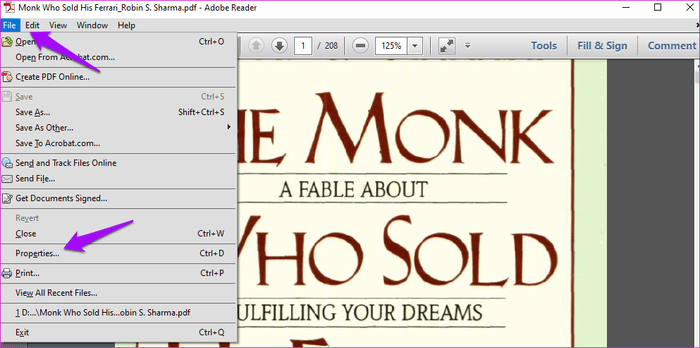
<p style="text-align: justify;">Adobe Acrobat là ứng dụng phổ biến khi nói đến việc xử lý file PDF. Bạn có thể mở file PDF với Adobe Acrobat Reader và nhấn&nbsp;<code>Ctrl</code>+<code>D</code>&nbsp;hoặc click vào&nbsp;<strong>File&nbsp;</strong>để chọn&nbsp;<strong>Properties</strong>. Bạn cũng có thể click chuột phải vào bất cứ đâu trên tài liệu PDF để chọn tùy chọn&nbsp;<strong>Properties</strong>.</p>

<p style="text-align: justify;"><img alt="Chọn tùy chọn Properties" data-i="0" data-src="https://st.quantrimang.com/photos/image/2019/10/30/xac-dinh-font-chu-trong-pdf-1.png" data-was-processed="true" height="318" src="https://st.quantrimang.com/photos/image/2019/10/30/xac-dinh-font-chu-trong-pdf-1.png" width="640" /></p>

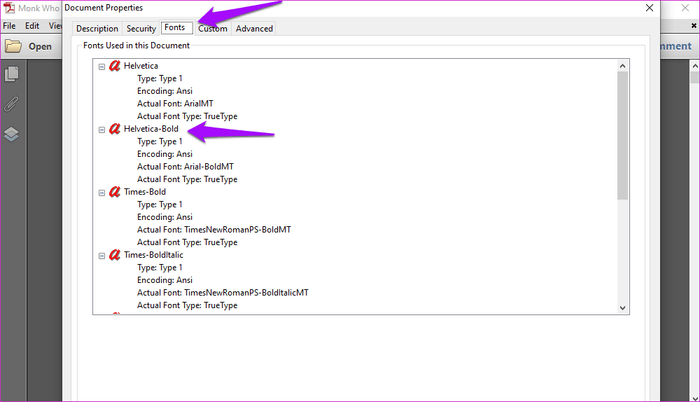
<p style="text-align: justify;">Trong tab&nbsp;<strong>Fonts</strong>, bạn sẽ thấy tất cả font chữ được dùng trong file PDF.</p>

<p style="text-align: justify;"><img alt="Font chữ được dùng trong file PDF" data-i="1" data-src="https://st.quantrimang.com/photos/image/2019/10/30/xac-dinh-font-chu-trong-pdf-2.png" data-was-processed="true" height="368" src="https://st.quantrimang.com/photos/image/2019/10/30/xac-dinh-font-chu-trong-pdf-2.png" width="640" /></p>

<p style="text-align: justify;">Bạn cũng có thể kiểm tra thông tin mã hóa ở đây nếu click vào icon dấu cộng để mở rộng menu. Có nhiều font được sử dụng trong tài liệu và không phổ biến. Các font này được sử dụng để phân biệt hoặc nhấn mạnh các điểm trong file PDF.</p>

<p style="text-align: justify;">Nếu muốn tìm font chữ trong một đoạn hoặc chuỗi văn bản, bạn cần sử dụng phần mềm Acrobat DC Pro và nó không miễn phí. Nếu có phần mềm này, truy cập&nbsp;<strong>Tools &gt; Content &gt; Edit Document Text</strong>&nbsp;và chọn văn bản muốn xác định font chữ và sau đó chọn&nbsp;<strong>Properties</strong>.</p>

<div style="text-align: justify;">&nbsp;</div>

<h2 style="text-align: justify;">2. Xác định font chữ từ cụm từ</h2>

<p style="text-align: justify;">Xác định font chữ trong một file PDF là dễ dàng. Xác định font chữ từ cụm từ hoặc từ cũng dễ dàng không kém với phiên bản Pro của Adobe Acrobat Reader. Nếu không có phần mềm này, bạn có thể sử dụng PDF-XChange Viewer thay thế. Đây là&nbsp;phần mềm đọc file PDF miễn phí&nbsp;có một số tính năng trả phí của các phần mềm khác.</p>

<ul>
	<li style="text-align: justify;">Tải PDF-XChange Viewer cho Windows:</li>
</ul>

<div style="text-align: justify;"><span style="color:rgb(192, 57, 43);"><strong>download.com.vn/pdf-xchange-viewer-32-bit/download</strong></span></div>

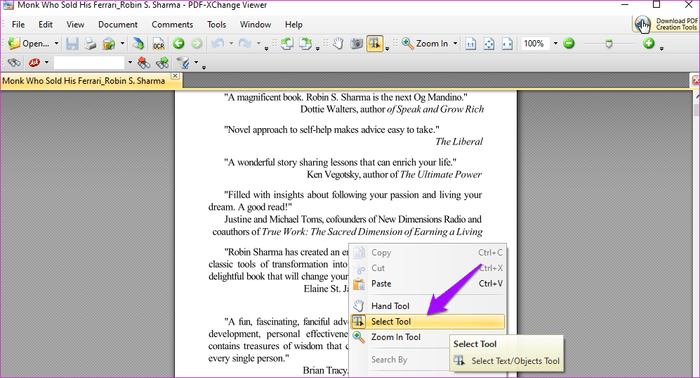
<p style="text-align: justify;">Tải ứng dụng và mở file PDF chứa font chữ bạn thích. Chọn văn bản sử dụng công cụ&nbsp;<strong>Select</strong>&nbsp;(không phải công cụ&nbsp;<strong>Hand</strong>). Nếu thấy icon bàn tay, click chuột phải vào bất cứ đâu trên tài liệu để chọn&nbsp;<strong>Select Tool</strong>.</p>

<p style="text-align: justify;"><img alt="Chọn Select Tool" data-i="2" data-src="https://st.quantrimang.com/photos/image/2019/10/30/xac-dinh-font-chu-trong-pdf-3.png" data-was-processed="true" height="346" src="https://st.quantrimang.com/photos/image/2019/10/30/xac-dinh-font-chu-trong-pdf-3.png" width="640" /></p>

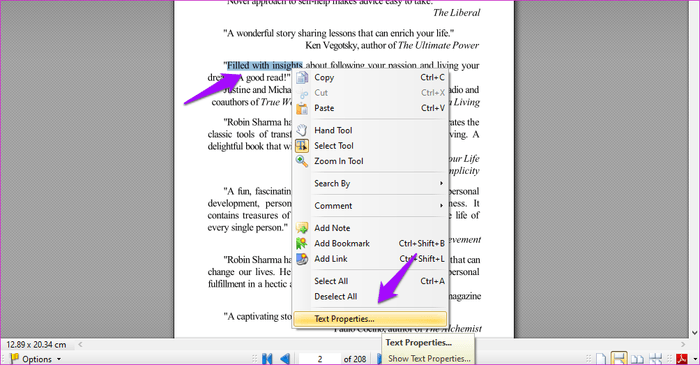
<p style="text-align: justify;">Chọn văn bản và click chuột phải một lần nữa để chọn tùy chọn&nbsp;<strong>Text Properties</strong>.</p>

<p style="text-align: justify;"><img alt="Chọn tùy chọn Text Properties" data-i="3" data-src="https://st.quantrimang.com/photos/image/2019/10/30/xac-dinh-font-chu-trong-pdf-4.png" data-was-processed="true" height="334" src="https://st.quantrimang.com/photos/image/2019/10/30/xac-dinh-font-chu-trong-pdf-4.png" width="640" /></p>

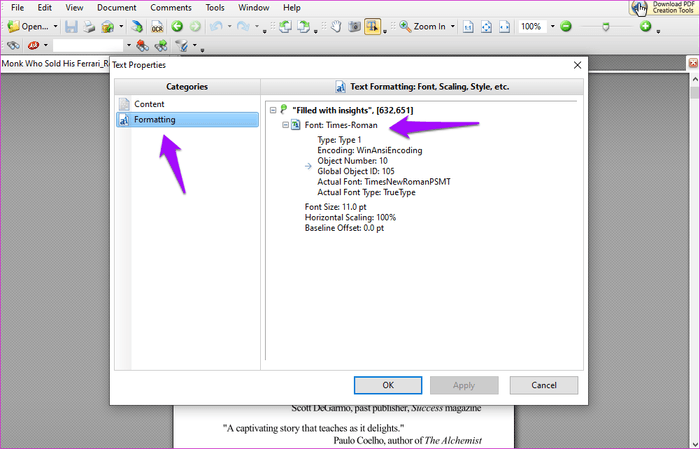
<p style="text-align: justify;">Bây giờ bạn có thể xem loại font chữ và các thông tin mã hóa khác trong tab&nbsp;<strong>Formatting</strong>.</p>

<p style="text-align: justify;"><img alt="Xem loại font chữ và các thông tin mã hóa khác trong tab Formatting" data-i="4" data-src="https://st.quantrimang.com/photos/image/2019/10/30/xac-dinh-font-chu-trong-pdf-5.png" data-was-processed="true" height="411" src="https://st.quantrimang.com/photos/image/2019/10/30/xac-dinh-font-chu-trong-pdf-5.png" width="640" /></p>

<h2 style="text-align: justify;">3. Xác định font chữ online</h2>

<p style="text-align: justify;">Tải ứng dụng đọc file PDF riêng chỉ để xác định font chữ không phải là ý tưởng hay. Tại sao phải lãnh phí dung lượng SSD quý giá có thể dành cho mục đích khác? Có một cách khác để xác định font từ chuỗi văn bản, đó là sử dụng trang web WhatTheFont.</p>

<ul>
	<li style="text-align: justify;"><a href="https://quantrimang.com/nhan-dang-font-su-dung-trong-chrome-voi-whatfont-78567" title="Nhận dạng font sử dụng trong Chrome với WhatFont">Nhận dạng font sử dụng trong Chrome với WhatFont</a></li>
</ul>

<pre id="pre0">
<code>https://www.myfonts.com/WhatTheFont/</code></pre>

<p style="text-align: justify;"><a href="https://quantrimang.com/nhung-cach-chup-man-hinh-may-tinh-don-gian-116865" title="Cách chụp ảnh màn hình máy tính nhanh, không cần dùng phần mềm">Chụp ảnh màn hình</a>&nbsp;văn bản chứa font chữ bạn thích và tải ảnh lên trang web.</p>

<p style="text-align: justify;"><img alt="Tải ảnh chụp màn hình văn bản lên trang web" data-i="5" data-src="https://st.quantrimang.com/photos/image/2019/10/30/xac-dinh-font-chu-trong-pdf-6.png" data-was-processed="true" height="257" src="https://st.quantrimang.com/photos/image/2019/10/30/xac-dinh-font-chu-trong-pdf-6.png" width="640" /></p>

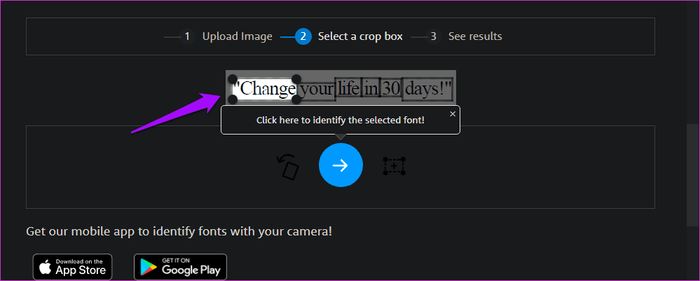
<p style="text-align: justify;">Khi tải ảnh lên, bạn có thể bỏ bớt các cụm từ hoặc từ nếu thích. Click vào mũi tên xanh để bắt đầu xác định font chữ khi chọn xong.</p>

<p style="text-align: justify;"><img alt="Nhập văn bản của bạn để xem font chữ " data-i="6" data-src="https://st.quantrimang.com/photos/image/2019/10/30/xac-dinh-font-chu-trong-pdf-7.png" data-was-processed="true" height="354" src="https://st.quantrimang.com/photos/image/2019/10/30/xac-dinh-font-chu-trong-pdf-7.png" width="640" /></p>

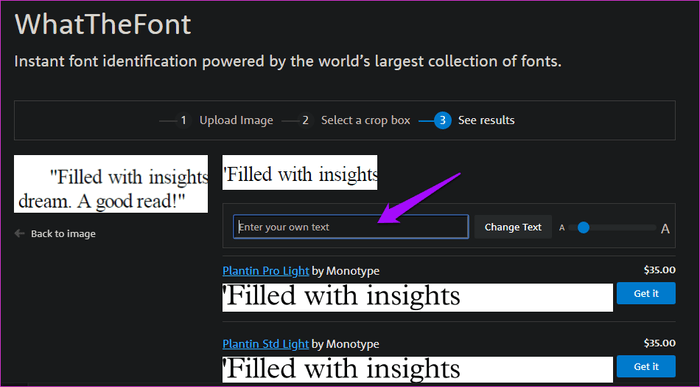
<p style="text-align: justify;">Bạn sẽ thấy một danh sách các font chữ sử dụng trong đoạn văn bản đó và cũng có thể nhập văn bản để xem loại font chữ xác định trông như thế nào. Đây là một cách hay để xem trước khi viết vào tài liệu khác. WhatTheFont miễn phí vì họ kiếm tiền bằng cách bán loại font chữ được xác định.</p>

<p style="text-align: justify;">Font chữ xấu có thể làm hỏng trải nghiệm của người đọc. Sử dụng font chữ dễ đọc luôn là cách an toàn hơn. Hy vọng với cách này bạn sẽ tìm được font chữ yêu thích.&nbsp;</p>

<p style="text-align: justify;">Chúc các bạn thực hiện thành công!</p>
		</div>
				<div id="author">
						<p>
				<strong>Nguồn tin:</strong>
				Quantrimang.com
			</p>
		</div>
	</div>
	<div id="footer" class="clearfix">
		<div id="url">
			<strong>URL của bản tin này: </strong><a href="https://www.nguoicodonvn2008.info/vi/news/savefile/kien-thuc-may-tinh/cach-xac-dinh-font-chu-trong-file-pdf-1256.html" title="Cách xác định font chữ trong file PDF">https://www.nguoicodonvn2008.info/vi/news/savefile/kien-thuc-may-tinh/cach-xac-dinh-font-chu-trong-file-pdf-1256.html</a>

		</div>
		<div class="clear"></div>
		<div class="copyright">
			&copy; .&#x3A; Nguoicodonvn2008.info - Cõi lòng người cô đơn &#x3A;.
		</div>
		<div id="contact">
			<a href="mailto:admin@nguoicodonvn2008.info">admin@nguoicodonvn2008.info</a>
		</div>
	</div>
</div>
        <div id="timeoutsess" class="chromeframe">
            Bạn đã không sử dụng Site, <a onclick="timeoutsesscancel();" href="https://www.nguoicodonvn2008.info/#">Bấm vào đây để duy trì trạng thái đăng nhập</a>. Thời gian chờ: <span id="secField"> 60 </span> giây
        </div>
        <div id="openidResult" class="nv-alert" style="display:none"></div>
        <div id="openidBt" data-result="" data-redirect=""></div>
		</script>
		<div class="car-top">
  <span><img src="https://www.nguoicodonvn2008.info/themes/default/images/car.png" alt=""></span>
</div>
<script src="https://www.nguoicodonvn2008.info/assets/js/jquery/jquery.min.js"></script>
<script>var nv_base_siteurl="/",nv_lang_data="vi",nv_lang_interface="vi",nv_name_variable="nv",nv_fc_variable="op",nv_lang_variable="language",nv_module_name="news",nv_func_name="savefile",nv_is_user=0, nv_my_ofs=-4,nv_my_abbr="EDT",nv_cookie_prefix="nv4c_e856T",nv_check_pass_mstime=1738000,nv_area_admin=0,nv_safemode=0,theme_responsive=0,nv_recaptcha_ver=2,nv_recaptcha_sitekey="",nv_recaptcha_type="image",XSSsanitize=1;</script>
<script src="https://www.nguoicodonvn2008.info/assets/js/language/vi.js"></script>
<script src="https://www.nguoicodonvn2008.info/assets/js/DOMPurify/purify3.js"></script>
<script src="https://www.nguoicodonvn2008.info/assets/js/global.js"></script>
<script src="https://www.nguoicodonvn2008.info/assets/js/site.js"></script>
<script src="https://www.nguoicodonvn2008.info/themes/default/js/news.js"></script>
<script src="https://www.nguoicodonvn2008.info/themes/default/js/main.js"></script>
<script src="https://www.nguoicodonvn2008.info/themes/default/js/custom.js"></script>
<script type="application/ld+json">
        {
            "@context": "https://schema.org",
            "@type": "Organization",
            "url": "https://www.nguoicodonvn2008.info",
            "logo": "https://www.nguoicodonvn2008.info/uploads/angel.gif"
        }
        </script>
<script src="https://www.nguoicodonvn2008.info/themes/default/js/bootstrap.min.js"></script>
<script type="text/javascript">
var $scrolltop = $('.car-top');
$scrolltop.on('click', function () {
    $('html,body').animate({
        scrollTop: 0
    }, 800);
    $(this).addClass("car-run");
    setTimeout(function(){ $scrolltop.removeClass('car-run');}, 1000);
    return false;
});
$(window).on('scroll', function ()
{ 
    if($(window).scrollTop() >= 200)
    {
        $scrolltop.addClass("show");
        $scrolltop.addClass("car-down");
    }
    else
    {
       $scrolltop.removeClass("show");
       setTimeout(function(){ $scrolltop.removeClass('car-down');}, 300);
    }
});
</script>
</body>
</html>