<!DOCTYPE html>
    <html lang="vi" xmlns="http://www.w3.org/1999/xhtml" prefix="og: http://ogp.me/ns#">
    <head>
<title>Cách vô hiệu hóa GeForce overlay trên Windows</title>
<meta name="description" content="Cách vô hiệu hóa GeForce overlay trên Windows - Savefile - Tin Tức -...">
<meta name="author" content=".: Nguoicodonvn2008.info - Cõi lòng người cô đơn :.">
<meta name="copyright" content=".: Nguoicodonvn2008.info - Cõi lòng người cô đơn :. [admin@nguoicodonvn2008.info]">
<meta name="robots" content="index, archive, follow, noodp">
<meta name="googlebot" content="index,archive,follow,noodp">
<meta name="msnbot" content="all,index,follow">
<meta name="generator" content="NukeViet v4.5">
<meta http-equiv="Content-Type" content="text/html; charset=utf-8">
<meta property="og:title" content="Cách vô hiệu hóa GeForce overlay trên Windows">
<meta property="og:type" content="website">
<meta property="og:description" content="Savefile - Tin Tức - https&#x3A;&#x002F;&#x002F;www.nguoicodonvn2008.info&#x002F;vi&#x002F;news&#x002F;savefile&#x002F;kien-thuc-may-tinh&#x002F;cach-vo-hieu-hoa-geforce-overlay-tren-windows-6988.html">
<meta property="og:site_name" content=".&#x3A; Nguoicodonvn2008.info - Cõi lòng người cô đơn &#x3A;.">
<meta property="og:url" content="https://www.nguoicodonvn2008.info/vi/news/savefile/kien-thuc-may-tinh/cach-vo-hieu-hoa-geforce-overlay-tren-windows-6988.html">
<link rel="shortcut icon" href="https://www.nguoicodonvn2008.info/favicon.ico">
<link rel="canonical" href="https://www.nguoicodonvn2008.info/vi/news/savefile/kien-thuc-may-tinh/cach-vo-hieu-hoa-geforce-overlay-tren-windows-6988.html">
<link rel="alternate" href="https://www.nguoicodonvn2008.info/vi/news/rss/" title="Tin Tức" type="application/rss+xml">
<link rel="alternate" href="https://www.nguoicodonvn2008.info/vi/news/rss/karaoke-dual/" title="Tin Tức - Karaoke Dual" type="application/rss+xml">
<link rel="alternate" href="https://www.nguoicodonvn2008.info/vi/news/rss/nhac-tre/" title="Tin Tức - Nhạc trẻ" type="application/rss+xml">
<link rel="alternate" href="https://www.nguoicodonvn2008.info/vi/news/rss/tru-tinh/" title="Tin Tức - Trữ tình" type="application/rss+xml">
<link rel="alternate" href="https://www.nguoicodonvn2008.info/vi/news/rss/nuoc-ngoai/" title="Tin Tức - Nước ngoài" type="application/rss+xml">
<link rel="alternate" href="https://www.nguoicodonvn2008.info/vi/news/rss/remix/" title="Tin Tức - Remix" type="application/rss+xml">
<link rel="alternate" href="https://www.nguoicodonvn2008.info/vi/news/rss/tam-su-tinh-yeu/" title="Tin Tức - Tâm sự tình yêu" type="application/rss+xml">
<link rel="alternate" href="https://www.nguoicodonvn2008.info/vi/news/rss/tho-suu-tam/" title="Tin Tức - Thơ sưu tầm" type="application/rss+xml">
<link rel="alternate" href="https://www.nguoicodonvn2008.info/vi/news/rss/cuoc-song/" title="Tin Tức - Cuộc sống" type="application/rss+xml">
<link rel="alternate" href="https://www.nguoicodonvn2008.info/vi/news/rss/phan-mem/" title="Tin Tức - Phần mềm" type="application/rss+xml">
<link rel="alternate" href="https://www.nguoicodonvn2008.info/vi/news/rss/kien-thuc-may-tinh/" title="Tin Tức - Kiến thức máy tính" type="application/rss+xml">
<link rel="alternate" href="https://www.nguoicodonvn2008.info/vi/news/rss/hoc-tap/" title="Tin Tức - Học tập" type="application/rss+xml">
<link rel="alternate" href="https://www.nguoicodonvn2008.info/vi/news/rss/tai-lieu/" title="Tin Tức - Tài liệu" type="application/rss+xml">
<link rel="alternate" href="https://www.nguoicodonvn2008.info/vi/news/rss/de-thi/" title="Tin Tức - Đề thi" type="application/rss+xml">
<link rel="preload" as="style" href="https://www.nguoicodonvn2008.info/assets/css/font-awesome.min.css" type="text/css">
<link rel="preload" as="style" href="https://www.nguoicodonvn2008.info/themes/default/css/bootstrap.non-responsive.css" type="text/css">
<link rel="preload" as="style" href="https://www.nguoicodonvn2008.info/themes/default/css/style.css" type="text/css">
<link rel="preload" as="style" href="https://www.nguoicodonvn2008.info/themes/default/css/style.non-responsive.css" type="text/css">
<link rel="preload" as="style" href="https://www.nguoicodonvn2008.info/themes/default/css/news.css" type="text/css">
<link rel="preload" as="style" href="https://www.nguoicodonvn2008.info/themes/default/css/custom.css" type="text/css">
<link rel="preload" as="script" href="https://www.nguoicodonvn2008.info/assets/js/jquery/jquery.min.js" type="text/javascript">
<link rel="preload" as="script" href="https://www.nguoicodonvn2008.info/assets/js/language/vi.js" type="text/javascript">
<link rel="preload" as="script" href="https://www.nguoicodonvn2008.info/assets/js/DOMPurify/purify3.js" type="text/javascript">
<link rel="preload" as="script" href="https://www.nguoicodonvn2008.info/assets/js/global.js" type="text/javascript">
<link rel="preload" as="script" href="https://www.nguoicodonvn2008.info/assets/js/site.js" type="text/javascript">
<link rel="preload" as="script" href="https://www.nguoicodonvn2008.info/themes/default/js/news.js" type="text/javascript">
<link rel="preload" as="script" href="https://www.nguoicodonvn2008.info/themes/default/js/main.js" type="text/javascript">
<link rel="preload" as="script" href="https://www.nguoicodonvn2008.info/themes/default/js/custom.js" type="text/javascript">
<link rel="preload" as="script" href="https://www.nguoicodonvn2008.info/themes/default/js/bootstrap.min.js" type="text/javascript">
<link rel="stylesheet" href="https://www.nguoicodonvn2008.info/assets/css/font-awesome.min.css">
<link rel="stylesheet" href="https://www.nguoicodonvn2008.info/themes/default/css/bootstrap.non-responsive.css">
<link rel="stylesheet" href="https://www.nguoicodonvn2008.info/themes/default/css/style.css">
<link rel="stylesheet" href="https://www.nguoicodonvn2008.info/themes/default/css/style.non-responsive.css">
<link rel="StyleSheet" href="https://www.nguoicodonvn2008.info/themes/default/css/news.css">
<link rel="stylesheet" href="https://www.nguoicodonvn2008.info/themes/default/css/custom.css">
<style type="text/css">
	body{background: #fff;}
</style>
    </head>
    <body>
<div id="print">
	<div id="hd_print">
		<h2 class="pull-left">.&#x3A; Nguoicodonvn2008.info - Cõi lòng người cô đơn &#x3A;.</h2>
		<p class="pull-right"><a title=".&#x3A; Nguoicodonvn2008.info - Cõi lòng người cô đơn &#x3A;." href="https://www.nguoicodonvn2008.info/">https://www.nguoicodonvn2008.info</a></p>
	</div>
	<div class="clear"></div>
	<hr />
	<div id="content">
		<h1>Cách vô hiệu hóa GeForce overlay trên Windows</h1>
		<ul class="list-inline">
			<li>Thứ sáu - 14/04/2023 00:54</li>
			<li class="hidden-print txtrequired"><em class="fa fa-print">&nbsp;</em><a title="In ra" href="javascript:;" onclick="window.print()">In ra</a></li>
			<li class="hidden-print txtrequired"><em class="fa fa-power-off">&nbsp;</em><a title="Đóng cửa sổ này" href="javascript:;" onclick="window.close()">Đóng cửa sổ này</a></li>
		</ul>
		<div class="clear"></div>
		<div id="hometext">
		</div>
				<div class="imghome">
			<img alt="Cách vô hiệu hóa GeForce overlay trên Windows" src="https://st.quantrimang.com/photos/image/2023/04/14/vo-hieu-hoa-geforce-overlay-tren-windows-7.jpg" width="460" class="img-thumbnail" />
		</div>
		<div class="clear"></div>
		<div id="bodytext" class="clearfix">
			<p style="text-align: justify;">Overlay là một tính năng khá phổ biến hiện nay. Hầu hết mọi ứng dụng game, game launcher và phần mềm card đồ họa đều cung cấp tùy chọn overlay. Nhưng không phải game thủ nào cũng cần cài đặt overlay xuất hiện mỗi khi khởi chạy game.</p>

<p style="text-align: justify;">Nếu bạn cảm thấy rằng mình không cần overlay GeForce hoặc các tính năng mà nó cung cấp, bạn có thể tắt nó đi. Bài viết sau đây sẽ liệt kê tất cả các phương pháp khả thi để ẩn và tắt overlay Nvidia GeForce.</p>

<h2 style="text-align: justify;">Tại sao nên sử dụng overlay Nvidia GeForce?</h2>

<p style="text-align: justify;">Overlay Nvidia GeForce là một tiện ích chơi game hữu ích. Nó cung cấp nhiều tính năng tuyệt vời cho các game thủ và streamer cuồng nhiệt. Thay vì cài đặt phần mềm riêng biệt cho từng tính năng, game thủ có được tất cả chúng trong một ứng dụng.</p>

<p style="text-align: justify;">Dưới đây là một số tính năng của overlay Nvidia GeForce:</p>

<ul>
	<li style="text-align: justify;">Ghi màn hình để lưu trữ tất cả các clip game từ một phiên.</li>
	<li style="text-align: justify;">Instant Replay để ghi lại 20 phút cuối cùng của game ở tốc độ 60 FPS.</li>
	<li style="text-align: justify;">Phát trực tiếp game lên Twitch hoặc YouTube.</li>
	<li style="text-align: justify;">Chụp ảnh màn hình trong game có độ phân giải cao và upload chúng lên Google Photos hoặc Imgur.</li>
	<li style="text-align: justify;">Chia sẻ lối chơi với bạn bè.</li>
	<li style="text-align: justify;">Theo dõi hiệu suất card đồ họa.</li>
</ul>

<h2 style="text-align: justify;">Có thể tắt overlay Nvidia GeForce không?</h2>

<p style="text-align: justify;">Có thể tắt overlay Nvidia GeForce. Ứng dụng cung cấp tùy chọn tắt hoàn toàn tính năng này trong cài đặt.</p>

<p style="text-align: justify;">Mặc dù vậy, không có phương pháp vô hiệu hóa overlay cho một game. Có một mẹo để làm như vậy, nhưng thật không may, không phải lúc nào nó cũng có tác dụng.</p>

<h2 style="text-align: justify;">Cách tắt overlay Nvidia GeForce cho tất cả các game</h2>

<p style="text-align: justify;">Nếu không cần overlay Nvidia GeForce nữa, bạn có thể tắt overlay này trên hệ thống của mình. Hãy nhớ rằng phương pháp này sẽ vô hiệu hóa hoàn toàn overlay. Bạn sẽ không thể sử dụng các tính năng ghi hoặc phát trực tuyến.</p>

<p style="text-align: justify;">Để tắt overlay Nvidia GeForce, hãy làm theo các bước sau:</p>

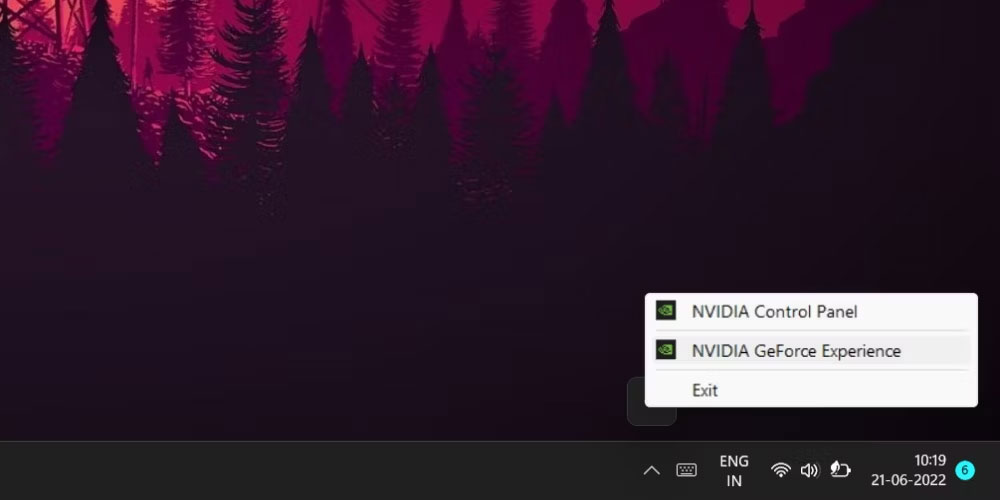
<p style="text-align: justify;">1. Chuyển đến desktop và di chuyển con trỏ chuột của bạn đến thanh tác vụ. Nhấp vào biểu tượng mũi tên để hiển thị các biểu tượng ẩn.</p>

<p style="text-align: justify;">2. Nhấp chuột phải vào biểu tượng Nvidia và chọn&nbsp;<strong>Nvidia GeForce Experience</strong>&nbsp;từ danh sách.</p>

<figure>
<div style="text-align: justify;"><img alt="Mở Nvidia GeForce Experience" data-i="0" data-src="https://st.quantrimang.com/photos/image/2023/04/14/vo-hieu-hoa-geforce-overlay-tren-windows-1.jpg" data-was-processed="true" height="500" src="https://st.quantrimang.com/photos/image/2023/04/14/vo-hieu-hoa-geforce-overlay-tren-windows-1.jpg" width="1000" /></div>

<figcaption>
<div style="text-align: justify;">Mở Nvidia GeForce Experience</div>
</figcaption>
</figure>

<p style="text-align: justify;">3. Trong ứng dụng&nbsp;Nvidia GeForce Experience, tìm biểu tượng bánh răng ở thanh trên cùng và nhấp vào biểu tượng đó để vào cài đặt.</p>

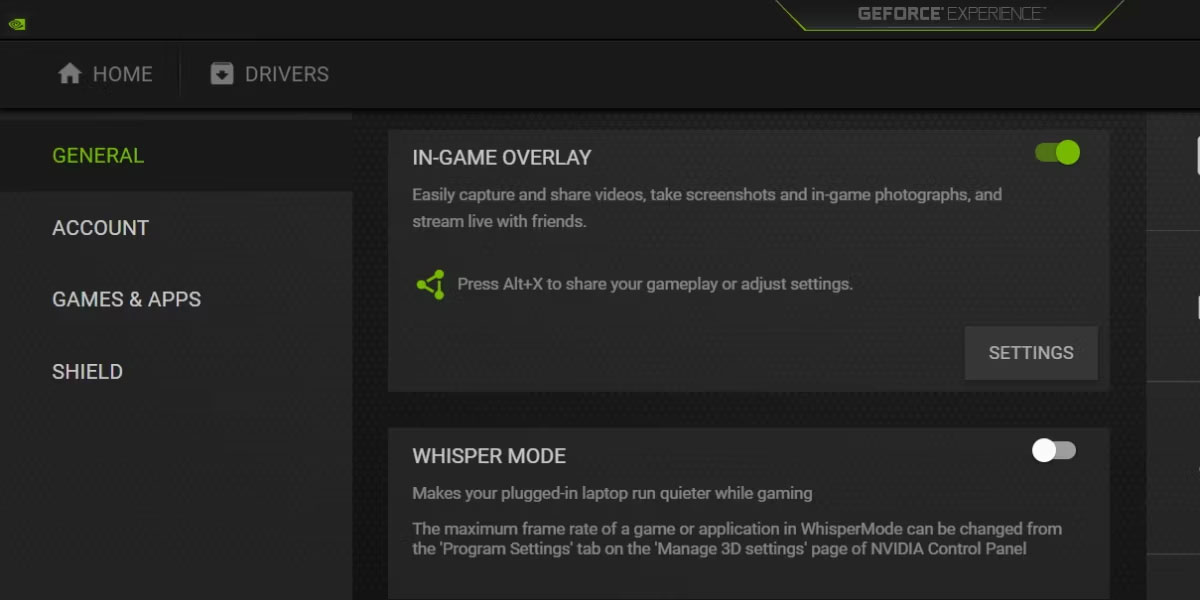
<p style="text-align: justify;">4. Bây giờ, hãy cuộn xuống và tìm tùy chọn&nbsp;<strong>In-Game Overlay</strong>. Nếu bạn thấy nút chuyển đổi màu xanh lá cây bên cạnh thì overlay đang hoạt động.</p>

<figure>
<div style="text-align: justify;"><img alt="Tắt tùy chọn overlay" data-i="1" data-src="https://st.quantrimang.com/photos/image/2023/04/14/vo-hieu-hoa-geforce-overlay-tren-windows-2.jpg" data-was-processed="true" height="600" src="https://st.quantrimang.com/photos/image/2023/04/14/vo-hieu-hoa-geforce-overlay-tren-windows-2.jpg" width="1200" /></div>

<figcaption>
<div style="text-align: justify;">Tắt tùy chọn overlay</div>
</figcaption>
</figure>

<p style="text-align: justify;">5. Nhấp vào nút chuyển đổi màu xanh lục để tắt&nbsp;<strong>In-Game Overlay</strong>&nbsp;trên hệ thống.</p>

<p style="text-align: justify;">6. Bây giờ, hãy đóng ứng dụng Nvidia GeForce Experience. Overlay sẽ không hoạt động nữa. Bạn có thể xác nhận bằng cách nhấn&nbsp;<strong>Alt + Z</strong>, phím tắt overlay mặc định.</p>

<h2 style="text-align: justify;">Cách đóng overlay Nvidia GeForce bằng phím tắt</h2>

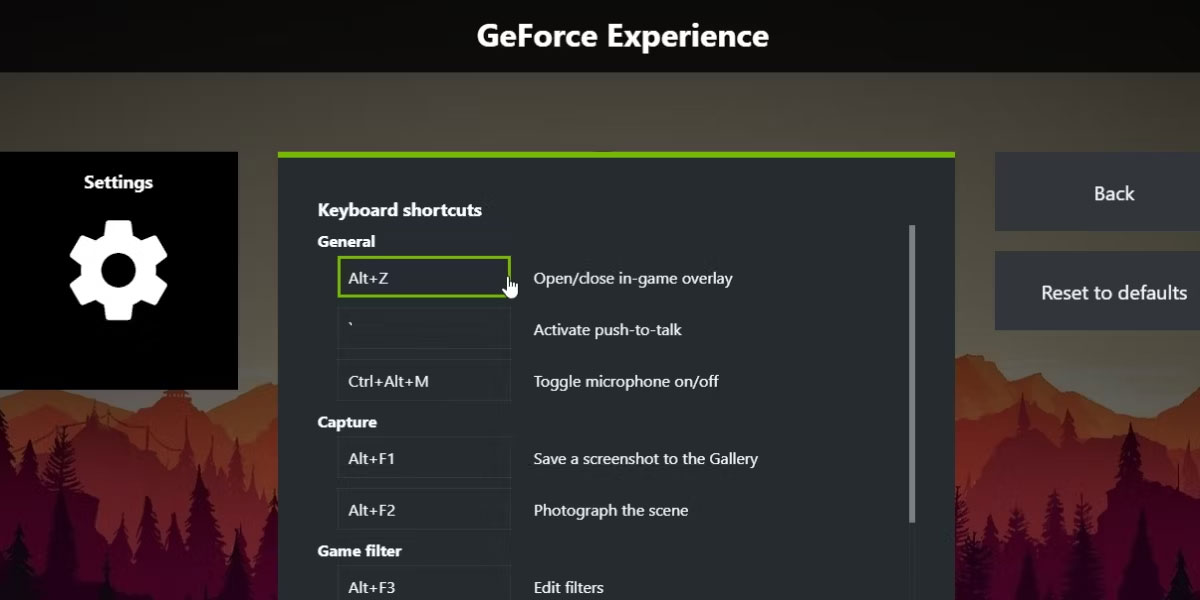
<p style="text-align: justify;">Bạn có thể đóng hoặc khởi chạy overlay Nvidia GeForce bằng tổ hợp phím&nbsp;<strong>Alt + Z</strong>. Nếu bạn muốn một hotkey thuận tiện hơn, bạn có thể thay đổi nó trong cài đặt overlay.</p>

<p style="text-align: justify;">Để thay đổi phím tắt cho overlay, hãy làm như sau:</p>

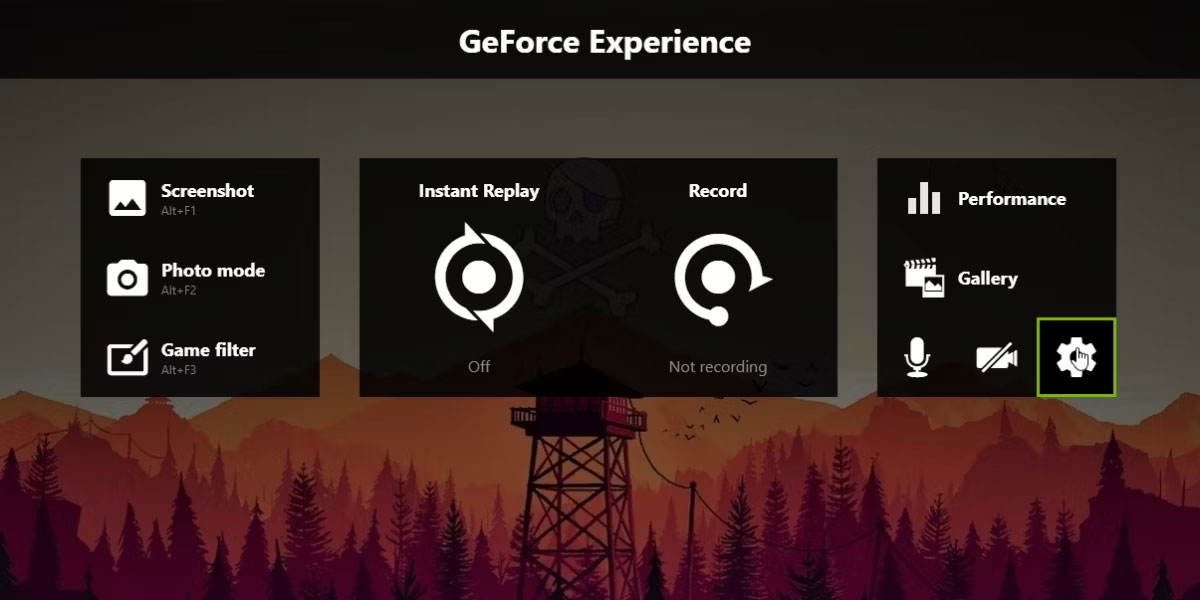
<p style="text-align: justify;">1. Nhấn&nbsp;<strong>Alt + Z</strong>&nbsp;để khởi chạy overlay Nvidia GeForce. Di chuột qua biểu tượng bánh răng và nhấp vào biểu tượng đó để mở cài đặt.</p>

<figure>
<div style="text-align: justify;"><img alt="Overlay Geforce" data-i="2" data-src="https://st.quantrimang.com/photos/image/2023/04/14/vo-hieu-hoa-geforce-overlay-tren-windows-3.jpg" data-was-processed="true" height="600" src="https://st.quantrimang.com/photos/image/2023/04/14/vo-hieu-hoa-geforce-overlay-tren-windows-3.jpg" width="1200" /></div>

<figcaption>
<div style="text-align: justify;">Overlay Geforce</div>
</figcaption>
</figure>

<p style="text-align: justify;">2. Bây giờ, cuộn xuống và chọn tùy chọn&nbsp;<strong>Keyboard Shortcuts</strong>.</p>

<p style="text-align: justify;">3. Phím tắt để khởi chạy overlay là tùy chọn đầu tiên trong phần&nbsp;<strong>General</strong>.</p>

<figure>
<div style="text-align: justify;"><img alt="Thay đổi phím tắt cho overlay Geforce" data-i="3" data-src="https://st.quantrimang.com/photos/image/2023/04/14/vo-hieu-hoa-geforce-overlay-tren-windows-4.jpg" data-was-processed="true" height="600" src="https://st.quantrimang.com/photos/image/2023/04/14/vo-hieu-hoa-geforce-overlay-tren-windows-4.jpg" width="1200" /></div>

<figcaption>
<div style="text-align: justify;">Thay đổi phím tắt cho overlay Geforce</div>
</figcaption>
</figure>

<p style="text-align: justify;">4. Nhấp vào trường văn bản và sau đó nhập tổ hợp phím mới mà bạn muốn sử dụng. Trước khi làm điều đó, hãy xác minh rằng tổ hợp này chưa được sử dụng cho một số tính năng khác.</p>

<p style="text-align: justify;">5. Sau đó nhấp vào&nbsp;<strong>Back</strong>&nbsp;và thoát khỏi overlay. Hãy thử tổ hợp phím mới của bạn để kiểm tra xem nó có khởi chạy overlay hay không.</p>

<h2 style="text-align: justify;">Cách gỡ cài đặt hoàn toàn ứng dụng Nvidia GeForce Experience</h2>

<p style="text-align: justify;">Nvidia GeForce Experience là phần mềm bổ sung cung cấp driver mới nhất sẵn sàng cho game. Bạn cũng có tính năng overlay và tùy chọn tự động tối ưu hóa game cho phần cứng của mình. Nhưng bạn có thể chạy game và các ứng dụng sử dụng nhiều&nbsp;GPU&nbsp;khác mà không cần đến nó.</p>

<p style="text-align: justify;">Miễn là bạn đã cài đặt driver GPU Nvidia, GPU của bạn sẽ hoạt động mà không gặp vấn đề gì. Vì vậy, bạn có thể xóa ứng dụng Nvidia GeForce Experience để loại bỏ overlay mãi mãi.</p>

<p style="text-align: justify;">Để xóa Nvidia GeForce Experience, hãy làm theo các bước sau:</p>

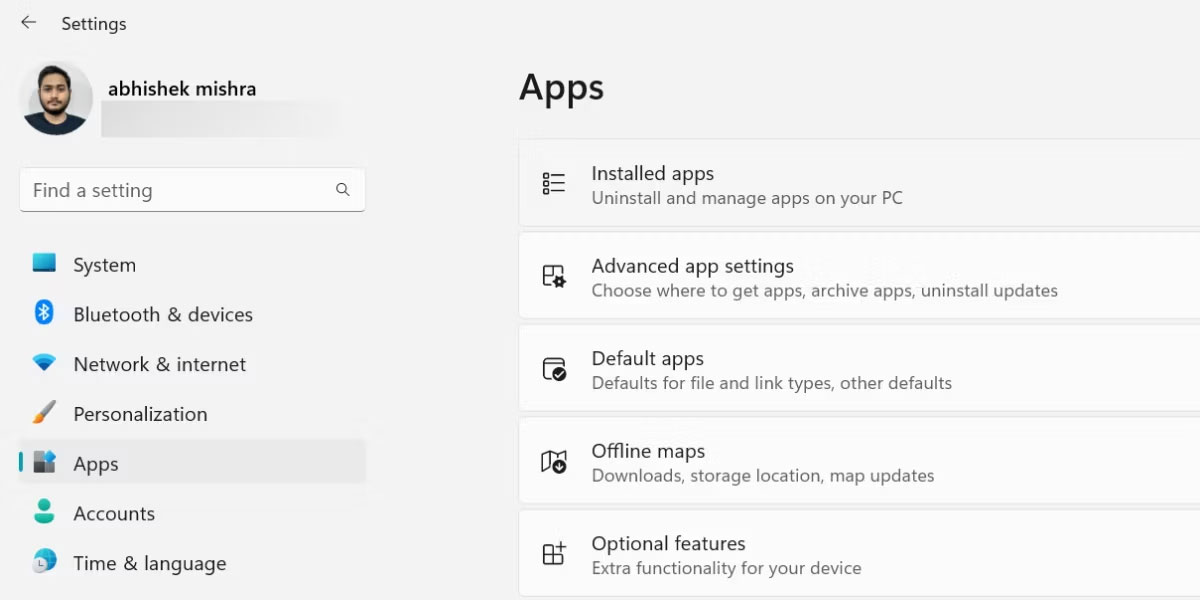
<p style="text-align: justify;">1. Nhấn&nbsp;<strong>Win + I&nbsp;</strong>để&nbsp;khởi chạy ứng dụng Settings. Điều hướng đến menu bên trái và cuộn xuống để tìm tùy chọn&nbsp;<strong>Apps</strong>.</p>

<figure>
<div style="text-align: justify;"><img alt="Cửa sổ Settings" data-i="4" data-src="https://st.quantrimang.com/photos/image/2023/04/14/vo-hieu-hoa-geforce-overlay-tren-windows-5.jpg" data-was-processed="true" height="600" src="https://st.quantrimang.com/photos/image/2023/04/14/vo-hieu-hoa-geforce-overlay-tren-windows-5.jpg" width="1200" /></div>

<figcaption>
<div style="text-align: justify;">Cửa sổ Settings</div>
</figcaption>
</figure>

<p style="text-align: justify;">2. Nhấp vào nó và sau đó nhấp vào tùy chọn&nbsp;<strong>Installed Apps</strong>.</p>

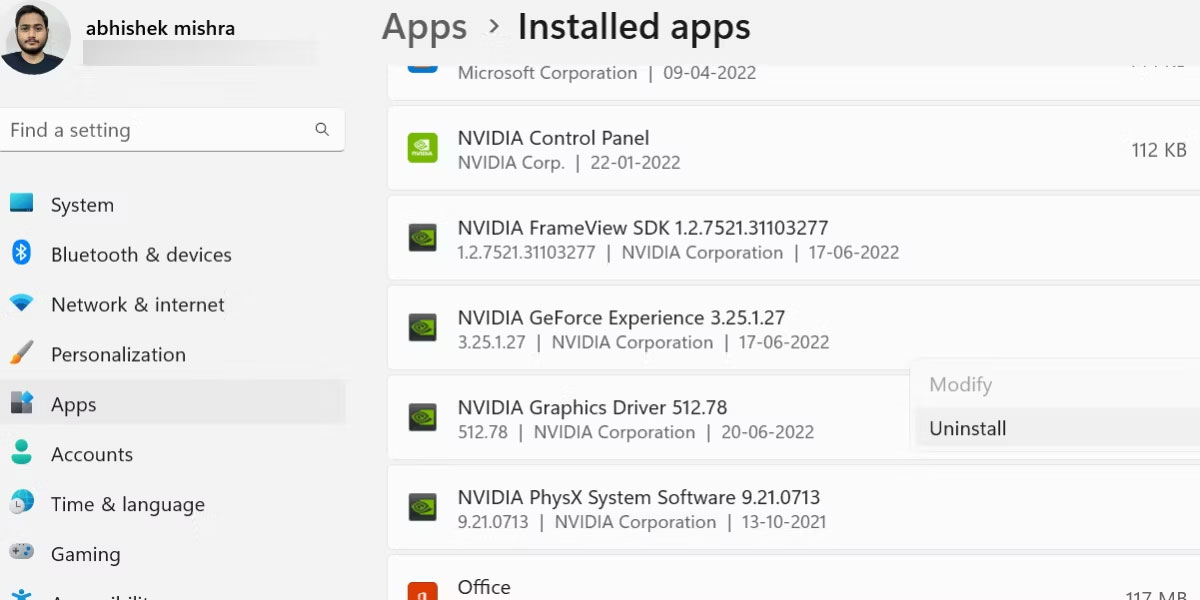
<p style="text-align: justify;">3. Bây giờ, cuộn xuống danh sách ứng dụng đã cài đặt và tìm ứng dụng Nvidia GeForce Experience. Bạn thậm chí có thể sử dụng thanh tìm kiếm ở trên cùng để tìm ứng dụng.</p>

<figure>
<div style="text-align: justify;"><img alt="Cửa sổ ứng dụng đã cài đặt trong Settings" data-i="5" data-src="https://st.quantrimang.com/photos/image/2023/04/14/vo-hieu-hoa-geforce-overlay-tren-windows-6.jpg" data-was-processed="true" height="600" src="https://st.quantrimang.com/photos/image/2023/04/14/vo-hieu-hoa-geforce-overlay-tren-windows-6.jpg" width="1200" /></div>

<figcaption>
<div style="text-align: justify;">Cửa sổ ứng dụng đã cài đặt trong Settings</div>
</figcaption>
</figure>

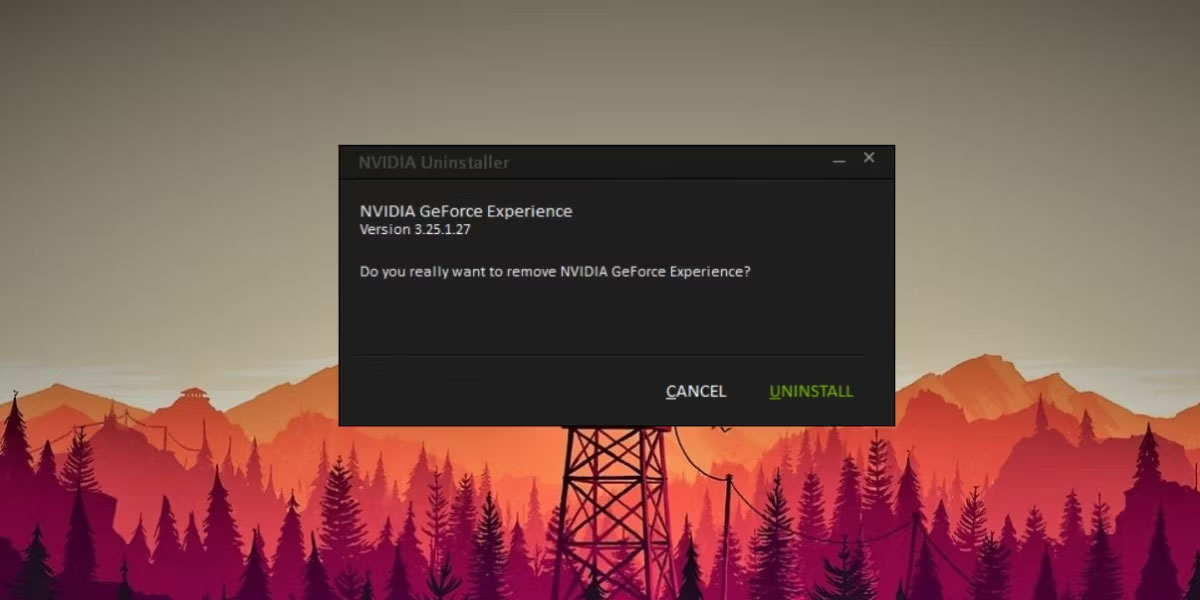
<p style="text-align: justify;">4. Nhấp vào ba dấu chấm và chọn tùy chọn&nbsp;<strong>Uninstall</strong>. Windows sẽ xác nhận lại quyết định gỡ cài đặt ứng dụng của bạn. Nhấp vào nút&nbsp;<strong>Uninstall</strong>.</p>

<figure>
<div style="text-align: justify;"><img alt="Cửa sổ gỡ cài đặt Geforce Experience" data-i="6" data-src="https://st.quantrimang.com/photos/image/2023/04/14/vo-hieu-hoa-geforce-overlay-tren-windows-7.jpg" data-was-processed="true" height="600" src="https://st.quantrimang.com/photos/image/2023/04/14/vo-hieu-hoa-geforce-overlay-tren-windows-7.jpg" width="1200" /></div>

<figcaption>
<div style="text-align: justify;">Cửa sổ gỡ cài đặt Geforce Experience</div>
</figcaption>
</figure>

<p style="text-align: justify;">5. Bây giờ, đợi quá trình gỡ cài đặt hoàn tất. Hãy&nbsp;khởi động lại hệ thống.</p>

<p style="text-align: justify;">Nvidia GeForce Experience hiện đã bị xóa khỏi hệ thống của bạn. Bạn sẽ không phải lo lắng về tính năng overlay nữa.</p>
		</div>
				<div id="author">
						<p>
				<strong>Nguồn tin:</strong>
				Quantrimang.com
			</p>
		</div>
	</div>
	<div id="footer" class="clearfix">
		<div id="url">
			<strong>URL của bản tin này: </strong><a href="https://www.nguoicodonvn2008.info/vi/news/savefile/kien-thuc-may-tinh/cach-vo-hieu-hoa-geforce-overlay-tren-windows-6988.html" title="Cách vô hiệu hóa GeForce overlay trên Windows">https://www.nguoicodonvn2008.info/vi/news/savefile/kien-thuc-may-tinh/cach-vo-hieu-hoa-geforce-overlay-tren-windows-6988.html</a>

		</div>
		<div class="clear"></div>
		<div class="copyright">
			&copy; .&#x3A; Nguoicodonvn2008.info - Cõi lòng người cô đơn &#x3A;.
		</div>
		<div id="contact">
			<a href="mailto:admin@nguoicodonvn2008.info">admin@nguoicodonvn2008.info</a>
		</div>
	</div>
</div>
        <div id="timeoutsess" class="chromeframe">
            Bạn đã không sử dụng Site, <a onclick="timeoutsesscancel();" href="https://www.nguoicodonvn2008.info/#">Bấm vào đây để duy trì trạng thái đăng nhập</a>. Thời gian chờ: <span id="secField"> 60 </span> giây
        </div>
        <div id="openidResult" class="nv-alert" style="display:none"></div>
        <div id="openidBt" data-result="" data-redirect=""></div>
		</script>
		<div class="car-top">
  <span><img src="https://www.nguoicodonvn2008.info/themes/default/images/car.png" alt=""></span>
</div>
<script src="https://www.nguoicodonvn2008.info/assets/js/jquery/jquery.min.js"></script>
<script>var nv_base_siteurl="/",nv_lang_data="vi",nv_lang_interface="vi",nv_name_variable="nv",nv_fc_variable="op",nv_lang_variable="language",nv_module_name="news",nv_func_name="savefile",nv_is_user=0, nv_my_ofs=-4,nv_my_abbr="EDT",nv_cookie_prefix="nv4c_e856T",nv_check_pass_mstime=1738000,nv_area_admin=0,nv_safemode=0,theme_responsive=0,nv_recaptcha_ver=2,nv_recaptcha_sitekey="",nv_recaptcha_type="image",XSSsanitize=1;</script>
<script src="https://www.nguoicodonvn2008.info/assets/js/language/vi.js"></script>
<script src="https://www.nguoicodonvn2008.info/assets/js/DOMPurify/purify3.js"></script>
<script src="https://www.nguoicodonvn2008.info/assets/js/global.js"></script>
<script src="https://www.nguoicodonvn2008.info/assets/js/site.js"></script>
<script src="https://www.nguoicodonvn2008.info/themes/default/js/news.js"></script>
<script src="https://www.nguoicodonvn2008.info/themes/default/js/main.js"></script>
<script src="https://www.nguoicodonvn2008.info/themes/default/js/custom.js"></script>
<script type="application/ld+json">
        {
            "@context": "https://schema.org",
            "@type": "Organization",
            "url": "https://www.nguoicodonvn2008.info",
            "logo": "https://www.nguoicodonvn2008.info/uploads/angel.gif"
        }
        </script>
<script src="https://www.nguoicodonvn2008.info/themes/default/js/bootstrap.min.js"></script>
<script type="text/javascript">
var $scrolltop = $('.car-top');
$scrolltop.on('click', function () {
    $('html,body').animate({
        scrollTop: 0
    }, 800);
    $(this).addClass("car-run");
    setTimeout(function(){ $scrolltop.removeClass('car-run');}, 1000);
    return false;
});
$(window).on('scroll', function ()
{ 
    if($(window).scrollTop() >= 200)
    {
        $scrolltop.addClass("show");
        $scrolltop.addClass("car-down");
    }
    else
    {
       $scrolltop.removeClass("show");
       setTimeout(function(){ $scrolltop.removeClass('car-down');}, 300);
    }
});
</script>
</body>
</html>