<!DOCTYPE html>
    <html lang="vi" xmlns="http://www.w3.org/1999/xhtml" prefix="og: http://ogp.me/ns#">
    <head>
<title>Cách vô hiệu hóa bàn phím laptop tích hợp trong Windows</title>
<meta name="description" content="Cách vô hiệu hóa bàn phím laptop tích hợp trong Windows - Savefile - Tin Tức -...">
<meta name="author" content=".: Nguoicodonvn2008.info - Cõi lòng người cô đơn :.">
<meta name="copyright" content=".: Nguoicodonvn2008.info - Cõi lòng người cô đơn :. [admin@nguoicodonvn2008.info]">
<meta name="robots" content="index, archive, follow, noodp">
<meta name="googlebot" content="index,archive,follow,noodp">
<meta name="msnbot" content="all,index,follow">
<meta name="generator" content="NukeViet v4.5">
<meta http-equiv="Content-Type" content="text/html; charset=utf-8">
<meta property="og:title" content="Cách vô hiệu hóa bàn phím laptop tích hợp trong Windows">
<meta property="og:type" content="website">
<meta property="og:description" content="Savefile - Tin Tức - https&#x3A;&#x002F;&#x002F;www.nguoicodonvn2008.info&#x002F;vi&#x002F;news&#x002F;savefile&#x002F;kien-thuc-may-tinh&#x002F;cach-vo-hieu-hoa-ban-phim-laptop-tich-hop-trong-windows-7510.html">
<meta property="og:site_name" content=".&#x3A; Nguoicodonvn2008.info - Cõi lòng người cô đơn &#x3A;.">
<meta property="og:url" content="https://www.nguoicodonvn2008.info/vi/news/savefile/kien-thuc-may-tinh/cach-vo-hieu-hoa-ban-phim-laptop-tich-hop-trong-windows-7510.html">
<link rel="shortcut icon" href="https://www.nguoicodonvn2008.info/favicon.ico">
<link rel="canonical" href="https://www.nguoicodonvn2008.info/vi/news/savefile/kien-thuc-may-tinh/cach-vo-hieu-hoa-ban-phim-laptop-tich-hop-trong-windows-7510.html">
<link rel="alternate" href="https://www.nguoicodonvn2008.info/vi/news/rss/" title="Tin Tức" type="application/rss+xml">
<link rel="alternate" href="https://www.nguoicodonvn2008.info/vi/news/rss/karaoke-dual/" title="Tin Tức - Karaoke Dual" type="application/rss+xml">
<link rel="alternate" href="https://www.nguoicodonvn2008.info/vi/news/rss/nhac-tre/" title="Tin Tức - Nhạc trẻ" type="application/rss+xml">
<link rel="alternate" href="https://www.nguoicodonvn2008.info/vi/news/rss/tru-tinh/" title="Tin Tức - Trữ tình" type="application/rss+xml">
<link rel="alternate" href="https://www.nguoicodonvn2008.info/vi/news/rss/nuoc-ngoai/" title="Tin Tức - Nước ngoài" type="application/rss+xml">
<link rel="alternate" href="https://www.nguoicodonvn2008.info/vi/news/rss/remix/" title="Tin Tức - Remix" type="application/rss+xml">
<link rel="alternate" href="https://www.nguoicodonvn2008.info/vi/news/rss/tam-su-tinh-yeu/" title="Tin Tức - Tâm sự tình yêu" type="application/rss+xml">
<link rel="alternate" href="https://www.nguoicodonvn2008.info/vi/news/rss/tho-suu-tam/" title="Tin Tức - Thơ sưu tầm" type="application/rss+xml">
<link rel="alternate" href="https://www.nguoicodonvn2008.info/vi/news/rss/cuoc-song/" title="Tin Tức - Cuộc sống" type="application/rss+xml">
<link rel="alternate" href="https://www.nguoicodonvn2008.info/vi/news/rss/phan-mem/" title="Tin Tức - Phần mềm" type="application/rss+xml">
<link rel="alternate" href="https://www.nguoicodonvn2008.info/vi/news/rss/kien-thuc-may-tinh/" title="Tin Tức - Kiến thức máy tính" type="application/rss+xml">
<link rel="alternate" href="https://www.nguoicodonvn2008.info/vi/news/rss/hoc-tap/" title="Tin Tức - Học tập" type="application/rss+xml">
<link rel="alternate" href="https://www.nguoicodonvn2008.info/vi/news/rss/tai-lieu/" title="Tin Tức - Tài liệu" type="application/rss+xml">
<link rel="alternate" href="https://www.nguoicodonvn2008.info/vi/news/rss/de-thi/" title="Tin Tức - Đề thi" type="application/rss+xml">
<link rel="preload" as="style" href="https://www.nguoicodonvn2008.info/assets/css/font-awesome.min.css" type="text/css">
<link rel="preload" as="style" href="https://www.nguoicodonvn2008.info/themes/default/css/bootstrap.non-responsive.css" type="text/css">
<link rel="preload" as="style" href="https://www.nguoicodonvn2008.info/themes/default/css/style.css" type="text/css">
<link rel="preload" as="style" href="https://www.nguoicodonvn2008.info/themes/default/css/style.non-responsive.css" type="text/css">
<link rel="preload" as="style" href="https://www.nguoicodonvn2008.info/themes/default/css/news.css" type="text/css">
<link rel="preload" as="style" href="https://www.nguoicodonvn2008.info/themes/default/css/custom.css" type="text/css">
<link rel="preload" as="script" href="https://www.nguoicodonvn2008.info/assets/js/jquery/jquery.min.js" type="text/javascript">
<link rel="preload" as="script" href="https://www.nguoicodonvn2008.info/assets/js/language/vi.js" type="text/javascript">
<link rel="preload" as="script" href="https://www.nguoicodonvn2008.info/assets/js/DOMPurify/purify3.js" type="text/javascript">
<link rel="preload" as="script" href="https://www.nguoicodonvn2008.info/assets/js/global.js" type="text/javascript">
<link rel="preload" as="script" href="https://www.nguoicodonvn2008.info/assets/js/site.js" type="text/javascript">
<link rel="preload" as="script" href="https://www.nguoicodonvn2008.info/themes/default/js/news.js" type="text/javascript">
<link rel="preload" as="script" href="https://www.nguoicodonvn2008.info/themes/default/js/main.js" type="text/javascript">
<link rel="preload" as="script" href="https://www.nguoicodonvn2008.info/themes/default/js/custom.js" type="text/javascript">
<link rel="preload" as="script" href="https://www.nguoicodonvn2008.info/themes/default/js/bootstrap.min.js" type="text/javascript">
<link rel="stylesheet" href="https://www.nguoicodonvn2008.info/assets/css/font-awesome.min.css">
<link rel="stylesheet" href="https://www.nguoicodonvn2008.info/themes/default/css/bootstrap.non-responsive.css">
<link rel="stylesheet" href="https://www.nguoicodonvn2008.info/themes/default/css/style.css">
<link rel="stylesheet" href="https://www.nguoicodonvn2008.info/themes/default/css/style.non-responsive.css">
<link rel="StyleSheet" href="https://www.nguoicodonvn2008.info/themes/default/css/news.css">
<link rel="stylesheet" href="https://www.nguoicodonvn2008.info/themes/default/css/custom.css">
<style type="text/css">
	body{background: #fff;}
</style>
    </head>
    <body>
<div id="print">
	<div id="hd_print">
		<h2 class="pull-left">.&#x3A; Nguoicodonvn2008.info - Cõi lòng người cô đơn &#x3A;.</h2>
		<p class="pull-right"><a title=".&#x3A; Nguoicodonvn2008.info - Cõi lòng người cô đơn &#x3A;." href="https://www.nguoicodonvn2008.info/">https://www.nguoicodonvn2008.info</a></p>
	</div>
	<div class="clear"></div>
	<hr />
	<div id="content">
		<h1>Cách vô hiệu hóa bàn phím laptop tích hợp trong Windows</h1>
		<ul class="list-inline">
			<li>Thứ hai - 11/09/2023 06:57</li>
			<li class="hidden-print txtrequired"><em class="fa fa-print">&nbsp;</em><a title="In ra" href="javascript:;" onclick="window.print()">In ra</a></li>
			<li class="hidden-print txtrequired"><em class="fa fa-power-off">&nbsp;</em><a title="Đóng cửa sổ này" href="javascript:;" onclick="window.close()">Đóng cửa sổ này</a></li>
		</ul>
		<div class="clear"></div>
		<div id="hometext">
		</div>
				<div class="imghome">
			<img alt="Cách vô hiệu hóa bàn phím laptop tích hợp trong Windows" src="https://st.quantrimang.com/photos/image/2023/09/11/vo-hieu-hoa-ban-phim-9.jpg" width="460" class="img-thumbnail" />
		</div>
		<div class="clear"></div>
		<div id="bodytext" class="clearfix">
			<p style="text-align: justify;">Đôi khi bạn không muốn bàn phím laptop của mình nhận dữ liệu đầu vào. Điều này thường là do bạn đang cắm bàn phím ngoài, do bàn phím tích hợp bị hỏng hoặc bạn chỉ muốn có không gian gõ tốt hơn với bàn phím kích thước đầy đủ.</p>

<p style="text-align: justify;">Tuy nhiên, vì bàn phím là một phần không thể thiếu trong laptop của bạn nên việc tắt phương thức nhập chính của nó sẽ hơi phức tạp một chút. Sau đây, bài viết sẽ hướng dẫn bạn cách tắt tạm thời và vĩnh viễn bàn phím laptop trên Windows 10 và 11.</p>

<h2 style="text-align: justify;">Cách tìm bàn phím laptop trong Device Manager</h2>

<p style="text-align: justify;">Cho dù bạn muốn tắt bàn phím laptop của mình tạm thời hay vĩnh viễn, bạn sẽ cần gỡ cài đặt thiết bị đầu vào khỏi Device Manager.</p>

<p style="text-align: justify;">Để làm điều này, bạn sẽ cần xác định bàn phím tích hợp trong Device Manager. Vì Device Manager sẽ liệt kê tất cả các bàn phím được nhận dạng, bao gồm cả bàn phím ngoài, đây là cách bạn có thể xác định bàn phím laptop của mình từ danh sách.</p>

<p style="text-align: justify;">Để xác định bàn phím tích hợp trong Device Manager:</p>

<p style="text-align: justify;">1. Nhấn&nbsp;<strong>Win + R</strong>&nbsp;để&nbsp;mở Run.</p>

<p style="text-align: justify;">2. Nhập&nbsp;<strong>devmgmt.msc</strong>&nbsp;và nhấp vào&nbsp;<strong>OK</strong>&nbsp;để&nbsp;mở Device Manager.</p>

<p style="text-align: justify;">3. Trong&nbsp;<strong>Device Manager</strong>, mở rộng phần&nbsp;<strong>Keyboards</strong>.</p>

<figure>
<div style="text-align: justify;"><img alt="Phần quản lý bàn phím trong thiết bị" data-i="0" data-src="https://st.quantrimang.com/photos/image/2023/09/11/vo-hieu-hoa-ban-phim-1.jpg" data-was-processed="true" height="574" src="https://st.quantrimang.com/photos/image/2023/09/11/vo-hieu-hoa-ban-phim-1.jpg" width="841" /></div>

<figcaption>
<div style="text-align: justify;">Phần quản lý bàn phím trong thiết bị</div>
</figcaption>
</figure>

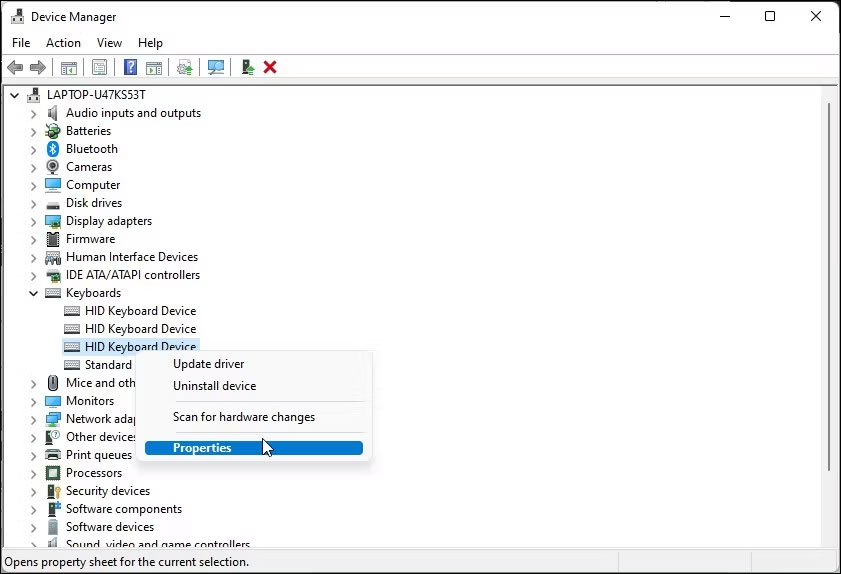
<p style="text-align: justify;">4. Nhấp chuột phải vào mục nhập bàn phím đầu tiên (HID/Standard) và chọn&nbsp;<strong>Properties.</strong></p>

<p style="text-align: justify;">5. Trong tab&nbsp;<strong>General</strong>, hãy chọn phần&nbsp;<strong>General</strong>. Nếu thông báo cho biết&nbsp;<strong>Location 1</strong>&nbsp;hoặc&nbsp;<strong>Plugged into keyboard port</strong>&nbsp;thì có thể đó là bàn phím bên trong laptop của bạn.</p>

<p style="text-align: justify;">6. Bàn phím Bluetooth và USB sẽ lần lượt hiển thị&nbsp;<strong>On Bluetooth Low Energy</strong>&nbsp;và&nbsp;<strong>On US Input Device</strong>&nbsp;tương ứng ở vị trí của nó.</p>

<p style="text-align: justify;">Nếu bạn không thấy bàn phím của mình được liệt kê, hãy đảm bảo bạn đã thiết lập Device Manager hiển thị các thiết bị ẩn.</p>

<h2 style="text-align: justify;">Cách vô hiệu hóa bàn phím laptop tạm thời</h2>

<p style="text-align: justify;">Để tạm thời tắt bàn phím laptop của bạn:</p>

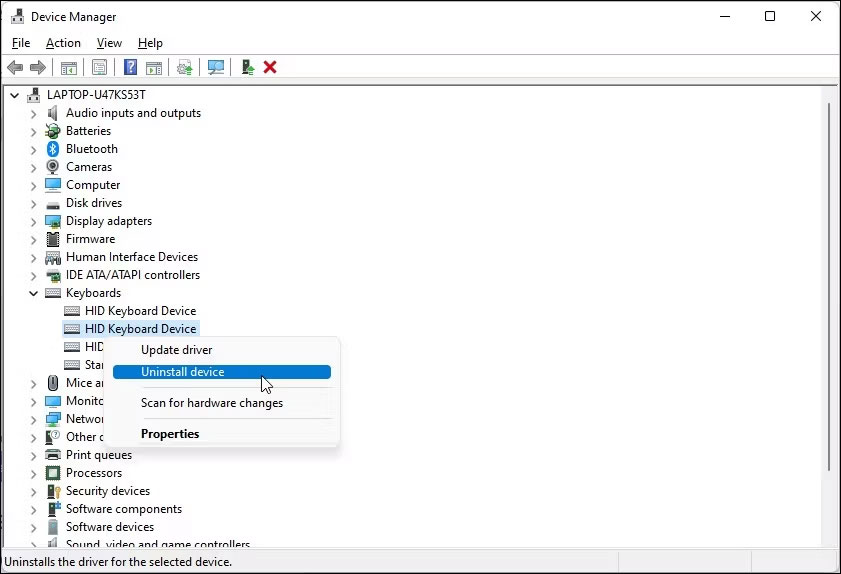
<p style="text-align: justify;">1. Nhấp chuột phải vào tất cả các mục&nbsp;<strong>HID</strong>&nbsp;và&nbsp;<strong>&nbsp;PS/2 Keyboard</strong>&nbsp;với&nbsp;<strong>Properties Location</strong>&nbsp;được đặt thành&nbsp;<strong>Location 1</strong>&nbsp;hoặc&nbsp;<strong>Plugged into keyboard</strong>.</p>

<figure>
<div style="text-align: justify;"><img alt="Gỡ cài đặt bàn phím" data-i="1" data-src="https://st.quantrimang.com/photos/image/2023/09/11/vo-hieu-hoa-ban-phim-2.jpg" data-was-processed="true" height="574" src="https://st.quantrimang.com/photos/image/2023/09/11/vo-hieu-hoa-ban-phim-2.jpg" width="841" /></div>

<figcaption>
<div style="text-align: justify;">Gỡ cài đặt bàn phím</div>
</figcaption>
</figure>

<p style="text-align: justify;">2. Tiếp theo, chọn&nbsp;<strong>Uninstall Device</strong>&nbsp;từ menu ngữ cảnh.</p>

<p style="text-align: justify;">3. Bấm&nbsp;<strong>Yes</strong>&nbsp;để xác nhận hành động.</p>

<p style="text-align: justify;">Vậy là xong! Bạn đã tắt thành công bàn phím bên trong laptop của mình.</p>

<p style="text-align: justify;">Tuy nhiên, đây là một giải pháp tạm thời. Ngay khi bạn khởi động lại hệ thống, Windows sẽ tìm kiếm các thiết bị được kết nối nhưng không được nhận dạng và cài đặt các driver cần thiết để chúng hoạt động.</p>

<h2 style="text-align: justify;">Cách vô hiệu hóa bàn phím laptop vĩnh viễn</h2>

<p style="text-align: justify;"><img alt="CMD" data-i="2" data-src="https://st.quantrimang.com/photos/image/2023/09/11/vo-hieu-hoa-ban-phim-3.jpg" data-was-processed="true" height="304" src="https://st.quantrimang.com/photos/image/2023/09/11/vo-hieu-hoa-ban-phim-3.jpg" width="650" /></p>

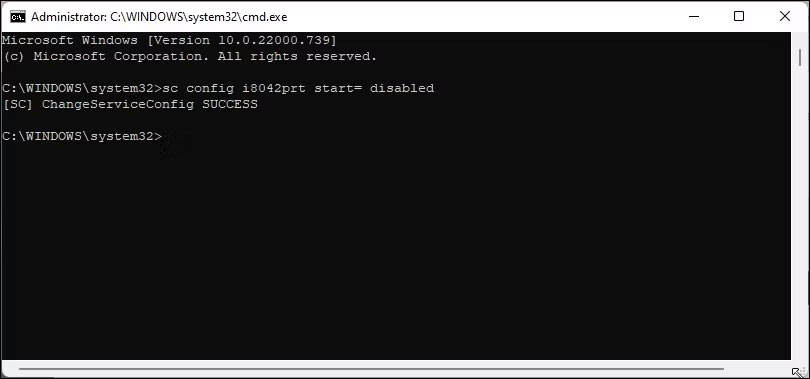
<p style="text-align: justify;">Nếu muốn tắt vĩnh viễn bàn phím laptop của mình, bạn có thể tắt service PS/2 i8042prt driver bàn phím tích hợp trong laptop của mình bằng cách sử dụng Command Prompt. Chúng ta sẽ sử dụng tiện ích dòng lệnh sc để cấu hình service và đặt tham số bắt đầu của nó thành&nbsp;<strong>disabled.</strong></p>

<p style="text-align: justify;">Để tắt bàn phím laptop vĩnh viễn:</p>

<ol>
	<li style="text-align: justify;">Nhấn phím&nbsp;<strong>Win</strong>&nbsp;và gõ&nbsp;<strong>cmd</strong>&nbsp;vào thanh tìm kiếm của Windows.</li>
	<li style="text-align: justify;">Nhấp chuột phải vào&nbsp;<strong>Command Prompt</strong>&nbsp;và chọn&nbsp;<strong>Run as Administrator</strong>. Nhấp vào&nbsp;<strong>Yes</strong>&nbsp;khi lời nhắc UAC xuất hiện.</li>
	<li>Trong cửa sổ Command Prompt, gõ lệnh sau rồi nhấn&nbsp;<strong>Enter</strong>:
	<pre id="pre0">
<code>sc config i8042prt start= disabled</code></pre>
	</li>
	<li style="text-align: justify;">Khi thông báo thành công xuất hiện, hãy đóng Command Prompt và&nbsp;khởi động lại PC. Sau khi khởi động lại, bàn phím laptop của bạn sẽ ngừng đăng ký bất kỳ đầu vào nào.</li>
</ol>

<p style="text-align: justify;">Lưu ý rằng, để tính năng này hoạt động, bạn cần gỡ cài đặt bàn phím khỏi Device Manager như minh họa ở trên và khởi động lại PC.</p>

<p style="text-align: justify;">Nếu bạn đổi ý và muốn kích hoạt lại bàn phím, bạn có thể sử dụng lệnh sau trong Command Prompt với quyền admin.</p>

<pre id="pre1">
<code>sc config i8042prt start= auto</code></pre>

<p style="text-align: justify;">Khi bạn thấy thông báo thành công, hãy khởi động lại PC để áp dụng các thay đổi.</p>

<h2 style="text-align: justify;">Vô hiệu hóa bàn phím tích hợp bằng driver không tương thích</h2>

<p style="text-align: justify;">Một giải pháp kỳ quặc khác để vô hiệu hóa bàn phím tích hợp là cài đặt driver không tương thích cho thiết bị đầu vào. Đây là cách để làm điều đó.</p>

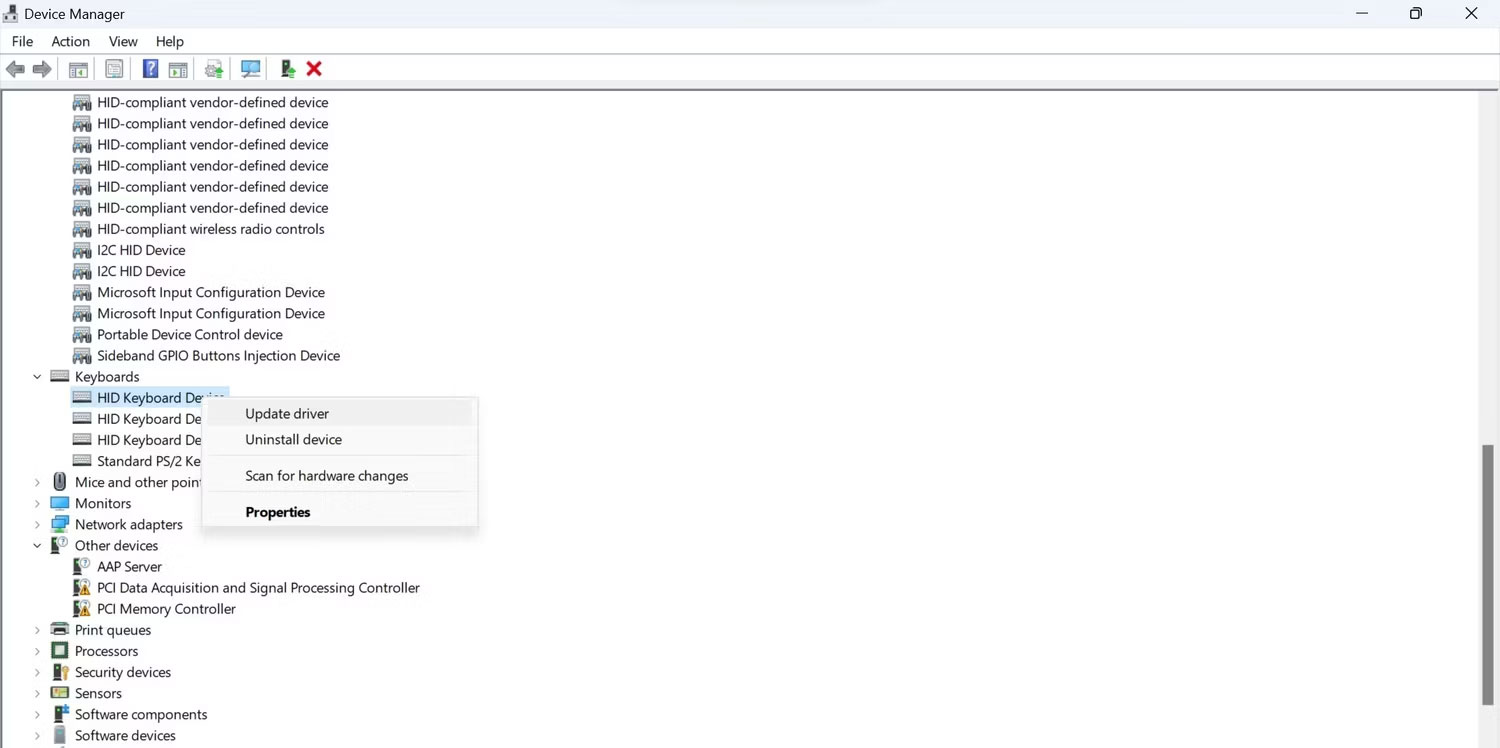
<p style="text-align: justify;">1. Mở Device Manager và mở rộng phần&nbsp;<strong>Keyboard</strong>.</p>

<p style="text-align: justify;">2. Nhấp chuột phải vào thiết bị bàn phím laptop của bạn và chọn&nbsp;<strong>Update driver</strong>.</p>

<figure>
<div style="text-align: justify;"><img alt="Cập nhật driver bàn phím có liên quan trong Device Manager Windows" data-i="3" data-src="https://st.quantrimang.com/photos/image/2023/09/11/vo-hieu-hoa-ban-phim-4.jpg" data-was-processed="true" height="748" src="https://st.quantrimang.com/photos/image/2023/09/11/vo-hieu-hoa-ban-phim-4.jpg" width="1500" /></div>

<figcaption>
<div style="text-align: justify;">Cập nhật driver bàn phím có liên quan trong Device Manager Windows</div>
</figcaption>
</figure>

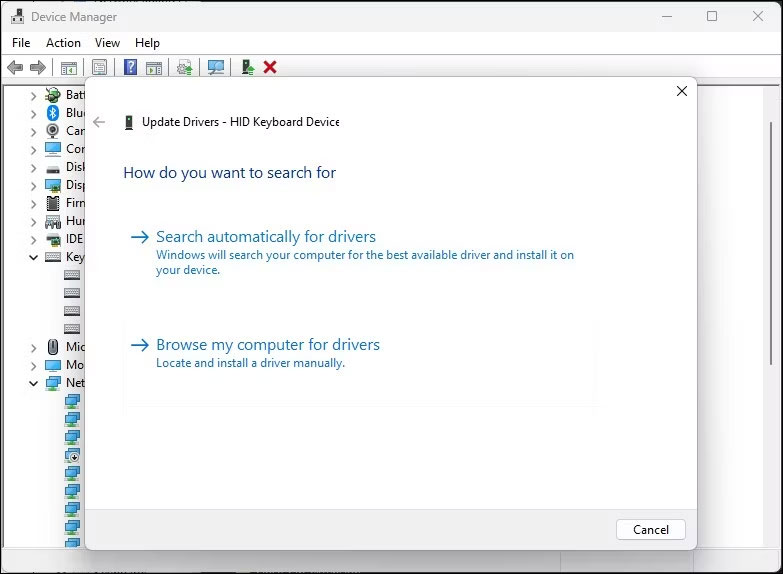
<p style="text-align: justify;">3. Chọn&nbsp;<strong>Browse my computer for drivers</strong>.</p>

<figure>
<div style="text-align: justify;"><img alt="Duyệt máy tính để tìm kiếm driver" data-i="4" data-src="https://st.quantrimang.com/photos/image/2023/09/11/vo-hieu-hoa-ban-phim-5.jpg" data-was-processed="true" height="574" src="https://st.quantrimang.com/photos/image/2023/09/11/vo-hieu-hoa-ban-phim-5.jpg" width="783" /></div>

<figcaption>
<div style="text-align: justify;">Duyệt máy tính để tìm kiếm driver</div>
</figcaption>
</figure>

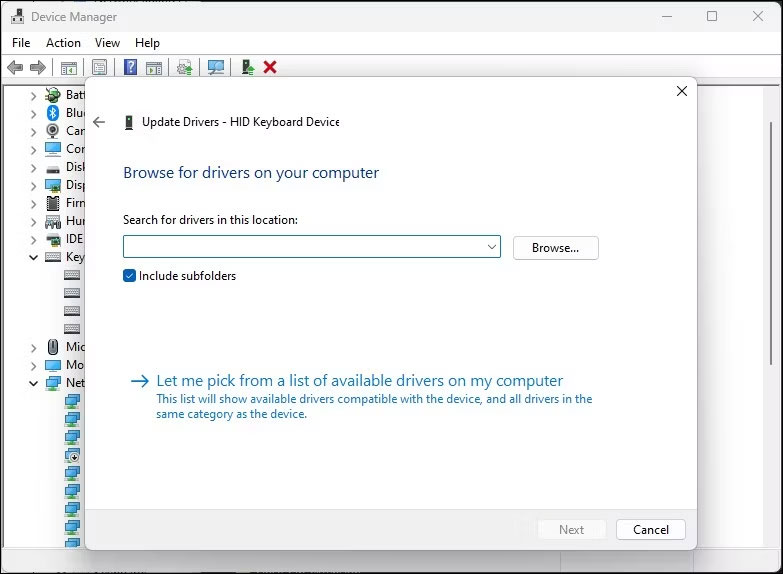
<p style="text-align: justify;">4. Tiếp theo, chọn&nbsp;<strong>Let me pick from a list of available drivers on my computer</strong>.</p>

<figure>
<div style="text-align: justify;"><img alt="Chọn từ danh sách driver có sẵn" data-i="5" data-src="https://st.quantrimang.com/photos/image/2023/09/11/vo-hieu-hoa-ban-phim-6.jpg" data-was-processed="true" height="574" src="https://st.quantrimang.com/photos/image/2023/09/11/vo-hieu-hoa-ban-phim-6.jpg" width="783" /></div>

<figcaption>
<div style="text-align: justify;">Chọn từ danh sách driver có sẵn</div>
</figcaption>
</figure>

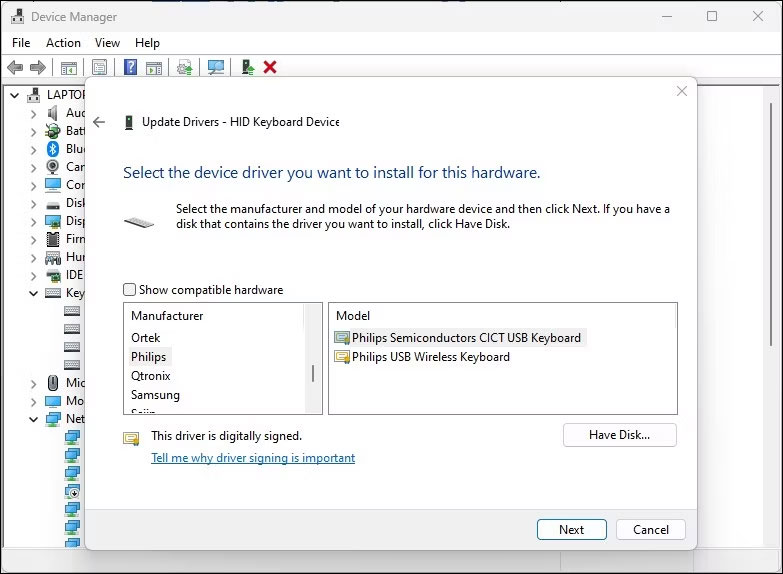
<p style="text-align: justify;">5. Bỏ chọn tùy chọn&nbsp;<strong>Show compatible hardware</strong>.</p>

<p style="text-align: justify;">6. Chọn một nhà sản xuất ngẫu nhiên trong cột&nbsp;<strong>Manufacturer</strong>.</p>

<figure>
<div style="text-align: justify;"><img alt="Cài driver bàn phím không tương thích" data-i="6" data-src="https://st.quantrimang.com/photos/image/2023/09/11/vo-hieu-hoa-ban-phim-7.jpg" data-was-processed="true" height="574" src="https://st.quantrimang.com/photos/image/2023/09/11/vo-hieu-hoa-ban-phim-7.jpg" width="783" /></div>

<figcaption>
<div style="text-align: justify;">Cài driver bàn phím không tương thích</div>
</figcaption>
</figure>

<p style="text-align: justify;">7. Nhấp vào&nbsp;<strong>Next</strong>. Bấm&nbsp;<strong>Yes</strong>&nbsp;nếu hộp thoại&nbsp;<strong>Update Driver Warning</strong>&nbsp;xuất hiện.</p>

<p style="text-align: justify;">8. Sau khi cài đặt, hãy đóng Device Manager và khởi động lại máy tính.</p>

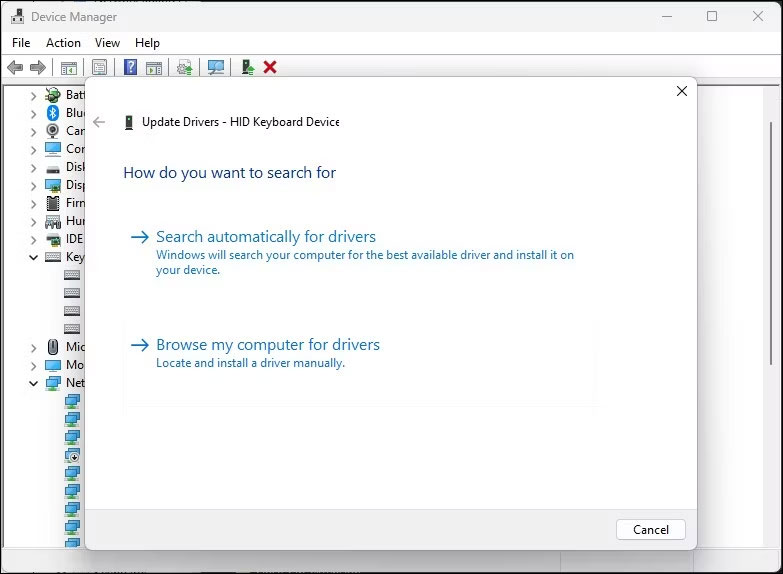
<p style="text-align: justify;">Sau khi khởi động lại, bàn phím laptop của bạn sẽ ngừng hoạt động. Nếu bạn cần cài đặt lại đúng driver để kích hoạt bàn phím, hãy nhấp chuột phải vào thiết bị bàn phím và chọn&nbsp;<strong>Update driver</strong>. Tiếp theo, chọn&nbsp;<strong>Search automatically for drivers</strong>. Windows sẽ tìm driver tương thích và cài đặt nó.</p>

<figure>
<div style="text-align: justify;"><img alt="Tự động tìm kiếm driver" data-i="7" data-src="https://st.quantrimang.com/photos/image/2023/09/11/vo-hieu-hoa-ban-phim-8.jpg" data-was-processed="true" height="574" src="https://st.quantrimang.com/photos/image/2023/09/11/vo-hieu-hoa-ban-phim-8.jpg" width="783" /></div>

<figcaption>
<div style="text-align: justify;">Tự động tìm kiếm driver</div>
</figcaption>
</figure>

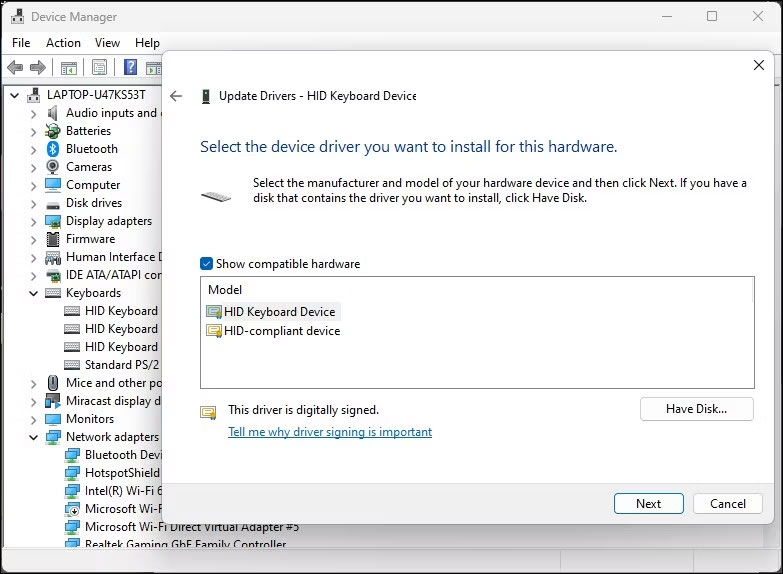
<p style="text-align: justify;">Ngoài ra, hãy chọn&nbsp;<strong>Browse my computer for drivers</strong>&nbsp;trong hộp thoại&nbsp;<strong>Update Drivers</strong>. Tiếp theo, chọn&nbsp;<strong>Let me pick from a list of available drivers on my computer</strong>. Đảm bảo tùy chọn&nbsp;<strong>Show compatible hardware</strong>&nbsp;được bật. Chọn driver&nbsp;<strong>HID Keyboard Device</strong>&nbsp;từ danh sách và nhấp vào&nbsp;<strong>Next</strong>.</p>

<figure>
<div style="text-align: justify;"><img alt="Cài đặt driver phần cứng tương thích" data-i="8" data-src="https://st.quantrimang.com/photos/image/2023/09/11/vo-hieu-hoa-ban-phim-9.jpg" data-was-processed="true" height="574" src="https://st.quantrimang.com/photos/image/2023/09/11/vo-hieu-hoa-ban-phim-9.jpg" width="783" /></div>

<figcaption>
<div style="text-align: justify;">Cài đặt driver phần cứng tương thích</div>
</figcaption>
</figure>

<p style="text-align: justify;">Đợi driver cài đặt. Sau khi hoàn tất, hãy khởi động lại máy tính của bạn và bàn phím sẽ bắt đầu hoạt động trở lại.</p>

<p style="text-align: justify;">Chúc các bạn thành công!</p>
		</div>
				<div id="author">
						<p>
				<strong>Tác giả:</strong>
				<a href="https://www.nguoicodonvn2008.info/vi/news/author/admin/">admin</a>
			</p>
						<p>
				<strong>Nguồn tin:</strong>
				Quantrimang.com
			</p>
		</div>
	</div>
	<div id="footer" class="clearfix">
		<div id="url">
			<strong>URL của bản tin này: </strong><a href="https://www.nguoicodonvn2008.info/vi/news/savefile/kien-thuc-may-tinh/cach-vo-hieu-hoa-ban-phim-laptop-tich-hop-trong-windows-7510.html" title="Cách vô hiệu hóa bàn phím laptop tích hợp trong Windows">https://www.nguoicodonvn2008.info/vi/news/savefile/kien-thuc-may-tinh/cach-vo-hieu-hoa-ban-phim-laptop-tich-hop-trong-windows-7510.html</a>

		</div>
		<div class="clear"></div>
		<div class="copyright">
			&copy; .&#x3A; Nguoicodonvn2008.info - Cõi lòng người cô đơn &#x3A;.
		</div>
		<div id="contact">
			<a href="mailto:admin@nguoicodonvn2008.info">admin@nguoicodonvn2008.info</a>
		</div>
	</div>
</div>
        <div id="timeoutsess" class="chromeframe">
            Bạn đã không sử dụng Site, <a onclick="timeoutsesscancel();" href="https://www.nguoicodonvn2008.info/#">Bấm vào đây để duy trì trạng thái đăng nhập</a>. Thời gian chờ: <span id="secField"> 60 </span> giây
        </div>
        <div id="openidResult" class="nv-alert" style="display:none"></div>
        <div id="openidBt" data-result="" data-redirect=""></div>
		</script>
		<div class="car-top">
  <span><img src="https://www.nguoicodonvn2008.info/themes/default/images/car.png" alt=""></span>
</div>
<script src="https://www.nguoicodonvn2008.info/assets/js/jquery/jquery.min.js"></script>
<script>var nv_base_siteurl="/",nv_lang_data="vi",nv_lang_interface="vi",nv_name_variable="nv",nv_fc_variable="op",nv_lang_variable="language",nv_module_name="news",nv_func_name="savefile",nv_is_user=0, nv_my_ofs=-4,nv_my_abbr="EDT",nv_cookie_prefix="nv4c_e856T",nv_check_pass_mstime=1738000,nv_area_admin=0,nv_safemode=0,theme_responsive=0,nv_recaptcha_ver=2,nv_recaptcha_sitekey="",nv_recaptcha_type="image",XSSsanitize=1;</script>
<script src="https://www.nguoicodonvn2008.info/assets/js/language/vi.js"></script>
<script src="https://www.nguoicodonvn2008.info/assets/js/DOMPurify/purify3.js"></script>
<script src="https://www.nguoicodonvn2008.info/assets/js/global.js"></script>
<script src="https://www.nguoicodonvn2008.info/assets/js/site.js"></script>
<script src="https://www.nguoicodonvn2008.info/themes/default/js/news.js"></script>
<script src="https://www.nguoicodonvn2008.info/themes/default/js/main.js"></script>
<script src="https://www.nguoicodonvn2008.info/themes/default/js/custom.js"></script>
<script type="application/ld+json">
        {
            "@context": "https://schema.org",
            "@type": "Organization",
            "url": "https://www.nguoicodonvn2008.info",
            "logo": "https://www.nguoicodonvn2008.info/uploads/angel.gif"
        }
        </script>
<script src="https://www.nguoicodonvn2008.info/themes/default/js/bootstrap.min.js"></script>
<script type="text/javascript">
var $scrolltop = $('.car-top');
$scrolltop.on('click', function () {
    $('html,body').animate({
        scrollTop: 0
    }, 800);
    $(this).addClass("car-run");
    setTimeout(function(){ $scrolltop.removeClass('car-run');}, 1000);
    return false;
});
$(window).on('scroll', function ()
{ 
    if($(window).scrollTop() >= 200)
    {
        $scrolltop.addClass("show");
        $scrolltop.addClass("car-down");
    }
    else
    {
       $scrolltop.removeClass("show");
       setTimeout(function(){ $scrolltop.removeClass('car-down');}, 300);
    }
});
</script>
</body>
</html>