<!DOCTYPE html>
    <html lang="vi" xmlns="http://www.w3.org/1999/xhtml" prefix="og: http://ogp.me/ns#">
    <head>
<title>Cách vô hiệu hóa AutoRun&#x002F;AutoPlay trong Windows</title>
<meta name="description" content="Cách vô hiệu hóa AutoRun&#x002F;AutoPlay trong Windows - Savefile - Tin Tức -...">
<meta name="author" content=".: Nguoicodonvn2008.info - Cõi lòng người cô đơn :.">
<meta name="copyright" content=".: Nguoicodonvn2008.info - Cõi lòng người cô đơn :. [admin@nguoicodonvn2008.info]">
<meta name="robots" content="index, archive, follow, noodp">
<meta name="googlebot" content="index,archive,follow,noodp">
<meta name="msnbot" content="all,index,follow">
<meta name="generator" content="NukeViet v4.5">
<meta http-equiv="Content-Type" content="text/html; charset=utf-8">
<meta property="og:title" content="Cách vô hiệu hóa AutoRun&#x002F;AutoPlay trong Windows">
<meta property="og:type" content="website">
<meta property="og:description" content="Savefile - Tin Tức - https&#x3A;&#x002F;&#x002F;www.nguoicodonvn2008.info&#x002F;vi&#x002F;news&#x002F;savefile&#x002F;kien-thuc-may-tinh&#x002F;cach-vo-hieu-hoa-autorun-autoplay-trong-windows-1061.html">
<meta property="og:site_name" content=".&#x3A; Nguoicodonvn2008.info - Cõi lòng người cô đơn &#x3A;.">
<meta property="og:url" content="https://www.nguoicodonvn2008.info/vi/news/savefile/kien-thuc-may-tinh/cach-vo-hieu-hoa-autorun-autoplay-trong-windows-1061.html">
<link rel="shortcut icon" href="https://www.nguoicodonvn2008.info/favicon.ico">
<link rel="canonical" href="https://www.nguoicodonvn2008.info/vi/news/savefile/kien-thuc-may-tinh/cach-vo-hieu-hoa-autorun-autoplay-trong-windows-1061.html">
<link rel="alternate" href="https://www.nguoicodonvn2008.info/vi/news/rss/" title="Tin Tức" type="application/rss+xml">
<link rel="alternate" href="https://www.nguoicodonvn2008.info/vi/news/rss/karaoke-dual/" title="Tin Tức - Karaoke Dual" type="application/rss+xml">
<link rel="alternate" href="https://www.nguoicodonvn2008.info/vi/news/rss/nhac-tre/" title="Tin Tức - Nhạc trẻ" type="application/rss+xml">
<link rel="alternate" href="https://www.nguoicodonvn2008.info/vi/news/rss/tru-tinh/" title="Tin Tức - Trữ tình" type="application/rss+xml">
<link rel="alternate" href="https://www.nguoicodonvn2008.info/vi/news/rss/nuoc-ngoai/" title="Tin Tức - Nước ngoài" type="application/rss+xml">
<link rel="alternate" href="https://www.nguoicodonvn2008.info/vi/news/rss/remix/" title="Tin Tức - Remix" type="application/rss+xml">
<link rel="alternate" href="https://www.nguoicodonvn2008.info/vi/news/rss/tam-su-tinh-yeu/" title="Tin Tức - Tâm sự tình yêu" type="application/rss+xml">
<link rel="alternate" href="https://www.nguoicodonvn2008.info/vi/news/rss/tho-suu-tam/" title="Tin Tức - Thơ sưu tầm" type="application/rss+xml">
<link rel="alternate" href="https://www.nguoicodonvn2008.info/vi/news/rss/cuoc-song/" title="Tin Tức - Cuộc sống" type="application/rss+xml">
<link rel="alternate" href="https://www.nguoicodonvn2008.info/vi/news/rss/phan-mem/" title="Tin Tức - Phần mềm" type="application/rss+xml">
<link rel="alternate" href="https://www.nguoicodonvn2008.info/vi/news/rss/kien-thuc-may-tinh/" title="Tin Tức - Kiến thức máy tính" type="application/rss+xml">
<link rel="alternate" href="https://www.nguoicodonvn2008.info/vi/news/rss/hoc-tap/" title="Tin Tức - Học tập" type="application/rss+xml">
<link rel="alternate" href="https://www.nguoicodonvn2008.info/vi/news/rss/tai-lieu/" title="Tin Tức - Tài liệu" type="application/rss+xml">
<link rel="alternate" href="https://www.nguoicodonvn2008.info/vi/news/rss/de-thi/" title="Tin Tức - Đề thi" type="application/rss+xml">
<link rel="preload" as="style" href="https://www.nguoicodonvn2008.info/assets/css/font-awesome.min.css" type="text/css">
<link rel="preload" as="style" href="https://www.nguoicodonvn2008.info/themes/default/css/bootstrap.non-responsive.css" type="text/css">
<link rel="preload" as="style" href="https://www.nguoicodonvn2008.info/themes/default/css/style.css" type="text/css">
<link rel="preload" as="style" href="https://www.nguoicodonvn2008.info/themes/default/css/style.non-responsive.css" type="text/css">
<link rel="preload" as="style" href="https://www.nguoicodonvn2008.info/themes/default/css/news.css" type="text/css">
<link rel="preload" as="style" href="https://www.nguoicodonvn2008.info/themes/default/css/custom.css" type="text/css">
<link rel="preload" as="script" href="https://www.nguoicodonvn2008.info/assets/js/jquery/jquery.min.js" type="text/javascript">
<link rel="preload" as="script" href="https://www.nguoicodonvn2008.info/assets/js/language/vi.js" type="text/javascript">
<link rel="preload" as="script" href="https://www.nguoicodonvn2008.info/assets/js/DOMPurify/purify3.js" type="text/javascript">
<link rel="preload" as="script" href="https://www.nguoicodonvn2008.info/assets/js/global.js" type="text/javascript">
<link rel="preload" as="script" href="https://www.nguoicodonvn2008.info/assets/js/site.js" type="text/javascript">
<link rel="preload" as="script" href="https://www.nguoicodonvn2008.info/themes/default/js/news.js" type="text/javascript">
<link rel="preload" as="script" href="https://www.nguoicodonvn2008.info/themes/default/js/main.js" type="text/javascript">
<link rel="preload" as="script" href="https://www.nguoicodonvn2008.info/themes/default/js/custom.js" type="text/javascript">
<link rel="preload" as="script" href="https://www.nguoicodonvn2008.info/themes/default/js/bootstrap.min.js" type="text/javascript">
<link rel="stylesheet" href="https://www.nguoicodonvn2008.info/assets/css/font-awesome.min.css">
<link rel="stylesheet" href="https://www.nguoicodonvn2008.info/themes/default/css/bootstrap.non-responsive.css">
<link rel="stylesheet" href="https://www.nguoicodonvn2008.info/themes/default/css/style.css">
<link rel="stylesheet" href="https://www.nguoicodonvn2008.info/themes/default/css/style.non-responsive.css">
<link rel="StyleSheet" href="https://www.nguoicodonvn2008.info/themes/default/css/news.css">
<link rel="stylesheet" href="https://www.nguoicodonvn2008.info/themes/default/css/custom.css">
<style type="text/css">
	body{background: #fff;}
</style>
    </head>
    <body>
<div id="print">
	<div id="hd_print">
		<h2 class="pull-left">.&#x3A; Nguoicodonvn2008.info - Cõi lòng người cô đơn &#x3A;.</h2>
		<p class="pull-right"><a title=".&#x3A; Nguoicodonvn2008.info - Cõi lòng người cô đơn &#x3A;." href="https://www.nguoicodonvn2008.info/">https://www.nguoicodonvn2008.info</a></p>
	</div>
	<div class="clear"></div>
	<hr />
	<div id="content">
		<h1>Cách vô hiệu hóa AutoRun&#x002F;AutoPlay trong Windows</h1>
		<ul class="list-inline">
			<li>Chủ nhật - 29/09/2019 11:16</li>
			<li class="hidden-print txtrequired"><em class="fa fa-print">&nbsp;</em><a title="In ra" href="javascript:;" onclick="window.print()">In ra</a></li>
			<li class="hidden-print txtrequired"><em class="fa fa-power-off">&nbsp;</em><a title="Đóng cửa sổ này" href="javascript:;" onclick="window.close()">Đóng cửa sổ này</a></li>
		</ul>
		<div class="clear"></div>
		<div id="hometext">
		</div>
				<div class="imghome">
			<img alt="Cách vô hiệu hóa AutoRun&#x002F;AutoPlay trong Windows" src="https://st.quantrimang.com/photos/image/2019/09/29/vo-hieu-hoa-autorun-autoplay-2.jpg" width="460" class="img-thumbnail" />
		</div>
		<div class="clear"></div>
		<div id="bodytext" class="clearfix">
			<p style="text-align: justify;">Tính năng AutoRun trong Windows được bật theo mặc định trên hầu hết các phiên bản Windows, cho phép những chương trình chạy từ thiết bị bên ngoài ngay khi được gắn vào máy tính.</p>

<p style="text-align: justify;">Vì phần mềm độc hại có thể lợi dụng tính năng AutoRun - truyền payload của nó từ thiết bị bên ngoài sang PC - nên nhiều người dùng chọn vô hiệu hóa tính năng này.</p>

<p style="text-align: justify;">AutoPlay là một tính năng của Windows. Nó là một phần của AutoRun. AutoPlay nhắc người dùng phát nhạc và video hoặc hiển thị hình ảnh. Mặt khác, AutoRun là một cài đặt rộng hơn để điều khiển các hành động cần thực hiện khi ổ USB hoặc CD/DVD được đưa vào ổ đĩa trên máy tính.</p>

<h2 style="text-align: justify;">Vô hiệu hóa AutoRun trong Windows</h2>

<p style="text-align: justify;">Không có cài đặt giao diện để tắt AutoRun hoàn toàn. Thay vào đó, bạn phải chỉnh sửa Windows Registry.</p>

<p style="text-align: justify;">1. Nhấn&nbsp;<code>Win</code>+<code>R</code>&nbsp;và gõ&nbsp;<strong>regedit</strong>&nbsp;để&nbsp;khởi chạy&nbsp;Registry&nbsp;Editor. Bạn sẽ phải xác nhận các đặc quyền nâng cao để sửa đổi cài đặt registry.</p>

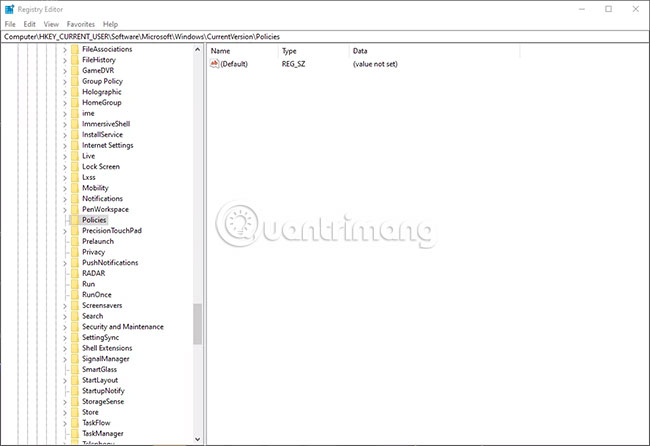
<p style="text-align: justify;">2. Đi tới key:</p>

<pre id="pre0">
<code>HKEY_CURRENT_USER\Software\Microsoft\Windows\CurrentVersion\Policies\Explorer</code></pre>

<p style="text-align: justify;"><img alt="Vô hiệu hóa AutoRun trong Windows" data-i="0" data-src="https://st.quantrimang.com/photos/image/2019/09/29/vo-hieu-hoa-autorun-autoplay-1.jpg" data-was-processed="true" height="446" src="https://st.quantrimang.com/photos/image/2019/09/29/vo-hieu-hoa-autorun-autoplay-1.jpg" width="650" /></p>

<p style="text-align: justify;">3. Nếu mục nhập&nbsp;<strong>NoDriveTypeAutoRun</strong>&nbsp;không xuất hiện, hãy tạo giá trị&nbsp;<strong>DWORD</strong>&nbsp;mới bằng cách nhấp chuột phải vào khung bên phải để truy cập menu ngữ cảnh và chọn&nbsp;<strong>New DWORD (32-bit) Value</strong>.</p>

<p style="text-align: justify;">4. Đặt tên cho&nbsp;<strong>DWORD NoDriveTypeAutoRun</strong>&nbsp;và đặt giá trị của nó thành một trong các tùy chọn sau:</p>

<ul>
	<li style="text-align: justify;"><strong>FF</strong>&nbsp;- để tắt AutoRun trên tất cả các ổ</li>
	<li style="text-align: justify;"><strong>20</strong>&nbsp;- để tắt AutoRun trên ổ CD-ROM</li>
	<li style="text-align: justify;"><strong>4</strong>&nbsp;- để tắt AutoRun trên các ổ di động</li>
	<li style="text-align: justify;"><strong>8</strong>&nbsp;- để tắt AutoRun trên các ổ cố định</li>
	<li style="text-align: justify;"><strong>10</strong>&nbsp;- để tắt AutoRun trên các ổ mạng</li>
	<li style="text-align: justify;"><strong>40</strong>&nbsp;- để tắt AutoRun trên&nbsp;ổ đĩa RAM</li>
	<li style="text-align: justify;"><strong>1</strong>&nbsp;- để tắt AutoRun trên các ổ không xác định</li>
</ul>

<p style="text-align: justify;"><img alt="Đặt tên cho DWORD NoDriveTypeAutoRun" data-i="1" data-src="https://st.quantrimang.com/photos/image/2019/09/29/vo-hieu-hoa-autorun-autoplay-2.jpg" data-was-processed="true" height="446" src="https://st.quantrimang.com/photos/image/2019/09/29/vo-hieu-hoa-autorun-autoplay-2.jpg" width="650" /></p>

<p style="text-align: justify;">Để bật lại AutoRun trong tương lai, chỉ cần xóa giá trị&nbsp;<strong>NoDriveTypeAutoRun.</strong></p>

<h2 style="text-align: justify;">Vô hiệu hóa AutoPlay trong Windows</h2>

<p style="text-align: justify;">Vô hiệu hóa AutoPlay rất dễ dàng, nhưng quá trình phụ thuộc vào hệ điều hành bạn đang sử dụng.</p>

<div style="text-align: justify;">&nbsp;</div>

<h3 style="text-align: justify;">Windows 10</h3>

<p style="text-align: justify;"><img alt="Vô hiệu hóa AutoPlay trong Windows 10" data-i="2" data-src="https://st.quantrimang.com/photos/image/2019/09/29/vo-hieu-hoa-autorun-autoplay-3.jpg" data-was-processed="true" height="635" src="https://st.quantrimang.com/photos/image/2019/09/29/vo-hieu-hoa-autorun-autoplay-3.jpg" width="650" /></p>

<p style="text-align: justify;">Mở ứng dụng&nbsp;<strong>Settings</strong>&nbsp;và nhấp vào&nbsp;<strong>Devices,</strong>&nbsp;sau đó chọn&nbsp;<strong>AutoPlay</strong>&nbsp;từ thanh bên trái. Di chuyển nút&nbsp;<strong>Use AutoPlay for all media and devices</strong>&nbsp;sang vị trí&nbsp;<strong>Off.</strong></p>

<h3 style="text-align: justify;">Windows 8</h3>

<p style="text-align: justify;">Trong Windows 8 và 8.1:</p>

<p style="text-align: justify;">1.&nbsp;Mở&nbsp;<strong>Control Panel</strong>&nbsp;bằng cách tìm kiếm nó từ màn hình&nbsp;<strong>Start.</strong></p>

<p style="text-align: justify;">2. Chọn&nbsp;<strong>AutoPlay</strong>&nbsp;từ các mục trong&nbsp;<strong>Control Panel.</strong></p>

<p style="text-align: justify;">3. Chọn tùy chọn bạn muốn từ phần&nbsp;<strong>Choose what happens when you insert each type of media or device</strong>. Ví dụ, bạn có thể chọn các tùy chọn khác nhau cho hình ảnh hoặc video. Để tắt hoàn toàn AutoPlay, bỏ chọn hộp kiểm&nbsp;<strong>Use AutoPlay for all media and devices</strong>.</p>
		</div>
				<div id="author">
						<p>
				<strong>Nguồn tin:</strong>
				Quantrimang.com
			</p>
		</div>
	</div>
	<div id="footer" class="clearfix">
		<div id="url">
			<strong>URL của bản tin này: </strong><a href="https://www.nguoicodonvn2008.info/vi/news/savefile/kien-thuc-may-tinh/cach-vo-hieu-hoa-autorun-autoplay-trong-windows-1061.html" title="Cách vô hiệu hóa AutoRun&#x002F;AutoPlay trong Windows">https://www.nguoicodonvn2008.info/vi/news/savefile/kien-thuc-may-tinh/cach-vo-hieu-hoa-autorun-autoplay-trong-windows-1061.html</a>

		</div>
		<div class="clear"></div>
		<div class="copyright">
			&copy; .&#x3A; Nguoicodonvn2008.info - Cõi lòng người cô đơn &#x3A;.
		</div>
		<div id="contact">
			<a href="mailto:admin@nguoicodonvn2008.info">admin@nguoicodonvn2008.info</a>
		</div>
	</div>
</div>
        <div id="timeoutsess" class="chromeframe">
            Bạn đã không sử dụng Site, <a onclick="timeoutsesscancel();" href="https://www.nguoicodonvn2008.info/#">Bấm vào đây để duy trì trạng thái đăng nhập</a>. Thời gian chờ: <span id="secField"> 60 </span> giây
        </div>
        <div id="openidResult" class="nv-alert" style="display:none"></div>
        <div id="openidBt" data-result="" data-redirect=""></div>
		</script>
		<div class="car-top">
  <span><img src="https://www.nguoicodonvn2008.info/themes/default/images/car.png" alt=""></span>
</div>
<div id="run_cronjobs" style="visibility:hidden;display:none;"><img alt="cron" src="/index.php?second=cronjobs&amp;p=x838mnSz" width="1" height="1" /></div>
<script src="https://www.nguoicodonvn2008.info/assets/js/jquery/jquery.min.js"></script>
<script>var nv_base_siteurl="/",nv_lang_data="vi",nv_lang_interface="vi",nv_name_variable="nv",nv_fc_variable="op",nv_lang_variable="language",nv_module_name="news",nv_func_name="savefile",nv_is_user=0, nv_my_ofs=-4,nv_my_abbr="EDT",nv_cookie_prefix="nv4c_e856T",nv_check_pass_mstime=1738000,nv_area_admin=0,nv_safemode=0,theme_responsive=0,nv_recaptcha_ver=2,nv_recaptcha_sitekey="",nv_recaptcha_type="image",XSSsanitize=1;</script>
<script src="https://www.nguoicodonvn2008.info/assets/js/language/vi.js"></script>
<script src="https://www.nguoicodonvn2008.info/assets/js/DOMPurify/purify3.js"></script>
<script src="https://www.nguoicodonvn2008.info/assets/js/global.js"></script>
<script src="https://www.nguoicodonvn2008.info/assets/js/site.js"></script>
<script src="https://www.nguoicodonvn2008.info/themes/default/js/news.js"></script>
<script src="https://www.nguoicodonvn2008.info/themes/default/js/main.js"></script>
<script src="https://www.nguoicodonvn2008.info/themes/default/js/custom.js"></script>
<script type="application/ld+json">
        {
            "@context": "https://schema.org",
            "@type": "Organization",
            "url": "https://www.nguoicodonvn2008.info",
            "logo": "https://www.nguoicodonvn2008.info/uploads/angel.gif"
        }
        </script>
<script src="https://www.nguoicodonvn2008.info/themes/default/js/bootstrap.min.js"></script>
<script type="text/javascript">
var $scrolltop = $('.car-top');
$scrolltop.on('click', function () {
    $('html,body').animate({
        scrollTop: 0
    }, 800);
    $(this).addClass("car-run");
    setTimeout(function(){ $scrolltop.removeClass('car-run');}, 1000);
    return false;
});
$(window).on('scroll', function ()
{ 
    if($(window).scrollTop() >= 200)
    {
        $scrolltop.addClass("show");
        $scrolltop.addClass("car-down");
    }
    else
    {
       $scrolltop.removeClass("show");
       setTimeout(function(){ $scrolltop.removeClass('car-down');}, 300);
    }
});
</script>
</body>
</html>