<!DOCTYPE html>
    <html lang="vi" xmlns="http://www.w3.org/1999/xhtml" prefix="og: http://ogp.me/ns#">
    <head>
<title>Cách viết hoa chữ cái đầu trong Excel</title>
<meta name="description" content="Cách viết hoa chữ cái đầu trong Excel - Savefile - Tin Tức -...">
<meta name="author" content=".: Nguoicodonvn2008.info - Cõi lòng người cô đơn :.">
<meta name="copyright" content=".: Nguoicodonvn2008.info - Cõi lòng người cô đơn :. [admin@nguoicodonvn2008.info]">
<meta name="robots" content="index, archive, follow, noodp">
<meta name="googlebot" content="index,archive,follow,noodp">
<meta name="msnbot" content="all,index,follow">
<meta name="generator" content="NukeViet v4.5">
<meta http-equiv="Content-Type" content="text/html; charset=utf-8">
<meta property="og:title" content="Cách viết hoa chữ cái đầu trong Excel">
<meta property="og:type" content="website">
<meta property="og:description" content="Savefile - Tin Tức - https&#x3A;&#x002F;&#x002F;www.nguoicodonvn2008.info&#x002F;vi&#x002F;news&#x002F;savefile&#x002F;kien-thuc-may-tinh&#x002F;cach-viet-hoa-chu-cai-dau-trong-excel-365.html">
<meta property="og:site_name" content=".&#x3A; Nguoicodonvn2008.info - Cõi lòng người cô đơn &#x3A;.">
<meta property="og:url" content="https://www.nguoicodonvn2008.info/vi/news/savefile/kien-thuc-may-tinh/cach-viet-hoa-chu-cai-dau-trong-excel-365.html">
<link rel="shortcut icon" href="https://www.nguoicodonvn2008.info/favicon.ico">
<link rel="canonical" href="https://www.nguoicodonvn2008.info/vi/news/savefile/kien-thuc-may-tinh/cach-viet-hoa-chu-cai-dau-trong-excel-365.html">
<link rel="alternate" href="https://www.nguoicodonvn2008.info/vi/news/rss/" title="Tin Tức" type="application/rss+xml">
<link rel="alternate" href="https://www.nguoicodonvn2008.info/vi/news/rss/karaoke-dual/" title="Tin Tức - Karaoke Dual" type="application/rss+xml">
<link rel="alternate" href="https://www.nguoicodonvn2008.info/vi/news/rss/nhac-tre/" title="Tin Tức - Nhạc trẻ" type="application/rss+xml">
<link rel="alternate" href="https://www.nguoicodonvn2008.info/vi/news/rss/tru-tinh/" title="Tin Tức - Trữ tình" type="application/rss+xml">
<link rel="alternate" href="https://www.nguoicodonvn2008.info/vi/news/rss/nuoc-ngoai/" title="Tin Tức - Nước ngoài" type="application/rss+xml">
<link rel="alternate" href="https://www.nguoicodonvn2008.info/vi/news/rss/remix/" title="Tin Tức - Remix" type="application/rss+xml">
<link rel="alternate" href="https://www.nguoicodonvn2008.info/vi/news/rss/tam-su-tinh-yeu/" title="Tin Tức - Tâm sự tình yêu" type="application/rss+xml">
<link rel="alternate" href="https://www.nguoicodonvn2008.info/vi/news/rss/tho-suu-tam/" title="Tin Tức - Thơ sưu tầm" type="application/rss+xml">
<link rel="alternate" href="https://www.nguoicodonvn2008.info/vi/news/rss/cuoc-song/" title="Tin Tức - Cuộc sống" type="application/rss+xml">
<link rel="alternate" href="https://www.nguoicodonvn2008.info/vi/news/rss/phan-mem/" title="Tin Tức - Phần mềm" type="application/rss+xml">
<link rel="alternate" href="https://www.nguoicodonvn2008.info/vi/news/rss/kien-thuc-may-tinh/" title="Tin Tức - Kiến thức máy tính" type="application/rss+xml">
<link rel="alternate" href="https://www.nguoicodonvn2008.info/vi/news/rss/hoc-tap/" title="Tin Tức - Học tập" type="application/rss+xml">
<link rel="alternate" href="https://www.nguoicodonvn2008.info/vi/news/rss/tai-lieu/" title="Tin Tức - Tài liệu" type="application/rss+xml">
<link rel="alternate" href="https://www.nguoicodonvn2008.info/vi/news/rss/de-thi/" title="Tin Tức - Đề thi" type="application/rss+xml">
<link rel="preload" as="style" href="https://www.nguoicodonvn2008.info/assets/css/font-awesome.min.css" type="text/css">
<link rel="preload" as="style" href="https://www.nguoicodonvn2008.info/themes/default/css/bootstrap.non-responsive.css" type="text/css">
<link rel="preload" as="style" href="https://www.nguoicodonvn2008.info/themes/default/css/style.css" type="text/css">
<link rel="preload" as="style" href="https://www.nguoicodonvn2008.info/themes/default/css/style.non-responsive.css" type="text/css">
<link rel="preload" as="style" href="https://www.nguoicodonvn2008.info/themes/default/css/news.css" type="text/css">
<link rel="preload" as="style" href="https://www.nguoicodonvn2008.info/themes/default/css/custom.css" type="text/css">
<link rel="preload" as="script" href="https://www.nguoicodonvn2008.info/assets/js/jquery/jquery.min.js" type="text/javascript">
<link rel="preload" as="script" href="https://www.nguoicodonvn2008.info/assets/js/language/vi.js" type="text/javascript">
<link rel="preload" as="script" href="https://www.nguoicodonvn2008.info/assets/js/DOMPurify/purify3.js" type="text/javascript">
<link rel="preload" as="script" href="https://www.nguoicodonvn2008.info/assets/js/global.js" type="text/javascript">
<link rel="preload" as="script" href="https://www.nguoicodonvn2008.info/assets/js/site.js" type="text/javascript">
<link rel="preload" as="script" href="https://www.nguoicodonvn2008.info/themes/default/js/news.js" type="text/javascript">
<link rel="preload" as="script" href="https://www.nguoicodonvn2008.info/themes/default/js/main.js" type="text/javascript">
<link rel="preload" as="script" href="https://www.nguoicodonvn2008.info/themes/default/js/custom.js" type="text/javascript">
<link rel="preload" as="script" href="https://www.nguoicodonvn2008.info/themes/default/js/bootstrap.min.js" type="text/javascript">
<link rel="stylesheet" href="https://www.nguoicodonvn2008.info/assets/css/font-awesome.min.css">
<link rel="stylesheet" href="https://www.nguoicodonvn2008.info/themes/default/css/bootstrap.non-responsive.css">
<link rel="stylesheet" href="https://www.nguoicodonvn2008.info/themes/default/css/style.css">
<link rel="stylesheet" href="https://www.nguoicodonvn2008.info/themes/default/css/style.non-responsive.css">
<link rel="StyleSheet" href="https://www.nguoicodonvn2008.info/themes/default/css/news.css">
<link rel="stylesheet" href="https://www.nguoicodonvn2008.info/themes/default/css/custom.css">
<style type="text/css">
	body{background: #fff;}
</style>
    </head>
    <body>
<div id="print">
	<div id="hd_print">
		<h2 class="pull-left">.&#x3A; Nguoicodonvn2008.info - Cõi lòng người cô đơn &#x3A;.</h2>
		<p class="pull-right"><a title=".&#x3A; Nguoicodonvn2008.info - Cõi lòng người cô đơn &#x3A;." href="https://www.nguoicodonvn2008.info/">https://www.nguoicodonvn2008.info</a></p>
	</div>
	<div class="clear"></div>
	<hr />
	<div id="content">
		<h1>Cách viết hoa chữ cái đầu trong Excel</h1>
		<ul class="list-inline">
			<li>Thứ năm - 04/07/2019 01:13</li>
			<li class="hidden-print txtrequired"><em class="fa fa-print">&nbsp;</em><a title="In ra" href="javascript:;" onclick="window.print()">In ra</a></li>
			<li class="hidden-print txtrequired"><em class="fa fa-power-off">&nbsp;</em><a title="Đóng cửa sổ này" href="javascript:;" onclick="window.close()">Đóng cửa sổ này</a></li>
		</ul>
		<div class="clear"></div>
		<div id="hometext">
		</div>
				<div class="imghome">
			<img alt="Cách viết hoa chữ cái đầu trong Excel" src="https://st.quantrimang.com/photos/image/2019/07/02/Excel-viet-hoa-chu-cai-dau-7.jpg" width="460" class="img-thumbnail" />
		</div>
		<div class="clear"></div>
		<div id="bodytext" class="clearfix">
			<p style="text-align: justify;">Với những danh từ riêng hay tên riêng, khi bạn soạn thảo nội dung trong Word hay&nbsp;tạo bảng dữ liệu trong Excel&nbsp;đều phải viết hoa chữ cái đầu tiên. Thường thì trong quá trình nhập dữ liệu chúng ta sẽ viết hoa chữ cái đầu bằng cách sử dụng tổ hợp phím Caps Lock. Tuy nhiên nếu bạn phải chỉnh sửa lại dữ liệu thì việc dùng phím Cap Locks rồi viết hoa từng mục là điều không khả thi, tốn nhiều thời gian. Nếu vậy chúng ta có thể sử dụng hàm, hoặc&nbsp;dùng Unikey chuyển chữ hoa sang chữ thường trong Excel. Bài viết dưới đây sẽ hướng dẫn bạn đọc một số cách viết hoa chữ cái đầu trong Excel.</p>

<div style="text-align: justify;">&nbsp;</div>

<h2 style="text-align: justify;">1. Viết hoa chữ cái đầu Excel khi nhập dữ liệu</h2>

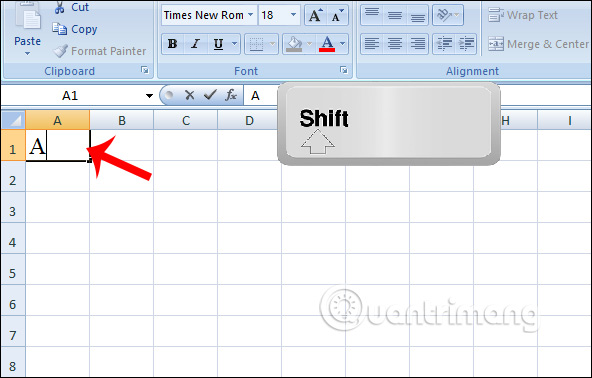
<p style="text-align: justify;">Khi mới bắt đầu nhập liệu trong Excel, cách đơn giản nhất đó là dùng phím Shift rồi gõ chữ cái cần viết hoa. Đây là cách viết chữ hoa nhanh nhất trong Excel. Chúng ta&nbsp;<strong>nhấn đồng thời phím Shift và chữ cái muốn viết hoa</strong>&nbsp;rồi thả tay. Sau đó nhập tiếp nội dung ở phía sau.</p>

<p style="text-align: justify;"><img alt="Dùng phím Shift" data-i="0" data-src="https://st.quantrimang.com/photos/image/2019/07/02/Excel-viet-hoa-chu-cai-dau-1.jpg" data-was-processed="true" height="378" src="https://st.quantrimang.com/photos/image/2019/07/02/Excel-viet-hoa-chu-cai-dau-1.jpg" width="592" /></p>

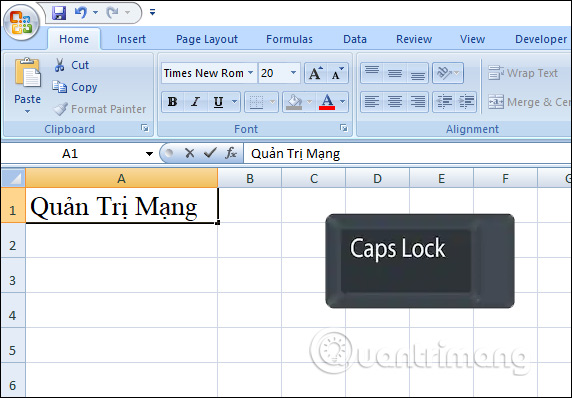
<p style="text-align: justify;">Một cách viết hoa khác đó là&nbsp;<strong>dùng phím Caps Lock</strong>. Chúng ta nhấn phím Caps Lock rồi nhập chữ cái. Phím Caps Lock cũng dùng để viết hoa toàn bộ các chữ cái trong ô dữ liệu. Chúng ta chỉ cần bật phím Caps Lock, rồi nhập chữ cái. Sau đó tắt Caps Lock để viết tiếp chữ thường. Caps Lock chỉ áp dụng viết hoa khi chúng ta bật mà thôi.</p>

<p style="text-align: justify;"><img alt="Dùng phím Caps Lock" data-i="1" data-src="https://st.quantrimang.com/photos/image/2019/07/02/Excel-viet-hoa-chu-cai-dau-2.jpg" data-was-processed="true" height="398" src="https://st.quantrimang.com/photos/image/2019/07/02/Excel-viet-hoa-chu-cai-dau-2.jpg" width="572" /></p>

<div style="text-align: justify;">&nbsp;</div>

<h2 style="text-align: justify;">2. Viết hoa chữ cái đầu Exce bằng hàm</h2>

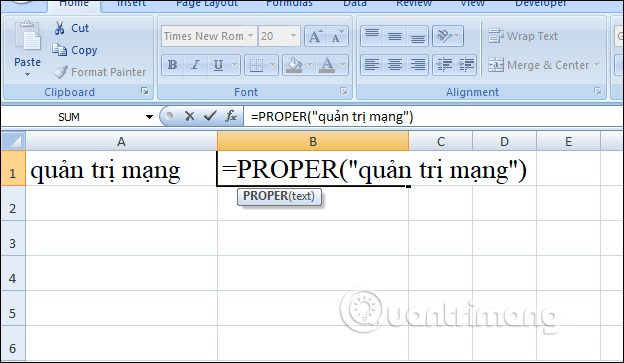
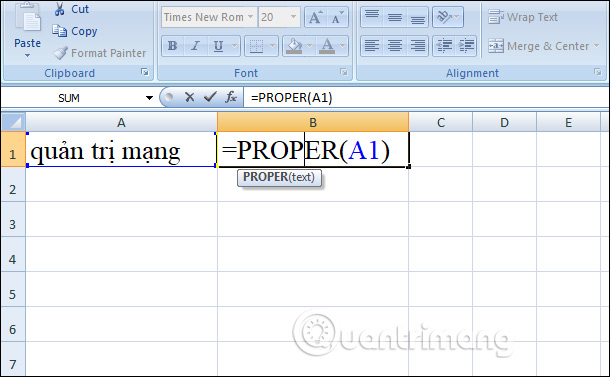
<p style="text-align: justify;">Để viết hoa chữ cái đầu trong Excel, người dùng sẽ sử dụng&nbsp;<strong>hàm PROPER</strong>&nbsp;để chuyển đoạn văn bản có sẵn thành đoạn văn bản mới, với toàn bộ chữ cái đầu được viết hoa.</p>

<p style="text-align: justify;">Công thức sử dụng là&nbsp;<strong>=PROPER(đoạn văn bản cần viết hoa chữ cái đầu)</strong>. Chúng ta có thể thay thế đoạn văn bản cần viết hoa bằng ô Excel. Nếu dùng đoạn văn bản cần có dấu ngoặc kép.</p>

<p style="text-align: justify;">Với chữ trong bảng này khi nhập hàm phải có dấu ngoặc kép “quản trị mạng”.</p>

<p style="text-align: justify;"><img alt="Dùng hàm PROPER" data-i="2" data-src="https://st.quantrimang.com/photos/image/2019/07/02/Excel-viet-hoa-chu-cai-dau-3.jpg" data-was-processed="true" height="363" src="https://st.quantrimang.com/photos/image/2019/07/02/Excel-viet-hoa-chu-cai-dau-3.jpg" width="624" /></p>

<p style="text-align: justify;">Nếu thay bằng vị trí ô thì kết quả cũng cho ra được chữ cái đầu viết hoa.</p>

<p style="text-align: justify;"><img alt="Hàm PROPER dùng vị trí ô" data-i="3" data-src="https://st.quantrimang.com/photos/image/2019/07/02/Excel-viet-hoa-chu-cai-dau-4.jpg" data-was-processed="true" height="377" src="https://st.quantrimang.com/photos/image/2019/07/02/Excel-viet-hoa-chu-cai-dau-4.jpg" width="610" /></p>

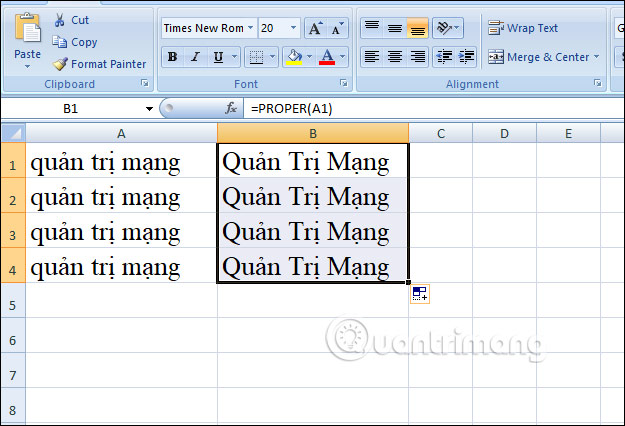
<p style="text-align: justify;">Sau đó chỉ cần sao chép kết quả ô đầu tiên xuống những ô còn lại là được.</p>

<p style="text-align: justify;"><img alt="Sao chép công thức" data-i="4" data-src="https://st.quantrimang.com/photos/image/2019/07/02/Excel-viet-hoa-chu-cai-dau-5.jpg" data-was-processed="true" height="426" src="https://st.quantrimang.com/photos/image/2019/07/02/Excel-viet-hoa-chu-cai-dau-5.jpg" width="625" /></p>

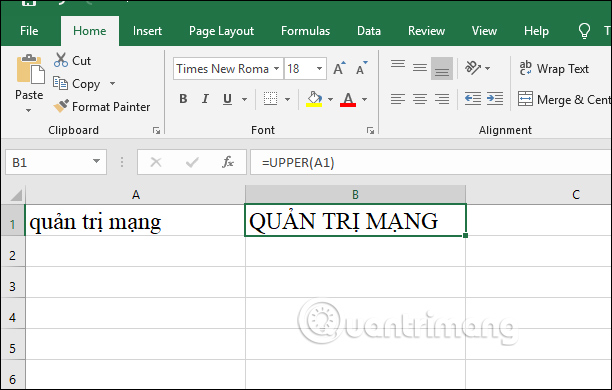
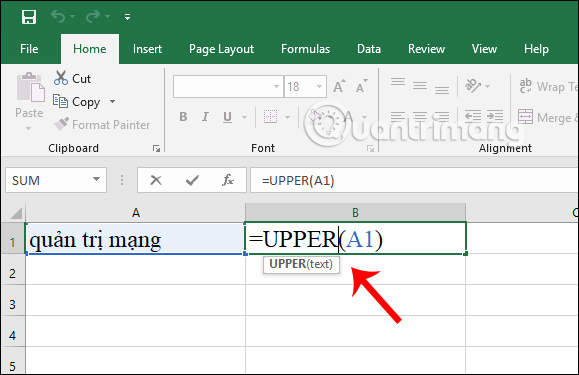
<p style="text-align: justify;">Ngoài hàm PROPER viết hoa trên Excel, chúng ta còn có hàm UPPER. Hàm UPPER dùng để viết hoa toàn bộ chữ cái trong ô Excel. Cách sử dụng hàm UPPER cũng rất đơn giản, với cú pháp&nbsp;<strong>=UPPER(đoạn văn bản muốn viết hoa toàn bộ các chữ cái)</strong>.</p>

<p style="text-align: justify;"><img alt="Hàm UPPER" data-i="5" data-src="https://st.quantrimang.com/photos/image/2019/07/02/Excel-viet-hoa-chu-cai-dau-6.jpg" data-was-processed="true" height="310" src="https://st.quantrimang.com/photos/image/2019/07/02/Excel-viet-hoa-chu-cai-dau-6.jpg" width="479" /></p>

<p style="text-align: justify;">Kết quả hiển thị như hình dưới đây. Chúng ta kéo kết quả ở ô đầu tiên xuống những ô còn lại để áp dụng công thức UPPER.</p>

<p style="text-align: justify;"><img alt="Hiện chữ viết hoa" data-i="6" data-src="https://st.quantrimang.com/photos/image/2019/07/02/Excel-viet-hoa-chu-cai-dau-7.jpg" data-was-processed="true" height="263" src="https://st.quantrimang.com/photos/image/2019/07/02/Excel-viet-hoa-chu-cai-dau-7.jpg" width="412" /></p>

<p style="text-align: justify;">Viẹc gõ chữ viết hoa trong Excel rất đơn giản, có thể dùng bàn phím hoặc dùng hàm viết hoa. Nếu bạn phải chỉnh sửa lại bảng biểu thì dùng hàm PROPER sẽ tiết kiệm thời gian, nếu nhập trực tiếp thì sử dụng các phím viết hoa như soạn thảo thông thường.</p>

<p style="text-align: justify;">Chúc các bạn thực hiện thành công!</p>
		</div>
				<div id="author">
						<p>
				<strong>Nguồn tin:</strong>
				Quantrimang.com
			</p>
		</div>
	</div>
	<div id="footer" class="clearfix">
		<div id="url">
			<strong>URL của bản tin này: </strong><a href="https://www.nguoicodonvn2008.info/vi/news/savefile/kien-thuc-may-tinh/cach-viet-hoa-chu-cai-dau-trong-excel-365.html" title="Cách viết hoa chữ cái đầu trong Excel">https://www.nguoicodonvn2008.info/vi/news/savefile/kien-thuc-may-tinh/cach-viet-hoa-chu-cai-dau-trong-excel-365.html</a>

		</div>
		<div class="clear"></div>
		<div class="copyright">
			&copy; .&#x3A; Nguoicodonvn2008.info - Cõi lòng người cô đơn &#x3A;.
		</div>
		<div id="contact">
			<a href="mailto:admin@nguoicodonvn2008.info">admin@nguoicodonvn2008.info</a>
		</div>
	</div>
</div>
        <div id="timeoutsess" class="chromeframe">
            Bạn đã không sử dụng Site, <a onclick="timeoutsesscancel();" href="https://www.nguoicodonvn2008.info/#">Bấm vào đây để duy trì trạng thái đăng nhập</a>. Thời gian chờ: <span id="secField"> 60 </span> giây
        </div>
        <div id="openidResult" class="nv-alert" style="display:none"></div>
        <div id="openidBt" data-result="" data-redirect=""></div>
		</script>
		<div class="car-top">
  <span><img src="https://www.nguoicodonvn2008.info/themes/default/images/car.png" alt=""></span>
</div>
<div id="run_cronjobs" style="visibility:hidden;display:none;"><img alt="cron" src="/index.php?second=cronjobs&amp;p=e0ZL9yoI" width="1" height="1" /></div>
<script src="https://www.nguoicodonvn2008.info/assets/js/jquery/jquery.min.js"></script>
<script>var nv_base_siteurl="/",nv_lang_data="vi",nv_lang_interface="vi",nv_name_variable="nv",nv_fc_variable="op",nv_lang_variable="language",nv_module_name="news",nv_func_name="savefile",nv_is_user=0, nv_my_ofs=-4,nv_my_abbr="EDT",nv_cookie_prefix="nv4c_e856T",nv_check_pass_mstime=1738000,nv_area_admin=0,nv_safemode=0,theme_responsive=0,nv_recaptcha_ver=2,nv_recaptcha_sitekey="",nv_recaptcha_type="image",XSSsanitize=1;</script>
<script src="https://www.nguoicodonvn2008.info/assets/js/language/vi.js"></script>
<script src="https://www.nguoicodonvn2008.info/assets/js/DOMPurify/purify3.js"></script>
<script src="https://www.nguoicodonvn2008.info/assets/js/global.js"></script>
<script src="https://www.nguoicodonvn2008.info/assets/js/site.js"></script>
<script src="https://www.nguoicodonvn2008.info/themes/default/js/news.js"></script>
<script src="https://www.nguoicodonvn2008.info/themes/default/js/main.js"></script>
<script src="https://www.nguoicodonvn2008.info/themes/default/js/custom.js"></script>
<script type="application/ld+json">
        {
            "@context": "https://schema.org",
            "@type": "Organization",
            "url": "https://www.nguoicodonvn2008.info",
            "logo": "https://www.nguoicodonvn2008.info/uploads/angel.gif"
        }
        </script>
<script src="https://www.nguoicodonvn2008.info/themes/default/js/bootstrap.min.js"></script>
<script type="text/javascript">
var $scrolltop = $('.car-top');
$scrolltop.on('click', function () {
    $('html,body').animate({
        scrollTop: 0
    }, 800);
    $(this).addClass("car-run");
    setTimeout(function(){ $scrolltop.removeClass('car-run');}, 1000);
    return false;
});
$(window).on('scroll', function ()
{ 
    if($(window).scrollTop() >= 200)
    {
        $scrolltop.addClass("show");
        $scrolltop.addClass("car-down");
    }
    else
    {
       $scrolltop.removeClass("show");
       setTimeout(function(){ $scrolltop.removeClass('car-down');}, 300);
    }
});
</script>
</body>
</html>