<!DOCTYPE html>
    <html lang="vi" xmlns="http://www.w3.org/1999/xhtml" prefix="og: http://ogp.me/ns#">
    <head>
<title>Cách tùy chỉnh Outlook theo cách bạn muốn</title>
<meta name="description" content="Cách tùy chỉnh Outlook theo cách bạn muốn - Savefile - Tin Tức -...">
<meta name="author" content=".: Nguoicodonvn2008.info - Cõi lòng người cô đơn :.">
<meta name="copyright" content=".: Nguoicodonvn2008.info - Cõi lòng người cô đơn :. [admin@nguoicodonvn2008.info]">
<meta name="robots" content="index, archive, follow, noodp">
<meta name="googlebot" content="index,archive,follow,noodp">
<meta name="msnbot" content="all,index,follow">
<meta name="generator" content="NukeViet v4.5">
<meta http-equiv="Content-Type" content="text/html; charset=utf-8">
<meta property="og:title" content="Cách tùy chỉnh Outlook theo cách bạn muốn">
<meta property="og:type" content="website">
<meta property="og:description" content="Savefile - Tin Tức - https&#x3A;&#x002F;&#x002F;www.nguoicodonvn2008.info&#x002F;vi&#x002F;news&#x002F;savefile&#x002F;kien-thuc-may-tinh&#x002F;cach-tuy-chinh-outlook-theo-cach-ban-muon-8837.html">
<meta property="og:site_name" content=".&#x3A; Nguoicodonvn2008.info - Cõi lòng người cô đơn &#x3A;.">
<meta property="og:url" content="https://www.nguoicodonvn2008.info/vi/news/savefile/kien-thuc-may-tinh/cach-tuy-chinh-outlook-theo-cach-ban-muon-8837.html">
<link rel="shortcut icon" href="https://www.nguoicodonvn2008.info/favicon.ico">
<link rel="canonical" href="https://www.nguoicodonvn2008.info/vi/news/savefile/kien-thuc-may-tinh/cach-tuy-chinh-outlook-theo-cach-ban-muon-8837.html">
<link rel="alternate" href="https://www.nguoicodonvn2008.info/vi/news/rss/" title="Tin Tức" type="application/rss+xml">
<link rel="alternate" href="https://www.nguoicodonvn2008.info/vi/news/rss/karaoke-dual/" title="Tin Tức - Karaoke Dual" type="application/rss+xml">
<link rel="alternate" href="https://www.nguoicodonvn2008.info/vi/news/rss/nhac-tre/" title="Tin Tức - Nhạc trẻ" type="application/rss+xml">
<link rel="alternate" href="https://www.nguoicodonvn2008.info/vi/news/rss/tru-tinh/" title="Tin Tức - Trữ tình" type="application/rss+xml">
<link rel="alternate" href="https://www.nguoicodonvn2008.info/vi/news/rss/nuoc-ngoai/" title="Tin Tức - Nước ngoài" type="application/rss+xml">
<link rel="alternate" href="https://www.nguoicodonvn2008.info/vi/news/rss/remix/" title="Tin Tức - Remix" type="application/rss+xml">
<link rel="alternate" href="https://www.nguoicodonvn2008.info/vi/news/rss/tam-su-tinh-yeu/" title="Tin Tức - Tâm sự tình yêu" type="application/rss+xml">
<link rel="alternate" href="https://www.nguoicodonvn2008.info/vi/news/rss/tho-suu-tam/" title="Tin Tức - Thơ sưu tầm" type="application/rss+xml">
<link rel="alternate" href="https://www.nguoicodonvn2008.info/vi/news/rss/cuoc-song/" title="Tin Tức - Cuộc sống" type="application/rss+xml">
<link rel="alternate" href="https://www.nguoicodonvn2008.info/vi/news/rss/phan-mem/" title="Tin Tức - Phần mềm" type="application/rss+xml">
<link rel="alternate" href="https://www.nguoicodonvn2008.info/vi/news/rss/kien-thuc-may-tinh/" title="Tin Tức - Kiến thức máy tính" type="application/rss+xml">
<link rel="alternate" href="https://www.nguoicodonvn2008.info/vi/news/rss/hoc-tap/" title="Tin Tức - Học tập" type="application/rss+xml">
<link rel="alternate" href="https://www.nguoicodonvn2008.info/vi/news/rss/tai-lieu/" title="Tin Tức - Tài liệu" type="application/rss+xml">
<link rel="alternate" href="https://www.nguoicodonvn2008.info/vi/news/rss/de-thi/" title="Tin Tức - Đề thi" type="application/rss+xml">
<link rel="preload" as="style" href="https://www.nguoicodonvn2008.info/assets/css/font-awesome.min.css" type="text/css">
<link rel="preload" as="style" href="https://www.nguoicodonvn2008.info/themes/default/css/bootstrap.non-responsive.css" type="text/css">
<link rel="preload" as="style" href="https://www.nguoicodonvn2008.info/themes/default/css/style.css" type="text/css">
<link rel="preload" as="style" href="https://www.nguoicodonvn2008.info/themes/default/css/style.non-responsive.css" type="text/css">
<link rel="preload" as="style" href="https://www.nguoicodonvn2008.info/themes/default/css/news.css" type="text/css">
<link rel="preload" as="style" href="https://www.nguoicodonvn2008.info/themes/default/css/custom.css" type="text/css">
<link rel="preload" as="script" href="https://www.nguoicodonvn2008.info/assets/js/jquery/jquery.min.js" type="text/javascript">
<link rel="preload" as="script" href="https://www.nguoicodonvn2008.info/assets/js/language/vi.js" type="text/javascript">
<link rel="preload" as="script" href="https://www.nguoicodonvn2008.info/assets/js/DOMPurify/purify3.js" type="text/javascript">
<link rel="preload" as="script" href="https://www.nguoicodonvn2008.info/assets/js/global.js" type="text/javascript">
<link rel="preload" as="script" href="https://www.nguoicodonvn2008.info/assets/js/site.js" type="text/javascript">
<link rel="preload" as="script" href="https://www.nguoicodonvn2008.info/themes/default/js/news.js" type="text/javascript">
<link rel="preload" as="script" href="https://www.nguoicodonvn2008.info/themes/default/js/main.js" type="text/javascript">
<link rel="preload" as="script" href="https://www.nguoicodonvn2008.info/themes/default/js/custom.js" type="text/javascript">
<link rel="preload" as="script" href="https://www.nguoicodonvn2008.info/themes/default/js/bootstrap.min.js" type="text/javascript">
<link rel="stylesheet" href="https://www.nguoicodonvn2008.info/assets/css/font-awesome.min.css">
<link rel="stylesheet" href="https://www.nguoicodonvn2008.info/themes/default/css/bootstrap.non-responsive.css">
<link rel="stylesheet" href="https://www.nguoicodonvn2008.info/themes/default/css/style.css">
<link rel="stylesheet" href="https://www.nguoicodonvn2008.info/themes/default/css/style.non-responsive.css">
<link rel="StyleSheet" href="https://www.nguoicodonvn2008.info/themes/default/css/news.css">
<link rel="stylesheet" href="https://www.nguoicodonvn2008.info/themes/default/css/custom.css">
<style type="text/css">
	body{background: #fff;}
</style>
    </head>
    <body>
<div id="print">
	<div id="hd_print">
		<h2 class="pull-left">.&#x3A; Nguoicodonvn2008.info - Cõi lòng người cô đơn &#x3A;.</h2>
		<p class="pull-right"><a title=".&#x3A; Nguoicodonvn2008.info - Cõi lòng người cô đơn &#x3A;." href="https://www.nguoicodonvn2008.info/">https://www.nguoicodonvn2008.info</a></p>
	</div>
	<div class="clear"></div>
	<hr />
	<div id="content">
		<h1>Cách tùy chỉnh Outlook theo cách bạn muốn</h1>
		<ul class="list-inline">
			<li>Thứ bảy - 10/08/2024 00:19</li>
			<li class="hidden-print txtrequired"><em class="fa fa-print">&nbsp;</em><a title="In ra" href="javascript:;" onclick="window.print()">In ra</a></li>
			<li class="hidden-print txtrequired"><em class="fa fa-power-off">&nbsp;</em><a title="Đóng cửa sổ này" href="javascript:;" onclick="window.close()">Đóng cửa sổ này</a></li>
		</ul>
		<div class="clear"></div>
		<div id="hometext">
		</div>
				<div class="imghome">
			<img alt="Cách tùy chỉnh Outlook theo cách bạn muốn" src="https://st.quantrimang.com/photos/image/2024/08/10/tuy-chinh-outlook-4.jpg" width="460" class="img-thumbnail" />
		</div>
		<div class="clear"></div>
		<div id="bodytext" class="clearfix">
			<p style="text-align: justify;">Tùy chỉnh Outlook khá dễ dàng, mặc dù bạn sẽ thấy một số khác biệt nhỏ giữa phiên bản web và phiên bản dành cho thiết bị di động. Hướng dẫn này sẽ chỉ cho bạn cách thay đổi chế độ xem trong Outlook và thậm chí cách quay lại chế độ xem cổ điển của Outlook.</p>

<h2 style="text-align: justify;">Có thể tùy chỉnh những gì trong Outlook?</h2>

<p style="text-align: justify;">Bạn có thể tùy chỉnh một số khía cạnh của&nbsp;Outlook, chẳng hạn như theme và bố cục văn bản. Dưới đây, bạn sẽ tìm thấy bản tóm tắt về mọi thứ.</p>

<h3 style="text-align: justify;">1. Theme</h3>

<p style="text-align: justify;">Outlook cho phép bạn thay đổi giao diện của ứng dụng bằng một số theme, bao gồm Light và Dark Mode. Bạn cũng có thể đặt chế độ xem để theo dõi cài đặt chung của máy tính. Ngoài ra còn có một số theme màu, như xanh nước biển, cam và xanh lá cây.</p>

<p style="text-align: justify;">Bạn cũng có thể chọn các theme hình ảnh hoặc mang tính thời sự khác nhau.</p>

<h3 style="text-align: justify;">2. Kích thước văn bản và bố cục trang</h3>

<p style="text-align: justify;">Khi sử dụng Outlook, bạn cũng có thể thay đổi kích thước văn bản của mình. Thao tác này hoạt động giống như tăng (hoặc giảm) kích thước văn bản trên máy Mac. Bạn cũng có thể chọn từ 3 cài đặt mật độ khác nhau:</p>

<ul>
	<li style="text-align: justify;">Cozy</li>
	<li style="text-align: justify;">Compact</li>
	<li style="text-align: justify;">Roomy</li>
</ul>

<p style="text-align: justify;">Mỗi cài đặt mật độ cũng sẽ điều chỉnh kích thước của các biểu tượng trên màn hình. Bạn cũng có thể thay đổi mật độ trên điện thoại thông minh của mình, nhưng nó nằm trong một tab khác.</p>

<h3 style="text-align: justify;">3. Cài đặt thanh bên</h3>

<p style="text-align: justify;">Nếu sử dụng Outlook trên thiết bị desktop, bạn có thể tùy chỉnh cài đặt thanh bên. Bạn có thể chọn xem có muốn xem tất cả các thư mục tài khoản email của mình hay không và có muốn cho phép sắp xếp lại thư mục hay không.</p>

<p style="text-align: justify;">Khi sử dụng Outlook trên Windows hoặc Mac, bạn cũng có thể đánh dấu vào&nbsp;<strong>Hide On My Computer folders</strong>&nbsp;hoặc tắt cài đặt này. Bạn không thể thay đổi các cài đặt này trên điện thoại thông minh của mình.</p>

<div style="text-align: justify;">&nbsp;</div>

<h2 style="text-align: justify;">Cách tùy chỉnh giao diện của Outlook trên desktop</h2>

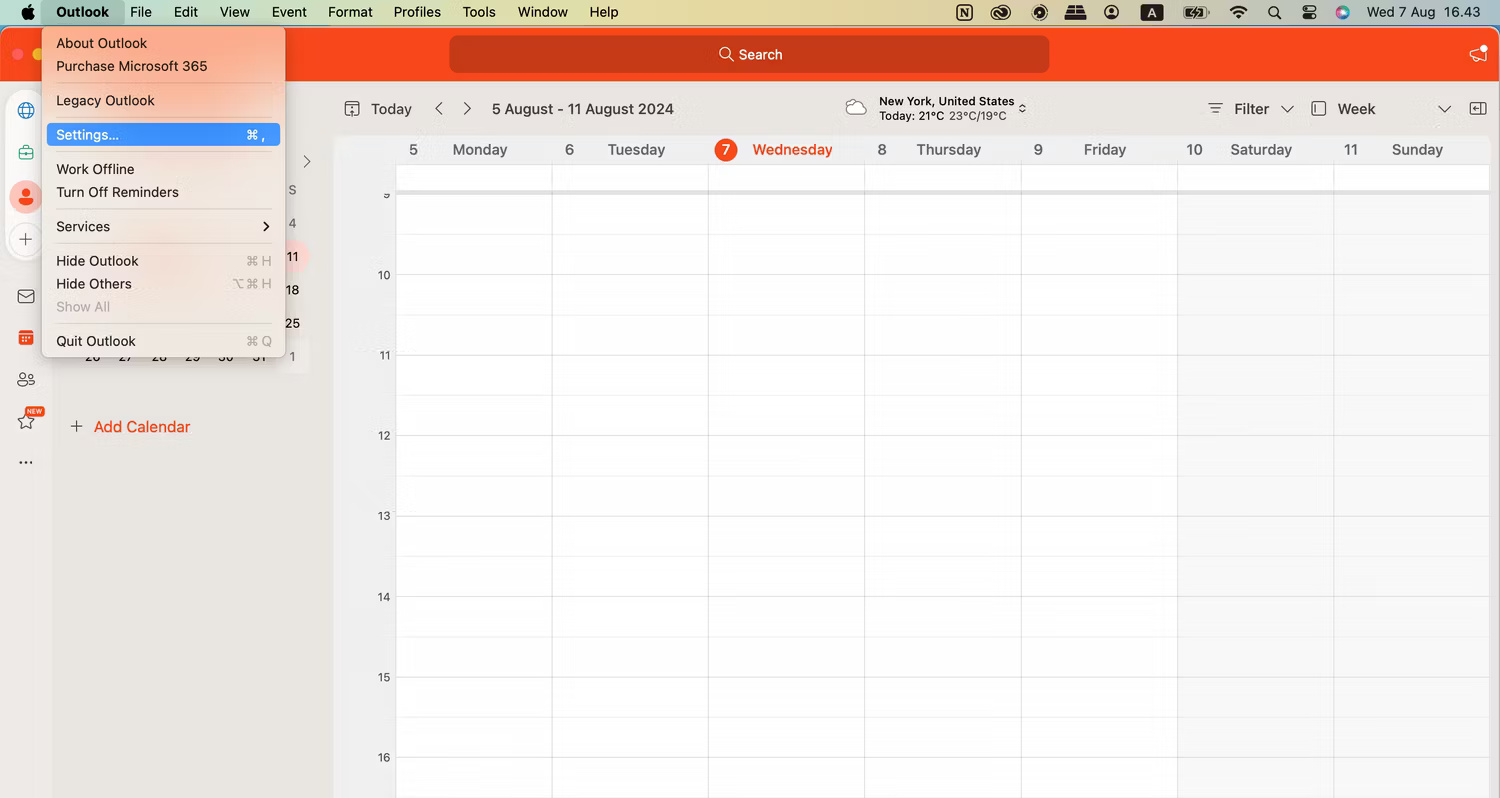
<p style="text-align: justify;">Thực hiện theo các bước sau để thay đổi giao diện của Outlook trên máy tính của bạn.</p>

<figure>
<div style="text-align: justify;"><img alt="Chọn Settings để tùy chỉnh Outlook trên máy Mac" data-i="0" data-src="https://st.quantrimang.com/photos/image/2024/08/10/tuy-chinh-outlook-1.jpg" data-was-processed="true" height="798" src="https://st.quantrimang.com/photos/image/2024/08/10/tuy-chinh-outlook-1.jpg" width="1500" /></div>

<figcaption>
<div style="text-align: justify;">Chọn Settings để tùy chỉnh Outlook trên máy Mac</div>
</figcaption>
</figure>

<ol>
	<li style="text-align: justify;">Truy cập cài đặt Outlook. Bạn sẽ thấy biểu tượng bánh răng trên Windows. Nếu sử dụng máy Mac, tính năng này nằm trong&nbsp;<strong>Outlook &gt; Settings</strong>.</li>
	<li style="text-align: justify;">Nhấn vào&nbsp;<strong>General</strong>&nbsp;khi cửa sổ pop-up xuất hiện.</li>
	<li style="text-align: justify;">Điều chỉnh cài đặt theo bất kỳ cách nào bạn cho là cần thiết. Ví dụ bên dưới đã thay đổi theme màu của Outlook.</li>
</ol>

<figure>
<ul>
	<li data-block-reason="4" data-trans-vn="Che nội dung" style="text-align: justify;">&nbsp;</li>
	<li data-block-reason="2" data-trans-vn="Không quan tâm" style="text-align: justify;">&nbsp;</li>
	<li data-block-reason="3" data-trans-vn="Không phù hợp" style="text-align: justify;">&nbsp;</li>
	<li data-block-reason="1" data-trans-vn="Thấy quá nhiều" style="text-align: justify;">&nbsp;</li>
</ul>

<div style="text-align: justify;"><br />
<img alt="Tùy chỉnh theme và màn hình trong ứng dụng Outlook dành cho desktop" data-adbro-processed="true" data-i="1" data-src="https://st.quantrimang.com/photos/image/2024/08/10/tuy-chinh-outlook-2.jpg" data-was-processed="true" height="798" src="https://st.quantrimang.com/photos/image/2024/08/10/tuy-chinh-outlook-2.jpg" width="1500" /><br />
<span style="background-color: rgba(0, 0, 0, 0.05); color: rgb(51, 51, 51); font-family: sans-serif, Arial, Verdana, &#039;Trebuchet MS&#039;, &#039;Apple Color Emoji&#039;, &#039;Segoe UI Emoji&#039;, &#039;Segoe UI Symbol&#039;; font-size: 13px;">Tùy chỉnh theme và màn hình trong ứng dụng Outlook dành cho desktop</span></div>
</figure>

<div style="text-align: justify;"><iframe allow="autoplay" allowtransparency="true" aria-label="Advertisement" data-google-container-id="a!3" data-google-query-id="COTN1_PI6YcDFZCH6QUdjZA5Pg" data-load-complete="true" frameborder="0" height="0" hspace="0" id="aswift_2" marginheight="0" marginwidth="0" name="aswift_2" sandbox="allow-scripts allow-same-origin allow-forms allow-presentation allow-popups" scrolling="no" tabindex="0" title="Advertisement" vspace="0" width="694"></iframe></div>

<p style="text-align: justify;">Bạn cũng có thể tùy chỉnh lịch Outlook trên Windows nếu muốn điều chỉnh nhiều ứng dụng Microsoft nhiều hơn.</p>

<h2 style="text-align: justify;">Cách tùy chỉnh giao diện của Outlook trên thiết bị di động</h2>

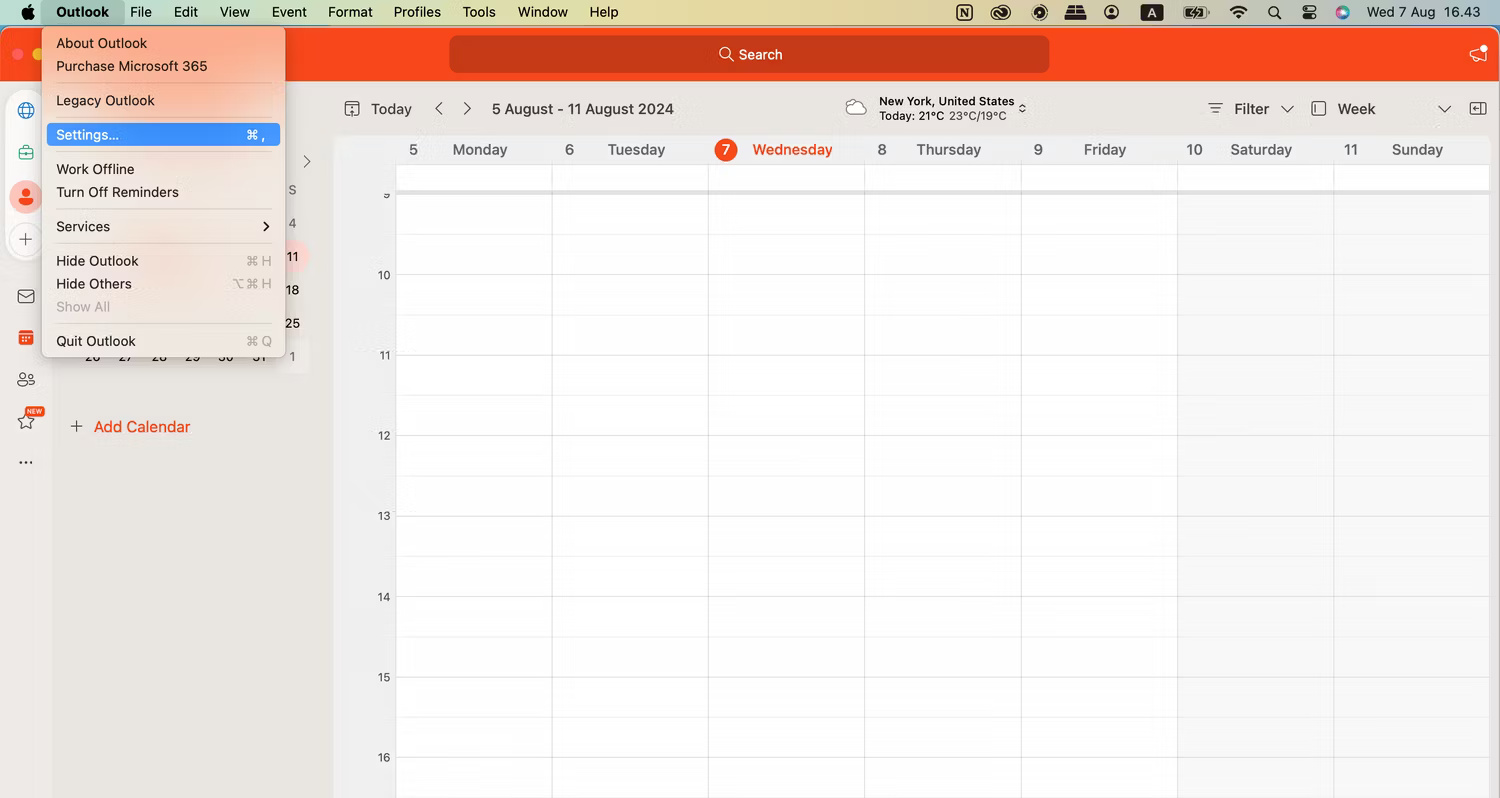
<p style="text-align: justify;">Tùy chỉnh Outlook trên thiết bị di động cũng rất đơn giản, nhưng có một số điểm khác biệt so với việc thay đổi trên máy tính. Sau đây là các bước bạn nên làm theo:</p>

<ol>
	<li style="text-align: justify;">Chọn biểu tượng profile ở góc trên cùng bên trái.</li>
	<li style="text-align: justify;">Khi thanh bên xuất hiện, hãy nhấn vào biểu tượng&nbsp;<strong>Settings</strong>&nbsp;ở góc dưới cùng bên trái.</li>
	<li style="text-align: justify;">Trong&nbsp;<strong>Quick Settings</strong>, hãy chọn&nbsp;<strong>Display &amp; Appearance</strong>.</li>
	<li style="text-align: justify;">Tùy chỉnh giao diện Outlook theo bất kỳ cách nào bạn cảm thấy cần thiết. Bạn có thể thay đổi biểu tượng ứng dụng, màu sắc, v.v... trong tab&nbsp;<strong>Theme</strong>. Trong khi đó,&nbsp;<strong>Density</strong>&nbsp;dùng để điều chỉnh độ rộng của văn bản và hình ảnh trên màn hình.</li>
</ol>

<figure>
<div style="text-align: justify;"><img alt="" data-i="2" data-src="https://st.quantrimang.com/photos/image/2024/08/10/tuy-chinh-outlook-3.jpg" data-was-processed="true" height="426" src="https://st.quantrimang.com/photos/image/2024/08/10/tuy-chinh-outlook-3.jpg" width="618" /></div>
</figure>

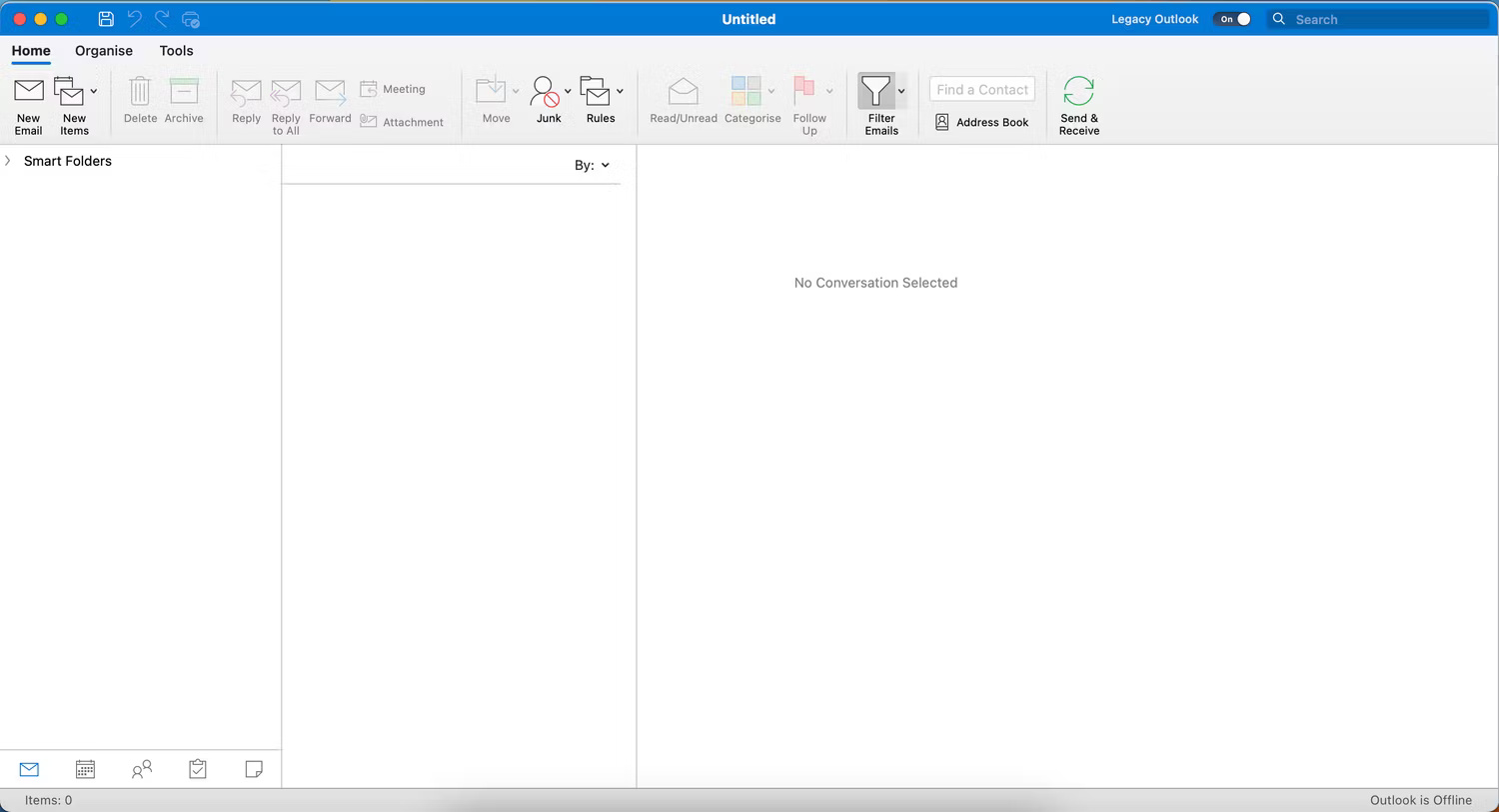
<h2 style="text-align: justify;">Cách khôi phục về Outlook cũ</h2>

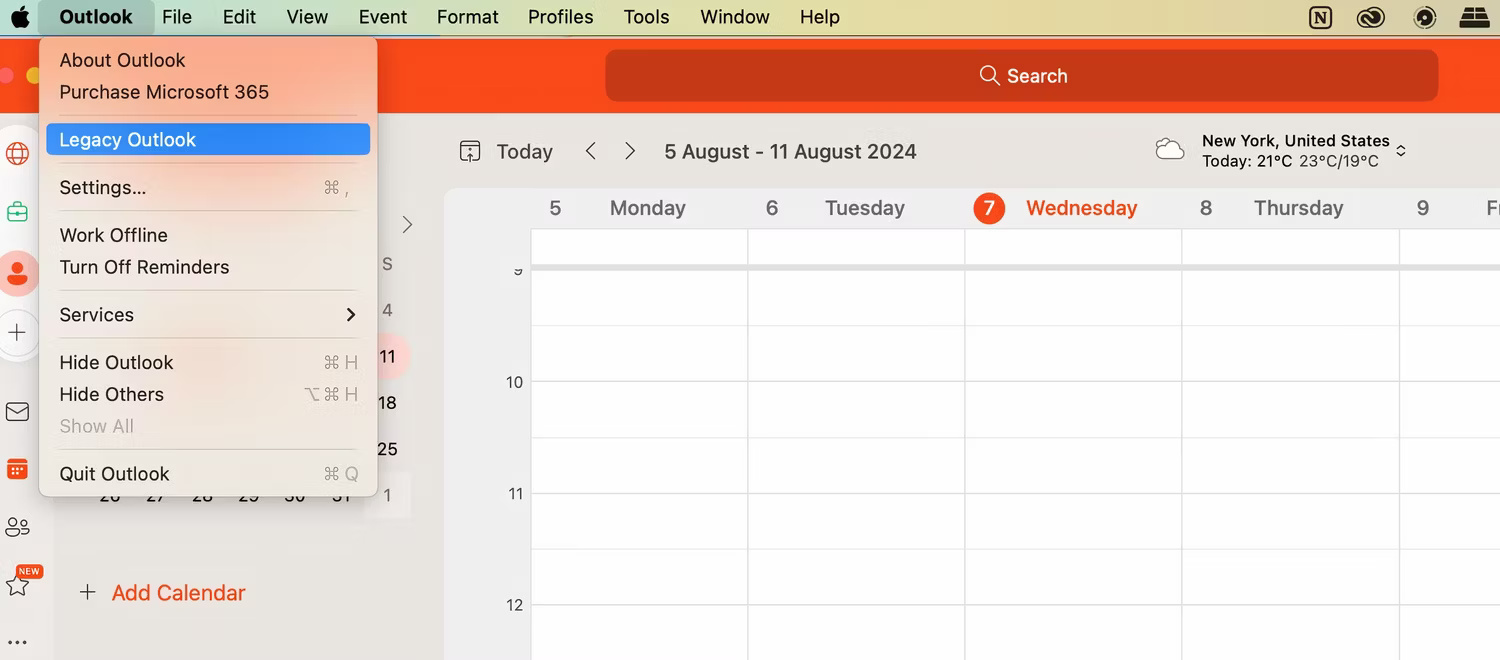
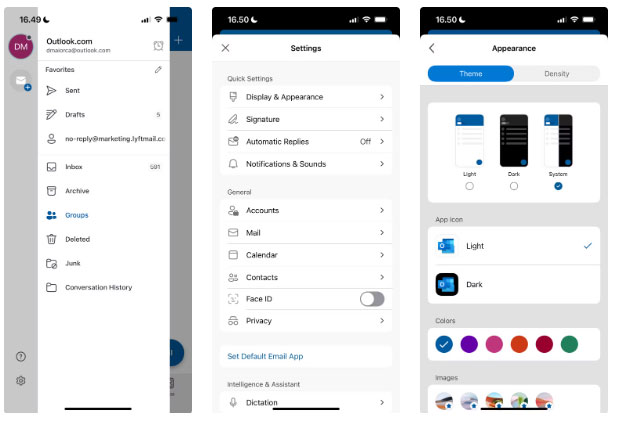
<p style="text-align: justify;">Bạn có thể thay đổi chế độ xem trong Outlook và khôi phục về chế độ xem cổ điển trên máy tính chỉ bằng một vài lần chạm.</p>

<figure>
<div style="text-align: justify;"><img alt="Chuyển sang Outlook Legacy trong ứng dụng macOS" data-i="3" data-src="https://st.quantrimang.com/photos/image/2024/08/10/tuy-chinh-outlook-4.jpg" data-was-processed="true" height="660" src="https://st.quantrimang.com/photos/image/2024/08/10/tuy-chinh-outlook-4.jpg" width="1500" /></div>

<figcaption>
<div style="text-align: justify;">Chuyển sang Outlook Legacy trong ứng dụng macOS</div>
</figcaption>
</figure>

<div style="text-align: justify;"><iframe allow="autoplay" allowtransparency="true" aria-label="Advertisement" data-google-container-id="a!4" data-google-query-id="CM6ygfTI6YcDFU6H6QUdAeImEg" data-load-complete="true" frameborder="0" height="0" hspace="0" id="aswift_3" marginheight="0" marginwidth="0" name="aswift_3" sandbox="allow-scripts allow-same-origin allow-forms allow-presentation allow-popups" scrolling="no" tabindex="0" title="Advertisement" vspace="0" width="694"></iframe></div>

<p style="text-align: justify;">Làm theo các hướng dẫn sau để đạt được kết quả mong muốn.</p>

<ol>
	<li style="text-align: justify;">Vào Outlook và chọn&nbsp;<strong>Outlook Legacy</strong>.</li>
	<li style="text-align: justify;">Sau đó, một cửa sổ pop-up sẽ xuất hiện. Khi cửa sổ xuất hiện, hãy nhấn vào&nbsp;<strong>Revert</strong>.</li>
	<li style="text-align: justify;">Outlook sẽ thoát và mở lại. Như có thể thấy bên dưới, ứng dụng trên desktop hiện đã trở lại phiên bản cũ của ứng dụng.</li>
</ol>

<figure>
<div style="text-align: justify;"><img alt="Giao diện của Outlook đã thay đổi thành phiên bản cũ trên máy tính" data-i="4" data-src="https://st.quantrimang.com/photos/image/2024/08/10/tuy-chinh-outlook-5.jpg" data-was-processed="true" height="813" src="https://st.quantrimang.com/photos/image/2024/08/10/tuy-chinh-outlook-5.jpg" width="1500" /></div>

<figcaption>
<div style="text-align: justify;">Giao diện của Outlook đã thay đổi thành phiên bản cũ trên máy tính</div>
</figcaption>
</figure>

<p style="text-align: justify;">Nếu bạn muốn chuyển lại chế độ xem Outlook mới, hãy nhấn vào nút&nbsp;<strong>On</strong>&nbsp;bên cạnh&nbsp;<strong>Outlook Legacy</strong>. Khi bạn thấy cửa sổ pop-up, hãy chọn&nbsp;<strong>Switch to Outlook</strong>&nbsp;để hoàn tất quy trình. Sau đó, Outlook sẽ khởi động lại một lần nữa và bạn sẽ lại thấy phiên bản mới.</p>

<p style="text-align: justify;">Việc thay đổi chế độ xem trong Outlook rất dễ dàng, bất kể bạn sử dụng phiên bản web hay phiên bản dành cho thiết bị di động. Mặc dù có một số thay đổi, nhưng bạn vẫn có thể điều chỉnh mọi thứ mình cần trong vòng vài phút. Và nếu bạn muốn chuyển sang phiên bản Outlook cũ hơn trên máy tính, thì việc này cũng rất dễ thực hiện.</p>
		</div>
				<div id="author">
						<p>
				<strong>Nguồn tin:</strong>
				Quantrimang.com:
			</p>
		</div>
	</div>
	<div id="footer" class="clearfix">
		<div id="url">
			<strong>URL của bản tin này: </strong><a href="https://www.nguoicodonvn2008.info/vi/news/savefile/kien-thuc-may-tinh/cach-tuy-chinh-outlook-theo-cach-ban-muon-8837.html" title="Cách tùy chỉnh Outlook theo cách bạn muốn">https://www.nguoicodonvn2008.info/vi/news/savefile/kien-thuc-may-tinh/cach-tuy-chinh-outlook-theo-cach-ban-muon-8837.html</a>

		</div>
		<div class="clear"></div>
		<div class="copyright">
			&copy; .&#x3A; Nguoicodonvn2008.info - Cõi lòng người cô đơn &#x3A;.
		</div>
		<div id="contact">
			<a href="mailto:admin@nguoicodonvn2008.info">admin@nguoicodonvn2008.info</a>
		</div>
	</div>
</div>
        <div id="timeoutsess" class="chromeframe">
            Bạn đã không sử dụng Site, <a onclick="timeoutsesscancel();" href="https://www.nguoicodonvn2008.info/#">Bấm vào đây để duy trì trạng thái đăng nhập</a>. Thời gian chờ: <span id="secField"> 60 </span> giây
        </div>
        <div id="openidResult" class="nv-alert" style="display:none"></div>
        <div id="openidBt" data-result="" data-redirect=""></div>
		</script>
		<div class="car-top">
  <span><img src="https://www.nguoicodonvn2008.info/themes/default/images/car.png" alt=""></span>
</div>
<script src="https://www.nguoicodonvn2008.info/assets/js/jquery/jquery.min.js"></script>
<script>var nv_base_siteurl="/",nv_lang_data="vi",nv_lang_interface="vi",nv_name_variable="nv",nv_fc_variable="op",nv_lang_variable="language",nv_module_name="news",nv_func_name="savefile",nv_is_user=0, nv_my_ofs=-4,nv_my_abbr="EDT",nv_cookie_prefix="nv4c_e856T",nv_check_pass_mstime=1738000,nv_area_admin=0,nv_safemode=0,theme_responsive=0,nv_recaptcha_ver=2,nv_recaptcha_sitekey="",nv_recaptcha_type="image",XSSsanitize=1;</script>
<script src="https://www.nguoicodonvn2008.info/assets/js/language/vi.js"></script>
<script src="https://www.nguoicodonvn2008.info/assets/js/DOMPurify/purify3.js"></script>
<script src="https://www.nguoicodonvn2008.info/assets/js/global.js"></script>
<script src="https://www.nguoicodonvn2008.info/assets/js/site.js"></script>
<script src="https://www.nguoicodonvn2008.info/themes/default/js/news.js"></script>
<script src="https://www.nguoicodonvn2008.info/themes/default/js/main.js"></script>
<script src="https://www.nguoicodonvn2008.info/themes/default/js/custom.js"></script>
<script type="application/ld+json">
        {
            "@context": "https://schema.org",
            "@type": "Organization",
            "url": "https://www.nguoicodonvn2008.info",
            "logo": "https://www.nguoicodonvn2008.info/uploads/angel.gif"
        }
        </script>
<script src="https://www.nguoicodonvn2008.info/themes/default/js/bootstrap.min.js"></script>
<script type="text/javascript">
var $scrolltop = $('.car-top');
$scrolltop.on('click', function () {
    $('html,body').animate({
        scrollTop: 0
    }, 800);
    $(this).addClass("car-run");
    setTimeout(function(){ $scrolltop.removeClass('car-run');}, 1000);
    return false;
});
$(window).on('scroll', function ()
{ 
    if($(window).scrollTop() >= 200)
    {
        $scrolltop.addClass("show");
        $scrolltop.addClass("car-down");
    }
    else
    {
       $scrolltop.removeClass("show");
       setTimeout(function(){ $scrolltop.removeClass('car-down');}, 300);
    }
});
</script>
</body>
</html>