<!DOCTYPE html>
    <html lang="vi" xmlns="http://www.w3.org/1999/xhtml" prefix="og: http://ogp.me/ns#">
    <head>
<title>Cách tự động đăng nhập vào tài khoản người dùng trên Windows 11&#x002F;10</title>
<meta name="description" content="Cách tự động đăng nhập vào tài khoản người dùng trên Windows 11&#x002F;10 - Savefile - Tin Tức -...">
<meta name="author" content=".: Nguoicodonvn2008.info - Cõi lòng người cô đơn :.">
<meta name="copyright" content=".: Nguoicodonvn2008.info - Cõi lòng người cô đơn :. [admin@nguoicodonvn2008.info]">
<meta name="robots" content="index, archive, follow, noodp">
<meta name="googlebot" content="index,archive,follow,noodp">
<meta name="msnbot" content="all,index,follow">
<meta name="generator" content="NukeViet v4.5">
<meta http-equiv="Content-Type" content="text/html; charset=utf-8">
<meta property="og:title" content="Cách tự động đăng nhập vào tài khoản người dùng trên Windows 11&#x002F;10">
<meta property="og:type" content="website">
<meta property="og:description" content="Savefile - Tin Tức - https&#x3A;&#x002F;&#x002F;www.nguoicodonvn2008.info&#x002F;vi&#x002F;news&#x002F;savefile&#x002F;kien-thuc-may-tinh&#x002F;cach-tu-dong-dang-nhap-vao-tai-khoan-nguoi-dung-tren-windows-11-10-8275.html">
<meta property="og:site_name" content=".&#x3A; Nguoicodonvn2008.info - Cõi lòng người cô đơn &#x3A;.">
<meta property="og:url" content="https://www.nguoicodonvn2008.info/vi/news/savefile/kien-thuc-may-tinh/cach-tu-dong-dang-nhap-vao-tai-khoan-nguoi-dung-tren-windows-11-10-8275.html">
<link rel="shortcut icon" href="https://www.nguoicodonvn2008.info/favicon.ico">
<link rel="canonical" href="https://www.nguoicodonvn2008.info/vi/news/savefile/kien-thuc-may-tinh/cach-tu-dong-dang-nhap-vao-tai-khoan-nguoi-dung-tren-windows-11-10-8275.html">
<link rel="alternate" href="https://www.nguoicodonvn2008.info/vi/news/rss/" title="Tin Tức" type="application/rss+xml">
<link rel="alternate" href="https://www.nguoicodonvn2008.info/vi/news/rss/karaoke-dual/" title="Tin Tức - Karaoke Dual" type="application/rss+xml">
<link rel="alternate" href="https://www.nguoicodonvn2008.info/vi/news/rss/nhac-tre/" title="Tin Tức - Nhạc trẻ" type="application/rss+xml">
<link rel="alternate" href="https://www.nguoicodonvn2008.info/vi/news/rss/tru-tinh/" title="Tin Tức - Trữ tình" type="application/rss+xml">
<link rel="alternate" href="https://www.nguoicodonvn2008.info/vi/news/rss/nuoc-ngoai/" title="Tin Tức - Nước ngoài" type="application/rss+xml">
<link rel="alternate" href="https://www.nguoicodonvn2008.info/vi/news/rss/remix/" title="Tin Tức - Remix" type="application/rss+xml">
<link rel="alternate" href="https://www.nguoicodonvn2008.info/vi/news/rss/tam-su-tinh-yeu/" title="Tin Tức - Tâm sự tình yêu" type="application/rss+xml">
<link rel="alternate" href="https://www.nguoicodonvn2008.info/vi/news/rss/tho-suu-tam/" title="Tin Tức - Thơ sưu tầm" type="application/rss+xml">
<link rel="alternate" href="https://www.nguoicodonvn2008.info/vi/news/rss/cuoc-song/" title="Tin Tức - Cuộc sống" type="application/rss+xml">
<link rel="alternate" href="https://www.nguoicodonvn2008.info/vi/news/rss/phan-mem/" title="Tin Tức - Phần mềm" type="application/rss+xml">
<link rel="alternate" href="https://www.nguoicodonvn2008.info/vi/news/rss/kien-thuc-may-tinh/" title="Tin Tức - Kiến thức máy tính" type="application/rss+xml">
<link rel="alternate" href="https://www.nguoicodonvn2008.info/vi/news/rss/hoc-tap/" title="Tin Tức - Học tập" type="application/rss+xml">
<link rel="alternate" href="https://www.nguoicodonvn2008.info/vi/news/rss/tai-lieu/" title="Tin Tức - Tài liệu" type="application/rss+xml">
<link rel="alternate" href="https://www.nguoicodonvn2008.info/vi/news/rss/de-thi/" title="Tin Tức - Đề thi" type="application/rss+xml">
<link rel="preload" as="style" href="https://www.nguoicodonvn2008.info/assets/css/font-awesome.min.css" type="text/css">
<link rel="preload" as="style" href="https://www.nguoicodonvn2008.info/themes/default/css/bootstrap.non-responsive.css" type="text/css">
<link rel="preload" as="style" href="https://www.nguoicodonvn2008.info/themes/default/css/style.css" type="text/css">
<link rel="preload" as="style" href="https://www.nguoicodonvn2008.info/themes/default/css/style.non-responsive.css" type="text/css">
<link rel="preload" as="style" href="https://www.nguoicodonvn2008.info/themes/default/css/news.css" type="text/css">
<link rel="preload" as="style" href="https://www.nguoicodonvn2008.info/themes/default/css/custom.css" type="text/css">
<link rel="preload" as="script" href="https://www.nguoicodonvn2008.info/assets/js/jquery/jquery.min.js" type="text/javascript">
<link rel="preload" as="script" href="https://www.nguoicodonvn2008.info/assets/js/language/vi.js" type="text/javascript">
<link rel="preload" as="script" href="https://www.nguoicodonvn2008.info/assets/js/DOMPurify/purify3.js" type="text/javascript">
<link rel="preload" as="script" href="https://www.nguoicodonvn2008.info/assets/js/global.js" type="text/javascript">
<link rel="preload" as="script" href="https://www.nguoicodonvn2008.info/assets/js/site.js" type="text/javascript">
<link rel="preload" as="script" href="https://www.nguoicodonvn2008.info/themes/default/js/news.js" type="text/javascript">
<link rel="preload" as="script" href="https://www.nguoicodonvn2008.info/themes/default/js/main.js" type="text/javascript">
<link rel="preload" as="script" href="https://www.nguoicodonvn2008.info/themes/default/js/custom.js" type="text/javascript">
<link rel="preload" as="script" href="https://www.nguoicodonvn2008.info/themes/default/js/bootstrap.min.js" type="text/javascript">
<link rel="stylesheet" href="https://www.nguoicodonvn2008.info/assets/css/font-awesome.min.css">
<link rel="stylesheet" href="https://www.nguoicodonvn2008.info/themes/default/css/bootstrap.non-responsive.css">
<link rel="stylesheet" href="https://www.nguoicodonvn2008.info/themes/default/css/style.css">
<link rel="stylesheet" href="https://www.nguoicodonvn2008.info/themes/default/css/style.non-responsive.css">
<link rel="StyleSheet" href="https://www.nguoicodonvn2008.info/themes/default/css/news.css">
<link rel="stylesheet" href="https://www.nguoicodonvn2008.info/themes/default/css/custom.css">
<style type="text/css">
	body{background: #fff;}
</style>
    </head>
    <body>
<div id="print">
	<div id="hd_print">
		<h2 class="pull-left">.&#x3A; Nguoicodonvn2008.info - Cõi lòng người cô đơn &#x3A;.</h2>
		<p class="pull-right"><a title=".&#x3A; Nguoicodonvn2008.info - Cõi lòng người cô đơn &#x3A;." href="https://www.nguoicodonvn2008.info/">https://www.nguoicodonvn2008.info</a></p>
	</div>
	<div class="clear"></div>
	<hr />
	<div id="content">
		<h1>Cách tự động đăng nhập vào tài khoản người dùng trên Windows 11&#x002F;10</h1>
		<ul class="list-inline">
			<li>Thứ bảy - 06/04/2024 02:31</li>
			<li class="hidden-print txtrequired"><em class="fa fa-print">&nbsp;</em><a title="In ra" href="javascript:;" onclick="window.print()">In ra</a></li>
			<li class="hidden-print txtrequired"><em class="fa fa-power-off">&nbsp;</em><a title="Đóng cửa sổ này" href="javascript:;" onclick="window.close()">Đóng cửa sổ này</a></li>
		</ul>
		<div class="clear"></div>
		<div id="hometext">
		</div>
				<div class="imghome">
			<img alt="Cách tự động đăng nhập vào tài khoản người dùng trên Windows 11&#x002F;10" src="https://st.quantrimang.com/photos/image/2024/04/06/tu-dong-dang-nhap-vao-tai-khoan-nguoi-dung-windows.jpg" width="460" class="img-thumbnail" />
		</div>
		<div class="clear"></div>
		<div id="bodytext" class="clearfix">
			<p style="text-align: justify;">Nếu bạn thấy bất tiện khi nhập mật khẩu khi bật PC,&nbsp;Windows 11&nbsp;và 10 sẽ cung cấp các tính năng tích hợp tiện dụng cho phép bạn bỏ qua màn hình đăng nhập và chuyển thẳng đến desktop của mình. Dưới đây là cách thiết lập đăng nhập tự động trong Windows 11 và 10.</p>

<h2 style="text-align: justify;">Sử dụng Netplwiz để tự động đăng nhập vào tài khoản người dùng</h2>

<p style="text-align: justify;">Cách dễ nhất để tự động đăng nhập vào tài khoản người dùng Windows 11 hoặc 10 là sử dụng tiện ích Netplwiz. Mặc dù bảng điều khiển có vẻ cũ kỹ này không phải là bảng bạn thường xuyên truy cập nhưng bạn chỉ cần điều chỉnh một tùy chọn ở đây để bật đăng nhập tự động.</p>

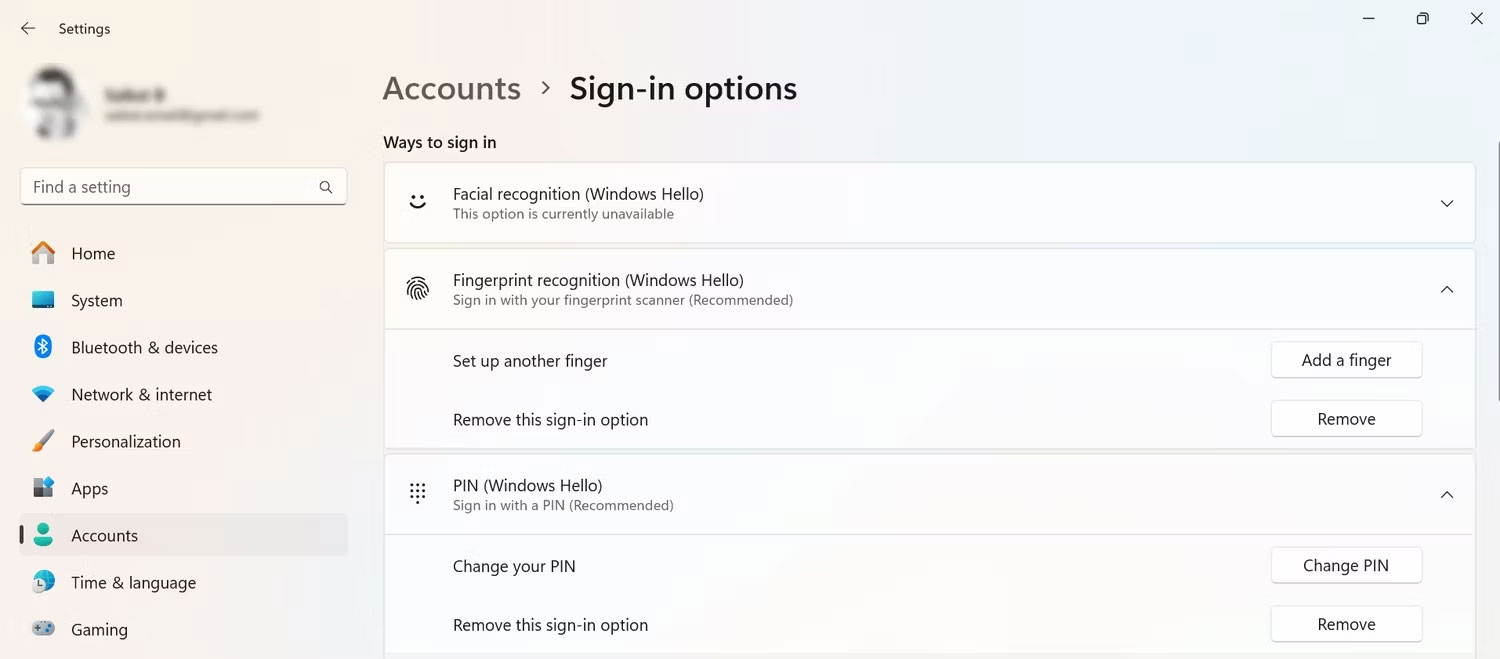
<p style="text-align: justify;">Trước khi thực hiện, hãy lưu ý rằng&nbsp;Windows Hello&nbsp;(bao gồm bảo mật mã PIN, khuôn mặt và vân tay) không tương thích với tính năng đăng nhập tự động. Nếu bạn đang sử dụng Windows Hello, hãy tắt tính năng này trong&nbsp;<strong>Settings &gt; Accounts &gt; Sign-in options</strong>.</p>

<p style="text-align: justify;">Trang&nbsp;<strong>Sign-in options</strong>&nbsp;bao gồm tất cả các phương thức Windows Hello mà bạn đã thiết lập. Chọn cái bạn muốn xóa và nhấp vào&nbsp;<strong>Remove&nbsp;</strong>- ví dụ, để xóa mã PIN trong Windows 11.</p>

<figure>
<div style="text-align: justify;"><img alt="Tùy chọn đăng nhập Windows 11 bằng nút Remove" data-i="0" data-src="https://st.quantrimang.com/photos/image/2024/02/05/tu-dong-dang-nhap-vao-tai-khoan-nguoi-dung-windows-1.jpg" data-was-processed="true" height="659" src="https://st.quantrimang.com/photos/image/2024/02/05/tu-dong-dang-nhap-vao-tai-khoan-nguoi-dung-windows-1.jpg" width="1500" /></div>

<figcaption>
<div style="text-align: justify;">Tùy chọn đăng nhập Windows 11 bằng nút Remove</div>
</figcaption>
</figure>

<div style="text-align: justify;">&nbsp;</div>

<p style="text-align: justify;">Bạn cần biết tên người dùng và mật khẩu Windows của mình để tiếp tục; nếu bạn đăng nhập bằng tài khoản Microsoft thì đây là mật khẩu tài khoản Microsoft của bạn. Hãy làm theo các bước sau để tự động hóa quá trình đăng nhập trên PC của bạn:</p>

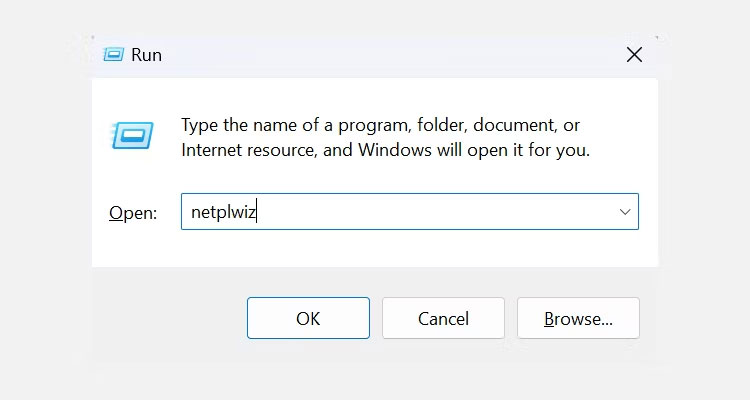
<p style="text-align: justify;">1. Nhấn&nbsp;<strong>Windows + R</strong>, nhập&nbsp;<strong>netplwiz</strong>&nbsp;vào hộp và nhấn&nbsp;<strong>Enter.</strong></p>

<figure>
<div style="text-align: justify;"><img alt="Netplwiz trong hộp thoại Run" data-adbro-processed="true" data-i="1" data-src="https://st.quantrimang.com/photos/image/2024/02/05/tu-dong-dang-nhap-vao-tai-khoan-nguoi-dung-windows-2.jpg" data-was-processed="true" height="400" src="https://st.quantrimang.com/photos/image/2024/02/05/tu-dong-dang-nhap-vao-tai-khoan-nguoi-dung-windows-2.jpg" width="750" /></div>

<figcaption>
<div style="text-align: justify;">Netplwiz trong hộp thoại Run</div>
</figcaption>
</figure>

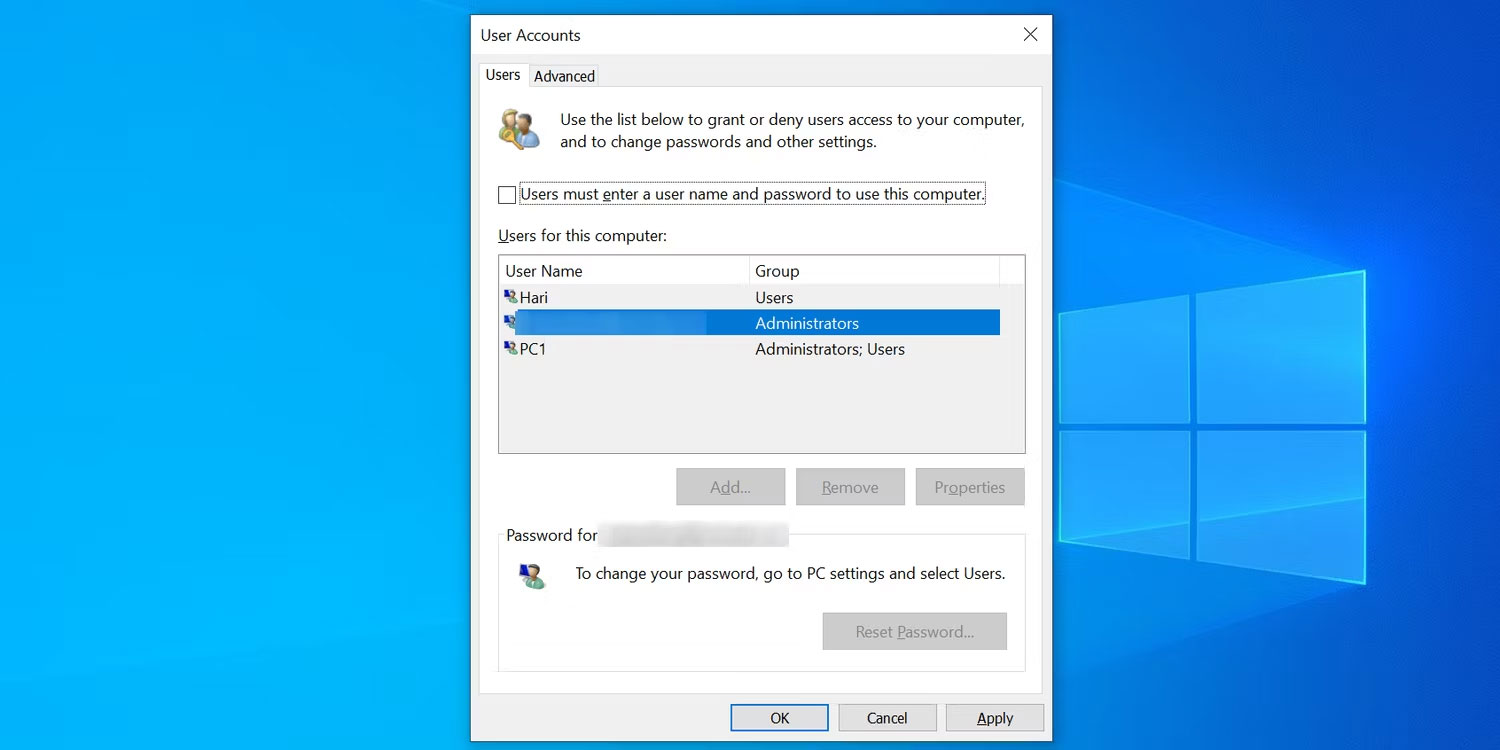
<p style="text-align: justify;">2. Trên tab&nbsp;<strong>Users</strong>&nbsp;trong hộp thoại xuất hiện, chọn tài khoản người dùng của bạn từ danh sách.</p>

<p style="text-align: justify;">3. Bỏ chọn&nbsp;<strong>Users must enter a user name and password to use this computer</strong>. Bạn sẽ tìm thấy tên này ở trên cùng. Sau khi bỏ chọn hộp, nhấp vào&nbsp;<strong>Apply</strong>.</p>

<figure>
<div style="text-align: justify;"><img alt="Bỏ chọn Users must enter a user name and password to use this computer trong Netplwiz" data-i="2" data-src="https://st.quantrimang.com/photos/image/2024/02/05/tu-dong-dang-nhap-vao-tai-khoan-nguoi-dung-windows-3.jpg" data-was-processed="true" height="750" src="https://st.quantrimang.com/photos/image/2024/02/05/tu-dong-dang-nhap-vao-tai-khoan-nguoi-dung-windows-3.jpg" width="1500" /></div>

<figcaption>
<div style="text-align: justify;">Bỏ chọn Users must enter a user name and password to use this computer trong Netplwiz</div>
</figcaption>
</figure>

<div style="text-align: justify;"><iframe allowtransparency="true" aria-label="Advertisement" data-google-container-id="a!3" data-google-query-id="COnK3r_7rIUDFcgMewcdHNMGHg" data-load-complete="true" frameborder="0" height="0" hspace="0" id="aswift_2" marginheight="0" marginwidth="0" name="aswift_2" sandbox="" scrolling="no" tabindex="0" title="Advertisement" vspace="0" width="694"></iframe></div>

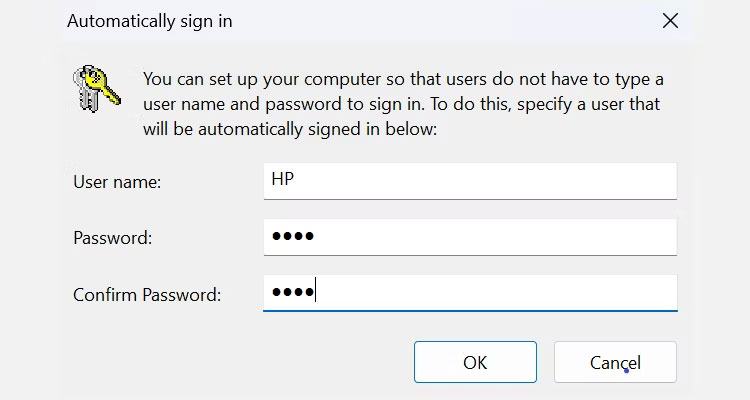
<p style="text-align: justify;">4. Một lời nhắc sẽ xuất hiện yêu cầu thông tin đăng nhập của bạn. Nhập tên người dùng của bạn vào trường tương ứng (nếu nó chưa được điền trước), nhập mật khẩu của bạn vào cả hai trường&nbsp;<strong>Password</strong>&nbsp;và&nbsp;<strong>Confirm Password</strong>, rồi nhấp vào&nbsp;<strong>OK</strong>.</p>

<figure>
<div style="text-align: justify;"><img alt="Lời nhắc mẫu cho biết cách tắt tính năng đăng nhập tự động qua Netplwiz" data-i="3" data-src="https://st.quantrimang.com/photos/image/2024/02/05/tu-dong-dang-nhap-vao-tai-khoan-nguoi-dung-windows-4.jpg" data-was-processed="true" height="400" src="https://st.quantrimang.com/photos/image/2024/02/05/tu-dong-dang-nhap-vao-tai-khoan-nguoi-dung-windows-4.jpg" width="750" /></div>

<figcaption>
<div style="text-align: justify;">Lời nhắc mẫu cho biết cách tắt tính năng đăng nhập tự động qua Netplwiz</div>
</figcaption>
</figure>

<p style="text-align: justify;">5. Bấm&nbsp;<strong>OK</strong>&nbsp;trên mỗi cửa sổ đang mở.</p>

<p style="text-align: justify;"><a data-type="internal" href="https://quantrimang.com/cong-nghe/6-cach-khoi-dong-lai-windows-that-pro-116819" title="6 cách khởi động lại máy tính Windows từ đơn giản đến &#039;Pro&#039;">Khởi động lại máy tính</a>&nbsp;của bạn và nó sẽ không yêu cầu mật khẩu nữa. Khi muốn tắt tính năng đăng nhập tự động, bạn chỉ cần tích chọn vào&nbsp;<strong>Users must enter a user name and pass to use this Computer&nbsp;</strong>trong tiện ích netplwiz nữa.</p>

<h3 style="text-align: justify;">Cách bỏ qua đăng nhập Windows sau khi tiếp tục từ chế độ Sleep</h3>

<p style="text-align: justify;">Sử dụng Netplwiz chỉ tắt tính năng đăng nhập tự động khi khởi động. Bạn sẽ cần điều chỉnh một số cài đặt bổ sung để tắt tính năng đăng nhập tự động sau khi thức dậy từ chế độ Sleep hoặc Hibernation:</p>

<ul>
	<li style="text-align: justify;">Trên Windows 10, điều hướng đến&nbsp;<strong>Settings &gt; Accounts &gt; Sign-in options &gt; Require sign-in</strong>&nbsp;và chọn&nbsp;<strong>Never</strong>&nbsp;under&nbsp;<strong>If you’ve been away, when should Windows require you to sign in again?</strong></li>
	<li style="text-align: justify;">Trên Windows 11, tính năng này nằm trong&nbsp;<strong>Settings &gt; Accounts &gt; Sign-in options &gt; Additional settings &gt; If you’ve been away, when should Windows require you to sign in again?</strong>&nbsp;&gt;&nbsp;<strong>Never</strong>.</li>
</ul>

<h2 style="text-align: justify;">Sử dụng Windows Registry để tự động đăng nhập vào tài khoản người dùng</h2>

<p style="text-align: justify;">Nếu không muốn sử dụng cách trên, bạn có thể tinh chỉnh một vài registry key để tự động đăng nhập vào tài khoản người dùng của mình. Như mọi khi với Registry, hãy đảm bảo bạn không chạm vào bất kỳ key nào nếu bạn không biết mục đích của chúng. Bạn nên sao lưu registry của mình trước khi thực hiện bất kỳ thay đổi nào.</p>

<p style="text-align: justify;">Khi Windows Hello bị tắt và tên người dùng cũng như mật khẩu của bạn có sẵn, hãy làm theo các bước sau để bật đăng nhập tự động cho tài khoản của bạn:</p>

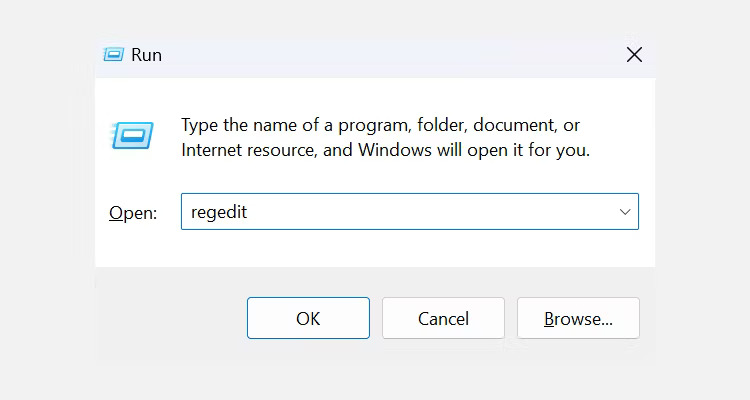
<p style="text-align: justify;">1. Nhấn&nbsp;<strong>Windows + R</strong>, gõ&nbsp;<strong>regedit</strong>&nbsp;và nhấn&nbsp;<strong>Enter</strong>.</p>

<figure>
<div style="text-align: justify;"><img alt="Hộp thoại Run hiển thị regedit" data-i="4" data-src="https://st.quantrimang.com/photos/image/2024/03/05/tu-dong-dang-nhap-vao-tai-khoan-nguoi-dung-windows-1.jpg" data-was-processed="true" height="400" src="https://st.quantrimang.com/photos/image/2024/03/05/tu-dong-dang-nhap-vao-tai-khoan-nguoi-dung-windows-1.jpg" width="750" /></div>

<figcaption>
<div style="text-align: justify;">Hộp thoại Run hiển thị regedit</div>
</figcaption>
</figure>

<div style="text-align: justify;"><iframe allowtransparency="true" aria-label="Advertisement" data-google-container-id="a!4" data-google-query-id="CLzbg8D7rIUDFVIyewcdtMkDiA" data-load-complete="true" frameborder="0" height="0" hspace="0" id="aswift_3" marginheight="0" marginwidth="0" name="aswift_3" sandbox="" scrolling="no" tabindex="0" title="Advertisement" vspace="0" width="694"></iframe></div>

<p style="text-align: justify;">2. Nhấn&nbsp;<strong>Yes</strong>&nbsp;trong lời nhắc pop-up yêu cầu cho phép Registry Editor thực hiện các thay đổi đối với thiết bị của bạn.</p>

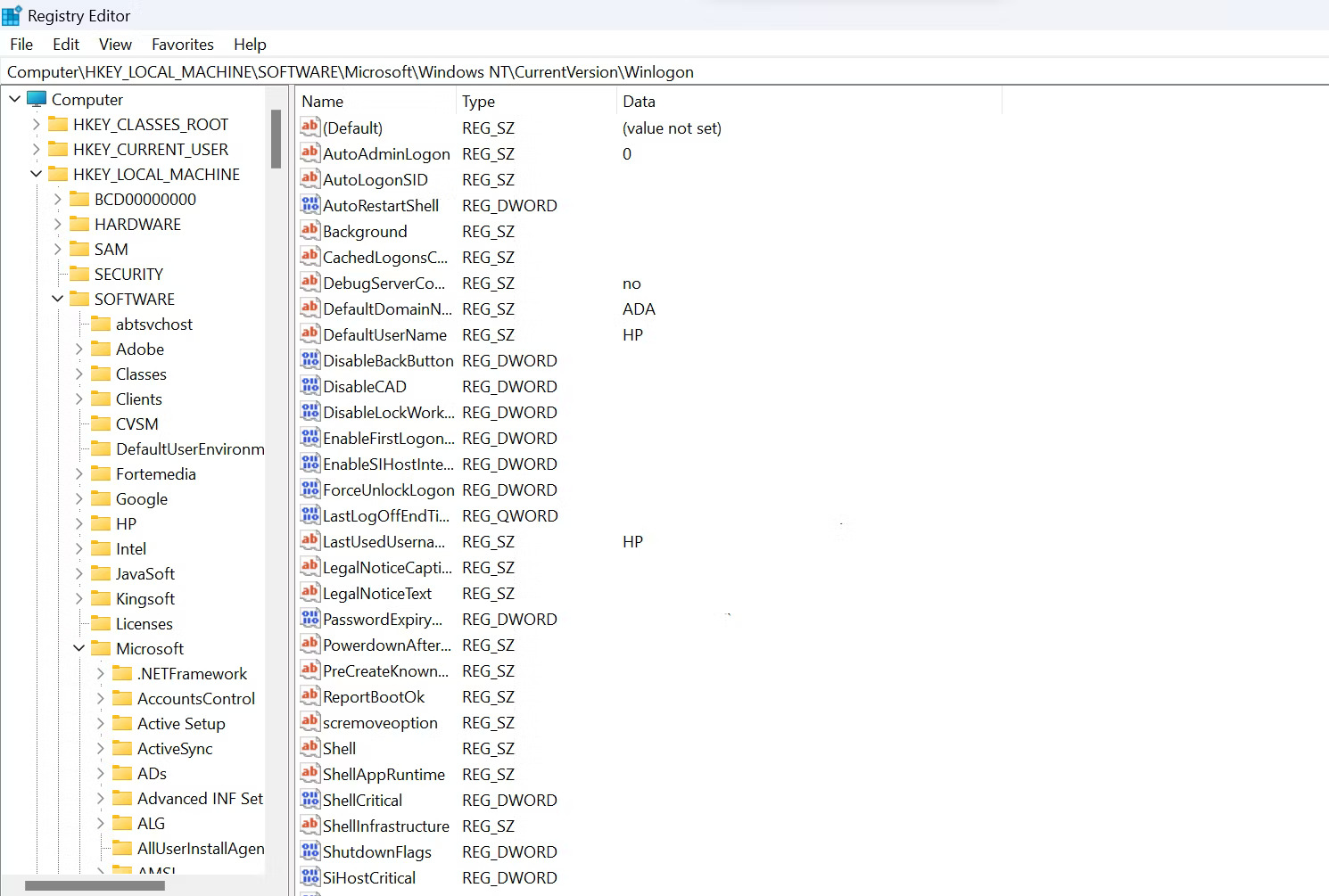
<p style="text-align: justify;">3. Khi Registry Editor mở ra, hãy điều hướng đến đường dẫn sau:</p>

<pre id="pre0">
<code>HKEY_LOCAL_MACHINE\SOFTWARE\Microsoft\Windows NT\CurrentVersion\Winlogon</code></pre>

<p style="text-align: justify;">4. Tìm mục có&nbsp;<strong>DefaultUserName</strong>&nbsp;ở bên phải và nhấp đúp vào mục đó.</p>

<figure>
<div style="text-align: justify;"><img alt="Tìm mục DefaultUserName" data-i="5" data-src="https://st.quantrimang.com/photos/image/2024/03/05/tu-dong-dang-nhap-vao-tai-khoan-nguoi-dung-windows-2.jpg" data-was-processed="true" height="1005" src="https://st.quantrimang.com/photos/image/2024/03/05/tu-dong-dang-nhap-vao-tai-khoan-nguoi-dung-windows-2.jpg" width="1490" /></div>

<figcaption>
<div style="text-align: justify;">Tìm mục DefaultUserName</div>
</figcaption>
</figure>

<p style="text-align: justify;">5. Nhập tên người dùng của bạn vào trường&nbsp;<strong>Value data</strong>&nbsp;và nhấp vào&nbsp;<strong>OK</strong>. Nếu bạn chỉ có một tài khoản người dùng trên thiết bị của mình, tùy chọn này sẽ được điền trước.</p>

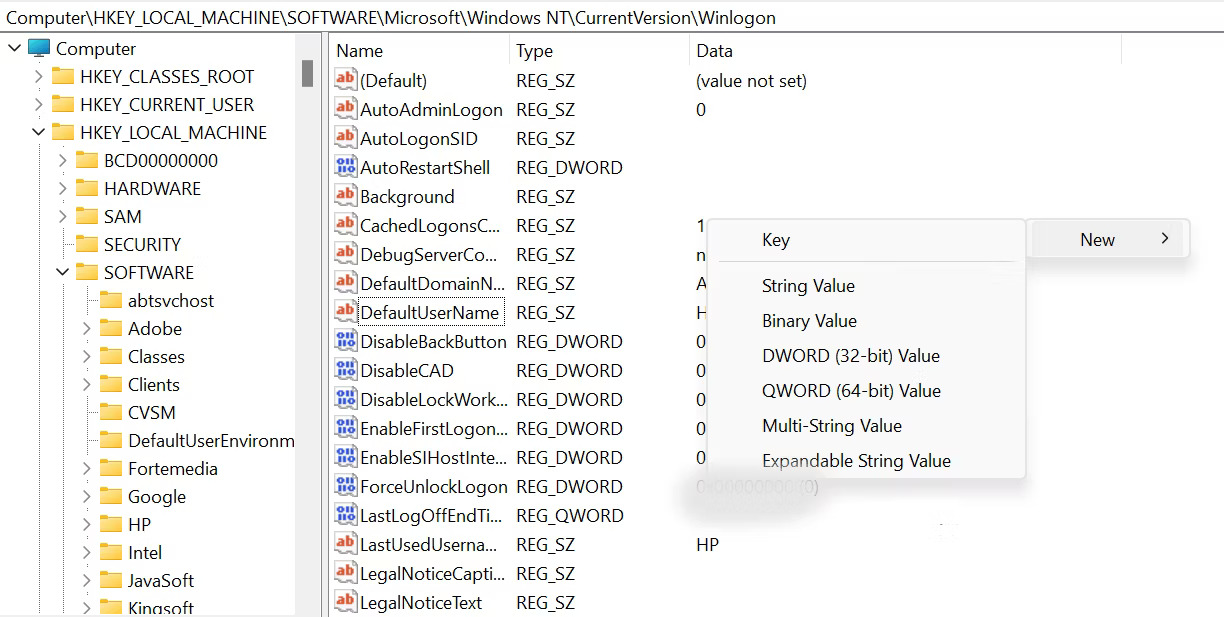
<p style="text-align: justify;">6. Nhấp đúp vào&nbsp;<strong>DefaultPassword</strong>&nbsp;ở bên phải. Nếu bạn không thấy mục này, hãy nhấp chuột phải vào bất kỳ chỗ trống nào ở bên phải, nhấp vào&nbsp;<strong>New&nbsp;</strong>và chọn&nbsp;<strong>String Value</strong>. Sử dụng&nbsp;<strong>DefaultPassword</strong>&nbsp;làm tên của nó.</p>

<figure>
<div style="text-align: justify;"><img alt="Tạo chuỗi mới thông qua regedit" data-i="6" data-src="https://st.quantrimang.com/photos/image/2024/03/05/tu-dong-dang-nhap-vao-tai-khoan-nguoi-dung-windows-3.jpg" data-was-processed="true" height="617" src="https://st.quantrimang.com/photos/image/2024/03/05/tu-dong-dang-nhap-vao-tai-khoan-nguoi-dung-windows-3.jpg" width="1224" /></div>

<figcaption>
<div style="text-align: justify;">Tạo chuỗi mới thông qua regedit</div>
</figcaption>
</figure>

<p style="text-align: justify;">7. Nhấp đúp vào mục nhập và nhập mật khẩu của bạn vào trường&nbsp;<strong>Value data</strong>. Hãy nhớ sử dụng mật khẩu tài khoản Microsoft của bạn nếu bạn không sử dụng tài khoản cục bộ. Sau khi thêm mật khẩu của bạn, nhấp vào&nbsp;<strong>OK</strong>.</p>

<div style="text-align: justify;"><iframe allowtransparency="true" aria-label="Advertisement" data-google-container-id="a!5" data-google-query-id="CKvyssD7rIUDFeSDuQUdQtANQw" data-load-complete="true" frameborder="0" height="0" hspace="0" id="aswift_4" marginheight="0" marginwidth="0" name="aswift_4" sandbox="" scrolling="no" tabindex="0" title="Advertisement" vspace="0" width="694"></iframe></div>

<p style="text-align: justify;">8. Tìm&nbsp;<strong>AutoAdminLogon</strong>&nbsp;ở bên phải và nhấp đúp vào nó.</p>

<figure>
<div style="text-align: justify;"><img alt="Tìm AutoAdminLogon" data-i="7" data-src="https://st.quantrimang.com/photos/image/2024/03/05/tu-dong-dang-nhap-vao-tai-khoan-nguoi-dung-windows-4.jpg" data-was-processed="true" height="400" src="https://st.quantrimang.com/photos/image/2024/03/05/tu-dong-dang-nhap-vao-tai-khoan-nguoi-dung-windows-4.jpg" width="750" /></div>

<figcaption>
<div style="text-align: justify;">Tìm AutoAdminLogon</div>
</figcaption>
</figure>

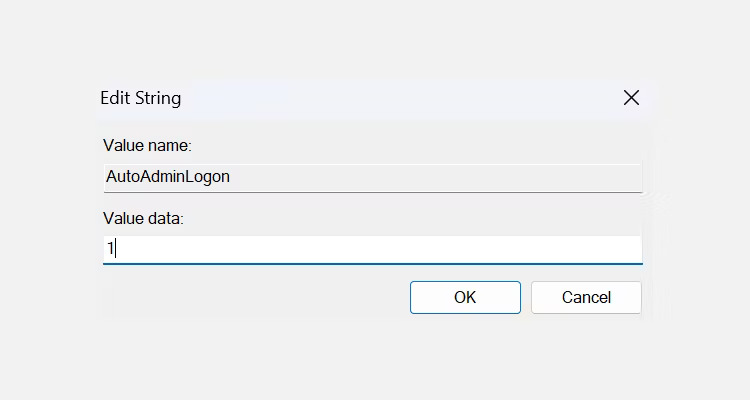
<p style="text-align: justify;">9. Nhập&nbsp;<strong>1</strong>&nbsp;vào trường&nbsp;<strong>Value data</strong>&nbsp;và nhấp vào&nbsp;<strong>OK</strong>.</p>

<p style="text-align: justify;">10. Đóng Registry Editor và khởi động lại máy tính của bạn.</p>

<p style="text-align: justify;">Lần tiếp theo bạn khởi động máy tính, nó sẽ đưa bạn trực tiếp đến desktop. Để tắt tính năng đăng nhập tự động, hãy thay đổi giá trị của&nbsp;<strong>AutoAdminLogon</strong>&nbsp;thành&nbsp;<strong>0</strong>.</p>

<h2 style="text-align: justify;">Sử dụng ứng dụng để tự động đăng nhập vào tài khoản người dùng</h2>

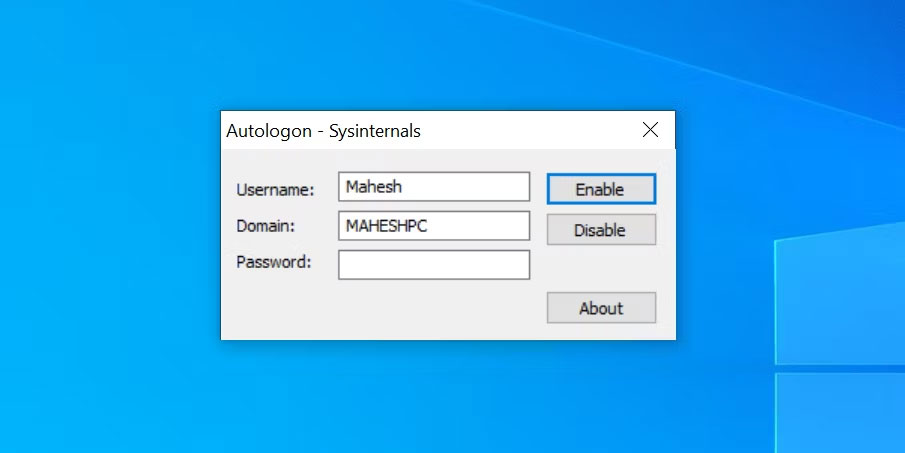
<p style="text-align: justify;">Thậm chí còn có một ứng dụng giúp bạn tự động đăng nhập vào tài khoản người dùng Windows 10 hoặc 11. Nếu thường xuyên bật và tắt tính năng tự động đăng nhập Windows 10/11, bạn có thể muốn sử dụng ứng dụng này thay vì các phương pháp trên.</p>

<p style="text-align: justify;"><a href="https://quantrimang.com/url?q=aHR0cHM6Ly9sZWFybi5taWNyb3NvZnQuY29tL2VuLXVzL3N5c2ludGVybmFscy9kb3dubG9hZHMvYXV0b2xvZ29u" rel="nofollow noopener" target="_blank" title="Autologon">Autologon</a>&nbsp;cho phép bạn bật và tắt tính năng đăng nhập tự động chỉ bằng một cú nhấp chuột. Đây là một ứng dụng Sysinternals miễn phí mà bạn có thể lấy từ trang web chính thức của Microsoft.</p>

<p style="text-align: justify;">Nếu không định cài đặt ứng dụng, bạn có thể sử dụng phiên bản portable, phiên bản này hoạt động giống hệt như công cụ đã cài đặt. Thực hiện theo các bước sau để bắt đầu sử dụng nó:</p>

<p style="text-align: justify;">1. Tải xuống, giải nén và khởi chạy Autologon trên PC Windows của bạn.</p>

<p style="text-align: justify;">2. Nhập tên người dùng của bạn vào trường&nbsp;<strong>Username</strong>, nhập tên domain của bạn vào trường&nbsp;<strong>Domain</strong>&nbsp;(điều này sẽ được điền tự động trong hầu hết các trường hợp), nhập mật khẩu của bạn vào trường&nbsp;<strong>Password</strong>&nbsp;(cho dù đó là tài khoản cục bộ hay tài khoản Microsoft của bạn) và nhấp vào&nbsp;<strong>Enable</strong>.</p>

<figure>
<div style="text-align: justify;"><img alt="Sử dụng Autologon để tự động đăng nhập tài khoản người dùng trên Windows 10" data-i="8" data-src="https://st.quantrimang.com/photos/image/2024/04/06/tu-dong-dang-nhap-vao-tai-khoan-nguoi-dung-windows.jpg" data-was-processed="true" height="453" src="https://st.quantrimang.com/photos/image/2024/04/06/tu-dong-dang-nhap-vao-tai-khoan-nguoi-dung-windows.jpg" width="905" /></div>

<figcaption>
<div style="text-align: justify;">Sử dụng Autologon để tự động đăng nhập tài khoản người dùng trên Windows 10</div>
</figcaption>
</figure>

<p style="text-align: justify;">3. Đăng nhập tự động hiện đã được bật trên máy tính của bạn.</p>

<p style="text-align: justify;">4. Nếu bạn muốn tắt đăng nhập tự động, hãy nhấp vào nút&nbsp;<strong>Disable</strong>&nbsp;trong ứng dụng.</p>

<p style="text-align: justify;">Rất may, ứng dụng này lưu mật khẩu của bạn trong Registry bằng mã hóa. Vì vậy, ngay cả khi ai đó có thể truy cập vào Registry, họ sẽ không thể đọc được mật khẩu của bạn.</p>

<h2 style="text-align: justify;">Tài khoản người dùng của bạn có trở nên kém an toàn hơn khi đăng nhập tự động không?</h2>

<p style="text-align: justify;">Điều này cũng còn tùy.</p>

<p style="text-align: justify;">Vì bất kỳ ai cũng có thể đăng nhập vào tài khoản của bạn nên dữ liệu của bạn có thể không an toàn nếu bạn chia sẻ máy tính của mình với người khác. Bài viết khuyên bạn nên yêu cầu mật khẩu hoặc thiết lập các tùy chọn đăng nhập Windows Hello thay thế - đặc biệt nếu PC của bạn có dữ liệu nhạy cảm trên đó.</p>

<p style="text-align: justify;">Tuy nhiên, nếu bạn là người duy nhất có quyền truy cập vật lý vào máy tính của mình, bạn sẽ ổn khi sử dụng tính năng đăng nhập tự động. Điều này sẽ giúp bạn tiết kiệm thời gian và giảm bớt sự bất tiện khi phải nhập mật khẩu mỗi lần đăng nhập.</p>
		</div>
				<div id="author">
						<p>
				<strong>Nguồn tin:</strong>
				Quantrimang.com
			</p>
		</div>
	</div>
	<div id="footer" class="clearfix">
		<div id="url">
			<strong>URL của bản tin này: </strong><a href="https://www.nguoicodonvn2008.info/vi/news/savefile/kien-thuc-may-tinh/cach-tu-dong-dang-nhap-vao-tai-khoan-nguoi-dung-tren-windows-11-10-8275.html" title="Cách tự động đăng nhập vào tài khoản người dùng trên Windows 11&#x002F;10">https://www.nguoicodonvn2008.info/vi/news/savefile/kien-thuc-may-tinh/cach-tu-dong-dang-nhap-vao-tai-khoan-nguoi-dung-tren-windows-11-10-8275.html</a>

		</div>
		<div class="clear"></div>
		<div class="copyright">
			&copy; .&#x3A; Nguoicodonvn2008.info - Cõi lòng người cô đơn &#x3A;.
		</div>
		<div id="contact">
			<a href="mailto:admin@nguoicodonvn2008.info">admin@nguoicodonvn2008.info</a>
		</div>
	</div>
</div>
        <div id="timeoutsess" class="chromeframe">
            Bạn đã không sử dụng Site, <a onclick="timeoutsesscancel();" href="https://www.nguoicodonvn2008.info/#">Bấm vào đây để duy trì trạng thái đăng nhập</a>. Thời gian chờ: <span id="secField"> 60 </span> giây
        </div>
        <div id="openidResult" class="nv-alert" style="display:none"></div>
        <div id="openidBt" data-result="" data-redirect=""></div>
		</script>
		<div class="car-top">
  <span><img src="https://www.nguoicodonvn2008.info/themes/default/images/car.png" alt=""></span>
</div>
<script src="https://www.nguoicodonvn2008.info/assets/js/jquery/jquery.min.js"></script>
<script>var nv_base_siteurl="/",nv_lang_data="vi",nv_lang_interface="vi",nv_name_variable="nv",nv_fc_variable="op",nv_lang_variable="language",nv_module_name="news",nv_func_name="savefile",nv_is_user=0, nv_my_ofs=-4,nv_my_abbr="EDT",nv_cookie_prefix="nv4c_e856T",nv_check_pass_mstime=1738000,nv_area_admin=0,nv_safemode=0,theme_responsive=0,nv_recaptcha_ver=2,nv_recaptcha_sitekey="",nv_recaptcha_type="image",XSSsanitize=1;</script>
<script src="https://www.nguoicodonvn2008.info/assets/js/language/vi.js"></script>
<script src="https://www.nguoicodonvn2008.info/assets/js/DOMPurify/purify3.js"></script>
<script src="https://www.nguoicodonvn2008.info/assets/js/global.js"></script>
<script src="https://www.nguoicodonvn2008.info/assets/js/site.js"></script>
<script src="https://www.nguoicodonvn2008.info/themes/default/js/news.js"></script>
<script src="https://www.nguoicodonvn2008.info/themes/default/js/main.js"></script>
<script src="https://www.nguoicodonvn2008.info/themes/default/js/custom.js"></script>
<script type="application/ld+json">
        {
            "@context": "https://schema.org",
            "@type": "Organization",
            "url": "https://www.nguoicodonvn2008.info",
            "logo": "https://www.nguoicodonvn2008.info/uploads/angel.gif"
        }
        </script>
<script src="https://www.nguoicodonvn2008.info/themes/default/js/bootstrap.min.js"></script>
<script type="text/javascript">
var $scrolltop = $('.car-top');
$scrolltop.on('click', function () {
    $('html,body').animate({
        scrollTop: 0
    }, 800);
    $(this).addClass("car-run");
    setTimeout(function(){ $scrolltop.removeClass('car-run');}, 1000);
    return false;
});
$(window).on('scroll', function ()
{ 
    if($(window).scrollTop() >= 200)
    {
        $scrolltop.addClass("show");
        $scrolltop.addClass("car-down");
    }
    else
    {
       $scrolltop.removeClass("show");
       setTimeout(function(){ $scrolltop.removeClass('car-down');}, 300);
    }
});
</script>
</body>
</html>