<!DOCTYPE html>
    <html lang="vi" xmlns="http://www.w3.org/1999/xhtml" prefix="og: http://ogp.me/ns#">
    <head>
<title>Cách truy cập máy tính Windows từ iPad ở bất cứ đâu</title>
<meta name="description" content="Cách truy cập máy tính Windows từ iPad ở bất cứ đâu - Savefile - Tin Tức -...">
<meta name="author" content=".: Nguoicodonvn2008.info - Cõi lòng người cô đơn :.">
<meta name="copyright" content=".: Nguoicodonvn2008.info - Cõi lòng người cô đơn :. [admin@nguoicodonvn2008.info]">
<meta name="robots" content="index, archive, follow, noodp">
<meta name="googlebot" content="index,archive,follow,noodp">
<meta name="msnbot" content="all,index,follow">
<meta name="generator" content="NukeViet v4.5">
<meta http-equiv="Content-Type" content="text/html; charset=utf-8">
<meta property="og:title" content="Cách truy cập máy tính Windows từ iPad ở bất cứ đâu">
<meta property="og:type" content="website">
<meta property="og:description" content="Savefile - Tin Tức - https&#x3A;&#x002F;&#x002F;www.nguoicodonvn2008.info&#x002F;vi&#x002F;news&#x002F;savefile&#x002F;kien-thuc-may-tinh&#x002F;cach-truy-cap-may-tinh-windows-tu-ipad-o-bat-cu-dau-9724.html">
<meta property="og:site_name" content=".&#x3A; Nguoicodonvn2008.info - Cõi lòng người cô đơn &#x3A;.">
<meta property="og:url" content="https://www.nguoicodonvn2008.info/vi/news/savefile/kien-thuc-may-tinh/cach-truy-cap-may-tinh-windows-tu-ipad-o-bat-cu-dau-9724.html">
<link rel="shortcut icon" href="https://www.nguoicodonvn2008.info/favicon.ico">
<link rel="canonical" href="https://www.nguoicodonvn2008.info/vi/news/savefile/kien-thuc-may-tinh/cach-truy-cap-may-tinh-windows-tu-ipad-o-bat-cu-dau-9724.html">
<link rel="alternate" href="https://www.nguoicodonvn2008.info/vi/news/rss/" title="Tin Tức" type="application/rss+xml">
<link rel="alternate" href="https://www.nguoicodonvn2008.info/vi/news/rss/karaoke-dual/" title="Tin Tức - Karaoke Dual" type="application/rss+xml">
<link rel="alternate" href="https://www.nguoicodonvn2008.info/vi/news/rss/nhac-tre/" title="Tin Tức - Nhạc trẻ" type="application/rss+xml">
<link rel="alternate" href="https://www.nguoicodonvn2008.info/vi/news/rss/tru-tinh/" title="Tin Tức - Trữ tình" type="application/rss+xml">
<link rel="alternate" href="https://www.nguoicodonvn2008.info/vi/news/rss/nuoc-ngoai/" title="Tin Tức - Nước ngoài" type="application/rss+xml">
<link rel="alternate" href="https://www.nguoicodonvn2008.info/vi/news/rss/remix/" title="Tin Tức - Remix" type="application/rss+xml">
<link rel="alternate" href="https://www.nguoicodonvn2008.info/vi/news/rss/tam-su-tinh-yeu/" title="Tin Tức - Tâm sự tình yêu" type="application/rss+xml">
<link rel="alternate" href="https://www.nguoicodonvn2008.info/vi/news/rss/tho-suu-tam/" title="Tin Tức - Thơ sưu tầm" type="application/rss+xml">
<link rel="alternate" href="https://www.nguoicodonvn2008.info/vi/news/rss/cuoc-song/" title="Tin Tức - Cuộc sống" type="application/rss+xml">
<link rel="alternate" href="https://www.nguoicodonvn2008.info/vi/news/rss/phan-mem/" title="Tin Tức - Phần mềm" type="application/rss+xml">
<link rel="alternate" href="https://www.nguoicodonvn2008.info/vi/news/rss/kien-thuc-may-tinh/" title="Tin Tức - Kiến thức máy tính" type="application/rss+xml">
<link rel="alternate" href="https://www.nguoicodonvn2008.info/vi/news/rss/hoc-tap/" title="Tin Tức - Học tập" type="application/rss+xml">
<link rel="alternate" href="https://www.nguoicodonvn2008.info/vi/news/rss/tai-lieu/" title="Tin Tức - Tài liệu" type="application/rss+xml">
<link rel="alternate" href="https://www.nguoicodonvn2008.info/vi/news/rss/de-thi/" title="Tin Tức - Đề thi" type="application/rss+xml">
<link rel="preload" as="style" href="https://www.nguoicodonvn2008.info/assets/css/font-awesome.min.css" type="text/css">
<link rel="preload" as="style" href="https://www.nguoicodonvn2008.info/themes/default/css/bootstrap.non-responsive.css" type="text/css">
<link rel="preload" as="style" href="https://www.nguoicodonvn2008.info/themes/default/css/style.css" type="text/css">
<link rel="preload" as="style" href="https://www.nguoicodonvn2008.info/themes/default/css/style.non-responsive.css" type="text/css">
<link rel="preload" as="style" href="https://www.nguoicodonvn2008.info/themes/default/css/news.css" type="text/css">
<link rel="preload" as="style" href="https://www.nguoicodonvn2008.info/themes/default/css/custom.css" type="text/css">
<link rel="preload" as="script" href="https://www.nguoicodonvn2008.info/assets/js/jquery/jquery.min.js" type="text/javascript">
<link rel="preload" as="script" href="https://www.nguoicodonvn2008.info/assets/js/language/vi.js" type="text/javascript">
<link rel="preload" as="script" href="https://www.nguoicodonvn2008.info/assets/js/DOMPurify/purify3.js" type="text/javascript">
<link rel="preload" as="script" href="https://www.nguoicodonvn2008.info/assets/js/global.js" type="text/javascript">
<link rel="preload" as="script" href="https://www.nguoicodonvn2008.info/assets/js/site.js" type="text/javascript">
<link rel="preload" as="script" href="https://www.nguoicodonvn2008.info/themes/default/js/news.js" type="text/javascript">
<link rel="preload" as="script" href="https://www.nguoicodonvn2008.info/themes/default/js/main.js" type="text/javascript">
<link rel="preload" as="script" href="https://www.nguoicodonvn2008.info/themes/default/js/custom.js" type="text/javascript">
<link rel="preload" as="script" href="https://www.nguoicodonvn2008.info/themes/default/js/bootstrap.min.js" type="text/javascript">
<link rel="stylesheet" href="https://www.nguoicodonvn2008.info/assets/css/font-awesome.min.css">
<link rel="stylesheet" href="https://www.nguoicodonvn2008.info/themes/default/css/bootstrap.non-responsive.css">
<link rel="stylesheet" href="https://www.nguoicodonvn2008.info/themes/default/css/style.css">
<link rel="stylesheet" href="https://www.nguoicodonvn2008.info/themes/default/css/style.non-responsive.css">
<link rel="StyleSheet" href="https://www.nguoicodonvn2008.info/themes/default/css/news.css">
<link rel="stylesheet" href="https://www.nguoicodonvn2008.info/themes/default/css/custom.css">
<style type="text/css">
	body{background: #fff;}
</style>
    </head>
    <body>
<div id="print">
	<div id="hd_print">
		<h2 class="pull-left">.&#x3A; Nguoicodonvn2008.info - Cõi lòng người cô đơn &#x3A;.</h2>
		<p class="pull-right"><a title=".&#x3A; Nguoicodonvn2008.info - Cõi lòng người cô đơn &#x3A;." href="https://www.nguoicodonvn2008.info/">https://www.nguoicodonvn2008.info</a></p>
	</div>
	<div class="clear"></div>
	<hr />
	<div id="content">
		<h1>Cách truy cập máy tính Windows từ iPad ở bất cứ đâu</h1>
		<ul class="list-inline">
			<li>Thứ tư - 22/01/2025 22:01</li>
			<li class="hidden-print txtrequired"><em class="fa fa-print">&nbsp;</em><a title="In ra" href="javascript:;" onclick="window.print()">In ra</a></li>
			<li class="hidden-print txtrequired"><em class="fa fa-power-off">&nbsp;</em><a title="Đóng cửa sổ này" href="javascript:;" onclick="window.close()">Đóng cửa sổ này</a></li>
		</ul>
		<div class="clear"></div>
		<div id="hometext">
		</div>
				<div class="imghome">
			<img alt="Cách truy cập máy tính Windows từ iPad ở bất cứ đâu" src="https://st.quantrimang.com/photos/image/2025/01/22/truy-cap-may-tinh-bang-ipad-1.jpg" width="460" class="img-thumbnail" />
		</div>
		<div class="clear"></div>
		<div id="bodytext" class="clearfix">
			<p style="text-align: justify;">Sử dụng iPad để truy cập PC có thể vô cùng tiện lợi, cho dù bạn đang đi du lịch hay chỉ muốn làm việc ở phòng khác, và Chrome Remote Desktop giúp quá trình này trở nên cực kỳ đơn giản.</p>

<div style="text-align: justify;">&nbsp;</div>

<h2 style="text-align: justify;">Thiết lập Chrome Remote Desktop trên PC</h2>

<p style="text-align: justify;">Để bắt đầu sử dụng Chrome Remote Desktop trên PC, trước tiên bạn cần tải xuống ứng dụng khách. Mặc dù hầu hết các trình duyệt dựa trên Chromium đều có thể hoạt động, nhưng bài viết khuyên bạn nên sử dụng&nbsp;Google Chrome&nbsp;để có trải nghiệm tốt nhất. Đảm bảo rằng bạn đã đăng nhập vào tài khoản Google trước khi bắt đầu.</p>

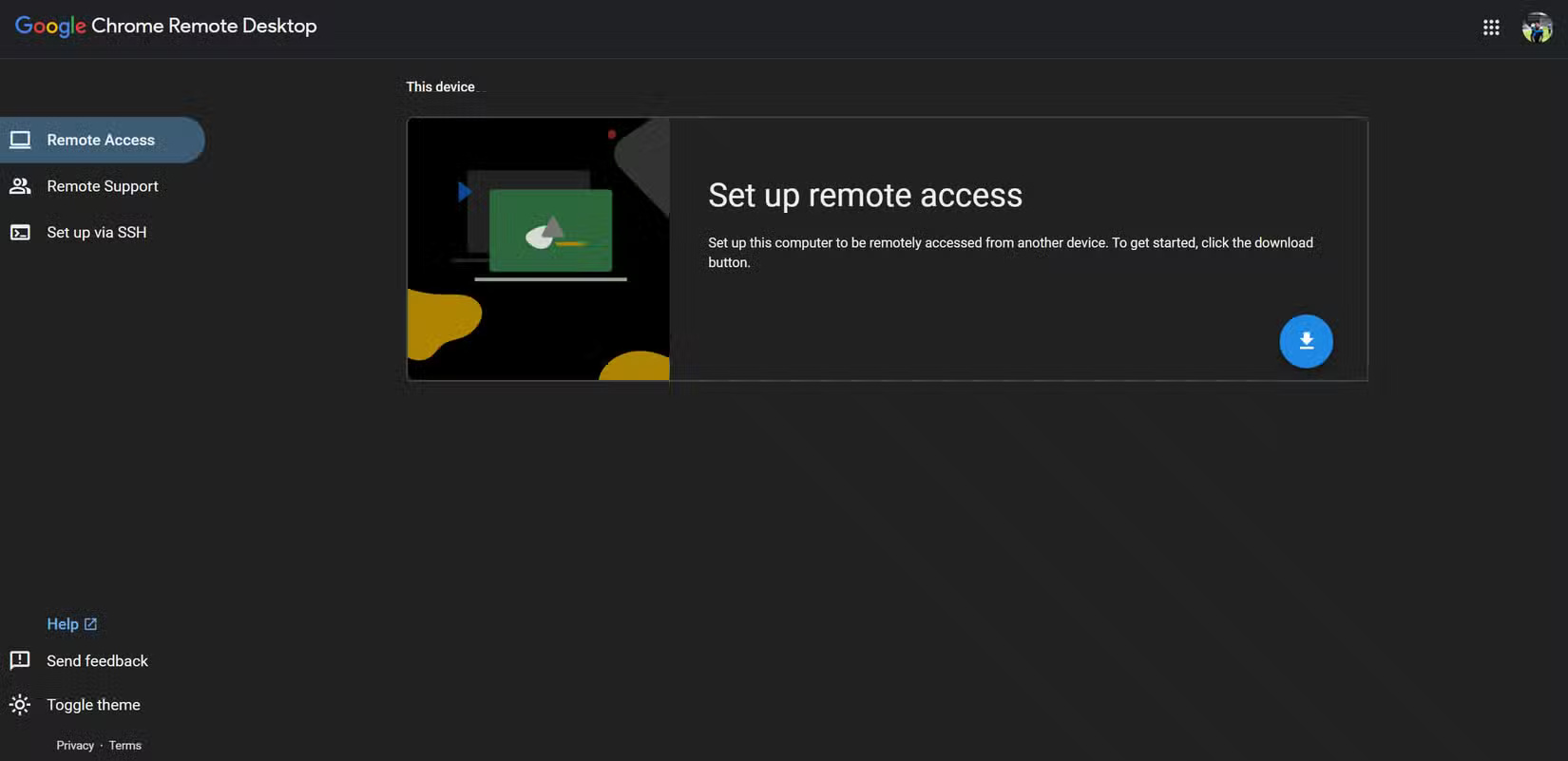
<p style="text-align: justify;">1.&nbsp;Truy cập trang web Chrome Remote Desktop trên PC:&nbsp;<span style="color:rgb(231, 76, 60);"><strong>https://remotedesktop.google.com/access/?pli=1&nbsp;</strong></span>và nhấp vào nút tải xuống. Thao tác này sẽ đưa bạn đến trang tiện ích mở rộng dành cho desktop, tại đó bạn chỉ cần nhấp vào&nbsp;<strong>Add to Chrome</strong>&nbsp;để thêm tiện ích mở rộng đó vào trình duyệt của mình.</p>

<figure>
<div style="text-align: justify;"><img alt="Trang web Chrome Remote Desktop với nút tải xuống hiển thị" data-i="0" data-src="https://st.quantrimang.com/photos/image/2025/01/22/truy-cap-may-tinh-bang-ipad-1.jpg" data-was-processed="true" height="801" src="https://st.quantrimang.com/photos/image/2025/01/22/truy-cap-may-tinh-bang-ipad-1.jpg" width="1650" /></div>

<figcaption>
<div style="text-align: justify;">Trang web Chrome Remote Desktop với nút tải xuống hiển thị</div>
</figcaption>
</figure>

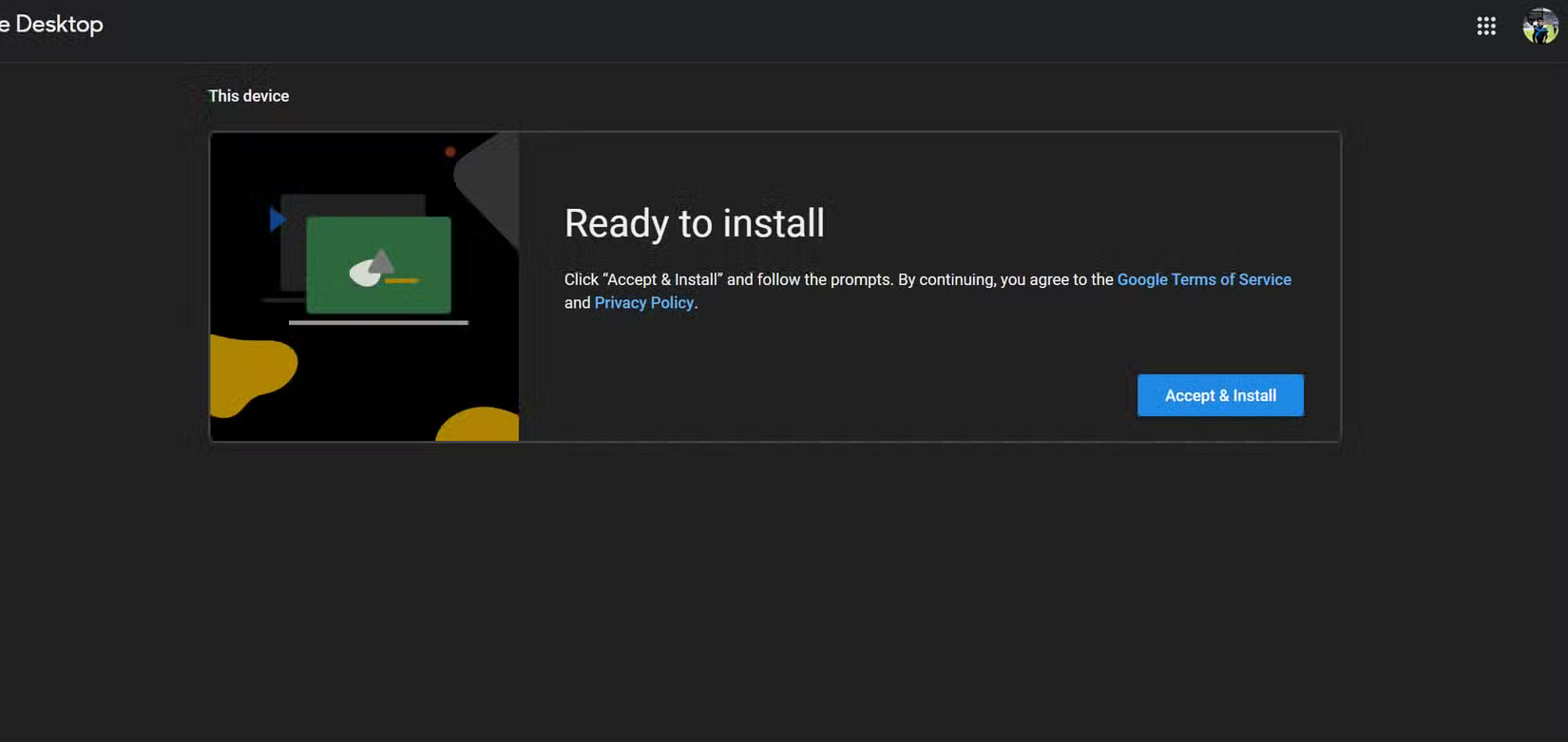
<p style="text-align: justify;">2. Sau khi hoàn tất, hãy quay lại trang web Chrome Remote Desktop và nhấp vào&nbsp;<strong>Accept &amp; Install</strong>. Thao tác này sẽ tự động mở thiết lập trên PC của bạn và cài đặt ứng dụng khách.</p>

<figure>
<div style="text-align: justify;"><img alt="Menu Accept &amp; Install" data-i="1" data-src="https://st.quantrimang.com/photos/image/2025/01/22/truy-cap-may-tinh-bang-ipad-2.jpg" data-was-processed="true" height="781" src="https://st.quantrimang.com/photos/image/2025/01/22/truy-cap-may-tinh-bang-ipad-2.jpg" width="1650" /></div>

<figcaption>
<div style="text-align: justify;">Menu Accept &amp; Install</div>
</figcaption>
</figure>

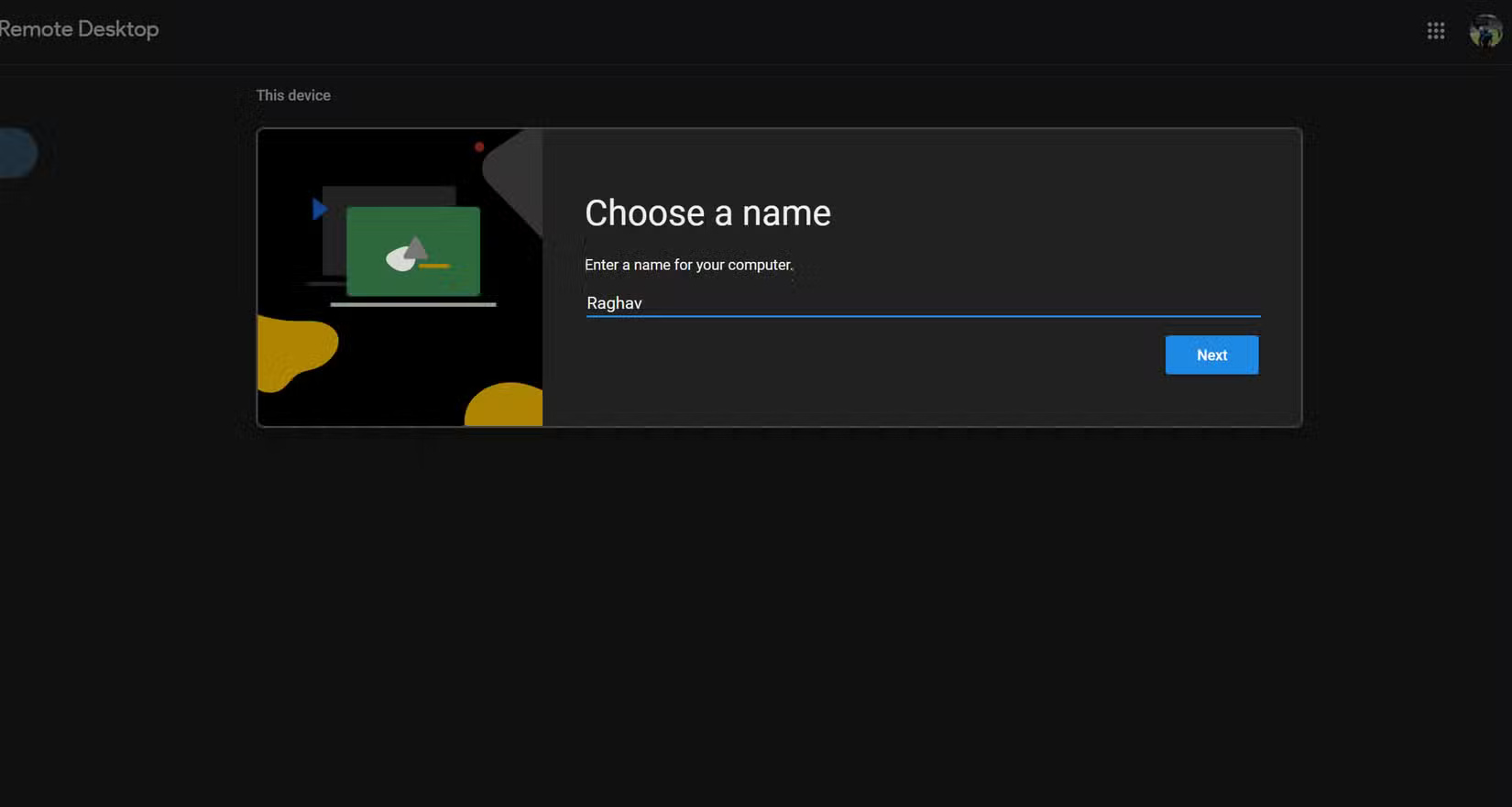
<p style="text-align: justify;">3. Bây giờ, bạn sẽ được nhắc đặt tên cho PC của mình. Bạn cũng cần đặt mã PIN để đảm bảo chỉ bạn mới có thể truy cập PC của mình.</p>

<figure>
<div style="text-align: justify;"><img alt="Đặt tên cho PC" data-i="2" data-src="https://st.quantrimang.com/photos/image/2025/01/22/truy-cap-may-tinh-bang-ipad-3.jpg" data-was-processed="true" height="881" src="https://st.quantrimang.com/photos/image/2025/01/22/truy-cap-may-tinh-bang-ipad-3.jpg" width="1650" /></div>

<figcaption>
<div style="text-align: justify;">Đặt tên cho PC</div>
</figcaption>
</figure>

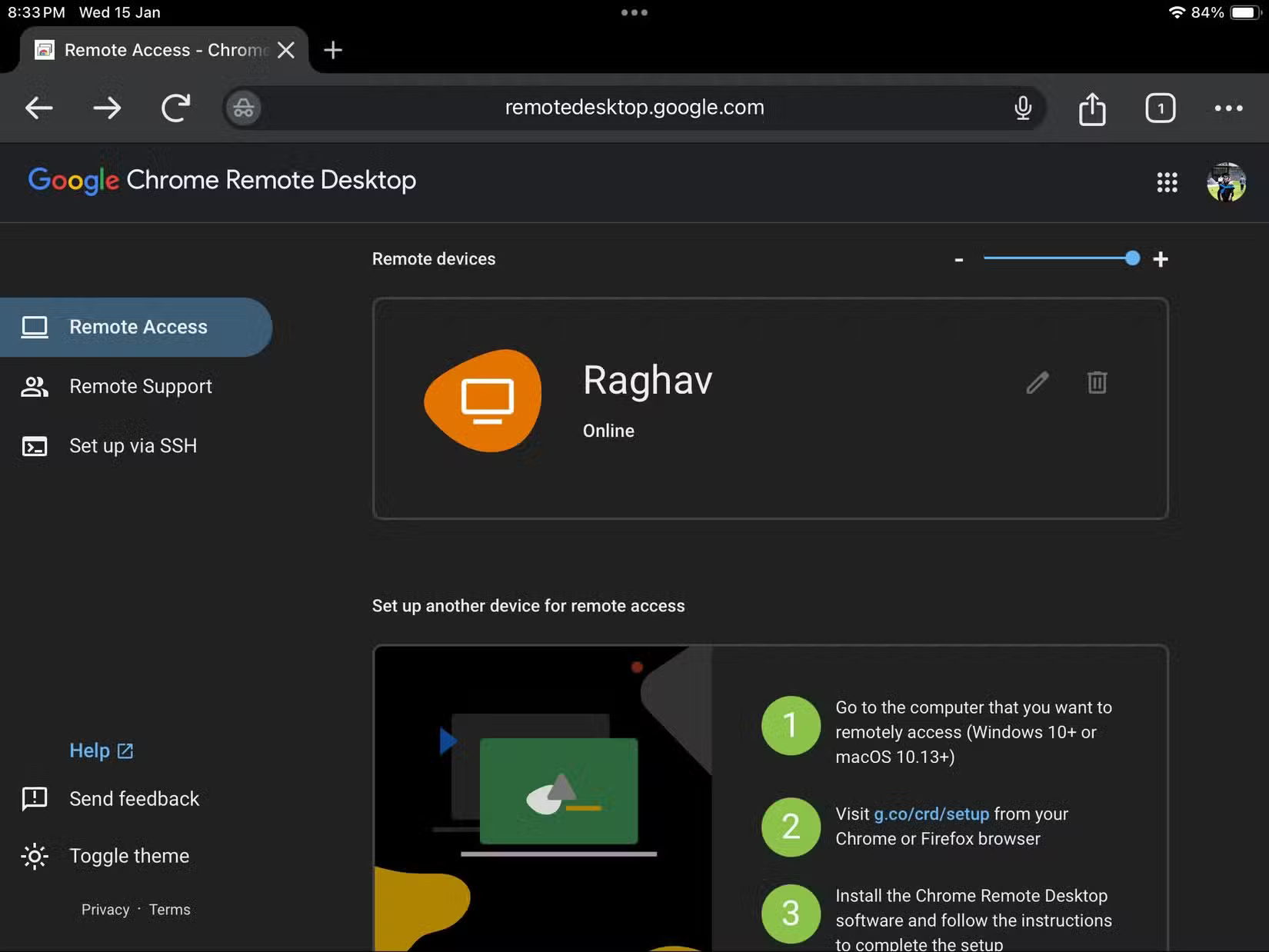
<p style="text-align: justify;">Sau khi hoàn tất, bạn đã sẵn sàng kết nối với PC từ iPad. Nếu bạn muốn xóa PC khỏi Chrome Remote Desktop, hãy nhấp vào biểu tượng thùng rác bên cạnh.</p>

<p style="text-align: justify;">Bạn cũng có thể nhấp vào biểu tượng bút chì để thay đổi tên PC hoặc cập nhật mã PIN.</p>

<h2 style="text-align: justify;">Truy cập PC từ iPad</h2>

<p style="text-align: justify;">Bây giờ PC đã sẵn sàng, bạn có thể truy cập PC từ iPad. Mặc dù bạn có thể điều khiển PC bằng màn hình cảm ứng, nhưng việc&nbsp;kết nối bàn phím và chuột với iPad&nbsp;chắc chắn sẽ giúp bạn sử dụng thoải mái hơn nhiều.</p>

<p style="text-align: justify;">1. Truy cập trang web Chrome Remote Desktop trên iPad và đảm bảo bạn đã đăng nhập vào cùng một tài khoản Google.</p>

<figure>
<div style="text-align: justify;"><img alt="Tùy chọn truy cập PC" data-i="3" data-src="https://st.quantrimang.com/photos/image/2025/01/22/truy-cap-may-tinh-bang-ipad-4.jpg" data-was-processed="true" height="1238" src="https://st.quantrimang.com/photos/image/2025/01/22/truy-cap-may-tinh-bang-ipad-4.jpg" width="1650" /></div>

<figcaption>
<div style="text-align: justify;">Tùy chọn truy cập PC</div>
</figcaption>
</figure>

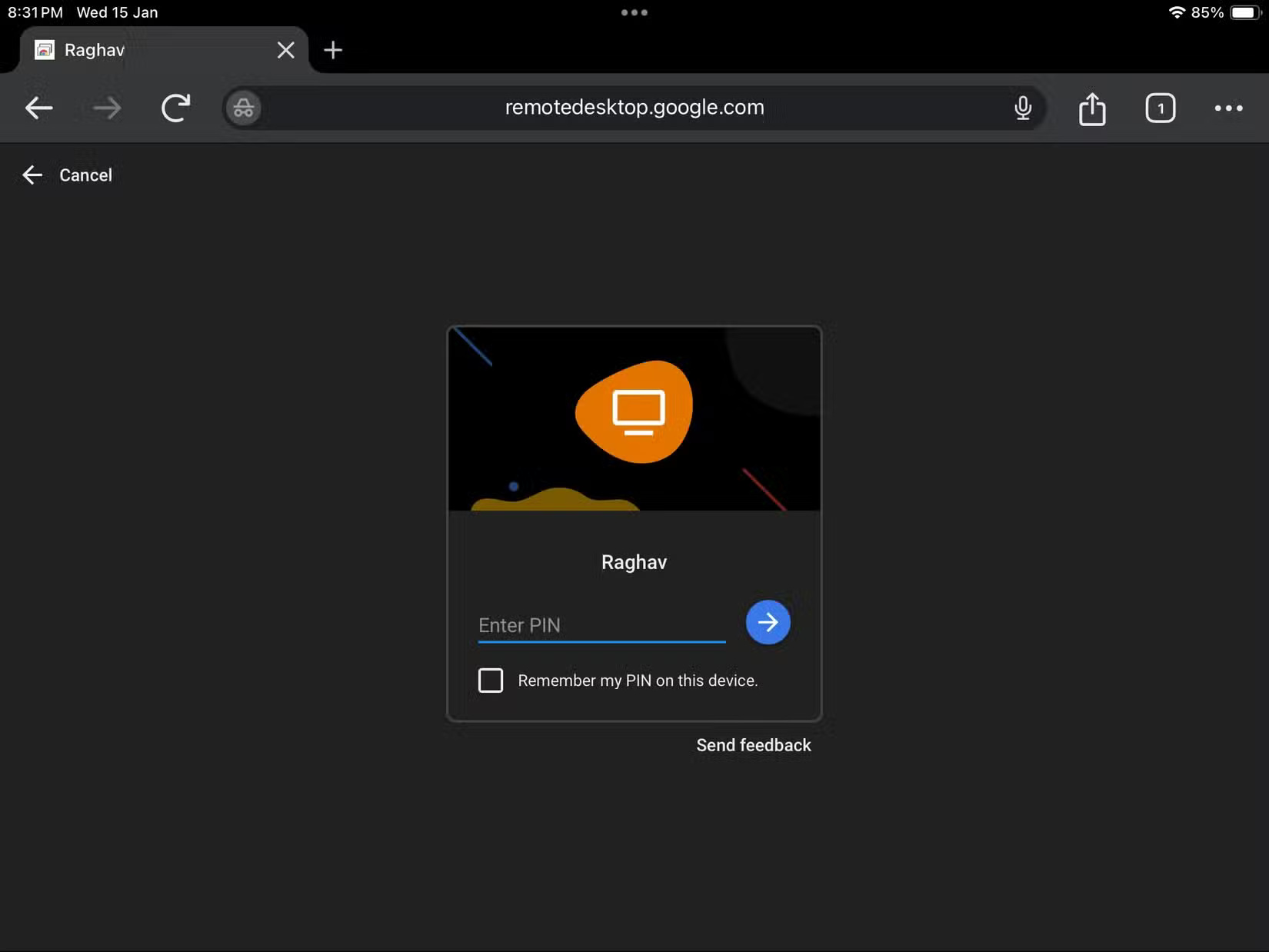
<p style="text-align: justify;">2. Nhấn vào thiết bị bạn muốn kết nối và nhập mã PIN. Bây giờ, bạn sẽ thấy màn hình PC hiển thị trên iPad.</p>

<figure>
<div style="text-align: justify;"><img alt="Tùy chọn nhập mã PIN để truy cập PC" data-i="4" data-src="https://st.quantrimang.com/photos/image/2025/01/22/truy-cap-may-tinh-bang-ipad-5.jpg" data-was-processed="true" height="1238" src="https://st.quantrimang.com/photos/image/2025/01/22/truy-cap-may-tinh-bang-ipad-5.jpg" width="1650" /></div>

<figcaption>
<div style="text-align: justify;">Tùy chọn nhập mã PIN để truy cập PC</div>
</figcaption>
</figure>

<p style="text-align: justify;">Hãy nhớ rằng bạn cần có kết nối Internet tốt để Chrome Remote Desktop hoạt động đáng tin cậy. Nếu bạn vẫn gặp sự cố, có&nbsp;một số ứng dụng thay thế mà bạn có thể sử dụng để kết nối từ xa với PC Windows&nbsp;của mình.</p>

<p style="text-align: justify;">Ngoài ra, tính năng này không chỉ giới hạn ở iPad mà bạn có thể sử dụng Chrome Remote Desktop trên bất kỳ PC hoặc thiết bị thông minh nào có kết nối Internet.</p>
		</div>
				<div id="author">
						<p>
				<strong>Nguồn tin:</strong>
				Quantrimang.com:
			</p>
		</div>
	</div>
	<div id="footer" class="clearfix">
		<div id="url">
			<strong>URL của bản tin này: </strong><a href="https://www.nguoicodonvn2008.info/vi/news/savefile/kien-thuc-may-tinh/cach-truy-cap-may-tinh-windows-tu-ipad-o-bat-cu-dau-9724.html" title="Cách truy cập máy tính Windows từ iPad ở bất cứ đâu">https://www.nguoicodonvn2008.info/vi/news/savefile/kien-thuc-may-tinh/cach-truy-cap-may-tinh-windows-tu-ipad-o-bat-cu-dau-9724.html</a>

		</div>
		<div class="clear"></div>
		<div class="copyright">
			&copy; .&#x3A; Nguoicodonvn2008.info - Cõi lòng người cô đơn &#x3A;.
		</div>
		<div id="contact">
			<a href="mailto:admin@nguoicodonvn2008.info">admin@nguoicodonvn2008.info</a>
		</div>
	</div>
</div>
        <div id="timeoutsess" class="chromeframe">
            Bạn đã không sử dụng Site, <a onclick="timeoutsesscancel();" href="https://www.nguoicodonvn2008.info/#">Bấm vào đây để duy trì trạng thái đăng nhập</a>. Thời gian chờ: <span id="secField"> 60 </span> giây
        </div>
        <div id="openidResult" class="nv-alert" style="display:none"></div>
        <div id="openidBt" data-result="" data-redirect=""></div>
		</script>
		<div class="car-top">
  <span><img src="https://www.nguoicodonvn2008.info/themes/default/images/car.png" alt=""></span>
</div>
<div id="run_cronjobs" style="visibility:hidden;display:none;"><img alt="cron" src="/index.php?second=cronjobs&amp;p=m26s81s7" width="1" height="1" /></div>
<script src="https://www.nguoicodonvn2008.info/assets/js/jquery/jquery.min.js"></script>
<script>var nv_base_siteurl="/",nv_lang_data="vi",nv_lang_interface="vi",nv_name_variable="nv",nv_fc_variable="op",nv_lang_variable="language",nv_module_name="news",nv_func_name="savefile",nv_is_user=0, nv_my_ofs=-4,nv_my_abbr="EDT",nv_cookie_prefix="nv4c_e856T",nv_check_pass_mstime=1738000,nv_area_admin=0,nv_safemode=0,theme_responsive=0,nv_recaptcha_ver=2,nv_recaptcha_sitekey="",nv_recaptcha_type="image",XSSsanitize=1;</script>
<script src="https://www.nguoicodonvn2008.info/assets/js/language/vi.js"></script>
<script src="https://www.nguoicodonvn2008.info/assets/js/DOMPurify/purify3.js"></script>
<script src="https://www.nguoicodonvn2008.info/assets/js/global.js"></script>
<script src="https://www.nguoicodonvn2008.info/assets/js/site.js"></script>
<script src="https://www.nguoicodonvn2008.info/themes/default/js/news.js"></script>
<script src="https://www.nguoicodonvn2008.info/themes/default/js/main.js"></script>
<script src="https://www.nguoicodonvn2008.info/themes/default/js/custom.js"></script>
<script type="application/ld+json">
        {
            "@context": "https://schema.org",
            "@type": "Organization",
            "url": "https://www.nguoicodonvn2008.info",
            "logo": "https://www.nguoicodonvn2008.info/uploads/angel.gif"
        }
        </script>
<script src="https://www.nguoicodonvn2008.info/themes/default/js/bootstrap.min.js"></script>
<script type="text/javascript">
var $scrolltop = $('.car-top');
$scrolltop.on('click', function () {
    $('html,body').animate({
        scrollTop: 0
    }, 800);
    $(this).addClass("car-run");
    setTimeout(function(){ $scrolltop.removeClass('car-run');}, 1000);
    return false;
});
$(window).on('scroll', function ()
{ 
    if($(window).scrollTop() >= 200)
    {
        $scrolltop.addClass("show");
        $scrolltop.addClass("car-down");
    }
    else
    {
       $scrolltop.removeClass("show");
       setTimeout(function(){ $scrolltop.removeClass('car-down');}, 300);
    }
});
</script>
</body>
</html>