<!DOCTYPE html>
    <html lang="vi" xmlns="http://www.w3.org/1999/xhtml" prefix="og: http://ogp.me/ns#">
    <head>
<title>Cách trực quan hóa xu hướng trong một ô Excel</title>
<meta name="description" content="Cách trực quan hóa xu hướng trong một ô Excel - Savefile - Tin Tức -...">
<meta name="author" content=".: Nguoicodonvn2008.info - Cõi lòng người cô đơn :.">
<meta name="copyright" content=".: Nguoicodonvn2008.info - Cõi lòng người cô đơn :. [admin@nguoicodonvn2008.info]">
<meta name="robots" content="index, archive, follow, noodp">
<meta name="googlebot" content="index,archive,follow,noodp">
<meta name="msnbot" content="all,index,follow">
<meta name="generator" content="NukeViet v4.5">
<meta http-equiv="Content-Type" content="text/html; charset=utf-8">
<meta property="og:title" content="Cách trực quan hóa xu hướng trong một ô Excel">
<meta property="og:type" content="website">
<meta property="og:description" content="Savefile - Tin Tức - https&#x3A;&#x002F;&#x002F;www.nguoicodonvn2008.info&#x002F;vi&#x002F;news&#x002F;savefile&#x002F;kien-thuc-may-tinh&#x002F;cach-truc-quan-hoa-xu-huong-trong-mot-o-excel-10979.html">
<meta property="og:site_name" content=".&#x3A; Nguoicodonvn2008.info - Cõi lòng người cô đơn &#x3A;.">
<meta property="og:url" content="https://www.nguoicodonvn2008.info/vi/news/savefile/kien-thuc-may-tinh/cach-truc-quan-hoa-xu-huong-trong-mot-o-excel-10979.html">
<link rel="shortcut icon" href="https://www.nguoicodonvn2008.info/favicon.ico">
<link rel="canonical" href="https://www.nguoicodonvn2008.info/vi/news/savefile/kien-thuc-may-tinh/cach-truc-quan-hoa-xu-huong-trong-mot-o-excel-10979.html">
<link rel="alternate" href="https://www.nguoicodonvn2008.info/vi/news/rss/" title="Tin Tức" type="application/rss+xml">
<link rel="alternate" href="https://www.nguoicodonvn2008.info/vi/news/rss/karaoke-dual/" title="Tin Tức - Karaoke Dual" type="application/rss+xml">
<link rel="alternate" href="https://www.nguoicodonvn2008.info/vi/news/rss/nhac-tre/" title="Tin Tức - Nhạc trẻ" type="application/rss+xml">
<link rel="alternate" href="https://www.nguoicodonvn2008.info/vi/news/rss/tru-tinh/" title="Tin Tức - Trữ tình" type="application/rss+xml">
<link rel="alternate" href="https://www.nguoicodonvn2008.info/vi/news/rss/nuoc-ngoai/" title="Tin Tức - Nước ngoài" type="application/rss+xml">
<link rel="alternate" href="https://www.nguoicodonvn2008.info/vi/news/rss/remix/" title="Tin Tức - Remix" type="application/rss+xml">
<link rel="alternate" href="https://www.nguoicodonvn2008.info/vi/news/rss/tam-su-tinh-yeu/" title="Tin Tức - Tâm sự tình yêu" type="application/rss+xml">
<link rel="alternate" href="https://www.nguoicodonvn2008.info/vi/news/rss/tho-suu-tam/" title="Tin Tức - Thơ sưu tầm" type="application/rss+xml">
<link rel="alternate" href="https://www.nguoicodonvn2008.info/vi/news/rss/cuoc-song/" title="Tin Tức - Cuộc sống" type="application/rss+xml">
<link rel="alternate" href="https://www.nguoicodonvn2008.info/vi/news/rss/phan-mem/" title="Tin Tức - Phần mềm" type="application/rss+xml">
<link rel="alternate" href="https://www.nguoicodonvn2008.info/vi/news/rss/kien-thuc-may-tinh/" title="Tin Tức - Kiến thức máy tính" type="application/rss+xml">
<link rel="alternate" href="https://www.nguoicodonvn2008.info/vi/news/rss/hoc-tap/" title="Tin Tức - Học tập" type="application/rss+xml">
<link rel="alternate" href="https://www.nguoicodonvn2008.info/vi/news/rss/tai-lieu/" title="Tin Tức - Tài liệu" type="application/rss+xml">
<link rel="alternate" href="https://www.nguoicodonvn2008.info/vi/news/rss/de-thi/" title="Tin Tức - Đề thi" type="application/rss+xml">
<link rel="preload" as="style" href="https://www.nguoicodonvn2008.info/assets/css/font-awesome.min.css" type="text/css">
<link rel="preload" as="style" href="https://www.nguoicodonvn2008.info/themes/default/css/bootstrap.non-responsive.css" type="text/css">
<link rel="preload" as="style" href="https://www.nguoicodonvn2008.info/themes/default/css/style.css" type="text/css">
<link rel="preload" as="style" href="https://www.nguoicodonvn2008.info/themes/default/css/style.non-responsive.css" type="text/css">
<link rel="preload" as="style" href="https://www.nguoicodonvn2008.info/themes/default/css/news.css" type="text/css">
<link rel="preload" as="style" href="https://www.nguoicodonvn2008.info/themes/default/css/custom.css" type="text/css">
<link rel="preload" as="script" href="https://www.nguoicodonvn2008.info/assets/js/jquery/jquery.min.js" type="text/javascript">
<link rel="preload" as="script" href="https://www.nguoicodonvn2008.info/assets/js/language/vi.js" type="text/javascript">
<link rel="preload" as="script" href="https://www.nguoicodonvn2008.info/assets/js/DOMPurify/purify3.js" type="text/javascript">
<link rel="preload" as="script" href="https://www.nguoicodonvn2008.info/assets/js/global.js" type="text/javascript">
<link rel="preload" as="script" href="https://www.nguoicodonvn2008.info/assets/js/site.js" type="text/javascript">
<link rel="preload" as="script" href="https://www.nguoicodonvn2008.info/themes/default/js/news.js" type="text/javascript">
<link rel="preload" as="script" href="https://www.nguoicodonvn2008.info/themes/default/js/main.js" type="text/javascript">
<link rel="preload" as="script" href="https://www.nguoicodonvn2008.info/themes/default/js/custom.js" type="text/javascript">
<link rel="preload" as="script" href="https://www.nguoicodonvn2008.info/themes/default/js/bootstrap.min.js" type="text/javascript">
<link rel="stylesheet" href="https://www.nguoicodonvn2008.info/assets/css/font-awesome.min.css">
<link rel="stylesheet" href="https://www.nguoicodonvn2008.info/themes/default/css/bootstrap.non-responsive.css">
<link rel="stylesheet" href="https://www.nguoicodonvn2008.info/themes/default/css/style.css">
<link rel="stylesheet" href="https://www.nguoicodonvn2008.info/themes/default/css/style.non-responsive.css">
<link rel="StyleSheet" href="https://www.nguoicodonvn2008.info/themes/default/css/news.css">
<link rel="stylesheet" href="https://www.nguoicodonvn2008.info/themes/default/css/custom.css">
<style type="text/css">
	body{background: #fff;}
</style>
    </head>
    <body>
<div id="print">
	<div id="hd_print">
		<h2 class="pull-left">.&#x3A; Nguoicodonvn2008.info - Cõi lòng người cô đơn &#x3A;.</h2>
		<p class="pull-right"><a title=".&#x3A; Nguoicodonvn2008.info - Cõi lòng người cô đơn &#x3A;." href="https://www.nguoicodonvn2008.info/">https://www.nguoicodonvn2008.info</a></p>
	</div>
	<div class="clear"></div>
	<hr />
	<div id="content">
		<h1>Cách trực quan hóa xu hướng trong một ô Excel</h1>
		<ul class="list-inline">
			<li>Thứ sáu - 15/08/2025 00:19</li>
			<li class="hidden-print txtrequired"><em class="fa fa-print">&nbsp;</em><a title="In ra" href="javascript:;" onclick="window.print()">In ra</a></li>
			<li class="hidden-print txtrequired"><em class="fa fa-power-off">&nbsp;</em><a title="Đóng cửa sổ này" href="javascript:;" onclick="window.close()">Đóng cửa sổ này</a></li>
		</ul>
		<div class="clear"></div>
		<div id="hometext">
		</div>
				<div class="imghome">
			<img alt="Cách trực quan hóa xu hướng trong một ô Excel" src="https://st.quantrimang.com/photos/image/2025/08/13/truc-quan-hoa-xu-huong-trong-o-excel-6.jpg" width="460" class="img-thumbnail" />
		</div>
		<div class="clear"></div>
		<div id="bodytext" class="clearfix">
			<p style="text-align: justify;">Giả sử bạn đang cuộn qua các hàng dữ liệu bán hàng theo quý, cố gắng tìm ra khu vực nào đang có xu hướng tăng hoặc giảm. Thay vì phải căng mắt nhìn vào các con số hoặc vẽ một biểu đồ riêng biệt,&nbsp;Microsoft Excel&nbsp;có một tính năng tích hợp hiển thị xu hướng ngay trong một ô.</p>

<div style="text-align: justify;">&nbsp;</div>

<h2 style="text-align: justify;">Nhận diện mô hình ngay lập tức với Sparklines (biểu đồ mini) trong ô</h2>

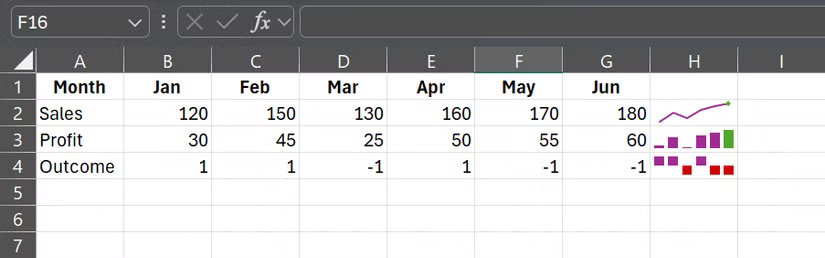
<p style="text-align: justify;">Excel Sparklines là các biểu đồ nhỏ nằm trong một ô duy nhất, cung cấp cho bạn hình ảnh trực quan nhanh chóng về dữ liệu của mình. Chỉ cần nhìn lướt qua, bạn có thể trả lời các câu hỏi như &quot;sản phẩm này có bán chạy hơn theo thời gian không?&quot; hoặc &quot;hiệu suất có giảm trong quý trước không?&quot;.</p>

<p style="text-align: justify;">Bạn có thể chọn 1 trong 3 loại Sparklines: Đường, Cột hoặc Win/Loss. Mỗi loại phù hợp nhất cho những mục đích khác nhau:</p>

<table align="" border="1" summary="">
		<tr>
			<th scope="col">
			<p style="text-align: justify;">Loại biểu đồ</p>
			</th>
			<th scope="col">
			<p style="text-align: justify;">Mô tả</p>
			</th>
		</tr>
	<tbody>
		<tr>
			<td>
			<p style="text-align: justify;">Đường</p>
			</td>
			<td>
			<p style="text-align: justify;">Để hiển thị xu hướng theo thời gian, chẳng hạn như theo dõi doanh số bán hàng qua nhiều tháng.</p>
			</td>
		</tr>
		<tr>
			<td>
			<p style="text-align: justify;">Cột</p>
			</td>
			<td>
			<p style="text-align: justify;">Để so sánh các giá trị, như điểm số hàng tháng hoặc lợi nhuận</p>
			</td>
		</tr>
		<tr>
			<td>
			<p style="text-align: justify;">Win/Loss</p>
			</td>
			<td>
			<p style="text-align: justify;">Để hiển thị kết quả là có hoặc không, chẳng hạn như mục tiêu bán hàng hàng tháng có đạt được (1) hay không đạt được (-1).</p>
			</td>
		</tr>
	</tbody>
</table>

<figure>
<div style="text-align: justify;"><img alt="Biểu đồ Sparkline đường, cột và Win/Loss được hiển thị trong một cột Excel" data-i="0" data-src="https://st.quantrimang.com/photos/image/2025/08/13/truc-quan-hoa-xu-huong-trong-o-excel-1.jpg" data-was-processed="true" height="258" src="https://st.quantrimang.com/photos/image/2025/08/13/truc-quan-hoa-xu-huong-trong-o-excel-1.jpg" width="825" /></div>

<figcaption>
<div style="text-align: justify;">Biểu đồ Sparkline đường, cột và Win/Loss được hiển thị trong một cột Excel</div>
</figcaption>
</figure>

<p style="text-align: justify;">Sau khi đã chọn đúng Sparkline cho dữ liệu của mình, bước tiếp theo là đưa nó vào trang tính mà không làm lộn xộn bảng tính.</p>

<h2 style="text-align: justify;">Cách thêm Sparkline mà không làm lộn xộn trang tính</h2>

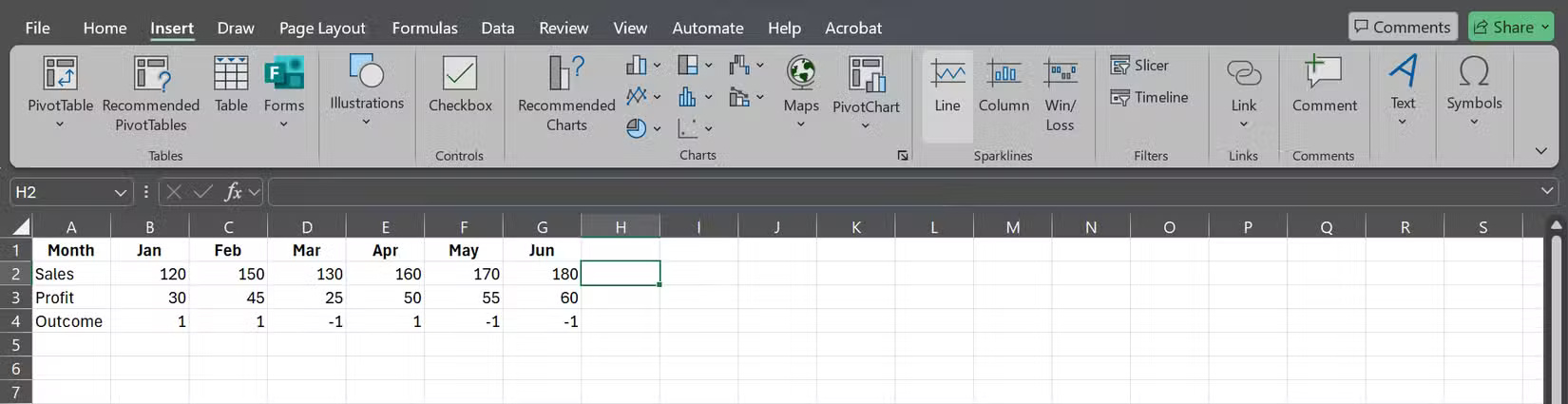
<p style="text-align: justify;">Việc tạo Sparkline chỉ mất khoảng 5 giây. Bắt đầu bằng cách chọn ô bạn muốn xu hướng xuất hiện. Vào&nbsp;<strong>Insert &gt; Sparklines</strong>&nbsp;và chọn&nbsp;<strong>Line, Column</strong>&nbsp;hoặc&nbsp;<strong>Win/Loss.</strong></p>

<figure>
<div style="text-align: justify;"><img alt="Mục Sparklines trên tab Insert trong Excel" data-i="1" data-src="https://st.quantrimang.com/photos/image/2025/08/13/truc-quan-hoa-xu-huong-trong-o-excel-2.jpg" data-was-processed="true" height="425" src="https://st.quantrimang.com/photos/image/2025/08/13/truc-quan-hoa-xu-huong-trong-o-excel-2.jpg" width="1650" /></div>

<figcaption>
<div style="text-align: justify;">Mục Sparklines trên tab Insert trong Excel</div>
</figcaption>
</figure>

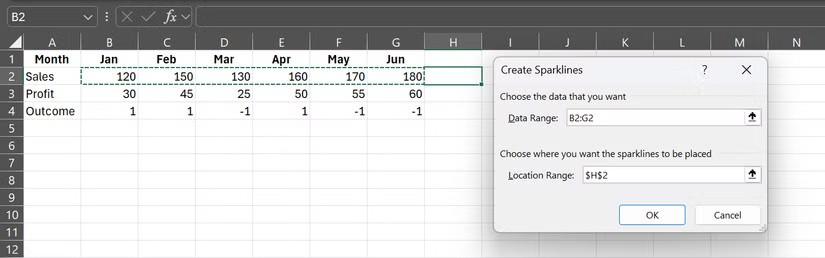
<p style="text-align: justify;">Khi Excel yêu cầu phạm vi dữ liệu, hãy chọn các ô có giá trị bạn muốn hiển thị.</p>

<figure>
<div style="text-align: justify;"><img alt="Cửa sổ pop-up Create Sparklines trong Excel" data-i="2" data-src="https://st.quantrimang.com/photos/image/2025/08/13/truc-quan-hoa-xu-huong-trong-o-excel-3.jpg" data-was-processed="true" height="258" src="https://st.quantrimang.com/photos/image/2025/08/13/truc-quan-hoa-xu-huong-trong-o-excel-3.jpg" width="825" /></div>

<figcaption>
<div style="text-align: justify;">Cửa sổ pop-up Create Sparklines trong Excel</div>
</figcaption>
</figure>

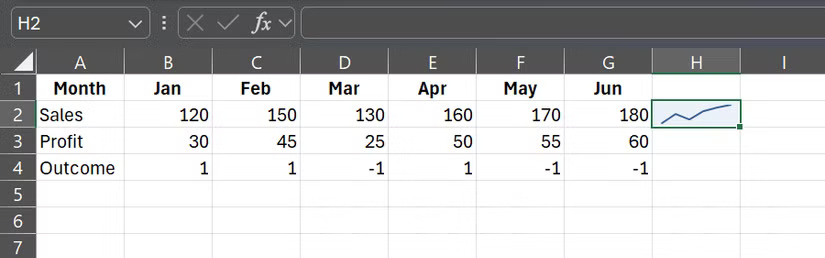
<p style="text-align: justify;">Ngay khi bạn nhấp vào&nbsp;<strong>OK</strong>, Sparkline sẽ xuất hiện ngay trong ô bạn đã chỉ định.</p>

<figure>
<div style="text-align: justify;"><img alt="Sparkline đường ở ô H2 trong Excel" data-i="3" data-src="https://st.quantrimang.com/photos/image/2025/08/13/truc-quan-hoa-xu-huong-trong-o-excel-4.jpg" data-was-processed="true" height="258" src="https://st.quantrimang.com/photos/image/2025/08/13/truc-quan-hoa-xu-huong-trong-o-excel-4.jpg" width="825" /></div>

<figcaption>
<div style="text-align: justify;">Sparkline đường ở ô H2 trong Excel</div>
</figcaption>
</figure>

<p style="text-align: justify;">Sparkline hoạt động giống như nội dung ô thông thường: Bạn có thể sao chép - dán chúng, và chúng sẽ tự động điều chỉnh tham chiếu. Tuy nhiên, chúng không phải lúc nào cũng hiển thị tham chiếu ô một cách hoàn hảo, vì vậy mọi người thích tự tạo Sparkline theo cách thủ công.</p>

<p style="text-align: justify;">Các tùy chọn định dạng cũng rất mạnh mẽ đối với một biểu đồ nhỏ như vậy. Nhấp vào một Sparkline, tab&nbsp;<strong>Sparkline</strong>&nbsp;sẽ xuất hiện, với các tùy chọn như&nbsp;<strong>Sparkline Color</strong>,&nbsp;<strong>Marker Color</strong>, v.v...</p>

<figure>
<div style="text-align: justify;"><img alt="Các tùy chọn trong mục Marker Color thuộc tab Sparkline trong Excel" data-i="4" data-src="https://st.quantrimang.com/photos/image/2025/08/13/truc-quan-hoa-xu-huong-trong-o-excel-5.jpg" data-was-processed="true" height="256" src="https://st.quantrimang.com/photos/image/2025/08/13/truc-quan-hoa-xu-huong-trong-o-excel-5.jpg" width="825" /></div>

<figcaption>
<div style="text-align: justify;">Các tùy chọn trong mục Marker Color thuộc tab Sparkline trong Excel</div>
</figcaption>
</figure>

<p style="text-align: justify;">Với Marker Color, bạn có thể làm nổi bật các điểm cụ thể, chẳng hạn như giá trị cao nhất và thấp nhất, bằng những màu tương phản. Đối với các sparkline cột và Win/Loss, bạn thậm chí có thể đặt các màu khác nhau cho những giá trị dương và âm.</p>

<p style="text-align: justify;">Sau đây là một số mẹo để giữ cho trang tính của bạn gọn gàng và dễ đọc:</p>

<ul>
	<li style="text-align: justify;">Tốt nhất nên đặt Sparkline ở cột cuối cùng của mỗi hàng.</li>
	<li style="text-align: justify;">Giữ nguyên chiều cao các hàng để các dòng không bị kéo giãn hoặc bị nén.</li>
	<li style="text-align: justify;">Nếu dữ liệu của bạn kéo dài nhiều tháng hoặc nhiều năm, hãy đặt cùng các giá trị tối thiểu và tối đa để tránh những đột biến gây nhầm lẫn. Bạn có thể thực hiện việc này bằng cách nhấp vào&nbsp;<strong>Axis</strong>&nbsp;trong tab&nbsp;<strong>Sparklines</strong>.</li>
	<li style="text-align: justify;">Bạn có thể ẩn các đường lưới trong trang tính hoặc sử dụng màu ô sáng để làm nổi bật Sparkline.</li>
</ul>

<p style="text-align: justify;">Đây là những điều chỉnh nhỏ, nhưng chúng sẽ giúp bảng tính của bạn trông gọn gàng và chuyên nghiệp hơn một chút.</p>

<h2 style="text-align: justify;">Thêm các công thức này để Sparkline thông minh hơn</h2>

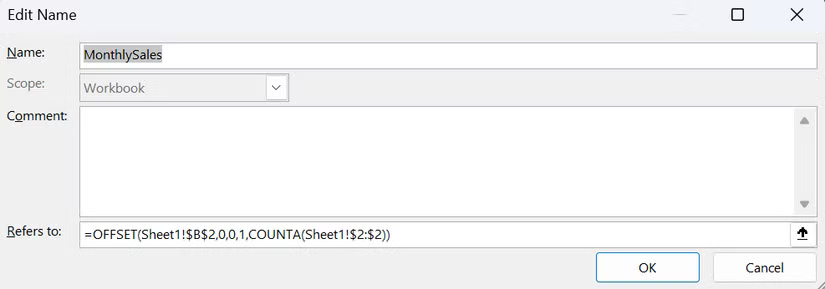
<p style="text-align: justify;">Theo mặc định, Sparkline sử dụng một phạm vi dữ liệu cố định, nhưng với một chút thủ thuật Excel, bạn có thể tự động cập nhật chúng khi thêm số liệu vào bảng tính.</p>

<p style="text-align: justify;">Giả sử bạn đang theo dõi doanh số hàng tháng và mỗi tháng bạn lại thêm một số liệu mới. Thay vì cập nhật thủ công phạm vi Sparkline, bạn có thể tạo một phạm vi được đặt tên động trong Excel bằng hàm OFFSET. Dưới đây là một ví dụ:</p>

<pre id="pre0">
<code>=OFFSET(Sheet1!$B$2,0,0,1,COUNTA(Sheet1!$2:$2))</code></pre>

<p style="text-align: justify;">Công thức này bắt đầu từ ô B2 và mở rộng để bao gồm tất cả các ô không trống trong hàng 2. Ví dụ đặt tên cho công thức của mình là&nbsp;<strong>MonthlySales</strong>.</p>

<figure>
<div style="text-align: justify;"><img alt="Một phạm vi đã xác định được lưu dưới dạng MonthlySales trên mục Name Manager trong Excel" data-i="5" data-src="https://st.quantrimang.com/photos/image/2025/08/13/truc-quan-hoa-xu-huong-trong-o-excel-6.jpg" data-was-processed="true" height="289" src="https://st.quantrimang.com/photos/image/2025/08/13/truc-quan-hoa-xu-huong-trong-o-excel-6.jpg" width="825" /></div>

<figcaption>
<div style="text-align: justify;">Một phạm vi đã xác định được lưu dưới dạng MonthlySales trên mục Name Manager trong Excel</div>
</figcaption>
</figure>

<p style="text-align: justify;">Khi thiết lập Sparkline, chỉ cần nhập phạm vi được đặt tên (ví dụ:&nbsp;<strong>=MonthlySales</strong>) vào ô phạm vi dữ liệu.</p>

<figure>
<div style="text-align: justify;"><img alt="Phạm vi đặt tên sẽ được chèn vào phạm vi ngày trong cửa sổ chỉnh sửa Sparklines" data-i="6" data-src="https://st.quantrimang.com/photos/image/2025/08/13/truc-quan-hoa-xu-huong-trong-o-excel-7.jpg" data-was-processed="true" height="240" src="https://st.quantrimang.com/photos/image/2025/08/13/truc-quan-hoa-xu-huong-trong-o-excel-7.jpg" width="825" /></div>

<figcaption>
<div style="text-align: justify;">Phạm vi đặt tên sẽ được chèn vào phạm vi ngày trong cửa sổ chỉnh sửa Sparklines</div>
</figcaption>
</figure>

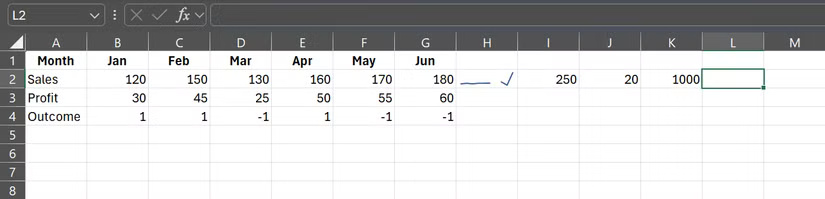
<p style="text-align: justify;">Từ đó trở đi, mỗi khi bạn thêm một tháng mới với các số liệu mới, Sparkline sẽ tự động điều chỉnh.</p>

<figure>
<div style="text-align: justify;"><img alt="Sparkline tự động điều chỉnh khi thêm nhiều số liệu hơn." data-i="7" data-src="https://st.quantrimang.com/photos/image/2025/08/13/truc-quan-hoa-xu-huong-trong-o-excel-8.jpg" data-was-processed="true" height="199" src="https://st.quantrimang.com/photos/image/2025/08/13/truc-quan-hoa-xu-huong-trong-o-excel-8.jpg" width="825" /></div>

<figcaption>
<div style="text-align: justify;">Sparkline tự động điều chỉnh khi thêm nhiều số liệu hơn.</div>
</figcaption>
</figure>

<p style="text-align: justify;">Bạn có thể làm tương tự với danh sách drop-down hoặc các hàng/cột cụ thể, kết hợp những công thức như&nbsp;INDEX&nbsp;hoặc&nbsp;MATCH&nbsp;để nhắm mục tiêu chính xác dữ liệu bạn muốn. Điều quan trọng là xác định phạm vi một cách chính xác. Sau khi hoàn tất, Sparkline sẽ luôn phản ánh các số liệu mới nhất.</p>

<p style="text-align: justify;">Nếu chưa thử Sparkline, bạn đang bỏ lỡ một trong những cách nhanh nhất của Excel để phát hiện xu hướng. Lần tới khi bạn bị chôn vùi trong các con số, hãy thả một biểu đồ nhỏ ngay vào ô. Có lẽ bạn sẽ không bao giờ nhìn dữ liệu thô theo cách cũ nữa.</p>

<div style="text-align: justify;">&nbsp;</div>
		</div>
				<div id="author">
						<p>
				<strong>Nguồn tin:</strong>
				Quantrimang.com:
			</p>
		</div>
	</div>
	<div id="footer" class="clearfix">
		<div id="url">
			<strong>URL của bản tin này: </strong><a href="https://www.nguoicodonvn2008.info/vi/news/savefile/kien-thuc-may-tinh/cach-truc-quan-hoa-xu-huong-trong-mot-o-excel-10979.html" title="Cách trực quan hóa xu hướng trong một ô Excel">https://www.nguoicodonvn2008.info/vi/news/savefile/kien-thuc-may-tinh/cach-truc-quan-hoa-xu-huong-trong-mot-o-excel-10979.html</a>

		</div>
		<div class="clear"></div>
		<div class="copyright">
			&copy; .&#x3A; Nguoicodonvn2008.info - Cõi lòng người cô đơn &#x3A;.
		</div>
		<div id="contact">
			<a href="mailto:admin@nguoicodonvn2008.info">admin@nguoicodonvn2008.info</a>
		</div>
	</div>
</div>
        <div id="timeoutsess" class="chromeframe">
            Bạn đã không sử dụng Site, <a onclick="timeoutsesscancel();" href="https://www.nguoicodonvn2008.info/#">Bấm vào đây để duy trì trạng thái đăng nhập</a>. Thời gian chờ: <span id="secField"> 60 </span> giây
        </div>
        <div id="openidResult" class="nv-alert" style="display:none"></div>
        <div id="openidBt" data-result="" data-redirect=""></div>
		</script>
		<div class="car-top">
  <span><img src="https://www.nguoicodonvn2008.info/themes/default/images/car.png" alt=""></span>
</div>
<div id="run_cronjobs" style="visibility:hidden;display:none;"><img alt="cron" src="/index.php?second=cronjobs&amp;p=d4oM7775" width="1" height="1" /></div>
<script src="https://www.nguoicodonvn2008.info/assets/js/jquery/jquery.min.js"></script>
<script>var nv_base_siteurl="/",nv_lang_data="vi",nv_lang_interface="vi",nv_name_variable="nv",nv_fc_variable="op",nv_lang_variable="language",nv_module_name="news",nv_func_name="savefile",nv_is_user=0, nv_my_ofs=-4,nv_my_abbr="EDT",nv_cookie_prefix="nv4c_e856T",nv_check_pass_mstime=1738000,nv_area_admin=0,nv_safemode=0,theme_responsive=0,nv_recaptcha_ver=2,nv_recaptcha_sitekey="",nv_recaptcha_type="image",XSSsanitize=1;</script>
<script src="https://www.nguoicodonvn2008.info/assets/js/language/vi.js"></script>
<script src="https://www.nguoicodonvn2008.info/assets/js/DOMPurify/purify3.js"></script>
<script src="https://www.nguoicodonvn2008.info/assets/js/global.js"></script>
<script src="https://www.nguoicodonvn2008.info/assets/js/site.js"></script>
<script src="https://www.nguoicodonvn2008.info/themes/default/js/news.js"></script>
<script src="https://www.nguoicodonvn2008.info/themes/default/js/main.js"></script>
<script src="https://www.nguoicodonvn2008.info/themes/default/js/custom.js"></script>
<script type="application/ld+json">
        {
            "@context": "https://schema.org",
            "@type": "Organization",
            "url": "https://www.nguoicodonvn2008.info",
            "logo": "https://www.nguoicodonvn2008.info/uploads/angel.gif"
        }
        </script>
<script src="https://www.nguoicodonvn2008.info/themes/default/js/bootstrap.min.js"></script>
<script type="text/javascript">
var $scrolltop = $('.car-top');
$scrolltop.on('click', function () {
    $('html,body').animate({
        scrollTop: 0
    }, 800);
    $(this).addClass("car-run");
    setTimeout(function(){ $scrolltop.removeClass('car-run');}, 1000);
    return false;
});
$(window).on('scroll', function ()
{ 
    if($(window).scrollTop() >= 200)
    {
        $scrolltop.addClass("show");
        $scrolltop.addClass("car-down");
    }
    else
    {
       $scrolltop.removeClass("show");
       setTimeout(function(){ $scrolltop.removeClass('car-down');}, 300);
    }
});
</script>
</body>
</html>