<!DOCTYPE html>
    <html lang="vi" xmlns="http://www.w3.org/1999/xhtml" prefix="og: http://ogp.me/ns#">
    <head>
<title>Cách trì hoãn khởi động chương trình với Task Scheduler trên Windows 10&#x002F;8&#x002F;7</title>
<meta name="description" content="Cách trì hoãn khởi động chương trình với Task Scheduler trên Windows 10&#x002F;8&#x002F;7 - Savefile - Tin Tức -...">
<meta name="author" content=".: Nguoicodonvn2008.info - Cõi lòng người cô đơn :.">
<meta name="copyright" content=".: Nguoicodonvn2008.info - Cõi lòng người cô đơn :. [admin@nguoicodonvn2008.info]">
<meta name="robots" content="index, archive, follow, noodp">
<meta name="googlebot" content="index,archive,follow,noodp">
<meta name="msnbot" content="all,index,follow">
<meta name="generator" content="NukeViet v4.5">
<meta http-equiv="Content-Type" content="text/html; charset=utf-8">
<meta property="og:title" content="Cách trì hoãn khởi động chương trình với Task Scheduler trên Windows 10&#x002F;8&#x002F;7">
<meta property="og:type" content="website">
<meta property="og:description" content="Savefile - Tin Tức -...">
<meta property="og:site_name" content=".&#x3A; Nguoicodonvn2008.info - Cõi lòng người cô đơn &#x3A;.">
<meta property="og:url" content="https://www.nguoicodonvn2008.info/vi/news/savefile/kien-thuc-may-tinh/cach-tri-hoan-khoi-dong-chuong-trinh-voi-task-scheduler-tren-windows-10-8-7-2075.html">
<link rel="shortcut icon" href="https://www.nguoicodonvn2008.info/favicon.ico">
<link rel="canonical" href="https://www.nguoicodonvn2008.info/vi/news/savefile/kien-thuc-may-tinh/cach-tri-hoan-khoi-dong-chuong-trinh-voi-task-scheduler-tren-windows-10-8-7-2075.html">
<link rel="alternate" href="https://www.nguoicodonvn2008.info/vi/news/rss/" title="Tin Tức" type="application/rss+xml">
<link rel="alternate" href="https://www.nguoicodonvn2008.info/vi/news/rss/karaoke-dual/" title="Tin Tức - Karaoke Dual" type="application/rss+xml">
<link rel="alternate" href="https://www.nguoicodonvn2008.info/vi/news/rss/nhac-tre/" title="Tin Tức - Nhạc trẻ" type="application/rss+xml">
<link rel="alternate" href="https://www.nguoicodonvn2008.info/vi/news/rss/tru-tinh/" title="Tin Tức - Trữ tình" type="application/rss+xml">
<link rel="alternate" href="https://www.nguoicodonvn2008.info/vi/news/rss/nuoc-ngoai/" title="Tin Tức - Nước ngoài" type="application/rss+xml">
<link rel="alternate" href="https://www.nguoicodonvn2008.info/vi/news/rss/remix/" title="Tin Tức - Remix" type="application/rss+xml">
<link rel="alternate" href="https://www.nguoicodonvn2008.info/vi/news/rss/tam-su-tinh-yeu/" title="Tin Tức - Tâm sự tình yêu" type="application/rss+xml">
<link rel="alternate" href="https://www.nguoicodonvn2008.info/vi/news/rss/tho-suu-tam/" title="Tin Tức - Thơ sưu tầm" type="application/rss+xml">
<link rel="alternate" href="https://www.nguoicodonvn2008.info/vi/news/rss/cuoc-song/" title="Tin Tức - Cuộc sống" type="application/rss+xml">
<link rel="alternate" href="https://www.nguoicodonvn2008.info/vi/news/rss/phan-mem/" title="Tin Tức - Phần mềm" type="application/rss+xml">
<link rel="alternate" href="https://www.nguoicodonvn2008.info/vi/news/rss/kien-thuc-may-tinh/" title="Tin Tức - Kiến thức máy tính" type="application/rss+xml">
<link rel="alternate" href="https://www.nguoicodonvn2008.info/vi/news/rss/hoc-tap/" title="Tin Tức - Học tập" type="application/rss+xml">
<link rel="alternate" href="https://www.nguoicodonvn2008.info/vi/news/rss/tai-lieu/" title="Tin Tức - Tài liệu" type="application/rss+xml">
<link rel="alternate" href="https://www.nguoicodonvn2008.info/vi/news/rss/de-thi/" title="Tin Tức - Đề thi" type="application/rss+xml">
<link rel="preload" as="style" href="https://www.nguoicodonvn2008.info/assets/css/font-awesome.min.css" type="text/css">
<link rel="preload" as="style" href="https://www.nguoicodonvn2008.info/themes/default/css/bootstrap.non-responsive.css" type="text/css">
<link rel="preload" as="style" href="https://www.nguoicodonvn2008.info/themes/default/css/style.css" type="text/css">
<link rel="preload" as="style" href="https://www.nguoicodonvn2008.info/themes/default/css/style.non-responsive.css" type="text/css">
<link rel="preload" as="style" href="https://www.nguoicodonvn2008.info/themes/default/css/news.css" type="text/css">
<link rel="preload" as="style" href="https://www.nguoicodonvn2008.info/themes/default/css/custom.css" type="text/css">
<link rel="preload" as="script" href="https://www.nguoicodonvn2008.info/assets/js/jquery/jquery.min.js" type="text/javascript">
<link rel="preload" as="script" href="https://www.nguoicodonvn2008.info/assets/js/language/vi.js" type="text/javascript">
<link rel="preload" as="script" href="https://www.nguoicodonvn2008.info/assets/js/DOMPurify/purify3.js" type="text/javascript">
<link rel="preload" as="script" href="https://www.nguoicodonvn2008.info/assets/js/global.js" type="text/javascript">
<link rel="preload" as="script" href="https://www.nguoicodonvn2008.info/assets/js/site.js" type="text/javascript">
<link rel="preload" as="script" href="https://www.nguoicodonvn2008.info/themes/default/js/news.js" type="text/javascript">
<link rel="preload" as="script" href="https://www.nguoicodonvn2008.info/themes/default/js/main.js" type="text/javascript">
<link rel="preload" as="script" href="https://www.nguoicodonvn2008.info/themes/default/js/custom.js" type="text/javascript">
<link rel="preload" as="script" href="https://www.nguoicodonvn2008.info/themes/default/js/bootstrap.min.js" type="text/javascript">
<link rel="stylesheet" href="https://www.nguoicodonvn2008.info/assets/css/font-awesome.min.css">
<link rel="stylesheet" href="https://www.nguoicodonvn2008.info/themes/default/css/bootstrap.non-responsive.css">
<link rel="stylesheet" href="https://www.nguoicodonvn2008.info/themes/default/css/style.css">
<link rel="stylesheet" href="https://www.nguoicodonvn2008.info/themes/default/css/style.non-responsive.css">
<link rel="StyleSheet" href="https://www.nguoicodonvn2008.info/themes/default/css/news.css">
<link rel="stylesheet" href="https://www.nguoicodonvn2008.info/themes/default/css/custom.css">
<style type="text/css">
	body{background: #fff;}
</style>
    </head>
    <body>
<div id="print">
	<div id="hd_print">
		<h2 class="pull-left">.&#x3A; Nguoicodonvn2008.info - Cõi lòng người cô đơn &#x3A;.</h2>
		<p class="pull-right"><a title=".&#x3A; Nguoicodonvn2008.info - Cõi lòng người cô đơn &#x3A;." href="https://www.nguoicodonvn2008.info/">https://www.nguoicodonvn2008.info</a></p>
	</div>
	<div class="clear"></div>
	<hr />
	<div id="content">
		<h1>Cách trì hoãn khởi động chương trình với Task Scheduler trên Windows 10&#x002F;8&#x002F;7</h1>
		<ul class="list-inline">
			<li>Thứ sáu - 22/05/2020 00:53</li>
			<li class="hidden-print txtrequired"><em class="fa fa-print">&nbsp;</em><a title="In ra" href="javascript:;" onclick="window.print()">In ra</a></li>
			<li class="hidden-print txtrequired"><em class="fa fa-power-off">&nbsp;</em><a title="Đóng cửa sổ này" href="javascript:;" onclick="window.close()">Đóng cửa sổ này</a></li>
		</ul>
		<div class="clear"></div>
		<div id="hometext">
		</div>
				<div class="imghome">
			<img alt="Cách trì hoãn khởi động chương trình với Task Scheduler trên Windows 10&#x002F;8&#x002F;7" src="https://st.quantrimang.com/photos/image/2020/05/21/tri-hoan-khoi-dong-chuong-trinh-voi-task-scheduler-10.jpg" width="460" class="img-thumbnail" />
		</div>
		<div class="clear"></div>
		<div id="bodytext" class="clearfix">
			<p style="text-align: justify;">Hầu như mọi ứng dụng bạn cài đặt trong Windows đều tự thêm vào phần danh sách khởi động. Tuy nhiên, có càng nhiều chương trình trong danh sách này, thời gian khởi động Windows sẽ tăng lên. Nếu muốn, bạn có thể trì hoãn việc khởi động các chương trình bằng cách sử dụng công cụ tích hợp có tên là Task Scheduler.</p>

<p style="text-align: justify;">Bài viết hôm nay sẽ chỉ cho bạn cách trì hoãn khởi động chương trình với Task Scheduler trên Windows 10/8/7.</p>

<h2 style="text-align: justify;">Cách trì hoãn khởi động chương trình với Task Scheduler</h2>

<p style="text-align: justify;">Có nhiều cách để trì hoãn các chương trình khởi động trong Windows 10. Hầu hết các giải pháp buộc bạn phải sử dụng chương trình của bên thứ ba. Tuy nhiên, bạn có thể sử dụng ứng dụng Task Scheduler tích hợp để trì hoãn việc khởi động các chương trình. Rất dễ dàng để thực hiện.</p>

<p style="text-align: justify;">1.&nbsp;Mở Task Scheduler&nbsp;bằng cách tìm kiếm nó trong menu Start hoặc bằng cách sử dụng lệnh Run&nbsp;<strong>taskschd.msc.</strong></p>

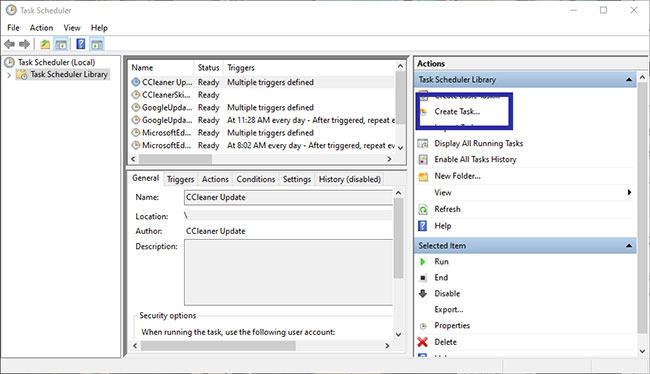
<p style="text-align: justify;">2. Trong ứng dụng&nbsp;<strong>Task Scheduler</strong>, nhấp vào tùy chọn&nbsp;<strong>Create Task</strong>&nbsp;xuất hiện trên thanh bên phải.</p>

<figure>
<div style="text-align: justify;"><img alt="Nhấp vào tùy chọn Create Task" data-i="0" data-src="https://st.quantrimang.com/photos/image/2020/05/21/tri-hoan-khoi-dong-chuong-trinh-voi-task-scheduler-1.jpg" data-was-processed="true" height="374" src="https://st.quantrimang.com/photos/image/2020/05/21/tri-hoan-khoi-dong-chuong-trinh-voi-task-scheduler-1.jpg" width="650" /></div>

<figcaption>
<div style="text-align: justify;">Nhấp vào tùy chọn Create Task</div>
</figcaption>
</figure>

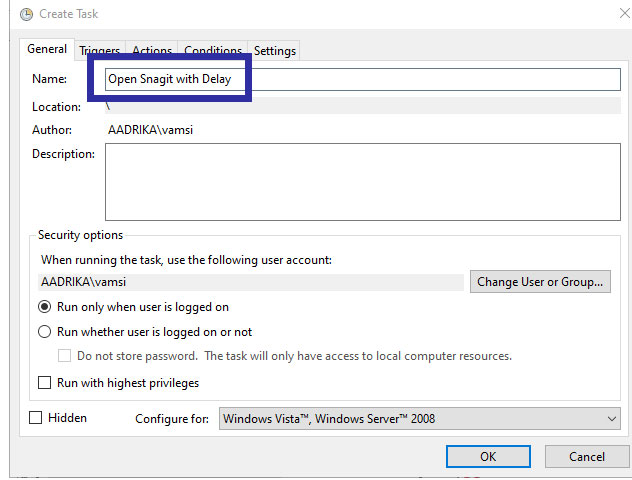
<p style="text-align: justify;">3. Trong tab&nbsp;<strong>General</strong>, đặt tên cho tác vụ. Trong trường hợp ví dụ, tác giả muốn mở ứng dụng Snagit. Vì vậy, tên tương ứng cho tác vụ được lựa chọn.</p>

<figure>
<div style="text-align: justify;"><img alt="Đặt tên cho tác vụ" data-i="1" data-src="https://st.quantrimang.com/photos/image/2020/05/21/tri-hoan-khoi-dong-chuong-trinh-voi-task-scheduler-2.jpg" data-was-processed="true" height="480" src="https://st.quantrimang.com/photos/image/2020/05/21/tri-hoan-khoi-dong-chuong-trinh-voi-task-scheduler-2.jpg" width="632" /></div>

<figcaption>
<div style="text-align: justify;">Đặt tên cho tác vụ</div>
</figcaption>
</figure>

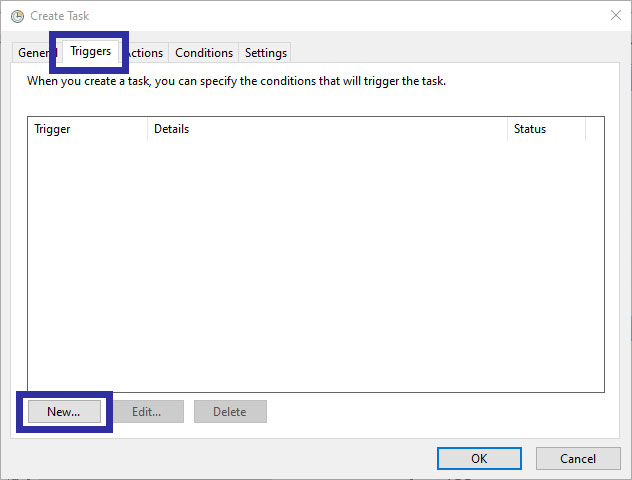
<p style="text-align: justify;">4. Sau khi đặt tên cho tác vụ, hãy chuyển đến tab&nbsp;<strong>Trigger</strong>&nbsp;và nhấp vào nút&nbsp;<strong>New</strong>&nbsp;để tạo trình kích hoạt mới.</p>

<figure>
<div style="text-align: justify;"><img alt="Nhấp vào nút New để tạo trình kích hoạt mới" data-i="2" data-src="https://st.quantrimang.com/photos/image/2020/05/21/tri-hoan-khoi-dong-chuong-trinh-voi-task-scheduler-3.jpg" data-was-processed="true" height="480" src="https://st.quantrimang.com/photos/image/2020/05/21/tri-hoan-khoi-dong-chuong-trinh-voi-task-scheduler-3.jpg" width="632" /></div>

<figcaption>
<div style="text-align: justify;">Nhấp vào nút New để tạo trình kích hoạt mới</div>
</figcaption>
</figure>

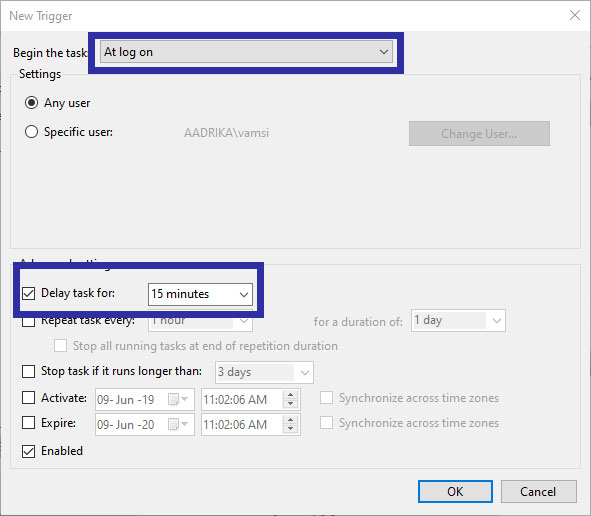
<p style="text-align: justify;">5. Trong cửa sổ&nbsp;<strong>New Trigger</strong>, chọn&nbsp;<strong>At Log On</strong>&nbsp;từ menu drop-down đầu tiên. Tiếp theo, chọn hộp kiểm&nbsp;<strong>Delay Task For</strong>&nbsp;và tùy chọn&nbsp;<strong>15 minutes</strong>&nbsp;từ menu drop-down bên cạnh. Nhấp vào nút&nbsp;<strong>OK.</strong>&nbsp;Điều này sẽ đảm bảo rằng tác vụ được kích hoạt 15 phút sau khi bạn đăng nhập. Bạn có thể chọn bất kỳ khoảng thời gian nào mình muốn từ menu drop-down.</p>

<figure>
<div style="text-align: justify;"><img alt="Đặt thời gian khởi động chương trình sau 15 phút kể từ khi khởi động" data-i="3" data-src="https://st.quantrimang.com/photos/image/2020/05/21/tri-hoan-khoi-dong-chuong-trinh-voi-task-scheduler-4.jpg" data-was-processed="true" height="516" src="https://st.quantrimang.com/photos/image/2020/05/21/tri-hoan-khoi-dong-chuong-trinh-voi-task-scheduler-4.jpg" width="591" /></div>

<figcaption>
<div style="text-align: justify;">Đặt thời gian khởi động chương trình sau 15 phút kể từ khi khởi động</div>
</figcaption>
</figure>

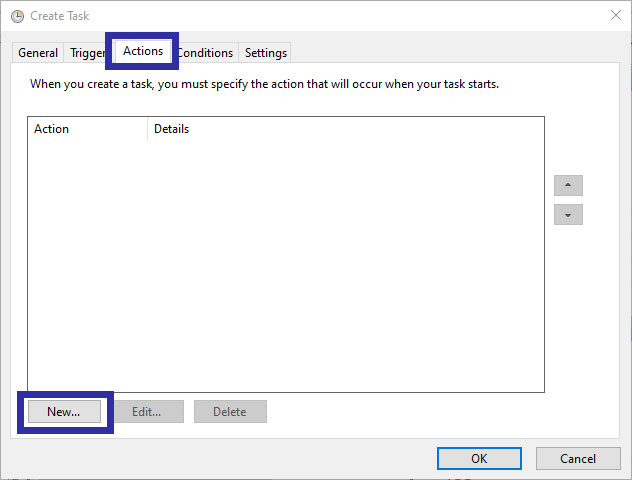
<p style="text-align: justify;">6. Bây giờ, bạn cần thêm ứng dụng muốn mở. Vì vậy, hãy chuyển đến tab&nbsp;<strong>Actions</strong>&nbsp;và nhấp vào nút&nbsp;<strong>New.</strong></p>

<figure>
<div style="text-align: justify;"><img alt="Thêm ứng dụng muốn mở" data-i="4" data-src="https://st.quantrimang.com/photos/image/2020/05/21/tri-hoan-khoi-dong-chuong-trinh-voi-task-scheduler-5.jpg" data-was-processed="true" height="480" src="https://st.quantrimang.com/photos/image/2020/05/21/tri-hoan-khoi-dong-chuong-trinh-voi-task-scheduler-5.jpg" width="632" /></div>

<figcaption>
<div style="text-align: justify;">Thêm ứng dụng muốn mở</div>
</figcaption>
</figure>

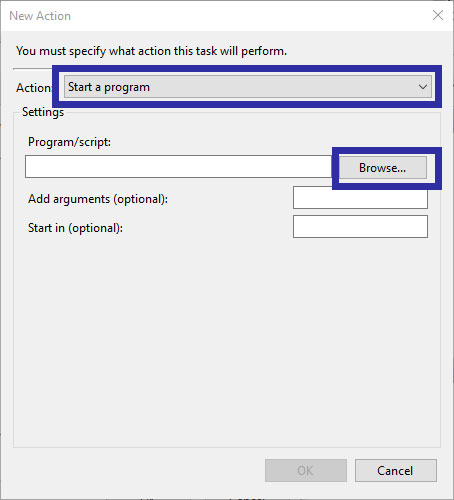
<p style="text-align: justify;">7. Chọn&nbsp;<strong>Start a Program</strong>&nbsp;từ menu drop-down đầu tiên. Tiếp theo, nhấp vào nút&nbsp;<strong>Browse</strong>&nbsp;trong&nbsp;<strong>Settings.</strong></p>

<figure>
<div style="text-align: justify;"><img alt="Chọn Start a Program từ menu drop-down đầu tiên" data-i="5" data-src="https://st.quantrimang.com/photos/image/2020/05/21/tri-hoan-khoi-dong-chuong-trinh-voi-task-scheduler-6.jpg" data-was-processed="true" height="500" src="https://st.quantrimang.com/photos/image/2020/05/21/tri-hoan-khoi-dong-chuong-trinh-voi-task-scheduler-6.jpg" width="454" /></div>

<figcaption>
<div style="text-align: justify;">Chọn Start a Program từ menu drop-down đầu tiên</div>
</figcaption>
</figure>

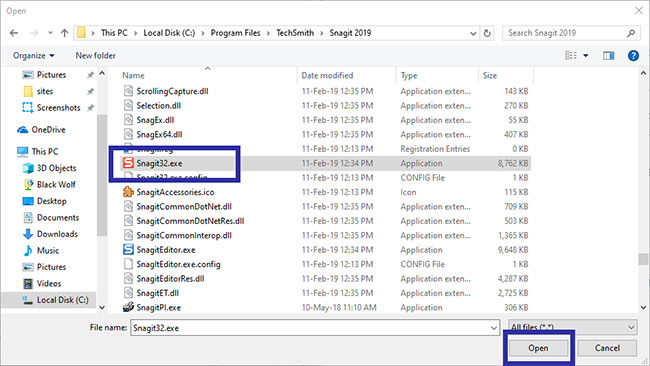
<p style="text-align: justify;">8. Tìm ứng dụng bạn muốn bắt đầu, chọn nó và nhấp vào nút&nbsp;<strong>Open.</strong></p>

<figure>
<div style="text-align: justify;"><img alt="Tìm và mở ứng dụng" data-i="6" data-src="https://st.quantrimang.com/photos/image/2020/05/21/tri-hoan-khoi-dong-chuong-trinh-voi-task-scheduler-7.jpg" data-was-processed="true" height="366" src="https://st.quantrimang.com/photos/image/2020/05/21/tri-hoan-khoi-dong-chuong-trinh-voi-task-scheduler-7.jpg" width="650" /></div>

<figcaption>
<div style="text-align: justify;">Tìm và mở ứng dụng</div>
</figcaption>
</figure>

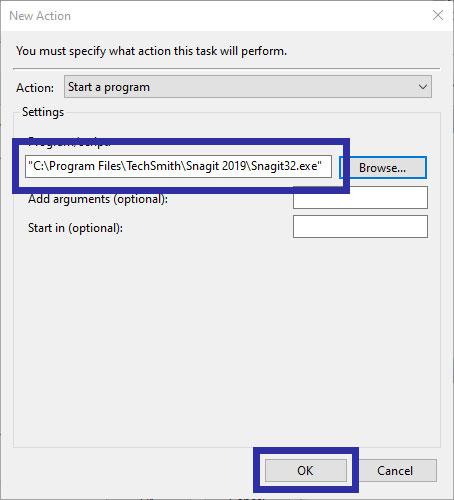
<p style="text-align: justify;">9. Bạn sẽ thấy đường dẫn file được thêm vào trong trường&nbsp;<strong>Program/Script.</strong>&nbsp;Nhấp vào nút&nbsp;<strong>OK</strong>&nbsp;để lưu thay đổi.</p>

<figure>
<div style="text-align: justify;"><img alt="Bạn sẽ thấy đường dẫn file được thêm vào trong trường Program/Script" data-i="7" data-src="https://st.quantrimang.com/photos/image/2020/05/21/tri-hoan-khoi-dong-chuong-trinh-voi-task-scheduler-8.jpg" data-was-processed="true" height="500" src="https://st.quantrimang.com/photos/image/2020/05/21/tri-hoan-khoi-dong-chuong-trinh-voi-task-scheduler-8.jpg" width="454" /></div>

<figcaption>
<div style="text-align: justify;">Bạn sẽ thấy đường dẫn file được thêm vào trong trường Program/Script</div>
</figcaption>
</figure>

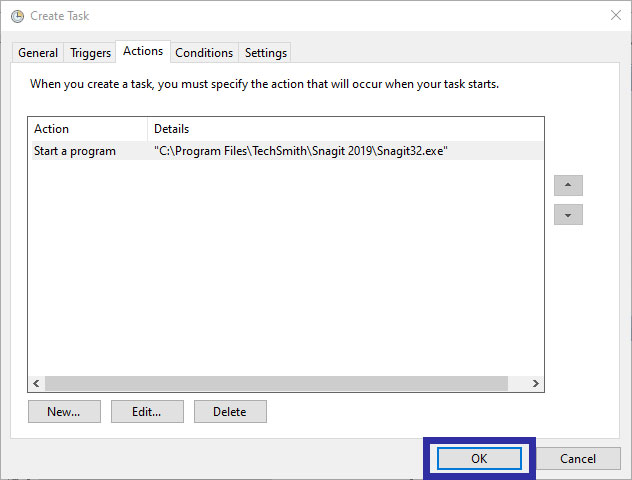
<p style="text-align: justify;">10. Cuối cùng, bấm vào nút&nbsp;<strong>OK</strong>&nbsp;trong cửa sổ chính để lưu tác vụ.</p>

<figure>
<div style="text-align: justify;"><img alt="Nhấn OK trong cửa sổ chính để lưu tác vụ" data-i="8" data-src="https://st.quantrimang.com/photos/image/2020/05/21/tri-hoan-khoi-dong-chuong-trinh-voi-task-scheduler-9.jpg" data-was-processed="true" height="480" src="https://st.quantrimang.com/photos/image/2020/05/21/tri-hoan-khoi-dong-chuong-trinh-voi-task-scheduler-9.jpg" width="632" /></div>

<figcaption>
<div style="text-align: justify;">Nhấn OK&nbsp;trong cửa sổ chính để lưu tác vụ</div>
</figcaption>
</figure>

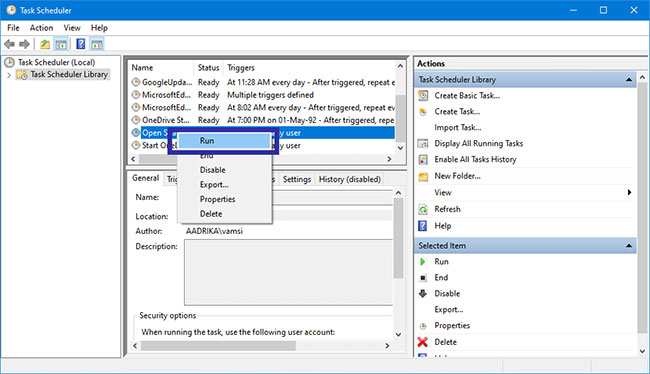
<p style="text-align: justify;">11. Để đảm bảo tác vụ chạy và mở ứng dụng, nhấp chuột phải vào tác vụ bạn vừa tạo và chọn tùy chọn&nbsp;<strong>Run.</strong>&nbsp;Thao tác này sẽ bắt đầu ứng dụng ngay lập tức.</p>

<figure>
<div style="text-align: justify;"><img alt="Khởi chạy thử ứng dụng" data-i="9" data-src="https://st.quantrimang.com/photos/image/2020/05/21/tri-hoan-khoi-dong-chuong-trinh-voi-task-scheduler-10.jpg" data-was-processed="true" height="374" src="https://st.quantrimang.com/photos/image/2020/05/21/tri-hoan-khoi-dong-chuong-trinh-voi-task-scheduler-10.jpg" width="650" /></div>

<figcaption>
<div style="text-align: justify;">Khởi chạy thử ứng dụng</div>
</figcaption>
</figure>

<p style="text-align: justify;">Mọi thao tác đã hoàn tất! Sau này, việc khởi động chương trình sẽ được trì hoãn sau 15 phút sau, kể từ khi bạn đăng nhập vào hệ thống. Bạn có thể tạo nhiều tác vụ để trì hoãn các chương trình khởi động tùy theo ý thích.</p>
		</div>
				<div id="author">
						<p>
				<strong>Nguồn tin:</strong>
				Quantrimang.com
			</p>
		</div>
	</div>
	<div id="footer" class="clearfix">
		<div id="url">
			<strong>URL của bản tin này: </strong><a href="https://www.nguoicodonvn2008.info/vi/news/savefile/kien-thuc-may-tinh/cach-tri-hoan-khoi-dong-chuong-trinh-voi-task-scheduler-tren-windows-10-8-7-2075.html" title="Cách trì hoãn khởi động chương trình với Task Scheduler trên Windows 10&#x002F;8&#x002F;7">https://www.nguoicodonvn2008.info/vi/news/savefile/kien-thuc-may-tinh/cach-tri-hoan-khoi-dong-chuong-trinh-voi-task-scheduler-tren-windows-10-8-7-2075.html</a>

		</div>
		<div class="clear"></div>
		<div class="copyright">
			&copy; .&#x3A; Nguoicodonvn2008.info - Cõi lòng người cô đơn &#x3A;.
		</div>
		<div id="contact">
			<a href="mailto:admin@nguoicodonvn2008.info">admin@nguoicodonvn2008.info</a>
		</div>
	</div>
</div>
        <div id="timeoutsess" class="chromeframe">
            Bạn đã không sử dụng Site, <a onclick="timeoutsesscancel();" href="https://www.nguoicodonvn2008.info/#">Bấm vào đây để duy trì trạng thái đăng nhập</a>. Thời gian chờ: <span id="secField"> 60 </span> giây
        </div>
        <div id="openidResult" class="nv-alert" style="display:none"></div>
        <div id="openidBt" data-result="" data-redirect=""></div>
		</script>
		<div class="car-top">
  <span><img src="https://www.nguoicodonvn2008.info/themes/default/images/car.png" alt=""></span>
</div>
<div id="run_cronjobs" style="visibility:hidden;display:none;"><img alt="cron" src="/index.php?second=cronjobs&amp;p=y3IA494J" width="1" height="1" /></div>
<script src="https://www.nguoicodonvn2008.info/assets/js/jquery/jquery.min.js"></script>
<script>var nv_base_siteurl="/",nv_lang_data="vi",nv_lang_interface="vi",nv_name_variable="nv",nv_fc_variable="op",nv_lang_variable="language",nv_module_name="news",nv_func_name="savefile",nv_is_user=0, nv_my_ofs=-4,nv_my_abbr="EDT",nv_cookie_prefix="nv4c_e856T",nv_check_pass_mstime=1738000,nv_area_admin=0,nv_safemode=0,theme_responsive=0,nv_recaptcha_ver=2,nv_recaptcha_sitekey="",nv_recaptcha_type="image",XSSsanitize=1;</script>
<script src="https://www.nguoicodonvn2008.info/assets/js/language/vi.js"></script>
<script src="https://www.nguoicodonvn2008.info/assets/js/DOMPurify/purify3.js"></script>
<script src="https://www.nguoicodonvn2008.info/assets/js/global.js"></script>
<script src="https://www.nguoicodonvn2008.info/assets/js/site.js"></script>
<script src="https://www.nguoicodonvn2008.info/themes/default/js/news.js"></script>
<script src="https://www.nguoicodonvn2008.info/themes/default/js/main.js"></script>
<script src="https://www.nguoicodonvn2008.info/themes/default/js/custom.js"></script>
<script type="application/ld+json">
        {
            "@context": "https://schema.org",
            "@type": "Organization",
            "url": "https://www.nguoicodonvn2008.info",
            "logo": "https://www.nguoicodonvn2008.info/uploads/angel.gif"
        }
        </script>
<script src="https://www.nguoicodonvn2008.info/themes/default/js/bootstrap.min.js"></script>
<script type="text/javascript">
var $scrolltop = $('.car-top');
$scrolltop.on('click', function () {
    $('html,body').animate({
        scrollTop: 0
    }, 800);
    $(this).addClass("car-run");
    setTimeout(function(){ $scrolltop.removeClass('car-run');}, 1000);
    return false;
});
$(window).on('scroll', function ()
{ 
    if($(window).scrollTop() >= 200)
    {
        $scrolltop.addClass("show");
        $scrolltop.addClass("car-down");
    }
    else
    {
       $scrolltop.removeClass("show");
       setTimeout(function(){ $scrolltop.removeClass('car-down');}, 300);
    }
});
</script>
</body>
</html>