<!DOCTYPE html>
    <html lang="vi" xmlns="http://www.w3.org/1999/xhtml" prefix="og: http://ogp.me/ns#">
    <head>
<title>Cách tổ chức ảnh với ứng dụng Photos trên Windows 10</title>
<meta name="description" content="Cách tổ chức ảnh với ứng dụng Photos trên Windows 10 - Savefile - Tin Tức -...">
<meta name="author" content=".: Nguoicodonvn2008.info - Cõi lòng người cô đơn :.">
<meta name="copyright" content=".: Nguoicodonvn2008.info - Cõi lòng người cô đơn :. [admin@nguoicodonvn2008.info]">
<meta name="robots" content="index, archive, follow, noodp">
<meta name="googlebot" content="index,archive,follow,noodp">
<meta name="msnbot" content="all,index,follow">
<meta name="generator" content="NukeViet v4.5">
<meta http-equiv="Content-Type" content="text/html; charset=utf-8">
<meta property="og:title" content="Cách tổ chức ảnh với ứng dụng Photos trên Windows 10">
<meta property="og:type" content="website">
<meta property="og:description" content="Savefile - Tin Tức - https&#x3A;&#x002F;&#x002F;www.nguoicodonvn2008.info&#x002F;vi&#x002F;news&#x002F;savefile&#x002F;kien-thuc-may-tinh&#x002F;cach-to-chuc-anh-voi-ung-dung-photos-tren-windows-10-1485.html">
<meta property="og:site_name" content=".&#x3A; Nguoicodonvn2008.info - Cõi lòng người cô đơn &#x3A;.">
<meta property="og:url" content="https://www.nguoicodonvn2008.info/vi/news/savefile/kien-thuc-may-tinh/cach-to-chuc-anh-voi-ung-dung-photos-tren-windows-10-1485.html">
<link rel="shortcut icon" href="https://www.nguoicodonvn2008.info/favicon.ico">
<link rel="canonical" href="https://www.nguoicodonvn2008.info/vi/news/savefile/kien-thuc-may-tinh/cach-to-chuc-anh-voi-ung-dung-photos-tren-windows-10-1485.html">
<link rel="alternate" href="https://www.nguoicodonvn2008.info/vi/news/rss/" title="Tin Tức" type="application/rss+xml">
<link rel="alternate" href="https://www.nguoicodonvn2008.info/vi/news/rss/karaoke-dual/" title="Tin Tức - Karaoke Dual" type="application/rss+xml">
<link rel="alternate" href="https://www.nguoicodonvn2008.info/vi/news/rss/nhac-tre/" title="Tin Tức - Nhạc trẻ" type="application/rss+xml">
<link rel="alternate" href="https://www.nguoicodonvn2008.info/vi/news/rss/tru-tinh/" title="Tin Tức - Trữ tình" type="application/rss+xml">
<link rel="alternate" href="https://www.nguoicodonvn2008.info/vi/news/rss/nuoc-ngoai/" title="Tin Tức - Nước ngoài" type="application/rss+xml">
<link rel="alternate" href="https://www.nguoicodonvn2008.info/vi/news/rss/remix/" title="Tin Tức - Remix" type="application/rss+xml">
<link rel="alternate" href="https://www.nguoicodonvn2008.info/vi/news/rss/tam-su-tinh-yeu/" title="Tin Tức - Tâm sự tình yêu" type="application/rss+xml">
<link rel="alternate" href="https://www.nguoicodonvn2008.info/vi/news/rss/tho-suu-tam/" title="Tin Tức - Thơ sưu tầm" type="application/rss+xml">
<link rel="alternate" href="https://www.nguoicodonvn2008.info/vi/news/rss/cuoc-song/" title="Tin Tức - Cuộc sống" type="application/rss+xml">
<link rel="alternate" href="https://www.nguoicodonvn2008.info/vi/news/rss/phan-mem/" title="Tin Tức - Phần mềm" type="application/rss+xml">
<link rel="alternate" href="https://www.nguoicodonvn2008.info/vi/news/rss/kien-thuc-may-tinh/" title="Tin Tức - Kiến thức máy tính" type="application/rss+xml">
<link rel="alternate" href="https://www.nguoicodonvn2008.info/vi/news/rss/hoc-tap/" title="Tin Tức - Học tập" type="application/rss+xml">
<link rel="alternate" href="https://www.nguoicodonvn2008.info/vi/news/rss/tai-lieu/" title="Tin Tức - Tài liệu" type="application/rss+xml">
<link rel="alternate" href="https://www.nguoicodonvn2008.info/vi/news/rss/de-thi/" title="Tin Tức - Đề thi" type="application/rss+xml">
<link rel="preload" as="style" href="https://www.nguoicodonvn2008.info/assets/css/font-awesome.min.css" type="text/css">
<link rel="preload" as="style" href="https://www.nguoicodonvn2008.info/themes/default/css/bootstrap.non-responsive.css" type="text/css">
<link rel="preload" as="style" href="https://www.nguoicodonvn2008.info/themes/default/css/style.css" type="text/css">
<link rel="preload" as="style" href="https://www.nguoicodonvn2008.info/themes/default/css/style.non-responsive.css" type="text/css">
<link rel="preload" as="style" href="https://www.nguoicodonvn2008.info/themes/default/css/news.css" type="text/css">
<link rel="preload" as="style" href="https://www.nguoicodonvn2008.info/themes/default/css/custom.css" type="text/css">
<link rel="preload" as="script" href="https://www.nguoicodonvn2008.info/assets/js/jquery/jquery.min.js" type="text/javascript">
<link rel="preload" as="script" href="https://www.nguoicodonvn2008.info/assets/js/language/vi.js" type="text/javascript">
<link rel="preload" as="script" href="https://www.nguoicodonvn2008.info/assets/js/DOMPurify/purify3.js" type="text/javascript">
<link rel="preload" as="script" href="https://www.nguoicodonvn2008.info/assets/js/global.js" type="text/javascript">
<link rel="preload" as="script" href="https://www.nguoicodonvn2008.info/assets/js/site.js" type="text/javascript">
<link rel="preload" as="script" href="https://www.nguoicodonvn2008.info/themes/default/js/news.js" type="text/javascript">
<link rel="preload" as="script" href="https://www.nguoicodonvn2008.info/themes/default/js/main.js" type="text/javascript">
<link rel="preload" as="script" href="https://www.nguoicodonvn2008.info/themes/default/js/custom.js" type="text/javascript">
<link rel="preload" as="script" href="https://www.nguoicodonvn2008.info/themes/default/js/bootstrap.min.js" type="text/javascript">
<link rel="stylesheet" href="https://www.nguoicodonvn2008.info/assets/css/font-awesome.min.css">
<link rel="stylesheet" href="https://www.nguoicodonvn2008.info/themes/default/css/bootstrap.non-responsive.css">
<link rel="stylesheet" href="https://www.nguoicodonvn2008.info/themes/default/css/style.css">
<link rel="stylesheet" href="https://www.nguoicodonvn2008.info/themes/default/css/style.non-responsive.css">
<link rel="StyleSheet" href="https://www.nguoicodonvn2008.info/themes/default/css/news.css">
<link rel="stylesheet" href="https://www.nguoicodonvn2008.info/themes/default/css/custom.css">
<style type="text/css">
	body{background: #fff;}
</style>
    </head>
    <body>
<div id="print">
	<div id="hd_print">
		<h2 class="pull-left">.&#x3A; Nguoicodonvn2008.info - Cõi lòng người cô đơn &#x3A;.</h2>
		<p class="pull-right"><a title=".&#x3A; Nguoicodonvn2008.info - Cõi lòng người cô đơn &#x3A;." href="https://www.nguoicodonvn2008.info/">https://www.nguoicodonvn2008.info</a></p>
	</div>
	<div class="clear"></div>
	<hr />
	<div id="content">
		<h1>Cách tổ chức ảnh với ứng dụng Photos trên Windows 10</h1>
		<ul class="list-inline">
			<li>Thứ sáu - 20/12/2019 19:33</li>
			<li class="hidden-print txtrequired"><em class="fa fa-print">&nbsp;</em><a title="In ra" href="javascript:;" onclick="window.print()">In ra</a></li>
			<li class="hidden-print txtrequired"><em class="fa fa-power-off">&nbsp;</em><a title="Đóng cửa sổ này" href="javascript:;" onclick="window.close()">Đóng cửa sổ này</a></li>
		</ul>
		<div class="clear"></div>
		<div id="hometext">
		</div>
				<div class="imghome">
			<img alt="Cách tổ chức ảnh với ứng dụng Photos trên Windows 10" src="https://st.quantrimang.com/photos/image/2019/12/19/to-chuc-anh-trong-photos-tren-windows-10-7.jpg" width="460" class="img-thumbnail" />
		</div>
		<div class="clear"></div>
		<div id="bodytext" class="clearfix">
			<p style="text-align: justify;">Bạn có hình ảnh ở khắp mọi nơi và không có cách dễ dàng nào để sắp xếp chúng? Nếu bạn đang sử dụng&nbsp;Windows 10, có nhiều cách để sắp xếp tất cả chúng. Tuyệt vời nhất là bạn có thể thực hiện việc này thông qua&nbsp;ứng dụng Photos&nbsp;mặc định, đi kèm với Windows 10 mà không cần cài đặt thêm phần mềm. Dưới đây, cách thức tổ chức ảnh của bạn trên Windows 10.</p>

<h2 style="text-align: justify;">Mở ứng dụng Photos</h2>

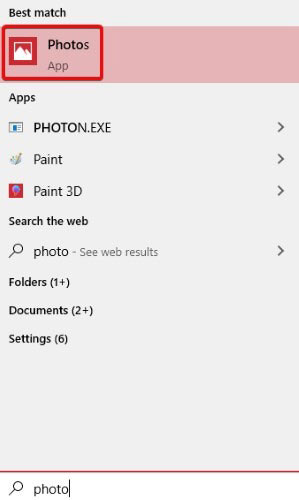
<p style="text-align: justify;">Để bắt đầu, bạn cần mở ứng dụng Windows Photos. Để làm điều đó, chỉ cần mở menu Start và nhập từ&nbsp;<strong>“Photos”.</strong>&nbsp;Bấm vào mục nhập xuất hiện hoặc nhấn phím&nbsp;<code>Enter</code>.</p>

<p style="text-align: justify;"><img alt="Mở ứng dụng Photos" data-i="0" data-src="https://st.quantrimang.com/photos/image/2019/12/19/to-chuc-anh-trong-photos-tren-windows-10-1.jpg" data-was-processed="true" height="500" src="https://st.quantrimang.com/photos/image/2019/12/19/to-chuc-anh-trong-photos-tren-windows-10-1.jpg" width="299" /></p>

<p style="text-align: justify;">Xem ảnh ở chế độ Timeline</p>

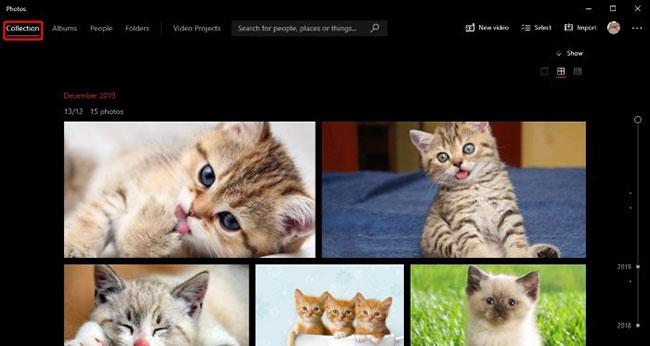
<p style="text-align: justify;">Khi ứng dụng Photos khởi động, bạn sẽ tự động xem được tất cả hình ảnh của mình theo dòng thời gian. Để quay lại chế độ xem này trong tương lai, chỉ cần nhấp vào&nbsp;<strong>“Collection”</strong>&nbsp;ở trên đầu.</p>

<p style="text-align: justify;"><img alt="Xem ảnh ở chế độ Timeline" data-i="1" data-src="https://st.quantrimang.com/photos/image/2019/12/19/to-chuc-anh-trong-photos-tren-windows-10-2.jpg" data-was-processed="true" height="346" src="https://st.quantrimang.com/photos/image/2019/12/19/to-chuc-anh-trong-photos-tren-windows-10-2.jpg" width="650" /></p>

<p style="text-align: justify;">Với chế độ xem này, bạn sẽ tìm được tất cả các hình ảnh mà Windows có thể tìm thấy. Chúng được sắp xếp theo thứ tự các hình ảnh gần nhất ở trên cùng và cho phép bạn cuộn ngược thời gian khi đi xuống. Bạn có thể cuộn bằng cách sử dụng con lăn chuột hoặc nhấp vào ngày cụ thể ở phía bên phải để đến thời điểm đó.</p>

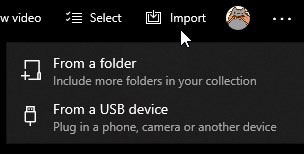
<p style="text-align: justify;">Nếu bạn nhận thấy rằng Photos bị thiếu một thư mục, bạn có thể thêm nhiều ảnh hơn thông qua chức năng&nbsp;<strong>“Import”</strong>&nbsp;ở góc trên bên phải của menu. Bạn có thể nhập hình ảnh từ một thư mục trên PC hoặc từ thẻ nhớ USB.</p>

<p style="text-align: justify;"><img alt="Bạn có thể nhập hình ảnh từ một thư mục trên PC hoặc từ thẻ nhớ USB" data-i="2" data-src="https://st.quantrimang.com/photos/image/2019/12/19/to-chuc-anh-trong-photos-tren-windows-10-3.jpg" data-was-processed="true" height="154" src="https://st.quantrimang.com/photos/image/2019/12/19/to-chuc-anh-trong-photos-tren-windows-10-3.jpg" width="304" /></p>

<div style="text-align: justify;">&nbsp;</div>

<h2 style="text-align: justify;">Tạo album bằng ứng dụng Photos</h2>

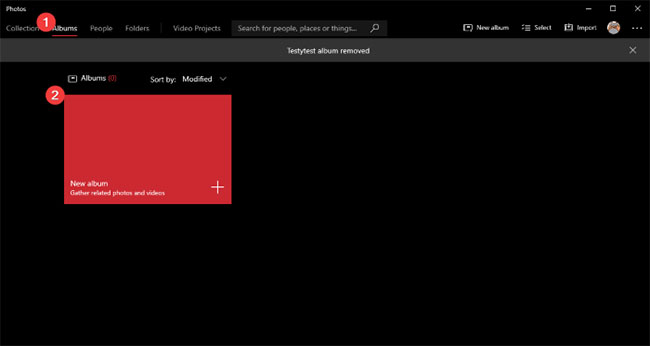
<p style="text-align: justify;">Nếu có ý tưởng về cách sắp xếp ảnh của mình, bạn có thể tự tạo album cho chúng. Để thực hiện việc này, nhấp vào tab&nbsp;<strong>Album</strong>&nbsp;ở trên cùng của màn hình, sau đó nhấp vào&nbsp;<strong>“New Album”</strong>.</p>

<p style="text-align: justify;"><img alt="Tạo album" data-i="3" data-src="https://st.quantrimang.com/photos/image/2019/12/19/to-chuc-anh-trong-photos-tren-windows-10-4.jpg" data-was-processed="true" height="346" src="https://st.quantrimang.com/photos/image/2019/12/19/to-chuc-anh-trong-photos-tren-windows-10-4.jpg" width="650" /></p>

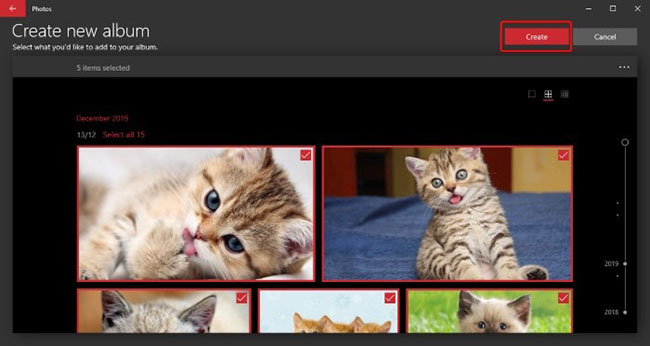
<p style="text-align: justify;">Trong màn hình tiếp theo, chọn hình ảnh bạn muốn đưa vào album bằng cách nhấp vào chúng. Một đường viền màu đỏ sẽ xuất hiện xung quanh các hình ảnh được chọn và một dấu tích sẽ xuất hiện trong hộp ở trên cùng bên phải. Đừng lo lắng về việc đã đặt tên cho nó chưa, cứ chọn ảnh bạn muốn thêm vào album đã chọn trước đã.</p>

<p style="text-align: justify;">Khi bạn đã hoàn tất, hãy nhấp vào&nbsp;<strong>“Create”</strong>.</p>

<p style="text-align: justify;"><img alt="Nhấp vào Create" data-i="4" data-src="https://st.quantrimang.com/photos/image/2019/12/19/to-chuc-anh-trong-photos-tren-windows-10-5.jpg" data-was-processed="true" height="346" src="https://st.quantrimang.com/photos/image/2019/12/19/to-chuc-anh-trong-photos-tren-windows-10-5.jpg" width="650" /></p>

<p style="text-align: justify;">Trong màn hình tiếp theo, chọn biểu tượng bút chì bên cạnh tiêu đề album và đặt tên phù hợp, sau đó nhấn phím&nbsp;<code>Enter</code>. Album của bạn hiện đã được lưu và sẵn sàng để sử dụng, vì vậy hãy quay lại menu chính bằng cách sử dụng mũi tên ở góc trên bên trái khi bạn thực hiện xong.</p>

<p style="text-align: justify;"><img alt="Đặt tên cho album" data-i="5" data-src="https://st.quantrimang.com/photos/image/2019/12/19/to-chuc-anh-trong-photos-tren-windows-10-4.jpg" data-was-processed="true" height="346" src="https://st.quantrimang.com/photos/image/2019/12/19/to-chuc-anh-trong-photos-tren-windows-10-4.jpg" width="650" /></p>

<h2 style="text-align: justify;">Sắp xếp ảnh theo người</h2>

<p style="text-align: justify;">Photos cũng có thể sắp xếp hình ảnh bằng cách sử dụng tính năng nhận dạng khuôn mặt. Để làm điều này, hãy đảm bảo bạn có các thư mục muốn xác định người bên trong được upload vào ứng dụng. Bạn có thể thực hiện việc này thông qua tùy chọn&nbsp;<strong>“Import”</strong>&nbsp;ở góc trên bên phải.</p>

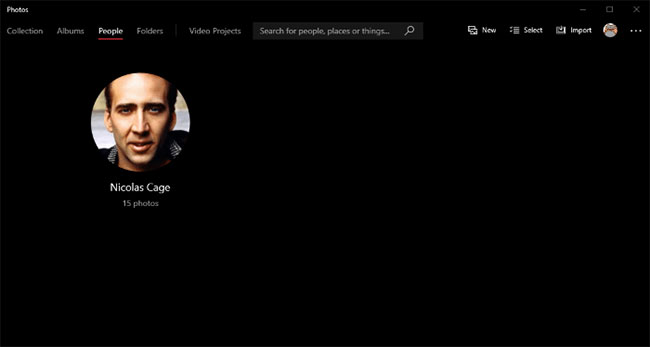
<p style="text-align: justify;">Khi bạn đã nhập các thư mục vào Photos, hãy nhấp vào tab&nbsp;<strong>People</strong>&nbsp;ở trên cùng. Bạn có thể thấy rằng&nbsp;<strong>People</strong>&nbsp;đã sắp xếp tất cả các hình ảnh theo khuôn mặt. Sau đó, bạn có thể đính kèm các khuôn mặt này vào danh bạ trong danh sách liên hệ Windows 10 của mình hoặc đặt tên cho chúng, nếu bạn chưa làm điều đó.</p>

<p style="text-align: justify;"><img alt="Sắp xếp ảnh theo người" data-i="6" data-src="https://st.quantrimang.com/photos/image/2019/12/19/to-chuc-anh-trong-photos-tren-windows-10-7.jpg" data-was-processed="true" height="347" src="https://st.quantrimang.com/photos/image/2019/12/19/to-chuc-anh-trong-photos-tren-windows-10-7.jpg" width="650" /></p>

<p style="text-align: justify;">Windows 10 có ứng dụng Photos tiện dụng giúp việc sắp xếp hình ảnh dễ dàng hơn. Bây giờ, bạn đã biết cách nhập ảnh, tạo album và thậm chí sắp xếp ảnh theo khuôn mặt.</p>

<p style="text-align: justify;">Bạn có bất cứ mẹo sắp xếp ảnh nào cho người dùng Windows 10 không? Hãy chia sẻ ý kiến với mọi người trong phần bình luận bên dưới nhé!</p>

<p style="text-align: justify;">Chúc bạn thực hiện thành công!</p>
		</div>
				<div id="author">
						<p>
				<strong>Nguồn tin:</strong>
				Quantrimang.com
			</p>
		</div>
	</div>
	<div id="footer" class="clearfix">
		<div id="url">
			<strong>URL của bản tin này: </strong><a href="https://www.nguoicodonvn2008.info/vi/news/savefile/kien-thuc-may-tinh/cach-to-chuc-anh-voi-ung-dung-photos-tren-windows-10-1485.html" title="Cách tổ chức ảnh với ứng dụng Photos trên Windows 10">https://www.nguoicodonvn2008.info/vi/news/savefile/kien-thuc-may-tinh/cach-to-chuc-anh-voi-ung-dung-photos-tren-windows-10-1485.html</a>

		</div>
		<div class="clear"></div>
		<div class="copyright">
			&copy; .&#x3A; Nguoicodonvn2008.info - Cõi lòng người cô đơn &#x3A;.
		</div>
		<div id="contact">
			<a href="mailto:admin@nguoicodonvn2008.info">admin@nguoicodonvn2008.info</a>
		</div>
	</div>
</div>
        <div id="timeoutsess" class="chromeframe">
            Bạn đã không sử dụng Site, <a onclick="timeoutsesscancel();" href="https://www.nguoicodonvn2008.info/#">Bấm vào đây để duy trì trạng thái đăng nhập</a>. Thời gian chờ: <span id="secField"> 60 </span> giây
        </div>
        <div id="openidResult" class="nv-alert" style="display:none"></div>
        <div id="openidBt" data-result="" data-redirect=""></div>
		</script>
		<div class="car-top">
  <span><img src="https://www.nguoicodonvn2008.info/themes/default/images/car.png" alt=""></span>
</div>
<div id="run_cronjobs" style="visibility:hidden;display:none;"><img alt="cron" src="/index.php?second=cronjobs&amp;p=f48wIbBS" width="1" height="1" /></div>
<script src="https://www.nguoicodonvn2008.info/assets/js/jquery/jquery.min.js"></script>
<script>var nv_base_siteurl="/",nv_lang_data="vi",nv_lang_interface="vi",nv_name_variable="nv",nv_fc_variable="op",nv_lang_variable="language",nv_module_name="news",nv_func_name="savefile",nv_is_user=0, nv_my_ofs=-4,nv_my_abbr="EDT",nv_cookie_prefix="nv4c_e856T",nv_check_pass_mstime=1738000,nv_area_admin=0,nv_safemode=0,theme_responsive=0,nv_recaptcha_ver=2,nv_recaptcha_sitekey="",nv_recaptcha_type="image",XSSsanitize=1;</script>
<script src="https://www.nguoicodonvn2008.info/assets/js/language/vi.js"></script>
<script src="https://www.nguoicodonvn2008.info/assets/js/DOMPurify/purify3.js"></script>
<script src="https://www.nguoicodonvn2008.info/assets/js/global.js"></script>
<script src="https://www.nguoicodonvn2008.info/assets/js/site.js"></script>
<script src="https://www.nguoicodonvn2008.info/themes/default/js/news.js"></script>
<script src="https://www.nguoicodonvn2008.info/themes/default/js/main.js"></script>
<script src="https://www.nguoicodonvn2008.info/themes/default/js/custom.js"></script>
<script type="application/ld+json">
        {
            "@context": "https://schema.org",
            "@type": "Organization",
            "url": "https://www.nguoicodonvn2008.info",
            "logo": "https://www.nguoicodonvn2008.info/uploads/angel.gif"
        }
        </script>
<script src="https://www.nguoicodonvn2008.info/themes/default/js/bootstrap.min.js"></script>
<script type="text/javascript">
var $scrolltop = $('.car-top');
$scrolltop.on('click', function () {
    $('html,body').animate({
        scrollTop: 0
    }, 800);
    $(this).addClass("car-run");
    setTimeout(function(){ $scrolltop.removeClass('car-run');}, 1000);
    return false;
});
$(window).on('scroll', function ()
{ 
    if($(window).scrollTop() >= 200)
    {
        $scrolltop.addClass("show");
        $scrolltop.addClass("car-down");
    }
    else
    {
       $scrolltop.removeClass("show");
       setTimeout(function(){ $scrolltop.removeClass('car-down');}, 300);
    }
});
</script>
</body>
</html>