<!DOCTYPE html>
    <html lang="vi" xmlns="http://www.w3.org/1999/xhtml" prefix="og: http://ogp.me/ns#">
    <head>
<title>Cách tìm và thay đổi DNS server trên Linux</title>
<meta name="description" content="Cách tìm và thay đổi DNS server trên Linux - Savefile - Tin Tức -...">
<meta name="author" content=".: Nguoicodonvn2008.info - Cõi lòng người cô đơn :.">
<meta name="copyright" content=".: Nguoicodonvn2008.info - Cõi lòng người cô đơn :. [admin@nguoicodonvn2008.info]">
<meta name="robots" content="index, archive, follow, noodp">
<meta name="googlebot" content="index,archive,follow,noodp">
<meta name="msnbot" content="all,index,follow">
<meta name="generator" content="NukeViet v4.5">
<meta http-equiv="Content-Type" content="text/html; charset=utf-8">
<meta property="og:title" content="Cách tìm và thay đổi DNS server trên Linux">
<meta property="og:type" content="website">
<meta property="og:description" content="Savefile - Tin Tức - https&#x3A;&#x002F;&#x002F;www.nguoicodonvn2008.info&#x002F;vi&#x002F;news&#x002F;savefile&#x002F;kien-thuc-may-tinh&#x002F;cach-tim-va-thay-doi-dns-server-tren-linux-6378.html">
<meta property="og:site_name" content=".&#x3A; Nguoicodonvn2008.info - Cõi lòng người cô đơn &#x3A;.">
<meta property="og:url" content="https://www.nguoicodonvn2008.info/vi/news/savefile/kien-thuc-may-tinh/cach-tim-va-thay-doi-dns-server-tren-linux-6378.html">
<link rel="shortcut icon" href="https://www.nguoicodonvn2008.info/favicon.ico">
<link rel="canonical" href="https://www.nguoicodonvn2008.info/vi/news/savefile/kien-thuc-may-tinh/cach-tim-va-thay-doi-dns-server-tren-linux-6378.html">
<link rel="alternate" href="https://www.nguoicodonvn2008.info/vi/news/rss/" title="Tin Tức" type="application/rss+xml">
<link rel="alternate" href="https://www.nguoicodonvn2008.info/vi/news/rss/karaoke-dual/" title="Tin Tức - Karaoke Dual" type="application/rss+xml">
<link rel="alternate" href="https://www.nguoicodonvn2008.info/vi/news/rss/nhac-tre/" title="Tin Tức - Nhạc trẻ" type="application/rss+xml">
<link rel="alternate" href="https://www.nguoicodonvn2008.info/vi/news/rss/tru-tinh/" title="Tin Tức - Trữ tình" type="application/rss+xml">
<link rel="alternate" href="https://www.nguoicodonvn2008.info/vi/news/rss/nuoc-ngoai/" title="Tin Tức - Nước ngoài" type="application/rss+xml">
<link rel="alternate" href="https://www.nguoicodonvn2008.info/vi/news/rss/remix/" title="Tin Tức - Remix" type="application/rss+xml">
<link rel="alternate" href="https://www.nguoicodonvn2008.info/vi/news/rss/tam-su-tinh-yeu/" title="Tin Tức - Tâm sự tình yêu" type="application/rss+xml">
<link rel="alternate" href="https://www.nguoicodonvn2008.info/vi/news/rss/tho-suu-tam/" title="Tin Tức - Thơ sưu tầm" type="application/rss+xml">
<link rel="alternate" href="https://www.nguoicodonvn2008.info/vi/news/rss/cuoc-song/" title="Tin Tức - Cuộc sống" type="application/rss+xml">
<link rel="alternate" href="https://www.nguoicodonvn2008.info/vi/news/rss/phan-mem/" title="Tin Tức - Phần mềm" type="application/rss+xml">
<link rel="alternate" href="https://www.nguoicodonvn2008.info/vi/news/rss/kien-thuc-may-tinh/" title="Tin Tức - Kiến thức máy tính" type="application/rss+xml">
<link rel="alternate" href="https://www.nguoicodonvn2008.info/vi/news/rss/hoc-tap/" title="Tin Tức - Học tập" type="application/rss+xml">
<link rel="alternate" href="https://www.nguoicodonvn2008.info/vi/news/rss/tai-lieu/" title="Tin Tức - Tài liệu" type="application/rss+xml">
<link rel="alternate" href="https://www.nguoicodonvn2008.info/vi/news/rss/de-thi/" title="Tin Tức - Đề thi" type="application/rss+xml">
<link rel="preload" as="style" href="https://www.nguoicodonvn2008.info/assets/css/font-awesome.min.css" type="text/css">
<link rel="preload" as="style" href="https://www.nguoicodonvn2008.info/themes/default/css/bootstrap.non-responsive.css" type="text/css">
<link rel="preload" as="style" href="https://www.nguoicodonvn2008.info/themes/default/css/style.css" type="text/css">
<link rel="preload" as="style" href="https://www.nguoicodonvn2008.info/themes/default/css/style.non-responsive.css" type="text/css">
<link rel="preload" as="style" href="https://www.nguoicodonvn2008.info/themes/default/css/news.css" type="text/css">
<link rel="preload" as="style" href="https://www.nguoicodonvn2008.info/themes/default/css/custom.css" type="text/css">
<link rel="preload" as="script" href="https://www.nguoicodonvn2008.info/assets/js/jquery/jquery.min.js" type="text/javascript">
<link rel="preload" as="script" href="https://www.nguoicodonvn2008.info/assets/js/language/vi.js" type="text/javascript">
<link rel="preload" as="script" href="https://www.nguoicodonvn2008.info/assets/js/DOMPurify/purify3.js" type="text/javascript">
<link rel="preload" as="script" href="https://www.nguoicodonvn2008.info/assets/js/global.js" type="text/javascript">
<link rel="preload" as="script" href="https://www.nguoicodonvn2008.info/assets/js/site.js" type="text/javascript">
<link rel="preload" as="script" href="https://www.nguoicodonvn2008.info/themes/default/js/news.js" type="text/javascript">
<link rel="preload" as="script" href="https://www.nguoicodonvn2008.info/themes/default/js/main.js" type="text/javascript">
<link rel="preload" as="script" href="https://www.nguoicodonvn2008.info/themes/default/js/custom.js" type="text/javascript">
<link rel="preload" as="script" href="https://www.nguoicodonvn2008.info/themes/default/js/bootstrap.min.js" type="text/javascript">
<link rel="stylesheet" href="https://www.nguoicodonvn2008.info/assets/css/font-awesome.min.css">
<link rel="stylesheet" href="https://www.nguoicodonvn2008.info/themes/default/css/bootstrap.non-responsive.css">
<link rel="stylesheet" href="https://www.nguoicodonvn2008.info/themes/default/css/style.css">
<link rel="stylesheet" href="https://www.nguoicodonvn2008.info/themes/default/css/style.non-responsive.css">
<link rel="StyleSheet" href="https://www.nguoicodonvn2008.info/themes/default/css/news.css">
<link rel="stylesheet" href="https://www.nguoicodonvn2008.info/themes/default/css/custom.css">
<style type="text/css">
	body{background: #fff;}
</style>
    </head>
    <body>
<div id="print">
	<div id="hd_print">
		<h2 class="pull-left">.&#x3A; Nguoicodonvn2008.info - Cõi lòng người cô đơn &#x3A;.</h2>
		<p class="pull-right"><a title=".&#x3A; Nguoicodonvn2008.info - Cõi lòng người cô đơn &#x3A;." href="https://www.nguoicodonvn2008.info/">https://www.nguoicodonvn2008.info</a></p>
	</div>
	<div class="clear"></div>
	<hr />
	<div id="content">
		<h1>Cách tìm và thay đổi DNS server trên Linux</h1>
		<ul class="list-inline">
			<li>Chủ nhật - 27/11/2022 23:49</li>
			<li class="hidden-print txtrequired"><em class="fa fa-print">&nbsp;</em><a title="In ra" href="javascript:;" onclick="window.print()">In ra</a></li>
			<li class="hidden-print txtrequired"><em class="fa fa-power-off">&nbsp;</em><a title="Đóng cửa sổ này" href="javascript:;" onclick="window.close()">Đóng cửa sổ này</a></li>
		</ul>
		<div class="clear"></div>
		<div id="hometext">
		</div>
				<div class="imghome">
			<img alt="Cách tìm và thay đổi DNS server trên Linux" src="https://st.quantrimang.com/photos/image/2022/11/28/tim-va-thay-doi-dns-server-tren-linux-5.jpg" width="460" class="img-thumbnail" />
		</div>
		<div class="clear"></div>
		<div id="bodytext" class="clearfix">
			<p style="text-align: justify;">DNS server&nbsp;là một trong những phần cơ bản nhưng quan trọng nhất của cơ sở hạ tầng Internet. Bất cứ khi nào bạn nhập một tên miền vào trình duyệt của mình, DNS server sẽ dịch tên đó thành&nbsp;địa chỉ IP (Internet Protocol). Sau đó, trình duyệt của bạn sẽ sử dụng địa chỉ đó để định vị và kết nối với trang web bạn muốn truy cập.</p>

<p style="text-align: justify;">Mặc dù nhà cung cấp dịch vụ Internet tự động đặt DNS server khi bạn kết nối với Internet, nhưng máy chủ của họ có thể không phải là lựa chọn tốt nhất cho nhu cầu của bạn. Đây là cách bạn có thể thay đổi DNS server của mình trên Linux.</p>

<h2 style="text-align: justify;">Cách tìm DNS server hiện tại trên Linux</h2>

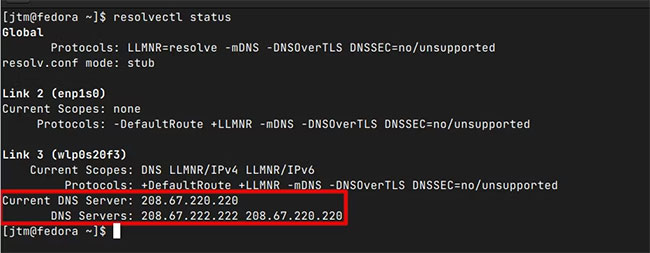
<p style="text-align: justify;">Cách nhanh nhất, dễ dàng nhất để xem (các) DNS server hiện tại của bạn là&nbsp;mở một terminal&nbsp;và nhập thông tin sau vào dòng lệnh:</p>

<pre id="pre0">
<code>resolvectl status</code></pre>

<figure>
<div style="text-align: justify;"><img alt="Tìm DNS server hiện tại trên Linux" data-i="0" data-src="https://st.quantrimang.com/photos/image/2022/11/28/tim-va-thay-doi-dns-server-tren-linux-1.jpg" data-was-processed="true" height="253" src="https://st.quantrimang.com/photos/image/2022/11/28/tim-va-thay-doi-dns-server-tren-linux-1.jpg" width="650" /></div>

<figcaption>
<div style="text-align: justify;">Tìm DNS server hiện tại trên Linux</div>
</figcaption>
</figure>

<p style="text-align: justify;">Đầu ra kết quả sẽ hiển thị các kết nối mạng hiện tại của bạn cùng với những DNS server đang được sử dụng bởi mỗi máy chủ. Trong hầu hết các trường hợp, bạn sẽ chỉ có một kết nối được sử dụng và những mục nhập khác sẽ không hiển thị thông tin DNS.</p>

<h2 style="text-align: justify;">Cách thay đổi DNS server trên Linux</h2>

<p style="text-align: justify;">Đừng để tất cả các biệt ngữ mạng đe dọa bạn. Thay đổi DNS server của bạn nhanh chóng và dễ dàng với bất kỳ phiên bản Linux nào. Bài viết sẽ chỉ cho bạn cách thay đổi cài đặt của mình trong hai môi trường desktop chính là GNOME và Plasma (KDE) và tại một terminal.</p>

<h3 style="text-align: justify;">Thay đổi DNS server trong GNOME</h3>

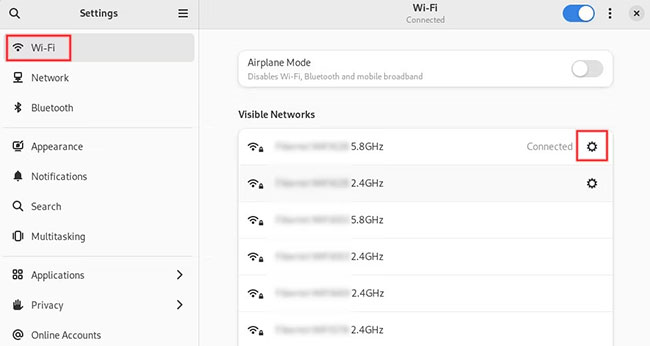
<p style="text-align: justify;">Để chuyển sang DNS server mới trong GNOME, hãy mở ứng dụng cài đặt hệ thống và nhấp vào&nbsp;<strong>WiFi</strong>&nbsp;ở trên cùng bên trái. Nếu được kết nối qua&nbsp;cáp Ethernet, hãy nhấp vào&nbsp;<strong>Network</strong>&nbsp;thay thế. Các bước để thay đổi DNS server sẽ giống nhau trong cả hai trường hợp.</p>

<figure>
<div style="text-align: justify;"><img alt="Nhấp vào WiFi ở trên cùng bên trái" data-i="1" data-src="https://st.quantrimang.com/photos/image/2022/11/28/tim-va-thay-doi-dns-server-tren-linux-2.jpg" data-was-processed="true" height="346" src="https://st.quantrimang.com/photos/image/2022/11/28/tim-va-thay-doi-dns-server-tren-linux-2.jpg" width="650" /></div>

<figcaption>
<div style="text-align: justify;">Nhấp vào WiFi ở trên cùng bên trái</div>
</figcaption>
</figure>

<p style="text-align: justify;">Điều này sẽ hiển thị cho bạn một danh sách tất cả các kết nối mạng có sẵn. Mạng mà bạn đã kết nối sẽ hiển thị ở đầu danh sách và sẽ hiển thị từ&nbsp;<strong>Connected.</strong>&nbsp;Ở bên phải tên mạng, bạn sẽ thấy biểu tượng bánh răng. Hãy tiếp tục và nhấp vào đó.</p>

<figure>
<div style="text-align: justify;"><img alt="Nhấp vào biểu tượng bánh răng" data-i="2" data-src="https://st.quantrimang.com/photos/image/2022/11/28/tim-va-thay-doi-dns-server-tren-linux-3.jpg" data-was-processed="true" height="422" src="https://st.quantrimang.com/photos/image/2022/11/28/tim-va-thay-doi-dns-server-tren-linux-3.jpg" width="650" /></div>

<figcaption>
<div style="text-align: justify;">Nhấp vào biểu tượng bánh răng</div>
</figcaption>
</figure>

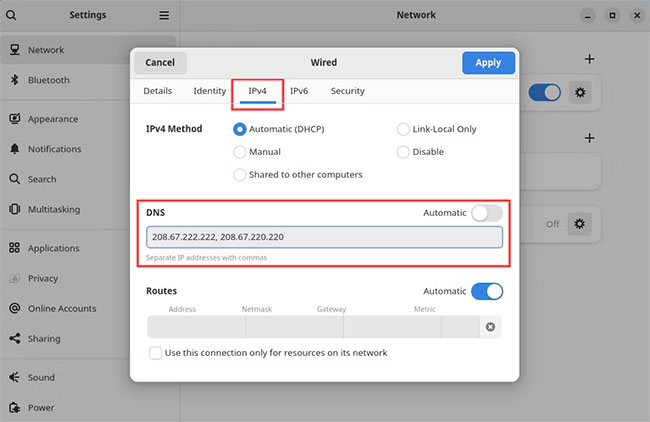
<p style="text-align: justify;">Trong hộp thoại mở ra, nhấp vào tab có nhãn&nbsp;<strong>IPv4.</strong>&nbsp;Ở giữa hộp thoại, bạn sẽ thấy khoảng trống để nhập các DNS server ưa thích của mình. Ngay phía trên hộp là một công tắc chuyển đổi có nội dung&nbsp;<strong>Automatic.</strong>&nbsp;Chỉ cần tắt cài đặt tự động và nhập các DNS server mới của bạn vào khoảng trống được cung cấp, phân tách bằng dấu phẩy.</p>

<p style="text-align: justify;">Trong hầu hết các trường hợp, dịch vụ DNS bạn chọn sẽ cung cấp địa chỉ IP cho hai máy chủ. Bạn nên nhập cả hai. Nếu nhà cung cấp của bạn có nhiều hơn, bạn nên nhập ít nhất hai trong số đó, nhưng bạn có thể nhập bao nhiêu tùy thích, phân tách bằng dấu phẩy.</p>

<p style="text-align: justify;">Với các địa chỉ DNS server mới được cấu hình, chỉ cần nhấp vào&nbsp;<strong>Apply</strong>&nbsp;ở trên cùng bên phải và cài đặt của bạn sẽ được lưu. Mọi thao tác đã hoàn tất! Bạn có thể chạy lại lệnh&nbsp;<strong>resolvectl status</strong>&nbsp;để xác minh rằng các thay đổi đã có hiệu lực.</p>

<h3 style="text-align: justify;">Chuyển sang DNS server mới trong KDE Plasma</h3>

<p style="text-align: justify;">Thay đổi cài đặt DNS trong Plasma rất giống với phương pháp đã nêu ở trên. Mở ứng dụng cài đặt hệ thống và chuyển đến phần&nbsp;<strong>Network.</strong></p>

<figure>
<div style="text-align: justify;"><img alt="Chuyển đến phần Network" data-i="3" data-src="https://st.quantrimang.com/photos/image/2022/11/28/tim-va-thay-doi-dns-server-tren-linux-4.jpg" data-was-processed="true" height="373" src="https://st.quantrimang.com/photos/image/2022/11/28/tim-va-thay-doi-dns-server-tren-linux-4.jpg" width="650" /></div>

<figcaption>
<div style="text-align: justify;">Chuyển đến phần Network</div>
</figcaption>
</figure>

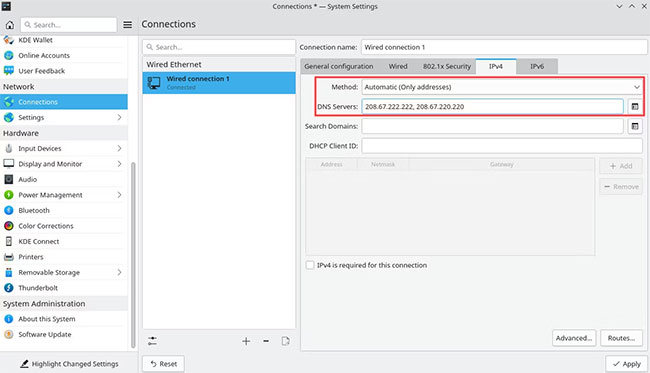
<p style="text-align: justify;">Trong&nbsp;<strong>Network</strong>, nhấp vào&nbsp;<strong>Connections</strong>, sau đó chọn kết nối hiện tại của bạn từ danh sách. Từ đó, nhấp vào tab bên phải có nhãn&nbsp;<strong>IPv4</strong>&nbsp;để mở cài đặt nâng cao.</p>

<p style="text-align: justify;">Tại đây, bạn cần thay đổi hai trường đầu vào. Trường đầu tiên, có tên&nbsp;<strong>Method</strong>, sẽ hiển thị&nbsp;<strong>Automatic by default</strong>. Nhấp vào menu drop-down và chuyển cài đặt này thành&nbsp;<strong>Automatic (Only Addresses).</strong>&nbsp;Bây giờ, hãy nhập địa chỉ IP DNS server của bạn vào trường thứ hai, được phân tách bằng dấu phẩy. Bạn nên nhập ít nhất hai máy chủ, nhưng bạn có thể nhập nhiều hơn nếu muốn.</p>

<p style="text-align: justify;">Cuối cùng, nhấp vào&nbsp;<strong>Apply</strong>&nbsp;ở dưới cùng bên phải và hệ thống của bạn sẽ bắt đầu sử dụng DNS server mới.</p>

<h3 style="text-align: justify;">Thay đổi DNS server bằng Terminal</h3>

<p style="text-align: justify;">Nếu đang sử dụng một môi trường desktop khác, bạn sẽ có thể tìm thấy các cài đặt tương tự. Nếu không thể tìm cách thay đổi DNS thông qua giao diện đồ họa của mình, bạn luôn có thể thay đổi DNS server của mình tại dòng lệnh.</p>

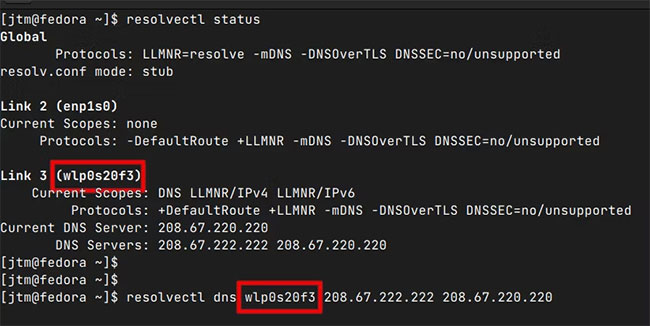
<p style="text-align: justify;">Đầu tiên, hãy mở terminal và nhập lệnh tình trạng giải quyết. Ở đầu ra, kết nối bạn đang sử dụng phải là kết nối duy nhất hiển thị thông tin DNS server.</p>

<p style="text-align: justify;">Trong lệnh tiếp theo, bạn sẽ cần sử dụng định danh interface (hiển thị trong ngoặc đơn) cho kết nối mạng đó.</p>

<figure>
<div style="text-align: justify;"><img alt="Thay đổi DNS server bằng Terminal" data-i="4" data-src="https://st.quantrimang.com/photos/image/2022/11/28/tim-va-thay-doi-dns-server-tren-linux-5.jpg" data-was-processed="true" height="326" src="https://st.quantrimang.com/photos/image/2022/11/28/tim-va-thay-doi-dns-server-tren-linux-5.jpg" width="650" /></div>

<figcaption>
<div style="text-align: justify;">Thay đổi DNS server bằng Terminal</div>
</figcaption>
</figure>

<p style="text-align: justify;">Sau đó nhập lệnh sau:</p>

<pre id="pre1">
<code>resolvectl dns &lt;interface&gt; &lt;địa chỉ dns 1&gt; &lt;địa chỉ dns 2&gt;</code></pre>

<p style="text-align: justify;">Lưu ý rằng tại dòng lệnh, bạn sẽ nhập định danh interface (không có dấu ngoặc nhọn hoặc dấu ngoặc đơn) và hai hoặc nhiều địa chỉ DNS server được phân tách bằng dấu cách. Các thay đổi sẽ có hiệu lực ngay khi bạn nhấn&nbsp;<strong>Enter.</strong></p>

<p style="text-align: justify;">Nếu muốn, bạn có thể chạy lại lệnh&nbsp;<strong>resolvectl status</strong>&nbsp;để xác minh địa chỉ DNS server mới.</p>

<p style="text-align: justify;">Bây giờ, bạn đã biết cách thay đổi DNS server trên hệ thống Linux của mình, bạn có thể muốn kiểm tra và so sánh để tìm DNS server nhanh nhất cho kết nối của mình.</p>
		</div>
				<div id="author">
						<p>
				<strong>Nguồn tin:</strong>
				Quantrimang.com
			</p>
		</div>
	</div>
	<div id="footer" class="clearfix">
		<div id="url">
			<strong>URL của bản tin này: </strong><a href="https://www.nguoicodonvn2008.info/vi/news/savefile/kien-thuc-may-tinh/cach-tim-va-thay-doi-dns-server-tren-linux-6378.html" title="Cách tìm và thay đổi DNS server trên Linux">https://www.nguoicodonvn2008.info/vi/news/savefile/kien-thuc-may-tinh/cach-tim-va-thay-doi-dns-server-tren-linux-6378.html</a>

		</div>
		<div class="clear"></div>
		<div class="copyright">
			&copy; .&#x3A; Nguoicodonvn2008.info - Cõi lòng người cô đơn &#x3A;.
		</div>
		<div id="contact">
			<a href="mailto:admin@nguoicodonvn2008.info">admin@nguoicodonvn2008.info</a>
		</div>
	</div>
</div>
        <div id="timeoutsess" class="chromeframe">
            Bạn đã không sử dụng Site, <a onclick="timeoutsesscancel();" href="https://www.nguoicodonvn2008.info/#">Bấm vào đây để duy trì trạng thái đăng nhập</a>. Thời gian chờ: <span id="secField"> 60 </span> giây
        </div>
        <div id="openidResult" class="nv-alert" style="display:none"></div>
        <div id="openidBt" data-result="" data-redirect=""></div>
		</script>
		<div class="car-top">
  <span><img src="https://www.nguoicodonvn2008.info/themes/default/images/car.png" alt=""></span>
</div>
<script src="https://www.nguoicodonvn2008.info/assets/js/jquery/jquery.min.js"></script>
<script>var nv_base_siteurl="/",nv_lang_data="vi",nv_lang_interface="vi",nv_name_variable="nv",nv_fc_variable="op",nv_lang_variable="language",nv_module_name="news",nv_func_name="savefile",nv_is_user=0, nv_my_ofs=-4,nv_my_abbr="EDT",nv_cookie_prefix="nv4c_e856T",nv_check_pass_mstime=1738000,nv_area_admin=0,nv_safemode=0,theme_responsive=0,nv_recaptcha_ver=2,nv_recaptcha_sitekey="",nv_recaptcha_type="image",XSSsanitize=1;</script>
<script src="https://www.nguoicodonvn2008.info/assets/js/language/vi.js"></script>
<script src="https://www.nguoicodonvn2008.info/assets/js/DOMPurify/purify3.js"></script>
<script src="https://www.nguoicodonvn2008.info/assets/js/global.js"></script>
<script src="https://www.nguoicodonvn2008.info/assets/js/site.js"></script>
<script src="https://www.nguoicodonvn2008.info/themes/default/js/news.js"></script>
<script src="https://www.nguoicodonvn2008.info/themes/default/js/main.js"></script>
<script src="https://www.nguoicodonvn2008.info/themes/default/js/custom.js"></script>
<script type="application/ld+json">
        {
            "@context": "https://schema.org",
            "@type": "Organization",
            "url": "https://www.nguoicodonvn2008.info",
            "logo": "https://www.nguoicodonvn2008.info/uploads/angel.gif"
        }
        </script>
<script src="https://www.nguoicodonvn2008.info/themes/default/js/bootstrap.min.js"></script>
<script type="text/javascript">
var $scrolltop = $('.car-top');
$scrolltop.on('click', function () {
    $('html,body').animate({
        scrollTop: 0
    }, 800);
    $(this).addClass("car-run");
    setTimeout(function(){ $scrolltop.removeClass('car-run');}, 1000);
    return false;
});
$(window).on('scroll', function ()
{ 
    if($(window).scrollTop() >= 200)
    {
        $scrolltop.addClass("show");
        $scrolltop.addClass("car-down");
    }
    else
    {
       $scrolltop.removeClass("show");
       setTimeout(function(){ $scrolltop.removeClass('car-down');}, 300);
    }
});
</script>
</body>
</html>