<!DOCTYPE html>
    <html lang="vi" xmlns="http://www.w3.org/1999/xhtml" prefix="og: http://ogp.me/ns#">
    <head>
<title>Cách tìm tập tin dung lượng lớn trên Windows 10</title>
<meta name="description" content="Cách tìm tập tin dung lượng lớn trên Windows 10 - Savefile - Tin Tức -...">
<meta name="author" content=".: Nguoicodonvn2008.info - Cõi lòng người cô đơn :.">
<meta name="copyright" content=".: Nguoicodonvn2008.info - Cõi lòng người cô đơn :. [admin@nguoicodonvn2008.info]">
<meta name="robots" content="index, archive, follow, noodp">
<meta name="googlebot" content="index,archive,follow,noodp">
<meta name="msnbot" content="all,index,follow">
<meta name="generator" content="NukeViet v4.5">
<meta http-equiv="Content-Type" content="text/html; charset=utf-8">
<meta property="og:title" content="Cách tìm tập tin dung lượng lớn trên Windows 10">
<meta property="og:type" content="website">
<meta property="og:description" content="Savefile - Tin Tức - https&#x3A;&#x002F;&#x002F;www.nguoicodonvn2008.info&#x002F;vi&#x002F;news&#x002F;savefile&#x002F;kien-thuc-may-tinh&#x002F;cach-tim-tap-tin-dung-luong-lon-tren-windows-10-6979.html">
<meta property="og:site_name" content=".&#x3A; Nguoicodonvn2008.info - Cõi lòng người cô đơn &#x3A;.">
<meta property="og:url" content="https://www.nguoicodonvn2008.info/vi/news/savefile/kien-thuc-may-tinh/cach-tim-tap-tin-dung-luong-lon-tren-windows-10-6979.html">
<link rel="shortcut icon" href="https://www.nguoicodonvn2008.info/favicon.ico">
<link rel="canonical" href="https://www.nguoicodonvn2008.info/vi/news/savefile/kien-thuc-may-tinh/cach-tim-tap-tin-dung-luong-lon-tren-windows-10-6979.html">
<link rel="alternate" href="https://www.nguoicodonvn2008.info/vi/news/rss/" title="Tin Tức" type="application/rss+xml">
<link rel="alternate" href="https://www.nguoicodonvn2008.info/vi/news/rss/karaoke-dual/" title="Tin Tức - Karaoke Dual" type="application/rss+xml">
<link rel="alternate" href="https://www.nguoicodonvn2008.info/vi/news/rss/nhac-tre/" title="Tin Tức - Nhạc trẻ" type="application/rss+xml">
<link rel="alternate" href="https://www.nguoicodonvn2008.info/vi/news/rss/tru-tinh/" title="Tin Tức - Trữ tình" type="application/rss+xml">
<link rel="alternate" href="https://www.nguoicodonvn2008.info/vi/news/rss/nuoc-ngoai/" title="Tin Tức - Nước ngoài" type="application/rss+xml">
<link rel="alternate" href="https://www.nguoicodonvn2008.info/vi/news/rss/remix/" title="Tin Tức - Remix" type="application/rss+xml">
<link rel="alternate" href="https://www.nguoicodonvn2008.info/vi/news/rss/tam-su-tinh-yeu/" title="Tin Tức - Tâm sự tình yêu" type="application/rss+xml">
<link rel="alternate" href="https://www.nguoicodonvn2008.info/vi/news/rss/tho-suu-tam/" title="Tin Tức - Thơ sưu tầm" type="application/rss+xml">
<link rel="alternate" href="https://www.nguoicodonvn2008.info/vi/news/rss/cuoc-song/" title="Tin Tức - Cuộc sống" type="application/rss+xml">
<link rel="alternate" href="https://www.nguoicodonvn2008.info/vi/news/rss/phan-mem/" title="Tin Tức - Phần mềm" type="application/rss+xml">
<link rel="alternate" href="https://www.nguoicodonvn2008.info/vi/news/rss/kien-thuc-may-tinh/" title="Tin Tức - Kiến thức máy tính" type="application/rss+xml">
<link rel="alternate" href="https://www.nguoicodonvn2008.info/vi/news/rss/hoc-tap/" title="Tin Tức - Học tập" type="application/rss+xml">
<link rel="alternate" href="https://www.nguoicodonvn2008.info/vi/news/rss/tai-lieu/" title="Tin Tức - Tài liệu" type="application/rss+xml">
<link rel="alternate" href="https://www.nguoicodonvn2008.info/vi/news/rss/de-thi/" title="Tin Tức - Đề thi" type="application/rss+xml">
<link rel="preload" as="style" href="https://www.nguoicodonvn2008.info/assets/css/font-awesome.min.css" type="text/css">
<link rel="preload" as="style" href="https://www.nguoicodonvn2008.info/themes/default/css/bootstrap.non-responsive.css" type="text/css">
<link rel="preload" as="style" href="https://www.nguoicodonvn2008.info/themes/default/css/style.css" type="text/css">
<link rel="preload" as="style" href="https://www.nguoicodonvn2008.info/themes/default/css/style.non-responsive.css" type="text/css">
<link rel="preload" as="style" href="https://www.nguoicodonvn2008.info/themes/default/css/news.css" type="text/css">
<link rel="preload" as="style" href="https://www.nguoicodonvn2008.info/themes/default/css/custom.css" type="text/css">
<link rel="preload" as="script" href="https://www.nguoicodonvn2008.info/assets/js/jquery/jquery.min.js" type="text/javascript">
<link rel="preload" as="script" href="https://www.nguoicodonvn2008.info/assets/js/language/vi.js" type="text/javascript">
<link rel="preload" as="script" href="https://www.nguoicodonvn2008.info/assets/js/DOMPurify/purify3.js" type="text/javascript">
<link rel="preload" as="script" href="https://www.nguoicodonvn2008.info/assets/js/global.js" type="text/javascript">
<link rel="preload" as="script" href="https://www.nguoicodonvn2008.info/assets/js/site.js" type="text/javascript">
<link rel="preload" as="script" href="https://www.nguoicodonvn2008.info/themes/default/js/news.js" type="text/javascript">
<link rel="preload" as="script" href="https://www.nguoicodonvn2008.info/themes/default/js/main.js" type="text/javascript">
<link rel="preload" as="script" href="https://www.nguoicodonvn2008.info/themes/default/js/custom.js" type="text/javascript">
<link rel="preload" as="script" href="https://www.nguoicodonvn2008.info/themes/default/js/bootstrap.min.js" type="text/javascript">
<link rel="stylesheet" href="https://www.nguoicodonvn2008.info/assets/css/font-awesome.min.css">
<link rel="stylesheet" href="https://www.nguoicodonvn2008.info/themes/default/css/bootstrap.non-responsive.css">
<link rel="stylesheet" href="https://www.nguoicodonvn2008.info/themes/default/css/style.css">
<link rel="stylesheet" href="https://www.nguoicodonvn2008.info/themes/default/css/style.non-responsive.css">
<link rel="StyleSheet" href="https://www.nguoicodonvn2008.info/themes/default/css/news.css">
<link rel="stylesheet" href="https://www.nguoicodonvn2008.info/themes/default/css/custom.css">
<style type="text/css">
	body{background: #fff;}
</style>
    </head>
    <body>
<div id="print">
	<div id="hd_print">
		<h2 class="pull-left">.&#x3A; Nguoicodonvn2008.info - Cõi lòng người cô đơn &#x3A;.</h2>
		<p class="pull-right"><a title=".&#x3A; Nguoicodonvn2008.info - Cõi lòng người cô đơn &#x3A;." href="https://www.nguoicodonvn2008.info/">https://www.nguoicodonvn2008.info</a></p>
	</div>
	<div class="clear"></div>
	<hr />
	<div id="content">
		<h1>Cách tìm tập tin dung lượng lớn trên Windows 10</h1>
		<ul class="list-inline">
			<li>Thứ hai - 10/04/2023 01:04</li>
			<li class="hidden-print txtrequired"><em class="fa fa-print">&nbsp;</em><a title="In ra" href="javascript:;" onclick="window.print()">In ra</a></li>
			<li class="hidden-print txtrequired"><em class="fa fa-power-off">&nbsp;</em><a title="Đóng cửa sổ này" href="javascript:;" onclick="window.close()">Đóng cửa sổ này</a></li>
		</ul>
		<div class="clear"></div>
		<div id="hometext">
		</div>
				<div class="imghome">
			<img alt="Cách tìm tập tin dung lượng lớn trên Windows 10" src="https://st.quantrimang.com/photos/image/2020/04/13/Filelight-tim-file-dung-luong-lon-1.jpg" width="460" class="img-thumbnail" />
		</div>
		<div class="clear"></div>
		<div id="bodytext" class="clearfix">
			<p style="text-align: justify;">Việc kiểm soát dung lượng ổ đĩa trên máy tính Windows là việc cần thiết để hạn chế trường hợp báo&nbsp;lỗi full disk 100%, từ đó bạn có thể lên những việc làm cần thiết để&nbsp;giải phóng bộ nhớ máy tính Windows.</p>

<p style="text-align: justify;">Có nhiều cách để chúng ta kiểm tra dung lượng ổ đĩa, tìm kiếm những tập tin nào có dung lượng lớn nhất, như sử dụng ngay File Explorer trên máy tính thông qua những câu lệnh tìm kiếm file, hoặc nhờ vào những ứng dụng bên thứ ba như Filelight chẳng hạn. Filelight hiển thị đầy đủ thông tin dung lượng của từng ổ đĩa, các thư mục trong ổ đĩa và dung lượng tập tin nào lớn nhất trong ổ đĩa. Bài viết dưới đây sẽ hướng dẫn bạn tìm file có dung lượng lớn trong Widows.</p>

<h2 style="text-align: justify;">1. Hướng dẫn tìm file dung lượng lớn bằng Filelight</h2>

<p style="text-align: justify;"><strong>Bước 1:</strong></p>

<p style="text-align: justify;">Người dùng tải ứng dụng Filelight cho Windows 10 theo link dưới đây rồi tiến hành cài đặt như bình thường.</p>

<ul>
	<li style="text-align: justify;">Tải ứng dụng Filelight Windows 10:</li>
</ul>

<div style="text-align: justify;"><span style="color:rgb(192, 57, 43);"><strong>https://apps.microsoft.com/store/detail/filelight/9PFXCD722M2C?hl=vi-vn&amp;gl=vn</strong></span></div>

<p style="text-align: justify;"><strong>Bước 2:</strong></p>

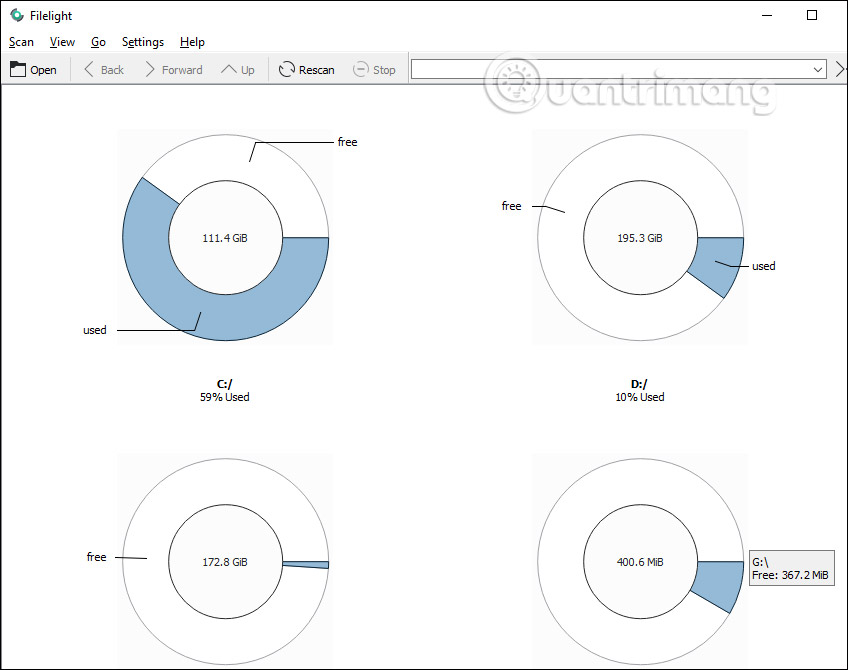
<p style="text-align: justify;">Sau đó khởi động ứng dụng và bạn sẽ nhìn thấy giao diện&nbsp;<strong>tổng hợp dung lượng bộ nhớ của các ổ đĩa</strong>&nbsp;hiện có trên Windows. Nhấn vào 1 ổ đĩa để tiến hành kiểm tra kỹ lưỡng hơn.</p>

<p style="text-align: justify;"><img alt="Dung lượng các ổ đĩa " data-i="0" data-src="https://st.quantrimang.com/photos/image/2020/04/13/Filelight-tim-file-dung-luong-lon-1.jpg" data-was-processed="true" height="474" src="https://st.quantrimang.com/photos/image/2020/04/13/Filelight-tim-file-dung-luong-lon-1.jpg" width="600" /></p>

<p style="text-align: justify;"><strong>Bước 2:</strong></p>

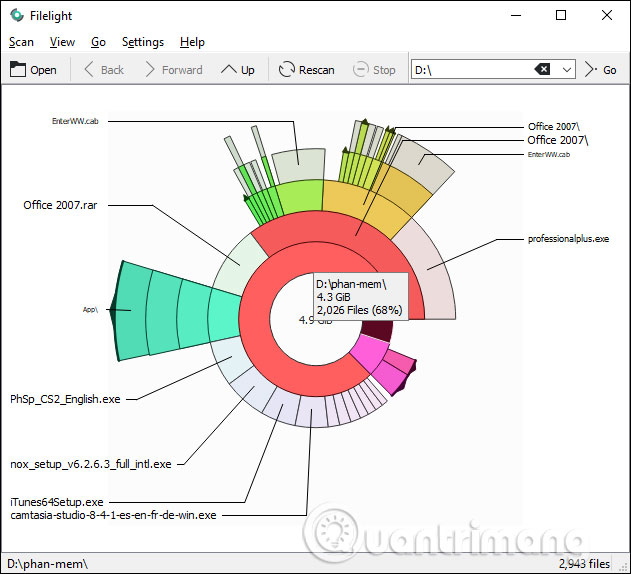
<p style="text-align: justify;">Tiến hành quá trình quét ổ đĩa. Việc quét nhanh hoặc chậm sẽ phụ thuộc vào tổng dung lượng lưu trữ của ổ đĩa, dung lượng sử dụng và tốc độ đọc của ổ cứng… Kết quả hiển thị&nbsp;<strong>vòng tròn với nhiều phần màu sắc khác nhau</strong>, biểu thị cho&nbsp;<strong>từng thư mục</strong>&nbsp;khác nhau trong ổ đĩa đó.</p>

<p style="text-align: justify;"><img alt="Thư mục ổ đĩa " data-i="1" data-src="https://st.quantrimang.com/photos/image/2020/04/13/Filelight-tim-file-dung-luong-lon-2.jpg" data-was-processed="true" height="528" src="https://st.quantrimang.com/photos/image/2020/04/13/Filelight-tim-file-dung-luong-lon-2.jpg" width="580" /></p>

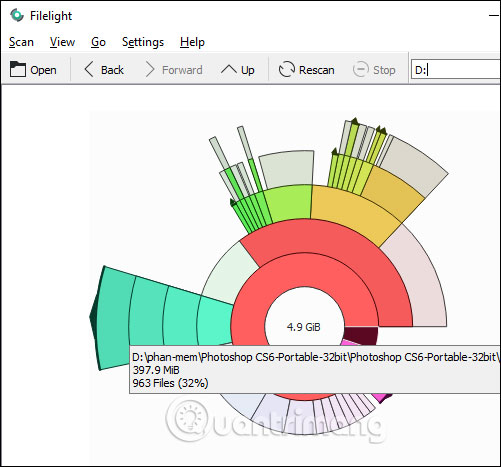
<p style="text-align: justify;">Khi di chuyển vào các vòng sẽ hiển thị tên thư mục và tổng kích thước dung lượng. Nếu di chuyển vào&nbsp;<strong>vòng tròn lớn nhất</strong>&nbsp;ngoài cùng thì bạn sẽ biết được đâu là&nbsp;<strong>thư mục có dung lượng lớn</strong>&nbsp;chiếm trong toàn bộ ổ đĩa đó.</p>

<p style="text-align: justify;"><img alt="Thư mục dung lượng lớn " data-i="2" data-src="https://st.quantrimang.com/photos/image/2020/04/13/Filelight-tim-file-dung-luong-lon-3.jpg" data-was-processed="true" height="467" src="https://st.quantrimang.com/photos/image/2020/04/13/Filelight-tim-file-dung-luong-lon-3.jpg" width="501" /></p>

<p style="text-align: justify;"><strong>Bước 3:</strong></p>

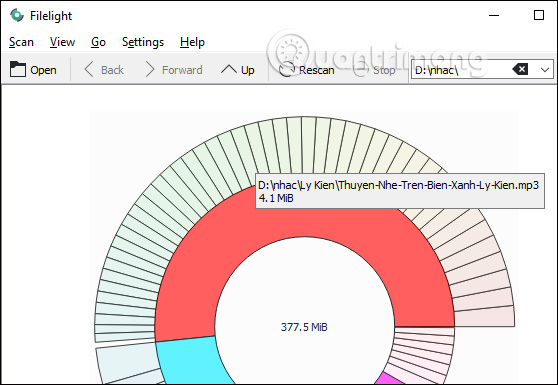
<p style="text-align: justify;">Nhấn tiếp&nbsp;<strong>nhấn vào 1 thư mục</strong>&nbsp;để kiểm tra dung lượng các tập tin.&nbsp;<strong>Màu xám biểu thị cho các tập tin</strong>&nbsp;trong thư mục. Khi nhấn vào từng ô màu xám cũng hiện dung lượng của các tập tin. Ô màu xám nào càng to thì dung lượng file càng lớn.</p>

<p style="text-align: justify;"><img alt="Kiểm tra file dung lượng lớn " data-i="3" data-src="https://st.quantrimang.com/photos/image/2020/04/13/Filelight-tim-file-dung-luong-lon-4.jpg" data-was-processed="true" height="385" src="https://st.quantrimang.com/photos/image/2020/04/13/Filelight-tim-file-dung-luong-lon-4.jpg" width="558" /></p>

<p style="text-align: justify;"><strong>Bước 4:</strong></p>

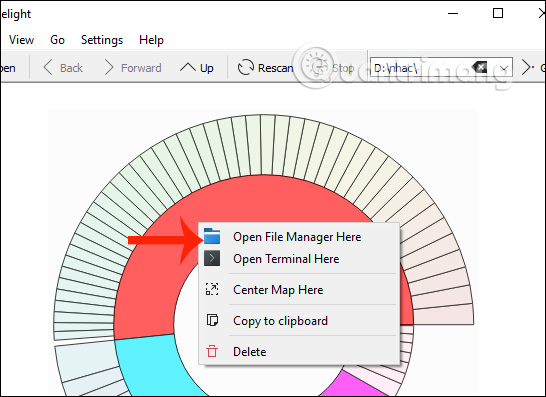
<p style="text-align: justify;">Khi nhấn chuột phải vào 1 thư mục sẽ hiển thị menu với các tùy chọn như dưới đây. Open File Manager Here để mở nhanh thư mục đó.</p>

<p style="text-align: justify;"><img alt="Tùy chọn thư mục " data-i="4" data-src="https://st.quantrimang.com/photos/image/2020/04/13/Filelight-tim-file-dung-luong-lon-5.jpg" data-was-processed="true" height="397" src="https://st.quantrimang.com/photos/image/2020/04/13/Filelight-tim-file-dung-luong-lon-5.jpg" width="546" /></p>

<h2 style="text-align: justify;">2. Hướng dẫn tìm file dung lượng lớn bằng File Explorer</h2>

<p style="text-align: justify;">Chức năng tìm kiếm của File Explorer trong Windows 10 tốt hơn bao giờ hết. Nó có nhiều bộ lọc tiên tiến để nhanh chóng tìm ra các tập tin mà bạn cần. Điều tốt nhất là bạn không cần phải nhớ hoặc phải tìm kiếm trên web các bộ lọc này vì hiện tại File Explorer hiển thị tất cả các bộ lọc nâng cao ngay trong tab Search.</p>

<ul>
	<li style="text-align: justify;"><a href="https://quantrimang.com/cong-nghe/cach-kich-hoat-file-explorer-giao-dien-moi-tren-windows-10-creators-update-134735">Cách kích hoạt File Explorer giao diện mới trên Windows 10 Creators Update</a></li>
</ul>

<p style="text-align: justify;"><img alt="Tìm kiếm tệp lớn bằng File Explorer" data-i="5" data-src="https://st.quantrimang.com/photos/image/2017/10/02/tim-file-dung-luong-lon-windows-1.jpg" data-was-processed="true" height="402" src="https://st.quantrimang.com/photos/image/2017/10/02/tim-file-dung-luong-lon-windows-1.jpg" width="640" /></p>

<p style="text-align: justify;">Thực tế, bạn có thể tìm các tệp có kích thước bất kỳ bằng cách sử dụng tìm kiếm tích hợp sẵn. Ví dụ: bạn có thể tìm tất cả các tệp có kích thước lớn hơn 1GB hoặc 2GB. Dưới đây là cách tìm kiếm các tệp có dung lượng lớn bằng cách sử dụng tìm kiếm File Explorer trong Windows 10.</p>

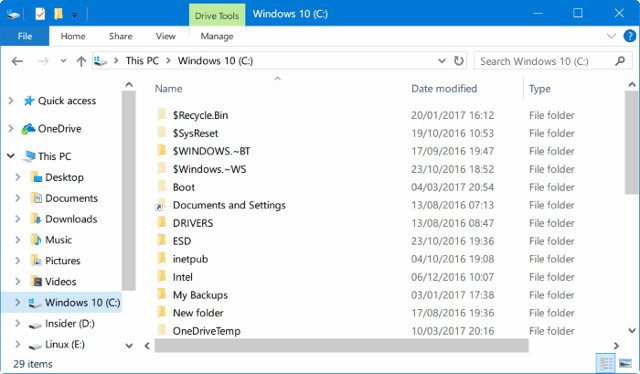
<p style="text-align: justify;"><strong>Bước 1:</strong>&nbsp;Mở File Explorer. Điều hướng đến ổ đĩa hoặc thư mục nơi bạn muốn tìm kiếm các tệp lớn.</p>

<p style="text-align: justify;"><img alt="Chọn ổ đãi muốn tìm kiếm tệp" data-i="6" data-src="https://st.quantrimang.com/photos/image/2017/10/02/tim-file-dung-luong-lon-windows-2.jpg" data-was-processed="true" height="374" src="https://st.quantrimang.com/photos/image/2017/10/02/tim-file-dung-luong-lon-windows-2.jpg" width="640" /></p>

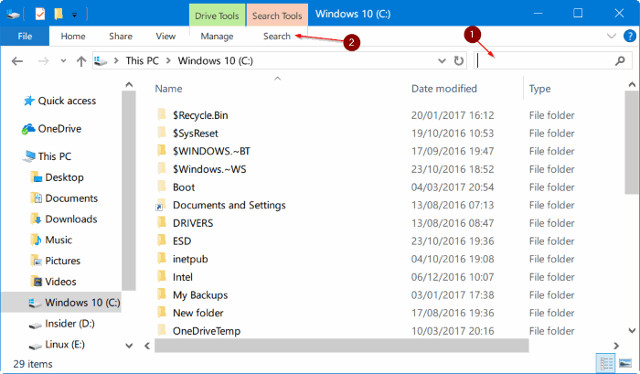
<p style="text-align: justify;"><strong>Bước 2:</strong>&nbsp;Nhấp vào trường tìm kiếm để xem tab&nbsp;<strong>Search</strong>.</p>

<p style="text-align: justify;"><img alt="Chuyển sang tab Search trong tìm kiếm" data-i="7" data-src="https://st.quantrimang.com/photos/image/2017/10/02/tim-file-dung-luong-lon-windows-3.jpg" data-was-processed="true" height="374" src="https://st.quantrimang.com/photos/image/2017/10/02/tim-file-dung-luong-lon-windows-3.jpg" width="640" /></p>

<p style="text-align: justify;"><strong>Bước 3:</strong>&nbsp;Nhấp vào tab&nbsp;<strong>Search</strong>&nbsp;để xem tất cả cài đặt và tùy chọn liên quan.</p>

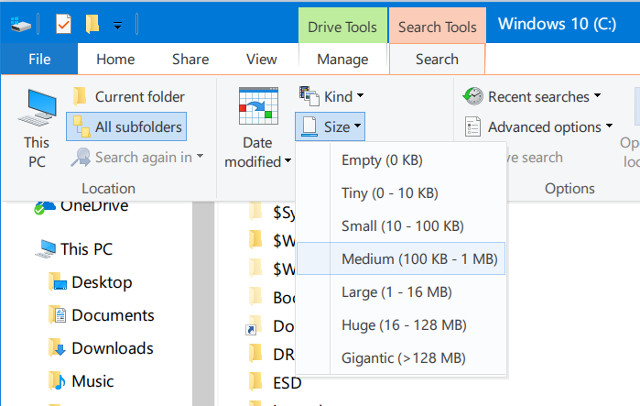
<p style="text-align: justify;"><strong>Bước 4:</strong>&nbsp;Ở đây, nhấp vào&nbsp;<strong>Size</strong>&nbsp;và sau đó chọn một trong các bộ lọc. Nó cung cấp bảy bộ lọc: Empty (0 KB), Tiny (0-10 B), Small (10-100 KB), Medium (100 KB – 1 MB), Large (1-16 MB), Huge (16- 128 MB), Gigantic (&gt;128 MB).</p>

<p style="text-align: justify;"><img alt="Các bộ lọc kích thước tệp " data-i="8" data-src="https://st.quantrimang.com/photos/image/2017/10/02/tim-file-dung-luong-lon-windows-4.jpg" data-was-processed="true" height="406" src="https://st.quantrimang.com/photos/image/2017/10/02/tim-file-dung-luong-lon-windows-4.jpg" width="640" /></p>

<p style="text-align: justify;">Nếu bạn chọn bộ lọc Gigantic (&gt; 128 MB), File Explorer sẽ tự động tìm kiếm tất cả các tệp có dung lượng lớn hơn 128MB.</p>

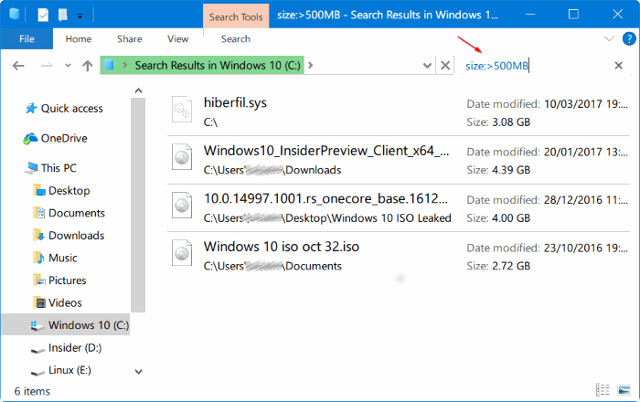
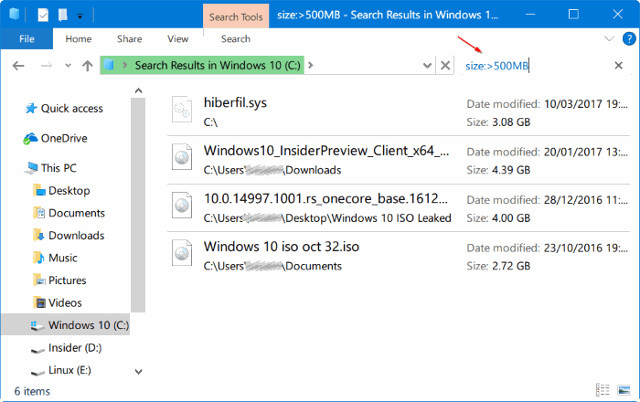
<p style="text-align: justify;">Bây giờ, nếu bạn muốn tìm kiếm tất cả các tệp có kích thước lớn hơn 500 MB. Rất đơn giản chỉ cần nhập&nbsp;<strong>size:&gt;500MB</strong>&nbsp;để xem tất cả tệp có kích thước lớn hơn 500MB. Tương tự, sử dụng&nbsp;<strong>size:&gt;1GB</strong>&nbsp;để tìm tất cả các tệp lớn hơn 1GB.</p>

<p style="text-align: justify;"><img alt="Tìm kiếm những tệp có kích thước lớn hơn 500MB" data-i="9" data-src="https://st.quantrimang.com/photos/image/2017/10/02/tim-file-dung-luong-lon-windows-5.jpg" data-was-processed="true" height="402" src="https://st.quantrimang.com/photos/image/2017/10/02/tim-file-dung-luong-lon-windows-5.jpg" width="640" /></p>

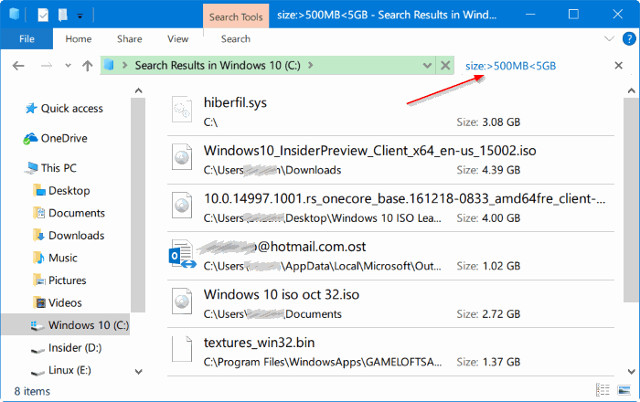
<p style="text-align: justify;">Cuối cùng, để tìm ra tất cả các tệp có dung lượng lớn hơn 1GB nhưng nhỏ hơn 5GB (bạn có thể đặt bất kỳ kích thước nào), chỉ cần nhập&nbsp;<strong>size:&gt;500MB&lt;5GB</strong>&nbsp;trong trường tìm kiếm.</p>

<p style="text-align: justify;"><img alt="Tìm kiếm tệp có kích thước lớn hơn 1GB và nhỏ hơn 5GB" data-i="10" data-src="https://st.quantrimang.com/photos/image/2017/10/02/tim-file-dung-luong-lon-windows-6.jpg" data-was-processed="true" height="402" src="https://st.quantrimang.com/photos/image/2017/10/02/tim-file-dung-luong-lon-windows-6.jpg" width="640" /></p>

<h2 style="text-align: justify;">3. Cách sử dụng WinDirStat để tìm các file lớn</h2>

<p style="text-align: justify;">WinDirStat là một ứng dụng nhỏ và đơn giản cho phép bạn tìm các file lớn trong Windows và hình dung chúng để so sánh tốt hơn. Trên thực tế, WinDirStat là một trong những ứng dụng mà mọi người dùng Windows nên cài đặt.</p>

<p style="text-align: justify;"><strong>Bước 1:</strong></p>

<p style="text-align: justify;">Đầu tiên,&nbsp;<a href="https://quantrimang.com/url?q=aHR0cHM6Ly9kb3dubG9hZC5jb20udm4vd2luZGlyc3RhdC0xMDgzOQ%3D%3D" rel="nofollow noopener" target="_blank" title="Tải WinDirStat">tải xuống WinDirStat</a>&nbsp;từ trang web chính thức và cài đặt nó. Sau khi cài đặt, hãy mở ứng dụng bằng cách nhấp đúp vào shortcut trên desktop hoặc bằng cách tìm kiếm nó trong menu Start.</p>

<p style="text-align: justify;"><strong>Bước 2:</strong></p>

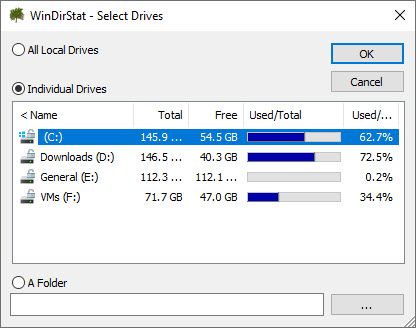
<p style="text-align: justify;">Bây giờ, hãy chọn tùy chọn&nbsp;<strong>“Individual Drives”</strong>, chọn ổ bạn muốn và nhấp vào nút&nbsp;<strong>OK.</strong>&nbsp;Để quét toàn bộ ổ cứng, hãy chọn tùy chọn&nbsp;<strong>All Local Drives</strong>.</p>

<figure>
<div style="text-align: justify;"><img alt="Chọn tùy chọn All Local Drives" data-i="11" data-src="https://st.quantrimang.com/photos/image/2021/04/09/tim-file-dung-luong-lon-1.jpg" data-was-processed="true" height="328" src="https://st.quantrimang.com/photos/image/2021/04/09/tim-file-dung-luong-lon-1.jpg" width="416" /></div>

<figcaption>
<div style="text-align: justify;">Chọn tùy chọn All Local Drives</div>
</figcaption>
</figure>

<p style="text-align: justify;"><strong>Bước 3:</strong></p>

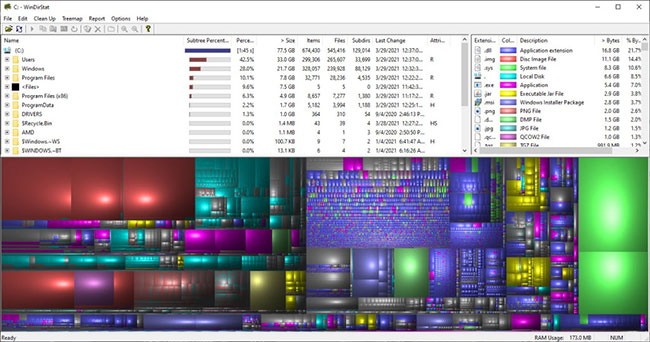
<p style="text-align: justify;">Ngay sau khi bạn nhấp vào nút&nbsp;<strong>OK</strong>, WinDirStart sẽ bắt đầu quét. Tùy thuộc vào kích thước ổ và số lượng file, quá trình quét sẽ mất một khoảng thời gian để hoàn thành. Vì vậy, hãy ngồi đợi cho đến khi quá trình quét hoàn tất.</p>

<p style="text-align: justify;"><strong>Bước 4:</strong></p>

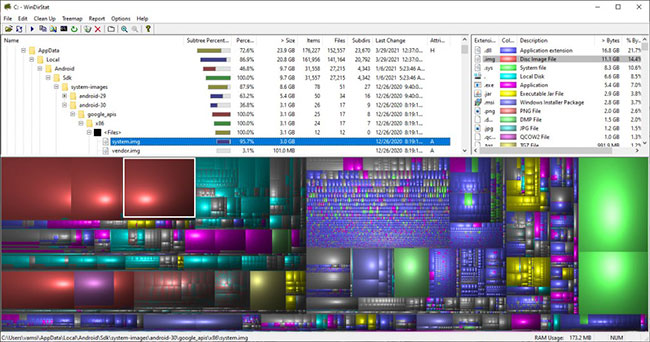
<p style="text-align: justify;">Khi quá trình quét hoàn tất, WinDirStat sẽ hiển thị phần trăm dung lượng ổ đĩa được sử dụng cho mỗi&nbsp;<a href="https://quantrimang.com/cong-nghe/thu-muc-root-la-gi-166229" title="Thư mục root là gì?">thư mục root</a>&nbsp;và hỗ trợ hiển thị bằng hình ảnh trực quan.</p>

<figure>
<div style="text-align: justify;"><img alt="WinDirStat sẽ hiển thị phần trăm dung lượng ổ đĩa được sử dụng" data-i="12" data-src="https://st.quantrimang.com/photos/image/2021/04/09/tim-file-dung-luong-lon-2.jpg" data-was-processed="true" height="342" src="https://st.quantrimang.com/photos/image/2021/04/09/tim-file-dung-luong-lon-2.jpg" width="650" /></div>

<figcaption>
<div style="text-align: justify;">WinDirStat sẽ hiển thị phần trăm dung lượng ổ đĩa được sử dụng</div>
</figcaption>
</figure>

<p style="text-align: justify;"><strong>Bước 5:</strong></p>

<p style="text-align: justify;">Đơn giản chỉ cần mở rộng cây thư mục hoặc nhấp vào hình ảnh trực quan để chuyển đến file lớn nhất.</p>

<figure>
<div style="text-align: justify;"><img alt="Mở rộng cây thư mục hoặc nhấp vào hình ảnh trực quan để chuyển đến file lớn nhất" data-i="13" data-src="https://st.quantrimang.com/photos/image/2021/04/09/tim-file-dung-luong-lon-3.jpg" data-was-processed="true" height="342" src="https://st.quantrimang.com/photos/image/2021/04/09/tim-file-dung-luong-lon-3.jpg" width="650" /></div>

<figcaption>
<div style="text-align: justify;">Mở rộng cây thư mục hoặc nhấp vào hình ảnh trực quan để chuyển đến file lớn nhất</div>
</figcaption>
</figure>

<p style="text-align: justify;"><strong>Bước 6:</strong></p>

<p style="text-align: justify;">Để xem file trong File Explorer, hãy nhấp chuột phải vào file và chọn tùy chọn&nbsp;<strong>“Explorer Here”</strong>. Bạn cũng có thể xóa một file bằng cách chọn nó và nhấn phím&nbsp;<strong>Delete</strong>&nbsp;trên bàn phím.</p>

<p style="text-align: justify;">Chúc các bạn thực hiện thành công!</p>
		</div>
				<div id="author">
						<p>
				<strong>Nguồn tin:</strong>
				Quantrimang.com
			</p>
		</div>
	</div>
	<div id="footer" class="clearfix">
		<div id="url">
			<strong>URL của bản tin này: </strong><a href="https://www.nguoicodonvn2008.info/vi/news/savefile/kien-thuc-may-tinh/cach-tim-tap-tin-dung-luong-lon-tren-windows-10-6979.html" title="Cách tìm tập tin dung lượng lớn trên Windows 10">https://www.nguoicodonvn2008.info/vi/news/savefile/kien-thuc-may-tinh/cach-tim-tap-tin-dung-luong-lon-tren-windows-10-6979.html</a>

		</div>
		<div class="clear"></div>
		<div class="copyright">
			&copy; .&#x3A; Nguoicodonvn2008.info - Cõi lòng người cô đơn &#x3A;.
		</div>
		<div id="contact">
			<a href="mailto:admin@nguoicodonvn2008.info">admin@nguoicodonvn2008.info</a>
		</div>
	</div>
</div>
        <div id="timeoutsess" class="chromeframe">
            Bạn đã không sử dụng Site, <a onclick="timeoutsesscancel();" href="https://www.nguoicodonvn2008.info/#">Bấm vào đây để duy trì trạng thái đăng nhập</a>. Thời gian chờ: <span id="secField"> 60 </span> giây
        </div>
        <div id="openidResult" class="nv-alert" style="display:none"></div>
        <div id="openidBt" data-result="" data-redirect=""></div>
		</script>
		<div class="car-top">
  <span><img src="https://www.nguoicodonvn2008.info/themes/default/images/car.png" alt=""></span>
</div>
<script src="https://www.nguoicodonvn2008.info/assets/js/jquery/jquery.min.js"></script>
<script>var nv_base_siteurl="/",nv_lang_data="vi",nv_lang_interface="vi",nv_name_variable="nv",nv_fc_variable="op",nv_lang_variable="language",nv_module_name="news",nv_func_name="savefile",nv_is_user=0, nv_my_ofs=-4,nv_my_abbr="EDT",nv_cookie_prefix="nv4c_e856T",nv_check_pass_mstime=1738000,nv_area_admin=0,nv_safemode=0,theme_responsive=0,nv_recaptcha_ver=2,nv_recaptcha_sitekey="",nv_recaptcha_type="image",XSSsanitize=1;</script>
<script src="https://www.nguoicodonvn2008.info/assets/js/language/vi.js"></script>
<script src="https://www.nguoicodonvn2008.info/assets/js/DOMPurify/purify3.js"></script>
<script src="https://www.nguoicodonvn2008.info/assets/js/global.js"></script>
<script src="https://www.nguoicodonvn2008.info/assets/js/site.js"></script>
<script src="https://www.nguoicodonvn2008.info/themes/default/js/news.js"></script>
<script src="https://www.nguoicodonvn2008.info/themes/default/js/main.js"></script>
<script src="https://www.nguoicodonvn2008.info/themes/default/js/custom.js"></script>
<script type="application/ld+json">
        {
            "@context": "https://schema.org",
            "@type": "Organization",
            "url": "https://www.nguoicodonvn2008.info",
            "logo": "https://www.nguoicodonvn2008.info/uploads/angel.gif"
        }
        </script>
<script src="https://www.nguoicodonvn2008.info/themes/default/js/bootstrap.min.js"></script>
<script type="text/javascript">
var $scrolltop = $('.car-top');
$scrolltop.on('click', function () {
    $('html,body').animate({
        scrollTop: 0
    }, 800);
    $(this).addClass("car-run");
    setTimeout(function(){ $scrolltop.removeClass('car-run');}, 1000);
    return false;
});
$(window).on('scroll', function ()
{ 
    if($(window).scrollTop() >= 200)
    {
        $scrolltop.addClass("show");
        $scrolltop.addClass("car-down");
    }
    else
    {
       $scrolltop.removeClass("show");
       setTimeout(function(){ $scrolltop.removeClass('car-down');}, 300);
    }
});
</script>
</body>
</html>