<!DOCTYPE html>
    <html lang="vi" xmlns="http://www.w3.org/1999/xhtml" prefix="og: http://ogp.me/ns#">
    <head>
<title>Cách tìm file nhanh hơn bằng bộ lọc tìm kiếm Windows</title>
<meta name="description" content="Cách tìm file nhanh hơn bằng bộ lọc tìm kiếm Windows - Savefile - Tin Tức -...">
<meta name="author" content=".: Nguoicodonvn2008.info - Cõi lòng người cô đơn :.">
<meta name="copyright" content=".: Nguoicodonvn2008.info - Cõi lòng người cô đơn :. [admin@nguoicodonvn2008.info]">
<meta name="robots" content="index, archive, follow, noodp">
<meta name="googlebot" content="index,archive,follow,noodp">
<meta name="msnbot" content="all,index,follow">
<meta name="generator" content="NukeViet v4.5">
<meta http-equiv="Content-Type" content="text/html; charset=utf-8">
<meta property="og:title" content="Cách tìm file nhanh hơn bằng bộ lọc tìm kiếm Windows">
<meta property="og:type" content="website">
<meta property="og:description" content="Savefile - Tin Tức - https&#x3A;&#x002F;&#x002F;www.nguoicodonvn2008.info&#x002F;vi&#x002F;news&#x002F;savefile&#x002F;kien-thuc-may-tinh&#x002F;cach-tim-file-nhanh-hon-bang-bo-loc-tim-kiem-windows-9395.html">
<meta property="og:site_name" content=".&#x3A; Nguoicodonvn2008.info - Cõi lòng người cô đơn &#x3A;.">
<meta property="og:url" content="https://www.nguoicodonvn2008.info/vi/news/savefile/kien-thuc-may-tinh/cach-tim-file-nhanh-hon-bang-bo-loc-tim-kiem-windows-9395.html">
<link rel="shortcut icon" href="https://www.nguoicodonvn2008.info/favicon.ico">
<link rel="canonical" href="https://www.nguoicodonvn2008.info/vi/news/savefile/kien-thuc-may-tinh/cach-tim-file-nhanh-hon-bang-bo-loc-tim-kiem-windows-9395.html">
<link rel="alternate" href="https://www.nguoicodonvn2008.info/vi/news/rss/" title="Tin Tức" type="application/rss+xml">
<link rel="alternate" href="https://www.nguoicodonvn2008.info/vi/news/rss/karaoke-dual/" title="Tin Tức - Karaoke Dual" type="application/rss+xml">
<link rel="alternate" href="https://www.nguoicodonvn2008.info/vi/news/rss/nhac-tre/" title="Tin Tức - Nhạc trẻ" type="application/rss+xml">
<link rel="alternate" href="https://www.nguoicodonvn2008.info/vi/news/rss/tru-tinh/" title="Tin Tức - Trữ tình" type="application/rss+xml">
<link rel="alternate" href="https://www.nguoicodonvn2008.info/vi/news/rss/nuoc-ngoai/" title="Tin Tức - Nước ngoài" type="application/rss+xml">
<link rel="alternate" href="https://www.nguoicodonvn2008.info/vi/news/rss/remix/" title="Tin Tức - Remix" type="application/rss+xml">
<link rel="alternate" href="https://www.nguoicodonvn2008.info/vi/news/rss/tam-su-tinh-yeu/" title="Tin Tức - Tâm sự tình yêu" type="application/rss+xml">
<link rel="alternate" href="https://www.nguoicodonvn2008.info/vi/news/rss/tho-suu-tam/" title="Tin Tức - Thơ sưu tầm" type="application/rss+xml">
<link rel="alternate" href="https://www.nguoicodonvn2008.info/vi/news/rss/cuoc-song/" title="Tin Tức - Cuộc sống" type="application/rss+xml">
<link rel="alternate" href="https://www.nguoicodonvn2008.info/vi/news/rss/phan-mem/" title="Tin Tức - Phần mềm" type="application/rss+xml">
<link rel="alternate" href="https://www.nguoicodonvn2008.info/vi/news/rss/kien-thuc-may-tinh/" title="Tin Tức - Kiến thức máy tính" type="application/rss+xml">
<link rel="alternate" href="https://www.nguoicodonvn2008.info/vi/news/rss/hoc-tap/" title="Tin Tức - Học tập" type="application/rss+xml">
<link rel="alternate" href="https://www.nguoicodonvn2008.info/vi/news/rss/tai-lieu/" title="Tin Tức - Tài liệu" type="application/rss+xml">
<link rel="alternate" href="https://www.nguoicodonvn2008.info/vi/news/rss/de-thi/" title="Tin Tức - Đề thi" type="application/rss+xml">
<link rel="preload" as="style" href="https://www.nguoicodonvn2008.info/assets/css/font-awesome.min.css" type="text/css">
<link rel="preload" as="style" href="https://www.nguoicodonvn2008.info/themes/default/css/bootstrap.non-responsive.css" type="text/css">
<link rel="preload" as="style" href="https://www.nguoicodonvn2008.info/themes/default/css/style.css" type="text/css">
<link rel="preload" as="style" href="https://www.nguoicodonvn2008.info/themes/default/css/style.non-responsive.css" type="text/css">
<link rel="preload" as="style" href="https://www.nguoicodonvn2008.info/themes/default/css/news.css" type="text/css">
<link rel="preload" as="style" href="https://www.nguoicodonvn2008.info/themes/default/css/custom.css" type="text/css">
<link rel="preload" as="script" href="https://www.nguoicodonvn2008.info/assets/js/jquery/jquery.min.js" type="text/javascript">
<link rel="preload" as="script" href="https://www.nguoicodonvn2008.info/assets/js/language/vi.js" type="text/javascript">
<link rel="preload" as="script" href="https://www.nguoicodonvn2008.info/assets/js/DOMPurify/purify3.js" type="text/javascript">
<link rel="preload" as="script" href="https://www.nguoicodonvn2008.info/assets/js/global.js" type="text/javascript">
<link rel="preload" as="script" href="https://www.nguoicodonvn2008.info/assets/js/site.js" type="text/javascript">
<link rel="preload" as="script" href="https://www.nguoicodonvn2008.info/themes/default/js/news.js" type="text/javascript">
<link rel="preload" as="script" href="https://www.nguoicodonvn2008.info/themes/default/js/main.js" type="text/javascript">
<link rel="preload" as="script" href="https://www.nguoicodonvn2008.info/themes/default/js/custom.js" type="text/javascript">
<link rel="preload" as="script" href="https://www.nguoicodonvn2008.info/themes/default/js/bootstrap.min.js" type="text/javascript">
<link rel="stylesheet" href="https://www.nguoicodonvn2008.info/assets/css/font-awesome.min.css">
<link rel="stylesheet" href="https://www.nguoicodonvn2008.info/themes/default/css/bootstrap.non-responsive.css">
<link rel="stylesheet" href="https://www.nguoicodonvn2008.info/themes/default/css/style.css">
<link rel="stylesheet" href="https://www.nguoicodonvn2008.info/themes/default/css/style.non-responsive.css">
<link rel="StyleSheet" href="https://www.nguoicodonvn2008.info/themes/default/css/news.css">
<link rel="stylesheet" href="https://www.nguoicodonvn2008.info/themes/default/css/custom.css">
<style type="text/css">
	body{background: #fff;}
</style>
    </head>
    <body>
<div id="print">
	<div id="hd_print">
		<h2 class="pull-left">.&#x3A; Nguoicodonvn2008.info - Cõi lòng người cô đơn &#x3A;.</h2>
		<p class="pull-right"><a title=".&#x3A; Nguoicodonvn2008.info - Cõi lòng người cô đơn &#x3A;." href="https://www.nguoicodonvn2008.info/">https://www.nguoicodonvn2008.info</a></p>
	</div>
	<div class="clear"></div>
	<hr />
	<div id="content">
		<h1>Cách tìm file nhanh hơn bằng bộ lọc tìm kiếm Windows</h1>
		<ul class="list-inline">
			<li>Thứ tư - 20/11/2024 23:19</li>
			<li class="hidden-print txtrequired"><em class="fa fa-print">&nbsp;</em><a title="In ra" href="javascript:;" onclick="window.print()">In ra</a></li>
			<li class="hidden-print txtrequired"><em class="fa fa-power-off">&nbsp;</em><a title="Đóng cửa sổ này" href="javascript:;" onclick="window.close()">Đóng cửa sổ này</a></li>
		</ul>
		<div class="clear"></div>
		<div id="hometext">
		</div>
				<div class="imghome">
			<img alt="Cách tìm file nhanh hơn bằng bộ lọc tìm kiếm Windows" src="https://st.quantrimang.com/photos/image/2024/11/20/tim-file-nhanh-bang-bo-loc-tim-kiem-windows-1.jpg" width="460" class="img-thumbnail" />
		</div>
		<div class="clear"></div>
		<div id="bodytext" class="clearfix">
			<p style="text-align: justify;">Việc tìm kiếm file trên máy tính Windows có thể khiến bạn cảm thấy mệt mỏi. May mắn thay, sử dụng bộ lọc tìm kiếm Windows có thể giúp bạn tìm thấy các file quan trọng dễ dàng hơn nhiều.</p>

<h2 id="mcetoc_1id4djvo11v" style="text-align: justify;">Bộ lọc tìm kiếm là gì?</h2>

<p style="text-align: justify;">Bộ lọc tìm kiếm trong Windows giúp bạn thu hẹp kết quả tìm kiếm mà không cần cài đặt các công cụ thay thế Windows Search. Thay vì dựa vào ứng dụng của bên thứ ba hoặc sàng lọc qua vô số tài liệu, bạn có thể áp dụng các tiêu chí cụ thể - như loại file hoặc ngày sửa đổi - để xác định chính xác những gì bạn cần.</p>

<p style="text-align: justify;">Về cơ bản, bộ lọc tìm kiếm hoạt động như các tham số xác định những gì bạn đang tìm kiếm. Khi được sử dụng đúng cách, chúng sẽ giảm đáng kể thời gian bạn dành để tìm kiếm file bằng cách tinh chỉnh kết quả của mình. Bằng cách nhập một từ khóa cụ thể, bạn có thể tìm thấy file chính xác mà mình cần ngay lập tức.</p>

<h2 id="mcetoc_1id4djvo120" style="text-align: justify;">Cách sử dụng bộ lọc tìm kiếm Windows</h2>

<p style="text-align: justify;">Việc tìm file bằng bộ lọc tìm kiếm rất trực quan và dễ dàng. Có một số cách bạn có thể tận dụng bộ lọc tìm kiếm của File Explorer để tìm file nhanh hơn và tránh phải lục tung các thư mục vô tận.</p>

<h3 id="mcetoc_1id4djvo121" style="text-align: justify;">Bộ lọc date modified</h3>

<p style="text-align: justify;">Bộ lọc &quot;date modified&quot; cực kỳ hữu ích khi bạn nhớ đã làm việc trên một file gần đây nhưng không nhớ tên của file đó. Bằng cách sử dụng bộ lọc này, bạn có thể tìm kiếm file dựa trên thời gian chỉnh sửa gần nhất.</p>

<p style="text-align: justify;">Ví dụ, nếu bạn đã làm việc trên một bài thuyết trình vào tuần trước, hãy nhập&nbsp;<em>datemodified:last week</em>&nbsp;vào thanh tìm kiếm. Sau đó, Windows sẽ chỉ hiển thị cho bạn các file đã sửa đổi trong khung thời gian đó. Bạn cũng có thể sử dụng ngày cụ thể hoặc phạm vi rộng hơn như&nbsp;<em>datemodified:this year</em>&nbsp;để định vị file nhanh chóng.</p>

<figure>
<div style="text-align: justify;"><img alt="Sử dụng bộ lọc date modified trong Windows File Explorer" data-i="0" data-src="https://st.quantrimang.com/photos/image/2024/11/20/tim-file-nhanh-bang-bo-loc-tim-kiem-windows-1.jpg" data-was-processed="true" height="1100" src="https://st.quantrimang.com/photos/image/2024/11/20/tim-file-nhanh-bang-bo-loc-tim-kiem-windows-1.jpg" width="1650" /></div>

<figcaption>
<div style="text-align: justify;">Sử dụng bộ lọc date modified trong Windows File Explorer</div>
</figcaption>
</figure>

<h3 id="mcetoc_1id4djvo122" style="text-align: justify;">Bộ lọc kind</h3>

<p style="text-align: justify;">Nếu không chắc chắn về tên hoặc ngày sửa đổi của file, bộ lọc Kind có thể là người bạn tốt nhất của bạn.</p>

<p style="text-align: justify;">Bộ lọc này cho phép bạn tìm kiếm theo loại file, giúp việc định vị tài liệu, hình ảnh, video hoặc các danh mục khác dễ dàng hơn. Để sử dụng, chỉ cần nhập&nbsp;<em>kind:</em>&nbsp;theo sau là loại file bạn đang tìm kiếm.</p>

<div style="text-align: justify;">&nbsp;</div>

<p style="text-align: justify;">Ví dụ, nếu bạn cần một hình ảnh, hãy nhập&nbsp;<em>kind:picture.</em>&nbsp;Windows sẽ hiển thị tất cả các file hình ảnh trên máy tính, giúp bạn bỏ qua sự lộn xộn.</p>

<figure>
<div style="text-align: justify;"><img alt="Sử dụng bộ lọc kind để tìm kiếm hình ảnh trên Windows" data-adbro-processed="true" data-i="1" data-src="https://st.quantrimang.com/photos/image/2024/11/20/tim-file-nhanh-bang-bo-loc-tim-kiem-windows-2.jpg" data-was-processed="true" height="1100" src="https://st.quantrimang.com/photos/image/2024/11/20/tim-file-nhanh-bang-bo-loc-tim-kiem-windows-2.jpg" width="1650" /></div>

<figcaption>
<div style="text-align: justify;">Sử dụng bộ lọc kind để tìm kiếm hình ảnh trên Windows</div>
</figcaption>
</figure>

<h3 id="mcetoc_1id4djvo123" style="text-align: justify;">Bộ lọc name</h3>

<p style="text-align: justify;">Bộ lọc name hữu ích khi bạn chỉ nhớ một phần tên file. Có lẽ bạn đã lưu bảng tính ngân sách nhưng không nhớ được tiêu đề đầy đủ. Bằng cách nhập&nbsp;<em>name:budget</em>, Windows sẽ tìm kiếm tất cả các file có &quot;budget&quot; trong tên.</p>

<p style="text-align: justify;">Cách tiếp cận này hiệu quả trong việc thu hẹp các tùy chọn, đặc biệt là khi bạn đã nỗ lực sắp xếp file của mình bằng tên rõ ràng, mô tả.</p>

<figure>
<div style="text-align: justify;"><img alt="Sử dụng Bộ lọc name trong Windows Search để tìm các file có từ cụ thể trong tên" data-i="2" data-src="https://st.quantrimang.com/photos/image/2024/11/20/tim-file-nhanh-bang-bo-loc-tim-kiem-windows-3.jpg" data-was-processed="true" height="1100" src="https://st.quantrimang.com/photos/image/2024/11/20/tim-file-nhanh-bang-bo-loc-tim-kiem-windows-3.jpg" width="1650" /></div>

<figcaption>
<div style="text-align: justify;">Sử dụng Bộ lọc name trong Windows Search để tìm các file có từ cụ thể trong tên</div>
</figcaption>
</figure>

<div style="text-align: justify;">&nbsp;</div>

<h3 id="mcetoc_1id4djvo124" style="text-align: justify;">Bộ lọc tag</h3>

<p style="text-align: justify;">Sử dụng tag giúp việc tìm file dễ quản lý hơn nhiều. Hãy gắn tag tài liệu của mình dựa trên các dự án, mức độ quan trọng hoặc bất kỳ thứ gì khác giúp bạn theo dõi chúng.</p>

<p style="text-align: justify;">Ví dụ, bạn có thể gắn thẻ tất cả các file liên quan đến công việc của mình là &quot;work&quot; hoặc tất cả ảnh kỳ nghỉ là &quot;vacation&quot;. Sau khi bạn đã gắn thẻ các file của mình, việc tìm kiếm chúng trở nên đơn giản.</p>

<p style="text-align: justify;">Nhập&nbsp;<em>tags:</em>&nbsp;theo sau là tên tag và Windows sẽ thu thập tất cả các file có liên quan. Đây là một cách tuyệt vời để duy trì sự ngăn nắp, đặc biệt là khi xử lý nhiều tài liệu hoặc dự án. Sử dụng tag giúp tìm kiếm nhanh hơn và giữ mọi thứ ở đúng vị trí của nó.</p>

<figure>
<div style="text-align: justify;"><img alt="Tìm kiếm file bằng bộ lọc tag trong File Explorer" data-i="3" data-src="https://st.quantrimang.com/photos/image/2024/11/20/tim-file-nhanh-bang-bo-loc-tim-kiem-windows-4.jpg" data-was-processed="true" height="1100" src="https://st.quantrimang.com/photos/image/2024/11/20/tim-file-nhanh-bang-bo-loc-tim-kiem-windows-4.jpg" width="1650" /></div>

<figcaption>
<div style="text-align: justify;">Tìm kiếm file bằng bộ lọc tag trong File Explorer</div>
</figcaption>
</figure>

<h3 id="mcetoc_1id4djvo125" style="text-align: justify;">Bộ lọc size</h3>

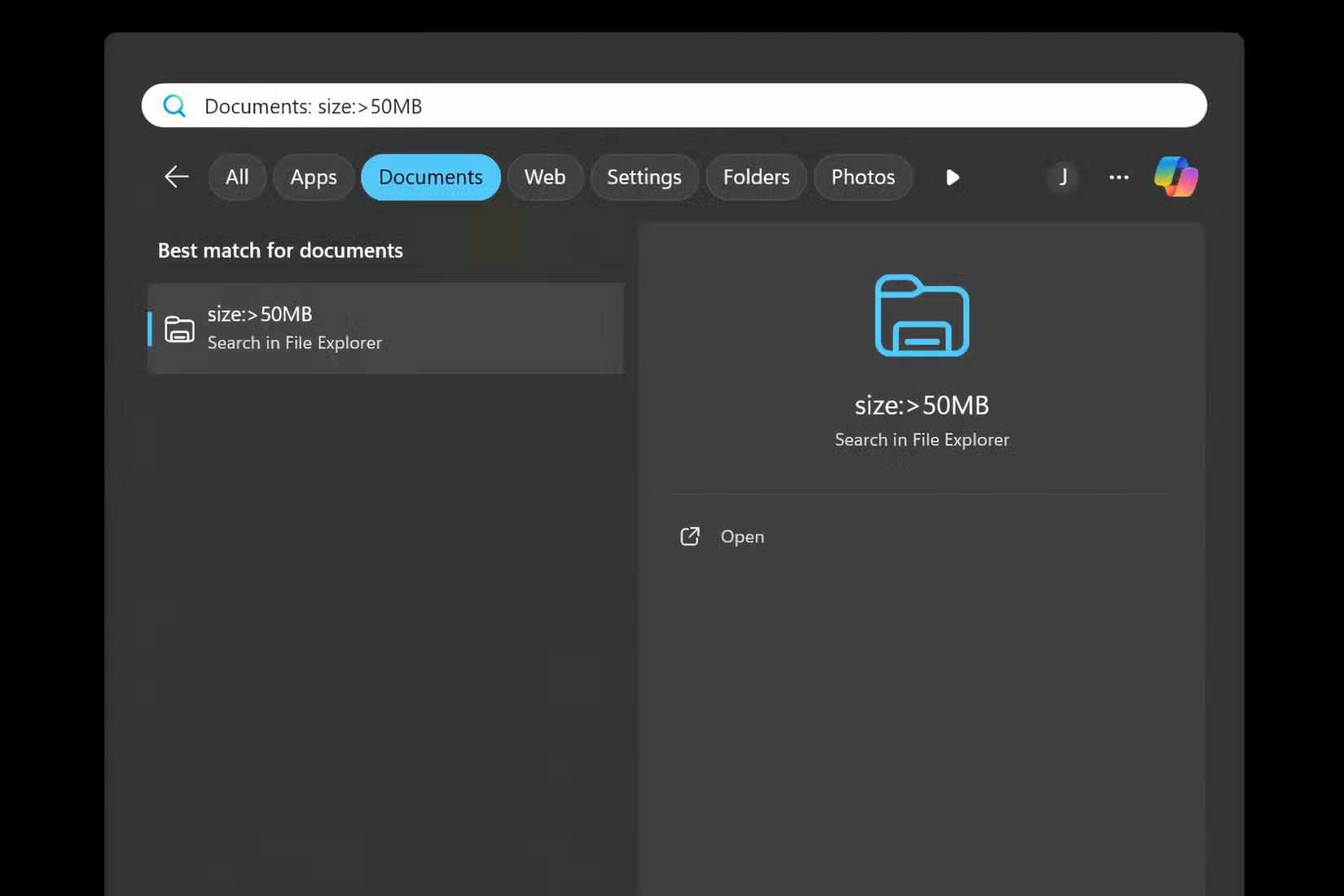
<p style="text-align: justify;">Nếu bạn biết file bạn đang tìm có kích thước lớn, bộ lọc &quot;size&quot; có thể giúp bạn tìm file đó trong vài giây.</p>

<p style="text-align: justify;">Bạn có thể lọc file theo danh mục kích thước, chẳng hạn như nhỏ, trung bình, lớn hoặc cực lớn. Ngoài ra, bạn có thể sử dụng phạm vi kích thước cụ thể. Ví dụ, nhập&nbsp;<em>size:&gt;50MB</em>&nbsp;sẽ chỉ hiển thị các file lớn hơn 50MB.</p>

<p style="text-align: justify;">Bộ lọc này đặc biệt hữu ích khi bạn cần giải phóng dung lượng trên ổ cứng bằng cách tìm các file lớn, không cần thiết.</p>

<figure>
<div style="text-align: justify;"><img alt="Sử dụng Bộ lọc size trong Windows" data-i="4" data-src="https://st.quantrimang.com/photos/image/2024/11/20/tim-file-nhanh-bang-bo-loc-tim-kiem-windows-5.jpg" data-was-processed="true" height="1100" src="https://st.quantrimang.com/photos/image/2024/11/20/tim-file-nhanh-bang-bo-loc-tim-kiem-windows-5.jpg" width="1650" /></div>

<figcaption>
<div style="text-align: justify;">Sử dụng Bộ lọc size trong Windows</div>
</figcaption>
</figure>

<div style="text-align: justify;">&nbsp;</div>

<h3 id="mcetoc_1id4djvo126" style="text-align: justify;">Bộ lọc file type</h3>

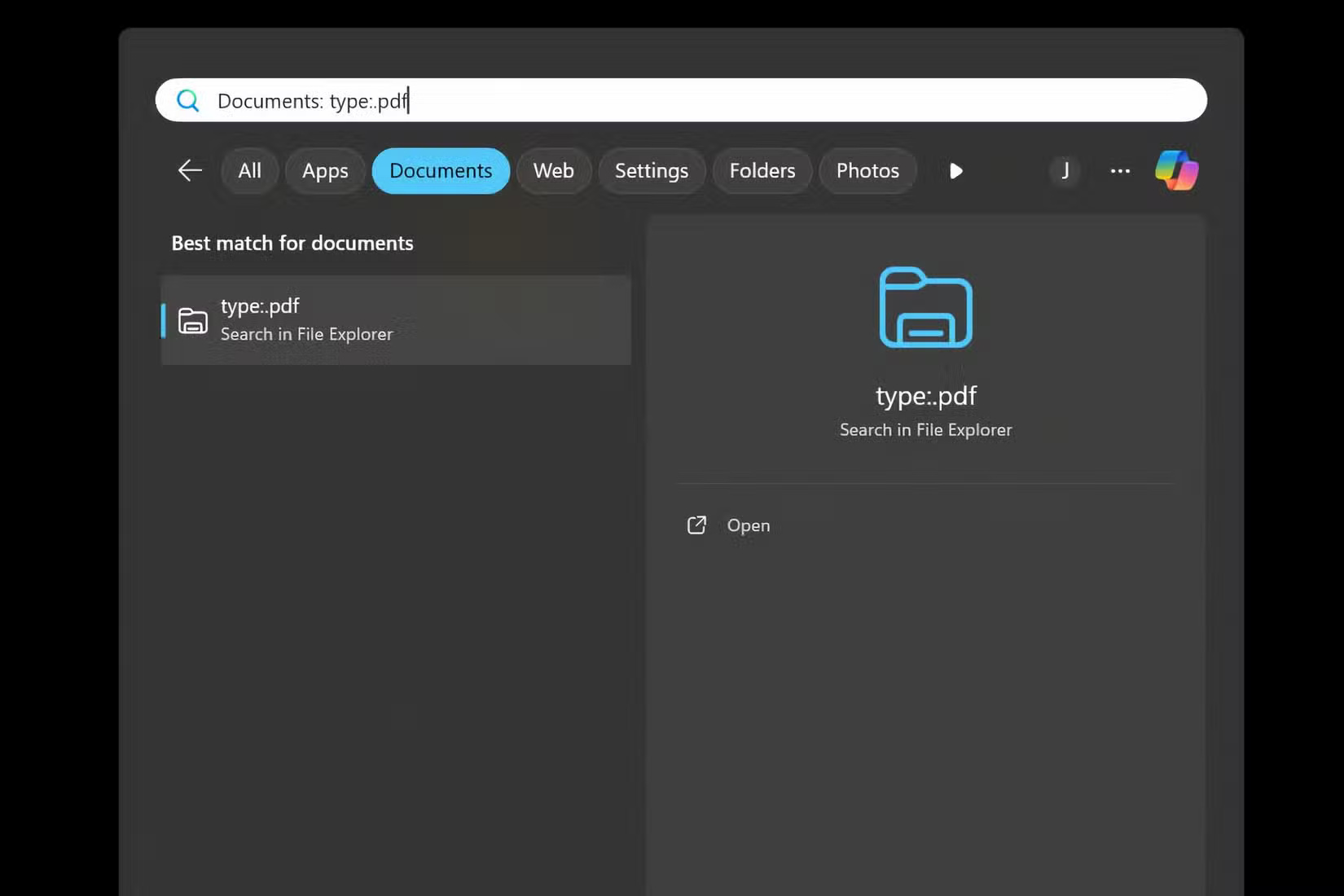
<p style="text-align: justify;">Đôi khi, bạn có thể cần tìm các file có định dạng cụ thể, như&nbsp;PDF&nbsp;hoặc bảng tính Excel. Bộ lọc &quot;file type&quot; giúp bạn thực hiện việc này dễ dàng.</p>

<p style="text-align: justify;">Chỉ cần nhập&nbsp;<em>type:</em>&nbsp;theo sau là phần mở rộng file, chẳng hạn như&nbsp;<em>type:.pdf</em>, để hiển thị tất cả các file PDF trên máy tính của bạn. Bộ lọc này rất tiện dụng khi làm việc trên một dự án yêu cầu bạn phải tập hợp tất cả các tài liệu cùng loại ở một nơi.</p>

<figure>
<div style="text-align: justify;"><img alt="Sử dụng Bộ lọc file type trong Windows Search" data-i="5" data-src="https://st.quantrimang.com/photos/image/2024/11/20/tim-file-nhanh-bang-bo-loc-tim-kiem-windows-6.jpg" data-was-processed="true" height="1100" src="https://st.quantrimang.com/photos/image/2024/11/20/tim-file-nhanh-bang-bo-loc-tim-kiem-windows-6.jpg" width="1650" /></div>

<figcaption>
<div style="text-align: justify;">Sử dụng Bộ lọc file type trong Windows Search</div>
</figcaption>
</figure>

<h2 id="mcetoc_1id4djvo127" style="text-align: justify;">Kết hợp các bộ lọc để có độ chính xác cao</h2>

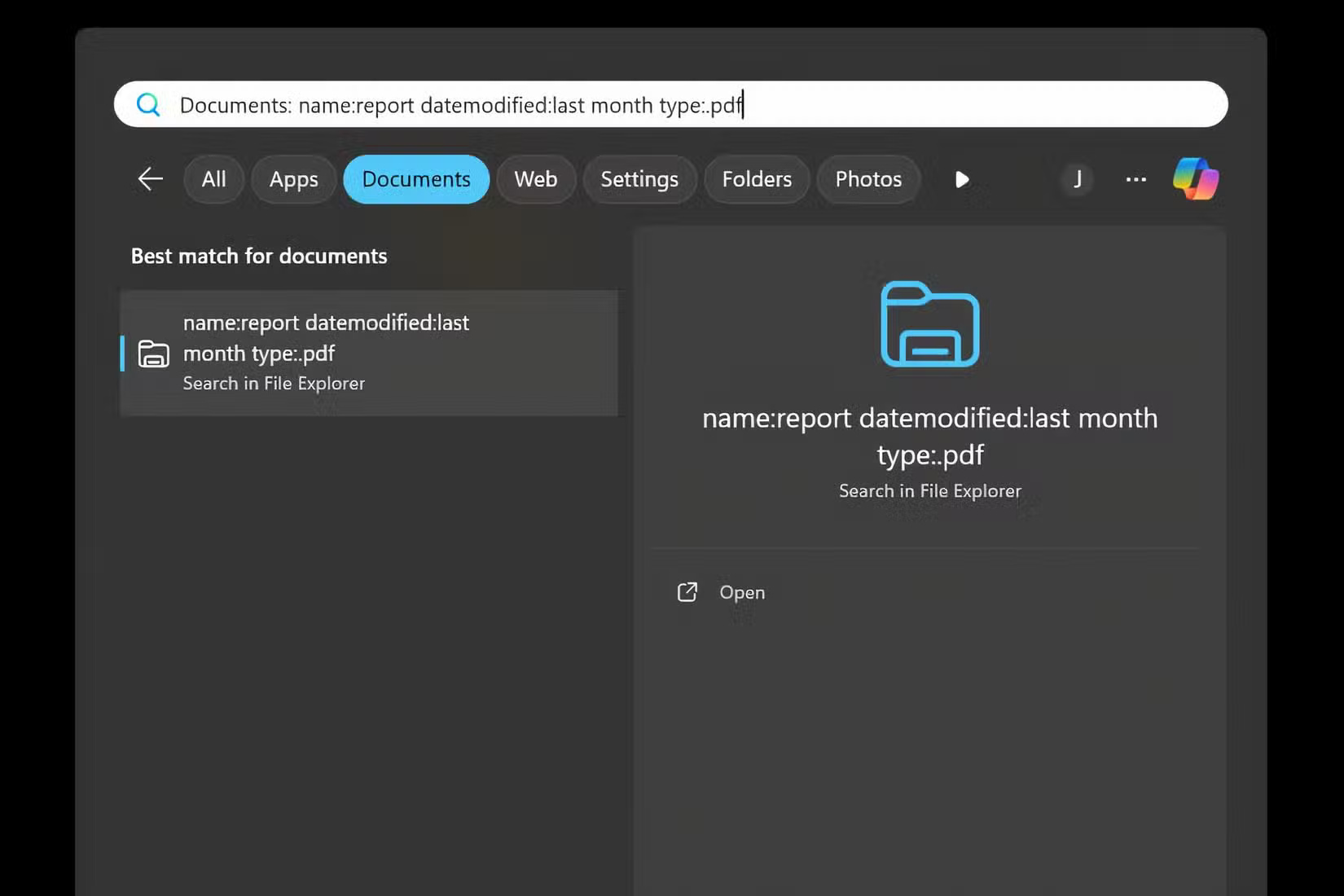
<p style="text-align: justify;">Một trong những tính năng mạnh mẽ nhất của bộ lọc tìm kiếm Windows là khả năng kết hợp chúng để tìm kiếm chính xác hơn. Nếu cần báo cáo đã sửa đổi vào tháng trước và bạn biết đó là PDF, bạn có thể kết hợp các bộ lọc như&nbsp;<em>name:report datemodified:last month type:.pdf</em>.</p>

<p style="text-align: justify;">Tìm kiếm này sẽ ngay lập tức xác định vị trí file cần thiết bằng cách thu hẹp kết quả để phù hợp với tất cả các tiêu chí. Kết hợp các bộ lọc giúp tiết kiệm nhiều thời gian hơn nữa và có thể tập trung chính xác vào những gì bạn đang tìm kiếm với nỗ lực tối thiểu.</p>

<figure>
<div style="text-align: justify;"><img alt="Kết hợp nhiều bộ lọc trong Windows Search" data-i="6" data-src="https://st.quantrimang.com/photos/image/2024/11/20/tim-file-nhanh-bang-bo-loc-tim-kiem-windows-7.jpg" data-was-processed="true" height="1100" src="https://st.quantrimang.com/photos/image/2024/11/20/tim-file-nhanh-bang-bo-loc-tim-kiem-windows-7.jpg" width="1650" /></div>

<figcaption>
<div style="text-align: justify;">Kết hợp nhiều bộ lọc trong Windows Search</div>
</figcaption>
</figure>

<p style="text-align: justify;">Thành thạo bộ lọc tìm kiếm Windows có thể tạo ra sự khác biệt lớn trong việc tìm kiếm và quản lý file. Những công cụ dễ sử dụng này giúp bạn tiết kiệm rất nhiều thời gian và là một trong những thủ thuật tốt nhất để có trải nghiệm Windows Search tốt hơn.</p>

<div style="text-align: justify;">&nbsp;</div>
		</div>
				<div id="author">
						<p>
				<strong>Nguồn tin:</strong>
				Quantrimang.com:
			</p>
		</div>
	</div>
	<div id="footer" class="clearfix">
		<div id="url">
			<strong>URL của bản tin này: </strong><a href="https://www.nguoicodonvn2008.info/vi/news/savefile/kien-thuc-may-tinh/cach-tim-file-nhanh-hon-bang-bo-loc-tim-kiem-windows-9395.html" title="Cách tìm file nhanh hơn bằng bộ lọc tìm kiếm Windows">https://www.nguoicodonvn2008.info/vi/news/savefile/kien-thuc-may-tinh/cach-tim-file-nhanh-hon-bang-bo-loc-tim-kiem-windows-9395.html</a>

		</div>
		<div class="clear"></div>
		<div class="copyright">
			&copy; .&#x3A; Nguoicodonvn2008.info - Cõi lòng người cô đơn &#x3A;.
		</div>
		<div id="contact">
			<a href="mailto:admin@nguoicodonvn2008.info">admin@nguoicodonvn2008.info</a>
		</div>
	</div>
</div>
        <div id="timeoutsess" class="chromeframe">
            Bạn đã không sử dụng Site, <a onclick="timeoutsesscancel();" href="https://www.nguoicodonvn2008.info/#">Bấm vào đây để duy trì trạng thái đăng nhập</a>. Thời gian chờ: <span id="secField"> 60 </span> giây
        </div>
        <div id="openidResult" class="nv-alert" style="display:none"></div>
        <div id="openidBt" data-result="" data-redirect=""></div>
		</script>
		<div class="car-top">
  <span><img src="https://www.nguoicodonvn2008.info/themes/default/images/car.png" alt=""></span>
</div>
<script src="https://www.nguoicodonvn2008.info/assets/js/jquery/jquery.min.js"></script>
<script>var nv_base_siteurl="/",nv_lang_data="vi",nv_lang_interface="vi",nv_name_variable="nv",nv_fc_variable="op",nv_lang_variable="language",nv_module_name="news",nv_func_name="savefile",nv_is_user=0, nv_my_ofs=-4,nv_my_abbr="EDT",nv_cookie_prefix="nv4c_e856T",nv_check_pass_mstime=1738000,nv_area_admin=0,nv_safemode=0,theme_responsive=0,nv_recaptcha_ver=2,nv_recaptcha_sitekey="",nv_recaptcha_type="image",XSSsanitize=1;</script>
<script src="https://www.nguoicodonvn2008.info/assets/js/language/vi.js"></script>
<script src="https://www.nguoicodonvn2008.info/assets/js/DOMPurify/purify3.js"></script>
<script src="https://www.nguoicodonvn2008.info/assets/js/global.js"></script>
<script src="https://www.nguoicodonvn2008.info/assets/js/site.js"></script>
<script src="https://www.nguoicodonvn2008.info/themes/default/js/news.js"></script>
<script src="https://www.nguoicodonvn2008.info/themes/default/js/main.js"></script>
<script src="https://www.nguoicodonvn2008.info/themes/default/js/custom.js"></script>
<script type="application/ld+json">
        {
            "@context": "https://schema.org",
            "@type": "Organization",
            "url": "https://www.nguoicodonvn2008.info",
            "logo": "https://www.nguoicodonvn2008.info/uploads/angel.gif"
        }
        </script>
<script src="https://www.nguoicodonvn2008.info/themes/default/js/bootstrap.min.js"></script>
<script type="text/javascript">
var $scrolltop = $('.car-top');
$scrolltop.on('click', function () {
    $('html,body').animate({
        scrollTop: 0
    }, 800);
    $(this).addClass("car-run");
    setTimeout(function(){ $scrolltop.removeClass('car-run');}, 1000);
    return false;
});
$(window).on('scroll', function ()
{ 
    if($(window).scrollTop() >= 200)
    {
        $scrolltop.addClass("show");
        $scrolltop.addClass("car-down");
    }
    else
    {
       $scrolltop.removeClass("show");
       setTimeout(function(){ $scrolltop.removeClass('car-down');}, 300);
    }
});
</script>
</body>
</html>