<!DOCTYPE html>
    <html lang="vi" xmlns="http://www.w3.org/1999/xhtml" prefix="og: http://ogp.me/ns#">
    <head>
<title>Cách thiết lập và sử dụng kết nối Internet PPPoE trên Windows 10</title>
<meta name="description" content="Cách thiết lập và sử dụng kết nối Internet PPPoE trên Windows 10 - Savefile - Tin Tức -...">
<meta name="author" content=".: Nguoicodonvn2008.info - Cõi lòng người cô đơn :.">
<meta name="copyright" content=".: Nguoicodonvn2008.info - Cõi lòng người cô đơn :. [admin@nguoicodonvn2008.info]">
<meta name="robots" content="index, archive, follow, noodp">
<meta name="googlebot" content="index,archive,follow,noodp">
<meta name="msnbot" content="all,index,follow">
<meta name="generator" content="NukeViet v4.5">
<meta http-equiv="Content-Type" content="text/html; charset=utf-8">
<meta property="og:title" content="Cách thiết lập và sử dụng kết nối Internet PPPoE trên Windows 10">
<meta property="og:type" content="website">
<meta property="og:description" content="Savefile - Tin Tức - https&#x3A;&#x002F;&#x002F;www.nguoicodonvn2008.info&#x002F;vi&#x002F;news&#x002F;savefile&#x002F;kien-thuc-may-tinh&#x002F;cach-thiet-lap-va-su-dung-ket-noi-internet-pppoe-tren-windows-10-9345.html">
<meta property="og:site_name" content=".&#x3A; Nguoicodonvn2008.info - Cõi lòng người cô đơn &#x3A;.">
<meta property="og:url" content="https://www.nguoicodonvn2008.info/vi/news/savefile/kien-thuc-may-tinh/cach-thiet-lap-va-su-dung-ket-noi-internet-pppoe-tren-windows-10-9345.html">
<link rel="shortcut icon" href="https://www.nguoicodonvn2008.info/favicon.ico">
<link rel="canonical" href="https://www.nguoicodonvn2008.info/vi/news/savefile/kien-thuc-may-tinh/cach-thiet-lap-va-su-dung-ket-noi-internet-pppoe-tren-windows-10-9345.html">
<link rel="alternate" href="https://www.nguoicodonvn2008.info/vi/news/rss/" title="Tin Tức" type="application/rss+xml">
<link rel="alternate" href="https://www.nguoicodonvn2008.info/vi/news/rss/karaoke-dual/" title="Tin Tức - Karaoke Dual" type="application/rss+xml">
<link rel="alternate" href="https://www.nguoicodonvn2008.info/vi/news/rss/nhac-tre/" title="Tin Tức - Nhạc trẻ" type="application/rss+xml">
<link rel="alternate" href="https://www.nguoicodonvn2008.info/vi/news/rss/tru-tinh/" title="Tin Tức - Trữ tình" type="application/rss+xml">
<link rel="alternate" href="https://www.nguoicodonvn2008.info/vi/news/rss/nuoc-ngoai/" title="Tin Tức - Nước ngoài" type="application/rss+xml">
<link rel="alternate" href="https://www.nguoicodonvn2008.info/vi/news/rss/remix/" title="Tin Tức - Remix" type="application/rss+xml">
<link rel="alternate" href="https://www.nguoicodonvn2008.info/vi/news/rss/tam-su-tinh-yeu/" title="Tin Tức - Tâm sự tình yêu" type="application/rss+xml">
<link rel="alternate" href="https://www.nguoicodonvn2008.info/vi/news/rss/tho-suu-tam/" title="Tin Tức - Thơ sưu tầm" type="application/rss+xml">
<link rel="alternate" href="https://www.nguoicodonvn2008.info/vi/news/rss/cuoc-song/" title="Tin Tức - Cuộc sống" type="application/rss+xml">
<link rel="alternate" href="https://www.nguoicodonvn2008.info/vi/news/rss/phan-mem/" title="Tin Tức - Phần mềm" type="application/rss+xml">
<link rel="alternate" href="https://www.nguoicodonvn2008.info/vi/news/rss/kien-thuc-may-tinh/" title="Tin Tức - Kiến thức máy tính" type="application/rss+xml">
<link rel="alternate" href="https://www.nguoicodonvn2008.info/vi/news/rss/hoc-tap/" title="Tin Tức - Học tập" type="application/rss+xml">
<link rel="alternate" href="https://www.nguoicodonvn2008.info/vi/news/rss/tai-lieu/" title="Tin Tức - Tài liệu" type="application/rss+xml">
<link rel="alternate" href="https://www.nguoicodonvn2008.info/vi/news/rss/de-thi/" title="Tin Tức - Đề thi" type="application/rss+xml">
<link rel="preload" as="style" href="https://www.nguoicodonvn2008.info/assets/css/font-awesome.min.css" type="text/css">
<link rel="preload" as="style" href="https://www.nguoicodonvn2008.info/themes/default/css/bootstrap.non-responsive.css" type="text/css">
<link rel="preload" as="style" href="https://www.nguoicodonvn2008.info/themes/default/css/style.css" type="text/css">
<link rel="preload" as="style" href="https://www.nguoicodonvn2008.info/themes/default/css/style.non-responsive.css" type="text/css">
<link rel="preload" as="style" href="https://www.nguoicodonvn2008.info/themes/default/css/news.css" type="text/css">
<link rel="preload" as="style" href="https://www.nguoicodonvn2008.info/themes/default/css/custom.css" type="text/css">
<link rel="preload" as="script" href="https://www.nguoicodonvn2008.info/assets/js/jquery/jquery.min.js" type="text/javascript">
<link rel="preload" as="script" href="https://www.nguoicodonvn2008.info/assets/js/language/vi.js" type="text/javascript">
<link rel="preload" as="script" href="https://www.nguoicodonvn2008.info/assets/js/DOMPurify/purify3.js" type="text/javascript">
<link rel="preload" as="script" href="https://www.nguoicodonvn2008.info/assets/js/global.js" type="text/javascript">
<link rel="preload" as="script" href="https://www.nguoicodonvn2008.info/assets/js/site.js" type="text/javascript">
<link rel="preload" as="script" href="https://www.nguoicodonvn2008.info/themes/default/js/news.js" type="text/javascript">
<link rel="preload" as="script" href="https://www.nguoicodonvn2008.info/themes/default/js/main.js" type="text/javascript">
<link rel="preload" as="script" href="https://www.nguoicodonvn2008.info/themes/default/js/custom.js" type="text/javascript">
<link rel="preload" as="script" href="https://www.nguoicodonvn2008.info/themes/default/js/bootstrap.min.js" type="text/javascript">
<link rel="stylesheet" href="https://www.nguoicodonvn2008.info/assets/css/font-awesome.min.css">
<link rel="stylesheet" href="https://www.nguoicodonvn2008.info/themes/default/css/bootstrap.non-responsive.css">
<link rel="stylesheet" href="https://www.nguoicodonvn2008.info/themes/default/css/style.css">
<link rel="stylesheet" href="https://www.nguoicodonvn2008.info/themes/default/css/style.non-responsive.css">
<link rel="StyleSheet" href="https://www.nguoicodonvn2008.info/themes/default/css/news.css">
<link rel="stylesheet" href="https://www.nguoicodonvn2008.info/themes/default/css/custom.css">
<style type="text/css">
	body{background: #fff;}
</style>
    </head>
    <body>
<div id="print">
	<div id="hd_print">
		<h2 class="pull-left">.&#x3A; Nguoicodonvn2008.info - Cõi lòng người cô đơn &#x3A;.</h2>
		<p class="pull-right"><a title=".&#x3A; Nguoicodonvn2008.info - Cõi lòng người cô đơn &#x3A;." href="https://www.nguoicodonvn2008.info/">https://www.nguoicodonvn2008.info</a></p>
	</div>
	<div class="clear"></div>
	<hr />
	<div id="content">
		<h1>Cách thiết lập và sử dụng kết nối Internet PPPoE trên Windows 10</h1>
		<ul class="list-inline">
			<li>Thứ hai - 11/11/2024 22:16</li>
			<li class="hidden-print txtrequired"><em class="fa fa-print">&nbsp;</em><a title="In ra" href="javascript:;" onclick="window.print()">In ra</a></li>
			<li class="hidden-print txtrequired"><em class="fa fa-power-off">&nbsp;</em><a title="Đóng cửa sổ này" href="javascript:;" onclick="window.close()">Đóng cửa sổ này</a></li>
		</ul>
		<div class="clear"></div>
		<div id="hometext">
		</div>
				<div class="imghome">
			<img alt="Cách thiết lập và sử dụng kết nối Internet PPPoE trên Windows 10" src="https://st.quantrimang.com/photos/image/2020/07/11/thiet-lap-ket-noi-pppoe-3.jpg" width="460" class="img-thumbnail" />
		</div>
		<div class="clear"></div>
		<div id="bodytext" class="clearfix">
			<p style="text-align: justify;">Nhiều nhà cung cấp dịch vụ Internet cho khách hàng thông qua kết nối&nbsp;Point-to-Point Protocol over Ethernet (PPPoE). Để có thể sử dụng loại kết nối Internet như vậy, các nhà cung cấp dịch vụ Internet thường cấp cho khách hàng một tên người dùng và mật khẩu duy nhất sử dụng để kết nối với mạng của họ. Bài viết này sẽ hướng dẫn các bạn cách cấu hình Windows để kết nối Internet thông qua PPPoE.</p>

<h2 style="text-align: justify;">&nbsp;</h2>

<h2 id="mcetoc_1f7qm8j7t0" style="text-align: justify;">Cách thức hoạt động của PPPoE</h2>

<p style="text-align: justify;">Các nhà cung cấp Internet PPPoE chỉ định cho mỗi người đăng ký của họ một tên người dùng và mật khẩu PPPoE duy nhất. Các nhà cung cấp sử dụng giao thức mạng này để quản lý việc cấp phát địa chỉ IP và theo dõi việc sử dụng dữ liệu của từng khách hàng.</p>

<p style="text-align: justify;">Giao thức hoạt động trên router hoặc modem băng thông rộng (broadband). Mạng gia đình bắt đầu một yêu cầu kết nối Internet, gửi tên người dùng cùng với mật khẩu PPPoE cho nhà cung cấp và đổi lại sẽ nhận được một&nbsp;địa chỉ IP public.</p>

<p style="text-align: justify;">PPPoE sử dụng một kỹ thuật giao thức được gọi là Tunneling, về cơ bản là việc nhúng các tin nhắn (message) ở một định dạng trong những gói có định dạng khác. PPPoE hoạt động tương tự như các giao thức tunnel mạng riêng ảo như&nbsp;Point-to-Point Tunneling Protocol.</p>

<figure>
<div style="text-align: justify;"><img alt="Hãy xác nhận xem dịch vụ Internet của bạn có sử dụng PPPoE không" data-i="0" data-src="https://st.quantrimang.com/photos/image/2021/06/10/ket-noi-internet-pppoe.jpg" data-was-processed="true" height="343" src="https://st.quantrimang.com/photos/image/2021/06/10/ket-noi-internet-pppoe.jpg" width="650" /></div>

<figcaption>
<div style="text-align: justify;">Hãy xác nhận xem dịch vụ Internet của bạn có sử dụng PPPoE không</div>
</figcaption>
</figure>

<h2 id="mcetoc_1f7qm8j7u1" style="text-align: justify;">Dịch vụ Internet của bạn có sử dụng PPPoE không?</h2>

<p style="text-align: justify;">Nhiều, nhưng không phải tất cả, nhà cung cấp Internet DSL đều sử dụng PPPoE. Các nhà cung cấp Internet cáp và cáp quang không sử dụng nó. Các nhà cung cấp những loại dịch vụ Internet khác như Internet tốc độ cao có thể sử dụng PPPoE hoặc không. Kiểm tra với nhà cung cấp dịch vụ của bạn để xác nhận xem công ty có sử dụng PPPoE hay không.</p>

<h2 id="mcetoc_1f7qm8j7u2" style="text-align: justify;">Những vấn đề với PPPoE</h2>

<p style="text-align: justify;">Các kết nối PPPoE có thể yêu cầu cài đặt MTU đặc biệt để hoạt động bình thường. Các nhà cung cấp sẽ nói cho khách hàng biết liệu mạng của họ có yêu cầu một giá trị MTU cụ thể - các số như 1492 (PPPoE hỗ trợ tối đa) hoặc 1480 phổ biến - hay không. Router gia đình hỗ trợ một tùy chọn để đặt kích thước MTU theo cách thủ công khi cần thiết.</p>

<p style="text-align: justify;">Quản trị viên mạng gia đình có thể vô tình xóa cài đặt PPPoE. Do nguy cơ xảy ra lỗi trong cấu hình mạng gia đình, một số ISP đã rời bỏ PPPoE để chuyển sang sử dụng địa chỉ IP của khách hàng dựa trên DHCP.</p>

<h2 id="mcetoc_1f7qm8j7u3" style="text-align: justify;">Hướng dẫn thiết lập kết nối Internet PPPoE</h2>

<h3 id="mcetoc_1f7qm8j7u4" style="text-align: justify;">Mở trình hướng dẫn Connect to the Internet</h3>

<p style="text-align: justify;">Để thiết lập kết nối PPPoE trên Windows 10, bạn cần mở trình hướng dẫn&nbsp;<strong>Connect to the Internet</strong>. Trước tiên, cần mở ứng dụng Settings (nhấn&nbsp;<code>Win</code>+<code>I</code>).</p>

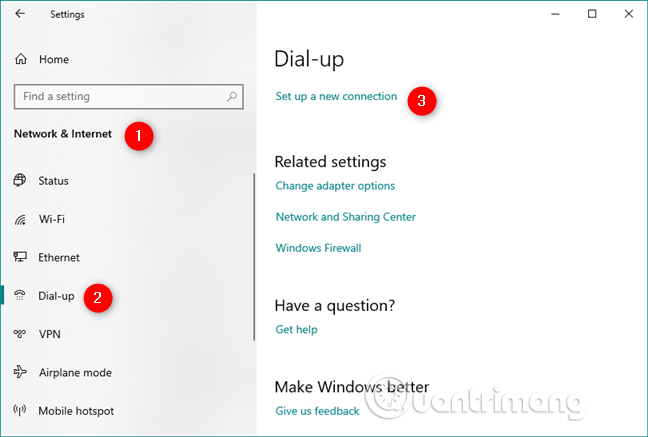
<p style="text-align: justify;">Trong cửa sổ&nbsp;<strong>Settings</strong>, mở phần&nbsp;<strong>Network &amp; Internet</strong>, truy cập vào&nbsp;<strong>Dial-up</strong>&nbsp;ở bên trái cửa sổ và click vào liên kết&nbsp;<strong>Set up a new connection</strong>&nbsp;từ bên phải.</p>

<p style="text-align: justify;">&nbsp;</p>

<div style="text-align: justify;"><img alt="Truy cập vào Dial-up" data-adbro-processed="true" data-i="1" data-src="https://st.quantrimang.com/photos/image/2019/08/26/thiet-lap-ket-noi-pppoe-1.png" data-was-processed="true" height="432" src="https://st.quantrimang.com/photos/image/2019/08/26/thiet-lap-ket-noi-pppoe-1.png" width="640" /></div>

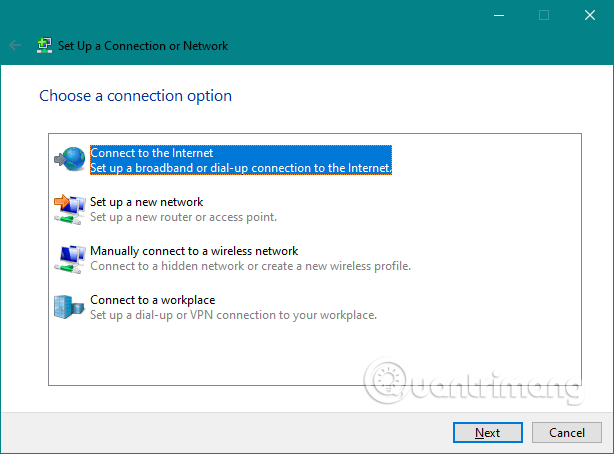
<p style="text-align: justify;">Bạn sẽ thấy trình hướng dẫn&nbsp;<strong>Set Up a Connection or Network</strong>.</p>

<p style="text-align: justify;"><img alt="Trình hướng dẫn Set Up a Connection or Network" data-i="2" data-src="https://st.quantrimang.com/photos/image/2019/08/26/thiet-lap-ket-noi-pppoe-2.png" data-was-processed="true" height="454" src="https://st.quantrimang.com/photos/image/2019/08/26/thiet-lap-ket-noi-pppoe-2.png" width="614" /></p>

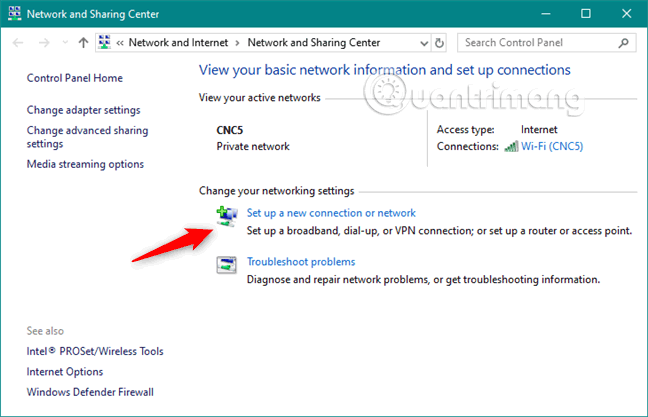
<p style="text-align: justify;">Bạn cũng có thể mở trình hướng dẫn Connect to the Internet từ&nbsp;Control Panel. Trong Control Panel, truy cập vào&nbsp;<strong>Network and Internet</strong>&nbsp;và mở&nbsp;<strong>Network and Sharing Center</strong>, sau đó click hoặc chạm vào liên kết&nbsp;<strong>Set up a new connection or network</strong>&nbsp;từ phần&nbsp;<strong>Change your networking settings</strong>.</p>

<p style="text-align: justify;"><img alt="Click vào liên kết Set up a new connection or network" data-i="3" data-src="https://st.quantrimang.com/photos/image/2019/08/26/thiet-lap-ket-noi-pppoe-3.png" data-was-processed="true" height="412" src="https://st.quantrimang.com/photos/image/2019/08/26/thiet-lap-ket-noi-pppoe-3.png" width="640" /></p>

<h3 id="mcetoc_1dj6gi9ja1" style="text-align: justify;">Cách thiết lập kết nối mạng Internet PPPoE trong Windows 10</h3>

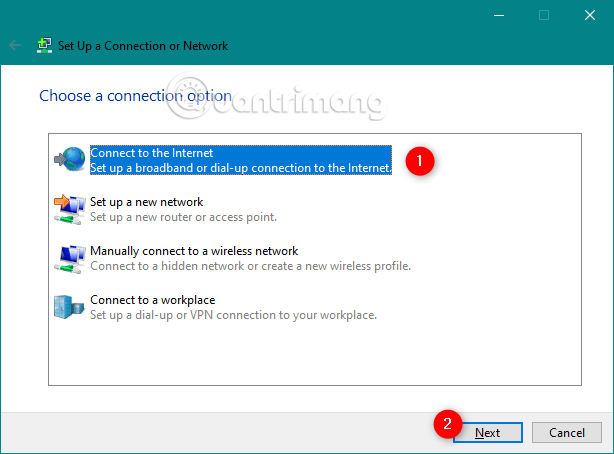
<p style="text-align: justify;">Trong danh sách tùy chọn kết nối có sẵn, chọn&nbsp;<strong>Connect to the Internet</strong>&nbsp;và click vào&nbsp;<strong>Next</strong>.</p>

<p style="text-align: justify;"><img alt="Chọn Connect to the Internet" data-i="4" data-src="https://st.quantrimang.com/photos/image/2019/08/26/thiet-lap-ket-noi-pppoe-4.png" data-was-processed="true" height="454" src="https://st.quantrimang.com/photos/image/2019/08/26/thiet-lap-ket-noi-pppoe-4.png" width="614" /></p>

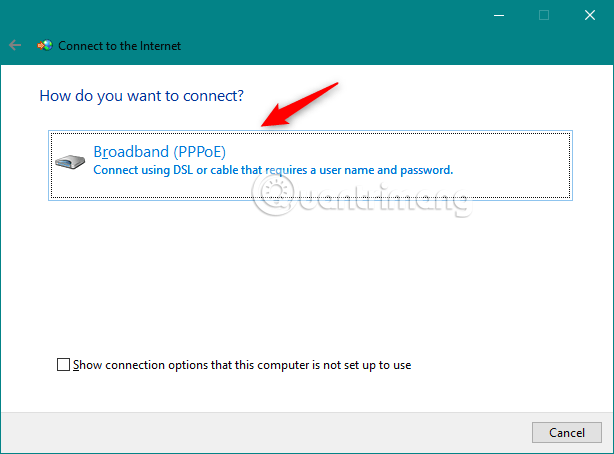
<p style="text-align: justify;">Trong cửa sổ Connect to the Internet, click vào&nbsp;<strong>Broadband (PPPoE)</strong>.</p>

<p style="text-align: justify;"><img alt="Click vào Broadband (PPPoE)" data-i="5" data-src="https://st.quantrimang.com/photos/image/2019/08/26/thiet-lap-ket-noi-pppoe-5.png" data-was-processed="true" height="454" src="https://st.quantrimang.com/photos/image/2019/08/26/thiet-lap-ket-noi-pppoe-5.png" width="614" /></p>

<div style="text-align: justify;"><iframe allow="autoplay" allowtransparency="true" aria-label="Advertisement" data-google-container-id="a!4" data-google-query-id="CKzv-anq1YkDFdiG6QUdmHQbsw" data-load-complete="true" frameborder="0" height="174" hspace="0" id="aswift_3" marginheight="0" marginwidth="0" name="aswift_3" sandbox="allow-scripts allow-same-origin allow-forms allow-presentation allow-popups" scrolling="no" tabindex="0" title="Advertisement" vspace="0" width="694"></iframe></div>

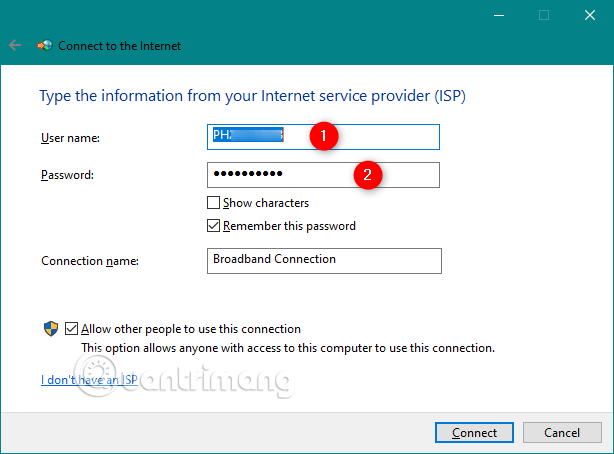
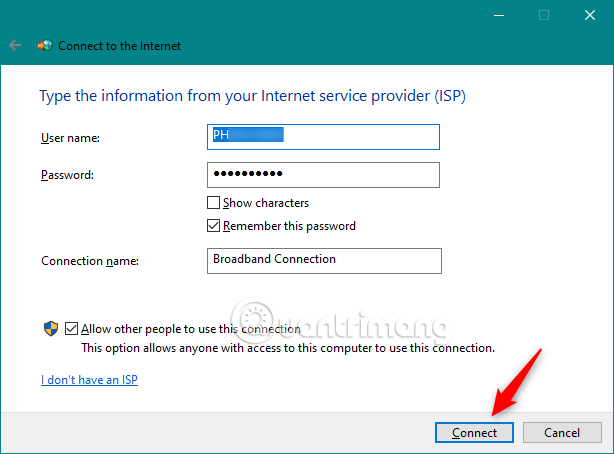
<p style="text-align: justify;">Bạn sẽ được chuyển đến nơi cài đặt kết nối PPPoE. Ở đây, gõ tên người dùng và mật khẩu nhà cung cấp dịch vụ Internet cấp cho bạn.</p>

<p style="text-align: justify;"><img alt="Gõ tên người dùng và mật khẩu " data-i="6" data-src="https://st.quantrimang.com/photos/image/2019/08/26/thiet-lap-ket-noi-pppoe-6.png" data-was-processed="true" height="454" src="https://st.quantrimang.com/photos/image/2019/08/26/thiet-lap-ket-noi-pppoe-6.png" width="614" /></p>

<p style="text-align: justify;">Có một số tùy chọn bạn có thể thay đổi:</p>

<ul>
	<li style="text-align: justify;">Bạn có thể tích vào tùy chọn&nbsp;<strong>Show characters</strong>&nbsp;nếu muốn xem mật khẩu và đảm bảo gõ đúng.</li>
	<li style="text-align: justify;">Nếu không muốn máy tính Windows 10 hỏi bạn mật khẩu mỗi lần kết nối với Internet, bạn có thể khiến nó ghi nhớ mật khẩu bằng cách chọn tùy chọn Remember this password.</li>
	<li style="text-align: justify;">Theo mặc định, Windows 10 cung cấp kết nối PPPoE theo tên Broadband Connection. Tuy nhiên, nếu muốn sử dụng tên khác, nhập tên bạn muốn trong trường văn bản&nbsp;<strong>Connection name</strong>.</li>
</ul>

<p style="text-align: justify;">Cuối cùng, nếu muốn thiết lập kết nối PPPoE mới cho tất cả những người có quyền truy cập vào máy tính của mình, hãy chọn tùy chọn cuối&nbsp;<strong>Allow other people to use this connection</strong>. Tuy nhiên, nếu bật tùy chọn này bạn cần có quyền quản trị.</p>

<p style="text-align: justify;">Khi đã thay đổi các cài đặt, click vào&nbsp;<strong>Connect.</strong></p>

<p style="text-align: justify;"><img alt="Click vào Connect " data-i="7" data-src="https://st.quantrimang.com/photos/image/2019/08/26/thiet-lap-ket-noi-pppoe-7.png" data-was-processed="true" height="454" src="https://st.quantrimang.com/photos/image/2019/08/26/thiet-lap-ket-noi-pppoe-7.png" width="614" /></p>

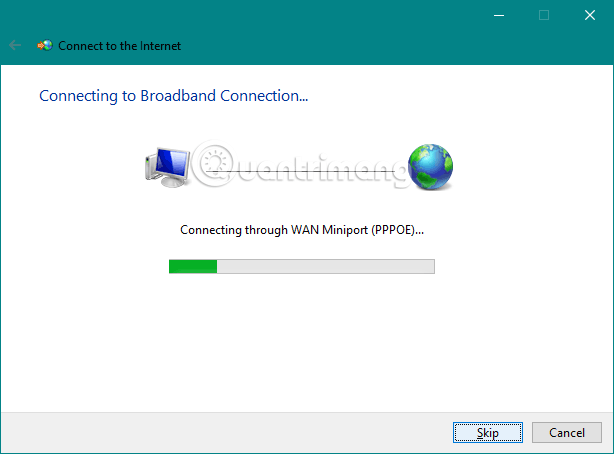
<p style="text-align: justify;">Trình hướng dẫn sẽ chuyển sang một vài bước, xác minh tên người dùng và mật khẩu của bạn và kiểm tra kết nối internet.</p>

<p style="text-align: justify;"><img alt="Quá trình kết nối PPPoE" data-i="8" data-src="https://st.quantrimang.com/photos/image/2019/08/26/thiet-lap-ket-noi-pppoe-8.png" data-was-processed="true" height="454" src="https://st.quantrimang.com/photos/image/2019/08/26/thiet-lap-ket-noi-pppoe-8.png" width="614" /></p>

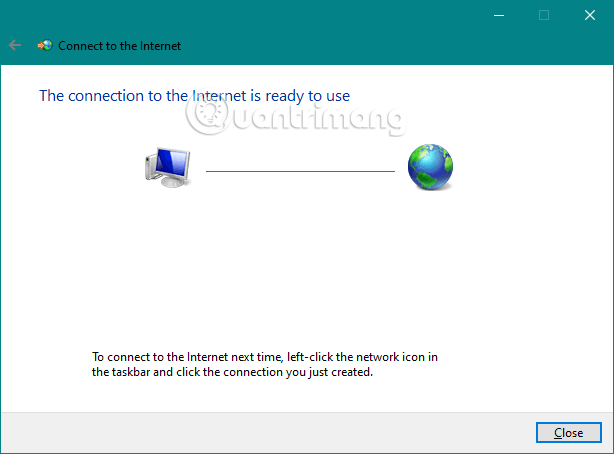
<p style="text-align: justify;">Nếu mọi thứ hoạt động tốt, trình hướng dẫn sẽ thông báo&nbsp;<strong>The connection to the Internet is ready to use</strong>.</p>

<p style="text-align: justify;"><img alt="Hiển thị thông báo The connection to the Internet is ready to use" data-i="9" data-src="https://st.quantrimang.com/photos/image/2019/08/26/thiet-lap-ket-noi-pppoe-9.png" data-was-processed="true" height="454" src="https://st.quantrimang.com/photos/image/2019/08/26/thiet-lap-ket-noi-pppoe-9.png" width="614" /></p>

<div style="text-align: justify;">&nbsp;</div>

<p style="text-align: justify;">Đóng trình hướng dẫn và kết nối PPPoE hiện đang hoạt động. Bạn có thể tiếp tục và sử dụng bất cứ trình duyệt web hoặc ứng dụng Windows cần Internet.</p>

<h3 id="mcetoc_1dj6gi9ja2" style="text-align: justify;">Các bật kết nối Internet PPPoE trên Windows 10</h3>

<p style="text-align: justify;">Bây giờ, bạn đã thiết lập kết nối mạng PPPoE và sử dụng bất cứ khi nào muốn truy cập Internet. Tuy nhiên, có một nhược điểm là để sử dụng nó, bạn phải kết nối với nó mỗi lần cần. Và đây là cách thực hiện.</p>

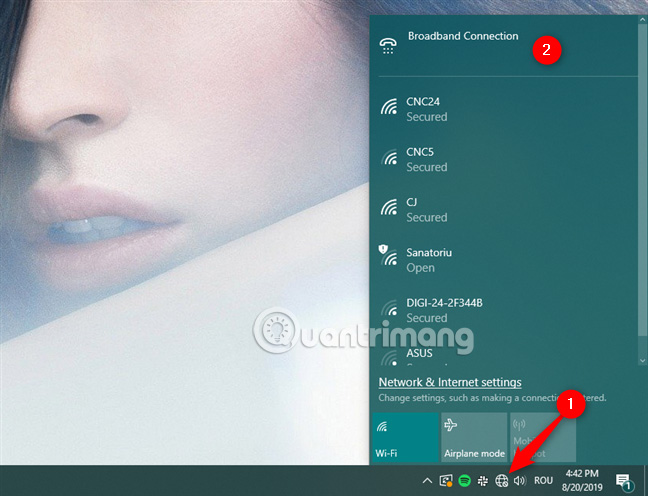
<p style="text-align: justify;">Click vào icon Network từ khu vực thông báo trên Taskbar và sau đó click và kết nối PPPoE muốn kết nối. Nếu không thay tên mặc định, kết nối sẽ là Broadband Connection.</p>

<p style="text-align: justify;"><img alt="Click vào Broadband Connection" data-i="10" data-src="https://st.quantrimang.com/photos/image/2019/08/26/thiet-lap-ket-noi-pppoe-10.jpg" data-was-processed="true" height="490" src="https://st.quantrimang.com/photos/image/2019/08/26/thiet-lap-ket-noi-pppoe-10.jpg" width="640" /></p>

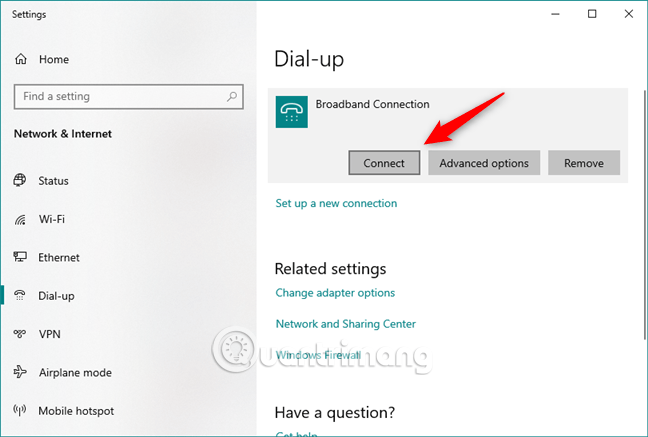
<p style="text-align: justify;">Thao tác này sẽ mở ứng dụng Settings và truy cập vào Dial-up. Click vào kết nối PPPoE ở bên phải cửa sổ và nhấn&nbsp;<strong>Connect</strong>.</p>

<p style="text-align: justify;"><img alt="Bật kết nối PPPoE" data-i="11" data-src="https://st.quantrimang.com/photos/image/2019/08/26/thiet-lap-ket-noi-pppoe-11.png" data-was-processed="true" height="432" src="https://st.quantrimang.com/photos/image/2019/08/26/thiet-lap-ket-noi-pppoe-11.png" width="640" /></p>

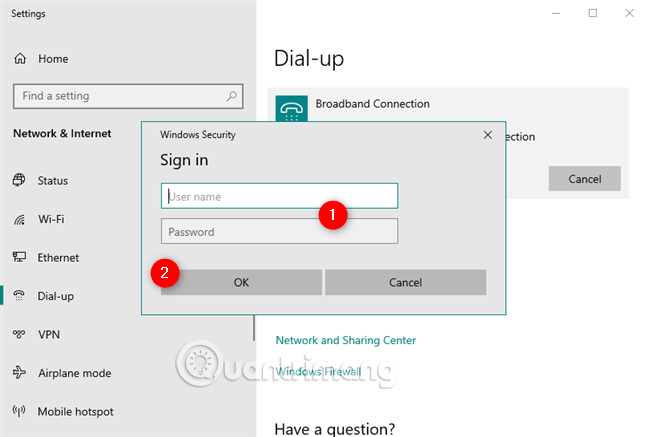
<p style="text-align: justify;">Nếu yêu cầu Windows 10 nhớ thông tin kết nối PPPoE khi thiết lập, máy tính sẽ tự động kết nối Internet. Tuy nhiên nếu không, bạn phải nhập tên người dùng và mật khẩu cho kết nối PPPoE.</p>

<p style="text-align: justify;"><img alt="Nhập tên người dùng và mật khẩu mỗi lần sử dụng " data-i="12" data-src="https://st.quantrimang.com/photos/image/2019/08/26/thiet-lap-ket-noi-pppoe-12.png" data-was-processed="true" height="432" src="https://st.quantrimang.com/photos/image/2019/08/26/thiet-lap-ket-noi-pppoe-12.png" width="640" /></p>

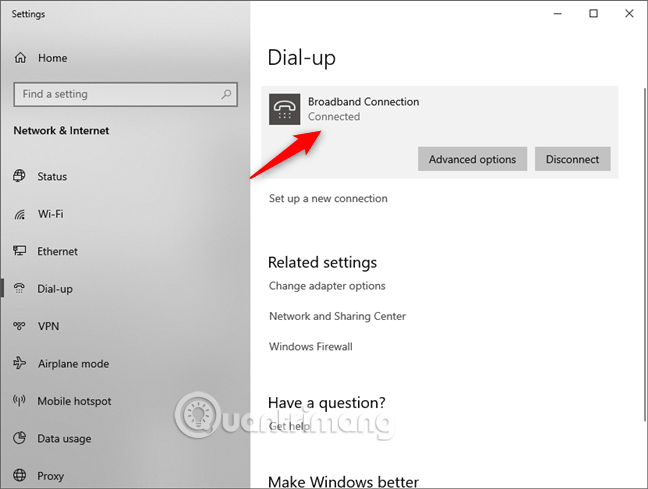
<p style="text-align: justify;">Khi Windows 10 kết nối với Internet, bạn sẽ trở lại phần Network &amp; Internet của Settings. Ở đây, bạn có thể thấy thông báo&nbsp;<strong>Connected</strong>&nbsp;hiển thị bên dưới kết nối PPPoE.</p>

<p style="text-align: justify;"><img alt="Thành công kết nối Internet PPPoE" data-i="13" data-src="https://st.quantrimang.com/photos/image/2019/08/26/thiet-lap-ket-noi-pppoe-13.png" data-was-processed="true" height="483" src="https://st.quantrimang.com/photos/image/2019/08/26/thiet-lap-ket-noi-pppoe-13.png" width="640" /></p>

<h3 id="mcetoc_1dj6gi9ja3" style="text-align: justify;">Cách ngắt kết nối với kết nối Internet PPPoE trên Windows 10</h3>

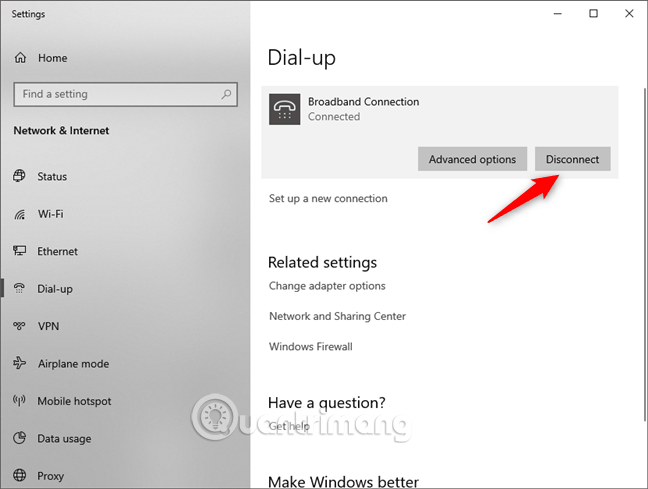
<p style="text-align: justify;">Để ngắt kết nối khỏi kết nối PPPoE đang chạy trong Windows 10, hãy click vào icon Network từ thanh Taskbar và sau đó click hoặc chạm vào kết nối PPPoE. Cuối cùng, vào phần Dial-up và click vào Disconnect.</p>

<p style="text-align: justify;"><img alt="Click vào Disconnect" data-i="14" data-src="https://st.quantrimang.com/photos/image/2019/08/26/thiet-lap-ket-noi-pppoe-14.png" data-was-processed="true" height="483" src="https://st.quantrimang.com/photos/image/2019/08/26/thiet-lap-ket-noi-pppoe-14.png" width="640" /></p>

<div style="text-align: justify;">&nbsp;</div>

<p style="text-align: justify;">Windows 10 sẽ lập tức đóng kết nối.</p>

<h3 id="mcetoc_1dj6gi9ja4" style="text-align: justify;">Cách xóa kết nối PPPoE khỏi Windows 10</h3>

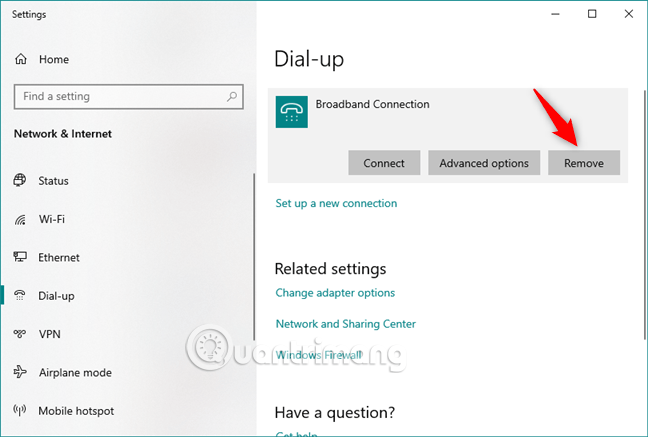
<p style="text-align: justify;">Nếu quyết định xóa hoàn toàn kết nối PPPoE, truy cập vào ứng dụng Settings, vào phần&nbsp;<strong>Network &amp; Internet &gt; Dial-up</strong>. Nếu cần, bạn có thể ngắt kết nối PPPoE và sau đó click vào nút&nbsp;<strong>Remove</strong>.</p>

<p style="text-align: justify;"><img alt="Click vào Remove" data-i="15" data-src="https://st.quantrimang.com/photos/image/2019/08/26/thiet-lap-ket-noi-pppoe-15.png" data-was-processed="true" height="432" src="https://st.quantrimang.com/photos/image/2019/08/26/thiet-lap-ket-noi-pppoe-15.png" width="640" /></p>

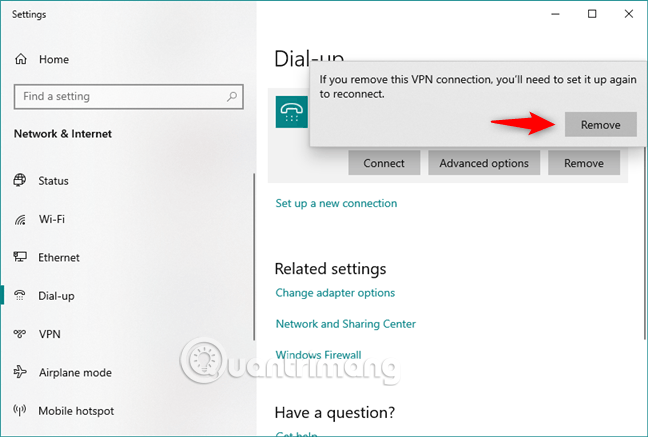
<p style="text-align: justify;">Windows 10 sẽ thông báo&nbsp;<strong>If you remove this VPN connection, you&#039;ll need to set it up again to reconnect</strong>&nbsp;(Nếu xóa kết nối&nbsp;<a href="https://quantrimang.com/cong-nghe/ly-thuyet-vpn-la-gi-117232" title="Lý thuyết VPN - Mạng riêng ảo là gì?">VPN</a>&nbsp;này, bạn cần thiết lập lại để kết nối).</p>

<p style="text-align: justify;">Nếu chắc chắn muốn tiếp tục, click vào&nbsp;<strong>Remove</strong>&nbsp;để xóa kết nối PPPoE vĩnh viễn.</p>

<p style="text-align: justify;"><img alt="Click vào Remove trên thông báo xác nhận" data-i="16" data-src="https://st.quantrimang.com/photos/image/2019/08/26/thiet-lap-ket-noi-pppoe-16.png" data-was-processed="true" height="432" src="https://st.quantrimang.com/photos/image/2019/08/26/thiet-lap-ket-noi-pppoe-16.png" width="640" /></p>

<h3 id="mcetoc_1f7qm8j7u5" style="text-align: justify;">Cách tự động bắt đầu kết nối PPPoE thông qua script và Task Scheduler</h3>

<p style="text-align: justify;">Phần này sẽ nói về cách khởi động kết nối PPPoE tự động khi khởi động Windows, sau khi Windows thức dậy (từ&nbsp;chế độ Sleep hoặc Hibernate), khi bất kỳ người dùng nào đăng nhập và khi cắm cáp mạng. Phương pháp này là tạo một tác vụ theo lịch trình để chạy file VBScript (.vbs), có nhiệm vụ bắt đầu kết nối.</p>

<p style="text-align: justify;">Bạn chỉ phải thực hiện một vài bước đơn giản, như được mô tả dưới đây:</p>

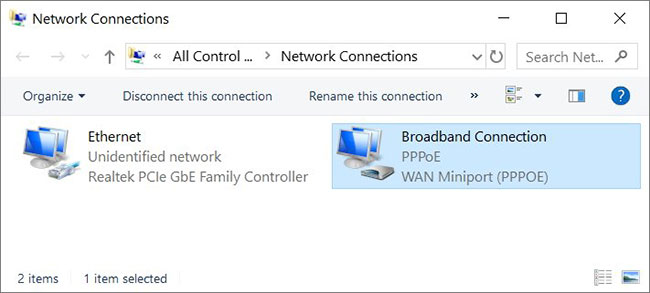
<p style="text-align: justify;">1. Bấm phím&nbsp;<code>Win</code>+<code>R</code>. Chạy lệnh sau để mở&nbsp;<strong>Network Connections.</strong></p>

<pre id="pre0" style="text-align: justify;">
ncpa.cpl</pre>

<figure>
<div style="text-align: justify;"><img alt="Mở Network Connections" data-i="17" data-src="https://st.quantrimang.com/photos/image/2020/07/11/thiet-lap-ket-noi-pppoe-1.jpg" data-was-processed="true" height="293" src="https://st.quantrimang.com/photos/image/2020/07/11/thiet-lap-ket-noi-pppoe-1.jpg" width="650" /></div>

<figcaption>
<div style="text-align: justify;">Mở Network Connections</div>
</figcaption>
</figure>

<p style="text-align: justify;">2. Ghi lại tên kết nối. Tên mặc định là&nbsp;<strong>Broadband Connection</strong>&nbsp;như hình trên.</p>

<p style="text-align: justify;">3. Tải xuống file ZIP này tại đây:&nbsp;<span style="color:rgb(192, 57, 43);"><strong>https://www.fshare.vn/file/XPH3MM1XFZFV</strong></span><br />
và giải nén các file.</p>

<p style="text-align: justify;">4. Nhấp chuột phải vào file&nbsp;<strong>Auto-connect.vbs</strong>, chọn&nbsp;<strong>Edit.</strong>&nbsp;Bỏ chặn file .vbs. Tìm dòng sau (dòng thứ hai):</p>

<pre id="pre1" style="text-align: justify;">
(&quot;Rasdial &quot;&quot;Connection name&quot;&quot; &quot;&quot;User name&quot;&quot; &quot;&quot;Password&quot;&quot;&quot;,0,True)</pre>

<p style="text-align: justify;">5. Thay thế&nbsp;<strong>Connection name, User name,</strong>&nbsp;và<strong>&nbsp;Password</strong>&nbsp;bằng tên chính xác. Ví dụ,</p>

<pre id="pre2" style="text-align: justify;">
(&quot;Rasdial &quot;&quot;Broadband Connection&quot;&quot; &quot;&quot;Matthew Wai&quot;&quot; &quot;&quot;12345678&quot;&quot;&quot;,0,True)</pre>

<p style="text-align: justify;">Hãy cẩn thận để đừng xóa bất kỳ dấu ngoặc kép nào. Ở góc trên bên trái, nhấp vào&nbsp;<strong>File &gt; Save</strong>. File .vbs sẽ bắt đầu kết nối tự động trong chế độ nền (không có cửa sổ lệnh). 4 lần thử sẽ được thực hiện vì có thể mất một lúc để kết nối khả dụng.</p>

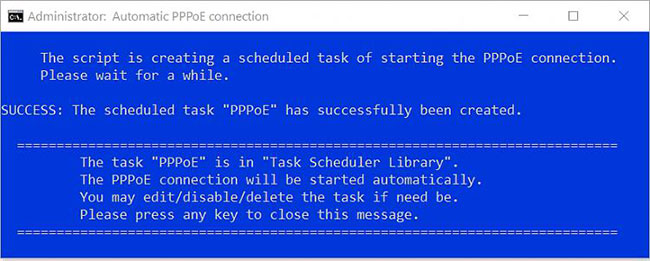
<p style="text-align: justify;">6. Nhấp đúp chuột vào&nbsp;<strong>Create_a_scheduled_task.cmd</strong>&nbsp;để chạy nó. Bỏ chặn file .cmd và nhấp vào&nbsp;<strong>Yes</strong>&nbsp;nếu được nhắc bởi UAC. File sẽ tự động tạo một tác vụ theo lịch trình để chạy file .vbs đã nói.</p>

<figure>
<div style="text-align: justify;"><img alt="Nhấp đúp chuột vào Create_a_scheduled_task.cmd để chạy nó" data-i="18" data-src="https://st.quantrimang.com/photos/image/2020/07/11/thiet-lap-ket-noi-pppoe-2.jpg" data-was-processed="true" height="261" src="https://st.quantrimang.com/photos/image/2020/07/11/thiet-lap-ket-noi-pppoe-2.jpg" width="650" /></div>

<figcaption>
<div style="text-align: justify;">Nhấp đúp chuột vào Create_a_scheduled_task.cmd để chạy nó</div>
</figcaption>
</figure>

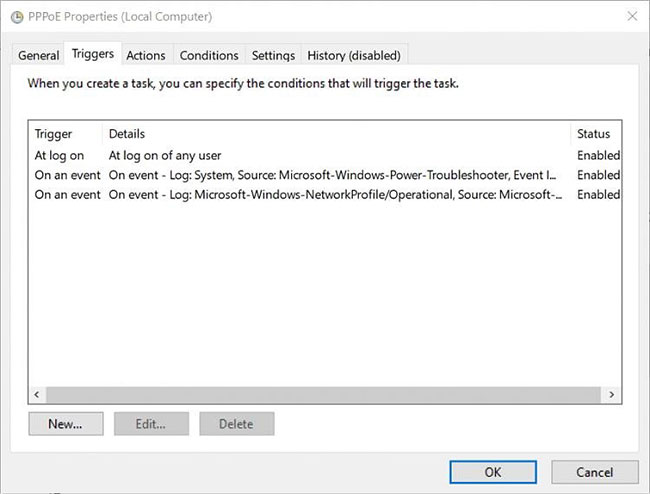
<p style="text-align: justify;">Sau đó, kết nối PPPoE của bạn sẽ được bắt đầu tự động. Tác vụ sẽ được kích hoạt bởi các điều kiện sau:</p>

<figure>
<div style="text-align: justify;"><img alt="Kết nối PPPoE sẽ được bắt đầu tự động" data-i="19" data-src="https://st.quantrimang.com/photos/image/2020/07/11/thiet-lap-ket-noi-pppoe-3.jpg" data-was-processed="true" height="494" src="https://st.quantrimang.com/photos/image/2020/07/11/thiet-lap-ket-noi-pppoe-3.jpg" width="650" /></div>

<figcaption>
<div style="text-align: justify;">Kết nối PPPoE sẽ được bắt đầu tự động</div>
</figcaption>
</figure>

<ul>
	<li style="text-align: justify;"><strong>At log on of any user</strong>: Điều này áp dụng cho cả việc khởi động Windows.</li>
	<li style="text-align: justify;"><strong>Power-Troubleshooter, Event ID: 1</strong>: Windows đã thức dậy từ chế độ Sleep hoặc Hibernate.</li>
	<li style="text-align: justify;"><strong>NetworkProfile, Event ID: 4001</strong>: Cáp mạng được cắm.</li>
</ul>

<p style="text-align: justify;"><strong>Lưu ý:</strong>&nbsp;Bạn có thể chỉnh sửa/xóa chúng hoặc thêm một cái mới nếu cần.</p>

<p style="text-align: justify;">File VBScript (.vbs) sẽ được sao chép vào thư mục này&nbsp;<strong>%ProgramData%\TenForums.com\PPPoE\.</strong></p>

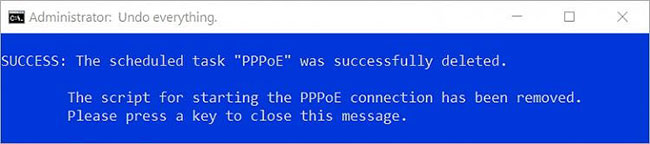
<p style="text-align: justify;">Nếu bạn muốn xóa tác vụ theo lịch trình và thư mục trên, nhấp đúp vào&nbsp;<strong>Undo everything.cmd</strong>, cũng nằm trong file ZIP bạn đã tải xuống.</p>

<figure>
<div style="text-align: justify;"><img alt="Nhấp đúp vào Undo everything.cmd để xóa tác vụ theo lịch trình" data-i="20" data-src="https://st.quantrimang.com/photos/image/2020/07/11/thiet-lap-ket-noi-pppoe-4.jpg" data-was-processed="true" height="144" src="https://st.quantrimang.com/photos/image/2020/07/11/thiet-lap-ket-noi-pppoe-4.jpg" width="650" /></div>

<figcaption>
<div style="text-align: justify;">Nhấp đúp vào Undo everything.cmd để xóa tác vụ theo lịch trình</div>
</figcaption>
</figure>

<p style="text-align: justify;">Bài viết trên đã hướng dẫn bạn thiết lập, sử dụng và xóa kết nối PPPoE trên Windows 10.</p>

<p style="text-align: justify;">Chúc các bạn thực hiện thành công!</p>

<div style="text-align: justify;">&nbsp;</div>
		</div>
				<div id="author">
						<p>
				<strong>Nguồn tin:</strong>
				Quantrimang.com:
			</p>
		</div>
	</div>
	<div id="footer" class="clearfix">
		<div id="url">
			<strong>URL của bản tin này: </strong><a href="https://www.nguoicodonvn2008.info/vi/news/savefile/kien-thuc-may-tinh/cach-thiet-lap-va-su-dung-ket-noi-internet-pppoe-tren-windows-10-9345.html" title="Cách thiết lập và sử dụng kết nối Internet PPPoE trên Windows 10">https://www.nguoicodonvn2008.info/vi/news/savefile/kien-thuc-may-tinh/cach-thiet-lap-va-su-dung-ket-noi-internet-pppoe-tren-windows-10-9345.html</a>

		</div>
		<div class="clear"></div>
		<div class="copyright">
			&copy; .&#x3A; Nguoicodonvn2008.info - Cõi lòng người cô đơn &#x3A;.
		</div>
		<div id="contact">
			<a href="mailto:admin@nguoicodonvn2008.info">admin@nguoicodonvn2008.info</a>
		</div>
	</div>
</div>
        <div id="timeoutsess" class="chromeframe">
            Bạn đã không sử dụng Site, <a onclick="timeoutsesscancel();" href="https://www.nguoicodonvn2008.info/#">Bấm vào đây để duy trì trạng thái đăng nhập</a>. Thời gian chờ: <span id="secField"> 60 </span> giây
        </div>
        <div id="openidResult" class="nv-alert" style="display:none"></div>
        <div id="openidBt" data-result="" data-redirect=""></div>
		</script>
		<div class="car-top">
  <span><img src="https://www.nguoicodonvn2008.info/themes/default/images/car.png" alt=""></span>
</div>
<div id="run_cronjobs" style="visibility:hidden;display:none;"><img alt="cron" src="/index.php?second=cronjobs&amp;p=e3F2JagU" width="1" height="1" /></div>
<script src="https://www.nguoicodonvn2008.info/assets/js/jquery/jquery.min.js"></script>
<script>var nv_base_siteurl="/",nv_lang_data="vi",nv_lang_interface="vi",nv_name_variable="nv",nv_fc_variable="op",nv_lang_variable="language",nv_module_name="news",nv_func_name="savefile",nv_is_user=0, nv_my_ofs=-4,nv_my_abbr="EDT",nv_cookie_prefix="nv4c_e856T",nv_check_pass_mstime=1738000,nv_area_admin=0,nv_safemode=0,theme_responsive=0,nv_recaptcha_ver=2,nv_recaptcha_sitekey="",nv_recaptcha_type="image",XSSsanitize=1;</script>
<script src="https://www.nguoicodonvn2008.info/assets/js/language/vi.js"></script>
<script src="https://www.nguoicodonvn2008.info/assets/js/DOMPurify/purify3.js"></script>
<script src="https://www.nguoicodonvn2008.info/assets/js/global.js"></script>
<script src="https://www.nguoicodonvn2008.info/assets/js/site.js"></script>
<script src="https://www.nguoicodonvn2008.info/themes/default/js/news.js"></script>
<script src="https://www.nguoicodonvn2008.info/themes/default/js/main.js"></script>
<script src="https://www.nguoicodonvn2008.info/themes/default/js/custom.js"></script>
<script type="application/ld+json">
        {
            "@context": "https://schema.org",
            "@type": "Organization",
            "url": "https://www.nguoicodonvn2008.info",
            "logo": "https://www.nguoicodonvn2008.info/uploads/angel.gif"
        }
        </script>
<script src="https://www.nguoicodonvn2008.info/themes/default/js/bootstrap.min.js"></script>
<script type="text/javascript">
var $scrolltop = $('.car-top');
$scrolltop.on('click', function () {
    $('html,body').animate({
        scrollTop: 0
    }, 800);
    $(this).addClass("car-run");
    setTimeout(function(){ $scrolltop.removeClass('car-run');}, 1000);
    return false;
});
$(window).on('scroll', function ()
{ 
    if($(window).scrollTop() >= 200)
    {
        $scrolltop.addClass("show");
        $scrolltop.addClass("car-down");
    }
    else
    {
       $scrolltop.removeClass("show");
       setTimeout(function(){ $scrolltop.removeClass('car-down');}, 300);
    }
});
</script>
</body>
</html>