<!DOCTYPE html>
    <html lang="vi" xmlns="http://www.w3.org/1999/xhtml" prefix="og: http://ogp.me/ns#">
    <head>
<title>Cách thiết lập Raspberry Pi làm web server</title>
<meta name="description" content="Cách thiết lập Raspberry Pi làm web server - Savefile - Tin Tức -...">
<meta name="author" content=".: Nguoicodonvn2008.info - Cõi lòng người cô đơn :.">
<meta name="copyright" content=".: Nguoicodonvn2008.info - Cõi lòng người cô đơn :. [admin@nguoicodonvn2008.info]">
<meta name="robots" content="index, archive, follow, noodp">
<meta name="googlebot" content="index,archive,follow,noodp">
<meta name="msnbot" content="all,index,follow">
<meta name="generator" content="NukeViet v4.5">
<meta http-equiv="Content-Type" content="text/html; charset=utf-8">
<meta property="og:title" content="Cách thiết lập Raspberry Pi làm web server">
<meta property="og:type" content="website">
<meta property="og:description" content="Savefile - Tin Tức - https&#x3A;&#x002F;&#x002F;www.nguoicodonvn2008.info&#x002F;vi&#x002F;news&#x002F;savefile&#x002F;kien-thuc-may-tinh&#x002F;cach-thiet-lap-raspberry-pi-lam-web-server-6029.html">
<meta property="og:site_name" content=".&#x3A; Nguoicodonvn2008.info - Cõi lòng người cô đơn &#x3A;.">
<meta property="og:url" content="https://www.nguoicodonvn2008.info/vi/news/savefile/kien-thuc-may-tinh/cach-thiet-lap-raspberry-pi-lam-web-server-6029.html">
<link rel="shortcut icon" href="https://www.nguoicodonvn2008.info/favicon.ico">
<link rel="canonical" href="https://www.nguoicodonvn2008.info/vi/news/savefile/kien-thuc-may-tinh/cach-thiet-lap-raspberry-pi-lam-web-server-6029.html">
<link rel="alternate" href="https://www.nguoicodonvn2008.info/vi/news/rss/" title="Tin Tức" type="application/rss+xml">
<link rel="alternate" href="https://www.nguoicodonvn2008.info/vi/news/rss/karaoke-dual/" title="Tin Tức - Karaoke Dual" type="application/rss+xml">
<link rel="alternate" href="https://www.nguoicodonvn2008.info/vi/news/rss/nhac-tre/" title="Tin Tức - Nhạc trẻ" type="application/rss+xml">
<link rel="alternate" href="https://www.nguoicodonvn2008.info/vi/news/rss/tru-tinh/" title="Tin Tức - Trữ tình" type="application/rss+xml">
<link rel="alternate" href="https://www.nguoicodonvn2008.info/vi/news/rss/nuoc-ngoai/" title="Tin Tức - Nước ngoài" type="application/rss+xml">
<link rel="alternate" href="https://www.nguoicodonvn2008.info/vi/news/rss/remix/" title="Tin Tức - Remix" type="application/rss+xml">
<link rel="alternate" href="https://www.nguoicodonvn2008.info/vi/news/rss/tam-su-tinh-yeu/" title="Tin Tức - Tâm sự tình yêu" type="application/rss+xml">
<link rel="alternate" href="https://www.nguoicodonvn2008.info/vi/news/rss/tho-suu-tam/" title="Tin Tức - Thơ sưu tầm" type="application/rss+xml">
<link rel="alternate" href="https://www.nguoicodonvn2008.info/vi/news/rss/cuoc-song/" title="Tin Tức - Cuộc sống" type="application/rss+xml">
<link rel="alternate" href="https://www.nguoicodonvn2008.info/vi/news/rss/phan-mem/" title="Tin Tức - Phần mềm" type="application/rss+xml">
<link rel="alternate" href="https://www.nguoicodonvn2008.info/vi/news/rss/kien-thuc-may-tinh/" title="Tin Tức - Kiến thức máy tính" type="application/rss+xml">
<link rel="alternate" href="https://www.nguoicodonvn2008.info/vi/news/rss/hoc-tap/" title="Tin Tức - Học tập" type="application/rss+xml">
<link rel="alternate" href="https://www.nguoicodonvn2008.info/vi/news/rss/tai-lieu/" title="Tin Tức - Tài liệu" type="application/rss+xml">
<link rel="alternate" href="https://www.nguoicodonvn2008.info/vi/news/rss/de-thi/" title="Tin Tức - Đề thi" type="application/rss+xml">
<link rel="preload" as="style" href="https://www.nguoicodonvn2008.info/assets/css/font-awesome.min.css" type="text/css">
<link rel="preload" as="style" href="https://www.nguoicodonvn2008.info/themes/default/css/bootstrap.non-responsive.css" type="text/css">
<link rel="preload" as="style" href="https://www.nguoicodonvn2008.info/themes/default/css/style.css" type="text/css">
<link rel="preload" as="style" href="https://www.nguoicodonvn2008.info/themes/default/css/style.non-responsive.css" type="text/css">
<link rel="preload" as="style" href="https://www.nguoicodonvn2008.info/themes/default/css/news.css" type="text/css">
<link rel="preload" as="style" href="https://www.nguoicodonvn2008.info/themes/default/css/custom.css" type="text/css">
<link rel="preload" as="script" href="https://www.nguoicodonvn2008.info/assets/js/jquery/jquery.min.js" type="text/javascript">
<link rel="preload" as="script" href="https://www.nguoicodonvn2008.info/assets/js/language/vi.js" type="text/javascript">
<link rel="preload" as="script" href="https://www.nguoicodonvn2008.info/assets/js/DOMPurify/purify3.js" type="text/javascript">
<link rel="preload" as="script" href="https://www.nguoicodonvn2008.info/assets/js/global.js" type="text/javascript">
<link rel="preload" as="script" href="https://www.nguoicodonvn2008.info/assets/js/site.js" type="text/javascript">
<link rel="preload" as="script" href="https://www.nguoicodonvn2008.info/themes/default/js/news.js" type="text/javascript">
<link rel="preload" as="script" href="https://www.nguoicodonvn2008.info/themes/default/js/main.js" type="text/javascript">
<link rel="preload" as="script" href="https://www.nguoicodonvn2008.info/themes/default/js/custom.js" type="text/javascript">
<link rel="preload" as="script" href="https://www.nguoicodonvn2008.info/themes/default/js/bootstrap.min.js" type="text/javascript">
<link rel="stylesheet" href="https://www.nguoicodonvn2008.info/assets/css/font-awesome.min.css">
<link rel="stylesheet" href="https://www.nguoicodonvn2008.info/themes/default/css/bootstrap.non-responsive.css">
<link rel="stylesheet" href="https://www.nguoicodonvn2008.info/themes/default/css/style.css">
<link rel="stylesheet" href="https://www.nguoicodonvn2008.info/themes/default/css/style.non-responsive.css">
<link rel="StyleSheet" href="https://www.nguoicodonvn2008.info/themes/default/css/news.css">
<link rel="stylesheet" href="https://www.nguoicodonvn2008.info/themes/default/css/custom.css">
<style type="text/css">
	body{background: #fff;}
</style>
    </head>
    <body>
<div id="print">
	<div id="hd_print">
		<h2 class="pull-left">.&#x3A; Nguoicodonvn2008.info - Cõi lòng người cô đơn &#x3A;.</h2>
		<p class="pull-right"><a title=".&#x3A; Nguoicodonvn2008.info - Cõi lòng người cô đơn &#x3A;." href="https://www.nguoicodonvn2008.info/">https://www.nguoicodonvn2008.info</a></p>
	</div>
	<div class="clear"></div>
	<hr />
	<div id="content">
		<h1>Cách thiết lập Raspberry Pi làm web server</h1>
		<ul class="list-inline">
			<li>Thứ tư - 31/08/2022 00:51</li>
			<li class="hidden-print txtrequired"><em class="fa fa-print">&nbsp;</em><a title="In ra" href="javascript:;" onclick="window.print()">In ra</a></li>
			<li class="hidden-print txtrequired"><em class="fa fa-power-off">&nbsp;</em><a title="Đóng cửa sổ này" href="javascript:;" onclick="window.close()">Đóng cửa sổ này</a></li>
		</ul>
		<div class="clear"></div>
		<div id="hometext">
		</div>
				<div class="imghome">
			<img alt="Cách thiết lập Raspberry Pi làm web server" src="https://st.quantrimang.com/photos/image/2022/08/30/thiet-lap-raspberry-pi-lam-web-server-2.jpg" width="460" class="img-thumbnail" />
		</div>
		<div class="clear"></div>
		<div id="bodytext" class="clearfix">
			<p style="text-align: justify;">Dòng máy tính barebone&nbsp;Raspberry Pi&nbsp;là những thiết bị nhỏ gọn khơi dậy cảm hứng sáng tạo và gần như hoàn hảo nếu bạn muốn tạo máy chủ của riêng mình tại nhà để cung cấp các trang web lên Internet hoặc host những bộ trang web và dịch vụ để sử dụng cho riêng bạn.</p>

<p style="text-align: justify;">Tuy nhiên, nếu bạn không chắc chắn nên bắt đầu từ đâu với máy tính đơn bo của mình, hãy đọc bài viết sau đây, vì bạn sẽ biết cách chuẩn bị Raspberry Pi của mình như một máy chủ đa năng có thể xử lý bất cứ thứ gì bạn cần.</p>

<h2 style="text-align: justify;">Những thứ cần để thiết lập Raspberry Pi làm máy chủ</h2>

<p style="text-align: justify;">Để hoàn thành dự án này, bạn sẽ cần những thứ sau:</p>

<ul>
	<li style="text-align: justify;">Raspberry Pi - tốt nhất là model 4B</li>
	<li style="text-align: justify;">Thẻ SD hoặc SSD</li>
	<li style="text-align: justify;">Cáp Ethernet</li>
	<li style="text-align: justify;">Địa chỉ IP tĩnh</li>
	<li style="text-align: justify;">Tên miền - Nếu bạn chưa có, đây là&nbsp;một số mẹo hữu ích để chọn tên miền.</li>
	<li style="text-align: justify;">Một PC khác</li>
</ul>

<h2 style="text-align: justify;">Cách cài đặt Raspberry Pi OS cho máy chủ</h2>

<p style="text-align: justify;">Nhiều bản phân phối có sẵn cho Raspberry Pi, bao gồm Ubuntu, Manjaro, Apertis và RetroPi. Khi thiết lập Pi để cung cấp nội dung lên Internet, bài viết khuyên bạn nên sử dụng Raspberry Pi OS Lite (64-bit), là một port của Debian Bullseye, nhưng không có desktop hoặc bất kỳ thứ gì không cần thiết. Không cần desktop vì bạn sẽ không sử dụng màn hình.</p>

<p style="text-align: justify;">Trước tiên, hãy cắm thẻ SD vào máy tính để bàn hoặc laptop. Nếu bạn đang sử dụng ổ SSD USB, hãy cắm thẻ vào ngay bây giờ. Bây giờ, hãy tải xuống công cụ&nbsp;Raspberry Pi Imager&nbsp;và cài đặt nó, sau đó mở từ desktop hoặc dòng lệnh.</p>

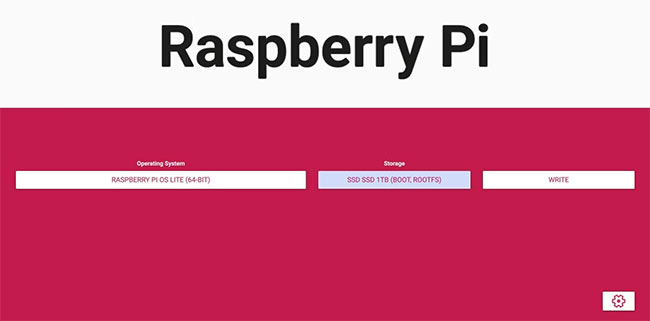
<p style="text-align: justify;">Imager sẽ yêu cầu bạn chọn hệ điều hành và bộ nhớ. Nhấp vào&nbsp;<strong>Choose OS &gt; Raspberry Pi OS (other) &gt; Raspberry Pi OS Lite (64-bit)</strong>.</p>

<p style="text-align: justify;">Khi bạn nhấp vào&nbsp;<strong>Choose storage</strong>, bạn sẽ thấy danh sách tất cả các thiết bị lưu trữ được gắn vào PC. Chọn ổ mà bạn muốn cài đặt hệ điều hành và bạn sẽ quay lại màn hình chính của Imager.</p>

<figure>
<div style="text-align: justify;"><img alt="Màn hình chính của Imager hiển thị hệ điều hành, ổ đã chọn và một bánh răng ở phía dưới bên phải" data-i="0" data-src="https://st.quantrimang.com/photos/image/2022/08/30/thiet-lap-raspberry-pi-lam-web-server-1.jpg" data-was-processed="true" height="321" src="https://st.quantrimang.com/photos/image/2022/08/30/thiet-lap-raspberry-pi-lam-web-server-1.jpg" width="650" /></div>

<figcaption>
<div style="text-align: justify;">Màn hình chính của Imager hiển thị hệ điều hành, ổ đã chọn và một bánh răng ở phía dưới bên phải</div>
</figcaption>
</figure>

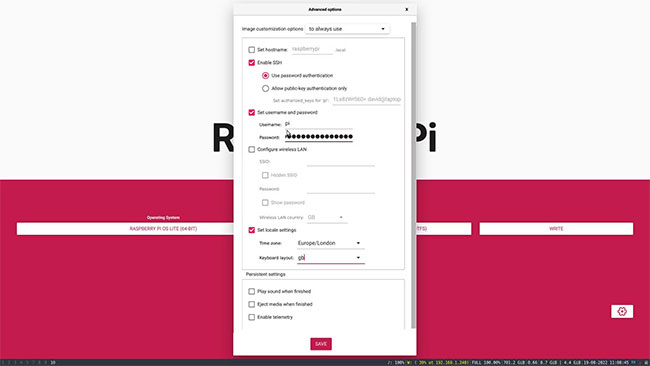
<p style="text-align: justify;">Nhấp vào bánh răng ở góc dưới bên phải của màn hình để mở menu cấu hình. Bây giờ, bạn sẽ đặt các tùy chọn cần thiết để kết nối với Pi qua SSH.</p>

<p style="text-align: justify;">Chọn các hộp&nbsp;<strong>Enable SSH, Set username and password</strong>&nbsp;và&nbsp;<strong>Set locale settings</strong>. Điền tên người dùng và mật khẩu ưa thích của bạn, đặt ngôn ngữ cho múi giờ và bố cục bàn phím (mặc dù bạn sẽ không sử dụng bàn phím gắn trực tiếp với Pi).</p>

<figure>
<div style="text-align: justify;"><img alt="Màn hình cài đặt Imager hiển thị SSH được kích hoạt, đặt tên người dùng và mật khẩu" data-i="1" data-src="https://st.quantrimang.com/photos/image/2022/08/30/thiet-lap-raspberry-pi-lam-web-server-2.jpg" data-was-processed="true" height="366" src="https://st.quantrimang.com/photos/image/2022/08/30/thiet-lap-raspberry-pi-lam-web-server-2.jpg" width="650" /></div>

<figcaption>
<div style="text-align: justify;">Màn hình cài đặt Imager hiển thị SSH được kích hoạt, đặt tên người dùng và mật khẩu</div>
</figcaption>
</figure>

<p style="text-align: justify;">Nhấn&nbsp;<strong>Save</strong>&nbsp;và sau đó&nbsp;<strong>Write.</strong>&nbsp;Raspberry Pi OS bây giờ sẽ được ghi vào phương tiện lưu trữ mà bạn lựa chọn - quá trình này có thể mất một lúc.</p>

<h2 style="text-align: justify;">Cấp nguồn cho Raspberry Pi và tìm nó trên mạng cục bộ</h2>

<p style="text-align: justify;">Cắm thẻ SD vào khe cắm thẻ của Raspberry Pi hoặc nếu sử dụng thiết bị lưu trữ USB, hãy cắm thẻ vào một trong các&nbsp;cổng USB&nbsp;có sẵn. Kết nối Raspberry Pi với nguồn điện và qua cáp Ethernet tới router.</p>

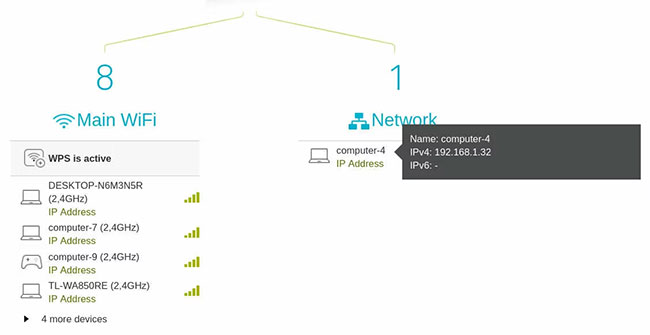
<p style="text-align: justify;">Để kết nối với Raspberry Pi, bạn cần biết địa chỉ IP của nó, Mở trình duyệt trên máy sử dụng cùng mạng cục bộ và điều hướng đến trang quản trị của router. Bạn thường có thể thực hiện việc này bằng cách nhập&nbsp;<strong>192.168.1.1</strong>&nbsp;vào thanh địa chỉ của trình duyệt. Kiểm tra hướng dẫn sử dụng router để biết chi tiết nếu cách này không hoạt động.</p>

<p style="text-align: justify;">Trang quản trị router sẽ hiển thị các thiết bị được kết nối qua WiFi riêng biệt với những thiết bị được kết nối bằng cáp Ethernet. Địa chỉ IP của Raspberry Pi sẽ được hiển thị gần đó. Nếu không, di chuột qua nhãn địa chỉ IP sẽ tiết lộ địa chỉ - hãy viết nó ra.</p>

<figure>
<div style="text-align: justify;"><img alt="Trang quản trị router hiển thị danh sách tên máy tính" data-i="2" data-src="https://st.quantrimang.com/photos/image/2022/08/30/thiet-lap-raspberry-pi-lam-web-server-3.jpg" data-was-processed="true" height="335" src="https://st.quantrimang.com/photos/image/2022/08/30/thiet-lap-raspberry-pi-lam-web-server-3.jpg" width="650" /></div>

<figcaption>
<div style="text-align: justify;">Trang quản trị router hiển thị danh sách tên máy tính</div>
</figcaption>
</figure>

<p style="text-align: justify;">Một trong những lợi thế của việc sử dụng kết nối có dây với router thay vì kết nối WiFi là địa chỉ IP cục bộ sẽ không thay đổi. Bạn có thể tắt Raspberry Pi, khởi động lại router và sau đó đi nghỉ trong một tuần. Khi bạn quay lại, nó sẽ vẫn có cùng&nbsp;<a href="https://quantrimang.com/cong-nghe/dia-chi-ip-la-gi-143625" title="Địa chỉ IP là gì?">địa chỉ IP</a>.</p>

<h2 style="text-align: justify;">Kết nối với Raspberry Pi qua SSH</h2>

<p style="text-align: justify;">Bây giờ, bạn đã biết địa chỉ IP cục bộ của Raspberry Pi. Bạn có thể kết nối với nó qua Secure Shell (SSH) bằng PuTTY trên Windows và macOS hoặc thông qua một terminal trên Linux.</p>

<pre id="pre0">
<code>ssh user@local.pi.ip.address</code></pre>

<p style="text-align: justify;">Trong lần kết nối đầu tiên, bạn sẽ nhận được cảnh báo rằng&nbsp;<em>&quot;The authenticity of the host can&#039;t be established&quot;</em>&nbsp;(Không thể thiết lập tính xác thực của host) và được hỏi bạn có muốn tiếp tục kết nối hay không. Nhập từ&nbsp;<strong>yes</strong>&nbsp;và nhấn&nbsp;<strong>Return.</strong></p>

<figure>
<div style="text-align: justify;"><img alt="Cảnh báo" data-i="3" data-src="https://st.quantrimang.com/photos/image/2022/08/30/thiet-lap-raspberry-pi-lam-web-server-4.jpg" data-was-processed="true" height="110" src="https://st.quantrimang.com/photos/image/2022/08/30/thiet-lap-raspberry-pi-lam-web-server-4.jpg" width="650" /></div>

<figcaption>
<div style="text-align: justify;">Cảnh báo</div>
</figcaption>
</figure>

<p style="text-align: justify;">Bây giờ, bạn đã đăng nhập vào Raspberry Pi và có toàn quyền kiểm soát hệ thống.</p>

<h2 style="text-align: justify;">Chuyển tiếp cổng để hiển thị Raspberry Pi với Internet</h2>

<p style="text-align: justify;">Nếu muốn Raspberry Pi của mình trở thành một web server, bạn cần đảm bảo rằng bạn có thể truy cập nó từ Internet.</p>

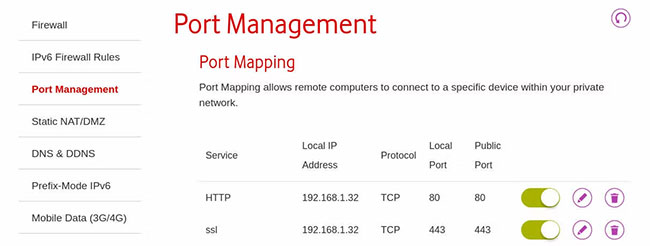
<p style="text-align: justify;">Mở trang quản trị router và tìm một phần có tiêu đề&nbsp;<strong>Port Forwarding, Port Mapping</strong>&nbsp;hoặc&nbsp;<strong>Port Management</strong>, sau đó tạo hai mục nhập mới.</p>

<p style="text-align: justify;">Đầu tiên là cho lưu lượng truy cập HTTP (không bảo mật). Đặt cả cổng cục bộ và cổng public thành 80 và địa chỉ IP cục bộ thành địa chỉ IP của Raspberry Pi.</p>

<p style="text-align: justify;">Thứ hai là dành cho lưu lượng truy cập HTTPS (bảo mật). Đặt cả cổng cục bộ và cổng public thành 443, đồng thời giữ địa chỉ IP cục bộ là địa chỉ IP của Raspberry Pi.</p>

<figure>
<div style="text-align: justify;"><img alt="Chuyển tiếp cổng để hiển thị Raspberry Pi với Internet" data-i="4" data-src="https://st.quantrimang.com/photos/image/2022/08/30/thiet-lap-raspberry-pi-lam-web-server-5.jpg" data-was-processed="true" height="246" src="https://st.quantrimang.com/photos/image/2022/08/30/thiet-lap-raspberry-pi-lam-web-server-5.jpg" width="650" /></div>

<figcaption>
<div style="text-align: justify;">Chuyển tiếp cổng để hiển thị Raspberry Pi với Internet</div>
</figcaption>
</figure>

<h2 style="text-align: justify;">Phần mềm máy chủ cần thiết cho Raspberry Pi</h2>

<p style="text-align: justify;">Raspberry Pi của bạn cần có khả năng xử lý bất kỳ phần mềm nào liên quan đến máy chủ mà bạn quan tâm để triển khai và để làm được như vậy, trước tiên bạn sẽ cần cài đặt một số phần mềm cần thiết.</p>

<p style="text-align: justify;">Các công cụ phần mềm bạn sẽ cần cài đặt để đảm bảo mọi thứ chạy trơn tru trong tương lai bao gồm:</p>

<ul>
	<li style="text-align: justify;"><strong>Apache:</strong>&nbsp;Một web server và reverse proxy.</li>
	<li style="text-align: justify;"><strong>MariaDB:</strong>&nbsp;Một cơ sở dữ liệu MySQL.</li>
	<li style="text-align: justify;"><strong>PHP:</strong>&nbsp;Một ngôn ngữ kịch bản hướng tới web.</li>
	<li style="text-align: justify;"><strong>Docker:</strong>&nbsp;Một nền tảng chứa mã nguồn mở.</li>
	<li style="text-align: justify;"><strong>Docker-compile:</strong>&nbsp;Một công cụ để đơn giản hóa việc quản lý các Docker container.</li>
	<li style="text-align: justify;"><strong>Certbot:</strong>&nbsp;Xử lý việc truy xuất và cài đặt các key cũng như chứng chỉ SSL từ Let&#039;s Encrypt.</li>
</ul>

<p style="text-align: justify;">Đầu tiên, hãy cập nhật và nâng cấp các gói:</p>

<pre id="pre1">
<code>sudo apt update
sudo apt upgrade</code></pre>

<p style="text-align: justify;">Cài đặt Apache bằng cách gõ như sau:</p>

<pre id="pre2">
<code>sudo apt install apache2</code></pre>

<p style="text-align: justify;">Bây giờ, hãy khởi động và kích hoạt Apache bằng lệnh sau:</p>

<pre id="pre3">
<code>sudo systemctl start apache2
sudo systemctl enable apache2</code></pre>

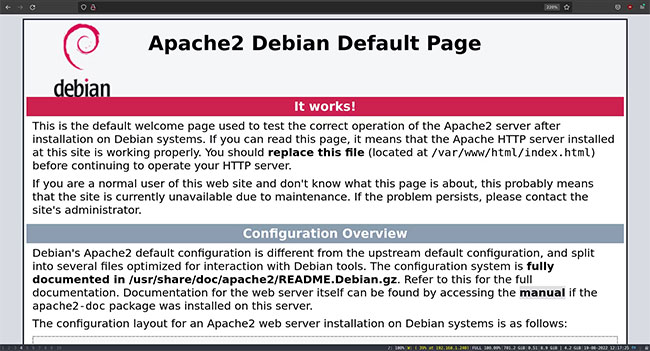
<p style="text-align: justify;">Truy cập&nbsp;<a href="https://quantrimang.com/cong-nghe/tim-hieu-ve-dia-chi-public-ip-160081" title="Tìm hiểu về địa chỉ IP Public">địa chỉ IP public</a>&nbsp;trong trình duyệt và bạn sẽ thấy trang cài đặt Apache mặc định:</p>

<figure>
<div style="text-align: justify;"><img alt="Trang cài đặt Apache mặc định" data-i="5" data-src="https://st.quantrimang.com/photos/image/2022/08/30/thiet-lap-raspberry-pi-lam-web-server-6.jpg" data-was-processed="true" height="351" src="https://st.quantrimang.com/photos/image/2022/08/30/thiet-lap-raspberry-pi-lam-web-server-6.jpg" width="650" /></div>

<figcaption>
<div style="text-align: justify;">Trang cài đặt Apache mặc định</div>
</figcaption>
</figure>

<p style="text-align: justify;">Điều này có nghĩa là các yêu cầu tới router trên cổng 80 đang được chuyển tiếp thành công tới Raspberry Pi và Apache đang chạy như dự định.</p>

<p style="text-align: justify;">Cài đặt PHP bằng cách gõ dòng code bên dưới:</p>

<pre id="pre4">
<code>sudo apt install php</code></pre>

<p style="text-align: justify;">Tiếp theo, cài đặt MariaDB bằng dòng lệnh bên dưới:</p>

<pre id="pre5">
<code>sudo apt install mariadb-server</code></pre>

<p style="text-align: justify;">Bây giờ, hãy nhập như sau:</p>

<pre id="pre6">
<code>sudo mysql_secure_installation</code></pre>

<p style="text-align: justify;">Nhấn&nbsp;<strong>Return</strong>&nbsp;khi được nhắc nhập mật khẩu gốc và chọn No khi được hỏi có muốn &quot;chuyển sang xác thực unix_socket&quot; không.</p>

<p style="text-align: justify;">Một lần nữa, hãy chọn&nbsp;<strong>No</strong>&nbsp;khi được nhắc &quot;thay đổi mật khẩu gốc&quot; và có &quot;xóa người dùng ẩn danh&quot; không.</p>

<p style="text-align: justify;">Ngoài ra, hãy chọn&nbsp;<strong>Yes</strong>&nbsp;để &quot;không cho phép đăng nhập root từ xa&quot; và có để &quot;xóa cơ sở dữ liệu thử nghiệm và truy cập vào nó&quot;.</p>

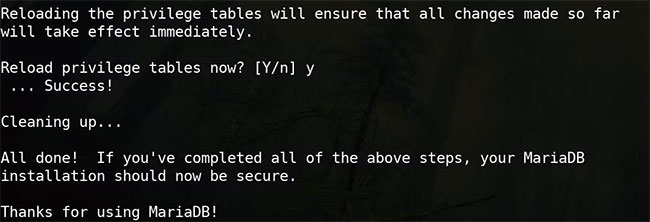
<p style="text-align: justify;">Bây giờ, hãy load lại các bảng đặc quyền khi được nhắc và quá trình cài đặt bảo mật sẽ hoàn tất với thông báo thành công.</p>

<figure>
<div style="text-align: justify;"><img alt="Thông báo thành công" data-i="6" data-src="https://st.quantrimang.com/photos/image/2022/08/30/thiet-lap-raspberry-pi-lam-web-server-7.jpg" data-was-processed="true" height="222" src="https://st.quantrimang.com/photos/image/2022/08/30/thiet-lap-raspberry-pi-lam-web-server-7.jpg" width="650" /></div>

<figcaption>
<div style="text-align: justify;">Thông báo thành công</div>
</figcaption>
</figure>

<p style="text-align: justify;">Bạn sẽ có thể truy cập MariaDB bằng lệnh sau:</p>

<pre id="pre7">
<code>sudo mariadb</code></pre>

<p style="text-align: justify;">Bây giờ, hãy cài đặt Docker bằng cách nhập như sau:</p>

<pre id="pre8">
<code>sudo apt install docker.io</code></pre>

<p style="text-align: justify;">Khởi động và bật docker:</p>

<pre id="pre9">
<code>sudo systemctl start docker
sudo systemctl enable docker</code></pre>

<p style="text-align: justify;">Cài đặt&nbsp;<strong>software-properties-common</strong>, cập nhật, sau đó thêm kho lưu trữ cho&nbsp;<strong>Docker-compile</strong></p>

<pre id="pre10">
<code>sudo apt install software-properties-common
sudo apt update
sudo add-apt-repository ppa:certbot/certbot</code></pre>

<p style="text-align: justify;">Bây giờ cài đặt Certbot:</p>

<pre id="pre11">
<code>sudo apt-get install python3-certbot-apache</code></pre>

<p style="text-align: justify;">Xin chúc mừng! Bạn đã cài đặt tất cả phần mềm tiên quyết để cho phép Raspberry Pi của bạn hiển thị an toàn hầu hết mọi loại nội dung, bất kể phương pháp triển khai là gì. Thêm vào đó, bạn có thể truy cập nó từ Internet một cách thuận tiện.</p>

<p style="text-align: justify;">Bạn có thể host mọi thứ từ một trang tĩnh đơn giản đến một trang WordPress, media server phát trực tuyến hoặc bộ Office trực tuyến. Vì vậy, hãy dành thời gian suy nghĩ về những trang web và dịch vụ nào bạn muốn chạy từ Raspberry Pi của mình.</p>
		</div>
				<div id="author">
						<p>
				<strong>Nguồn tin:</strong>
				Quantrimang.com
			</p>
		</div>
	</div>
	<div id="footer" class="clearfix">
		<div id="url">
			<strong>URL của bản tin này: </strong><a href="https://www.nguoicodonvn2008.info/vi/news/savefile/kien-thuc-may-tinh/cach-thiet-lap-raspberry-pi-lam-web-server-6029.html" title="Cách thiết lập Raspberry Pi làm web server">https://www.nguoicodonvn2008.info/vi/news/savefile/kien-thuc-may-tinh/cach-thiet-lap-raspberry-pi-lam-web-server-6029.html</a>

		</div>
		<div class="clear"></div>
		<div class="copyright">
			&copy; .&#x3A; Nguoicodonvn2008.info - Cõi lòng người cô đơn &#x3A;.
		</div>
		<div id="contact">
			<a href="mailto:admin@nguoicodonvn2008.info">admin@nguoicodonvn2008.info</a>
		</div>
	</div>
</div>
        <div id="timeoutsess" class="chromeframe">
            Bạn đã không sử dụng Site, <a onclick="timeoutsesscancel();" href="https://www.nguoicodonvn2008.info/#">Bấm vào đây để duy trì trạng thái đăng nhập</a>. Thời gian chờ: <span id="secField"> 60 </span> giây
        </div>
        <div id="openidResult" class="nv-alert" style="display:none"></div>
        <div id="openidBt" data-result="" data-redirect=""></div>
		</script>
		<div class="car-top">
  <span><img src="https://www.nguoicodonvn2008.info/themes/default/images/car.png" alt=""></span>
</div>
<script src="https://www.nguoicodonvn2008.info/assets/js/jquery/jquery.min.js"></script>
<script>var nv_base_siteurl="/",nv_lang_data="vi",nv_lang_interface="vi",nv_name_variable="nv",nv_fc_variable="op",nv_lang_variable="language",nv_module_name="news",nv_func_name="savefile",nv_is_user=0, nv_my_ofs=-4,nv_my_abbr="EDT",nv_cookie_prefix="nv4c_e856T",nv_check_pass_mstime=1738000,nv_area_admin=0,nv_safemode=0,theme_responsive=0,nv_recaptcha_ver=2,nv_recaptcha_sitekey="",nv_recaptcha_type="image",XSSsanitize=1;</script>
<script src="https://www.nguoicodonvn2008.info/assets/js/language/vi.js"></script>
<script src="https://www.nguoicodonvn2008.info/assets/js/DOMPurify/purify3.js"></script>
<script src="https://www.nguoicodonvn2008.info/assets/js/global.js"></script>
<script src="https://www.nguoicodonvn2008.info/assets/js/site.js"></script>
<script src="https://www.nguoicodonvn2008.info/themes/default/js/news.js"></script>
<script src="https://www.nguoicodonvn2008.info/themes/default/js/main.js"></script>
<script src="https://www.nguoicodonvn2008.info/themes/default/js/custom.js"></script>
<script type="application/ld+json">
        {
            "@context": "https://schema.org",
            "@type": "Organization",
            "url": "https://www.nguoicodonvn2008.info",
            "logo": "https://www.nguoicodonvn2008.info/uploads/angel.gif"
        }
        </script>
<script src="https://www.nguoicodonvn2008.info/themes/default/js/bootstrap.min.js"></script>
<script type="text/javascript">
var $scrolltop = $('.car-top');
$scrolltop.on('click', function () {
    $('html,body').animate({
        scrollTop: 0
    }, 800);
    $(this).addClass("car-run");
    setTimeout(function(){ $scrolltop.removeClass('car-run');}, 1000);
    return false;
});
$(window).on('scroll', function ()
{ 
    if($(window).scrollTop() >= 200)
    {
        $scrolltop.addClass("show");
        $scrolltop.addClass("car-down");
    }
    else
    {
       $scrolltop.removeClass("show");
       setTimeout(function(){ $scrolltop.removeClass('car-down');}, 300);
    }
});
</script>
</body>
</html>