<!DOCTYPE html>
    <html lang="vi" xmlns="http://www.w3.org/1999/xhtml" prefix="og: http://ogp.me/ns#">
    <head>
<title>Cách thiết lập PSWindowsUpdate và UpdGUI để thoát khỏi sự phiền toái khi cập nhật Windows</title>
<meta name="description" content="Cách thiết lập PSWindowsUpdate và UpdGUI để thoát khỏi sự phiền toái khi cập nhật Windows - Savefile - Tin Tức -...">
<meta name="author" content=".: Nguoicodonvn2008.info - Cõi lòng người cô đơn :.">
<meta name="copyright" content=".: Nguoicodonvn2008.info - Cõi lòng người cô đơn :. [admin@nguoicodonvn2008.info]">
<meta name="robots" content="index, archive, follow, noodp">
<meta name="googlebot" content="index,archive,follow,noodp">
<meta name="msnbot" content="all,index,follow">
<meta name="generator" content="NukeViet v4.5">
<meta http-equiv="Content-Type" content="text/html; charset=utf-8">
<meta property="og:title" content="Cách thiết lập PSWindowsUpdate và UpdGUI để thoát khỏi sự phiền toái khi cập nhật Windows">
<meta property="og:type" content="website">
<meta property="og:description" content="Savefile - Tin Tức -...">
<meta property="og:site_name" content=".&#x3A; Nguoicodonvn2008.info - Cõi lòng người cô đơn &#x3A;.">
<meta property="og:url" content="https://www.nguoicodonvn2008.info/vi/news/savefile/kien-thuc-may-tinh/cach-thiet-lap-pswindowsupdate-va-updgui-de-thoat-khoi-su-phien-toai-khi-cap-nhat-windows-11223.html">
<link rel="shortcut icon" href="https://www.nguoicodonvn2008.info/favicon.ico">
<link rel="canonical" href="https://www.nguoicodonvn2008.info/vi/news/savefile/kien-thuc-may-tinh/cach-thiet-lap-pswindowsupdate-va-updgui-de-thoat-khoi-su-phien-toai-khi-cap-nhat-windows-11223.html">
<link rel="alternate" href="https://www.nguoicodonvn2008.info/vi/news/rss/" title="Tin Tức" type="application/rss+xml">
<link rel="alternate" href="https://www.nguoicodonvn2008.info/vi/news/rss/karaoke-dual/" title="Tin Tức - Karaoke Dual" type="application/rss+xml">
<link rel="alternate" href="https://www.nguoicodonvn2008.info/vi/news/rss/nhac-tre/" title="Tin Tức - Nhạc trẻ" type="application/rss+xml">
<link rel="alternate" href="https://www.nguoicodonvn2008.info/vi/news/rss/tru-tinh/" title="Tin Tức - Trữ tình" type="application/rss+xml">
<link rel="alternate" href="https://www.nguoicodonvn2008.info/vi/news/rss/nuoc-ngoai/" title="Tin Tức - Nước ngoài" type="application/rss+xml">
<link rel="alternate" href="https://www.nguoicodonvn2008.info/vi/news/rss/remix/" title="Tin Tức - Remix" type="application/rss+xml">
<link rel="alternate" href="https://www.nguoicodonvn2008.info/vi/news/rss/tam-su-tinh-yeu/" title="Tin Tức - Tâm sự tình yêu" type="application/rss+xml">
<link rel="alternate" href="https://www.nguoicodonvn2008.info/vi/news/rss/tho-suu-tam/" title="Tin Tức - Thơ sưu tầm" type="application/rss+xml">
<link rel="alternate" href="https://www.nguoicodonvn2008.info/vi/news/rss/cuoc-song/" title="Tin Tức - Cuộc sống" type="application/rss+xml">
<link rel="alternate" href="https://www.nguoicodonvn2008.info/vi/news/rss/phan-mem/" title="Tin Tức - Phần mềm" type="application/rss+xml">
<link rel="alternate" href="https://www.nguoicodonvn2008.info/vi/news/rss/kien-thuc-may-tinh/" title="Tin Tức - Kiến thức máy tính" type="application/rss+xml">
<link rel="alternate" href="https://www.nguoicodonvn2008.info/vi/news/rss/hoc-tap/" title="Tin Tức - Học tập" type="application/rss+xml">
<link rel="alternate" href="https://www.nguoicodonvn2008.info/vi/news/rss/tai-lieu/" title="Tin Tức - Tài liệu" type="application/rss+xml">
<link rel="alternate" href="https://www.nguoicodonvn2008.info/vi/news/rss/de-thi/" title="Tin Tức - Đề thi" type="application/rss+xml">
<link rel="preload" as="style" href="https://www.nguoicodonvn2008.info/assets/css/font-awesome.min.css" type="text/css">
<link rel="preload" as="style" href="https://www.nguoicodonvn2008.info/themes/default/css/bootstrap.non-responsive.css" type="text/css">
<link rel="preload" as="style" href="https://www.nguoicodonvn2008.info/themes/default/css/style.css" type="text/css">
<link rel="preload" as="style" href="https://www.nguoicodonvn2008.info/themes/default/css/style.non-responsive.css" type="text/css">
<link rel="preload" as="style" href="https://www.nguoicodonvn2008.info/themes/default/css/news.css" type="text/css">
<link rel="preload" as="style" href="https://www.nguoicodonvn2008.info/themes/default/css/custom.css" type="text/css">
<link rel="preload" as="script" href="https://www.nguoicodonvn2008.info/assets/js/jquery/jquery.min.js" type="text/javascript">
<link rel="preload" as="script" href="https://www.nguoicodonvn2008.info/assets/js/language/vi.js" type="text/javascript">
<link rel="preload" as="script" href="https://www.nguoicodonvn2008.info/assets/js/DOMPurify/purify3.js" type="text/javascript">
<link rel="preload" as="script" href="https://www.nguoicodonvn2008.info/assets/js/global.js" type="text/javascript">
<link rel="preload" as="script" href="https://www.nguoicodonvn2008.info/assets/js/site.js" type="text/javascript">
<link rel="preload" as="script" href="https://www.nguoicodonvn2008.info/themes/default/js/news.js" type="text/javascript">
<link rel="preload" as="script" href="https://www.nguoicodonvn2008.info/themes/default/js/main.js" type="text/javascript">
<link rel="preload" as="script" href="https://www.nguoicodonvn2008.info/themes/default/js/custom.js" type="text/javascript">
<link rel="preload" as="script" href="https://www.nguoicodonvn2008.info/themes/default/js/bootstrap.min.js" type="text/javascript">
<link rel="stylesheet" href="https://www.nguoicodonvn2008.info/assets/css/font-awesome.min.css">
<link rel="stylesheet" href="https://www.nguoicodonvn2008.info/themes/default/css/bootstrap.non-responsive.css">
<link rel="stylesheet" href="https://www.nguoicodonvn2008.info/themes/default/css/style.css">
<link rel="stylesheet" href="https://www.nguoicodonvn2008.info/themes/default/css/style.non-responsive.css">
<link rel="StyleSheet" href="https://www.nguoicodonvn2008.info/themes/default/css/news.css">
<link rel="stylesheet" href="https://www.nguoicodonvn2008.info/themes/default/css/custom.css">
<style type="text/css">
	body{background: #fff;}
</style>
    </head>
    <body>
<div id="print">
	<div id="hd_print">
		<h2 class="pull-left">.&#x3A; Nguoicodonvn2008.info - Cõi lòng người cô đơn &#x3A;.</h2>
		<p class="pull-right"><a title=".&#x3A; Nguoicodonvn2008.info - Cõi lòng người cô đơn &#x3A;." href="https://www.nguoicodonvn2008.info/">https://www.nguoicodonvn2008.info</a></p>
	</div>
	<div class="clear"></div>
	<hr />
	<div id="content">
		<h1>Cách thiết lập PSWindowsUpdate và UpdGUI để thoát khỏi sự phiền toái khi cập nhật Windows</h1>
		<ul class="list-inline">
			<li>Thứ tư - 24/09/2025 23:03</li>
			<li class="hidden-print txtrequired"><em class="fa fa-print">&nbsp;</em><a title="In ra" href="javascript:;" onclick="window.print()">In ra</a></li>
			<li class="hidden-print txtrequired"><em class="fa fa-power-off">&nbsp;</em><a title="Đóng cửa sổ này" href="javascript:;" onclick="window.close()">Đóng cửa sổ này</a></li>
		</ul>
		<div class="clear"></div>
		<div id="hometext">
		</div>
				<div class="imghome">
			<img alt="Cách thiết lập PSWindowsUpdate và UpdGUI để thoát khỏi sự phiền toái khi cập nhật Windows" src="https://st.quantrimang.com/photos/image/2025/09/24/thiet-lap-pswindowsupdate-loai-bo-phien-toai-cap-nhat-windows-1.jpg" width="460" class="img-thumbnail" />
		</div>
		<div class="clear"></div>
		<div id="bodytext" class="clearfix">
			<p style="text-align: justify;">Người dùng Windows đã quá quen thuộc với sự khó chịu này. Bạn đang mải mê làm việc thì những thông báo cập nhật khét tiếng của Microsoft lại hiện lên, yêu cầu khởi động lại ngay lập tức. Hoặc tệ hơn, bạn bị mắc kẹt trong màn hình loading vào đúng thời điểm bất tiện nhất trong khi Windows &quot;chuẩn bị&quot; các bản cập nhật có thể hoạt động bình thường hoặc không. Windows Update truyền thống đã nổi tiếng là phiền phức, không đáng tin cậy và hoàn toàn nằm ngoài tầm kiểm soát của người dùng.</p>

<div style="text-align: justify;">&nbsp;</div>

<p style="text-align: justify;">Nhưng nếu có một cách tốt hơn thì sao? Hãy đến với PSWindowsUpdate, kết hợp với UpdGUI - một sự kết hợp mã nguồn mở mạnh mẽ giúp bạn trở lại vị trí làm chủ. Thiết lập này biến trải nghiệm cập nhật Windows khó chịu thành một trải nghiệm thực sự dễ quản lý, cho phép bạn kiểm soát chi tiết nội dung và thời điểm cài đặt.</p>

<h2 style="text-align: justify;">Thiết lập PSWindowsUpdate và UpdGUI</h2>

<h3 style="text-align: justify;">Kiểm soát cập nhật với thiết lập đơn giản này</h3>

<figure>
<div style="text-align: justify;"><img alt="Kiểm soát cập nhật tốt hơn khi sử dụng PSWindowsUpdate kết hợp với UpdGUI" data-adbro-processed="true" data-i="0" data-src="https://st.quantrimang.com/photos/image/2025/09/24/thiet-lap-pswindowsupdate-loai-bo-phien-toai-cap-nhat-windows-1.jpg" data-was-processed="true" height="882" src="https://st.quantrimang.com/photos/image/2025/09/24/thiet-lap-pswindowsupdate-loai-bo-phien-toai-cap-nhat-windows-1.jpg" width="1650" /></div>

<figcaption>
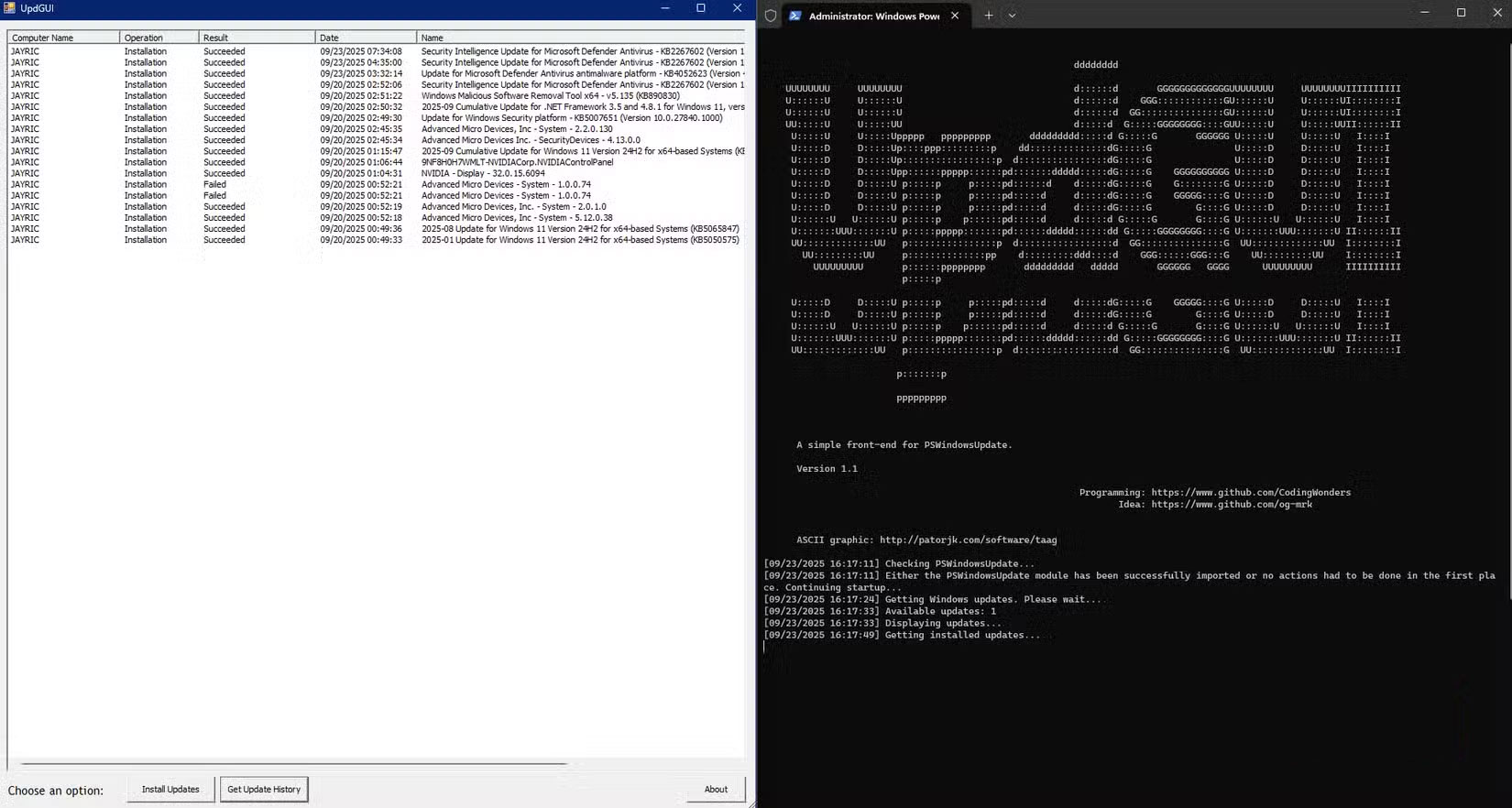
<div style="text-align: justify;">Kiểm soát cập nhật tốt hơn khi sử dụng PSWindowsUpdate kết hợp với UpdGUI</div>
</figcaption>
</figure>

<p style="text-align: justify;">Việc khởi chạy hệ thống quản lý cập nhật mạnh mẽ này chỉ cần vài bước đơn giản. Toàn bộ quá trình mất khoảng 5 – 10 phút và không yêu cầu bất kỳ phần mềm đặc biệt nào ngoài PSWindowsUpdate và UpdGUI.</p>

<p style="text-align: justify;">Trước khi tiếp tục, nếu đã thực hiện các bước để kiểm soát tốt hơn những bản cập nhật Windows, bạn có thể đã tìm ra cách dừng cập nhật Windows vô thời hạn. Vì thiết lập này yêu cầu Windows Update Service, bạn chỉ nên sử dụng tùy chọn&nbsp;<strong>Pause updates</strong>&nbsp;trong bảng cài đặt, vì việc tắt service này có thể làm gián đoạn hệ thống.</p>

<h3 style="text-align: justify;">Cài đặt mô-đun PSWindowsUpdate</h3>

<figure>
<div style="text-align: justify;"><img alt="" data-i="1" data-src="https://st.quantrimang.com/photos/image/2025/09/24/thiet-lap-pswindowsupdate-loai-bo-phien-toai-cap-nhat-windows-2.jpg" data-was-processed="true" height="1020" src="https://st.quantrimang.com/photos/image/2025/09/24/thiet-lap-pswindowsupdate-loai-bo-phien-toai-cap-nhat-windows-2.jpg" width="1913" /></div>
</figure>

<figure>
<div style="text-align: justify;"><img alt="" data-i="2" data-src="https://st.quantrimang.com/photos/image/2025/09/24/thiet-lap-pswindowsupdate-loai-bo-phien-toai-cap-nhat-windows-3.jpg" data-was-processed="true" height="1021" src="https://st.quantrimang.com/photos/image/2025/09/24/thiet-lap-pswindowsupdate-loai-bo-phien-toai-cap-nhat-windows-3.jpg" width="1910" /></div>
</figure>

<div style="text-align: justify;">&nbsp;</div>

<p style="text-align: justify;">Bắt đầu bằng cách&nbsp;mở PowerShell với quyền admin&nbsp;bằng cách nhấn phím&nbsp;<strong>Windows + X</strong>&nbsp;để truy cập menu Start ẩn của Windows và nhấp vào&nbsp;<strong>Terminal(Admin)</strong>. Ngoài ra, bạn cũng có thể nhấp chuột phải vào nút&nbsp;<strong>Start</strong>&nbsp;và tìm kiếm&nbsp;<strong>&quot;PowerShell&quot;</strong>&nbsp;rồi nhấn&nbsp;<strong>Enter</strong>. Sau khi mở, hãy nhập lệnh này:</p>

<pre id="pre0">
<code>Set-ExecutionPolicy RemoteSigned -Force</code></pre>

<p style="text-align: justify;">Thay đổi này đảm bảo mô-đun PSWindowsUpdate có thể hoạt động bình thường trong khi vẫn duy trì bảo mật cho các script khác.</p>

<p style="text-align: justify;">Tiếp theo, hãy cài đặt mô-đun bằng cách sử dụng:</p>

<pre id="pre1">
<code>Install-Module -Name PSWindowsUpdate -Force</code></pre>

<p style="text-align: justify;">Lệnh này sẽ tải xuống mô-đun từ PowerShell Gallery của Microsoft và tự động cài đặt. Khi được nhắc cài đặt từ một kho lưu trữ không đáng tin cậy, hãy nhập&nbsp;<strong>&quot;Y&quot;</strong>&nbsp;để tiếp tục. PowerShell Gallery là kho lưu trữ chính thức của Microsoft, do đó cảnh báo này mang tính hình thức hơn là mối lo ngại bảo mật thực sự.</p>

<p style="text-align: justify;">Sau khi cài đặt, hãy nhập mô-đun mới bằng lệnh:</p>

<pre id="pre2">
<code>Import-Module PSWindowsUpdate</code></pre>

<p style="text-align: justify;">Lệnh này sẽ tải tất cả các lệnh quản lý cập nhật vào phiên PowerShell hiện tại của bạn. Sau đó, bạn có thể xác minh mọi thứ hoạt động chính xác bằng cách nhập:</p>

<pre id="pre3">
<code>Get-Command -Module PSWindowsUpdate</code></pre>

<p style="text-align: justify;">Lệnh này sẽ hiển thị danh sách tất cả các lệnh khả dụng cho PSWindowsUpdate. Sau khi xác nhận hoạt động, giờ đây bạn có thể sử dụng mô-đun này bằng giao diện dòng lệnh PowerShell. Nếu bạn muốn sử dụng GUI thay vì terminal, hãy thử ghép nối PSWindowsUpdate với UpdGUI.</p>

<h3 style="text-align: justify;">Chuẩn bị UpdGUI</h3>

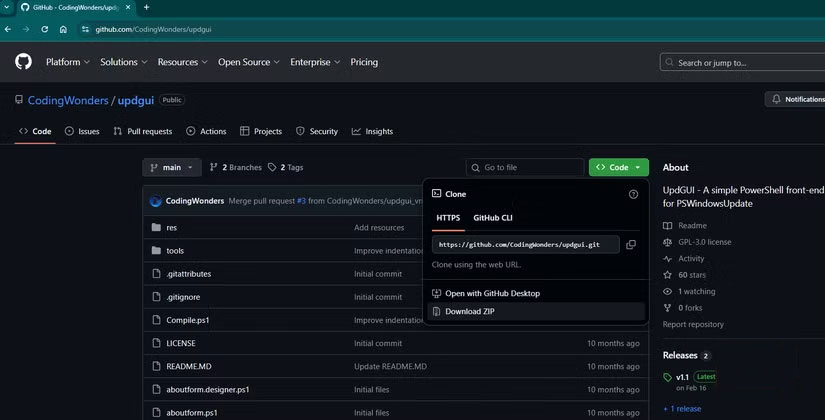
<p style="text-align: justify;">UpdGUI đóng vai trò là giao diện đồ họa giúp PSWindowsUpdate dễ dàng truy cập cho tất cả mọi người. Tải xuống phiên bản mới nhất từ&nbsp;​​kho lưu trữ GitHub chính thức. Công cụ này được tích hợp dưới dạng một script&nbsp;PowerShell&nbsp;duy nhất, giúp việc cài đặt trở nên đơn giản chỉ cần tải xuống và chạy.<br />
<span style="color:rgb(192, 57, 43);"><strong>https://github.com/CodingWonders/updgui</strong></span></p>

<figure>
<div style="text-align: justify;"><img alt="Tải xuống dự án UpdGUI từ GitHub" data-i="6" data-src="https://st.quantrimang.com/photos/image/2025/09/24/thiet-lap-pswindowsupdate-loai-bo-phien-toai-cap-nhat-windows-7.jpg" data-was-processed="true" height="420" src="https://st.quantrimang.com/photos/image/2025/09/24/thiet-lap-pswindowsupdate-loai-bo-phien-toai-cap-nhat-windows-7.jpg" width="825" /></div>

<figcaption>
<div style="text-align: justify;">Tải xuống dự án UpdGUI từ GitHub</div>
</figcaption>
</figure>

<p style="text-align: justify;">Đặt file updgui.ps1 vào vị trí thuận tiện, chẳng hạn như thư mục Documents hoặc Desktop. Bạn không cần cài đặt bất kỳ thứ gì hoặc sửa đổi các file hệ thống. Script này là một trong những công cụ Windows portable có thể được lưu trữ trên ổ USB để dễ dàng truy cập khi đang di chuyển. Chỉ cần đảm bảo bạn có quyền admin khi mở nó trong PowerShell là xong.</p>

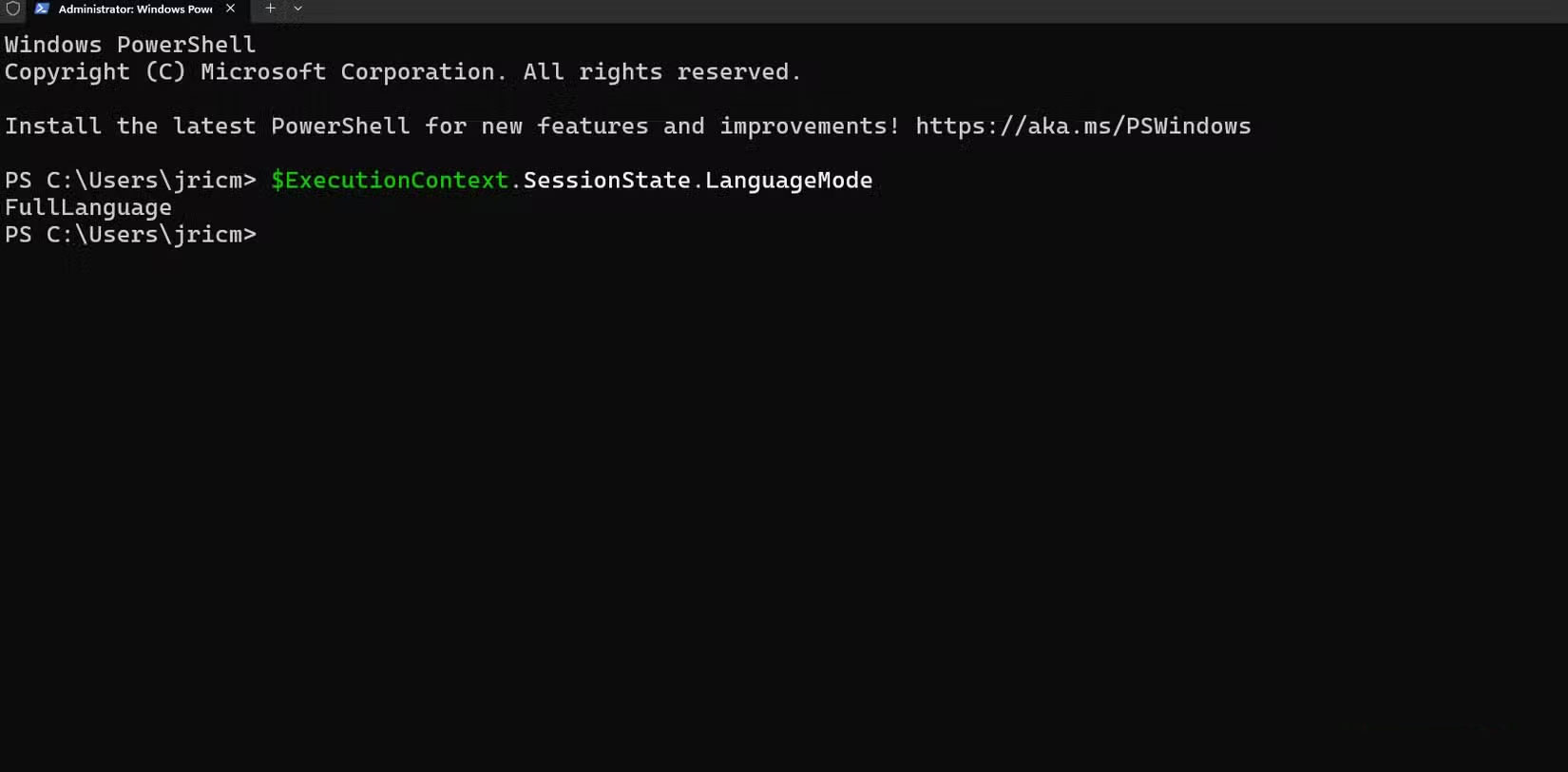
<p style="text-align: justify;">Trước khi chạy UpdGUI lần đầu tiên, hãy kiểm tra chế độ ngôn ngữ PowerShell của bạn bằng cách nhập lệnh này trong cửa sổ PowerShell admin.</p>

<pre id="pre4">
<code>$ExecutionContext.SessionState.LanguageMode</code></pre>

<figure>
<div style="text-align: justify;"><img alt="Kiểm tra chế độ ngôn ngữ" data-i="7" data-src="https://st.quantrimang.com/photos/image/2025/09/24/thiet-lap-pswindowsupdate-loai-bo-phien-toai-cap-nhat-windows-8.jpg" data-was-processed="true" height="812" src="https://st.quantrimang.com/photos/image/2025/09/24/thiet-lap-pswindowsupdate-loai-bo-phien-toai-cap-nhat-windows-8.jpg" width="1650" /></div>

<figcaption>
<div style="text-align: justify;">Kiểm tra chế độ ngôn ngữ</div>
</figcaption>
</figure>

<p style="text-align: justify;">Đầu ra sẽ hiển thị&nbsp;<strong>&quot;FullLanguage&quot;</strong>&nbsp;để UpdGUI hoạt động bình thường. Nếu hiển thị&nbsp;<strong>&quot;ConstrainedLanguage&quot;</strong>, bạn sẽ cần điều chỉnh chính sách thực thi PowerShell của hệ thống.</p>

<h2 style="text-align: justify;">Cách sử dụng thiết lập dễ dàng</h2>

<p style="text-align: justify;">Sau khi mọi thứ đã được cài đặt, bạn có hai cách mạnh mẽ để quản lý các bản cập nhật Windows. Phương pháp dòng lệnh mang lại sự linh hoạt và tiềm năng tự động hóa tối đa, trong khi GUI mang lại sự đơn giản chỉ cần trỏ và nhấp.</p>

<h3 style="text-align: justify;">Làm việc với giao diện GUI</h3>

<p style="text-align: justify;">Khởi chạy công cụ bằng cách nhấp chuột phải vào updgui.ps1 và chọn<strong>&nbsp;Run with PowerShell</strong>&nbsp;hoặc mở nó từ phiên PowerShell admin trong thư mục UpdGUI bằng cách sử dụng:</p>

<pre id="pre5">
<code>.\updgui.ps1</code></pre>

<figure>
<div style="text-align: justify;"><img alt="Nhật ký lịch sử cập nhật UpdGUI" data-i="8" data-src="https://st.quantrimang.com/photos/image/2025/09/24/thiet-lap-pswindowsupdate-loai-bo-phien-toai-cap-nhat-windows-9.jpg" data-was-processed="true" height="886" src="https://st.quantrimang.com/photos/image/2025/09/24/thiet-lap-pswindowsupdate-loai-bo-phien-toai-cap-nhat-windows-9.jpg" width="1650" /></div>

<figcaption>
<div style="text-align: justify;">Nhật ký lịch sử cập nhật UpdGUI</div>
</figcaption>
</figure>

<div style="text-align: justify;">&nbsp;</div>

<p style="text-align: justify;">Giao diện hiển thị lịch sử cập nhật và các bản cập nhật khả dụng ở định dạng danh sách gọn gàng với những hộp kiểm bên cạnh mỗi mục. Bạn có thể xem nhanh tiêu đề, kích thước và mức độ quan trọng đã cập nhật. Chọn các bản cập nhật bạn muốn cài đặt bằng cách đánh dấu vào ô của chúng, sau đó nhấp vào nút&nbsp;<strong>Install</strong>&nbsp;để bắt đầu quá trình.</p>

<h3 style="text-align: justify;">Sử dụng lệnh PowerShell</h3>

<figure>
<div style="text-align: justify;"><img alt="Cập nhật Windows chọn lọc" data-i="9" data-src="https://st.quantrimang.com/photos/image/2025/09/24/thiet-lap-pswindowsupdate-loai-bo-phien-toai-cap-nhat-windows-10.jpg" data-was-processed="true" height="894" src="https://st.quantrimang.com/photos/image/2025/09/24/thiet-lap-pswindowsupdate-loai-bo-phien-toai-cap-nhat-windows-10.jpg" width="1650" /></div>

<figcaption>
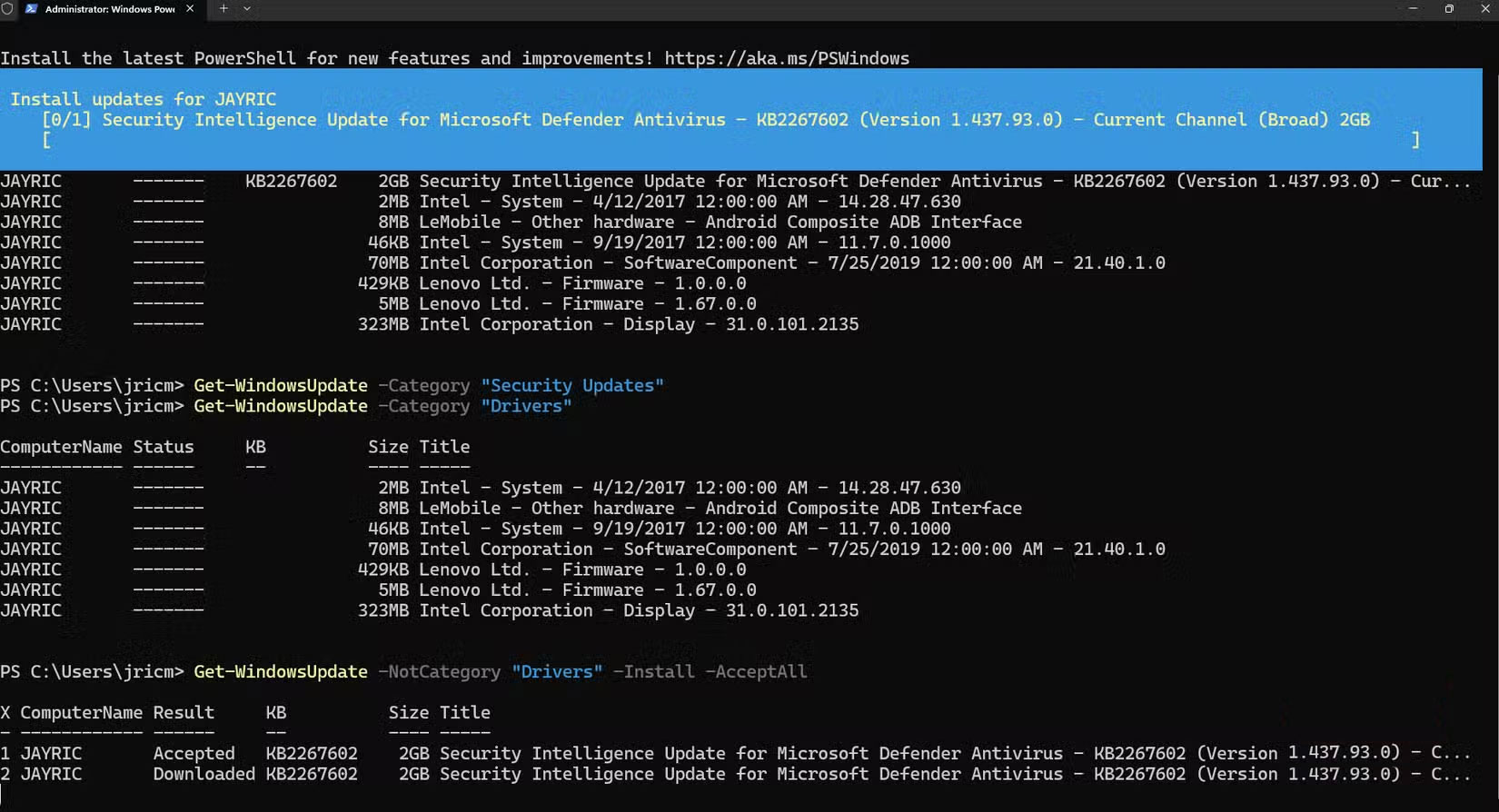
<div style="text-align: justify;">Cập nhật Windows chọn lọc</div>
</figcaption>
</figure>

<p style="text-align: justify;">Giao diện dòng lệnh vượt trội trong cả các tác vụ đơn giản và những tình huống lọc phức tạp. Để kiểm tra bản cập nhật cơ bản, hãy sử dụng:</p>

<pre id="pre6">
<code>Get-WindowsUpdate</code></pre>

<p style="text-align: justify;">Lệnh này cung cấp thông tin chi tiết về từng bản cập nhật, bao gồm kích thước và các thành phần mà nó ảnh hưởng.</p>

<p style="text-align: justify;">Nhưng không phải tất cả các bản cập nhật đều được tạo ra như nhau. Đôi khi, chúng ta chỉ muốn những bản cập nhật thiết yếu cho hoạt động trơn tru và bảo mật. Đối với các bản cập nhật bảo mật, bạn có thể sử dụng:</p>

<pre id="pre7">
<code>Get-WindowsUpdate -Category &quot;Security Updates&quot; -Install -AcceptAll</code></pre>

<p style="text-align: justify;">Lệnh này đảm bảo hệ thống của bạn luôn được bảo vệ khỏi các lỗ hổng đã biết mà không gặp rủi ro về tính ổn định từ những loại bản cập nhật khác.</p>

<p style="text-align: justify;">Đối với các bản cập nhật driver, hãy sử dụng:</p>

<pre id="pre8">
<code>Get-WindowsUpdate -Category &quot;Drivers&quot;</code></pre>

<p style="text-align: justify;">Lệnh này hiển thị các bản cập nhật phần cứng khả dụng trước khi cài đặt. Một số bản cập nhật driver cải thiện hiệu suất, trong khi những bản cập nhật khác có thể gây ra sự cố tương thích với phần cứng hoặc phần mềm chuyên dụng. Hãy đảm bảo cập nhật khi thuận tiện cho bạn.</p>

<p style="text-align: justify;">Khi bạn đã sẵn sàng cài đặt tất cả các bản cập nhật ngoại trừ driver, hãy sử dụng:</p>

<pre id="pre9">
<code>Get-WindowsUpdate -NotCategory &quot;Drivers&quot; -Install -AcceptAll</code></pre>

<p style="text-align: justify;">Cách này giúp ngăn ngừa các sự cố tương thích phần cứng, đồng thời đảm bảo những bản vá bảo mật được cài đặt kịp thời.</p>

<div style="text-align: justify;">&nbsp;</div>
		</div>
				<div id="author">
						<p>
				<strong>Nguồn tin:</strong>
				Quantrimang.com:
			</p>
		</div>
	</div>
	<div id="footer" class="clearfix">
		<div id="url">
			<strong>URL của bản tin này: </strong><a href="https://www.nguoicodonvn2008.info/vi/news/savefile/kien-thuc-may-tinh/cach-thiet-lap-pswindowsupdate-va-updgui-de-thoat-khoi-su-phien-toai-khi-cap-nhat-windows-11223.html" title="Cách thiết lập PSWindowsUpdate và UpdGUI để thoát khỏi sự phiền toái khi cập nhật Windows">https://www.nguoicodonvn2008.info/vi/news/savefile/kien-thuc-may-tinh/cach-thiet-lap-pswindowsupdate-va-updgui-de-thoat-khoi-su-phien-toai-khi-cap-nhat-windows-11223.html</a>

		</div>
		<div class="clear"></div>
		<div class="copyright">
			&copy; .&#x3A; Nguoicodonvn2008.info - Cõi lòng người cô đơn &#x3A;.
		</div>
		<div id="contact">
			<a href="mailto:admin@nguoicodonvn2008.info">admin@nguoicodonvn2008.info</a>
		</div>
	</div>
</div>
        <div id="timeoutsess" class="chromeframe">
            Bạn đã không sử dụng Site, <a onclick="timeoutsesscancel();" href="https://www.nguoicodonvn2008.info/#">Bấm vào đây để duy trì trạng thái đăng nhập</a>. Thời gian chờ: <span id="secField"> 60 </span> giây
        </div>
        <div id="openidResult" class="nv-alert" style="display:none"></div>
        <div id="openidBt" data-result="" data-redirect=""></div>
		</script>
		<div class="car-top">
  <span><img src="https://www.nguoicodonvn2008.info/themes/default/images/car.png" alt=""></span>
</div>
<script src="https://www.nguoicodonvn2008.info/assets/js/jquery/jquery.min.js"></script>
<script>var nv_base_siteurl="/",nv_lang_data="vi",nv_lang_interface="vi",nv_name_variable="nv",nv_fc_variable="op",nv_lang_variable="language",nv_module_name="news",nv_func_name="savefile",nv_is_user=0, nv_my_ofs=-4,nv_my_abbr="EDT",nv_cookie_prefix="nv4c_e856T",nv_check_pass_mstime=1738000,nv_area_admin=0,nv_safemode=0,theme_responsive=0,nv_recaptcha_ver=2,nv_recaptcha_sitekey="",nv_recaptcha_type="image",XSSsanitize=1;</script>
<script src="https://www.nguoicodonvn2008.info/assets/js/language/vi.js"></script>
<script src="https://www.nguoicodonvn2008.info/assets/js/DOMPurify/purify3.js"></script>
<script src="https://www.nguoicodonvn2008.info/assets/js/global.js"></script>
<script src="https://www.nguoicodonvn2008.info/assets/js/site.js"></script>
<script src="https://www.nguoicodonvn2008.info/themes/default/js/news.js"></script>
<script src="https://www.nguoicodonvn2008.info/themes/default/js/main.js"></script>
<script src="https://www.nguoicodonvn2008.info/themes/default/js/custom.js"></script>
<script type="application/ld+json">
        {
            "@context": "https://schema.org",
            "@type": "Organization",
            "url": "https://www.nguoicodonvn2008.info",
            "logo": "https://www.nguoicodonvn2008.info/uploads/angel.gif"
        }
        </script>
<script src="https://www.nguoicodonvn2008.info/themes/default/js/bootstrap.min.js"></script>
<script type="text/javascript">
var $scrolltop = $('.car-top');
$scrolltop.on('click', function () {
    $('html,body').animate({
        scrollTop: 0
    }, 800);
    $(this).addClass("car-run");
    setTimeout(function(){ $scrolltop.removeClass('car-run');}, 1000);
    return false;
});
$(window).on('scroll', function ()
{ 
    if($(window).scrollTop() >= 200)
    {
        $scrolltop.addClass("show");
        $scrolltop.addClass("car-down");
    }
    else
    {
       $scrolltop.removeClass("show");
       setTimeout(function(){ $scrolltop.removeClass('car-down');}, 300);
    }
});
</script>
</body>
</html>