<!DOCTYPE html>
    <html lang="vi" xmlns="http://www.w3.org/1999/xhtml" prefix="og: http://ogp.me/ns#">
    <head>
<title>Cách thiết lập PC Windows luôn ở trạng thái thức</title>
<meta name="description" content="Cách thiết lập PC Windows luôn ở trạng thái thức - Savefile - Tin Tức -...">
<meta name="author" content=".: Nguoicodonvn2008.info - Cõi lòng người cô đơn :.">
<meta name="copyright" content=".: Nguoicodonvn2008.info - Cõi lòng người cô đơn :. [admin@nguoicodonvn2008.info]">
<meta name="robots" content="index, archive, follow, noodp">
<meta name="googlebot" content="index,archive,follow,noodp">
<meta name="msnbot" content="all,index,follow">
<meta name="generator" content="NukeViet v4.5">
<meta http-equiv="Content-Type" content="text/html; charset=utf-8">
<meta property="og:title" content="Cách thiết lập PC Windows luôn ở trạng thái thức">
<meta property="og:type" content="website">
<meta property="og:description" content="Savefile - Tin Tức - https&#x3A;&#x002F;&#x002F;www.nguoicodonvn2008.info&#x002F;vi&#x002F;news&#x002F;savefile&#x002F;kien-thuc-may-tinh&#x002F;cach-thiet-lap-pc-windows-luon-o-trang-thai-thuc-4491.html">
<meta property="og:site_name" content=".&#x3A; Nguoicodonvn2008.info - Cõi lòng người cô đơn &#x3A;.">
<meta property="og:url" content="https://www.nguoicodonvn2008.info/vi/news/savefile/kien-thuc-may-tinh/cach-thiet-lap-pc-windows-luon-o-trang-thai-thuc-4491.html">
<link rel="shortcut icon" href="https://www.nguoicodonvn2008.info/favicon.ico">
<link rel="canonical" href="https://www.nguoicodonvn2008.info/vi/news/savefile/kien-thuc-may-tinh/cach-thiet-lap-pc-windows-luon-o-trang-thai-thuc-4491.html">
<link rel="alternate" href="https://www.nguoicodonvn2008.info/vi/news/rss/" title="Tin Tức" type="application/rss+xml">
<link rel="alternate" href="https://www.nguoicodonvn2008.info/vi/news/rss/karaoke-dual/" title="Tin Tức - Karaoke Dual" type="application/rss+xml">
<link rel="alternate" href="https://www.nguoicodonvn2008.info/vi/news/rss/nhac-tre/" title="Tin Tức - Nhạc trẻ" type="application/rss+xml">
<link rel="alternate" href="https://www.nguoicodonvn2008.info/vi/news/rss/tru-tinh/" title="Tin Tức - Trữ tình" type="application/rss+xml">
<link rel="alternate" href="https://www.nguoicodonvn2008.info/vi/news/rss/nuoc-ngoai/" title="Tin Tức - Nước ngoài" type="application/rss+xml">
<link rel="alternate" href="https://www.nguoicodonvn2008.info/vi/news/rss/remix/" title="Tin Tức - Remix" type="application/rss+xml">
<link rel="alternate" href="https://www.nguoicodonvn2008.info/vi/news/rss/tam-su-tinh-yeu/" title="Tin Tức - Tâm sự tình yêu" type="application/rss+xml">
<link rel="alternate" href="https://www.nguoicodonvn2008.info/vi/news/rss/tho-suu-tam/" title="Tin Tức - Thơ sưu tầm" type="application/rss+xml">
<link rel="alternate" href="https://www.nguoicodonvn2008.info/vi/news/rss/cuoc-song/" title="Tin Tức - Cuộc sống" type="application/rss+xml">
<link rel="alternate" href="https://www.nguoicodonvn2008.info/vi/news/rss/phan-mem/" title="Tin Tức - Phần mềm" type="application/rss+xml">
<link rel="alternate" href="https://www.nguoicodonvn2008.info/vi/news/rss/kien-thuc-may-tinh/" title="Tin Tức - Kiến thức máy tính" type="application/rss+xml">
<link rel="alternate" href="https://www.nguoicodonvn2008.info/vi/news/rss/hoc-tap/" title="Tin Tức - Học tập" type="application/rss+xml">
<link rel="alternate" href="https://www.nguoicodonvn2008.info/vi/news/rss/tai-lieu/" title="Tin Tức - Tài liệu" type="application/rss+xml">
<link rel="alternate" href="https://www.nguoicodonvn2008.info/vi/news/rss/de-thi/" title="Tin Tức - Đề thi" type="application/rss+xml">
<link rel="preload" as="style" href="https://www.nguoicodonvn2008.info/assets/css/font-awesome.min.css" type="text/css">
<link rel="preload" as="style" href="https://www.nguoicodonvn2008.info/themes/default/css/bootstrap.non-responsive.css" type="text/css">
<link rel="preload" as="style" href="https://www.nguoicodonvn2008.info/themes/default/css/style.css" type="text/css">
<link rel="preload" as="style" href="https://www.nguoicodonvn2008.info/themes/default/css/style.non-responsive.css" type="text/css">
<link rel="preload" as="style" href="https://www.nguoicodonvn2008.info/themes/default/css/news.css" type="text/css">
<link rel="preload" as="style" href="https://www.nguoicodonvn2008.info/themes/default/css/custom.css" type="text/css">
<link rel="preload" as="script" href="https://www.nguoicodonvn2008.info/assets/js/jquery/jquery.min.js" type="text/javascript">
<link rel="preload" as="script" href="https://www.nguoicodonvn2008.info/assets/js/language/vi.js" type="text/javascript">
<link rel="preload" as="script" href="https://www.nguoicodonvn2008.info/assets/js/DOMPurify/purify3.js" type="text/javascript">
<link rel="preload" as="script" href="https://www.nguoicodonvn2008.info/assets/js/global.js" type="text/javascript">
<link rel="preload" as="script" href="https://www.nguoicodonvn2008.info/assets/js/site.js" type="text/javascript">
<link rel="preload" as="script" href="https://www.nguoicodonvn2008.info/themes/default/js/news.js" type="text/javascript">
<link rel="preload" as="script" href="https://www.nguoicodonvn2008.info/themes/default/js/main.js" type="text/javascript">
<link rel="preload" as="script" href="https://www.nguoicodonvn2008.info/themes/default/js/custom.js" type="text/javascript">
<link rel="preload" as="script" href="https://www.nguoicodonvn2008.info/themes/default/js/bootstrap.min.js" type="text/javascript">
<link rel="stylesheet" href="https://www.nguoicodonvn2008.info/assets/css/font-awesome.min.css">
<link rel="stylesheet" href="https://www.nguoicodonvn2008.info/themes/default/css/bootstrap.non-responsive.css">
<link rel="stylesheet" href="https://www.nguoicodonvn2008.info/themes/default/css/style.css">
<link rel="stylesheet" href="https://www.nguoicodonvn2008.info/themes/default/css/style.non-responsive.css">
<link rel="StyleSheet" href="https://www.nguoicodonvn2008.info/themes/default/css/news.css">
<link rel="stylesheet" href="https://www.nguoicodonvn2008.info/themes/default/css/custom.css">
<style type="text/css">
	body{background: #fff;}
</style>
    </head>
    <body>
<div id="print">
	<div id="hd_print">
		<h2 class="pull-left">.&#x3A; Nguoicodonvn2008.info - Cõi lòng người cô đơn &#x3A;.</h2>
		<p class="pull-right"><a title=".&#x3A; Nguoicodonvn2008.info - Cõi lòng người cô đơn &#x3A;." href="https://www.nguoicodonvn2008.info/">https://www.nguoicodonvn2008.info</a></p>
	</div>
	<div class="clear"></div>
	<hr />
	<div id="content">
		<h1>Cách thiết lập PC Windows luôn ở trạng thái thức</h1>
		<ul class="list-inline">
			<li>Thứ ba - 27/07/2021 00:50</li>
			<li class="hidden-print txtrequired"><em class="fa fa-print">&nbsp;</em><a title="In ra" href="javascript:;" onclick="window.print()">In ra</a></li>
			<li class="hidden-print txtrequired"><em class="fa fa-power-off">&nbsp;</em><a title="Đóng cửa sổ này" href="javascript:;" onclick="window.close()">Đóng cửa sổ này</a></li>
		</ul>
		<div class="clear"></div>
		<div id="hometext">
		</div>
				<div class="imghome">
			<img alt="Cách thiết lập PC Windows luôn ở trạng thái thức" src="https://st.quantrimang.com/photos/image/2021/07/20/thiet-lap-pc-windows-luon-o-trang-thai-thuc1.jpg" width="460" class="img-thumbnail" />
		</div>
		<div class="clear"></div>
		<div id="bodytext" class="clearfix">
			<p style="text-align: justify;">Windows có một số tùy chọn cài đặt cho phép bạn kiểm soát thời điểm PC của mình chuyển sang chế độ ngủ (sleep) khi không hoạt động. Tuy nhiên, trong một số tình huống nhất định, bạn có thể muốn giữ cho PC ở trạng thái “thức” lâu hơn bình thường, chẳng hạn như khi cần download một tập tin mà bạn biết sẽ mất nhiều thời gian.</p>

<p style="text-align: justify;">Thay vì thay đổi cài đặt ở cấp độ hệ thống sau đó lại phải thiết lập lại khá mất công, bạn có thể chỉ cần sử dụng một công cụ có tên “Awake” thuộc bộ công cụ “PowerToys” của Microsoft để ngăn máy tính của mình chuyển sang chế độ ngủ khi cần.</p>

<h2 style="text-align: justify;">Trước tiên, cài đặt PowerToys trên PC</h2>

<p style="text-align: justify;">Nếu bạn chưa biết về PowerToys, thì đó là một bộ sưu tập công cụ khá mạnh mẽ, trong đó có rất nhiều thứ mà bạn có thể sử dụng để tinh chỉnh và cải thiện trải nghiệm Windows của mình. Công cụ Awake mà chúng ta đang nói đến chỉ là một trong số.</p>

<div style="text-align: justify;">&nbsp;</div>

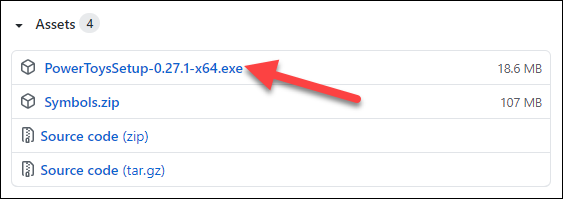
<p style="text-align: justify;">PowerToys có thể được tải xuống từ&nbsp;trang GitHub&nbsp;của Microsoft. Đây là một ứng dụng mã nguồn mở và hoàn toàn miễn phí. Hãy download tệp EXE từ bản phát hành gần đây nhất (tránh các bản phát hành thử nghiệm (Experimental)).</p>

<p style="text-align: justify;">&nbsp;</p>

<div style="text-align: justify;"><br />
<img alt="Download tệp EXE " data-i="1" data-inimage-loaded="true" data-src="https://st.quantrimang.com/photos/image/2021/07/20/thiet-lap-pc-windows-luon-o-trang-thai-thuc1.jpg" data-was-processed="true" height="199" src="https://st.quantrimang.com/photos/image/2021/07/20/thiet-lap-pc-windows-luon-o-trang-thai-thuc1.jpg" width="563" /></div>

<p style="text-align: justify;">Sau khi tệp được tải về máy, bạn nhấp vào nó và làm theo hướng dẫn để thực hiện quá trình cài đặt như thông thường.</p>

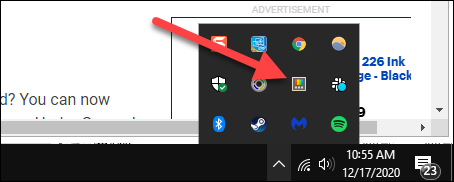
<p style="text-align: justify;">Để truy cập trang thiết lập FancyZones sau khi ứng dụng được cài đặt, bạn chỉ cần mở PowerToys bằng cách nhấp vào biểu tượng của nó từ khay hệ thống trên thanh tác vụ, như hình minh họa dưới đây.</p>

<p style="text-align: justify;"><img alt="Nhấn vào biểu tượng PowerToys" data-i="2" data-src="https://st.quantrimang.com/photos/image/2021/07/20/thiet-lap-pc-windows-luon-o-trang-thai-thuc2-1.jpg" data-was-processed="true" height="182" src="https://st.quantrimang.com/photos/image/2021/07/20/thiet-lap-pc-windows-luon-o-trang-thai-thuc2-1.jpg" width="454" /></p>

<div style="text-align: justify;">&nbsp;</div>

<h2 style="text-align: justify;">Cách sử dụng Công cụ “Awake”</h2>

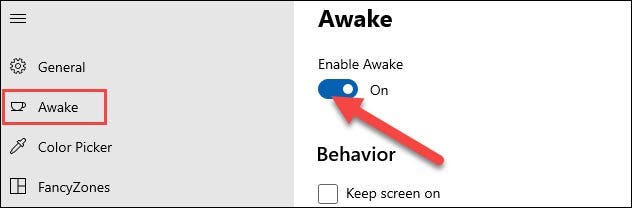
<p style="text-align: justify;">Khi cửa sổ PowerToys mở ra, bạn bấm chọn “Awake” từ menu thanh bên và bật tùy chọn “<strong>Enable Awake</strong>”.</p>

<p style="text-align: justify;"><img alt="Bật tùy chọn “Enable Awake”" data-i="3" data-src="https://st.quantrimang.com/photos/image/2021/07/20/thiet-lap-pc-windows-luon-o-trang-thai-thuc3.jpg" data-was-processed="true" height="208" src="https://st.quantrimang.com/photos/image/2021/07/20/thiet-lap-pc-windows-luon-o-trang-thai-thuc3.jpg" width="632" /></p>

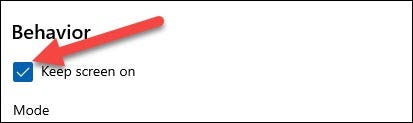
<p style="text-align: justify;">Bây giờ, bạn sẽ thấy xuất hiện một số tùy chọn. Đầu tiên là “<strong>Keep Screen On</strong>” trong mục “<strong>Behavior</strong>”. Nếu bạn bật tính năng này, không chỉ PC hoạt động mà màn hình cũng sẽ luôn được bật sáng.</p>

<p style="text-align: justify;"><img alt="“Keep Screen On”" data-i="4" data-src="https://st.quantrimang.com/photos/image/2021/07/20/thiet-lap-pc-windows-luon-o-trang-thai-thuc4.jpg" data-was-processed="true" height="123" src="https://st.quantrimang.com/photos/image/2021/07/20/thiet-lap-pc-windows-luon-o-trang-thai-thuc4.jpg" width="413" /></p>

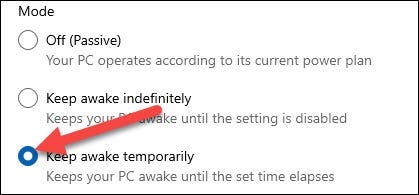
<p style="text-align: justify;">Tiếp theo, bạn có thể chọn chế độ để sử dụng. Có ba tùy chọn khác nhau bao gồm:</p>

<ul>
	<li style="text-align: justify;"><strong>Off (Passive)</strong>: PC sẽ dựa trên các thiết lập hệ thống hiện có để xác định thời điểm chuyển sang chế độ ngủ.</li>
	<li style="text-align: justify;"><strong>Keep Awake Indefinitely</strong>: PC của bạn sẽ luôn ở trạng thái thức cho đến khi bạn tắt máy hoặc vô hiệu hóa cài đặt này.</li>
	<li style="text-align: justify;"><strong>Keep Awake Temporarily</strong>: Bạn có thể thiết lập khoảng thời gian cụ thể để PC duy trì ở trạng thái thức.</li>
</ul>

<div style="text-align: justify;">&nbsp;</div>

<p style="text-align: justify;">Chọn một chế độ mà bạn muốn.</p>

<p style="text-align: justify;"><img alt="Chọn một chế độ mà bạn muốn" data-i="5" data-src="https://st.quantrimang.com/photos/image/2021/07/20/thiet-lap-pc-windows-luon-o-trang-thai-thuc5.jpg" data-was-processed="true" height="195" src="https://st.quantrimang.com/photos/image/2021/07/20/thiet-lap-pc-windows-luon-o-trang-thai-thuc5.jpg" width="419" /></p>

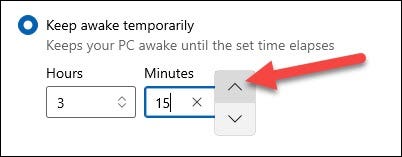
<p style="text-align: justify;">Nếu chọn chế độ “<strong>Temporarily</strong>” (tạm thời), bạn có thể thiết lập giờ và phút cụ thể.</p>

<p style="text-align: justify;"><img alt="Thiết lập mốc thời gian" data-i="6" data-src="https://st.quantrimang.com/photos/image/2021/07/20/thiet-lap-pc-windows-luon-o-trang-thai-thuc6.jpg" data-was-processed="true" height="157" src="https://st.quantrimang.com/photos/image/2021/07/20/thiet-lap-pc-windows-luon-o-trang-thai-thuc6.jpg" width="402" /></p>

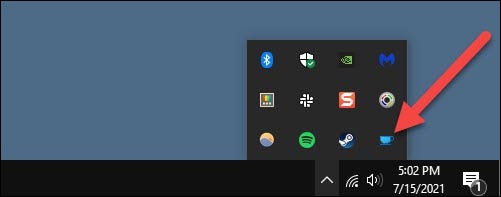
<p style="text-align: justify;">Đó là cách cơ bản để sử dụng công cụ Awake, nhưng thực tế có một cách khác thậm chí còn dễ dàng hơn. Mở Khu vực thông báo — thường được gọi là “Khay hệ thống - System Tray” — và nhấp chuột phải vào biểu tượng cốc cà phê.</p>

<p style="text-align: justify;"><img alt="Biểu tượng cốc cà phê" data-i="7" data-src="https://st.quantrimang.com/photos/image/2021/07/20/thiet-lap-pc-windows-luon-o-trang-thai-thuc7.jpg" data-was-processed="true" height="197" src="https://st.quantrimang.com/photos/image/2021/07/20/thiet-lap-pc-windows-luon-o-trang-thai-thuc7.jpg" width="501" /></p>

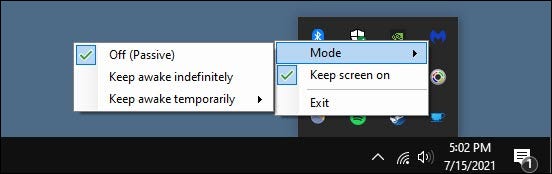
<p style="text-align: justify;">Một menu nhỏ sẽ mở ra và bạn có thể chọn “<strong>Keep Screen On</strong>” và di chuột qua “<strong>Mode</strong>” để chuyển đổi nhanh giữa các chế độ ngay tại đây.</p>

<p style="text-align: justify;"><img alt="Mode" data-i="8" data-src="https://st.quantrimang.com/photos/image/2021/07/20/thiet-lap-pc-windows-luon-o-trang-thai-thuc8.jpg" data-was-processed="true" height="174" src="https://st.quantrimang.com/photos/image/2021/07/20/thiet-lap-pc-windows-luon-o-trang-thai-thuc8.jpg" width="552" /></p>

<div style="text-align: justify;">&nbsp;</div>

<p style="text-align: justify;">Để tắt Awake, bạn chỉ cần truy cập các bước tương tự được mô tả ở trên và chuyển nó trở lại “<strong>Off (Passive)</strong>”.</p>
		</div>
				<div id="author">
						<p>
				<strong>Nguồn tin:</strong>
				Quantrimang.com
			</p>
		</div>
	</div>
	<div id="footer" class="clearfix">
		<div id="url">
			<strong>URL của bản tin này: </strong><a href="https://www.nguoicodonvn2008.info/vi/news/savefile/kien-thuc-may-tinh/cach-thiet-lap-pc-windows-luon-o-trang-thai-thuc-4491.html" title="Cách thiết lập PC Windows luôn ở trạng thái thức">https://www.nguoicodonvn2008.info/vi/news/savefile/kien-thuc-may-tinh/cach-thiet-lap-pc-windows-luon-o-trang-thai-thuc-4491.html</a>

		</div>
		<div class="clear"></div>
		<div class="copyright">
			&copy; .&#x3A; Nguoicodonvn2008.info - Cõi lòng người cô đơn &#x3A;.
		</div>
		<div id="contact">
			<a href="mailto:admin@nguoicodonvn2008.info">admin@nguoicodonvn2008.info</a>
		</div>
	</div>
</div>
        <div id="timeoutsess" class="chromeframe">
            Bạn đã không sử dụng Site, <a onclick="timeoutsesscancel();" href="https://www.nguoicodonvn2008.info/#">Bấm vào đây để duy trì trạng thái đăng nhập</a>. Thời gian chờ: <span id="secField"> 60 </span> giây
        </div>
        <div id="openidResult" class="nv-alert" style="display:none"></div>
        <div id="openidBt" data-result="" data-redirect=""></div>
		</script>
		<div class="car-top">
  <span><img src="https://www.nguoicodonvn2008.info/themes/default/images/car.png" alt=""></span>
</div>
<script src="https://www.nguoicodonvn2008.info/assets/js/jquery/jquery.min.js"></script>
<script>var nv_base_siteurl="/",nv_lang_data="vi",nv_lang_interface="vi",nv_name_variable="nv",nv_fc_variable="op",nv_lang_variable="language",nv_module_name="news",nv_func_name="savefile",nv_is_user=0, nv_my_ofs=-4,nv_my_abbr="EDT",nv_cookie_prefix="nv4c_e856T",nv_check_pass_mstime=1738000,nv_area_admin=0,nv_safemode=0,theme_responsive=0,nv_recaptcha_ver=2,nv_recaptcha_sitekey="",nv_recaptcha_type="image",XSSsanitize=1;</script>
<script src="https://www.nguoicodonvn2008.info/assets/js/language/vi.js"></script>
<script src="https://www.nguoicodonvn2008.info/assets/js/DOMPurify/purify3.js"></script>
<script src="https://www.nguoicodonvn2008.info/assets/js/global.js"></script>
<script src="https://www.nguoicodonvn2008.info/assets/js/site.js"></script>
<script src="https://www.nguoicodonvn2008.info/themes/default/js/news.js"></script>
<script src="https://www.nguoicodonvn2008.info/themes/default/js/main.js"></script>
<script src="https://www.nguoicodonvn2008.info/themes/default/js/custom.js"></script>
<script type="application/ld+json">
        {
            "@context": "https://schema.org",
            "@type": "Organization",
            "url": "https://www.nguoicodonvn2008.info",
            "logo": "https://www.nguoicodonvn2008.info/uploads/angel.gif"
        }
        </script>
<script src="https://www.nguoicodonvn2008.info/themes/default/js/bootstrap.min.js"></script>
<script type="text/javascript">
var $scrolltop = $('.car-top');
$scrolltop.on('click', function () {
    $('html,body').animate({
        scrollTop: 0
    }, 800);
    $(this).addClass("car-run");
    setTimeout(function(){ $scrolltop.removeClass('car-run');}, 1000);
    return false;
});
$(window).on('scroll', function ()
{ 
    if($(window).scrollTop() >= 200)
    {
        $scrolltop.addClass("show");
        $scrolltop.addClass("car-down");
    }
    else
    {
       $scrolltop.removeClass("show");
       setTimeout(function(){ $scrolltop.removeClass('car-down');}, 300);
    }
});
</script>
</body>
</html>