<!DOCTYPE html>
    <html lang="vi" xmlns="http://www.w3.org/1999/xhtml" prefix="og: http://ogp.me/ns#">
    <head>
<title>Cách thiết lập Minecraft server với Hamachi</title>
<meta name="description" content="Cách thiết lập Minecraft server với Hamachi - Savefile - Tin Tức -...">
<meta name="author" content=".: Nguoicodonvn2008.info - Cõi lòng người cô đơn :.">
<meta name="copyright" content=".: Nguoicodonvn2008.info - Cõi lòng người cô đơn :. [admin@nguoicodonvn2008.info]">
<meta name="robots" content="index, archive, follow, noodp">
<meta name="googlebot" content="index,archive,follow,noodp">
<meta name="msnbot" content="all,index,follow">
<meta name="generator" content="NukeViet v4.5">
<meta http-equiv="Content-Type" content="text/html; charset=utf-8">
<meta property="og:title" content="Cách thiết lập Minecraft server với Hamachi">
<meta property="og:type" content="website">
<meta property="og:description" content="Savefile - Tin Tức - https&#x3A;&#x002F;&#x002F;www.nguoicodonvn2008.info&#x002F;vi&#x002F;news&#x002F;savefile&#x002F;kien-thuc-may-tinh&#x002F;cach-thiet-lap-minecraft-server-voi-hamachi-3469.html">
<meta property="og:site_name" content=".&#x3A; Nguoicodonvn2008.info - Cõi lòng người cô đơn &#x3A;.">
<meta property="og:url" content="https://www.nguoicodonvn2008.info/vi/news/savefile/kien-thuc-may-tinh/cach-thiet-lap-minecraft-server-voi-hamachi-3469.html">
<link rel="shortcut icon" href="https://www.nguoicodonvn2008.info/favicon.ico">
<link rel="canonical" href="https://www.nguoicodonvn2008.info/vi/news/savefile/kien-thuc-may-tinh/cach-thiet-lap-minecraft-server-voi-hamachi-3469.html">
<link rel="alternate" href="https://www.nguoicodonvn2008.info/vi/news/rss/" title="Tin Tức" type="application/rss+xml">
<link rel="alternate" href="https://www.nguoicodonvn2008.info/vi/news/rss/karaoke-dual/" title="Tin Tức - Karaoke Dual" type="application/rss+xml">
<link rel="alternate" href="https://www.nguoicodonvn2008.info/vi/news/rss/nhac-tre/" title="Tin Tức - Nhạc trẻ" type="application/rss+xml">
<link rel="alternate" href="https://www.nguoicodonvn2008.info/vi/news/rss/tru-tinh/" title="Tin Tức - Trữ tình" type="application/rss+xml">
<link rel="alternate" href="https://www.nguoicodonvn2008.info/vi/news/rss/nuoc-ngoai/" title="Tin Tức - Nước ngoài" type="application/rss+xml">
<link rel="alternate" href="https://www.nguoicodonvn2008.info/vi/news/rss/remix/" title="Tin Tức - Remix" type="application/rss+xml">
<link rel="alternate" href="https://www.nguoicodonvn2008.info/vi/news/rss/tam-su-tinh-yeu/" title="Tin Tức - Tâm sự tình yêu" type="application/rss+xml">
<link rel="alternate" href="https://www.nguoicodonvn2008.info/vi/news/rss/tho-suu-tam/" title="Tin Tức - Thơ sưu tầm" type="application/rss+xml">
<link rel="alternate" href="https://www.nguoicodonvn2008.info/vi/news/rss/cuoc-song/" title="Tin Tức - Cuộc sống" type="application/rss+xml">
<link rel="alternate" href="https://www.nguoicodonvn2008.info/vi/news/rss/phan-mem/" title="Tin Tức - Phần mềm" type="application/rss+xml">
<link rel="alternate" href="https://www.nguoicodonvn2008.info/vi/news/rss/kien-thuc-may-tinh/" title="Tin Tức - Kiến thức máy tính" type="application/rss+xml">
<link rel="alternate" href="https://www.nguoicodonvn2008.info/vi/news/rss/hoc-tap/" title="Tin Tức - Học tập" type="application/rss+xml">
<link rel="alternate" href="https://www.nguoicodonvn2008.info/vi/news/rss/tai-lieu/" title="Tin Tức - Tài liệu" type="application/rss+xml">
<link rel="alternate" href="https://www.nguoicodonvn2008.info/vi/news/rss/de-thi/" title="Tin Tức - Đề thi" type="application/rss+xml">
<link rel="preload" as="style" href="https://www.nguoicodonvn2008.info/assets/css/font-awesome.min.css" type="text/css">
<link rel="preload" as="style" href="https://www.nguoicodonvn2008.info/themes/default/css/bootstrap.non-responsive.css" type="text/css">
<link rel="preload" as="style" href="https://www.nguoicodonvn2008.info/themes/default/css/style.css" type="text/css">
<link rel="preload" as="style" href="https://www.nguoicodonvn2008.info/themes/default/css/style.non-responsive.css" type="text/css">
<link rel="preload" as="style" href="https://www.nguoicodonvn2008.info/themes/default/css/news.css" type="text/css">
<link rel="preload" as="style" href="https://www.nguoicodonvn2008.info/themes/default/css/custom.css" type="text/css">
<link rel="preload" as="script" href="https://www.nguoicodonvn2008.info/assets/js/jquery/jquery.min.js" type="text/javascript">
<link rel="preload" as="script" href="https://www.nguoicodonvn2008.info/assets/js/language/vi.js" type="text/javascript">
<link rel="preload" as="script" href="https://www.nguoicodonvn2008.info/assets/js/DOMPurify/purify3.js" type="text/javascript">
<link rel="preload" as="script" href="https://www.nguoicodonvn2008.info/assets/js/global.js" type="text/javascript">
<link rel="preload" as="script" href="https://www.nguoicodonvn2008.info/assets/js/site.js" type="text/javascript">
<link rel="preload" as="script" href="https://www.nguoicodonvn2008.info/themes/default/js/news.js" type="text/javascript">
<link rel="preload" as="script" href="https://www.nguoicodonvn2008.info/themes/default/js/main.js" type="text/javascript">
<link rel="preload" as="script" href="https://www.nguoicodonvn2008.info/themes/default/js/custom.js" type="text/javascript">
<link rel="preload" as="script" href="https://www.nguoicodonvn2008.info/themes/default/js/bootstrap.min.js" type="text/javascript">
<link rel="stylesheet" href="https://www.nguoicodonvn2008.info/assets/css/font-awesome.min.css">
<link rel="stylesheet" href="https://www.nguoicodonvn2008.info/themes/default/css/bootstrap.non-responsive.css">
<link rel="stylesheet" href="https://www.nguoicodonvn2008.info/themes/default/css/style.css">
<link rel="stylesheet" href="https://www.nguoicodonvn2008.info/themes/default/css/style.non-responsive.css">
<link rel="StyleSheet" href="https://www.nguoicodonvn2008.info/themes/default/css/news.css">
<link rel="stylesheet" href="https://www.nguoicodonvn2008.info/themes/default/css/custom.css">
<style type="text/css">
	body{background: #fff;}
</style>
    </head>
    <body>
<div id="print">
	<div id="hd_print">
		<h2 class="pull-left">.&#x3A; Nguoicodonvn2008.info - Cõi lòng người cô đơn &#x3A;.</h2>
		<p class="pull-right"><a title=".&#x3A; Nguoicodonvn2008.info - Cõi lòng người cô đơn &#x3A;." href="https://www.nguoicodonvn2008.info/">https://www.nguoicodonvn2008.info</a></p>
	</div>
	<div class="clear"></div>
	<hr />
	<div id="content">
		<h1>Cách thiết lập Minecraft server với Hamachi</h1>
		<ul class="list-inline">
			<li>Thứ năm - 14/01/2021 23:51</li>
			<li class="hidden-print txtrequired"><em class="fa fa-print">&nbsp;</em><a title="In ra" href="javascript:;" onclick="window.print()">In ra</a></li>
			<li class="hidden-print txtrequired"><em class="fa fa-power-off">&nbsp;</em><a title="Đóng cửa sổ này" href="javascript:;" onclick="window.close()">Đóng cửa sổ này</a></li>
		</ul>
		<div class="clear"></div>
		<div id="hometext">
		</div>
				<div class="imghome">
			<img alt="Cách thiết lập Minecraft server với Hamachi" src="https://st.quantrimang.com/photos/image/2021/01/06/thiet-lap-minecraft-server-voi-hamachi-4.jpg" width="460" class="img-thumbnail" />
		</div>
		<div class="clear"></div>
		<div id="bodytext" class="clearfix">
			<p style="text-align: justify;">Minecraft server giúp bạn có thể chơi Minecraft - game phổ biến nhất trên thế giới - với những người khác. Nếu bạn muốn chơi Minecraft dưới dạng game nhiều người chơi, bạn cần tạo hoặc kết nối với các máy chủ. Trong bài viết này,&nbsp;<strong>Quantrimang</strong>&nbsp;sẽ nói về cách thiết lập Minecraft server với Hamachi.</p>

<p style="text-align: justify;">Dành cho những ai chưa biết:&nbsp;Hamachi hay LogMeIn Hamachi&nbsp;là một ứng dụng VPN miễn phí. Nó được tạo ra vào năm 2004. Một trong những chức năng của Hamachi là tạo server cho Minecraft.</p>

<div style="text-align: justify;">&nbsp;</div>

<p style="text-align: justify;">Bây giờ, hãy đi sâu vào tìm hiểu cách thiết lập Minecraft server với Hamachi.</p>

<h2 style="text-align: justify;">Các bước chuẩn bị để tạo server</h2>

<p style="text-align: justify;">Đầu tiên, bạn cần lưu ý rằng việc tạo máy chủ trên Minecraft chỉ hoạt động đối với phiên bản Java của game trên desktop. Giai đoạn chuẩn bị bao gồm tải xuống và cài đặt Hamachi và file Minecraft server.</p>

<p style="text-align: justify;">Dưới đây là các bước cần làm theo:</p>

<h3 style="text-align: justify;">Tải xuống Hamachi</h3>

<p style="text-align: justify;">Trên trình duyệt web, hãy truy cập trang&nbsp;<strong><span style="color:rgb(192, 57, 43);">https://www.vpn.net/</span></strong>&nbsp;và nhấp vào nút&nbsp;<strong>Download</strong>&nbsp;màu xanh lục ở giữa trang. Thao tác này sẽ tải file thiết lập Hamachi xuống máy tính của bạn.</p>

<h3 style="text-align: justify;">Cài đặt Hamachi</h3>

<p style="text-align: justify;">Trên Windows, nhấp đúp vào file thiết lập, chọn ngôn ngữ, nhấp vào&nbsp;<strong>Next</strong>, chọn hộp&nbsp;<strong>“I have read”</strong>, sau đó nhấp vào&nbsp;<strong>Next</strong>&nbsp;rồi cài đặt. Khi được nhắc, hãy bấm&nbsp;<strong>Yes</strong>&nbsp;và sau đó chọn&nbsp;<strong>Finish.</strong></p>

<p style="text-align: justify;">Đối với người dùng Mac, hãy mở thư mục zip, nhấp đúp vào file thiết lập Hamachi, nhấp vào&nbsp;<strong>Open</strong>, sau đó chọn hộp&nbsp;<strong>“I have read”</strong>. Tiếp theo, nhấp vào&nbsp;<strong>Install</strong>&nbsp;và nhập mật khẩu của bạn nếu được nhắc và cuối cùng chọn&nbsp;<strong>Finish</strong>&nbsp;khi được nhắc.</p>

<div style="text-align: justify;">&nbsp;</div>

<p style="text-align: justify;">Tiếp theo, tải xuống file Minecraft server bằng cách mở&nbsp;<span style="color:rgb(192, 57, 43);"><strong>https://minecraft.net/en-us/download/server</strong></span>/&nbsp;trong trình duyệt. Sau đó, nhấp vào liên kết&nbsp;<strong>Minecraft_server.1.16.3.jar</strong>&nbsp;để tải xuống phiên bản Minecraft Java.</p>

<p style="text-align: justify;">Tạo một thư mục mới trên màn hình máy tính. Bạn có thể đặt tên cho thư mục là&nbsp;<strong>“Minecraft server”.</strong></p>

<p style="text-align: justify;">Đặt file Minecraft server đã tải xuống vào thư mục. Bạn có thể nhấp và kéo Minecraft server vào thư mục hoặc sao chép và dán nó vào thư mục.</p>

<p style="text-align: justify;">Sau các bước chuẩn bị này, bạn có thể tiến hành tạo máy chủ trên máy tính Windows hoặc Mac của mình.</p>

<h3 style="text-align: justify;">Tạo máy chủ trên Windows</h3>

<p style="text-align: justify;">Đây là các bước để tạo máy chủ Hamachi trên Windows:</p>

<p style="text-align: justify;">Tải xuống phiên bản mới nhất của Minecraft và Java. Nhấp đúp vào Minecraft đã khởi chạy và đợi nó tự cập nhật nếu cần. Để cập nhật Java, hãy truy cập&nbsp;<strong><span style="color:rgb(192, 57, 43);">https://java.com/en/download/installed.jsp</span></strong>&nbsp;và chọn hộp&nbsp;<strong>Agree</strong>&nbsp;và tiếp tục.</p>

<div style="text-align: justify;">&nbsp;</div>

<p style="text-align: justify;">Bạn nên sử dụng Internet Explorer vì nhiều trình duyệt không hỗ trợ Java.</p>

<div style="text-align: justify;">&nbsp;</div>

<p style="text-align: justify;">Mở thư mục Minecraft server và nhấp đúp vào file server. Điều này sẽ làm cho file server bắt đầu giải nén trong thư mục.</p>

<p style="text-align: justify;">Đồng ý với các điều khoản sử dụng Minecraft server. Khi file&nbsp;<strong>“eula”</strong>&nbsp;xuất hiện, hãy mở nó trên Notepad và thay đổi giá trị&nbsp;<strong>false</strong>&nbsp;trong dòng&nbsp;<strong>“eula=false”</strong>&nbsp;thành&nbsp;<strong>true.</strong>&nbsp;Lưu các thay đổi bằng&nbsp;<strong>Ctrl + S</strong>, sau đó thoát khỏi&nbsp;<strong>Notepad.</strong></p>

<p style="text-align: justify;">Nhấp đúp vào file server để cho phép các file server tiếp tục giải nén.</p>

<p style="text-align: justify;">Khi bạn nhìn thấy thông báo&nbsp;<strong>&quot;Done&quot;</strong>&nbsp;ở cuối cửa sổ, bạn có thể đóng nó.</p>

<div style="text-align: justify;">&nbsp;</div>

<h3 style="text-align: justify;">Tạo máy chủ trên Mac</h3>

<p style="text-align: justify;">Các bước tạo máy chủ trên Mac gần như giống với Windows.</p>

<p style="text-align: justify;">Đảm bảo bạn có phiên bản mới nhất của Minecraft và Java. Minecraft tự cập nhật khi bạn nhấp đúp vào trình khởi chạy Minecraft. Để tải xuống Java, hãy truy cập<strong><span style="color:rgb(192, 57, 43);">&nbsp;https://java.com/en/download</span></strong>&nbsp;và nhấp vào nút tải xuống.</p>

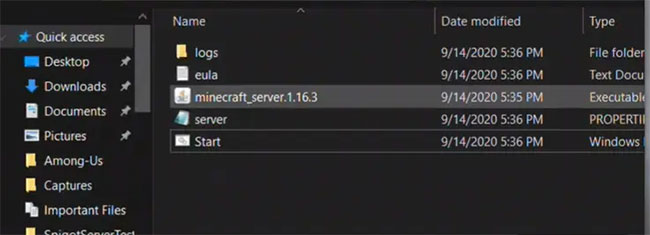
<p style="text-align: justify;">Nhấp đúp vào file Minecraft server để bắt đầu giải nén trong thư mục.</p>

<figure>
<div style="text-align: justify;"><img alt="Nhấp đúp vào file Minecraft server" data-i="0" data-src="https://st.quantrimang.com/photos/image/2021/01/06/thiet-lap-minecraft-server-voi-hamachi-1.jpg" data-was-processed="true" height="235" src="https://st.quantrimang.com/photos/image/2021/01/06/thiet-lap-minecraft-server-voi-hamachi-1.jpg" width="650" /></div>

<figcaption>
<div style="text-align: justify;">Nhấp đúp vào file Minecraft server</div>
</figcaption>
</figure>

<p style="text-align: justify;">Đồng ý với điều khoản dịch vụ của Minecraft server. Để thực hiện việc này, hãy đợi cho đến khi file&nbsp;<strong>“eula”</strong>&nbsp;xuất hiện, mở file đó trong&nbsp;<strong>TextEdit</strong>&nbsp;và thay đổi giá trị&nbsp;<strong>false</strong>&nbsp;trong dòng&nbsp;<strong>“eula=false”</strong>&nbsp;thành&nbsp;<strong>true.</strong>&nbsp;Lưu các thay đổi bằng&nbsp;<strong>⌘/Command + S</strong>. Cuối cùng, thoát khỏi phần chỉnh sửa văn bản.</p>

<p style="text-align: justify;">Tiếp tục giải nén file Minecraft server. Thực hiện việc này bằng cách nhấp đúp vào file Minecraft server.</p>

<p style="text-align: justify;">Đóng cửa sổ khi toàn bộ quy trình được thực hiện.</p>

<h2 style="text-align: justify;">Cách cấu hình Hamachi</h2>

<p style="text-align: justify;">Một bước quan trọng khác khi học cách thiết lập Minecraft server với Hamachi là biết cách cấu hình Hamachi. Các bước đưa ra dưới đây cho bạn biết cách thực hiện.</p>

<h3 style="text-align: justify;">Mở Hamachi</h3>

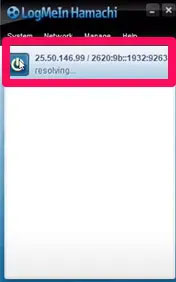
<p style="text-align: justify;">Bạn có thể sử dụng tính năng tìm kiếm để tìm kiếm hamachi hoặc LogMeIn Hamachi, sau đó nhấp đúp để mở.</p>

<p style="text-align: justify;">Bật Hamachi bằng cách nhấp vào biểu tượng nguồn ở đầu cửa sổ Hamachi. Điều này sẽ làm một cửa sổ đăng nhập xuất hiện.</p>

<figure>
<div style="text-align: justify;"><img alt="Mở Hamachi" data-i="1" data-src="https://st.quantrimang.com/photos/image/2021/01/06/thiet-lap-minecraft-server-voi-hamachi-2.jpg" data-was-processed="true" height="282" src="https://st.quantrimang.com/photos/image/2021/01/06/thiet-lap-minecraft-server-voi-hamachi-2.jpg" width="176" /></div>

<figcaption>
<div style="text-align: justify;">Mở Hamachi</div>
</figcaption>
</figure>

<h3 style="text-align: justify;">Đăng ký Hamachi</h3>

<p style="text-align: justify;">Nhập email, mật khẩu (2 lần) vào khoảng trống được cung cấp.</p>

<p style="text-align: justify;">Nhấp vào tab&nbsp;<strong>Network</strong>&nbsp;ở trên cùng của cửa sổ Hamachi. Thao tác này sẽ làm menu drop-down xuất hiện.</p>

<div style="text-align: justify;">&nbsp;</div>

<p style="text-align: justify;">Nhấp vào<strong>&nbsp;“Create a new network”</strong>&nbsp;và trong cửa sổ pop-up, hãy nhập tên bạn muốn đặt cho máy chủ trong hộp văn bản&nbsp;<strong>“Network ID”</strong>.</p>

<p style="text-align: justify;">Nhập mật khẩu cho máy chủ của bạn và nhấp vào&nbsp;<strong>Create.</strong></p>

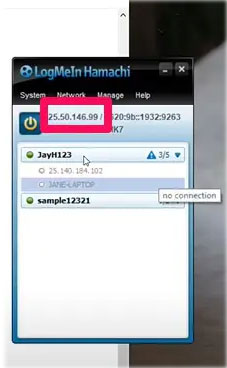
<p style="text-align: justify;">Sao chép&nbsp;địa chỉ IP. Nhấp chuột phải vào địa chỉ IP ở đầu cửa sổ Hamachi và sao chép địa chỉ Ipv4.</p>

<figure>
<div style="text-align: justify;"><img alt="Sao chép địa chỉ IP" data-i="2" data-src="https://st.quantrimang.com/photos/image/2021/01/06/thiet-lap-minecraft-server-voi-hamachi-3.jpg" data-was-processed="true" height="368" src="https://st.quantrimang.com/photos/image/2021/01/06/thiet-lap-minecraft-server-voi-hamachi-3.jpg" width="227" /></div>

<figcaption>
<div style="text-align: justify;">Sao chép địa chỉ IP</div>
</figcaption>
</figure>

<p style="text-align: justify;">Dán địa chỉ IP vào thư mục server. Đầu tiên, đổi tên file văn bản&nbsp;<strong>“server.properties”</strong>&nbsp;trong Minecraft server thành file&nbsp;<strong>“serveproperties”</strong>, sau đó mở ứng dụng chỉnh sửa văn bản và dán địa chỉ IP đã sao chép ở phía bên phải của dòng&nbsp;<strong>“server-ip=”</strong>.</p>

<p style="text-align: justify;">Lưu file và thoát khỏi trình soạn thảo văn bản.</p>

<p style="text-align: justify;">Nhấp chuột phải vào tên máy chủ, sau đó nhấp vào&nbsp;<strong>“Go online”</strong>&nbsp;từ menu. Nếu bạn thấy&nbsp;<strong>&quot;Go offline&quot;</strong>, điều đó có nghĩa là bạn đã trực tuyến.</p>

<h2 style="text-align: justify;">Kết nối với máy chủ</h2>

<p style="text-align: justify;">Đây là các bước để kết nối với máy chủ của bạn. Đảm bảo Hamachi server đã chạy trước khi bạn kết nối.</p>

<p style="text-align: justify;">Chạy file server. Nhấp đúp vào file server Java trong file Minecraft server để mở cửa sổ lệnh của file.</p>

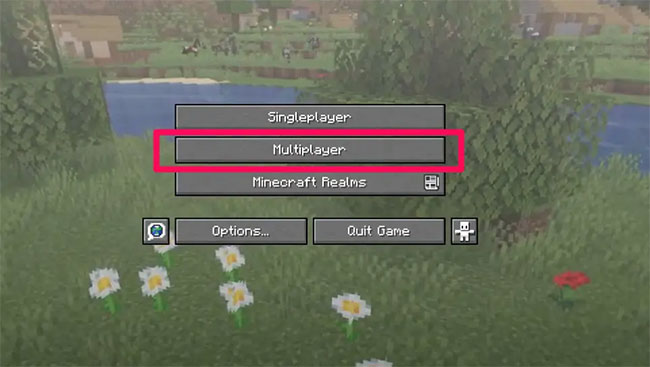
<p style="text-align: justify;">Mở Minecraft, sau đó nhấp vào&nbsp;<strong>Play &gt; Multiplayer</strong>.</p>

<figure>
<div style="text-align: justify;"><img alt="Nhấp vào Play &gt; Multiplayer" data-i="3" data-src="https://st.quantrimang.com/photos/image/2021/01/06/thiet-lap-minecraft-server-voi-hamachi-4.jpg" data-was-processed="true" height="367" src="https://st.quantrimang.com/photos/image/2021/01/06/thiet-lap-minecraft-server-voi-hamachi-4.jpg" width="650" /></div>

<figcaption>
<div style="text-align: justify;">Nhấp vào Play &gt; Multiplayer</div>
</figcaption>
</figure>

<p style="text-align: justify;">Nhấp vào&nbsp;<strong>&quot;Add server&quot;</strong>.</p>

<p style="text-align: justify;">Nhập tên máy chủ vào hộp văn bản được cung cấp, sau đó nhập địa chỉ IP của máy chủ vào không gian được cung cấp và nhấp vào&nbsp;<strong>Done.</strong></p>

<p style="text-align: justify;">Khi máy chủ xuất hiện trong kết quả tìm kiếm, hãy chọn máy chủ và nhấp vào&nbsp;<strong>&quot;Join server&quot;</strong>. Chờ máy chủ load và khi được nhắc, hãy nhập mật khẩu.</p>

<div style="text-align: justify;">&nbsp;</div>

<p style="text-align: justify;">Sau khi hoàn thành tất cả các bước này, bạn có thể bắt đầu chơi Minecraft nhiều người chơi. Đừng quên mời bạn bè để họ cũng có thể chơi nhé!</p>

<h2 style="text-align: justify;">Kết luận</h2>

<p style="text-align: justify;">Biết cách thiết lập máy chủ Minecraft với Hamachi giúp bạn có thể tạo Minecraft server của riêng mình trên phiên bản Java. Bạn có thể thưởng thức game nhiều người chơi sau khi Hamachi server đã được thiết lập và kết nối.</p>
		</div>
				<div id="author">
						<p>
				<strong>Nguồn tin:</strong>
				Quantrimang.com
			</p>
		</div>
	</div>
	<div id="footer" class="clearfix">
		<div id="url">
			<strong>URL của bản tin này: </strong><a href="https://www.nguoicodonvn2008.info/vi/news/savefile/kien-thuc-may-tinh/cach-thiet-lap-minecraft-server-voi-hamachi-3469.html" title="Cách thiết lập Minecraft server với Hamachi">https://www.nguoicodonvn2008.info/vi/news/savefile/kien-thuc-may-tinh/cach-thiet-lap-minecraft-server-voi-hamachi-3469.html</a>

		</div>
		<div class="clear"></div>
		<div class="copyright">
			&copy; .&#x3A; Nguoicodonvn2008.info - Cõi lòng người cô đơn &#x3A;.
		</div>
		<div id="contact">
			<a href="mailto:admin@nguoicodonvn2008.info">admin@nguoicodonvn2008.info</a>
		</div>
	</div>
</div>
        <div id="timeoutsess" class="chromeframe">
            Bạn đã không sử dụng Site, <a onclick="timeoutsesscancel();" href="https://www.nguoicodonvn2008.info/#">Bấm vào đây để duy trì trạng thái đăng nhập</a>. Thời gian chờ: <span id="secField"> 60 </span> giây
        </div>
        <div id="openidResult" class="nv-alert" style="display:none"></div>
        <div id="openidBt" data-result="" data-redirect=""></div>
		</script>
		<div class="car-top">
  <span><img src="https://www.nguoicodonvn2008.info/themes/default/images/car.png" alt=""></span>
</div>
<script src="https://www.nguoicodonvn2008.info/assets/js/jquery/jquery.min.js"></script>
<script>var nv_base_siteurl="/",nv_lang_data="vi",nv_lang_interface="vi",nv_name_variable="nv",nv_fc_variable="op",nv_lang_variable="language",nv_module_name="news",nv_func_name="savefile",nv_is_user=0, nv_my_ofs=-4,nv_my_abbr="EDT",nv_cookie_prefix="nv4c_e856T",nv_check_pass_mstime=1738000,nv_area_admin=0,nv_safemode=0,theme_responsive=0,nv_recaptcha_ver=2,nv_recaptcha_sitekey="",nv_recaptcha_type="image",XSSsanitize=1;</script>
<script src="https://www.nguoicodonvn2008.info/assets/js/language/vi.js"></script>
<script src="https://www.nguoicodonvn2008.info/assets/js/DOMPurify/purify3.js"></script>
<script src="https://www.nguoicodonvn2008.info/assets/js/global.js"></script>
<script src="https://www.nguoicodonvn2008.info/assets/js/site.js"></script>
<script src="https://www.nguoicodonvn2008.info/themes/default/js/news.js"></script>
<script src="https://www.nguoicodonvn2008.info/themes/default/js/main.js"></script>
<script src="https://www.nguoicodonvn2008.info/themes/default/js/custom.js"></script>
<script type="application/ld+json">
        {
            "@context": "https://schema.org",
            "@type": "Organization",
            "url": "https://www.nguoicodonvn2008.info",
            "logo": "https://www.nguoicodonvn2008.info/uploads/angel.gif"
        }
        </script>
<script src="https://www.nguoicodonvn2008.info/themes/default/js/bootstrap.min.js"></script>
<script type="text/javascript">
var $scrolltop = $('.car-top');
$scrolltop.on('click', function () {
    $('html,body').animate({
        scrollTop: 0
    }, 800);
    $(this).addClass("car-run");
    setTimeout(function(){ $scrolltop.removeClass('car-run');}, 1000);
    return false;
});
$(window).on('scroll', function ()
{ 
    if($(window).scrollTop() >= 200)
    {
        $scrolltop.addClass("show");
        $scrolltop.addClass("car-down");
    }
    else
    {
       $scrolltop.removeClass("show");
       setTimeout(function(){ $scrolltop.removeClass('car-down');}, 300);
    }
});
</script>
</body>
</html>