<!DOCTYPE html>
    <html lang="vi" xmlns="http://www.w3.org/1999/xhtml" prefix="og: http://ogp.me/ns#">
    <head>
<title>Cách thiết lập Bluetooth trong Linux</title>
<meta name="description" content="Cách thiết lập Bluetooth trong Linux - Savefile - Tin Tức -...">
<meta name="author" content=".: Nguoicodonvn2008.info - Cõi lòng người cô đơn :.">
<meta name="copyright" content=".: Nguoicodonvn2008.info - Cõi lòng người cô đơn :. [admin@nguoicodonvn2008.info]">
<meta name="robots" content="index, archive, follow, noodp">
<meta name="googlebot" content="index,archive,follow,noodp">
<meta name="msnbot" content="all,index,follow">
<meta name="generator" content="NukeViet v4.5">
<meta http-equiv="Content-Type" content="text/html; charset=utf-8">
<meta property="og:title" content="Cách thiết lập Bluetooth trong Linux">
<meta property="og:type" content="website">
<meta property="og:description" content="Savefile - Tin Tức - https&#x3A;&#x002F;&#x002F;www.nguoicodonvn2008.info&#x002F;vi&#x002F;news&#x002F;savefile&#x002F;kien-thuc-may-tinh&#x002F;cach-thiet-lap-bluetooth-trong-linux-2848.html">
<meta property="og:site_name" content=".&#x3A; Nguoicodonvn2008.info - Cõi lòng người cô đơn &#x3A;.">
<meta property="og:url" content="https://www.nguoicodonvn2008.info/vi/news/savefile/kien-thuc-may-tinh/cach-thiet-lap-bluetooth-trong-linux-2848.html">
<link rel="shortcut icon" href="https://www.nguoicodonvn2008.info/favicon.ico">
<link rel="canonical" href="https://www.nguoicodonvn2008.info/vi/news/savefile/kien-thuc-may-tinh/cach-thiet-lap-bluetooth-trong-linux-2848.html">
<link rel="alternate" href="https://www.nguoicodonvn2008.info/vi/news/rss/" title="Tin Tức" type="application/rss+xml">
<link rel="alternate" href="https://www.nguoicodonvn2008.info/vi/news/rss/karaoke-dual/" title="Tin Tức - Karaoke Dual" type="application/rss+xml">
<link rel="alternate" href="https://www.nguoicodonvn2008.info/vi/news/rss/nhac-tre/" title="Tin Tức - Nhạc trẻ" type="application/rss+xml">
<link rel="alternate" href="https://www.nguoicodonvn2008.info/vi/news/rss/tru-tinh/" title="Tin Tức - Trữ tình" type="application/rss+xml">
<link rel="alternate" href="https://www.nguoicodonvn2008.info/vi/news/rss/nuoc-ngoai/" title="Tin Tức - Nước ngoài" type="application/rss+xml">
<link rel="alternate" href="https://www.nguoicodonvn2008.info/vi/news/rss/remix/" title="Tin Tức - Remix" type="application/rss+xml">
<link rel="alternate" href="https://www.nguoicodonvn2008.info/vi/news/rss/tam-su-tinh-yeu/" title="Tin Tức - Tâm sự tình yêu" type="application/rss+xml">
<link rel="alternate" href="https://www.nguoicodonvn2008.info/vi/news/rss/tho-suu-tam/" title="Tin Tức - Thơ sưu tầm" type="application/rss+xml">
<link rel="alternate" href="https://www.nguoicodonvn2008.info/vi/news/rss/cuoc-song/" title="Tin Tức - Cuộc sống" type="application/rss+xml">
<link rel="alternate" href="https://www.nguoicodonvn2008.info/vi/news/rss/phan-mem/" title="Tin Tức - Phần mềm" type="application/rss+xml">
<link rel="alternate" href="https://www.nguoicodonvn2008.info/vi/news/rss/kien-thuc-may-tinh/" title="Tin Tức - Kiến thức máy tính" type="application/rss+xml">
<link rel="alternate" href="https://www.nguoicodonvn2008.info/vi/news/rss/hoc-tap/" title="Tin Tức - Học tập" type="application/rss+xml">
<link rel="alternate" href="https://www.nguoicodonvn2008.info/vi/news/rss/tai-lieu/" title="Tin Tức - Tài liệu" type="application/rss+xml">
<link rel="alternate" href="https://www.nguoicodonvn2008.info/vi/news/rss/de-thi/" title="Tin Tức - Đề thi" type="application/rss+xml">
<link rel="preload" as="style" href="https://www.nguoicodonvn2008.info/assets/css/font-awesome.min.css" type="text/css">
<link rel="preload" as="style" href="https://www.nguoicodonvn2008.info/themes/default/css/bootstrap.non-responsive.css" type="text/css">
<link rel="preload" as="style" href="https://www.nguoicodonvn2008.info/themes/default/css/style.css" type="text/css">
<link rel="preload" as="style" href="https://www.nguoicodonvn2008.info/themes/default/css/style.non-responsive.css" type="text/css">
<link rel="preload" as="style" href="https://www.nguoicodonvn2008.info/themes/default/css/news.css" type="text/css">
<link rel="preload" as="style" href="https://www.nguoicodonvn2008.info/themes/default/css/custom.css" type="text/css">
<link rel="preload" as="script" href="https://www.nguoicodonvn2008.info/assets/js/jquery/jquery.min.js" type="text/javascript">
<link rel="preload" as="script" href="https://www.nguoicodonvn2008.info/assets/js/language/vi.js" type="text/javascript">
<link rel="preload" as="script" href="https://www.nguoicodonvn2008.info/assets/js/DOMPurify/purify3.js" type="text/javascript">
<link rel="preload" as="script" href="https://www.nguoicodonvn2008.info/assets/js/global.js" type="text/javascript">
<link rel="preload" as="script" href="https://www.nguoicodonvn2008.info/assets/js/site.js" type="text/javascript">
<link rel="preload" as="script" href="https://www.nguoicodonvn2008.info/themes/default/js/news.js" type="text/javascript">
<link rel="preload" as="script" href="https://www.nguoicodonvn2008.info/themes/default/js/main.js" type="text/javascript">
<link rel="preload" as="script" href="https://www.nguoicodonvn2008.info/themes/default/js/custom.js" type="text/javascript">
<link rel="preload" as="script" href="https://www.nguoicodonvn2008.info/themes/default/js/bootstrap.min.js" type="text/javascript">
<link rel="stylesheet" href="https://www.nguoicodonvn2008.info/assets/css/font-awesome.min.css">
<link rel="stylesheet" href="https://www.nguoicodonvn2008.info/themes/default/css/bootstrap.non-responsive.css">
<link rel="stylesheet" href="https://www.nguoicodonvn2008.info/themes/default/css/style.css">
<link rel="stylesheet" href="https://www.nguoicodonvn2008.info/themes/default/css/style.non-responsive.css">
<link rel="StyleSheet" href="https://www.nguoicodonvn2008.info/themes/default/css/news.css">
<link rel="stylesheet" href="https://www.nguoicodonvn2008.info/themes/default/css/custom.css">
<style type="text/css">
	body{background: #fff;}
</style>
    </head>
    <body>
<div id="print">
	<div id="hd_print">
		<h2 class="pull-left">.&#x3A; Nguoicodonvn2008.info - Cõi lòng người cô đơn &#x3A;.</h2>
		<p class="pull-right"><a title=".&#x3A; Nguoicodonvn2008.info - Cõi lòng người cô đơn &#x3A;." href="https://www.nguoicodonvn2008.info/">https://www.nguoicodonvn2008.info</a></p>
	</div>
	<div class="clear"></div>
	<hr />
	<div id="content">
		<h1>Cách thiết lập Bluetooth trong Linux</h1>
		<ul class="list-inline">
			<li>Thứ ba - 06/10/2020 00:52</li>
			<li class="hidden-print txtrequired"><em class="fa fa-print">&nbsp;</em><a title="In ra" href="javascript:;" onclick="window.print()">In ra</a></li>
			<li class="hidden-print txtrequired"><em class="fa fa-power-off">&nbsp;</em><a title="Đóng cửa sổ này" href="javascript:;" onclick="window.close()">Đóng cửa sổ này</a></li>
		</ul>
		<div class="clear"></div>
		<div id="hometext">
		</div>
				<div class="imghome">
			<img alt="Cách thiết lập Bluetooth trong Linux" src="https://st.quantrimang.com/photos/image/2020/10/05/thiet-lap-bluetooth-trong-linux-2.jpg" width="460" class="img-thumbnail" />
		</div>
		<div class="clear"></div>
		<div id="bodytext" class="clearfix">
			<p style="text-align: justify;">Với sự phổ biến ngày càng tăng của các thiết bị ngoại vi Bluetooth như chuột, bàn phím và tai nghe, đôi khi có thể khó hình dung việc sử dụng phiên bản có dây của những thiết bị này.</p>

<p style="text-align: justify;">Trên một số bản phân phối Linux,&nbsp;Bluetooth&nbsp;được thiết lập hoàn hảo cho bạn ngay lập tức. Các bản phân phối như&nbsp;Ubuntu&nbsp;và Elementary giúp bạn dễ dàng thiết lập và làm cho Bluetooth hoạt động trên máy của mình.</p>

<p style="text-align: justify;">Tuy nhiên, các bản phân phối khác như Fedora và&nbsp;Arch Linux&nbsp;yêu cầu bạn thực hiện một số thiết lập trước khi có thể tận hưởng đầy đủ các lợi ích của Bluetooth trên máy. Đây là cách bạn có thể thiết lập Bluetooth trong Linux.</p>

<h2 style="text-align: justify;">Cách thiết lập Bluetooth trên máy Linux</h2>

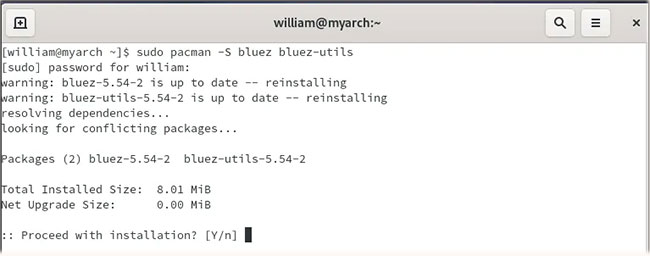
<p style="text-align: justify;">Các bước sẽ khác nhau một chút giữa những bản phân phối, nhưng các bước cơ bản là giống nhau. Nếu bản phân phối của bạn chưa thiết lập Bluetooth, trước tiên bạn sẽ cần cài đặt Bluez, chứa driver stack cho Bluetooth adapter cũng như những tiện ích cho việc quản lý CLI của Bluetooth.</p>

<p style="text-align: justify;">Sau khi cài đặt Bluez, bạn có thể cần cài đặt trình quản lý Bluetooth. Một số môi trường desktop có trình quản lý Bluetooth được tích hợp sẵn. Ví dụ, KDE Plasma có client KDE Bluetooth. Gnome cũng có một client tích hợp sẵn. Nếu bạn đang sử dụng môi trường desktop không có client tích hợp, bạn có thể cài đặt ứng dụng Blueman.</p>

<div style="text-align: justify;">&nbsp;</div>

<h2 style="text-align: justify;">Cách cài đặt Bluez</h2>

<p style="text-align: justify;">Dưới đây là hướng dẫn về cách cài đặt Bluez trên một số bản phân phối khác nhau.</p>

<h3 style="text-align: justify;">Debian</h3>

<pre id="pre0">
<code>sudo apt-get install bluez*</code></pre>

<div style="text-align: justify;">&nbsp;</div>

<h3 style="text-align: justify;">OpenSUSE</h3>

<p style="text-align: justify;">Với OpenSUSE, bạn phải&nbsp;cài đặt Bluez với Open Build Service.</p>

<h3 style="text-align: justify;">Fedora</h3>

<pre id="pre1">
<code>sudo dnf install bluez bluez-tools</code></pre>

<h3 style="text-align: justify;">Arch Linux</h3>

<pre id="pre2">
<code>sudo pacman -S bluez bluez-utils</code></pre>

<figure>
<div style="text-align: justify;"><img alt="Cài đặt Bluez trên Arch Linux" data-i="0" data-src="https://st.quantrimang.com/photos/image/2020/10/05/thiet-lap-bluetooth-trong-linux-1.jpg" data-was-processed="true" height="256" src="https://st.quantrimang.com/photos/image/2020/10/05/thiet-lap-bluetooth-trong-linux-1.jpg" width="650" /></div>

<figcaption>
<div style="text-align: justify;">Cài đặt Bluez trên Arch Linux</div>
</figcaption>
</figure>

<div style="text-align: justify;">&nbsp;</div>

<h3 style="text-align: justify;">Trình quản lý gói khác</h3>

<p style="text-align: justify;">Bluez hoạt động với tất cả các bản phân phối Linux. Nếu bạn có một trình quản lý gói khác với những bản phân phối ở trên, đừng lo lắng. Bạn sẽ chỉ cần tìm kiếm&nbsp;<strong>bluez</strong>&nbsp;trong trình quản lý gói của mình, sau đó cài đặt mọi thứ có bao gồm từ&nbsp;<strong>bluez.</strong></p>

<h2 style="text-align: justify;">Cách cài đặt Blueman</h2>

<p style="text-align: justify;">Tìm hiểu cách cài đặt Blueman trên các bản phân phối Linux khác nhau bên dưới.</p>

<h3 style="text-align: justify;">Debian</h3>

<pre id="pre3">
<code>sudo apt-get install blueman</code></pre>

<h3 style="text-align: justify;">OpenSUSE</h3>

<pre id="pre4">
<code>sudo zypper install blueman</code></pre>

<h3 style="text-align: justify;">Fedora</h3>

<pre id="pre5">
<code>sudo dnf install blueman</code></pre>

<h3 style="text-align: justify;">Arch Linux</h3>

<pre id="pre6">
<code>sudo pacman -S blueman</code></pre>

<h3 style="text-align: justify;">Những bản phân phối khác</h3>

<p style="text-align: justify;">Để cài đặt Blueman trên các bản phân phối Linux, bạn nên tìm kiếm trình quản lý gói trong bản phân phối đang được sử dụng cho Blueman và sau đó cài đặt tất cả các gói có liên quan.</p>

<h2 style="text-align: justify;">Kích hoạt Bluetooth</h2>

<p style="text-align: justify;">Sau khi cài đặt, bạn sẽ cần phải kích hoạt và khởi động service Bluetooth. Nếu bạn đang sử dụng Bluetooth dongle, trước tiên bạn sẽ phải chạy lệnh sau:</p>

<pre id="pre7">
<code>mdprobe btusb</code></pre>

<p style="text-align: justify;">Để bật service Bluetooth, hãy chạy lệnh sau:</p>

<pre id="pre8">
<code>sudo systemctl enable bluetooth.service</code></pre>

<p style="text-align: justify;">Để khởi động service Bluetooth, hãy sử dụng lệnh sau:</p>

<pre id="pre9">
<code>sudo systemctl start bluetooth.service</code></pre>

<p style="text-align: justify;">Sau khi thực hiện việc này, bạn sẽ có thể bắt đầu sử dụng Bluetooth trên hệ thống của mình.</p>

<h2 style="text-align: justify;">Kết nối với thiết bị bằng Blueman</h2>

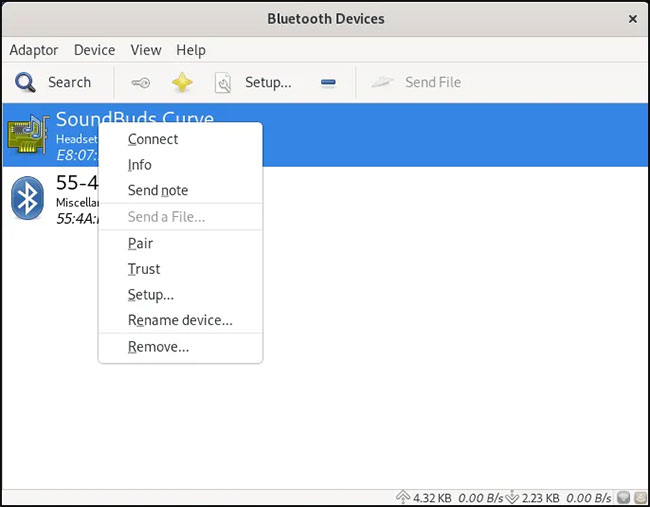
<p style="text-align: justify;">Quá trình kết nối sẽ khác nhau tùy thuộc vào trình quản lý desktop bạn đang sử dụng. Tuy nhiên, bài viết sẽ chỉ ra cách thực hiện bằng Blueman vì nó đại diện cho quy trình trên toàn diện.</p>

<p style="text-align: justify;">Để kết nối với một thiết bị, hãy mở&nbsp;<strong>Bluetooth Manager</strong>&nbsp;trong ứng dụng và nhấn tìm kiếm. Đảm bảo rằng thiết bị bạn muốn kết nối có thể phát hiện được. Khi bạn nhìn thấy thiết bị trong danh sách, hãy nhấp chuột phải vào thiết bị và nhấn&nbsp;<strong>Connect.</strong>&nbsp;Bạn có thể phải nhập mật mã (thông tin này sẽ có trong hướng dẫn sử dụng thiết bị).</p>

<figure>
<div style="text-align: justify;"><img alt="Kết nối với thiết bị bằng Blueman" data-i="1" data-src="https://st.quantrimang.com/photos/image/2020/10/05/thiet-lap-bluetooth-trong-linux-2.jpg" data-was-processed="true" height="507" src="https://st.quantrimang.com/photos/image/2020/10/05/thiet-lap-bluetooth-trong-linux-2.jpg" width="650" /></div>

<figcaption>
<div style="text-align: justify;">Kết nối với thiết bị bằng Blueman</div>
</figcaption>
</figure>

<p>&nbsp;</p>
		</div>
				<div id="author">
						<p>
				<strong>Nguồn tin:</strong>
				Quantrimang.com
			</p>
		</div>
	</div>
	<div id="footer" class="clearfix">
		<div id="url">
			<strong>URL của bản tin này: </strong><a href="https://www.nguoicodonvn2008.info/vi/news/savefile/kien-thuc-may-tinh/cach-thiet-lap-bluetooth-trong-linux-2848.html" title="Cách thiết lập Bluetooth trong Linux">https://www.nguoicodonvn2008.info/vi/news/savefile/kien-thuc-may-tinh/cach-thiet-lap-bluetooth-trong-linux-2848.html</a>

		</div>
		<div class="clear"></div>
		<div class="copyright">
			&copy; .&#x3A; Nguoicodonvn2008.info - Cõi lòng người cô đơn &#x3A;.
		</div>
		<div id="contact">
			<a href="mailto:admin@nguoicodonvn2008.info">admin@nguoicodonvn2008.info</a>
		</div>
	</div>
</div>
        <div id="timeoutsess" class="chromeframe">
            Bạn đã không sử dụng Site, <a onclick="timeoutsesscancel();" href="https://www.nguoicodonvn2008.info/#">Bấm vào đây để duy trì trạng thái đăng nhập</a>. Thời gian chờ: <span id="secField"> 60 </span> giây
        </div>
        <div id="openidResult" class="nv-alert" style="display:none"></div>
        <div id="openidBt" data-result="" data-redirect=""></div>
		</script>
		<div class="car-top">
  <span><img src="https://www.nguoicodonvn2008.info/themes/default/images/car.png" alt=""></span>
</div>
<div id="run_cronjobs" style="visibility:hidden;display:none;"><img alt="cron" src="/index.php?second=cronjobs&amp;p=f63v1QZi" width="1" height="1" /></div>
<script src="https://www.nguoicodonvn2008.info/assets/js/jquery/jquery.min.js"></script>
<script>var nv_base_siteurl="/",nv_lang_data="vi",nv_lang_interface="vi",nv_name_variable="nv",nv_fc_variable="op",nv_lang_variable="language",nv_module_name="news",nv_func_name="savefile",nv_is_user=0, nv_my_ofs=-4,nv_my_abbr="EDT",nv_cookie_prefix="nv4c_e856T",nv_check_pass_mstime=1738000,nv_area_admin=0,nv_safemode=0,theme_responsive=0,nv_recaptcha_ver=2,nv_recaptcha_sitekey="",nv_recaptcha_type="image",XSSsanitize=1;</script>
<script src="https://www.nguoicodonvn2008.info/assets/js/language/vi.js"></script>
<script src="https://www.nguoicodonvn2008.info/assets/js/DOMPurify/purify3.js"></script>
<script src="https://www.nguoicodonvn2008.info/assets/js/global.js"></script>
<script src="https://www.nguoicodonvn2008.info/assets/js/site.js"></script>
<script src="https://www.nguoicodonvn2008.info/themes/default/js/news.js"></script>
<script src="https://www.nguoicodonvn2008.info/themes/default/js/main.js"></script>
<script src="https://www.nguoicodonvn2008.info/themes/default/js/custom.js"></script>
<script type="application/ld+json">
        {
            "@context": "https://schema.org",
            "@type": "Organization",
            "url": "https://www.nguoicodonvn2008.info",
            "logo": "https://www.nguoicodonvn2008.info/uploads/angel.gif"
        }
        </script>
<script src="https://www.nguoicodonvn2008.info/themes/default/js/bootstrap.min.js"></script>
<script type="text/javascript">
var $scrolltop = $('.car-top');
$scrolltop.on('click', function () {
    $('html,body').animate({
        scrollTop: 0
    }, 800);
    $(this).addClass("car-run");
    setTimeout(function(){ $scrolltop.removeClass('car-run');}, 1000);
    return false;
});
$(window).on('scroll', function ()
{ 
    if($(window).scrollTop() >= 200)
    {
        $scrolltop.addClass("show");
        $scrolltop.addClass("car-down");
    }
    else
    {
       $scrolltop.removeClass("show");
       setTimeout(function(){ $scrolltop.removeClass('car-down');}, 300);
    }
});
</script>
</body>
</html>