<!DOCTYPE html>
    <html lang="vi" xmlns="http://www.w3.org/1999/xhtml" prefix="og: http://ogp.me/ns#">
    <head>
<title>Cách thiết kế tờ gấp quảng cáo trong Word</title>
<meta name="description" content="Cách thiết kế tờ gấp quảng cáo trong Word - Savefile - Tin Tức -...">
<meta name="author" content=".: Nguoicodonvn2008.info - Cõi lòng người cô đơn :.">
<meta name="copyright" content=".: Nguoicodonvn2008.info - Cõi lòng người cô đơn :. [admin@nguoicodonvn2008.info]">
<meta name="robots" content="index, archive, follow, noodp">
<meta name="googlebot" content="index,archive,follow,noodp">
<meta name="msnbot" content="all,index,follow">
<meta name="generator" content="NukeViet v4.5">
<meta http-equiv="Content-Type" content="text/html; charset=utf-8">
<meta property="og:title" content="Cách thiết kế tờ gấp quảng cáo trong Word">
<meta property="og:type" content="website">
<meta property="og:description" content="Savefile - Tin Tức - https&#x3A;&#x002F;&#x002F;www.nguoicodonvn2008.info&#x002F;vi&#x002F;news&#x002F;savefile&#x002F;kien-thuc-may-tinh&#x002F;cach-thiet-ke-to-gap-quang-cao-trong-word-6187.html">
<meta property="og:site_name" content=".&#x3A; Nguoicodonvn2008.info - Cõi lòng người cô đơn &#x3A;.">
<meta property="og:url" content="https://www.nguoicodonvn2008.info/vi/news/savefile/kien-thuc-may-tinh/cach-thiet-ke-to-gap-quang-cao-trong-word-6187.html">
<link rel="shortcut icon" href="https://www.nguoicodonvn2008.info/favicon.ico">
<link rel="canonical" href="https://www.nguoicodonvn2008.info/vi/news/savefile/kien-thuc-may-tinh/cach-thiet-ke-to-gap-quang-cao-trong-word-6187.html">
<link rel="alternate" href="https://www.nguoicodonvn2008.info/vi/news/rss/" title="Tin Tức" type="application/rss+xml">
<link rel="alternate" href="https://www.nguoicodonvn2008.info/vi/news/rss/karaoke-dual/" title="Tin Tức - Karaoke Dual" type="application/rss+xml">
<link rel="alternate" href="https://www.nguoicodonvn2008.info/vi/news/rss/nhac-tre/" title="Tin Tức - Nhạc trẻ" type="application/rss+xml">
<link rel="alternate" href="https://www.nguoicodonvn2008.info/vi/news/rss/tru-tinh/" title="Tin Tức - Trữ tình" type="application/rss+xml">
<link rel="alternate" href="https://www.nguoicodonvn2008.info/vi/news/rss/nuoc-ngoai/" title="Tin Tức - Nước ngoài" type="application/rss+xml">
<link rel="alternate" href="https://www.nguoicodonvn2008.info/vi/news/rss/remix/" title="Tin Tức - Remix" type="application/rss+xml">
<link rel="alternate" href="https://www.nguoicodonvn2008.info/vi/news/rss/tam-su-tinh-yeu/" title="Tin Tức - Tâm sự tình yêu" type="application/rss+xml">
<link rel="alternate" href="https://www.nguoicodonvn2008.info/vi/news/rss/tho-suu-tam/" title="Tin Tức - Thơ sưu tầm" type="application/rss+xml">
<link rel="alternate" href="https://www.nguoicodonvn2008.info/vi/news/rss/cuoc-song/" title="Tin Tức - Cuộc sống" type="application/rss+xml">
<link rel="alternate" href="https://www.nguoicodonvn2008.info/vi/news/rss/phan-mem/" title="Tin Tức - Phần mềm" type="application/rss+xml">
<link rel="alternate" href="https://www.nguoicodonvn2008.info/vi/news/rss/kien-thuc-may-tinh/" title="Tin Tức - Kiến thức máy tính" type="application/rss+xml">
<link rel="alternate" href="https://www.nguoicodonvn2008.info/vi/news/rss/hoc-tap/" title="Tin Tức - Học tập" type="application/rss+xml">
<link rel="alternate" href="https://www.nguoicodonvn2008.info/vi/news/rss/tai-lieu/" title="Tin Tức - Tài liệu" type="application/rss+xml">
<link rel="alternate" href="https://www.nguoicodonvn2008.info/vi/news/rss/de-thi/" title="Tin Tức - Đề thi" type="application/rss+xml">
<link rel="preload" as="style" href="https://www.nguoicodonvn2008.info/assets/css/font-awesome.min.css" type="text/css">
<link rel="preload" as="style" href="https://www.nguoicodonvn2008.info/themes/default/css/bootstrap.non-responsive.css" type="text/css">
<link rel="preload" as="style" href="https://www.nguoicodonvn2008.info/themes/default/css/style.css" type="text/css">
<link rel="preload" as="style" href="https://www.nguoicodonvn2008.info/themes/default/css/style.non-responsive.css" type="text/css">
<link rel="preload" as="style" href="https://www.nguoicodonvn2008.info/themes/default/css/news.css" type="text/css">
<link rel="preload" as="style" href="https://www.nguoicodonvn2008.info/themes/default/css/custom.css" type="text/css">
<link rel="preload" as="script" href="https://www.nguoicodonvn2008.info/assets/js/jquery/jquery.min.js" type="text/javascript">
<link rel="preload" as="script" href="https://www.nguoicodonvn2008.info/assets/js/language/vi.js" type="text/javascript">
<link rel="preload" as="script" href="https://www.nguoicodonvn2008.info/assets/js/DOMPurify/purify3.js" type="text/javascript">
<link rel="preload" as="script" href="https://www.nguoicodonvn2008.info/assets/js/global.js" type="text/javascript">
<link rel="preload" as="script" href="https://www.nguoicodonvn2008.info/assets/js/site.js" type="text/javascript">
<link rel="preload" as="script" href="https://www.nguoicodonvn2008.info/themes/default/js/news.js" type="text/javascript">
<link rel="preload" as="script" href="https://www.nguoicodonvn2008.info/themes/default/js/main.js" type="text/javascript">
<link rel="preload" as="script" href="https://www.nguoicodonvn2008.info/themes/default/js/custom.js" type="text/javascript">
<link rel="preload" as="script" href="https://www.nguoicodonvn2008.info/themes/default/js/bootstrap.min.js" type="text/javascript">
<link rel="stylesheet" href="https://www.nguoicodonvn2008.info/assets/css/font-awesome.min.css">
<link rel="stylesheet" href="https://www.nguoicodonvn2008.info/themes/default/css/bootstrap.non-responsive.css">
<link rel="stylesheet" href="https://www.nguoicodonvn2008.info/themes/default/css/style.css">
<link rel="stylesheet" href="https://www.nguoicodonvn2008.info/themes/default/css/style.non-responsive.css">
<link rel="StyleSheet" href="https://www.nguoicodonvn2008.info/themes/default/css/news.css">
<link rel="stylesheet" href="https://www.nguoicodonvn2008.info/themes/default/css/custom.css">
<style type="text/css">
	body{background: #fff;}
</style>
    </head>
    <body>
<div id="print">
	<div id="hd_print">
		<h2 class="pull-left">.&#x3A; Nguoicodonvn2008.info - Cõi lòng người cô đơn &#x3A;.</h2>
		<p class="pull-right"><a title=".&#x3A; Nguoicodonvn2008.info - Cõi lòng người cô đơn &#x3A;." href="https://www.nguoicodonvn2008.info/">https://www.nguoicodonvn2008.info</a></p>
	</div>
	<div class="clear"></div>
	<hr />
	<div id="content">
		<h1>Cách thiết kế tờ gấp quảng cáo trong Word</h1>
		<ul class="list-inline">
			<li>Thứ tư - 12/10/2022 00:49</li>
			<li class="hidden-print txtrequired"><em class="fa fa-print">&nbsp;</em><a title="In ra" href="javascript:;" onclick="window.print()">In ra</a></li>
			<li class="hidden-print txtrequired"><em class="fa fa-power-off">&nbsp;</em><a title="Đóng cửa sổ này" href="javascript:;" onclick="window.close()">Đóng cửa sổ này</a></li>
		</ul>
		<div class="clear"></div>
		<div id="hometext">
		</div>
				<div class="imghome">
			<img alt="Cách thiết kế tờ gấp quảng cáo trong Word" src="https://st.quantrimang.com/photos/image/2019/10/17/Word-thiet-ke-to-gap-quang-cao.jpg" width="460" class="img-thumbnail" />
		</div>
		<div class="clear"></div>
		<div id="bodytext" class="clearfix">
			<p style="text-align: justify;">Microsoft Word&nbsp;không chỉ cung cấp tới bạn những trình soạn thảo cơ bản mà chúng ta có thể sử dụng để tạo ra những mẫu thiết kế đẹp mắt, các loại quảng cáo tờ rơi như Brochure tờ gấp quảng cáo chẳng hạn. Brochure thuộc về ấn phẩm quảng cáo như quyển sách để giới thiệu về sản phẩm nào đó, những di tích, địa điểm nổi tiếng hoặc sự kiện nào đó. Người dùng có thể lựa chọn sẵn những chủ đề thiết kế tờ gấp quảng cáo trên Word, hoặc tự thiết kế tờ gấp theo ý tưởng và nội dung mà bạn muốn giới thiệu. Bài viết dưới đây sẽ hướng dẫn bạn đọc cách thiết kế Brochure trên Word.</p>

<h2 style="text-align: justify;">1. Cách tạo tờ rơi gấp trong Word có sẵn</h2>

<p style="text-align: justify;"><strong>Bước 1:</strong></p>

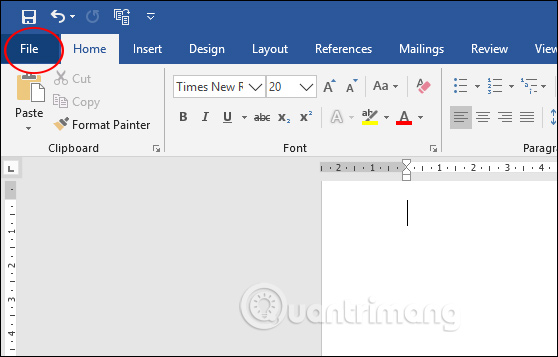
<p style="text-align: justify;">Tại giao diện Word chúng ta nhấn chọn vào&nbsp;<strong>mục Flie</strong>&nbsp;ở góc trái bên trên.</p>

<p style="text-align: justify;"><img alt="Mục File" data-i="0" data-src="https://st.quantrimang.com/photos/image/2019/10/09/Word-tao-to-roi-gap-Brochure-1.jpg" data-was-processed="true" height="357" src="https://st.quantrimang.com/photos/image/2019/10/09/Word-tao-to-roi-gap-Brochure-1.jpg" width="558" /></p>

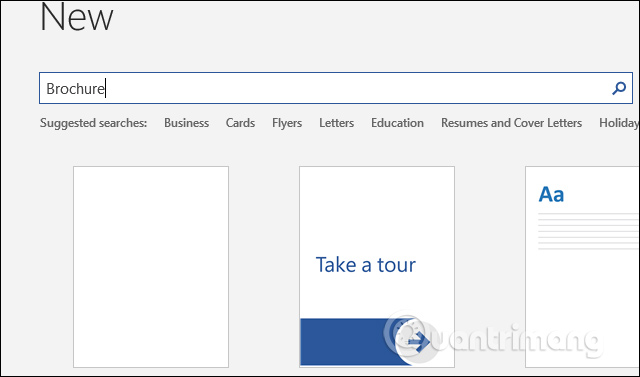
<p style="text-align: justify;">Nhấn tiếp và mục New rồi nhìn sang bên phải,&nbsp;<strong>nhập từ khóa Brochure</strong>&nbsp;vào thanh tìm kiếm và nhấn Enter để tìm mẫu Brochure có sẵn.</p>

<p style="text-align: justify;"><img alt="Tìm kiếm mẫu tờ gấp" data-i="1" data-src="https://st.quantrimang.com/photos/image/2019/10/09/Word-tao-to-roi-gap-Brochure-2.jpg" data-was-processed="true" height="365" src="https://st.quantrimang.com/photos/image/2019/10/09/Word-tao-to-roi-gap-Brochure-2.jpg" width="620" /></p>

<p style="text-align: justify;"><strong>Bước 2:</strong></p>

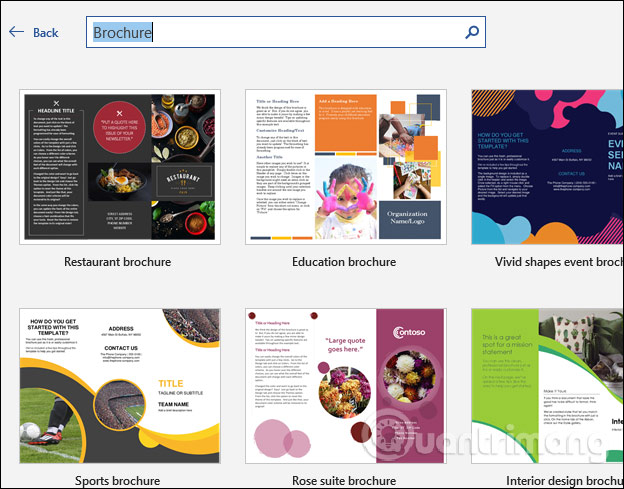
<p style="text-align: justify;">Hiển thị rất nhiều loại Brochure theo các chủ đề và thiết kế khác nhau. Thường thì Brochure được thiết kế dưới dạng Bi-fold và dạng Tri-fold là gấp đôi và gấp ba. Ngoài ra còn có Brochure hexagon loại gấp 6. Bạn cần xác định nội dung mà bạn muốn giới thiệu là gì và có độ dài như thế nào để chọn đúng loại tờ gấp.</p>

<p style="text-align: justify;"><img alt="Chủ đề tờ rơi gấp" data-i="2" data-src="https://st.quantrimang.com/photos/image/2019/10/09/Word-tao-to-roi-gap-Brochure-3.jpg" data-was-processed="true" height="489" src="https://st.quantrimang.com/photos/image/2019/10/09/Word-tao-to-roi-gap-Brochure-3.jpg" width="624" /></p>

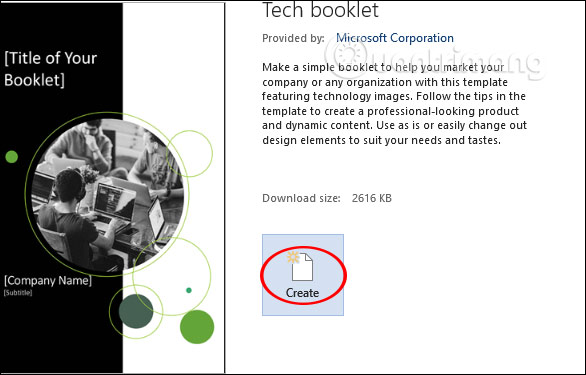
<p style="text-align: justify;">Xuất hiện thông tin về mẫu thiết kế đã chọn,&nbsp;<strong>nhấn Create</strong>&nbsp;để sử dụng.</p>

<p style="text-align: justify;"><img alt="Tải tờ rơi" data-i="3" data-src="https://st.quantrimang.com/photos/image/2019/10/09/Word-tao-to-roi-gap-Brochure-4.jpg" data-was-processed="true" height="375" src="https://st.quantrimang.com/photos/image/2019/10/09/Word-tao-to-roi-gap-Brochure-4.jpg" width="586" /></p>

<p style="text-align: justify;"><strong>Bước 3:</strong></p>

<p style="text-align: justify;">Hiển thị toàn bộ nội dung thiết kế của tờ rơi gấp để bạn thay đổi lại nội dung. Tiếp đến bạn chỉ cần nhấn vào từng mục để đổi lại nội dung có sẵn thành nội dung giới thiệu, quảng cáo của mình. Nội dung nhập mới vẫn có đầy đủ các công cụ để chỉnh lại định dạng như thông thường.</p>

<p style="text-align: justify;">Cuối cùng bạn nhấn Save để lưu lại nội dung là được.</p>

<p style="text-align: justify;"><img alt="Thay đổi nội dung" data-i="4" data-src="https://st.quantrimang.com/photos/image/2019/10/09/Word-tao-to-roi-gap-Brochure-5.jpg" data-was-processed="true" height="347" src="https://st.quantrimang.com/photos/image/2019/10/09/Word-tao-to-roi-gap-Brochure-5.jpg" width="563" /></p>

<h2 style="text-align: justify;">2. Cách chỉnh tờ rơi gấp trong Word có sẵn</h2>

<p style="text-align: justify;">Sau khi bạn chọn được mẫu tờ gấp quảng cáo trong Word có sẵn thì chúng ta sẽ tiến hành thay đổi lại nội dung và các phần để phục vụ cho mục đích của mình.</p>

<p style="text-align: justify;"><strong>Bước 1:</strong></p>

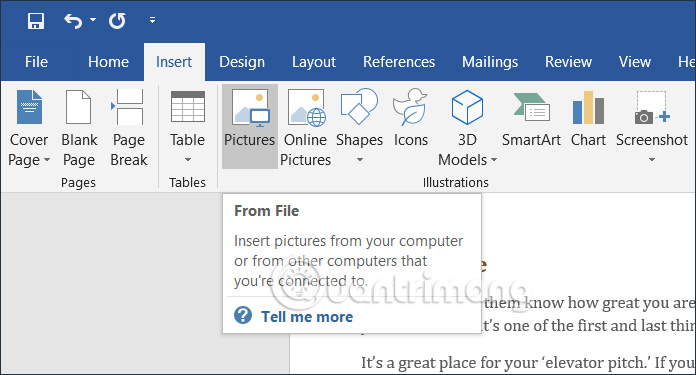
<p style="text-align: justify;">Tại mẫu tờ gấp quảng cáo, bạn sẽ tiến hành thay hình ảnh trước. Nhấn vào hình ảnh rồi nhấn phím Delete để xóa hình ảnh hiện tại. Sau đó bạn&nbsp;<strong>nhấn vào Insert</strong>&nbsp;để sử dụng hình ảnh mới của mình vào mẫu thiết kế tời rơi gấp này.</p>

<p style="text-align: justify;"><img alt="Thay hình ảnh của bạn trong tờ rơi gấp Word" data-i="5" data-src="https://st.quantrimang.com/photos/image/2022/10/10/to-roi-gap-quang-cao-Word-1.jpg" data-was-processed="true" height="323" src="https://st.quantrimang.com/photos/image/2022/10/10/to-roi-gap-quang-cao-Word-1.jpg" width="600" /></p>

<p style="text-align: justify;">Nếu hình ảnh có kích thước lớn hơn so với bố cục thì bạn chỉ cần dùng chuột điều chỉnh lại mà không làm ảnh hưởng tới chất lượng hình ảnh.</p>

<p style="text-align: justify;"><img alt="Chỉnh hình ảnh trong tờ rơi gấp Word" data-i="6" data-src="https://st.quantrimang.com/photos/image/2022/10/10/to-roi-gap-quang-cao-Word-2.jpg" data-was-processed="true" height="406" src="https://st.quantrimang.com/photos/image/2022/10/10/to-roi-gap-quang-cao-Word-2.jpg" width="580" /></p>

<p style="text-align: justify;"><strong>Bước 2:</strong></p>

<p style="text-align: justify;">Tiếp đến người dùng sẽ tiến hành chỉnh nội dung cho từng vùng trong tờ gấp quảng cáo.</p>

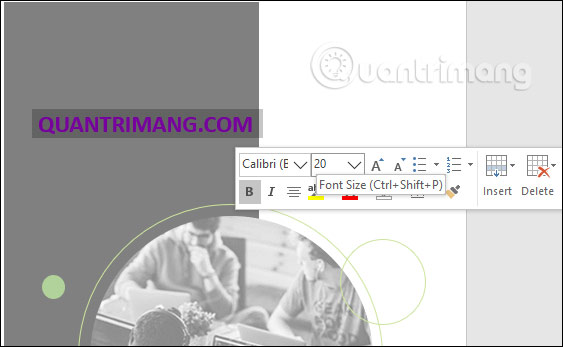
<p style="text-align: justify;">Mỗi một vùng nội dung sẽ có định dạng cũng như font chữ, kiểu chữ có sẵn và bạn chỉ cần nhập nội dung theo ý mình vào là được. Chúng ta xóa nội dung cũ có trong tờ rơi sau đó nhập nội dung mới của mình vào như bình thường.</p>

<p style="text-align: justify;"><img alt="Chỉnh nội dung trong tờ rơi gấp Word" data-i="7" data-src="https://st.quantrimang.com/photos/image/2022/10/10/to-roi-gap-quang-cao-Word-3.jpg" data-was-processed="true" height="252" src="https://st.quantrimang.com/photos/image/2022/10/10/to-roi-gap-quang-cao-Word-3.jpg" width="600" /></p>

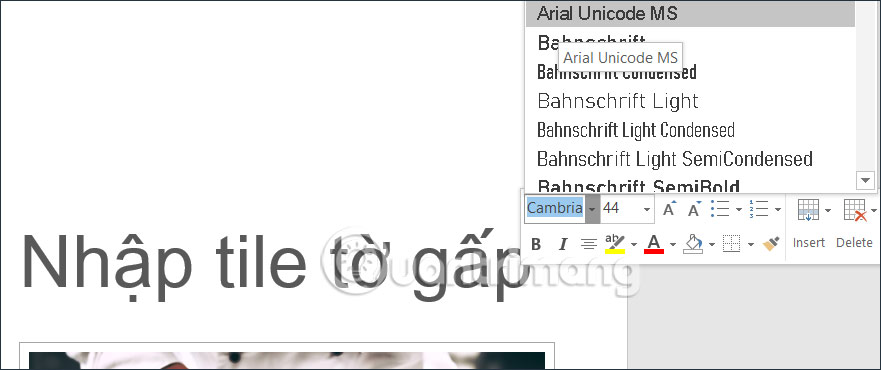
<p style="text-align: justify;">Nếu muốn thay đổi thì bạn cũng chỉ cần lựa chọn vùng nội dung đó rồi chọn định dạng mới cho nội dung. Nhấn vào kích thước chữ, màu sắc chữ hay font chữ mới cho nội dung này.</p>

<p style="text-align: justify;"><img alt="Chỉnh định dạng nội dung trong tờ rơi gấp Word" data-i="8" data-src="https://st.quantrimang.com/photos/image/2022/10/10/to-roi-gap-quang-cao-Word-3.jpg" data-was-processed="true" height="252" src="https://st.quantrimang.com/photos/image/2022/10/10/to-roi-gap-quang-cao-Word-3.jpg" width="600" /></p>

<p style="text-align: justify;"><strong>Bước 3:</strong></p>

<p style="text-align: justify;">Để&nbsp;thêm trang mới trong Word&nbsp;nếu bạn muốn chèn nội dung mới cho tờ rơi gấp thì chúng ta chỉ cần nhấn Enter để thêm là được. Chúng ta sẽ nhập nội dung theo dạng từng trang đã được tách làm đôi như bên trên.</p>

<h2 style="text-align: justify;">3. Hướng dẫn tự tạo tờ rơi gấp trong Word</h2>

<p style="text-align: justify;"><strong>Bước 1:</strong></p>

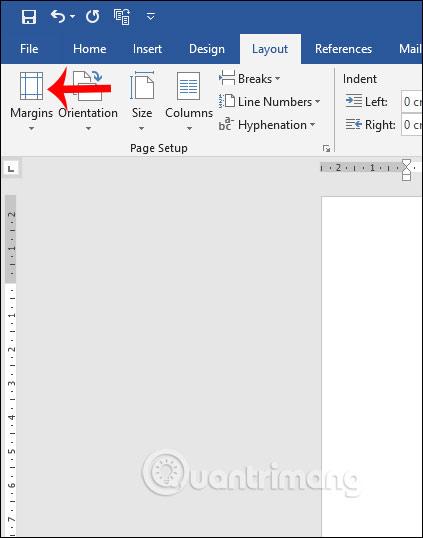
<p style="text-align: justify;">Người dùng mở trang trắng trên Word rồi nhấn vào&nbsp;<strong>Layout</strong>&nbsp;chọn&nbsp;<strong>Margins</strong>&nbsp;ở bên dưới.</p>

<p style="text-align: justify;"><img alt="Chọn Layout" data-i="9" data-src="https://st.quantrimang.com/photos/image/2019/10/09/Word-tao-to-roi-gap-Brochure-6.jpg" data-was-processed="true" height="538" src="https://st.quantrimang.com/photos/image/2019/10/09/Word-tao-to-roi-gap-Brochure-6.jpg" width="423" /></p>

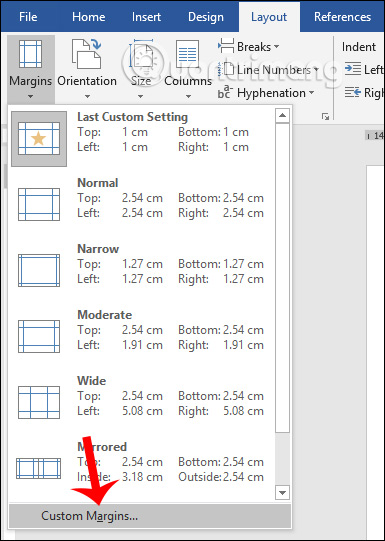
<p style="text-align: justify;">Hiển thị giao diện chọn các kích thước trong Margins và nhấn tiếp vào&nbsp;<strong>Custom Margins…</strong>&nbsp;để chỉnh lại kích thước.</p>

<p style="text-align: justify;"><img alt="Tùy chỉnh kích thước" data-i="10" data-src="https://st.quantrimang.com/photos/image/2019/10/09/Word-tao-to-roi-gap-Brochure-11.jpg" data-was-processed="true" height="541" src="https://st.quantrimang.com/photos/image/2019/10/09/Word-tao-to-roi-gap-Brochure-11.jpg" width="385" /></p>

<p style="text-align: justify;"><strong>Bước 2:</strong></p>

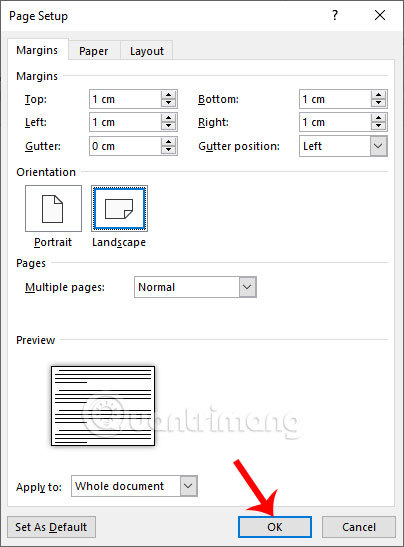
<p style="text-align: justify;">Trong phần này người dùng cần&nbsp;<strong>thu nhỏ phần lề</strong>&nbsp;lại để mở rộng giao diện của tờ gấp quảng cáo, chọn sang&nbsp;<strong>chế độ Landscape</strong>&nbsp;ở bên dưới. Người dùng có thể xem qua lề ở phần Preview để điều chỉnh lại kích thước.</p>

<p style="text-align: justify;"><img alt="Chỉnh phần lề" data-i="11" data-src="https://st.quantrimang.com/photos/image/2019/10/09/Word-tao-to-roi-gap-Brochure-7.jpg" data-was-processed="true" height="547" src="https://st.quantrimang.com/photos/image/2019/10/09/Word-tao-to-roi-gap-Brochure-7.jpg" width="404" /></p>

<p style="text-align: justify;"><strong>Bước 3:</strong></p>

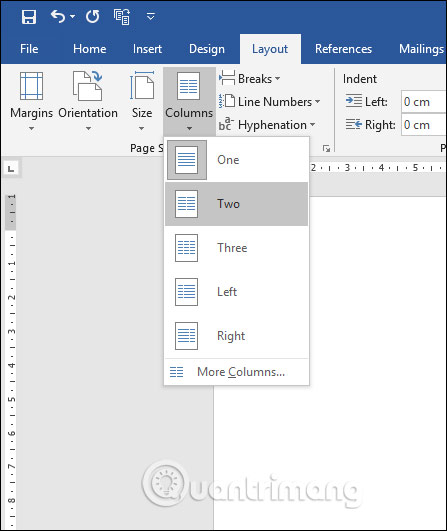
<p style="text-align: justify;">Tiếp tục người dùng nhấn vào&nbsp;<strong>mục Columns</strong>&nbsp;rồi&nbsp;<strong>chọn số cột bạn muốn thiết kế</strong>&nbsp;cho tờ gấp rơi của mình.</p>

<p style="text-align: justify;"><img alt="Chọn số cột" data-i="12" data-src="https://st.quantrimang.com/photos/image/2019/10/09/Word-tao-to-roi-gap-Brochure-8.jpg" data-was-processed="true" height="531" src="https://st.quantrimang.com/photos/image/2019/10/09/Word-tao-to-roi-gap-Brochure-8.jpg" width="447" /></p>

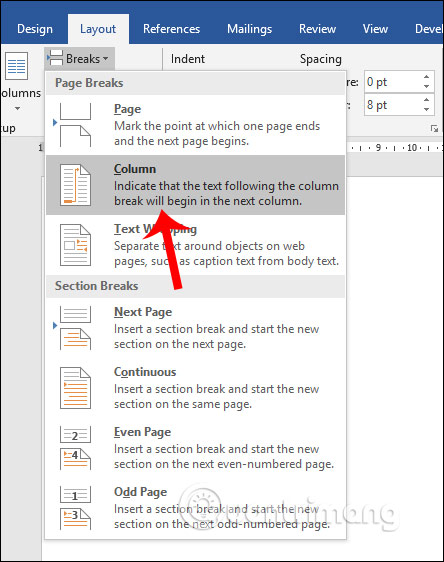
<p style="text-align: justify;">Sau đó nhấn tiếp vào<strong>&nbsp;mục Breaks</strong>&nbsp;rồi chọn&nbsp;<strong>Column</strong>&nbsp;trong danh sách để đảm bảo mỗi cột trong tờ gấp hiển thị các thông tin riêng lẻ.</p>

<p style="text-align: justify;"><img alt="Tách nội dung theo cột" data-i="13" data-src="https://st.quantrimang.com/photos/image/2019/10/09/Word-tao-to-roi-gap-Brochure-9.jpg" data-was-processed="true" height="562" src="https://st.quantrimang.com/photos/image/2019/10/09/Word-tao-to-roi-gap-Brochure-9.jpg" width="444" /></p>

<p style="text-align: justify;"><strong>Bước 4:</strong></p>

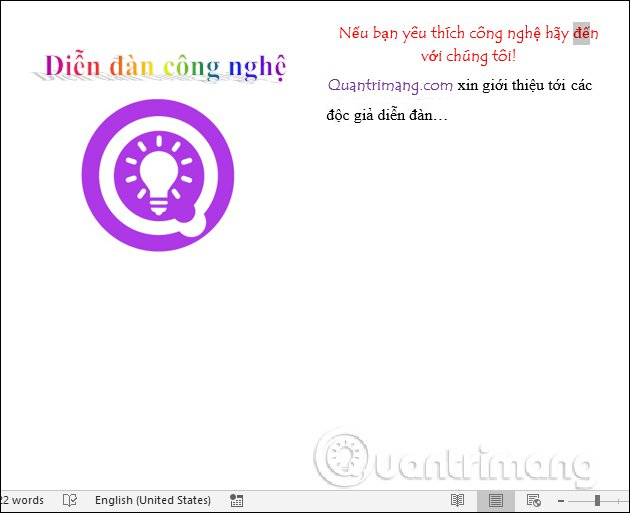
<p style="text-align: justify;">Bây giờ trang tài liệu đã chia thành 2 phần tách biệt. Chúng ta nhập nội dung cho từng cột tài liệu, chèn ảnh như bình thường theo đúng thiết kế mà bạn muốn giới thiệu. Cuối cùng bạn cũng nhấn nút Save để lưu lại file mới là được.</p>

<p style="text-align: justify;"><img alt="Thiết kế nội dung" data-i="14" data-src="https://st.quantrimang.com/photos/image/2019/10/17/Word-thiet-ke-to-gap-quang-cao.jpg" data-was-processed="true" height="513" src="https://st.quantrimang.com/photos/image/2019/10/17/Word-thiet-ke-to-gap-quang-cao.jpg" width="630" /></p>

<p style="text-align: justify;">Nhìn chung các bước cơ bản để tạo tờ rơi gấp Brochure trên Word là như vậy. Người dùng nên phác thảo nội dung và bố cục trước trên khổ giấy rồi mới làm trên Word. Khi in Word thì chọn&nbsp;chế độ in 2 mặt.</p>

<p style="text-align: justify;">Chúc các bạn thực hiện thành công!</p>
		</div>
				<div id="author">
						<p>
				<strong>Nguồn tin:</strong>
				Quantrimang.com
			</p>
		</div>
	</div>
	<div id="footer" class="clearfix">
		<div id="url">
			<strong>URL của bản tin này: </strong><a href="https://www.nguoicodonvn2008.info/vi/news/savefile/kien-thuc-may-tinh/cach-thiet-ke-to-gap-quang-cao-trong-word-6187.html" title="Cách thiết kế tờ gấp quảng cáo trong Word">https://www.nguoicodonvn2008.info/vi/news/savefile/kien-thuc-may-tinh/cach-thiet-ke-to-gap-quang-cao-trong-word-6187.html</a>

		</div>
		<div class="clear"></div>
		<div class="copyright">
			&copy; .&#x3A; Nguoicodonvn2008.info - Cõi lòng người cô đơn &#x3A;.
		</div>
		<div id="contact">
			<a href="mailto:admin@nguoicodonvn2008.info">admin@nguoicodonvn2008.info</a>
		</div>
	</div>
</div>
        <div id="timeoutsess" class="chromeframe">
            Bạn đã không sử dụng Site, <a onclick="timeoutsesscancel();" href="https://www.nguoicodonvn2008.info/#">Bấm vào đây để duy trì trạng thái đăng nhập</a>. Thời gian chờ: <span id="secField"> 60 </span> giây
        </div>
        <div id="openidResult" class="nv-alert" style="display:none"></div>
        <div id="openidBt" data-result="" data-redirect=""></div>
		</script>
		<div class="car-top">
  <span><img src="https://www.nguoicodonvn2008.info/themes/default/images/car.png" alt=""></span>
</div>
<script src="https://www.nguoicodonvn2008.info/assets/js/jquery/jquery.min.js"></script>
<script>var nv_base_siteurl="/",nv_lang_data="vi",nv_lang_interface="vi",nv_name_variable="nv",nv_fc_variable="op",nv_lang_variable="language",nv_module_name="news",nv_func_name="savefile",nv_is_user=0, nv_my_ofs=-4,nv_my_abbr="EDT",nv_cookie_prefix="nv4c_e856T",nv_check_pass_mstime=1738000,nv_area_admin=0,nv_safemode=0,theme_responsive=0,nv_recaptcha_ver=2,nv_recaptcha_sitekey="",nv_recaptcha_type="image",XSSsanitize=1;</script>
<script src="https://www.nguoicodonvn2008.info/assets/js/language/vi.js"></script>
<script src="https://www.nguoicodonvn2008.info/assets/js/DOMPurify/purify3.js"></script>
<script src="https://www.nguoicodonvn2008.info/assets/js/global.js"></script>
<script src="https://www.nguoicodonvn2008.info/assets/js/site.js"></script>
<script src="https://www.nguoicodonvn2008.info/themes/default/js/news.js"></script>
<script src="https://www.nguoicodonvn2008.info/themes/default/js/main.js"></script>
<script src="https://www.nguoicodonvn2008.info/themes/default/js/custom.js"></script>
<script type="application/ld+json">
        {
            "@context": "https://schema.org",
            "@type": "Organization",
            "url": "https://www.nguoicodonvn2008.info",
            "logo": "https://www.nguoicodonvn2008.info/uploads/angel.gif"
        }
        </script>
<script src="https://www.nguoicodonvn2008.info/themes/default/js/bootstrap.min.js"></script>
<script type="text/javascript">
var $scrolltop = $('.car-top');
$scrolltop.on('click', function () {
    $('html,body').animate({
        scrollTop: 0
    }, 800);
    $(this).addClass("car-run");
    setTimeout(function(){ $scrolltop.removeClass('car-run');}, 1000);
    return false;
});
$(window).on('scroll', function ()
{ 
    if($(window).scrollTop() >= 200)
    {
        $scrolltop.addClass("show");
        $scrolltop.addClass("car-down");
    }
    else
    {
       $scrolltop.removeClass("show");
       setTimeout(function(){ $scrolltop.removeClass('car-down');}, 300);
    }
});
</script>
</body>
</html>