<!DOCTYPE html>
    <html lang="vi" xmlns="http://www.w3.org/1999/xhtml" prefix="og: http://ogp.me/ns#">
    <head>
<title>Cách thêm chương trình khởi động cùng Windows, macOS, Linux</title>
<meta name="description" content="Cách thêm chương trình khởi động cùng Windows, macOS, Linux - Savefile - Tin Tức -...">
<meta name="author" content=".: Nguoicodonvn2008.info - Cõi lòng người cô đơn :.">
<meta name="copyright" content=".: Nguoicodonvn2008.info - Cõi lòng người cô đơn :. [admin@nguoicodonvn2008.info]">
<meta name="robots" content="index, archive, follow, noodp">
<meta name="googlebot" content="index,archive,follow,noodp">
<meta name="msnbot" content="all,index,follow">
<meta name="generator" content="NukeViet v4.5">
<meta http-equiv="Content-Type" content="text/html; charset=utf-8">
<meta property="og:title" content="Cách thêm chương trình khởi động cùng Windows, macOS, Linux">
<meta property="og:type" content="website">
<meta property="og:description" content="Savefile - Tin Tức - https&#x3A;&#x002F;&#x002F;www.nguoicodonvn2008.info&#x002F;vi&#x002F;news&#x002F;savefile&#x002F;kien-thuc-may-tinh&#x002F;cach-them-chuong-trinh-khoi-dong-cung-windows-macos-linux-4187.html">
<meta property="og:site_name" content=".&#x3A; Nguoicodonvn2008.info - Cõi lòng người cô đơn &#x3A;.">
<meta property="og:url" content="https://www.nguoicodonvn2008.info/vi/news/savefile/kien-thuc-may-tinh/cach-them-chuong-trinh-khoi-dong-cung-windows-macos-linux-4187.html">
<link rel="shortcut icon" href="https://www.nguoicodonvn2008.info/favicon.ico">
<link rel="canonical" href="https://www.nguoicodonvn2008.info/vi/news/savefile/kien-thuc-may-tinh/cach-them-chuong-trinh-khoi-dong-cung-windows-macos-linux-4187.html">
<link rel="alternate" href="https://www.nguoicodonvn2008.info/vi/news/rss/" title="Tin Tức" type="application/rss+xml">
<link rel="alternate" href="https://www.nguoicodonvn2008.info/vi/news/rss/karaoke-dual/" title="Tin Tức - Karaoke Dual" type="application/rss+xml">
<link rel="alternate" href="https://www.nguoicodonvn2008.info/vi/news/rss/nhac-tre/" title="Tin Tức - Nhạc trẻ" type="application/rss+xml">
<link rel="alternate" href="https://www.nguoicodonvn2008.info/vi/news/rss/tru-tinh/" title="Tin Tức - Trữ tình" type="application/rss+xml">
<link rel="alternate" href="https://www.nguoicodonvn2008.info/vi/news/rss/nuoc-ngoai/" title="Tin Tức - Nước ngoài" type="application/rss+xml">
<link rel="alternate" href="https://www.nguoicodonvn2008.info/vi/news/rss/remix/" title="Tin Tức - Remix" type="application/rss+xml">
<link rel="alternate" href="https://www.nguoicodonvn2008.info/vi/news/rss/tam-su-tinh-yeu/" title="Tin Tức - Tâm sự tình yêu" type="application/rss+xml">
<link rel="alternate" href="https://www.nguoicodonvn2008.info/vi/news/rss/tho-suu-tam/" title="Tin Tức - Thơ sưu tầm" type="application/rss+xml">
<link rel="alternate" href="https://www.nguoicodonvn2008.info/vi/news/rss/cuoc-song/" title="Tin Tức - Cuộc sống" type="application/rss+xml">
<link rel="alternate" href="https://www.nguoicodonvn2008.info/vi/news/rss/phan-mem/" title="Tin Tức - Phần mềm" type="application/rss+xml">
<link rel="alternate" href="https://www.nguoicodonvn2008.info/vi/news/rss/kien-thuc-may-tinh/" title="Tin Tức - Kiến thức máy tính" type="application/rss+xml">
<link rel="alternate" href="https://www.nguoicodonvn2008.info/vi/news/rss/hoc-tap/" title="Tin Tức - Học tập" type="application/rss+xml">
<link rel="alternate" href="https://www.nguoicodonvn2008.info/vi/news/rss/tai-lieu/" title="Tin Tức - Tài liệu" type="application/rss+xml">
<link rel="alternate" href="https://www.nguoicodonvn2008.info/vi/news/rss/de-thi/" title="Tin Tức - Đề thi" type="application/rss+xml">
<link rel="preload" as="style" href="https://www.nguoicodonvn2008.info/assets/css/font-awesome.min.css" type="text/css">
<link rel="preload" as="style" href="https://www.nguoicodonvn2008.info/themes/default/css/bootstrap.non-responsive.css" type="text/css">
<link rel="preload" as="style" href="https://www.nguoicodonvn2008.info/themes/default/css/style.css" type="text/css">
<link rel="preload" as="style" href="https://www.nguoicodonvn2008.info/themes/default/css/style.non-responsive.css" type="text/css">
<link rel="preload" as="style" href="https://www.nguoicodonvn2008.info/themes/default/css/news.css" type="text/css">
<link rel="preload" as="style" href="https://www.nguoicodonvn2008.info/themes/default/css/custom.css" type="text/css">
<link rel="preload" as="script" href="https://www.nguoicodonvn2008.info/assets/js/jquery/jquery.min.js" type="text/javascript">
<link rel="preload" as="script" href="https://www.nguoicodonvn2008.info/assets/js/language/vi.js" type="text/javascript">
<link rel="preload" as="script" href="https://www.nguoicodonvn2008.info/assets/js/DOMPurify/purify3.js" type="text/javascript">
<link rel="preload" as="script" href="https://www.nguoicodonvn2008.info/assets/js/global.js" type="text/javascript">
<link rel="preload" as="script" href="https://www.nguoicodonvn2008.info/assets/js/site.js" type="text/javascript">
<link rel="preload" as="script" href="https://www.nguoicodonvn2008.info/themes/default/js/news.js" type="text/javascript">
<link rel="preload" as="script" href="https://www.nguoicodonvn2008.info/themes/default/js/main.js" type="text/javascript">
<link rel="preload" as="script" href="https://www.nguoicodonvn2008.info/themes/default/js/custom.js" type="text/javascript">
<link rel="preload" as="script" href="https://www.nguoicodonvn2008.info/themes/default/js/bootstrap.min.js" type="text/javascript">
<link rel="stylesheet" href="https://www.nguoicodonvn2008.info/assets/css/font-awesome.min.css">
<link rel="stylesheet" href="https://www.nguoicodonvn2008.info/themes/default/css/bootstrap.non-responsive.css">
<link rel="stylesheet" href="https://www.nguoicodonvn2008.info/themes/default/css/style.css">
<link rel="stylesheet" href="https://www.nguoicodonvn2008.info/themes/default/css/style.non-responsive.css">
<link rel="StyleSheet" href="https://www.nguoicodonvn2008.info/themes/default/css/news.css">
<link rel="stylesheet" href="https://www.nguoicodonvn2008.info/themes/default/css/custom.css">
<style type="text/css">
	body{background: #fff;}
</style>
    </head>
    <body>
<div id="print">
	<div id="hd_print">
		<h2 class="pull-left">.&#x3A; Nguoicodonvn2008.info - Cõi lòng người cô đơn &#x3A;.</h2>
		<p class="pull-right"><a title=".&#x3A; Nguoicodonvn2008.info - Cõi lòng người cô đơn &#x3A;." href="https://www.nguoicodonvn2008.info/">https://www.nguoicodonvn2008.info</a></p>
	</div>
	<div class="clear"></div>
	<hr />
	<div id="content">
		<h1>Cách thêm chương trình khởi động cùng Windows, macOS, Linux</h1>
		<ul class="list-inline">
			<li>Thứ bảy - 05/06/2021 00:15</li>
			<li class="hidden-print txtrequired"><em class="fa fa-print">&nbsp;</em><a title="In ra" href="javascript:;" onclick="window.print()">In ra</a></li>
			<li class="hidden-print txtrequired"><em class="fa fa-power-off">&nbsp;</em><a title="Đóng cửa sổ này" href="javascript:;" onclick="window.close()">Đóng cửa sổ này</a></li>
		</ul>
		<div class="clear"></div>
		<div id="hometext">
		</div>
				<div class="imghome">
			<img alt="Cách thêm chương trình khởi động cùng Windows, macOS, Linux" src="https://st.quantrimang.com/photos/image/2021/06/05/them-chuong-trinh-khoi-dong-cung-he-thong-1.jpg" width="460" class="img-thumbnail" />
		</div>
		<div class="clear"></div>
		<div id="bodytext" class="clearfix">
			<p style="text-align: justify;">Những chương trình mà bạn cài đặt thường được thêm vào trong quá trình khởi động trên hệ điều hành Windows, Mac và thậm chí cả Linux. Nhưng bạn cũng có thể thêm các chương trình yêu thích của mình và để chúng tự khởi động mỗi khi bạn đăng nhập.</p>

<div style="text-align: justify;">&nbsp;</div>

<p style="text-align: justify;">Điều này hữu ích với các ứng dụng nền và các công cụ tự động thực hiện 1 chức năng nào đó nhưng bạn cũng có thể thêm các ứng dụng ngoài màn hình khác và chúng sẽ bật lên khi bạn đăng nhập. Hãy cùng Quản Trị Mạng tìm hiểu cách thêm ứng dụng, chương trình khởi động cùng hệ thống trên cả 3 hệ điều hành phổ biến là Windows, Mac và Linux nhé.</p>

<h2 style="text-align: justify;">Thêm chương trình khởi động cùng Windows</h2>

<p style="text-align: justify;">Trên&nbsp;Windows 7&nbsp;và các phiên bản trước đó,&nbsp;<strong>menu Start</strong>&nbsp;thường chứa thư mục&nbsp;<strong>Start up</strong>&nbsp;(Khởi động). Bạn có thể mở menu Start lên và copy paste Shotcut của ứng dụng mà bạn muốn khởi động cùng hệ thống vào.</p>

<p style="text-align: justify;">Trên&nbsp;<strong>Windows 8</strong>,&nbsp;<strong>Windows 8.1</strong>&nbsp;và&nbsp;<strong>Windows 10</strong>&nbsp;thì hơi khác một chút, các bạn có thể làm theo các bước sau:</p>

<p style="text-align: justify;"><strong>Bước 1: Mở thư mục Windows Startup</strong></p>

<p style="text-align: justify;">Startup là một thư mục hệ thống được mặc định ẩn, bạn có thể bỏ ẩn tệp, thư mục để tìm kiếm thư mục này trong File Explorer. Tuy nhiên, có một cách nhanh hơn đó là sử dụng Run.</p>

<p style="text-align: justify;">Đầu tiên, bạn nhấn&nbsp;<strong>Windows + R</strong>&nbsp;để mở&nbsp;<strong>Run</strong>. Sau đó bạn nhấn vào hộp thoại Run câu lệnh&nbsp;<code>shell:startup</code>&nbsp;rồi nhấn&nbsp;<strong>Enter</strong>. Thư mục Startup sẽ được mở ra và chúng ta sẽ chuyển qua bước thứ 2.</p>

<div style="text-align: justify;">&nbsp;</div>

<p style="text-align: justify;"><strong>Bước 2: Tạo Shortcut của ứng dụng trong thư mục Startup</strong></p>

<div style="text-align: justify;">&nbsp;</div>

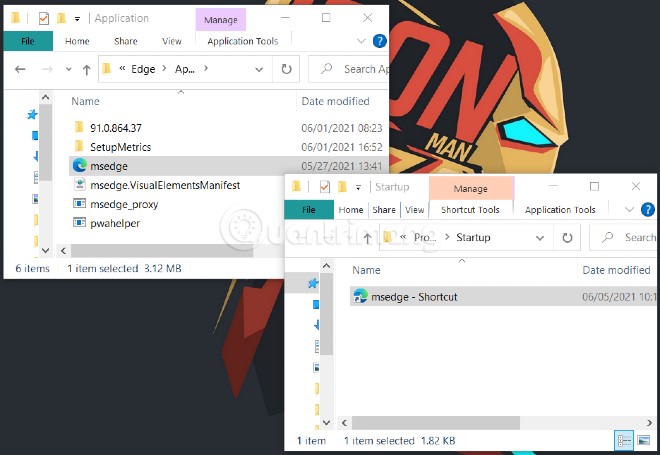
<p style="text-align: justify;">Để một ứng dụng, tệp hoặc thư mục khởi động cùng Windows 10 tất cả những gì mà bạn cần làm là tạo một shortcut cho nó trong thư mục Startup. Trong bài viết này, chúng tôi lấy ví dụ bằng ứng dụng Microsoft Edge. Tuy nhiên, nó có thể áp dụng với mọi ứng dụng, tệp hoặc thư mục khác.</p>

<p style="text-align: justify;"><img alt="" data-i="0" data-src="https://st.quantrimang.com/photos/image/2021/06/05/them-chuong-trinh-khoi-dong-cung-he-thong.jpg" data-was-processed="true" height="453" src="https://st.quantrimang.com/photos/image/2021/06/05/them-chuong-trinh-khoi-dong-cung-he-thong.jpg" width="660" /></p>

<p style="text-align: justify;">Đầu tiên, bạn cần tìm tới nơi cất tệp khởi động của ứng dụng, ở đây, chúng tôi tìm tệp&nbsp;<code>msedge.exe</code>. Có nhiều cách để tạo shortcut nhưng Quantrimang thích nhất cách kéo và thả. Bạn nhấn và giữ vào tệp cần tạo shortcut sau đó kéo nó sang thả vào cửa sổ thư mục Startup. Khi bạn nhả chuột, một menu sẽ xuất hiện với vài tùy chọn và việc của bạn là chọn&nbsp;<strong>&quot;Create shortcut here&quot;</strong>.</p>

<p style="text-align: justify;">Với bản Windows 10 mới, bạn chỉ cần kéo và thả là shortcut đã được tạo, không cần làm thêm bước chọn &quot;Create shortcut here&quot;.</p>

<p style="text-align: justify;"><img alt="" data-i="1" data-src="https://st.quantrimang.com/photos/image/2021/06/05/them-chuong-trinh-khoi-dong-cung-he-thong-1.jpg" data-was-processed="true" height="455" src="https://st.quantrimang.com/photos/image/2021/06/05/them-chuong-trinh-khoi-dong-cung-he-thong-1.jpg" width="660" /></p>

<p style="text-align: justify;">Sau khi bạn làm xong bước này, mỗi lần Windows khởi động ứng dụng mà bạn tạo shortcut sẽ tự động mở.</p>

<h2 style="text-align: justify;">Thêm chương trình khởi động cùng Mac</h2>

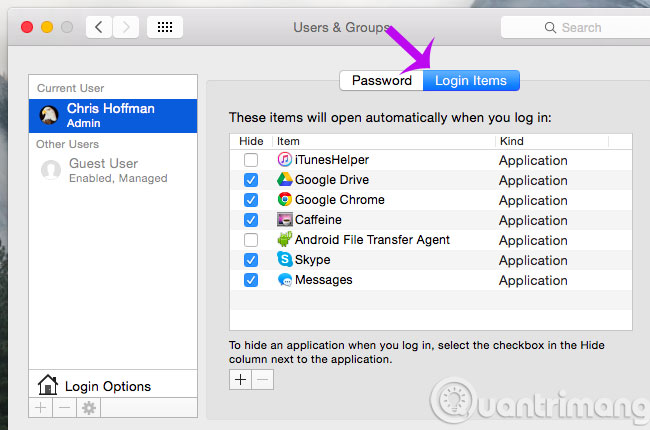
<p style="text-align: justify;">Tại cùng một giao diện sẽ cho phép bạn vô hiệu hoá các chương trình khởi động hoặc là thêm các chương trình yêu thích. Trước tiên, bạn hãy mở&nbsp;<strong>menu Apple</strong>, chọn&nbsp;<strong>System Preferences</strong>. Sau đó, click vào biểu tượng&nbsp;<strong>Users&amp;Groups</strong>&nbsp;rồi click tiếp&nbsp;<strong>Login Items</strong>.</p>

<p style="text-align: justify;"><img alt="Click Login Items" data-i="2" data-src="https://st.quantrimang.com/photos/image/2015/09/16/Startup-click-login-items.jpg" data-was-processed="true" src="https://st.quantrimang.com/photos/image/2015/09/16/Startup-click-login-items.jpg" title="Click Login Items" /></p>

<h2 style="text-align: justify;">Thêm chương trình khởi động cùng Linux</h2>

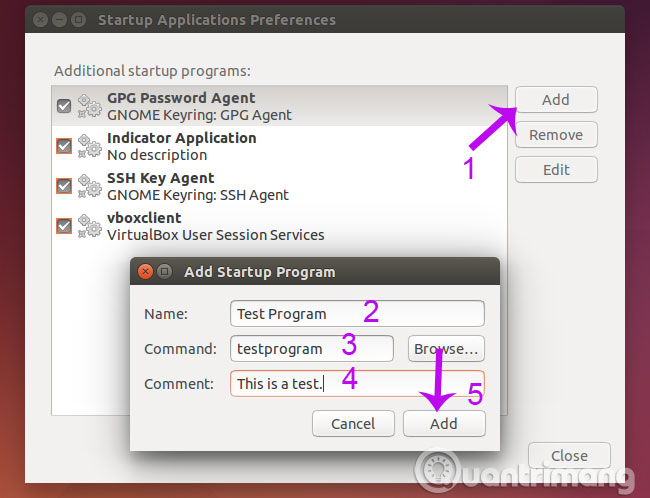
<p style="text-align: justify;">Những máy tính chạy hệ điều hành Linux khác nhau sẽ có những cách làm khác nhau. Ví dụ với máy&nbsp;<strong>Ubuntu Unity</strong>, bạn mở&nbsp;<strong>Dash</strong>&nbsp;và nhập&nbsp;<strong>&quot;Start&quot;</strong>. Sau đó, click&nbsp;<strong>Start Applications</strong>&nbsp;để xem danh sách những ứng dụng khởi động. Để thêm ứng dụng thì bạn click vào nút&nbsp;<strong>Add</strong>. Gõ tên và lệnh để mở ứng dụng. Bạn cũng có thể sử dụng công cụ này để chạy 1 lệnh lúc đăng nhập.</p>

<p style="text-align: justify;"><img alt="Thêm ứng dụng" data-i="3" data-src="https://st.quantrimang.com/photos/image/2015/09/16/Startup-them-ung-dung.jpg" data-was-processed="true" height="498" src="https://st.quantrimang.com/photos/image/2015/09/16/Startup-them-ung-dung.jpg" title="Thêm ứng dụng" width="650" /></p>

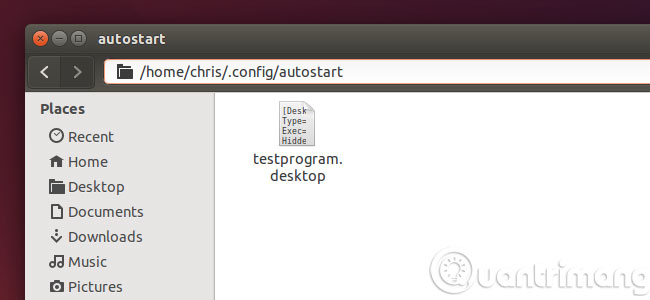
<p style="text-align: justify;">Bạn cũng có thể quản lý nó từ thư mục ẩn&nbsp;<strong>~/.config/autostart/</strong>, Đầu tiên bạn hãy mở&nbsp;<strong>File Manager</strong>, nhập&nbsp;<strong>~/.config</strong>&nbsp;vào thanh địa chỉ, nhấn&nbsp;<strong>Enter</strong>. Sau đó, click đúp vào tập tin&nbsp;<strong>Autostart</strong>&nbsp;hoặc tạo nó nếu chưa có.</p>

<p style="text-align: justify;">Thêm tập tin&nbsp;<strong>.desktop</strong>&nbsp;vào đây để các chương trình tự khởi động cùng hệ thống. Những tập tin&nbsp;<strong>.desktop</strong>&nbsp;này là những shotcut của ứng dụng, bạn có thể thêm vào bằng cách kéo thả từ ngoài màn hình desktop hoặc mở cửa sổ&nbsp;<strong>~/.config/autostart/</strong>.</p>

<p style="text-align: justify;"><img alt="Thêm file testprogram.desktop" data-i="4" data-src="https://st.quantrimang.com/photos/image/2015/09/16/Startup-them-test-program.jpg" data-was-processed="true" height="300" src="https://st.quantrimang.com/photos/image/2015/09/16/Startup-them-test-program.jpg" title="Thêm file testprogram.desktop" width="650" /></p>

<p style="text-align: justify;">Như vậy, chúng tôi đã hướng dẫn xong cho các bạn cách thêm các chương trình khởi động cùng hệ thống trên các hệ điều hành khác nhau. Bạn có thể thoải mái lựa chọn các chương trình yêu thích để khởi động mỗi khi đăng nhập được rồi.</p>

<p style="text-align: justify;">Chúc các bạn vui vẻ!</p>
		</div>
				<div id="author">
						<p>
				<strong>Nguồn tin:</strong>
				Quantrimang.com
			</p>
		</div>
	</div>
	<div id="footer" class="clearfix">
		<div id="url">
			<strong>URL của bản tin này: </strong><a href="https://www.nguoicodonvn2008.info/vi/news/savefile/kien-thuc-may-tinh/cach-them-chuong-trinh-khoi-dong-cung-windows-macos-linux-4187.html" title="Cách thêm chương trình khởi động cùng Windows, macOS, Linux">https://www.nguoicodonvn2008.info/vi/news/savefile/kien-thuc-may-tinh/cach-them-chuong-trinh-khoi-dong-cung-windows-macos-linux-4187.html</a>

		</div>
		<div class="clear"></div>
		<div class="copyright">
			&copy; .&#x3A; Nguoicodonvn2008.info - Cõi lòng người cô đơn &#x3A;.
		</div>
		<div id="contact">
			<a href="mailto:admin@nguoicodonvn2008.info">admin@nguoicodonvn2008.info</a>
		</div>
	</div>
</div>
        <div id="timeoutsess" class="chromeframe">
            Bạn đã không sử dụng Site, <a onclick="timeoutsesscancel();" href="https://www.nguoicodonvn2008.info/#">Bấm vào đây để duy trì trạng thái đăng nhập</a>. Thời gian chờ: <span id="secField"> 60 </span> giây
        </div>
        <div id="openidResult" class="nv-alert" style="display:none"></div>
        <div id="openidBt" data-result="" data-redirect=""></div>
		</script>
		<div class="car-top">
  <span><img src="https://www.nguoicodonvn2008.info/themes/default/images/car.png" alt=""></span>
</div>
<script src="https://www.nguoicodonvn2008.info/assets/js/jquery/jquery.min.js"></script>
<script>var nv_base_siteurl="/",nv_lang_data="vi",nv_lang_interface="vi",nv_name_variable="nv",nv_fc_variable="op",nv_lang_variable="language",nv_module_name="news",nv_func_name="savefile",nv_is_user=0, nv_my_ofs=-4,nv_my_abbr="EDT",nv_cookie_prefix="nv4c_e856T",nv_check_pass_mstime=1738000,nv_area_admin=0,nv_safemode=0,theme_responsive=0,nv_recaptcha_ver=2,nv_recaptcha_sitekey="",nv_recaptcha_type="image",XSSsanitize=1;</script>
<script src="https://www.nguoicodonvn2008.info/assets/js/language/vi.js"></script>
<script src="https://www.nguoicodonvn2008.info/assets/js/DOMPurify/purify3.js"></script>
<script src="https://www.nguoicodonvn2008.info/assets/js/global.js"></script>
<script src="https://www.nguoicodonvn2008.info/assets/js/site.js"></script>
<script src="https://www.nguoicodonvn2008.info/themes/default/js/news.js"></script>
<script src="https://www.nguoicodonvn2008.info/themes/default/js/main.js"></script>
<script src="https://www.nguoicodonvn2008.info/themes/default/js/custom.js"></script>
<script type="application/ld+json">
        {
            "@context": "https://schema.org",
            "@type": "Organization",
            "url": "https://www.nguoicodonvn2008.info",
            "logo": "https://www.nguoicodonvn2008.info/uploads/angel.gif"
        }
        </script>
<script src="https://www.nguoicodonvn2008.info/themes/default/js/bootstrap.min.js"></script>
<script type="text/javascript">
var $scrolltop = $('.car-top');
$scrolltop.on('click', function () {
    $('html,body').animate({
        scrollTop: 0
    }, 800);
    $(this).addClass("car-run");
    setTimeout(function(){ $scrolltop.removeClass('car-run');}, 1000);
    return false;
});
$(window).on('scroll', function ()
{ 
    if($(window).scrollTop() >= 200)
    {
        $scrolltop.addClass("show");
        $scrolltop.addClass("car-down");
    }
    else
    {
       $scrolltop.removeClass("show");
       setTimeout(function(){ $scrolltop.removeClass('car-down');}, 300);
    }
});
</script>
</body>
</html>