<!DOCTYPE html>
    <html lang="vi" xmlns="http://www.w3.org/1999/xhtml" prefix="og: http://ogp.me/ns#">
    <head>
<title>Cách thay đổi trỏ chuột trên Google Chrome</title>
<meta name="description" content="Cách thay đổi trỏ chuột trên Google Chrome - Savefile - Tin Tức -...">
<meta name="author" content=".: Nguoicodonvn2008.info - Cõi lòng người cô đơn :.">
<meta name="copyright" content=".: Nguoicodonvn2008.info - Cõi lòng người cô đơn :. [admin@nguoicodonvn2008.info]">
<meta name="robots" content="index, archive, follow, noodp">
<meta name="googlebot" content="index,archive,follow,noodp">
<meta name="msnbot" content="all,index,follow">
<meta name="generator" content="NukeViet v4.5">
<meta http-equiv="Content-Type" content="text/html; charset=utf-8">
<meta property="og:title" content="Cách thay đổi trỏ chuột trên Google Chrome">
<meta property="og:type" content="website">
<meta property="og:description" content="Savefile - Tin Tức - https&#x3A;&#x002F;&#x002F;www.nguoicodonvn2008.info&#x002F;vi&#x002F;news&#x002F;savefile&#x002F;kien-thuc-may-tinh&#x002F;cach-thay-doi-tro-chuot-tren-google-chrome-8622.html">
<meta property="og:site_name" content=".&#x3A; Nguoicodonvn2008.info - Cõi lòng người cô đơn &#x3A;.">
<meta property="og:url" content="https://www.nguoicodonvn2008.info/vi/news/savefile/kien-thuc-may-tinh/cach-thay-doi-tro-chuot-tren-google-chrome-8622.html">
<link rel="shortcut icon" href="https://www.nguoicodonvn2008.info/favicon.ico">
<link rel="canonical" href="https://www.nguoicodonvn2008.info/vi/news/savefile/kien-thuc-may-tinh/cach-thay-doi-tro-chuot-tren-google-chrome-8622.html">
<link rel="alternate" href="https://www.nguoicodonvn2008.info/vi/news/rss/" title="Tin Tức" type="application/rss+xml">
<link rel="alternate" href="https://www.nguoicodonvn2008.info/vi/news/rss/karaoke-dual/" title="Tin Tức - Karaoke Dual" type="application/rss+xml">
<link rel="alternate" href="https://www.nguoicodonvn2008.info/vi/news/rss/nhac-tre/" title="Tin Tức - Nhạc trẻ" type="application/rss+xml">
<link rel="alternate" href="https://www.nguoicodonvn2008.info/vi/news/rss/tru-tinh/" title="Tin Tức - Trữ tình" type="application/rss+xml">
<link rel="alternate" href="https://www.nguoicodonvn2008.info/vi/news/rss/nuoc-ngoai/" title="Tin Tức - Nước ngoài" type="application/rss+xml">
<link rel="alternate" href="https://www.nguoicodonvn2008.info/vi/news/rss/remix/" title="Tin Tức - Remix" type="application/rss+xml">
<link rel="alternate" href="https://www.nguoicodonvn2008.info/vi/news/rss/tam-su-tinh-yeu/" title="Tin Tức - Tâm sự tình yêu" type="application/rss+xml">
<link rel="alternate" href="https://www.nguoicodonvn2008.info/vi/news/rss/tho-suu-tam/" title="Tin Tức - Thơ sưu tầm" type="application/rss+xml">
<link rel="alternate" href="https://www.nguoicodonvn2008.info/vi/news/rss/cuoc-song/" title="Tin Tức - Cuộc sống" type="application/rss+xml">
<link rel="alternate" href="https://www.nguoicodonvn2008.info/vi/news/rss/phan-mem/" title="Tin Tức - Phần mềm" type="application/rss+xml">
<link rel="alternate" href="https://www.nguoicodonvn2008.info/vi/news/rss/kien-thuc-may-tinh/" title="Tin Tức - Kiến thức máy tính" type="application/rss+xml">
<link rel="alternate" href="https://www.nguoicodonvn2008.info/vi/news/rss/hoc-tap/" title="Tin Tức - Học tập" type="application/rss+xml">
<link rel="alternate" href="https://www.nguoicodonvn2008.info/vi/news/rss/tai-lieu/" title="Tin Tức - Tài liệu" type="application/rss+xml">
<link rel="alternate" href="https://www.nguoicodonvn2008.info/vi/news/rss/de-thi/" title="Tin Tức - Đề thi" type="application/rss+xml">
<link rel="preload" as="style" href="https://www.nguoicodonvn2008.info/assets/css/font-awesome.min.css" type="text/css">
<link rel="preload" as="style" href="https://www.nguoicodonvn2008.info/themes/default/css/bootstrap.non-responsive.css" type="text/css">
<link rel="preload" as="style" href="https://www.nguoicodonvn2008.info/themes/default/css/style.css" type="text/css">
<link rel="preload" as="style" href="https://www.nguoicodonvn2008.info/themes/default/css/style.non-responsive.css" type="text/css">
<link rel="preload" as="style" href="https://www.nguoicodonvn2008.info/themes/default/css/news.css" type="text/css">
<link rel="preload" as="style" href="https://www.nguoicodonvn2008.info/themes/default/css/custom.css" type="text/css">
<link rel="preload" as="script" href="https://www.nguoicodonvn2008.info/assets/js/jquery/jquery.min.js" type="text/javascript">
<link rel="preload" as="script" href="https://www.nguoicodonvn2008.info/assets/js/language/vi.js" type="text/javascript">
<link rel="preload" as="script" href="https://www.nguoicodonvn2008.info/assets/js/DOMPurify/purify3.js" type="text/javascript">
<link rel="preload" as="script" href="https://www.nguoicodonvn2008.info/assets/js/global.js" type="text/javascript">
<link rel="preload" as="script" href="https://www.nguoicodonvn2008.info/assets/js/site.js" type="text/javascript">
<link rel="preload" as="script" href="https://www.nguoicodonvn2008.info/themes/default/js/news.js" type="text/javascript">
<link rel="preload" as="script" href="https://www.nguoicodonvn2008.info/themes/default/js/main.js" type="text/javascript">
<link rel="preload" as="script" href="https://www.nguoicodonvn2008.info/themes/default/js/custom.js" type="text/javascript">
<link rel="preload" as="script" href="https://www.nguoicodonvn2008.info/themes/default/js/bootstrap.min.js" type="text/javascript">
<link rel="stylesheet" href="https://www.nguoicodonvn2008.info/assets/css/font-awesome.min.css">
<link rel="stylesheet" href="https://www.nguoicodonvn2008.info/themes/default/css/bootstrap.non-responsive.css">
<link rel="stylesheet" href="https://www.nguoicodonvn2008.info/themes/default/css/style.css">
<link rel="stylesheet" href="https://www.nguoicodonvn2008.info/themes/default/css/style.non-responsive.css">
<link rel="StyleSheet" href="https://www.nguoicodonvn2008.info/themes/default/css/news.css">
<link rel="stylesheet" href="https://www.nguoicodonvn2008.info/themes/default/css/custom.css">
<style type="text/css">
	body{background: #fff;}
</style>
    </head>
    <body>
<div id="print">
	<div id="hd_print">
		<h2 class="pull-left">.&#x3A; Nguoicodonvn2008.info - Cõi lòng người cô đơn &#x3A;.</h2>
		<p class="pull-right"><a title=".&#x3A; Nguoicodonvn2008.info - Cõi lòng người cô đơn &#x3A;." href="https://www.nguoicodonvn2008.info/">https://www.nguoicodonvn2008.info</a></p>
	</div>
	<div class="clear"></div>
	<hr />
	<div id="content">
		<h1>Cách thay đổi trỏ chuột trên Google Chrome</h1>
		<ul class="list-inline">
			<li>Thứ bảy - 06/07/2024 00:24</li>
			<li class="hidden-print txtrequired"><em class="fa fa-print">&nbsp;</em><a title="In ra" href="javascript:;" onclick="window.print()">In ra</a></li>
			<li class="hidden-print txtrequired"><em class="fa fa-power-off">&nbsp;</em><a title="Đóng cửa sổ này" href="javascript:;" onclick="window.close()">Đóng cửa sổ này</a></li>
		</ul>
		<div class="clear"></div>
		<div id="hometext">
		</div>
				<div class="imghome">
			<img alt="Cách thay đổi trỏ chuột trên Google Chrome" src="https://st.quantrimang.com/photos/image/2019/01/24/Custom-Cursor-for-Chrome-chinh-tro-chuot-15.jpg" width="460" class="img-thumbnail" />
		</div>
		<div class="clear"></div>
		<div id="bodytext" class="clearfix">
			<p>Ngoài tùy chọn&nbsp;thay đổi trỏ chuột trên máy tính&nbsp;thì giờ đây có khá nhiều tiện ích để đổi trỏ chuột trên Google Chrome, với các hình dáng thú vị và mới lạ hơn từ những nhân vật quen thuộc. Dưới đây là một số tiện ích thay đổi trỏ chuột trên Google Chrome theo nhiều kiểu và phong cách khác nhau để chúng ta lựa chọn thay đổi trỏ chuột Chrome theo sở thích của mình.</p>

<h2>Cách đổi trỏ chuột trên Chrome bằng Cute Cursor</h2>

<p><strong>Bước 1:</strong></p>

<p>Bạn cài đặt tiện ích Cute Cursor trên trình duyệt theo link dưới đây.</p>

<ul>
	<li>Tải tiện ích Cute Cursor</li>
</ul>
<span style="color:rgb(192, 57, 43);"><strong>https://chromewebstore.google.com/detail/cute-cursor-con-tr%E1%BB%8F-t%C3%B9y-c/anflghppebdhjipndogapfagemgnlblh</strong></span>

<p><strong>Bước 2:</strong></p>

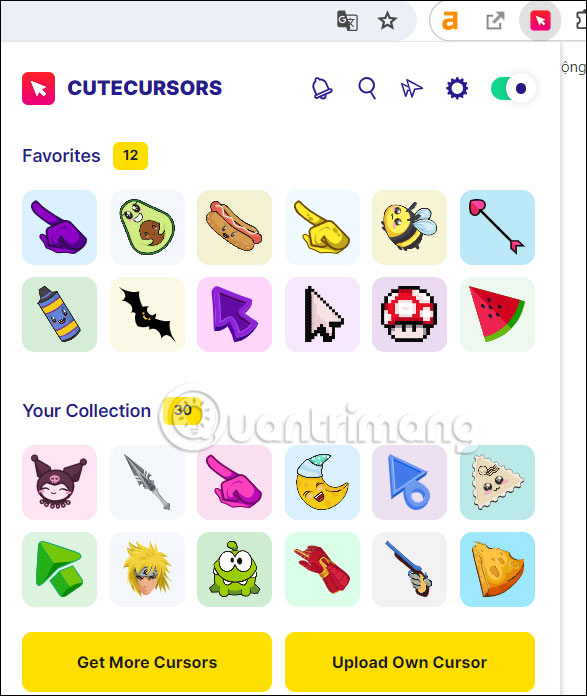
<p>Sau khi cài đặt tiện ích Cute Cursor trên Chrome, bạn nhấn vào&nbsp;<strong>biểu tượng tiện ích&nbsp;</strong>tại thanh địa chỉ rồi chọn trỏ chuột mới mà mình thích. Để mở rộng thêm nhiều chủ đề trỏ chuột, bạn&nbsp;<strong>nhấn vào Get More Cursors</strong>.</p>

<p><img alt="Mẫu trỏ chuột trên Cute Cursor" data-i="0" data-src="https://st.quantrimang.com/photos/image/2024/07/04/Cute-Cursor-doi-tro-chuot-Chrome-1.jpg" data-was-processed="true" height="593" src="https://st.quantrimang.com/photos/image/2024/07/04/Cute-Cursor-doi-tro-chuot-Chrome-1.jpg" width="500" /></p>
&nbsp;

<p><strong>Bước 3:</strong></p>

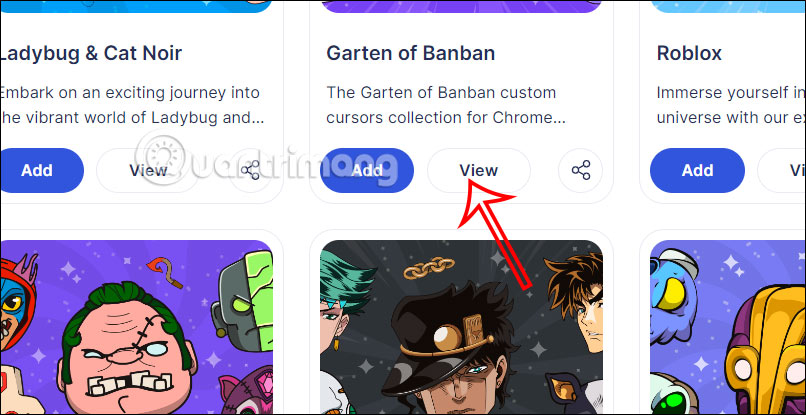
<p>Ngay lập tức chúng ta được truy cập vào giao diện quản lý tiện ích Cute Cursor với rất nhiều chủ đề trỏ chuột khác nhau. Nhấn&nbsp;<strong>View&nbsp;</strong>để xem gói trỏ chuột bên trong.</p>

<p><img alt="Gói trỏ chuột trên Cute Cursor" data-i="1" data-src="https://st.quantrimang.com/photos/image/2024/07/04/Cute-Cursor-doi-tro-chuot-Chrome-2.jpg" data-was-processed="true" height="257" src="https://st.quantrimang.com/photos/image/2024/07/04/Cute-Cursor-doi-tro-chuot-Chrome-2.jpg" width="500" /></p>

<p><strong>Bước 4:</strong></p>

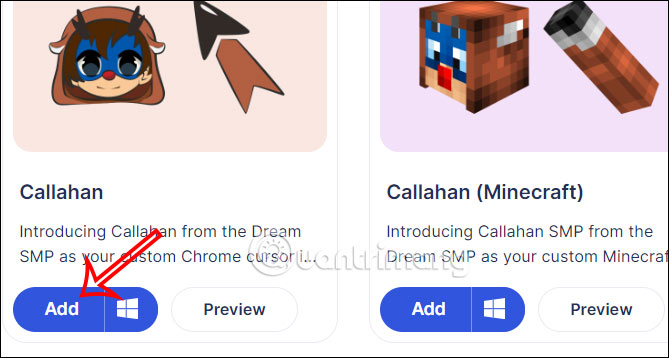
<p>Trong giao diện gói trỏ chuột này người dùng sẽ thấy các nhân vật khác nhau. Nếu muốn dùng biểu tượng trỏ chuột nào thì bạn&nbsp;<strong>nhấn Add</strong>.</p>

<p>&nbsp;</p>
<img alt="Tải gói trỏ chuột trong Cute Cursor" data-adbro-processed="true" data-i="2" data-src="https://st.quantrimang.com/photos/image/2024/07/04/Cute-Cursor-doi-tro-chuot-Chrome-3.jpg" data-was-processed="true" height="321" src="https://st.quantrimang.com/photos/image/2024/07/04/Cute-Cursor-doi-tro-chuot-Chrome-3.jpg" width="600" />
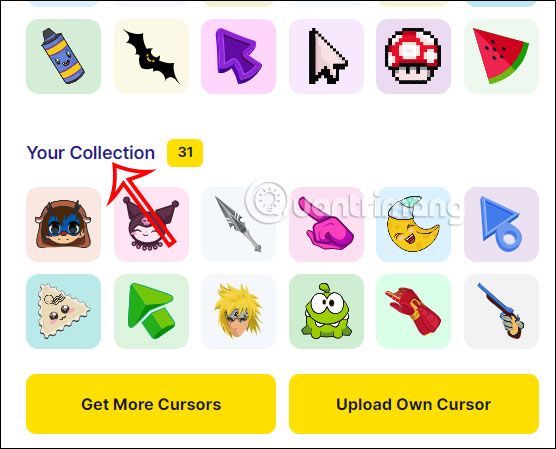
<p>Biểu tượng trỏ chuột tải xuống từ trang quản lý Cute Cursor nằm trong&nbsp;<strong>mục Your Collection</strong>.</p>

<p><img alt="Bộ sưu tập trỏ chuột tại Cute Cursor" data-i="3" data-src="https://st.quantrimang.com/photos/image/2024/07/04/Cute-Cursor-doi-tro-chuot-Chrome-4.jpg" data-was-processed="true" height="404" src="https://st.quantrimang.com/photos/image/2024/07/04/Cute-Cursor-doi-tro-chuot-Chrome-4.jpg" width="500" /></p>

<p><strong>Bước 5:</strong></p>

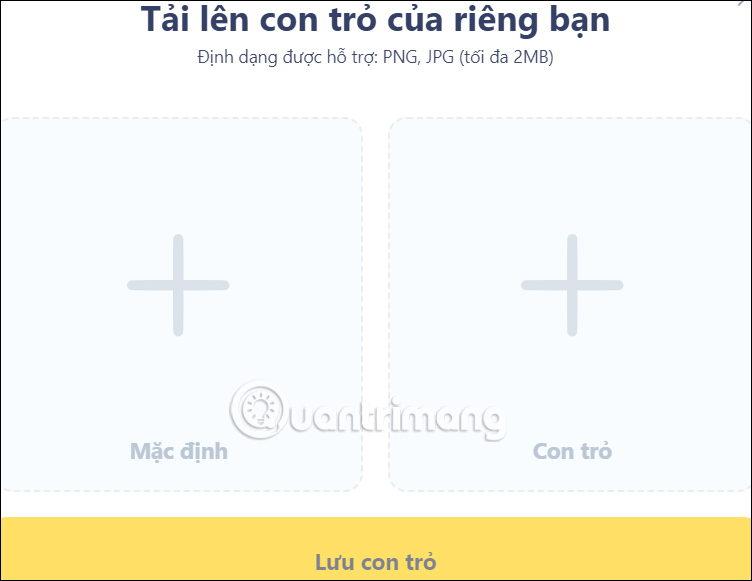
<p>Đặc biệt tiện ích Cute Cursor còn hỗ trợ bạn&nbsp;<strong>tự tải ảnh lên để làm trỏ chuột</strong>, bạn nhấn vào&nbsp;<strong>Upload Own Cursor</strong>. Sau đó chúng ta được chuyển sang giao diện&nbsp;<strong>tải hình ảnh để làm trỏ chuột trên Chrome</strong></p>
&nbsp;

<p><img alt="Tự tạo trỏ chuột trên Cute Cursor" data-i="4" data-src="https://st.quantrimang.com/photos/image/2024/07/04/Cute-Cursor-doi-tro-chuot-Chrome-5.jpg" data-was-processed="true" height="386" src="https://st.quantrimang.com/photos/image/2024/07/04/Cute-Cursor-doi-tro-chuot-Chrome-5.jpg" width="500" /></p>

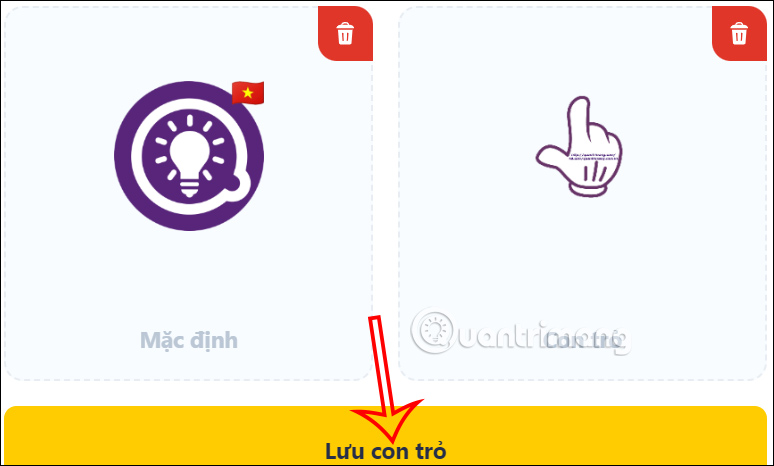
<p>Bạn tải ảnh lên theo yêu cầu rồi&nbsp;<strong>nhấn Lưu trỏ chuột</strong>&nbsp;để sử dụng.</p>

<p><img alt="Lưu trỏ chuột tự tạo trên Cute Cursor" data-i="5" data-src="https://st.quantrimang.com/photos/image/2024/07/04/Cute-Cursor-doi-tro-chuot-Chrome-6.jpg" data-was-processed="true" height="331" src="https://st.quantrimang.com/photos/image/2024/07/04/Cute-Cursor-doi-tro-chuot-Chrome-6.jpg" width="550" /></p>

<p><strong>Bước 6:</strong></p>

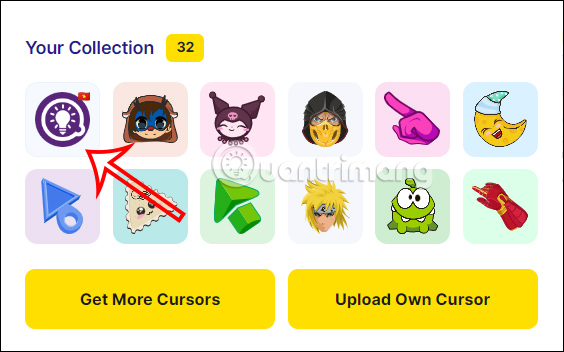
<p>Cuối cùng bạn cũng nhấn vào biểu tượng tiện ích Cute Cursor sau đó nhìn xuống mục Your Collection rồi nhấn vào trỏ chuột mới tạo để dùng trên Chrome.</p>

<p><img alt="Trỏ chuột tự tạo trên Cute Cursor" data-i="6" data-src="https://st.quantrimang.com/photos/image/2024/07/04/Cute-Cursor-doi-tro-chuot-Chrome-7.jpg" data-was-processed="true" height="343" src="https://st.quantrimang.com/photos/image/2024/07/04/Cute-Cursor-doi-tro-chuot-Chrome-7.jpg" width="550" /></p>

<h2>Hướng dẫn chỉnh trỏ chuột Chrome bằng Custom Cursor for Chrome</h2>

<p><strong>Bước 1:</strong></p>

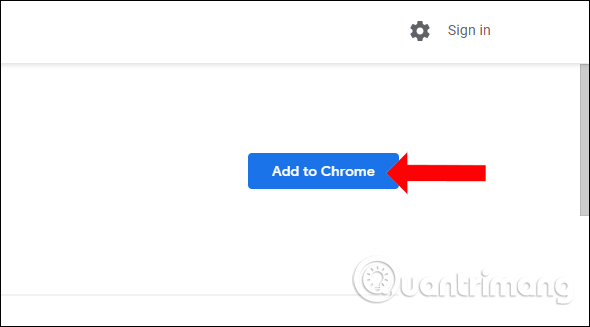
<p>Người dùng tải tiện ích Custom Cursor for Chrome theo link dưới đây và tiến hành cài đặt như thông thường.</p>

<ul>
	<li>Tải tiện ích&nbsp;<a href="https://quantrimang.com/url?q=aHR0cHM6Ly9jaHJvbWUuZ29vZ2xlLmNvbS93ZWJzdG9yZS9kZXRhaWwvY3VzdG9tLWN1cnNvci1mb3ItY2hyb21lL29nZGxwbWhnbHBlam9pb21jb2RucGpuZmdjcG1nYWxl" rel="nofollow noopener" target="_blank" title="Custom Cursor for Chrome">Custom Cursor for Chrome</a></li>
</ul>

<p><img alt="Cài tiện ích" data-i="7" data-src="https://st.quantrimang.com/photos/image/2019/01/24/Custom-Cursor-for-Chrome-chinh-tro-chuot-1.jpg" data-was-processed="true" height="327" src="https://st.quantrimang.com/photos/image/2019/01/24/Custom-Cursor-for-Chrome-chinh-tro-chuot-1.jpg" width="590" /></p>

<p><strong>Bước 2:</strong></p>

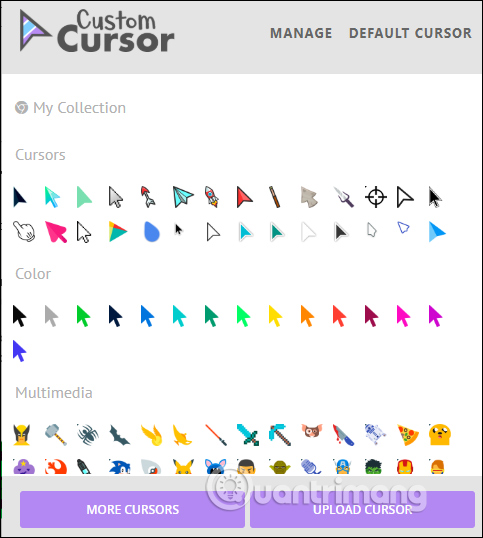
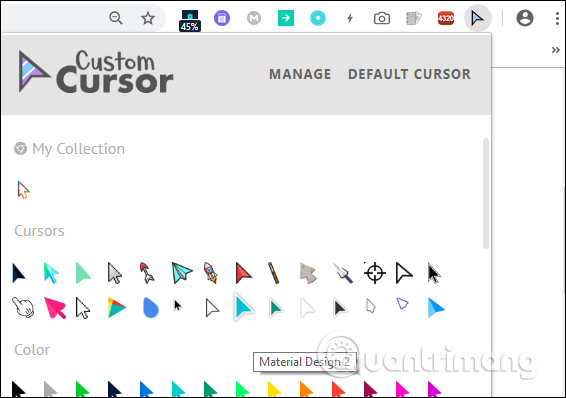
<p>Sau khi cài đặt xong tiện ích nhấn vào biểu tượng ở cuối thanh truy cập địa chỉ. Giao diện hiển thị với toàn bộ các mẫu trỏ chuột được phân loại thành nhiều chủ đề khác nhau để người dùng dễ tìm kiếm và chọn lựa.</p>
&nbsp;

<p><img alt="Danh sách trỏ chuột" data-i="8" data-src="https://st.quantrimang.com/photos/image/2019/01/24/Custom-Cursor-for-Chrome-chinh-tro-chuot-2.jpg" data-was-processed="true" height="538" src="https://st.quantrimang.com/photos/image/2019/01/24/Custom-Cursor-for-Chrome-chinh-tro-chuot-2.jpg" width="483" /></p>

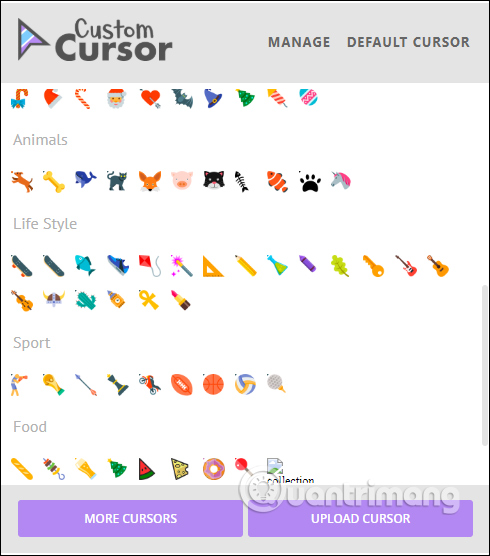
<p>Bạn sẽ thấy rất nhiều kiểu trỏ chuột lạ như Animals, Life Style, Food,… của 8 chủ đề trỏ chuột để lựa chọn thay đổi.</p>

<p><img alt="Chủ đề trỏ chuột" data-i="9" data-src="https://st.quantrimang.com/photos/image/2019/01/24/Custom-Cursor-for-Chrome-chinh-tro-chuot-3.jpg" data-was-processed="true" height="556" src="https://st.quantrimang.com/photos/image/2019/01/24/Custom-Cursor-for-Chrome-chinh-tro-chuot-3.jpg" width="490" /></p>

<p><strong>Bước 3:</strong></p>

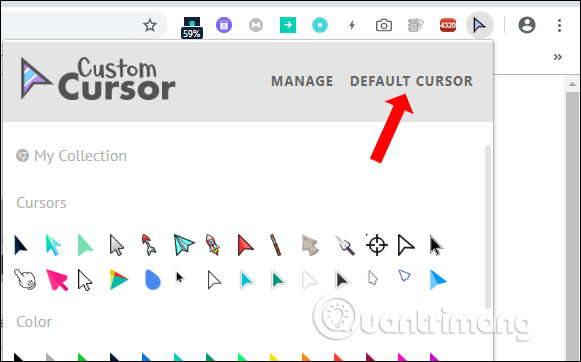
<p>Nếu muốn dùng kiểu chuột nào chỉ cần nhấn vào là được. Để quay về kiểu trỏ chuột cũ người dùng nhấn vào&nbsp;<strong>Default Cursor</strong>&nbsp;trong giao diện danh sách trỏ chuột của tiện ích.</p>

<p>Các kiểu trỏ chuột đều được sử dụng miễn phí, không cần phải đăng ký tài khoản.</p>

<p><img alt="Về chuột mặc định" data-i="10" data-src="https://st.quantrimang.com/photos/image/2019/01/24/Custom-Cursor-for-Chrome-chinh-tro-chuot-4.jpg" data-was-processed="true" height="362" src="https://st.quantrimang.com/photos/image/2019/01/24/Custom-Cursor-for-Chrome-chinh-tro-chuot-4.jpg" width="581" /></p>

<p><strong>Bước 4:</strong></p>

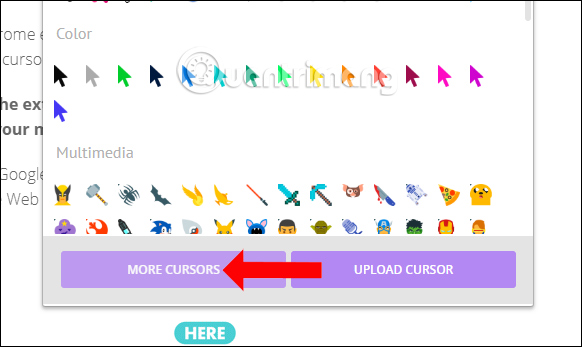
<p>Để thêm nhiều hơn các mẫu trỏ chuột tại giao diện danh sách kiểu con trỏ chuột nhấn chọn&nbsp;<strong>More Cursor</strong>.</p>

<p><img alt="Thêm nhiều mẫu chuột" data-i="11" data-src="https://st.quantrimang.com/photos/image/2019/01/24/Custom-Cursor-for-Chrome-chinh-tro-chuot-5.jpg" data-was-processed="true" height="347" src="https://st.quantrimang.com/photos/image/2019/01/24/Custom-Cursor-for-Chrome-chinh-tro-chuot-5.jpg" width="582" /></p>

<p><strong>Bước 5:</strong></p>

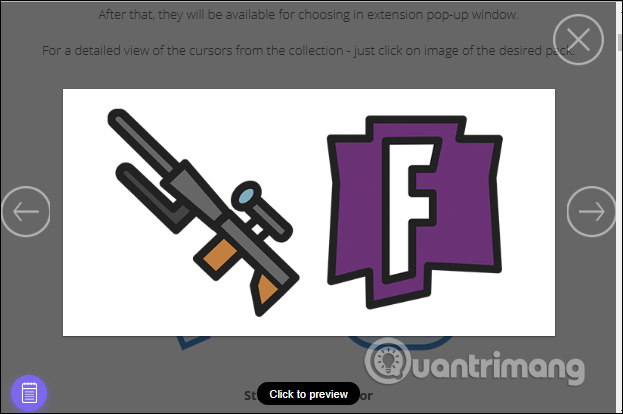
<p>Tại giao diện Cursor Packs hiển thị thêm nhiều mẫu trỏ khác nhau. Có thể nhấn vào kiểu trỏ chuột để xem rõ hơn hình ảnh. Nhấn tiếp vào mũi tên sang trái, sang phải để chuyển đổi.</p>
&nbsp;

<p><img alt="Xem hình ảnh chuột" data-i="12" data-src="https://st.quantrimang.com/photos/image/2019/01/24/Custom-Cursor-for-Chrome-chinh-tro-chuot-16.jpg" data-was-processed="true" height="414" src="https://st.quantrimang.com/photos/image/2019/01/24/Custom-Cursor-for-Chrome-chinh-tro-chuot-16.jpg" width="623" /></p>

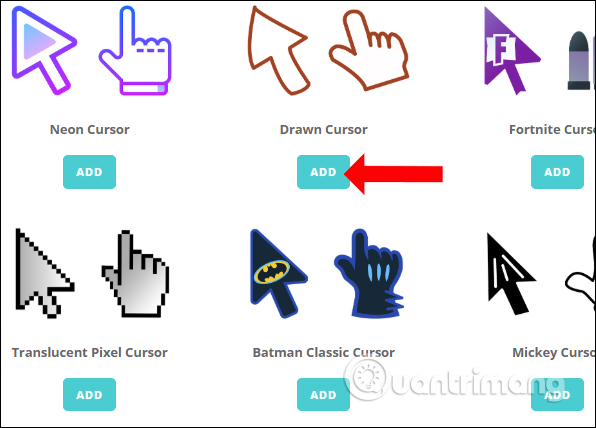
<p>Nếu thích kiểu trỏ chuột nào thì nhấn&nbsp;<strong>nút Add</strong>&nbsp;để thêm vào danh sách của tiện ích trên trình duyệt.</p>

<p><img alt="Nhấn nút Add" data-i="13" data-src="https://st.quantrimang.com/photos/image/2019/01/24/Custom-Cursor-for-Chrome-chinh-tro-chuot-6.jpg" data-was-processed="true" height="428" src="https://st.quantrimang.com/photos/image/2019/01/24/Custom-Cursor-for-Chrome-chinh-tro-chuot-6.jpg" width="596" /></p>

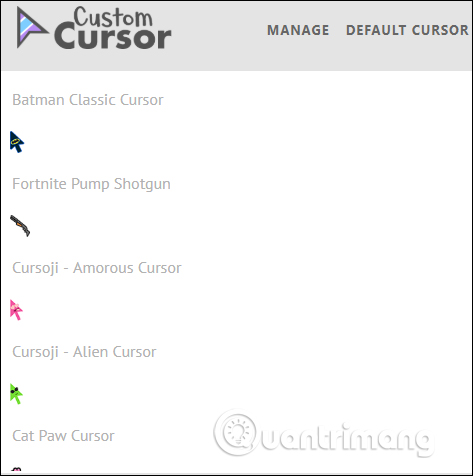
<p>Các mẫu trỏ chuột mới sẽ không xếp vào nhóm như trên mà tách thành từng tên khác nhau.</p>

<p><img alt="Tên trỏ chuột" data-i="14" data-src="https://st.quantrimang.com/photos/image/2019/01/24/Custom-Cursor-for-Chrome-chinh-tro-chuot-7.jpg" data-was-processed="true" height="476" src="https://st.quantrimang.com/photos/image/2019/01/24/Custom-Cursor-for-Chrome-chinh-tro-chuot-7.jpg" width="473" /></p>

<p><strong>Bước 6:</strong></p>

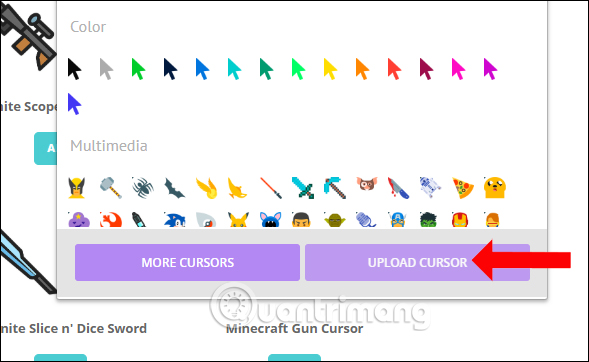
<p>Nếu muốn tự thiết kế trỏ chuột mới, trong giao diện tiện ích nhấn chọn vào&nbsp;<strong>Upload Cursor</strong>.</p>

<p><img alt="Tự tải trỏ chuột" data-i="15" data-src="https://st.quantrimang.com/photos/image/2019/01/24/Custom-Cursor-for-Chrome-chinh-tro-chuot-8.jpg" data-was-processed="true" height="362" src="https://st.quantrimang.com/photos/image/2019/01/24/Custom-Cursor-for-Chrome-chinh-tro-chuot-8.jpg" width="589" /></p>

<p><strong>Bước 7:</strong></p>

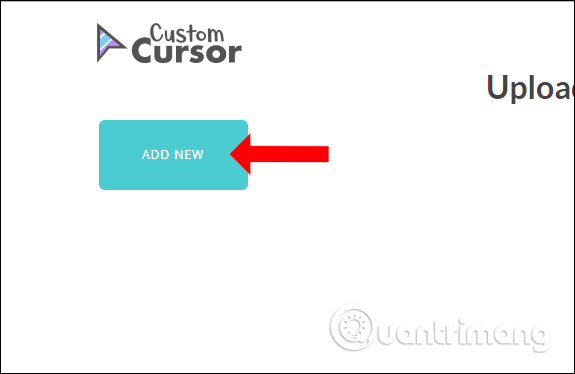
<p>Ngay sau đó người dùng sẽ được chuyển sang giao diện trang web mới để tải hình ảnh trỏ chuột lên. Bạn cần chuẩn bị ảnh PNG con trỏ chuột nền trong suốt có kích thước 128×128 pixel, ảnh PNG tay chỉ nền trong suốt có kích thước 128×128 pixel.</p>

<p>Nhấn vào<strong>&nbsp;Add New</strong>&nbsp;để tải 2 hình ảnh trỏ chuột có sẵn trên máy tính.</p>

<p><img alt="Tải ảnh trỏ chuột" data-i="16" data-src="https://st.quantrimang.com/photos/image/2019/01/24/Custom-Cursor-for-Chrome-chinh-tro-chuot-9.jpg" data-was-processed="true" height="374" src="https://st.quantrimang.com/photos/image/2019/01/24/Custom-Cursor-for-Chrome-chinh-tro-chuot-9.jpg" width="575" /></p>

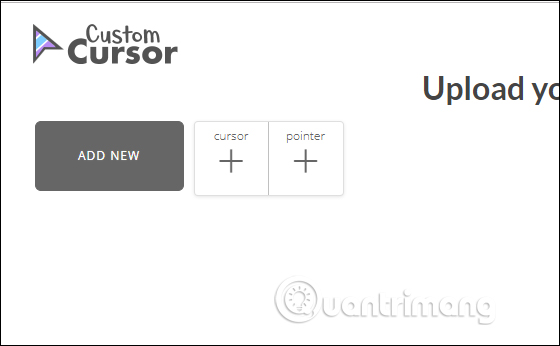
<p>Hiển thị giao diện để tải hình ảnh. Phần Cursor để chọn hình ảnh con trỏ chuột đã tải xuống, Pointer để tải hình ảnh tay chỉ có sẵn trên máy tính.</p>

<p><img alt="Mục tải ảnh trỏ chuột" data-i="17" data-src="https://st.quantrimang.com/photos/image/2019/01/24/Custom-Cursor-for-Chrome-chinh-tro-chuot-10.jpg" data-was-processed="true" height="346" src="https://st.quantrimang.com/photos/image/2019/01/24/Custom-Cursor-for-Chrome-chinh-tro-chuot-10.jpg" width="560" /></p>
&nbsp;

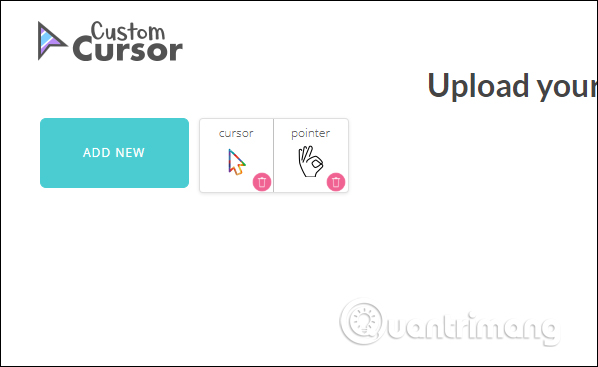
<p>Nếu đã tải ảnh lên mà muốn xóa thì nhấn chọn vào biểu tượng thùng rác để xóa hình ảnh và tiến hành tải lại.</p>

<p><img alt="Biểu tượng xóa ảnh" data-i="18" data-src="https://st.quantrimang.com/photos/image/2019/01/24/Custom-Cursor-for-Chrome-chinh-tro-chuot-11.jpg" data-was-processed="true" height="367" src="https://st.quantrimang.com/photos/image/2019/01/24/Custom-Cursor-for-Chrome-chinh-tro-chuot-11.jpg" width="598" /></p>

<p>Trỏ chuột mới thêm từ bạn được xếp vào&nbsp;<strong>mục My Collection</strong>&nbsp;trong giao diện của tiện ích trên thanh công cụ. Số lượng tạo mới các mẫu chuột là không giới hạn.</p>

<p><img alt="Trỏ chuột của bạn" data-i="19" data-src="https://st.quantrimang.com/photos/image/2019/01/24/Custom-Cursor-for-Chrome-chinh-tro-chuot-12.jpg" data-was-processed="true" height="398" src="https://st.quantrimang.com/photos/image/2019/01/24/Custom-Cursor-for-Chrome-chinh-tro-chuot-12.jpg" width="566" /></p>

<p><strong>Bước 8:</strong></p>

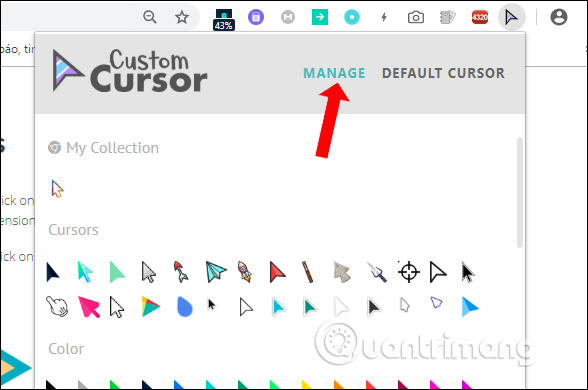
<p>Để điều chỉnh lại kích thước trỏ chuột,<strong>&nbsp;bấm Manage</strong>&nbsp;trên giao diện tiện ích để chuyển sang giao diện thiết lập.</p>

<p><img alt="Chỉnh lại trỏ chuột" data-i="20" data-src="https://st.quantrimang.com/photos/image/2019/01/24/Custom-Cursor-for-Chrome-chinh-tro-chuot-13.jpg" data-was-processed="true" height="390" src="https://st.quantrimang.com/photos/image/2019/01/24/Custom-Cursor-for-Chrome-chinh-tro-chuot-13.jpg" width="588" /></p>

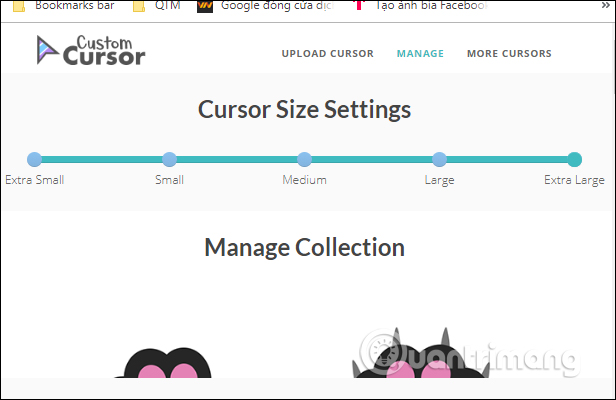
<p>Trong giao diện Cursor Size Settings, kích thước chuột được phân thành 5 mức khác nhau, gồm Extra Small, Small, Medium, Large và Extra Large. Di chuyển tới kích thước mới cho trỏ chuột.</p>

<p><img alt="Chỉnh kích thước chuột" data-i="21" data-src="https://st.quantrimang.com/photos/image/2019/01/24/Custom-Cursor-for-Chrome-chinh-tro-chuot-14.jpg" data-was-processed="true" height="400" src="https://st.quantrimang.com/photos/image/2019/01/24/Custom-Cursor-for-Chrome-chinh-tro-chuot-14.jpg" width="616" /></p>

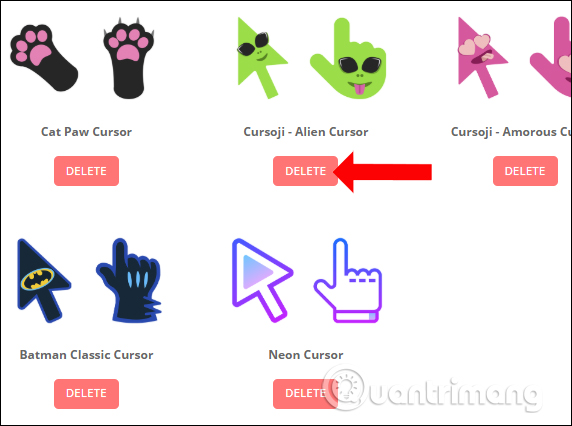
<p>Ngoài ra trong giao diện này cũng hiển thị những kiểu trỏ chuột mà chúng ta đã thêm vào danh sách. Nhấn&nbsp;<strong>nút Delete</strong>&nbsp;để xóa kiểu trỏ chuột không muốn sử dụng nữa.</p>

<p><img alt="Xóa trỏ chuột" data-i="22" data-src="https://st.quantrimang.com/photos/image/2019/01/24/Custom-Cursor-for-Chrome-chinh-tro-chuot-15.jpg" data-was-processed="true" height="426" src="https://st.quantrimang.com/photos/image/2019/01/24/Custom-Cursor-for-Chrome-chinh-tro-chuot-15.jpg" width="572" /></p>

<p>Với tiện ích Custom Cursor for Chrome, trỏ chuột trên trình duyệt Chrome sẽ thay đổi hoàn toàn thành những kiểu mẫu mà tiện ích cung cấp, hoặc do chính bạn tải hình ảnh lên. Tất nhiên những kiểu trỏ chuột này sẽ chỉ hiển thị trên trình duyệt Chrome thôi nhé.</p>

<p>&nbsp;</p>

<p>Chúc các bạn thực hiện thành công!</p>
		</div>
				<div id="author">
						<p>
				<strong>Nguồn tin:</strong>
				Quantrimang.com:
			</p>
		</div>
	</div>
	<div id="footer" class="clearfix">
		<div id="url">
			<strong>URL của bản tin này: </strong><a href="https://www.nguoicodonvn2008.info/vi/news/savefile/kien-thuc-may-tinh/cach-thay-doi-tro-chuot-tren-google-chrome-8622.html" title="Cách thay đổi trỏ chuột trên Google Chrome">https://www.nguoicodonvn2008.info/vi/news/savefile/kien-thuc-may-tinh/cach-thay-doi-tro-chuot-tren-google-chrome-8622.html</a>

		</div>
		<div class="clear"></div>
		<div class="copyright">
			&copy; .&#x3A; Nguoicodonvn2008.info - Cõi lòng người cô đơn &#x3A;.
		</div>
		<div id="contact">
			<a href="mailto:admin@nguoicodonvn2008.info">admin@nguoicodonvn2008.info</a>
		</div>
	</div>
</div>
        <div id="timeoutsess" class="chromeframe">
            Bạn đã không sử dụng Site, <a onclick="timeoutsesscancel();" href="https://www.nguoicodonvn2008.info/#">Bấm vào đây để duy trì trạng thái đăng nhập</a>. Thời gian chờ: <span id="secField"> 60 </span> giây
        </div>
        <div id="openidResult" class="nv-alert" style="display:none"></div>
        <div id="openidBt" data-result="" data-redirect=""></div>
		</script>
		<div class="car-top">
  <span><img src="https://www.nguoicodonvn2008.info/themes/default/images/car.png" alt=""></span>
</div>
<script src="https://www.nguoicodonvn2008.info/assets/js/jquery/jquery.min.js"></script>
<script>var nv_base_siteurl="/",nv_lang_data="vi",nv_lang_interface="vi",nv_name_variable="nv",nv_fc_variable="op",nv_lang_variable="language",nv_module_name="news",nv_func_name="savefile",nv_is_user=0, nv_my_ofs=-4,nv_my_abbr="EDT",nv_cookie_prefix="nv4c_e856T",nv_check_pass_mstime=1738000,nv_area_admin=0,nv_safemode=0,theme_responsive=0,nv_recaptcha_ver=2,nv_recaptcha_sitekey="",nv_recaptcha_type="image",XSSsanitize=1;</script>
<script src="https://www.nguoicodonvn2008.info/assets/js/language/vi.js"></script>
<script src="https://www.nguoicodonvn2008.info/assets/js/DOMPurify/purify3.js"></script>
<script src="https://www.nguoicodonvn2008.info/assets/js/global.js"></script>
<script src="https://www.nguoicodonvn2008.info/assets/js/site.js"></script>
<script src="https://www.nguoicodonvn2008.info/themes/default/js/news.js"></script>
<script src="https://www.nguoicodonvn2008.info/themes/default/js/main.js"></script>
<script src="https://www.nguoicodonvn2008.info/themes/default/js/custom.js"></script>
<script type="application/ld+json">
        {
            "@context": "https://schema.org",
            "@type": "Organization",
            "url": "https://www.nguoicodonvn2008.info",
            "logo": "https://www.nguoicodonvn2008.info/uploads/angel.gif"
        }
        </script>
<script src="https://www.nguoicodonvn2008.info/themes/default/js/bootstrap.min.js"></script>
<script type="text/javascript">
var $scrolltop = $('.car-top');
$scrolltop.on('click', function () {
    $('html,body').animate({
        scrollTop: 0
    }, 800);
    $(this).addClass("car-run");
    setTimeout(function(){ $scrolltop.removeClass('car-run');}, 1000);
    return false;
});
$(window).on('scroll', function ()
{ 
    if($(window).scrollTop() >= 200)
    {
        $scrolltop.addClass("show");
        $scrolltop.addClass("car-down");
    }
    else
    {
       $scrolltop.removeClass("show");
       setTimeout(function(){ $scrolltop.removeClass('car-down');}, 300);
    }
});
</script>
</body>
</html>