<!DOCTYPE html>
    <html lang="vi" xmlns="http://www.w3.org/1999/xhtml" prefix="og: http://ogp.me/ns#">
    <head>
<title>Cách thay đổi mật khẩu trên Chromebook</title>
<meta name="description" content="Cách thay đổi mật khẩu trên Chromebook - Savefile - Tin Tức -...">
<meta name="author" content=".: Nguoicodonvn2008.info - Cõi lòng người cô đơn :.">
<meta name="copyright" content=".: Nguoicodonvn2008.info - Cõi lòng người cô đơn :. [admin@nguoicodonvn2008.info]">
<meta name="robots" content="index, archive, follow, noodp">
<meta name="googlebot" content="index,archive,follow,noodp">
<meta name="msnbot" content="all,index,follow">
<meta name="generator" content="NukeViet v4.5">
<meta http-equiv="Content-Type" content="text/html; charset=utf-8">
<meta property="og:title" content="Cách thay đổi mật khẩu trên Chromebook">
<meta property="og:type" content="website">
<meta property="og:description" content="Savefile - Tin Tức - https&#x3A;&#x002F;&#x002F;www.nguoicodonvn2008.info&#x002F;vi&#x002F;news&#x002F;savefile&#x002F;kien-thuc-may-tinh&#x002F;cach-thay-doi-mat-khau-tren-chromebook-3412.html">
<meta property="og:site_name" content=".&#x3A; Nguoicodonvn2008.info - Cõi lòng người cô đơn &#x3A;.">
<meta property="og:url" content="https://www.nguoicodonvn2008.info/vi/news/savefile/kien-thuc-may-tinh/cach-thay-doi-mat-khau-tren-chromebook-3412.html">
<link rel="shortcut icon" href="https://www.nguoicodonvn2008.info/favicon.ico">
<link rel="canonical" href="https://www.nguoicodonvn2008.info/vi/news/savefile/kien-thuc-may-tinh/cach-thay-doi-mat-khau-tren-chromebook-3412.html">
<link rel="alternate" href="https://www.nguoicodonvn2008.info/vi/news/rss/" title="Tin Tức" type="application/rss+xml">
<link rel="alternate" href="https://www.nguoicodonvn2008.info/vi/news/rss/karaoke-dual/" title="Tin Tức - Karaoke Dual" type="application/rss+xml">
<link rel="alternate" href="https://www.nguoicodonvn2008.info/vi/news/rss/nhac-tre/" title="Tin Tức - Nhạc trẻ" type="application/rss+xml">
<link rel="alternate" href="https://www.nguoicodonvn2008.info/vi/news/rss/tru-tinh/" title="Tin Tức - Trữ tình" type="application/rss+xml">
<link rel="alternate" href="https://www.nguoicodonvn2008.info/vi/news/rss/nuoc-ngoai/" title="Tin Tức - Nước ngoài" type="application/rss+xml">
<link rel="alternate" href="https://www.nguoicodonvn2008.info/vi/news/rss/remix/" title="Tin Tức - Remix" type="application/rss+xml">
<link rel="alternate" href="https://www.nguoicodonvn2008.info/vi/news/rss/tam-su-tinh-yeu/" title="Tin Tức - Tâm sự tình yêu" type="application/rss+xml">
<link rel="alternate" href="https://www.nguoicodonvn2008.info/vi/news/rss/tho-suu-tam/" title="Tin Tức - Thơ sưu tầm" type="application/rss+xml">
<link rel="alternate" href="https://www.nguoicodonvn2008.info/vi/news/rss/cuoc-song/" title="Tin Tức - Cuộc sống" type="application/rss+xml">
<link rel="alternate" href="https://www.nguoicodonvn2008.info/vi/news/rss/phan-mem/" title="Tin Tức - Phần mềm" type="application/rss+xml">
<link rel="alternate" href="https://www.nguoicodonvn2008.info/vi/news/rss/kien-thuc-may-tinh/" title="Tin Tức - Kiến thức máy tính" type="application/rss+xml">
<link rel="alternate" href="https://www.nguoicodonvn2008.info/vi/news/rss/hoc-tap/" title="Tin Tức - Học tập" type="application/rss+xml">
<link rel="alternate" href="https://www.nguoicodonvn2008.info/vi/news/rss/tai-lieu/" title="Tin Tức - Tài liệu" type="application/rss+xml">
<link rel="alternate" href="https://www.nguoicodonvn2008.info/vi/news/rss/de-thi/" title="Tin Tức - Đề thi" type="application/rss+xml">
<link rel="preload" as="style" href="https://www.nguoicodonvn2008.info/assets/css/font-awesome.min.css" type="text/css">
<link rel="preload" as="style" href="https://www.nguoicodonvn2008.info/themes/default/css/bootstrap.non-responsive.css" type="text/css">
<link rel="preload" as="style" href="https://www.nguoicodonvn2008.info/themes/default/css/style.css" type="text/css">
<link rel="preload" as="style" href="https://www.nguoicodonvn2008.info/themes/default/css/style.non-responsive.css" type="text/css">
<link rel="preload" as="style" href="https://www.nguoicodonvn2008.info/themes/default/css/news.css" type="text/css">
<link rel="preload" as="style" href="https://www.nguoicodonvn2008.info/themes/default/css/custom.css" type="text/css">
<link rel="preload" as="script" href="https://www.nguoicodonvn2008.info/assets/js/jquery/jquery.min.js" type="text/javascript">
<link rel="preload" as="script" href="https://www.nguoicodonvn2008.info/assets/js/language/vi.js" type="text/javascript">
<link rel="preload" as="script" href="https://www.nguoicodonvn2008.info/assets/js/DOMPurify/purify3.js" type="text/javascript">
<link rel="preload" as="script" href="https://www.nguoicodonvn2008.info/assets/js/global.js" type="text/javascript">
<link rel="preload" as="script" href="https://www.nguoicodonvn2008.info/assets/js/site.js" type="text/javascript">
<link rel="preload" as="script" href="https://www.nguoicodonvn2008.info/themes/default/js/news.js" type="text/javascript">
<link rel="preload" as="script" href="https://www.nguoicodonvn2008.info/themes/default/js/main.js" type="text/javascript">
<link rel="preload" as="script" href="https://www.nguoicodonvn2008.info/themes/default/js/custom.js" type="text/javascript">
<link rel="preload" as="script" href="https://www.nguoicodonvn2008.info/themes/default/js/bootstrap.min.js" type="text/javascript">
<link rel="stylesheet" href="https://www.nguoicodonvn2008.info/assets/css/font-awesome.min.css">
<link rel="stylesheet" href="https://www.nguoicodonvn2008.info/themes/default/css/bootstrap.non-responsive.css">
<link rel="stylesheet" href="https://www.nguoicodonvn2008.info/themes/default/css/style.css">
<link rel="stylesheet" href="https://www.nguoicodonvn2008.info/themes/default/css/style.non-responsive.css">
<link rel="StyleSheet" href="https://www.nguoicodonvn2008.info/themes/default/css/news.css">
<link rel="stylesheet" href="https://www.nguoicodonvn2008.info/themes/default/css/custom.css">
<style type="text/css">
	body{background: #fff;}
</style>
    </head>
    <body>
<div id="print">
	<div id="hd_print">
		<h2 class="pull-left">.&#x3A; Nguoicodonvn2008.info - Cõi lòng người cô đơn &#x3A;.</h2>
		<p class="pull-right"><a title=".&#x3A; Nguoicodonvn2008.info - Cõi lòng người cô đơn &#x3A;." href="https://www.nguoicodonvn2008.info/">https://www.nguoicodonvn2008.info</a></p>
	</div>
	<div class="clear"></div>
	<hr />
	<div id="content">
		<h1>Cách thay đổi mật khẩu trên Chromebook</h1>
		<ul class="list-inline">
			<li>Thứ năm - 07/01/2021 23:57</li>
			<li class="hidden-print txtrequired"><em class="fa fa-print">&nbsp;</em><a title="In ra" href="javascript:;" onclick="window.print()">In ra</a></li>
			<li class="hidden-print txtrequired"><em class="fa fa-power-off">&nbsp;</em><a title="Đóng cửa sổ này" href="javascript:;" onclick="window.close()">Đóng cửa sổ này</a></li>
		</ul>
		<div class="clear"></div>
		<div id="hometext">
		</div>
				<div class="imghome">
			<img alt="Cách thay đổi mật khẩu trên Chromebook" src="https://st.quantrimang.com/photos/image/2020/12/30/thay-doi-mat-khau-tren-chromebook9.jpg" width="460" class="img-thumbnail" />
		</div>
		<div class="clear"></div>
		<div id="bodytext" class="clearfix">
			<p style="text-align: justify;">Bài viết này sẽ hướng dẫn bạn thay đổi mật khẩu Chromebook, nghĩa là thay đổi mật khẩu tài khoản Google tương ứng. Lý do bởi mật khẩu Chromebook và mật khẩu Google tương tự nhau. Như vậy, bạn cũng có thể thay đổi mật khẩu Chromebook từ bất kỳ thiết bị nào mà mình đã đăng nhập vào tài khoản Google tương ứng.</p>

<h2 style="text-align: justify;">Cách thay đổi mật khẩu Chromebook</h2>

<p style="text-align: justify;">Như đã nói, mật khẩu của Chromebook và mật khẩu tài khoản Google của bạn là một. Do đó, bạn có thể thay đổi mật khẩu này trên trình duyệt Chrome (hoặc bất cứ trình duyệt nào khác) theo cách thông thường. Nói cách khác, bạn đang sử dụng một mật khẩu duy nhất cho tất cả các dịch vụ và thiết bị được kết nối với tài khoản Google của mình.</p>

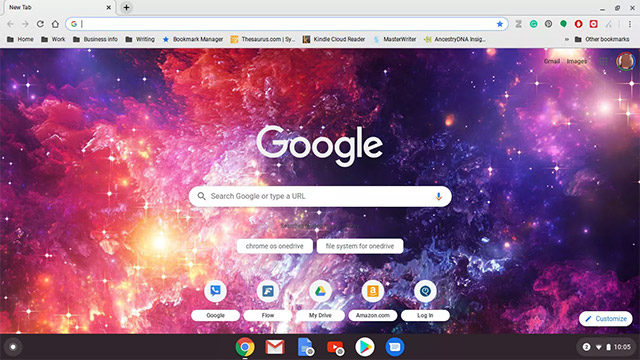
<p style="text-align: justify;">1. Trên Chromebook, bạn mở trình duyệt Chrome.</p>

<figure>
<div style="text-align: justify;"><img alt="Mở Chrome" data-i="0" data-src="https://st.quantrimang.com/photos/image/2020/12/30/thay-doi-mat-khau-tren-chromebook1.jpg" data-was-processed="true" height="360" src="https://st.quantrimang.com/photos/image/2020/12/30/thay-doi-mat-khau-tren-chromebook1.jpg" width="640" /></div>

<figcaption>
<div style="text-align: justify;">Mở Chrome</div>
</figcaption>
</figure>

<p style="text-align: justify;">(<strong>Lưu ý:</strong>&nbsp;<em>Nếu bạn đặt Chrome mở một trang web tùy chỉnh khi khởi chạy, hãy điều hướng thủ công đến Google.com</em>).</p>

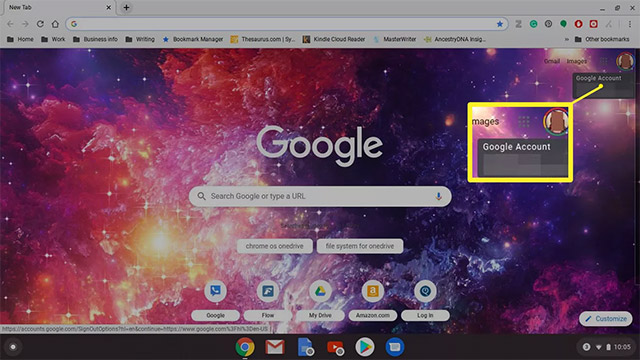
<p style="text-align: justify;">2. Bấm vào ảnh hồ sơ của bạn ở góc trên bên phải màn hình.</p>

<figure>
<div style="text-align: justify;"><img alt="Bấm vào ảnh hồ sơ" data-i="1" data-src="https://st.quantrimang.com/photos/image/2020/12/30/thay-doi-mat-khau-tren-chromebook2.jpg" data-was-processed="true" height="360" src="https://st.quantrimang.com/photos/image/2020/12/30/thay-doi-mat-khau-tren-chromebook2.jpg" width="640" /></div>

<figcaption>
<div style="text-align: justify;">Bấm vào ảnh hồ sơ</div>
</figcaption>
</figure>

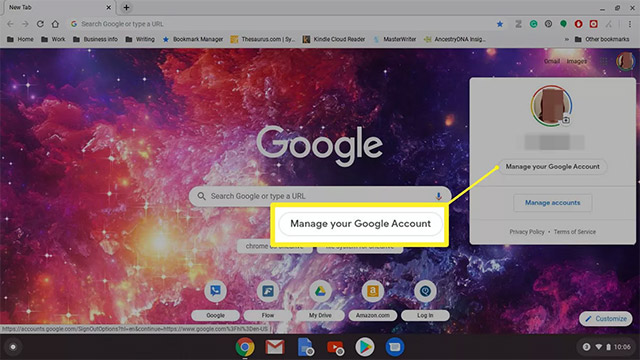
<p style="text-align: justify;">3. Chọn mục&nbsp;<strong>Manage your Google Account</strong>&nbsp;(<strong>Quản lý tài khoản</strong>).</p>

<figure>
<div style="text-align: justify;"><img alt="Chọn quản lý tài khoản ngay dưới ảnh" data-i="2" data-src="https://st.quantrimang.com/photos/image/2020/12/30/thay-doi-mat-khau-tren-chromebook3.jpg" data-was-processed="true" height="360" src="https://st.quantrimang.com/photos/image/2020/12/30/thay-doi-mat-khau-tren-chromebook3.jpg" width="640" /></div>

<figcaption>
<div style="text-align: justify;">Chọn quản lý tài khoản ngay dưới ảnh</div>
</figcaption>
</figure>

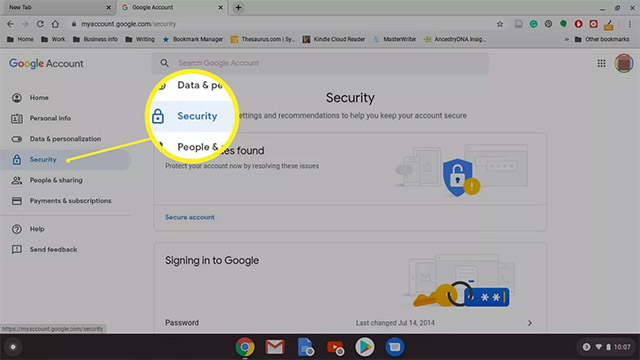
<p style="text-align: justify;">4. Điều hướng sang ngăn tùy chọn bên trái màn hình và bấm vào&nbsp;<strong>Security</strong>&nbsp;(<strong>Bảo mật</strong>).</p>

<figure>
<div style="text-align: justify;"><img alt="Vào tùy chọn Security" data-i="3" data-src="https://st.quantrimang.com/photos/image/2020/12/30/thay-doi-mat-khau-tren-chromebook4.jpg" data-was-processed="true" height="360" src="https://st.quantrimang.com/photos/image/2020/12/30/thay-doi-mat-khau-tren-chromebook4.jpg" width="640" /></div>

<figcaption>
<div style="text-align: justify;">Vào tùy chọn Security</div>
</figcaption>
</figure>

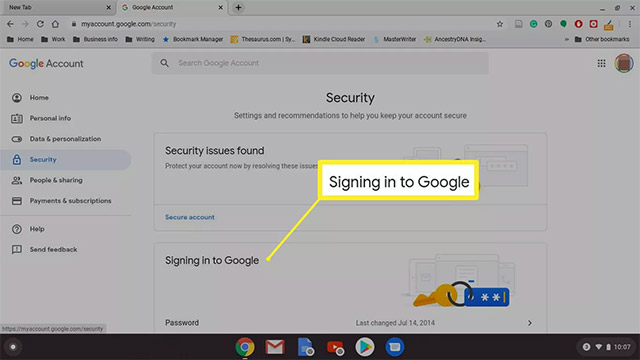
<p style="text-align: justify;">5. Cuộn xuống phần&nbsp;<strong>Signing in to Google</strong>&nbsp;(<strong>Đăng nhập vào Google</strong>).</p>

<figure>
<div style="text-align: justify;"><img alt="Nhấp vào Signing in to Google" data-i="4" data-src="https://st.quantrimang.com/photos/image/2020/12/30/thay-doi-mat-khau-tren-chromebook5.jpg" data-was-processed="true" height="360" src="https://st.quantrimang.com/photos/image/2020/12/30/thay-doi-mat-khau-tren-chromebook5.jpg" width="640" /></div>

<figcaption>
<div style="text-align: justify;">Nhấp vào Signing in to Google</div>
</figcaption>
</figure>

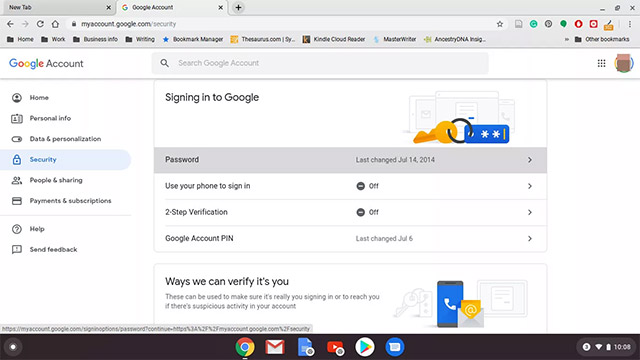
<p style="text-align: justify;">6. Bấm vào Password (<strong>Mật khẩu</strong>).</p>

<figure>
<div style="text-align: justify;"><img alt="Tìm đến phần Password" data-i="5" data-src="https://st.quantrimang.com/photos/image/2020/12/30/thay-doi-mat-khau-tren-chromebook6.jpg" data-was-processed="true" height="360" src="https://st.quantrimang.com/photos/image/2020/12/30/thay-doi-mat-khau-tren-chromebook6.jpg" width="640" /></div>

<figcaption>
<div style="text-align: justify;">Tìm đến phần Password</div>
</figcaption>
</figure>

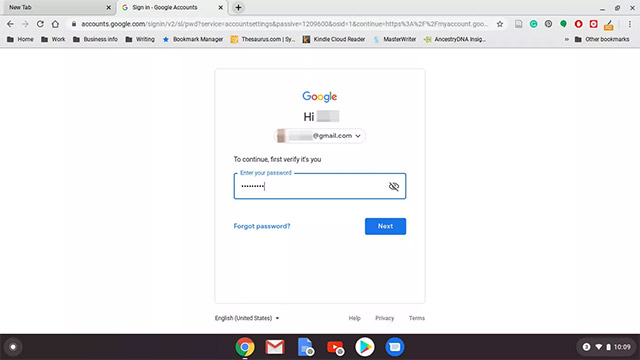
<p style="text-align: justify;">7. Nhập mật khẩu hiện tại của bạn, sau đó chọn&nbsp;<strong>Next</strong>&nbsp;(<strong>Tiếp theo</strong>).</p>

<figure>
<div style="text-align: justify;"><img alt="Điền mật khẩu tài khoản Google vào" data-i="6" data-src="https://st.quantrimang.com/photos/image/2020/12/30/thay-doi-mat-khau-tren-chromebook7.jpg" data-was-processed="true" height="360" src="https://st.quantrimang.com/photos/image/2020/12/30/thay-doi-mat-khau-tren-chromebook7.jpg" width="640" /></div>

<figcaption>
<div style="text-align: justify;">Điền mật khẩu tài khoản Google vào</div>
</figcaption>
</figure>

<p style="text-align: justify;">8. Nếu được nhắc, hãy nhập mã xác thực hai yếu tố của bạn.</p>

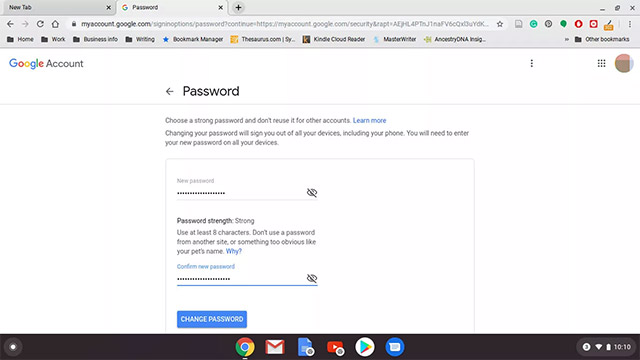
<p style="text-align: justify;">9. Nhập mật khẩu mới, xác nhận mật khẩu mới, sau đó bấm vào&nbsp;<strong>Change Password</strong>&nbsp;(T<strong>hay đổi mật khẩu</strong>).</p>

<figure>
<div style="text-align: justify;"><img alt="Nhập mật khẩu mới" data-i="7" data-src="https://st.quantrimang.com/photos/image/2020/12/30/thay-doi-mat-khau-tren-chromebook8.jpg" data-was-processed="true" height="360" src="https://st.quantrimang.com/photos/image/2020/12/30/thay-doi-mat-khau-tren-chromebook8.jpg" width="640" /></div>

<figcaption>
<div style="text-align: justify;">Nhập mật khẩu mới</div>
</figcaption>
</figure>

<p style="text-align: justify;">(<strong>Lưu ý:</strong>&nbsp;<em>Quá trình này sẽ không chỉ thay đổi mật khẩu Chromebook mà còn cả tài khoản Google của bạn. Lần tới khi bạn sử dụng bất kỳ dịch vụ hoặc thiết bị nào khác của Google, chẳng hạn như YouTube hoặc điện thoại Android, bạn phải đăng nhập bằng mật khẩu mới</em>).</p>

<h2 style="text-align: justify;">Thay đổi mật khẩu Chromebook trên một thiết bị khác.</h2>

<p style="text-align: justify;">Như đã nêu phía trên. Mật khẩu Chromebook và&nbsp;mật khẩu tài khoản Google&nbsp;của bạn là một. Vì vậy, việc thay đổi mật khẩu Chromebook trên một thiết bị đăng nhập Google khác có thể gây ra một số “tác dụng phụ” không mong muốn.</p>

<p style="text-align: justify;">Cụ thể, khi bạn sử dụng Chromebook để thay đổi mật khẩu, Chromebook sẽ tự động đồng bộ hóa với tài khoản Google của bạn. Mật khẩu mới sẽ hoạt động ngay lập tức.</p>

<div style="text-align: justify;">&nbsp;</div>

<p style="text-align: justify;">Tuy nhiên, giả sử Chromebook của bạn đang tắt và bạn thay đổi mật khẩu tài khoản Google của mình bằng một thiết bị khác. Trong trường hợp đó, bạn có thể cần nhập mật khẩu cũ để đăng nhập vào Chromebook của mình. Sau khi bạn đăng nhập, Chromebook sẽ đồng bộ hóa với tài khoản Google của bạn và khi đó mật khẩu mới mới được chấp nhận.</p>

<h2 style="text-align: justify;">Bật xác thực hai yếu tố và lưu mã dự phòng</h2>

<p style="text-align: justify;">Xác thực hai yếu tố là một tính năng bảo mật bổ sung, giúp ngăn chặn bất kỳ ai muốn đăng nhập vào Chromebook hoặc tài khoản Google mà không có sự cho phép của bạn.</p>

<p style="text-align: justify;">Xác thực hai yếu tố của Google được gọi là 2-step verification (xác minh 2 bước). Khi kích hoạt tính năng này, và cung cấp số điện thoại cho Google, máy chủ sẽ gửi cho bạn tin nhắn văn bản chứa một đoạn code riêng biệt mỗi khi bạn đăng nhập vào tài khoản Google của mình trên một thiết bị mới. Nếu ai đó cố gắng đăng nhập mà không có mã, họ sẽ không được cấp quyền truy cập vào tài khoản của bạn.</p>

<div style="text-align: justify;">&nbsp;</div>

<p style="text-align: justify;">Để&nbsp;bật xác minh 2 bước trên tài khoản Google&nbsp;(Chromebook) của mình, bạn thực hiện các bước sau:</p>

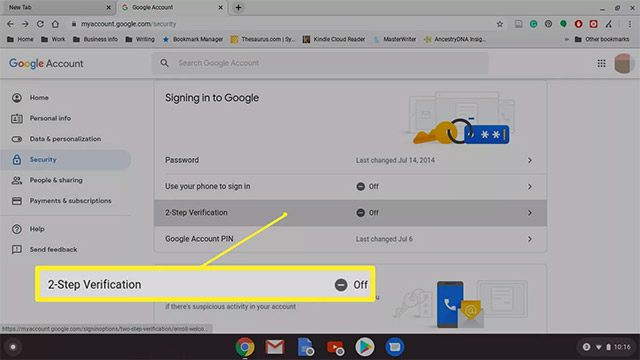
<p style="text-align: justify;">Làm tương tự như khi bạn bạn muốn thay đổi mật khẩu tài khoản Google của mình cho đến bước: “Cuộn xuống phần Signing in to Google section (Đăng nhập vào Google)”.</p>

<p style="text-align: justify;">1. Bấm vào&nbsp;<strong>2-Step Verification</strong>&nbsp;(<strong>Xác minh 2 bước</strong>)</p>

<figure>
<div style="text-align: justify;"><img alt="Xác thực 2 bước" data-i="8" data-src="https://st.quantrimang.com/photos/image/2020/12/30/thay-doi-mat-khau-tren-chromebook9.jpg" data-was-processed="true" height="360" src="https://st.quantrimang.com/photos/image/2020/12/30/thay-doi-mat-khau-tren-chromebook9.jpg" width="640" /></div>

<figcaption>
<div style="text-align: justify;">Xác thực 2 bước</div>
</figcaption>
</figure>

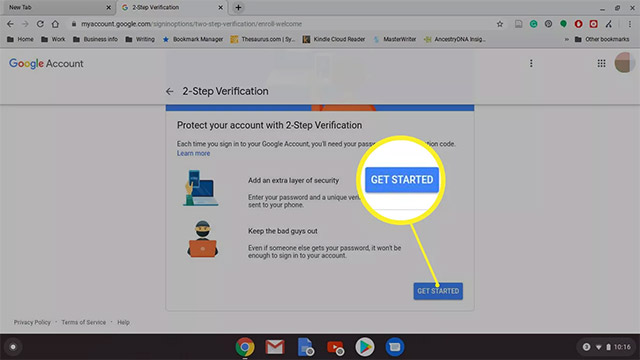
<p style="text-align: justify;">2. Cuộn xuống và chọn&nbsp;<strong>Get Started</strong>&nbsp;(<strong>Bắt đầu</strong>).</p>

<figure>
<div style="text-align: justify;"><img alt="Bấm vào Get Started" data-i="9" data-src="https://st.quantrimang.com/photos/image/2020/12/30/thay-doi-mat-khau-tren-chromebook10.jpg" data-was-processed="true" height="360" src="https://st.quantrimang.com/photos/image/2020/12/30/thay-doi-mat-khau-tren-chromebook10.jpg" width="640" /></div>

<figcaption>
<div style="text-align: justify;">Bấm vào Get Started</div>
</figcaption>
</figure>

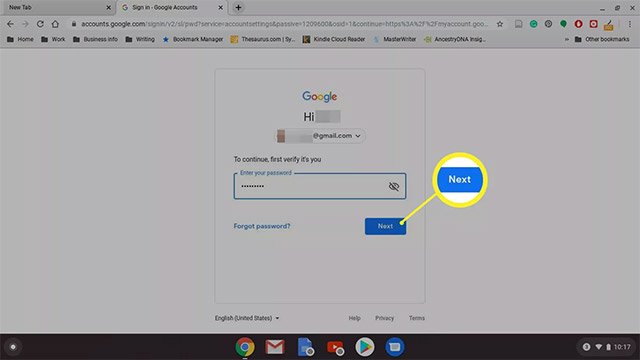
<p style="text-align: justify;">3. Nhập mật khẩu hiện tại, sau đó chọn&nbsp;<strong>Next</strong>&nbsp;(<strong>Tiếp theo</strong>).</p>

<figure>
<div style="text-align: justify;"><img alt="Nhập mật khẩu" data-i="10" data-src="https://st.quantrimang.com/photos/image/2020/12/30/thay-doi-mat-khau-tren-chromebook12.jpg" data-was-processed="true" height="360" src="https://st.quantrimang.com/photos/image/2020/12/30/thay-doi-mat-khau-tren-chromebook12.jpg" width="640" /></div>

<figcaption>
<div style="text-align: justify;">Nhập mật khẩu</div>
</figcaption>
</figure>

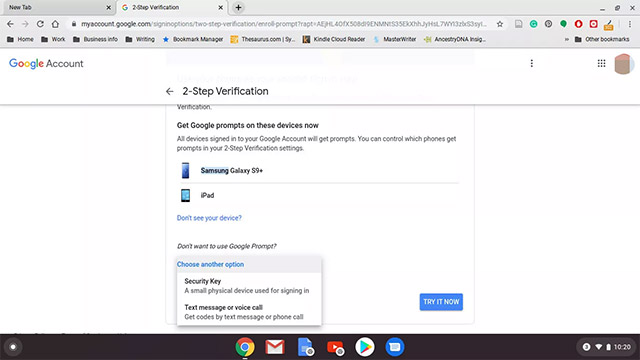
<p style="text-align: justify;">4. Chọn thiết bị sẽ nhận lời nhắc bảo mật từ Google. Ngoài ra, bạn có thể chọn một tùy chọn khác và thiết lập&nbsp;<strong>Security Key</strong>&nbsp;(<strong>Khóa bảo mật</strong>) hoặc nhận&nbsp;<strong>Text message</strong>&nbsp;(<strong>tin nhắn Văn bản</strong>) hoặc cuộc gọi thoại.</p>

<figure>
<div style="text-align: justify;"><img alt="Thử tính năng xác thực 2 bước" data-i="11" data-src="https://st.quantrimang.com/photos/image/2020/12/30/thay-doi-mat-khau-tren-chromebook13.jpg" data-was-processed="true" height="360" src="https://st.quantrimang.com/photos/image/2020/12/30/thay-doi-mat-khau-tren-chromebook13.jpg" width="640" /></div>

<figcaption>
<div style="text-align: justify;">Thử tính năng xác thực 2 bước</div>
</figcaption>
</figure>

<p style="text-align: justify;">5. Chọn&nbsp;<strong>Yes</strong>&nbsp;(<strong>Có</strong>) từ thiết bị bạn đã chọn.</p>

<p style="text-align: justify;">6. Thêm tùy chọn sao lưu bằng cách nhập số điện thoại di động hoặc chọn U<strong>se Another Backup Option</strong>&nbsp;(<strong>Sử dụng tùy chọn sao lưu khác</strong>) để sử dụng mã dự phòng.</p>

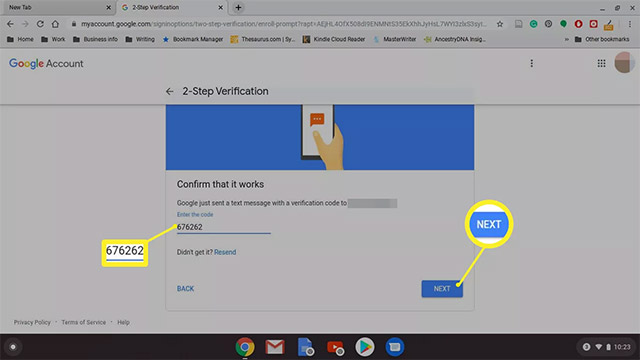
<p style="text-align: justify;">7. Nếu bạn chọn nhận lời nhắc được gửi đến điện thoại di động của mình, hãy nhập mã, sau đó bấm&nbsp;<strong>Next</strong>&nbsp;(<strong>Tiếp theo</strong>).</p>

<figure>
<div style="text-align: justify;"><img alt="Nhập mã xác thực được gửi đến điện thoại" data-i="12" data-src="https://st.quantrimang.com/photos/image/2020/12/30/thay-doi-mat-khau-tren-chromebook14.jpg" data-was-processed="true" height="360" src="https://st.quantrimang.com/photos/image/2020/12/30/thay-doi-mat-khau-tren-chromebook14.jpg" width="640" /></div>

<figcaption>
<div style="text-align: justify;">Nhập mã xác thực được gửi đến điện thoại</div>
</figcaption>
</figure>

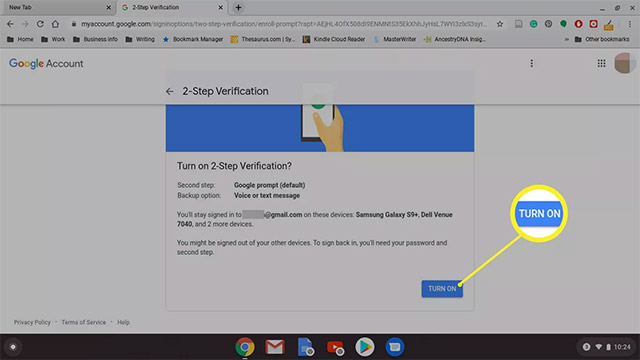
<p style="text-align: justify;">8. Bấm vào&nbsp;<strong>Turn On</strong>&nbsp;(<strong>Bật</strong>) để hoàn tất quá trình.</p>

<figure>
<div style="text-align: justify;"><img alt="Bật xác thực 2 bước để hoàn tất" data-i="13" data-src="https://st.quantrimang.com/photos/image/2020/12/30/thay-doi-mat-khau-tren-chromebook15.jpg" data-was-processed="true" height="360" src="https://st.quantrimang.com/photos/image/2020/12/30/thay-doi-mat-khau-tren-chromebook15.jpg" width="640" /></div>

<figcaption>
<div style="text-align: justify;">Bật xác thực 2 bước để hoàn tất</div>
</figcaption>
</figure>

<p style="text-align: justify;">Nếu bạn kích hoạt mã dự phòng, phải đặc biệt ghi nhớ kỹ nó. Đây là những mã bạn có thể sử dụng trong trường hợp mất quyền truy cập vào điện thoại của mình.&nbsp;</p>
		</div>
				<div id="author">
						<p>
				<strong>Nguồn tin:</strong>
				Quantrimang.com
			</p>
		</div>
	</div>
	<div id="footer" class="clearfix">
		<div id="url">
			<strong>URL của bản tin này: </strong><a href="https://www.nguoicodonvn2008.info/vi/news/savefile/kien-thuc-may-tinh/cach-thay-doi-mat-khau-tren-chromebook-3412.html" title="Cách thay đổi mật khẩu trên Chromebook">https://www.nguoicodonvn2008.info/vi/news/savefile/kien-thuc-may-tinh/cach-thay-doi-mat-khau-tren-chromebook-3412.html</a>

		</div>
		<div class="clear"></div>
		<div class="copyright">
			&copy; .&#x3A; Nguoicodonvn2008.info - Cõi lòng người cô đơn &#x3A;.
		</div>
		<div id="contact">
			<a href="mailto:admin@nguoicodonvn2008.info">admin@nguoicodonvn2008.info</a>
		</div>
	</div>
</div>
        <div id="timeoutsess" class="chromeframe">
            Bạn đã không sử dụng Site, <a onclick="timeoutsesscancel();" href="https://www.nguoicodonvn2008.info/#">Bấm vào đây để duy trì trạng thái đăng nhập</a>. Thời gian chờ: <span id="secField"> 60 </span> giây
        </div>
        <div id="openidResult" class="nv-alert" style="display:none"></div>
        <div id="openidBt" data-result="" data-redirect=""></div>
		</script>
		<div class="car-top">
  <span><img src="https://www.nguoicodonvn2008.info/themes/default/images/car.png" alt=""></span>
</div>
<script src="https://www.nguoicodonvn2008.info/assets/js/jquery/jquery.min.js"></script>
<script>var nv_base_siteurl="/",nv_lang_data="vi",nv_lang_interface="vi",nv_name_variable="nv",nv_fc_variable="op",nv_lang_variable="language",nv_module_name="news",nv_func_name="savefile",nv_is_user=0, nv_my_ofs=-4,nv_my_abbr="EDT",nv_cookie_prefix="nv4c_e856T",nv_check_pass_mstime=1738000,nv_area_admin=0,nv_safemode=0,theme_responsive=0,nv_recaptcha_ver=2,nv_recaptcha_sitekey="",nv_recaptcha_type="image",XSSsanitize=1;</script>
<script src="https://www.nguoicodonvn2008.info/assets/js/language/vi.js"></script>
<script src="https://www.nguoicodonvn2008.info/assets/js/DOMPurify/purify3.js"></script>
<script src="https://www.nguoicodonvn2008.info/assets/js/global.js"></script>
<script src="https://www.nguoicodonvn2008.info/assets/js/site.js"></script>
<script src="https://www.nguoicodonvn2008.info/themes/default/js/news.js"></script>
<script src="https://www.nguoicodonvn2008.info/themes/default/js/main.js"></script>
<script src="https://www.nguoicodonvn2008.info/themes/default/js/custom.js"></script>
<script type="application/ld+json">
        {
            "@context": "https://schema.org",
            "@type": "Organization",
            "url": "https://www.nguoicodonvn2008.info",
            "logo": "https://www.nguoicodonvn2008.info/uploads/angel.gif"
        }
        </script>
<script src="https://www.nguoicodonvn2008.info/themes/default/js/bootstrap.min.js"></script>
<script type="text/javascript">
var $scrolltop = $('.car-top');
$scrolltop.on('click', function () {
    $('html,body').animate({
        scrollTop: 0
    }, 800);
    $(this).addClass("car-run");
    setTimeout(function(){ $scrolltop.removeClass('car-run');}, 1000);
    return false;
});
$(window).on('scroll', function ()
{ 
    if($(window).scrollTop() >= 200)
    {
        $scrolltop.addClass("show");
        $scrolltop.addClass("car-down");
    }
    else
    {
       $scrolltop.removeClass("show");
       setTimeout(function(){ $scrolltop.removeClass('car-down');}, 300);
    }
});
</script>
</body>
</html>