<!DOCTYPE html>
    <html lang="vi" xmlns="http://www.w3.org/1999/xhtml" prefix="og: http://ogp.me/ns#">
    <head>
<title>Cách thay đổi kích thước Taskbar Windows 11</title>
<meta name="description" content="Cách thay đổi kích thước Taskbar Windows 11 - Savefile - Tin Tức -...">
<meta name="author" content=".: Nguoicodonvn2008.info - Cõi lòng người cô đơn :.">
<meta name="copyright" content=".: Nguoicodonvn2008.info - Cõi lòng người cô đơn :. [admin@nguoicodonvn2008.info]">
<meta name="robots" content="index, archive, follow, noodp">
<meta name="googlebot" content="index,archive,follow,noodp">
<meta name="msnbot" content="all,index,follow">
<meta name="generator" content="NukeViet v4.5">
<meta http-equiv="Content-Type" content="text/html; charset=utf-8">
<meta property="og:title" content="Cách thay đổi kích thước Taskbar Windows 11">
<meta property="og:type" content="website">
<meta property="og:description" content="Savefile - Tin Tức - https&#x3A;&#x002F;&#x002F;www.nguoicodonvn2008.info&#x002F;vi&#x002F;news&#x002F;savefile&#x002F;kien-thuc-may-tinh&#x002F;cach-thay-doi-kich-thuoc-taskbar-windows-11-10018.html">
<meta property="og:site_name" content=".&#x3A; Nguoicodonvn2008.info - Cõi lòng người cô đơn &#x3A;.">
<meta property="og:url" content="https://www.nguoicodonvn2008.info/vi/news/savefile/kien-thuc-may-tinh/cach-thay-doi-kich-thuoc-taskbar-windows-11-10018.html">
<link rel="shortcut icon" href="https://www.nguoicodonvn2008.info/favicon.ico">
<link rel="canonical" href="https://www.nguoicodonvn2008.info/vi/news/savefile/kien-thuc-may-tinh/cach-thay-doi-kich-thuoc-taskbar-windows-11-10018.html">
<link rel="alternate" href="https://www.nguoicodonvn2008.info/vi/news/rss/" title="Tin Tức" type="application/rss+xml">
<link rel="alternate" href="https://www.nguoicodonvn2008.info/vi/news/rss/karaoke-dual/" title="Tin Tức - Karaoke Dual" type="application/rss+xml">
<link rel="alternate" href="https://www.nguoicodonvn2008.info/vi/news/rss/nhac-tre/" title="Tin Tức - Nhạc trẻ" type="application/rss+xml">
<link rel="alternate" href="https://www.nguoicodonvn2008.info/vi/news/rss/tru-tinh/" title="Tin Tức - Trữ tình" type="application/rss+xml">
<link rel="alternate" href="https://www.nguoicodonvn2008.info/vi/news/rss/nuoc-ngoai/" title="Tin Tức - Nước ngoài" type="application/rss+xml">
<link rel="alternate" href="https://www.nguoicodonvn2008.info/vi/news/rss/remix/" title="Tin Tức - Remix" type="application/rss+xml">
<link rel="alternate" href="https://www.nguoicodonvn2008.info/vi/news/rss/tam-su-tinh-yeu/" title="Tin Tức - Tâm sự tình yêu" type="application/rss+xml">
<link rel="alternate" href="https://www.nguoicodonvn2008.info/vi/news/rss/tho-suu-tam/" title="Tin Tức - Thơ sưu tầm" type="application/rss+xml">
<link rel="alternate" href="https://www.nguoicodonvn2008.info/vi/news/rss/cuoc-song/" title="Tin Tức - Cuộc sống" type="application/rss+xml">
<link rel="alternate" href="https://www.nguoicodonvn2008.info/vi/news/rss/phan-mem/" title="Tin Tức - Phần mềm" type="application/rss+xml">
<link rel="alternate" href="https://www.nguoicodonvn2008.info/vi/news/rss/kien-thuc-may-tinh/" title="Tin Tức - Kiến thức máy tính" type="application/rss+xml">
<link rel="alternate" href="https://www.nguoicodonvn2008.info/vi/news/rss/hoc-tap/" title="Tin Tức - Học tập" type="application/rss+xml">
<link rel="alternate" href="https://www.nguoicodonvn2008.info/vi/news/rss/tai-lieu/" title="Tin Tức - Tài liệu" type="application/rss+xml">
<link rel="alternate" href="https://www.nguoicodonvn2008.info/vi/news/rss/de-thi/" title="Tin Tức - Đề thi" type="application/rss+xml">
<link rel="preload" as="style" href="https://www.nguoicodonvn2008.info/assets/css/font-awesome.min.css" type="text/css">
<link rel="preload" as="style" href="https://www.nguoicodonvn2008.info/themes/default/css/bootstrap.non-responsive.css" type="text/css">
<link rel="preload" as="style" href="https://www.nguoicodonvn2008.info/themes/default/css/style.css" type="text/css">
<link rel="preload" as="style" href="https://www.nguoicodonvn2008.info/themes/default/css/style.non-responsive.css" type="text/css">
<link rel="preload" as="style" href="https://www.nguoicodonvn2008.info/themes/default/css/news.css" type="text/css">
<link rel="preload" as="style" href="https://www.nguoicodonvn2008.info/themes/default/css/custom.css" type="text/css">
<link rel="preload" as="script" href="https://www.nguoicodonvn2008.info/assets/js/jquery/jquery.min.js" type="text/javascript">
<link rel="preload" as="script" href="https://www.nguoicodonvn2008.info/assets/js/language/vi.js" type="text/javascript">
<link rel="preload" as="script" href="https://www.nguoicodonvn2008.info/assets/js/DOMPurify/purify3.js" type="text/javascript">
<link rel="preload" as="script" href="https://www.nguoicodonvn2008.info/assets/js/global.js" type="text/javascript">
<link rel="preload" as="script" href="https://www.nguoicodonvn2008.info/assets/js/site.js" type="text/javascript">
<link rel="preload" as="script" href="https://www.nguoicodonvn2008.info/themes/default/js/news.js" type="text/javascript">
<link rel="preload" as="script" href="https://www.nguoicodonvn2008.info/themes/default/js/main.js" type="text/javascript">
<link rel="preload" as="script" href="https://www.nguoicodonvn2008.info/themes/default/js/custom.js" type="text/javascript">
<link rel="preload" as="script" href="https://www.nguoicodonvn2008.info/themes/default/js/bootstrap.min.js" type="text/javascript">
<link rel="stylesheet" href="https://www.nguoicodonvn2008.info/assets/css/font-awesome.min.css">
<link rel="stylesheet" href="https://www.nguoicodonvn2008.info/themes/default/css/bootstrap.non-responsive.css">
<link rel="stylesheet" href="https://www.nguoicodonvn2008.info/themes/default/css/style.css">
<link rel="stylesheet" href="https://www.nguoicodonvn2008.info/themes/default/css/style.non-responsive.css">
<link rel="StyleSheet" href="https://www.nguoicodonvn2008.info/themes/default/css/news.css">
<link rel="stylesheet" href="https://www.nguoicodonvn2008.info/themes/default/css/custom.css">
<style type="text/css">
	body{background: #fff;}
</style>
    </head>
    <body>
<div id="print">
	<div id="hd_print">
		<h2 class="pull-left">.&#x3A; Nguoicodonvn2008.info - Cõi lòng người cô đơn &#x3A;.</h2>
		<p class="pull-right"><a title=".&#x3A; Nguoicodonvn2008.info - Cõi lòng người cô đơn &#x3A;." href="https://www.nguoicodonvn2008.info/">https://www.nguoicodonvn2008.info</a></p>
	</div>
	<div class="clear"></div>
	<hr />
	<div id="content">
		<h1>Cách thay đổi kích thước Taskbar Windows 11</h1>
		<ul class="list-inline">
			<li>Thứ năm - 20/03/2025 00:56</li>
			<li class="hidden-print txtrequired"><em class="fa fa-print">&nbsp;</em><a title="In ra" href="javascript:;" onclick="window.print()">In ra</a></li>
			<li class="hidden-print txtrequired"><em class="fa fa-power-off">&nbsp;</em><a title="Đóng cửa sổ này" href="javascript:;" onclick="window.close()">Đóng cửa sổ này</a></li>
		</ul>
		<div class="clear"></div>
		<div id="hometext">
		</div>
				<div class="imghome">
			<img alt="Cách thay đổi kích thước Taskbar Windows 11" src="https://st.quantrimang.com/photos/image/2025/03/18/doi-kich-thuoc-Taskbar-Windows-11-1.jpg" width="460" class="img-thumbnail" />
		</div>
		<div class="clear"></div>
		<div id="bodytext" class="clearfix">
			<p style="text-align: justify;">Kích thước thanh Taskbar mặc định của Windows 11 có thể không phù hợp với sở thích hoặc độ phân giải màn hình. Việc điều chỉnh kích thước thanh Taskbar có thể mở rộng không gian màn hình, giúp bạn dễ nhìn các biểu tượng hơn. Windows 11 cho phép người dùng thay đổi kích thước Taskbar thông qua một số phương thức theo bài hướng dẫn dưới đây.</p>

<h2 style="text-align: justify;">Đổi kích thước Taskbar Windows 11 qua Registry Editor</h2>

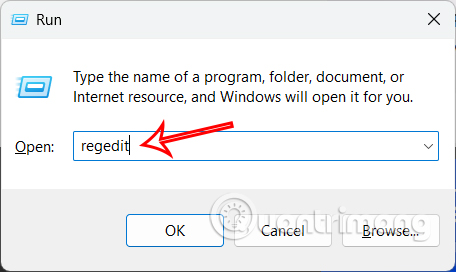
<p style="text-align: justify;"><strong>Bước 1:</strong></p>

<p style="text-align: justify;">Bạn nhấn&nbsp;<strong>tổ hợp phím Windows + R để mở Notepad</strong>&nbsp;rồi nhập từ khóa regedit trong giao diện.</p>

<p style="text-align: justify;"><img alt="Truy cập Registry Editor " data-i="0" data-src="https://st.quantrimang.com/photos/image/2025/03/18/doi-kich-thuoc-Taskbar-Windows-11-1.jpg" data-was-processed="true" height="272" src="https://st.quantrimang.com/photos/image/2025/03/18/doi-kich-thuoc-Taskbar-Windows-11-1.jpg" width="456" /></p>

<p style="text-align: justify;"><strong>Bước 2:</strong></p>

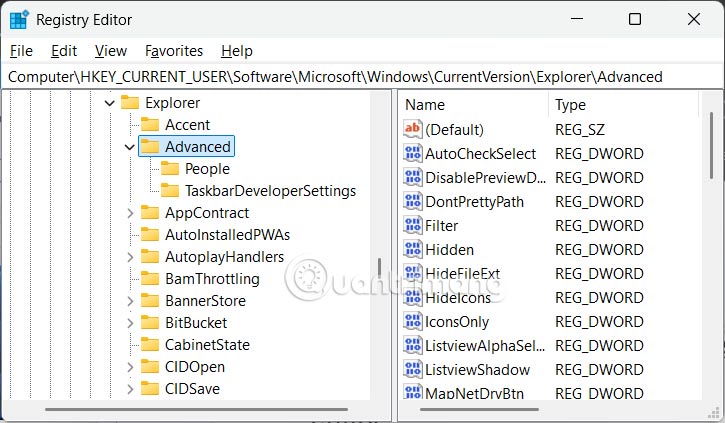
<p style="text-align: justify;">Trong giao diện tiếp theo, bạn điều hướng theo đường dẫn dưới đây.</p>

<pre id="pre0">
<code>HKEY_CURRENT_USER\Software\Microsoft\Windows\CurrentVersion\Explorer\Advanced</code></pre>

<p style="text-align: justify;"><img alt="Truy cập đường dẫn Registry Editor " data-i="1" data-src="https://st.quantrimang.com/photos/image/2025/03/18/doi-kich-thuoc-Taskbar-Windows-11-2.jpg" data-was-processed="true" height="350" src="https://st.quantrimang.com/photos/image/2025/03/18/doi-kich-thuoc-Taskbar-Windows-11-2.jpg" width="600" /></p>

<p style="text-align: justify;"><strong>Bước 3:</strong></p>

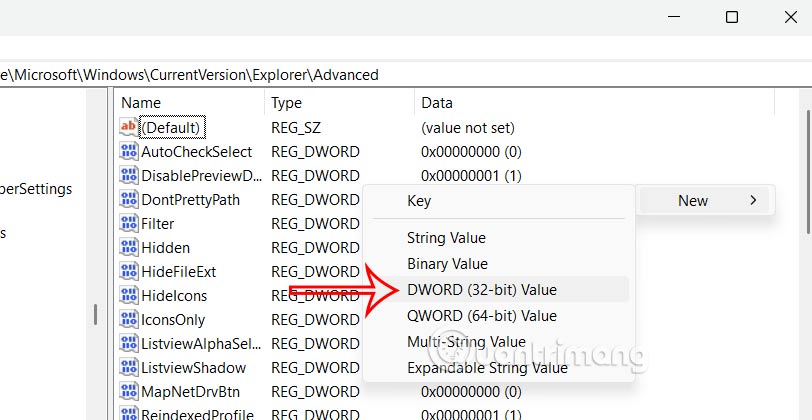
<p style="text-align: justify;">Nhấp chuột phải vào khoảng trống ở khung bên phải, chọn&nbsp;<strong>New</strong>&nbsp;sau đó nhấp vào&nbsp;<strong>DWORD (32-bit) Value</strong>.</p>

<p style="text-align: justify;"><img alt="Tạo giá trị mới" data-i="2" data-src="https://st.quantrimang.com/photos/image/2025/03/18/doi-kich-thuoc-Taskbar-Windows-11-3.jpg" data-was-processed="true" height="284" src="https://st.quantrimang.com/photos/image/2025/03/18/doi-kich-thuoc-Taskbar-Windows-11-3.jpg" width="550" /></p>

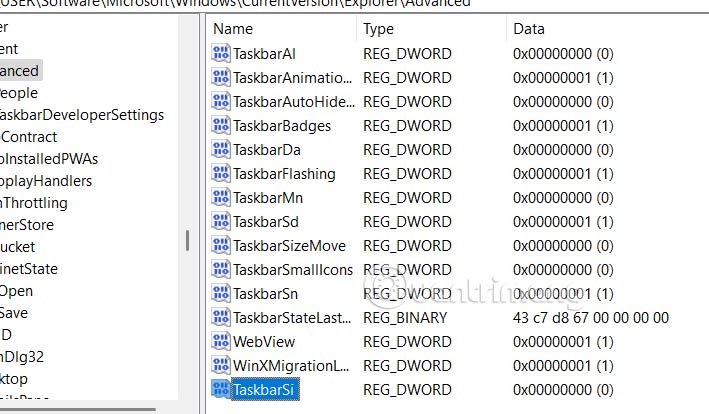
<p style="text-align: justify;">Chúng ta sẽ đặt tên cho giá trị mới này&nbsp;<strong>TaskbarSi.</strong></p>

<p style="text-align: justify;"><strong><img alt="Đặt tên giá trị mới" data-adbro-processed="true" data-i="3" data-src="https://st.quantrimang.com/photos/image/2025/03/18/doi-kich-thuoc-Taskbar-Windows-11-4.jpg" data-was-processed="true" height="350" src="https://st.quantrimang.com/photos/image/2025/03/18/doi-kich-thuoc-Taskbar-Windows-11-4.jpg" width="600" /></strong></p>

<p style="text-align: justify;"><strong>Bước 4:</strong></p>

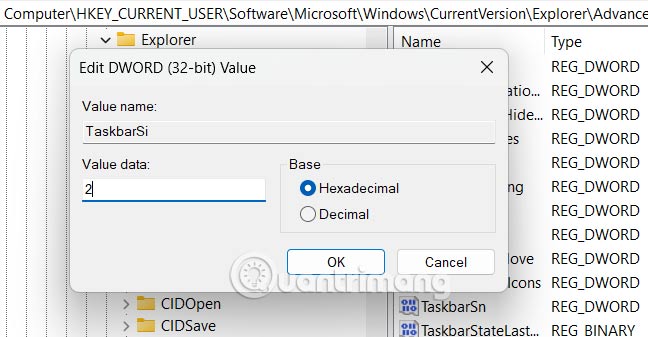
<p style="text-align: justify;">Nhấp đúp vào TaskbarSi giá trị mới tạo và đặt dữ liệu của nó thành một trong những giá trị sau:</p>

<ul>
	<li style="text-align: justify;">0 dành cho các biểu tượng thanh tác vụ nhỏ.</li>
	<li style="text-align: justify;">1 dành cho các biểu tượng thanh tác vụ cỡ trung bình (mặc định).</li>
	<li style="text-align: justify;">2 dành cho các biểu tượng thanh tác vụ lớn.</li>
</ul>

<p style="text-align: justify;">Nhấn OK và khởi động lại máy tính để thay đổi được áp dụng.</p>

<p style="text-align: justify;"><strong><img alt="Đổi kích thước Taskbar qua Registry Editor" data-i="4" data-src="https://st.quantrimang.com/photos/image/2025/03/18/doi-kich-thuoc-Taskbar-Windows-11-5.jpg" data-was-processed="true" height="312" src="https://st.quantrimang.com/photos/image/2025/03/18/doi-kich-thuoc-Taskbar-Windows-11-5.jpg" width="600" /></strong></p>

<h2 style="text-align: justify;">Đổi kích thước Taskbar Windows 11 qua độ phân giải</h2>

<p style="text-align: justify;"><strong>Bước 1:</strong></p>

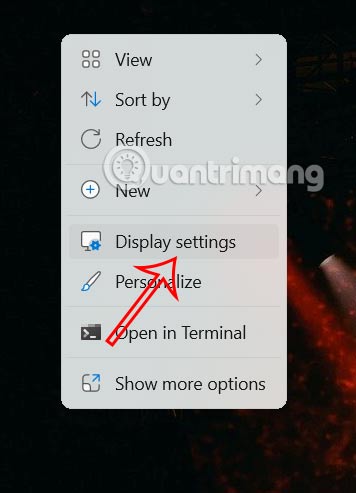
<p style="text-align: justify;">Nhấp chuột phải vào bất kỳ đâu trên màn hình nền và chọn&nbsp;<strong>Display settings</strong>&nbsp;từ menu ngữ cảnh.</p>

<p style="text-align: justify;"><strong><img alt="Display settings Windows 11" data-i="5" data-src="https://st.quantrimang.com/photos/image/2025/03/18/doi-kich-thuoc-Taskbar-Windows-11-6.jpg" data-was-processed="true" height="443" src="https://st.quantrimang.com/photos/image/2025/03/18/doi-kich-thuoc-Taskbar-Windows-11-6.jpg" width="320" /></strong></p>

<p style="text-align: justify;"><strong>Bước 2:</strong></p>

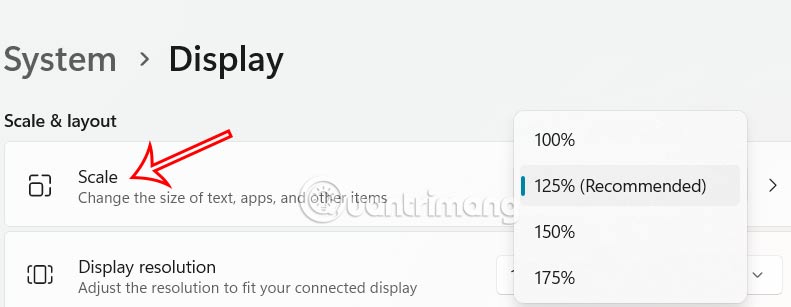
<p style="text-align: justify;">Trong giao diện này tại<strong>&nbsp;Scale &amp; layout&nbsp;</strong>bạn sẽ thấy các tùy chọn để thay đổi tỷ lệ phần trăm. Giảm tỷ lệ phần trăm (ví dụ: từ 125% xuống 100%) sẽ thu nhỏ các biểu tượng trên thanh Taskbar Windows 11 và các thành phần giao diện tổng thể, giúp bạn có nhiều không gian màn hình hơn. Ngược lại, tăng tỷ lệ sẽ phóng to các biểu tượng trên thanh tác vụ và giao diện.</p>

<p style="text-align: justify;"><strong><img alt="Chỉnh Scale &amp; layout Windows 11" data-i="6" data-src="https://st.quantrimang.com/photos/image/2025/03/18/doi-kich-thuoc-Taskbar-Windows-11-7.jpg" data-was-processed="true" height="248" src="https://st.quantrimang.com/photos/image/2025/03/18/doi-kich-thuoc-Taskbar-Windows-11-7.jpg" width="640" /></strong></p>

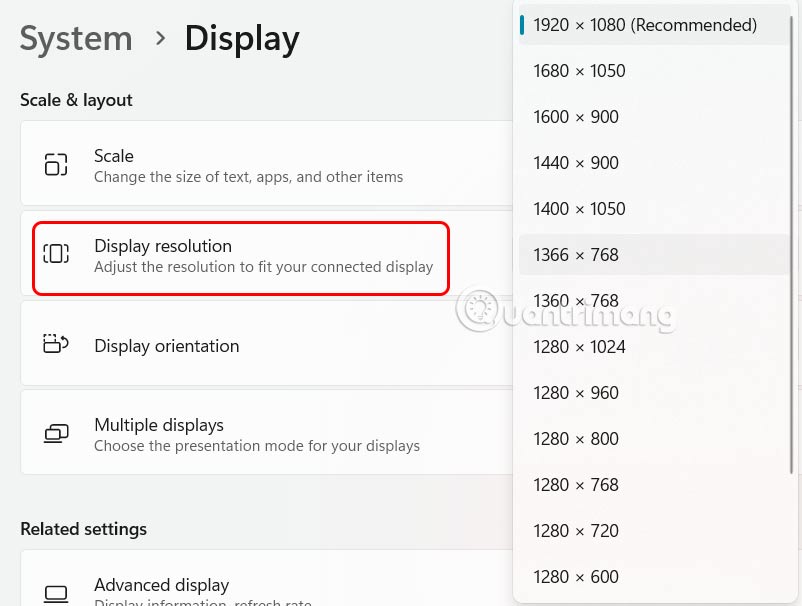
<p style="text-align: justify;">Ngoài ra, bạn có thể điều chỉnh độ phân giải màn hình để gián tiếp đến kích thước Taskbar. Tăng độ phân giải làm cho các thành phần nhỏ hơn, trong khi giảm độ phân giải làm cho chúng lớn hơn.</p>

<p style="text-align: justify;"><strong><img alt="Chỉnh độ phân giải màn hình Windows 11" data-i="7" data-src="https://st.quantrimang.com/photos/image/2025/03/18/doi-kich-thuoc-Taskbar-Windows-11-8.jpg" data-was-processed="true" height="416" src="https://st.quantrimang.com/photos/image/2025/03/18/doi-kich-thuoc-Taskbar-Windows-11-8.jpg" width="550" /></strong></p>

<div style="text-align: justify;">&nbsp;</div>
		</div>
				<div id="author">
						<p>
				<strong>Nguồn tin:</strong>
				Quantrimang.com:
			</p>
		</div>
	</div>
	<div id="footer" class="clearfix">
		<div id="url">
			<strong>URL của bản tin này: </strong><a href="https://www.nguoicodonvn2008.info/vi/news/savefile/kien-thuc-may-tinh/cach-thay-doi-kich-thuoc-taskbar-windows-11-10018.html" title="Cách thay đổi kích thước Taskbar Windows 11">https://www.nguoicodonvn2008.info/vi/news/savefile/kien-thuc-may-tinh/cach-thay-doi-kich-thuoc-taskbar-windows-11-10018.html</a>

		</div>
		<div class="clear"></div>
		<div class="copyright">
			&copy; .&#x3A; Nguoicodonvn2008.info - Cõi lòng người cô đơn &#x3A;.
		</div>
		<div id="contact">
			<a href="mailto:admin@nguoicodonvn2008.info">admin@nguoicodonvn2008.info</a>
		</div>
	</div>
</div>
        <div id="timeoutsess" class="chromeframe">
            Bạn đã không sử dụng Site, <a onclick="timeoutsesscancel();" href="https://www.nguoicodonvn2008.info/#">Bấm vào đây để duy trì trạng thái đăng nhập</a>. Thời gian chờ: <span id="secField"> 60 </span> giây
        </div>
        <div id="openidResult" class="nv-alert" style="display:none"></div>
        <div id="openidBt" data-result="" data-redirect=""></div>
		</script>
		<div class="car-top">
  <span><img src="https://www.nguoicodonvn2008.info/themes/default/images/car.png" alt=""></span>
</div>
<script src="https://www.nguoicodonvn2008.info/assets/js/jquery/jquery.min.js"></script>
<script>var nv_base_siteurl="/",nv_lang_data="vi",nv_lang_interface="vi",nv_name_variable="nv",nv_fc_variable="op",nv_lang_variable="language",nv_module_name="news",nv_func_name="savefile",nv_is_user=0, nv_my_ofs=-4,nv_my_abbr="EDT",nv_cookie_prefix="nv4c_e856T",nv_check_pass_mstime=1738000,nv_area_admin=0,nv_safemode=0,theme_responsive=0,nv_recaptcha_ver=2,nv_recaptcha_sitekey="",nv_recaptcha_type="image",XSSsanitize=1;</script>
<script src="https://www.nguoicodonvn2008.info/assets/js/language/vi.js"></script>
<script src="https://www.nguoicodonvn2008.info/assets/js/DOMPurify/purify3.js"></script>
<script src="https://www.nguoicodonvn2008.info/assets/js/global.js"></script>
<script src="https://www.nguoicodonvn2008.info/assets/js/site.js"></script>
<script src="https://www.nguoicodonvn2008.info/themes/default/js/news.js"></script>
<script src="https://www.nguoicodonvn2008.info/themes/default/js/main.js"></script>
<script src="https://www.nguoicodonvn2008.info/themes/default/js/custom.js"></script>
<script type="application/ld+json">
        {
            "@context": "https://schema.org",
            "@type": "Organization",
            "url": "https://www.nguoicodonvn2008.info",
            "logo": "https://www.nguoicodonvn2008.info/uploads/angel.gif"
        }
        </script>
<script src="https://www.nguoicodonvn2008.info/themes/default/js/bootstrap.min.js"></script>
<script type="text/javascript">
var $scrolltop = $('.car-top');
$scrolltop.on('click', function () {
    $('html,body').animate({
        scrollTop: 0
    }, 800);
    $(this).addClass("car-run");
    setTimeout(function(){ $scrolltop.removeClass('car-run');}, 1000);
    return false;
});
$(window).on('scroll', function ()
{ 
    if($(window).scrollTop() >= 200)
    {
        $scrolltop.addClass("show");
        $scrolltop.addClass("car-down");
    }
    else
    {
       $scrolltop.removeClass("show");
       setTimeout(function(){ $scrolltop.removeClass('car-down');}, 300);
    }
});
</script>
</body>
</html>