<!DOCTYPE html>
    <html lang="vi" xmlns="http://www.w3.org/1999/xhtml" prefix="og: http://ogp.me/ns#">
    <head>
<title>Cách thay đổi kích thước cửa sổ phần mềm bằng bàn phím trong Windows 11</title>
<meta name="description" content="Cách thay đổi kích thước cửa sổ phần mềm bằng bàn phím trong Windows 11 - Savefile - Tin Tức -...">
<meta name="author" content=".: Nguoicodonvn2008.info - Cõi lòng người cô đơn :.">
<meta name="copyright" content=".: Nguoicodonvn2008.info - Cõi lòng người cô đơn :. [admin@nguoicodonvn2008.info]">
<meta name="robots" content="index, archive, follow, noodp">
<meta name="googlebot" content="index,archive,follow,noodp">
<meta name="msnbot" content="all,index,follow">
<meta name="generator" content="NukeViet v4.5">
<meta http-equiv="Content-Type" content="text/html; charset=utf-8">
<meta property="og:title" content="Cách thay đổi kích thước cửa sổ phần mềm bằng bàn phím trong Windows 11">
<meta property="og:type" content="website">
<meta property="og:description" content="Savefile - Tin Tức -...">
<meta property="og:site_name" content=".&#x3A; Nguoicodonvn2008.info - Cõi lòng người cô đơn &#x3A;.">
<meta property="og:url" content="https://www.nguoicodonvn2008.info/vi/news/savefile/kien-thuc-may-tinh/cach-thay-doi-kich-thuoc-cua-so-phan-mem-bang-ban-phim-trong-windows-11-6368.html">
<link rel="shortcut icon" href="https://www.nguoicodonvn2008.info/favicon.ico">
<link rel="canonical" href="https://www.nguoicodonvn2008.info/vi/news/savefile/kien-thuc-may-tinh/cach-thay-doi-kich-thuoc-cua-so-phan-mem-bang-ban-phim-trong-windows-11-6368.html">
<link rel="alternate" href="https://www.nguoicodonvn2008.info/vi/news/rss/" title="Tin Tức" type="application/rss+xml">
<link rel="alternate" href="https://www.nguoicodonvn2008.info/vi/news/rss/karaoke-dual/" title="Tin Tức - Karaoke Dual" type="application/rss+xml">
<link rel="alternate" href="https://www.nguoicodonvn2008.info/vi/news/rss/nhac-tre/" title="Tin Tức - Nhạc trẻ" type="application/rss+xml">
<link rel="alternate" href="https://www.nguoicodonvn2008.info/vi/news/rss/tru-tinh/" title="Tin Tức - Trữ tình" type="application/rss+xml">
<link rel="alternate" href="https://www.nguoicodonvn2008.info/vi/news/rss/nuoc-ngoai/" title="Tin Tức - Nước ngoài" type="application/rss+xml">
<link rel="alternate" href="https://www.nguoicodonvn2008.info/vi/news/rss/remix/" title="Tin Tức - Remix" type="application/rss+xml">
<link rel="alternate" href="https://www.nguoicodonvn2008.info/vi/news/rss/tam-su-tinh-yeu/" title="Tin Tức - Tâm sự tình yêu" type="application/rss+xml">
<link rel="alternate" href="https://www.nguoicodonvn2008.info/vi/news/rss/tho-suu-tam/" title="Tin Tức - Thơ sưu tầm" type="application/rss+xml">
<link rel="alternate" href="https://www.nguoicodonvn2008.info/vi/news/rss/cuoc-song/" title="Tin Tức - Cuộc sống" type="application/rss+xml">
<link rel="alternate" href="https://www.nguoicodonvn2008.info/vi/news/rss/phan-mem/" title="Tin Tức - Phần mềm" type="application/rss+xml">
<link rel="alternate" href="https://www.nguoicodonvn2008.info/vi/news/rss/kien-thuc-may-tinh/" title="Tin Tức - Kiến thức máy tính" type="application/rss+xml">
<link rel="alternate" href="https://www.nguoicodonvn2008.info/vi/news/rss/hoc-tap/" title="Tin Tức - Học tập" type="application/rss+xml">
<link rel="alternate" href="https://www.nguoicodonvn2008.info/vi/news/rss/tai-lieu/" title="Tin Tức - Tài liệu" type="application/rss+xml">
<link rel="alternate" href="https://www.nguoicodonvn2008.info/vi/news/rss/de-thi/" title="Tin Tức - Đề thi" type="application/rss+xml">
<link rel="preload" as="style" href="https://www.nguoicodonvn2008.info/assets/css/font-awesome.min.css" type="text/css">
<link rel="preload" as="style" href="https://www.nguoicodonvn2008.info/themes/default/css/bootstrap.non-responsive.css" type="text/css">
<link rel="preload" as="style" href="https://www.nguoicodonvn2008.info/themes/default/css/style.css" type="text/css">
<link rel="preload" as="style" href="https://www.nguoicodonvn2008.info/themes/default/css/style.non-responsive.css" type="text/css">
<link rel="preload" as="style" href="https://www.nguoicodonvn2008.info/themes/default/css/news.css" type="text/css">
<link rel="preload" as="style" href="https://www.nguoicodonvn2008.info/themes/default/css/custom.css" type="text/css">
<link rel="preload" as="script" href="https://www.nguoicodonvn2008.info/assets/js/jquery/jquery.min.js" type="text/javascript">
<link rel="preload" as="script" href="https://www.nguoicodonvn2008.info/assets/js/language/vi.js" type="text/javascript">
<link rel="preload" as="script" href="https://www.nguoicodonvn2008.info/assets/js/DOMPurify/purify3.js" type="text/javascript">
<link rel="preload" as="script" href="https://www.nguoicodonvn2008.info/assets/js/global.js" type="text/javascript">
<link rel="preload" as="script" href="https://www.nguoicodonvn2008.info/assets/js/site.js" type="text/javascript">
<link rel="preload" as="script" href="https://www.nguoicodonvn2008.info/themes/default/js/news.js" type="text/javascript">
<link rel="preload" as="script" href="https://www.nguoicodonvn2008.info/themes/default/js/main.js" type="text/javascript">
<link rel="preload" as="script" href="https://www.nguoicodonvn2008.info/themes/default/js/custom.js" type="text/javascript">
<link rel="preload" as="script" href="https://www.nguoicodonvn2008.info/themes/default/js/bootstrap.min.js" type="text/javascript">
<link rel="stylesheet" href="https://www.nguoicodonvn2008.info/assets/css/font-awesome.min.css">
<link rel="stylesheet" href="https://www.nguoicodonvn2008.info/themes/default/css/bootstrap.non-responsive.css">
<link rel="stylesheet" href="https://www.nguoicodonvn2008.info/themes/default/css/style.css">
<link rel="stylesheet" href="https://www.nguoicodonvn2008.info/themes/default/css/style.non-responsive.css">
<link rel="StyleSheet" href="https://www.nguoicodonvn2008.info/themes/default/css/news.css">
<link rel="stylesheet" href="https://www.nguoicodonvn2008.info/themes/default/css/custom.css">
<style type="text/css">
	body{background: #fff;}
</style>
    </head>
    <body>
<div id="print">
	<div id="hd_print">
		<h2 class="pull-left">.&#x3A; Nguoicodonvn2008.info - Cõi lòng người cô đơn &#x3A;.</h2>
		<p class="pull-right"><a title=".&#x3A; Nguoicodonvn2008.info - Cõi lòng người cô đơn &#x3A;." href="https://www.nguoicodonvn2008.info/">https://www.nguoicodonvn2008.info</a></p>
	</div>
	<div class="clear"></div>
	<hr />
	<div id="content">
		<h1>Cách thay đổi kích thước cửa sổ phần mềm bằng bàn phím trong Windows 11</h1>
		<ul class="list-inline">
			<li>Thứ năm - 24/11/2022 23:45</li>
			<li class="hidden-print txtrequired"><em class="fa fa-print">&nbsp;</em><a title="In ra" href="javascript:;" onclick="window.print()">In ra</a></li>
			<li class="hidden-print txtrequired"><em class="fa fa-power-off">&nbsp;</em><a title="Đóng cửa sổ này" href="javascript:;" onclick="window.close()">Đóng cửa sổ này</a></li>
		</ul>
		<div class="clear"></div>
		<div id="hometext">
		</div>
				<div class="imghome">
			<img alt="Cách thay đổi kích thước cửa sổ phần mềm bằng bàn phím trong Windows 11" src="https://st.quantrimang.com/photos/image/2022/11/25/thay-doi-kich-thuoc-cua-so-phan-mem-bang-ban-phim-1.jpg" width="460" class="img-thumbnail" />
		</div>
		<div class="clear"></div>
		<div id="bodytext" class="clearfix">
			<p style="text-align: justify;">Hầu hết người dùng thay đổi kích thước cửa sổ phần mềm trong&nbsp;Windows 11&nbsp;bằng con trỏ chuột. Tuy nhiên, còn nhiều cách khác để thay đổi kích thước cửa sổ. Dưới đây là một số cách bạn có thể thay đổi kích thước cửa sổ phần mềm bằng bàn phím trong Windows 11.</p>

<h2 style="text-align: justify;">Thay đổi kích thước cửa sổ phần mềm theo cách thủ công bằng các phím mũi tên</h2>

<p style="text-align: justify;">Bạn không cần bất kỳ phần mềm bổ sung nào để thay đổi kích thước cửa sổ phần mềm bằng các phím mũi tên trên bàn phím. Tất cả những gì bạn cần làm là kích hoạt con trỏ di chuyển trên cửa sổ đã thu nhỏ lại (restore down). Đây là những bước để thay đổi kích thước cửa sổ theo cách thủ công bằng các phím mũi tên trên bàn phím:</p>

<p style="text-align: justify;">1. Mở một cửa sổ phần mềm.</p>

<p style="text-align: justify;">2. Nhấp vào nút&nbsp;<strong>Restore down</strong>&nbsp;ở góc trên cùng bên phải của cửa sổ.</p>

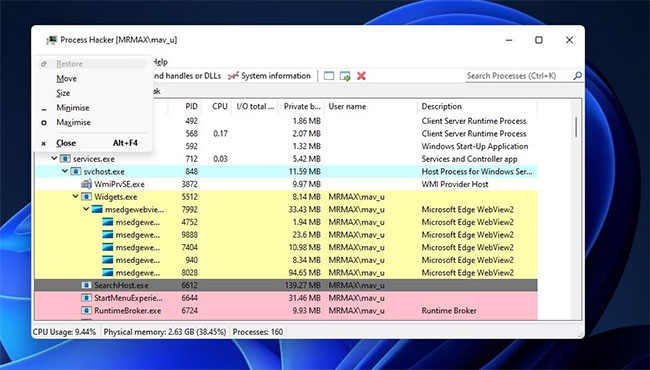
<p style="text-align: justify;">3. Nhấn phím nóng&nbsp;<strong>Alt + Space</strong>&nbsp;để hiển thị menu cửa sổ.</p>

<figure>
<div style="text-align: justify;"><img alt="Menu cửa sổ phần mềm" data-i="0" data-src="https://st.quantrimang.com/photos/image/2022/11/25/thay-doi-kich-thuoc-cua-so-phan-mem-bang-ban-phim-1.jpg" data-was-processed="true" height="370" src="https://st.quantrimang.com/photos/image/2022/11/25/thay-doi-kich-thuoc-cua-so-phan-mem-bang-ban-phim-1.jpg" width="650" /></div>

<figcaption>
<div style="text-align: justify;">Menu cửa sổ phần mềm</div>
</figcaption>
</figure>

<p style="text-align: justify;">4. Sau đó nhấn phím&nbsp;<strong>S</strong>&nbsp;để kích hoạt con trỏ di chuyển.</p>

<p style="text-align: justify;">5. Bây giờ, thay đổi kích thước cửa sổ bằng cách nhấn các nút phím mũi tên lên, xuống, trái và phải. Bạn có thể sử dụng các phím mũi tên trên&nbsp;<strong>Numpad</strong>&nbsp;của bàn phím khi&nbsp;<strong>Num Lock</strong>&nbsp;bị tắt.</p>

<p style="text-align: justify;">6. Nhấn&nbsp;<strong>Enter</strong>&nbsp;khi bạn đã thay đổi kích thước xong.</p>

<p style="text-align: justify;">Phương pháp này thay đổi kích thước cửa sổ theo mức tăng nhỏ mỗi lần bạn nhấn phím mũi tên. Phím mũi tên đầu tiên bạn nhấn sẽ chọn đường viền trên, phải, trái hoặc dưới để điều chỉnh.</p>

<p style="text-align: justify;">Ví dụ, trước tiên, nhấn phím mũi tên xuống sẽ chọn đường viền dưới cùng của cửa sổ. Sau đó, bạn có thể di chuyển đường viền đó lên, xuống, mở rộng hoặc giảm độ rộng của đường viền đó bằng các phím mũi tên.</p>

<h2 style="text-align: justify;">Thay đổi kích thước phần mềm bằng cách sử dụng các hotkey Snap Layouts</h2>

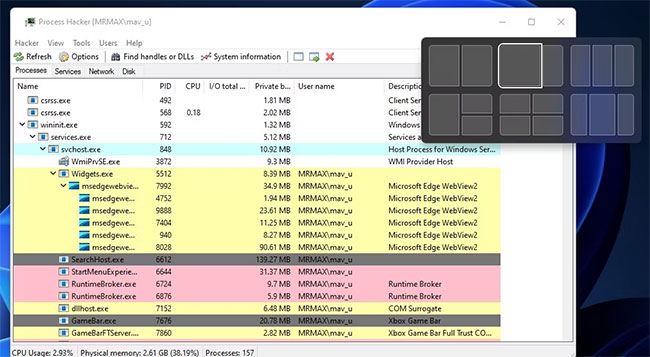
<p style="text-align: justify;">Snap Layouts là một trong những tính năng mới tốt nhất của Windows 11. Tính năng đó cho phép bạn thay đổi kích thước cửa sổ phần mềm thành kích thước bố cục preset. Bạn có thể sử dụng tính năng đó bằng chuột bằng cách di con trỏ qua nút&nbsp;<strong>Maximize</strong>&nbsp;của cửa sổ và chọn một bố cục thay thế trên bảng điều khiển. Các tùy chọn bố cục đó sẽ thay đổi kích thước cửa sổ thành một nửa, một phần ba hoặc một phần tư diện tích desktop.</p>

<p style="text-align: justify;">Tuy nhiên, bạn cũng có thể thay đổi kích thước cửa sổ với Snap Layouts bằng cách nhấn các phím trên bàn phím. Để kích hoạt bảng điều khiển Snap Layout mà không cần chuột, hãy nhấn&nbsp;<strong>Win + Z</strong>. Sau đó nhấn các phím mũi tên để điều hướng những tùy chọn bố cục. Nhấn&nbsp;<strong>Enter</strong>&nbsp;để chọn bố cục được highlight để thay đổi kích thước cửa sổ của bạn.</p>

<figure>
<div style="text-align: justify;"><img alt="Tùy chọn Snap Layout" data-i="1" data-src="https://st.quantrimang.com/photos/image/2022/11/25/thay-doi-kich-thuoc-cua-so-phan-mem-bang-ban-phim-2.jpg" data-was-processed="true" height="357" src="https://st.quantrimang.com/photos/image/2022/11/25/thay-doi-kich-thuoc-cua-so-phan-mem-bang-ban-phim-2.jpg" width="650" /></div>

<figcaption>
<div style="text-align: justify;">Tùy chọn Snap Layout</div>
</figcaption>
</figure>

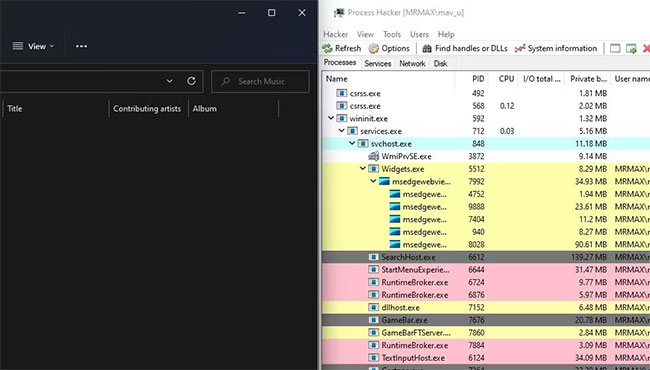
<p style="text-align: justify;">Bạn có thể thay đổi kích thước các cửa sổ bằng cách snap (gắn) chúng vào hai bên của màn hình bằng một vài hotkey. Nhấn phím&nbsp;<strong>Windows + nút mũi tên phải</strong>&nbsp;để snap một cửa sổ ở bên phải desktop, hoặc sang bên trái bằng cách nhấn nút&nbsp;<strong>Win + mũi tên trái</strong>. Một cửa sổ được snap bằng các phím tắt đó được thay đổi kích thước thành một nửa diện tích desktop.</p>

<figure>
<div style="text-align: justify;"><img alt="Hai cửa sổ cạnh nhau được thay đổi kích thước bằng các hotkey Snap Layout" data-i="2" data-src="https://st.quantrimang.com/photos/image/2022/11/25/thay-doi-kich-thuoc-cua-so-phan-mem-bang-ban-phim-3.jpg" data-was-processed="true" height="370" src="https://st.quantrimang.com/photos/image/2022/11/25/thay-doi-kich-thuoc-cua-so-phan-mem-bang-ban-phim-3.jpg" width="650" /></div>

<figcaption>
<div style="text-align: justify;">Hai cửa sổ cạnh nhau được thay đổi kích thước bằng các hotkey Snap Layout</div>
</figcaption>
</figure>

<h2 style="text-align: justify;">Cách thay đổi kích thước cửa sổ phần mềm bằng các hotkey tùy chỉnh</h2>

<p style="text-align: justify;">Sẽ thật tuyệt nếu Windows 11 bao gồm các tùy chọn mà bạn có thể tạo những hotkey để thay đổi kích thước cửa sổ phần mềm thành các kích thước cụ thể phải không? Tất nhiên, hệ điều hành hàng đầu của Microsoft không có tính năng như vậy; nhưng bạn có thể cài đặt phần mềm để thực hiện việc đó.</p>

<p style="text-align: justify;">Sizer là một chương trình phần mềm miễn phí tiện dụng mà bạn có thể thiết lập các hotkey để thay đổi kích thước cửa sổ phần mềm theo những kích thước cụ thể. Đây là cách thay đổi kích thước cửa sổ phần mềm bằng cách tạo phím tắt với Sizer:</p>

<p style="text-align: justify;">1.&nbsp;Mở trang tải xuống Softpedia của Sizer.:<br />
<span style="color:rgb(192, 57, 43);"><strong>https://www.softpedia.com/get/System/OS-Enhancements/Sizer.shtmlv</strong></span></p>

<p style="text-align: justify;">2. Nhấp vào&nbsp;<strong>Download Now &gt; Softpedia Mirror (US) options</strong>.</p>

<p style="text-align: justify;">3. File thiết lập của Sizer sẽ nằm trong thư mục mà trình duyệt của bạn được cấu hình để tải xuống. Nhấn các phím<strong>&nbsp;Win + E</strong>&nbsp;trên bàn phím để xem File Explorer và chuyển đến thư mục chứa trình hướng dẫn thiết lập Sizer.</p>

<p style="text-align: justify;">4. Nhấp đúp vào file&nbsp;<strong>sizer4_dev556.msi.</strong></p>

<p style="text-align: justify;">5. Chọn&nbsp;<strong>Next</strong>&nbsp;hai lần để đến nút&nbsp;<strong>Install.</strong></p>

<p style="text-align: justify;">6. Nhấp vào tùy chọn&nbsp;<strong>Install</strong>&nbsp;của cửa sổ&nbsp;<strong>Sizer 4.0 Setup</strong>.</p>

<p style="text-align: justify;">7. Nhấp đúp vào shortcut desktop Sizer.</p>

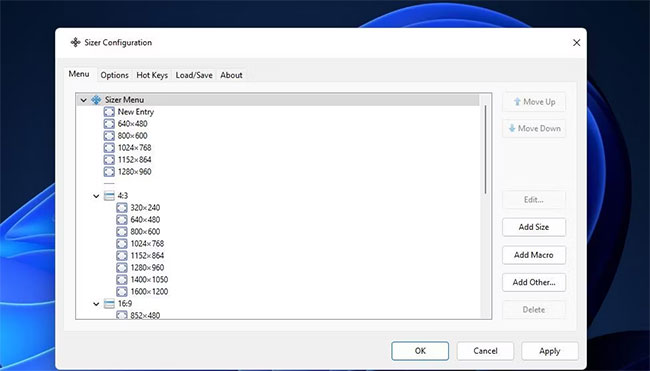
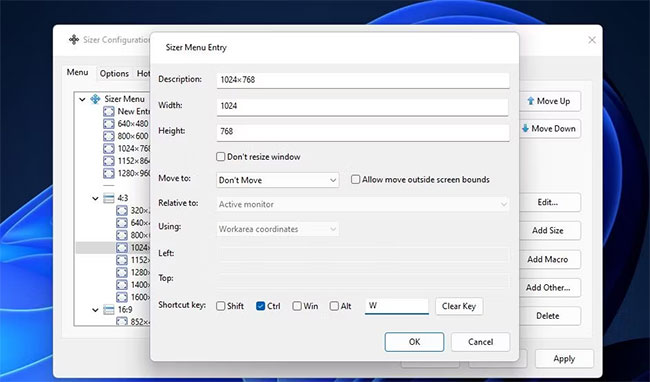
<p style="text-align: justify;">8. Sau đó, chọn một trong các kích thước cho hotkey để thay đổi kích thước cửa sổ trên tab&nbsp;<strong>Menu.</strong></p>

<figure>
<div style="text-align: justify;"><img alt="Tab Menu trong Sizer" data-i="3" data-src="https://st.quantrimang.com/photos/image/2022/11/25/thay-doi-kich-thuoc-cua-so-phan-mem-bang-ban-phim-4.jpg" data-was-processed="true" height="371" src="https://st.quantrimang.com/photos/image/2022/11/25/thay-doi-kich-thuoc-cua-so-phan-mem-bang-ban-phim-4.jpg" width="650" /></div>

<figcaption>
<div style="text-align: justify;">Tab Menu trong Sizer</div>
</figcaption>
</figure>

<p style="text-align: justify;">9. Nhấp vào nút&nbsp;<strong>Edit.</strong></p>

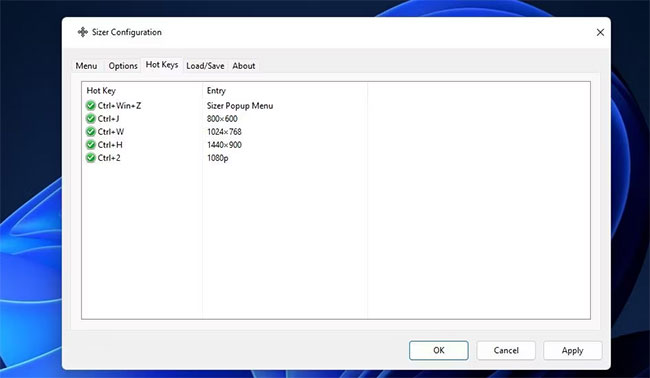
<p style="text-align: justify;">10. Chọn một trong những hộp kiểm&nbsp;<strong>Shortcut key</strong>&nbsp;cho các phím&nbsp;<strong>Alt, Ctrl, Win</strong>&nbsp;hoặc&nbsp;<strong>Shift</strong>.</p>

<figure>
<div style="text-align: justify;"><img alt="Cửa sổ Sizer Menu Entry" data-i="4" data-src="https://st.quantrimang.com/photos/image/2022/11/25/thay-doi-kich-thuoc-cua-so-phan-mem-bang-ban-phim-5.jpg" data-was-processed="true" height="382" src="https://st.quantrimang.com/photos/image/2022/11/25/thay-doi-kich-thuoc-cua-so-phan-mem-bang-ban-phim-5.jpg" width="650" /></div>

<figcaption>
<div style="text-align: justify;">Cửa sổ Sizer Menu Entry</div>
</figcaption>
</figure>

<p style="text-align: justify;">11. Nhấn một chữ cái để kết hợp với phím đã chọn của bạn.</p>

<p style="text-align: justify;">12. Bấm&nbsp;<strong>OK</strong>&nbsp;trên cửa sổ&nbsp;<strong>Sizer Menu Entry</strong>.</p>

<p style="text-align: justify;">13. Chọn&nbsp;<strong>Apply</strong>&nbsp;trên cửa sổ&nbsp;<strong>Sizer Configuration.</strong></p>

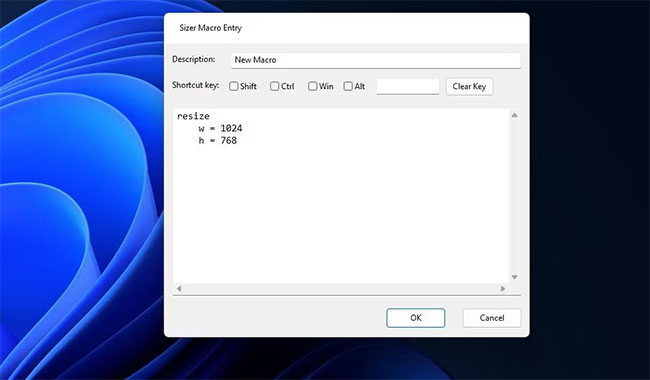
<p style="text-align: justify;">14. Sau đó nhấp vào tab&nbsp;<strong>Hot Keys</strong>&nbsp;để kiểm tra phím tắt đã được thêm vào. Bạn sẽ thấy hotkey được liệt kê trên tab đó.</p>

<figure>
<div style="text-align: justify;"><img alt="Tab Hot Keys" data-i="5" data-src="https://st.quantrimang.com/photos/image/2022/11/25/thay-doi-kich-thuoc-cua-so-phan-mem-bang-ban-phim-6.jpg" data-was-processed="true" height="378" src="https://st.quantrimang.com/photos/image/2022/11/25/thay-doi-kich-thuoc-cua-so-phan-mem-bang-ban-phim-6.jpg" width="650" /></div>

<figcaption>
<div style="text-align: justify;">Tab Hot Keys</div>
</figcaption>
</figure>

<p style="text-align: justify;">Bây giờ, hãy&nbsp;mở File Explorer&nbsp;bằng một trong nhiều cách để mở File Explorer để dùng thử hotkey mới của bạn. Nhấn phím tắt bạn đã đặt cho kích thước cửa sổ. Hotkey đó sẽ thay đổi kích thước cửa sổ theo kích thước bạn đã chỉ định cho nó.</p>

<p style="text-align: justify;">Nếu bạn muốn tạo hotkey cho kích thước cửa sổ không có trong tab&nbsp;<strong>Menu</strong>, hãy nhấp vào nút&nbsp;<strong>Add Size</strong>; nhập những giá trị kích thước thay thế vào các hộp&nbsp;<strong>Width</strong>&nbsp;và&nbsp;<strong>Height.</strong>&nbsp;Nhập tiêu đề cho hotkey bàn phím trong hộp&nbsp;<strong>Description.</strong>&nbsp;Sau đó, đặt hotkey cho kích thước cửa sổ như hướng dẫn ở trên.</p>

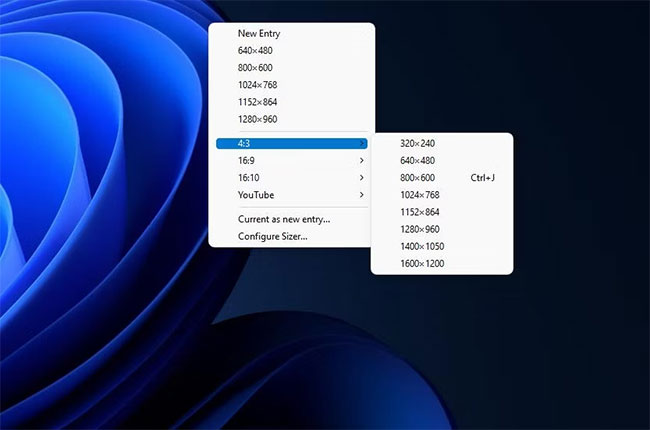
<p style="text-align: justify;">Tính năng macro của Sizer cho phép người dùng thiết lập các script phức tạp hơn để thay đổi kích thước cửa sổ. Bạn có thể thiết lập một macro bằng cách nhấp vào nút&nbsp;<strong>Add Macro</strong>. Tuy nhiên, bạn sẽ cần nhập biểu thức Sizer để tạo macro. Trang&nbsp;<strong>Sizer Railroad Diagrams</strong>&nbsp;trên&nbsp;<strong>BrianApps</strong>&nbsp;cung cấp thêm chi tiết về cú pháp cho các biểu thức macro của chương trình đó.</p>

<figure>
<div style="text-align: justify;"><img alt="Cửa sổ Sizer Macro Entry" data-i="6" data-src="https://st.quantrimang.com/photos/image/2022/11/25/thay-doi-kich-thuoc-cua-so-phan-mem-bang-ban-phim-7.jpg" data-was-processed="true" height="380" src="https://st.quantrimang.com/photos/image/2022/11/25/thay-doi-kich-thuoc-cua-so-phan-mem-bang-ban-phim-7.jpg" width="650" /></div>

<figcaption>
<div style="text-align: justify;">Cửa sổ Sizer Macro Entry</div>
</figcaption>
</figure>

<p style="text-align: justify;">Bạn cũng có thể đặt những hotkey để di chuyển các cửa sổ đến những vị trí cụ thể.</p>

<p style="text-align: justify;">Để làm điều đó, hãy chọn kích thước bạn đặt hotkey trên&nbsp;<strong>Menu</strong>&nbsp;và nhấp vào&nbsp;<strong>Edit.</strong>&nbsp;Chọn một tùy chọn trên menu drop-down&nbsp;<strong>Move to</strong>. Nhấp vào tùy chọn&nbsp;<strong>OK &gt; Apply&nbsp;</strong>để lưu các thay đổi.</p>

<p style="text-align: justify;">Nếu bạn muốn xóa một hotkey, hãy chọn kích thước cửa sổ mà bạn đã đặt cho nó trên tab&nbsp;<strong>Menu.</strong>&nbsp;Nhấn nút&nbsp;<strong>Delete</strong>&nbsp;để xóa. Bạn cũng có thể sắp xếp lại các kích thước trên tab&nbsp;<strong>Menu</strong>&nbsp;bằng cách chọn chúng và nhấn tùy chọn&nbsp;<strong>Move Up</strong>&nbsp;và&nbsp;<strong>Move Down</strong>.</p>

<p style="text-align: justify;">Sizer có một menu pop-up bổ sung hữu ích mà bạn có thể truy cập bằng phím tắt. Nhấn hotkey&nbsp;<strong>Ctrl + Win + Z</strong>&nbsp;để xem menu của Sizer. Menu đó bao gồm các kích thước khác nhau mà bạn có thể chọn để thay đổi kích thước cửa sổ đang hoạt động. Bạn cũng có thể truy cập cửa sổ chính của phần mềm bằng cách chọn&nbsp;<strong>Configure Sizer</strong>&nbsp;trên menu đó.</p>

<figure>
<div style="text-align: justify;"><img alt="Cửa sổ truy cập phím tắt" data-i="7" data-src="https://st.quantrimang.com/photos/image/2022/11/25/thay-doi-kich-thuoc-cua-so-phan-mem-bang-ban-phim-8.jpg" data-was-processed="true" height="430" src="https://st.quantrimang.com/photos/image/2022/11/25/thay-doi-kich-thuoc-cua-so-phan-mem-bang-ban-phim-8.jpg" width="650" /></div>

<figcaption>
<div style="text-align: justify;">Cửa sổ truy cập phím tắt</div>
</figcaption>
</figure>

<p style="text-align: justify;">Nếu bạn thực sự thích sử dụng hotkey, hãy xem cách thiết lập hotkey tùy chỉnh trong Windows 11.</p>

<p style="text-align: justify;">Thay đổi kích thước cửa sổ giúp bạn mở được nhiều ứng dụng trên màn hình hơn. Bạn có thể thấy tốt hơn là sử dụng những phím trên bàn phím để thay đổi kích thước cửa sổ bằng các phương pháp trên thay vì dùng chuột.</p>

<p style="text-align: justify;">Tính năng Snap Layout rất tiện lợi để thay đổi kích thước đồng đều và sắp xếp nhiều cửa sổ trên desktop. Tạo các hotkey với Sizer sẽ cho phép bạn thay đổi kích thước cửa sổ phần mềm thành những kích thước cụ thể nhanh hơn.</p>
		</div>
				<div id="author">
						<p>
				<strong>Nguồn tin:</strong>
				Quantrimang.com
			</p>
		</div>
	</div>
	<div id="footer" class="clearfix">
		<div id="url">
			<strong>URL của bản tin này: </strong><a href="https://www.nguoicodonvn2008.info/vi/news/savefile/kien-thuc-may-tinh/cach-thay-doi-kich-thuoc-cua-so-phan-mem-bang-ban-phim-trong-windows-11-6368.html" title="Cách thay đổi kích thước cửa sổ phần mềm bằng bàn phím trong Windows 11">https://www.nguoicodonvn2008.info/vi/news/savefile/kien-thuc-may-tinh/cach-thay-doi-kich-thuoc-cua-so-phan-mem-bang-ban-phim-trong-windows-11-6368.html</a>

		</div>
		<div class="clear"></div>
		<div class="copyright">
			&copy; .&#x3A; Nguoicodonvn2008.info - Cõi lòng người cô đơn &#x3A;.
		</div>
		<div id="contact">
			<a href="mailto:admin@nguoicodonvn2008.info">admin@nguoicodonvn2008.info</a>
		</div>
	</div>
</div>
        <div id="timeoutsess" class="chromeframe">
            Bạn đã không sử dụng Site, <a onclick="timeoutsesscancel();" href="https://www.nguoicodonvn2008.info/#">Bấm vào đây để duy trì trạng thái đăng nhập</a>. Thời gian chờ: <span id="secField"> 60 </span> giây
        </div>
        <div id="openidResult" class="nv-alert" style="display:none"></div>
        <div id="openidBt" data-result="" data-redirect=""></div>
		</script>
		<div class="car-top">
  <span><img src="https://www.nguoicodonvn2008.info/themes/default/images/car.png" alt=""></span>
</div>
<script src="https://www.nguoicodonvn2008.info/assets/js/jquery/jquery.min.js"></script>
<script>var nv_base_siteurl="/",nv_lang_data="vi",nv_lang_interface="vi",nv_name_variable="nv",nv_fc_variable="op",nv_lang_variable="language",nv_module_name="news",nv_func_name="savefile",nv_is_user=0, nv_my_ofs=-4,nv_my_abbr="EDT",nv_cookie_prefix="nv4c_e856T",nv_check_pass_mstime=1738000,nv_area_admin=0,nv_safemode=0,theme_responsive=0,nv_recaptcha_ver=2,nv_recaptcha_sitekey="",nv_recaptcha_type="image",XSSsanitize=1;</script>
<script src="https://www.nguoicodonvn2008.info/assets/js/language/vi.js"></script>
<script src="https://www.nguoicodonvn2008.info/assets/js/DOMPurify/purify3.js"></script>
<script src="https://www.nguoicodonvn2008.info/assets/js/global.js"></script>
<script src="https://www.nguoicodonvn2008.info/assets/js/site.js"></script>
<script src="https://www.nguoicodonvn2008.info/themes/default/js/news.js"></script>
<script src="https://www.nguoicodonvn2008.info/themes/default/js/main.js"></script>
<script src="https://www.nguoicodonvn2008.info/themes/default/js/custom.js"></script>
<script type="application/ld+json">
        {
            "@context": "https://schema.org",
            "@type": "Organization",
            "url": "https://www.nguoicodonvn2008.info",
            "logo": "https://www.nguoicodonvn2008.info/uploads/angel.gif"
        }
        </script>
<script src="https://www.nguoicodonvn2008.info/themes/default/js/bootstrap.min.js"></script>
<script type="text/javascript">
var $scrolltop = $('.car-top');
$scrolltop.on('click', function () {
    $('html,body').animate({
        scrollTop: 0
    }, 800);
    $(this).addClass("car-run");
    setTimeout(function(){ $scrolltop.removeClass('car-run');}, 1000);
    return false;
});
$(window).on('scroll', function ()
{ 
    if($(window).scrollTop() >= 200)
    {
        $scrolltop.addClass("show");
        $scrolltop.addClass("car-down");
    }
    else
    {
       $scrolltop.removeClass("show");
       setTimeout(function(){ $scrolltop.removeClass('car-down');}, 300);
    }
});
</script>
</body>
</html>