<!DOCTYPE html>
    <html lang="vi" xmlns="http://www.w3.org/1999/xhtml" prefix="og: http://ogp.me/ns#">
    <head>
<title>Cách thay đổi định dạng ngày và giờ trên Windows, đổi dấu gạch chéo thành dấu chấm</title>
<meta name="description" content="Cách thay đổi định dạng ngày và giờ trên Windows, đổi dấu gạch chéo thành dấu chấm - Savefile - Tin Tức -...">
<meta name="author" content=".: Nguoicodonvn2008.info - Cõi lòng người cô đơn :.">
<meta name="copyright" content=".: Nguoicodonvn2008.info - Cõi lòng người cô đơn :. [admin@nguoicodonvn2008.info]">
<meta name="robots" content="index, archive, follow, noodp">
<meta name="googlebot" content="index,archive,follow,noodp">
<meta name="msnbot" content="all,index,follow">
<meta name="generator" content="NukeViet v4.5">
<meta http-equiv="Content-Type" content="text/html; charset=utf-8">
<meta property="og:title" content="Cách thay đổi định dạng ngày và giờ trên Windows, đổi dấu gạch chéo thành dấu chấm">
<meta property="og:type" content="website">
<meta property="og:description" content="Savefile - Tin Tức -...">
<meta property="og:site_name" content=".&#x3A; Nguoicodonvn2008.info - Cõi lòng người cô đơn &#x3A;.">
<meta property="og:url" content="https://www.nguoicodonvn2008.info/vi/news/savefile/kien-thuc-may-tinh/cach-thay-doi-dinh-dang-ngay-va-gio-tren-windows-doi-dau-gach-cheo-thanh-dau-cham-10130.html">
<link rel="shortcut icon" href="https://www.nguoicodonvn2008.info/favicon.ico">
<link rel="canonical" href="https://www.nguoicodonvn2008.info/vi/news/savefile/kien-thuc-may-tinh/cach-thay-doi-dinh-dang-ngay-va-gio-tren-windows-doi-dau-gach-cheo-thanh-dau-cham-10130.html">
<link rel="alternate" href="https://www.nguoicodonvn2008.info/vi/news/rss/" title="Tin Tức" type="application/rss+xml">
<link rel="alternate" href="https://www.nguoicodonvn2008.info/vi/news/rss/karaoke-dual/" title="Tin Tức - Karaoke Dual" type="application/rss+xml">
<link rel="alternate" href="https://www.nguoicodonvn2008.info/vi/news/rss/nhac-tre/" title="Tin Tức - Nhạc trẻ" type="application/rss+xml">
<link rel="alternate" href="https://www.nguoicodonvn2008.info/vi/news/rss/tru-tinh/" title="Tin Tức - Trữ tình" type="application/rss+xml">
<link rel="alternate" href="https://www.nguoicodonvn2008.info/vi/news/rss/nuoc-ngoai/" title="Tin Tức - Nước ngoài" type="application/rss+xml">
<link rel="alternate" href="https://www.nguoicodonvn2008.info/vi/news/rss/remix/" title="Tin Tức - Remix" type="application/rss+xml">
<link rel="alternate" href="https://www.nguoicodonvn2008.info/vi/news/rss/tam-su-tinh-yeu/" title="Tin Tức - Tâm sự tình yêu" type="application/rss+xml">
<link rel="alternate" href="https://www.nguoicodonvn2008.info/vi/news/rss/tho-suu-tam/" title="Tin Tức - Thơ sưu tầm" type="application/rss+xml">
<link rel="alternate" href="https://www.nguoicodonvn2008.info/vi/news/rss/cuoc-song/" title="Tin Tức - Cuộc sống" type="application/rss+xml">
<link rel="alternate" href="https://www.nguoicodonvn2008.info/vi/news/rss/phan-mem/" title="Tin Tức - Phần mềm" type="application/rss+xml">
<link rel="alternate" href="https://www.nguoicodonvn2008.info/vi/news/rss/kien-thuc-may-tinh/" title="Tin Tức - Kiến thức máy tính" type="application/rss+xml">
<link rel="alternate" href="https://www.nguoicodonvn2008.info/vi/news/rss/hoc-tap/" title="Tin Tức - Học tập" type="application/rss+xml">
<link rel="alternate" href="https://www.nguoicodonvn2008.info/vi/news/rss/tai-lieu/" title="Tin Tức - Tài liệu" type="application/rss+xml">
<link rel="alternate" href="https://www.nguoicodonvn2008.info/vi/news/rss/de-thi/" title="Tin Tức - Đề thi" type="application/rss+xml">
<link rel="preload" as="style" href="https://www.nguoicodonvn2008.info/assets/css/font-awesome.min.css" type="text/css">
<link rel="preload" as="style" href="https://www.nguoicodonvn2008.info/themes/default/css/bootstrap.non-responsive.css" type="text/css">
<link rel="preload" as="style" href="https://www.nguoicodonvn2008.info/themes/default/css/style.css" type="text/css">
<link rel="preload" as="style" href="https://www.nguoicodonvn2008.info/themes/default/css/style.non-responsive.css" type="text/css">
<link rel="preload" as="style" href="https://www.nguoicodonvn2008.info/themes/default/css/news.css" type="text/css">
<link rel="preload" as="style" href="https://www.nguoicodonvn2008.info/themes/default/css/custom.css" type="text/css">
<link rel="preload" as="script" href="https://www.nguoicodonvn2008.info/assets/js/jquery/jquery.min.js" type="text/javascript">
<link rel="preload" as="script" href="https://www.nguoicodonvn2008.info/assets/js/language/vi.js" type="text/javascript">
<link rel="preload" as="script" href="https://www.nguoicodonvn2008.info/assets/js/DOMPurify/purify3.js" type="text/javascript">
<link rel="preload" as="script" href="https://www.nguoicodonvn2008.info/assets/js/global.js" type="text/javascript">
<link rel="preload" as="script" href="https://www.nguoicodonvn2008.info/assets/js/site.js" type="text/javascript">
<link rel="preload" as="script" href="https://www.nguoicodonvn2008.info/themes/default/js/news.js" type="text/javascript">
<link rel="preload" as="script" href="https://www.nguoicodonvn2008.info/themes/default/js/main.js" type="text/javascript">
<link rel="preload" as="script" href="https://www.nguoicodonvn2008.info/themes/default/js/custom.js" type="text/javascript">
<link rel="preload" as="script" href="https://www.nguoicodonvn2008.info/themes/default/js/bootstrap.min.js" type="text/javascript">
<link rel="stylesheet" href="https://www.nguoicodonvn2008.info/assets/css/font-awesome.min.css">
<link rel="stylesheet" href="https://www.nguoicodonvn2008.info/themes/default/css/bootstrap.non-responsive.css">
<link rel="stylesheet" href="https://www.nguoicodonvn2008.info/themes/default/css/style.css">
<link rel="stylesheet" href="https://www.nguoicodonvn2008.info/themes/default/css/style.non-responsive.css">
<link rel="StyleSheet" href="https://www.nguoicodonvn2008.info/themes/default/css/news.css">
<link rel="stylesheet" href="https://www.nguoicodonvn2008.info/themes/default/css/custom.css">
<style type="text/css">
	body{background: #fff;}
</style>
    </head>
    <body>
<div id="print">
	<div id="hd_print">
		<h2 class="pull-left">.&#x3A; Nguoicodonvn2008.info - Cõi lòng người cô đơn &#x3A;.</h2>
		<p class="pull-right"><a title=".&#x3A; Nguoicodonvn2008.info - Cõi lòng người cô đơn &#x3A;." href="https://www.nguoicodonvn2008.info/">https://www.nguoicodonvn2008.info</a></p>
	</div>
	<div class="clear"></div>
	<hr />
	<div id="content">
		<h1>Cách thay đổi định dạng ngày và giờ trên Windows, đổi dấu gạch chéo thành dấu chấm</h1>
		<ul class="list-inline">
			<li>Thứ ba - 08/04/2025 00:20</li>
			<li class="hidden-print txtrequired"><em class="fa fa-print">&nbsp;</em><a title="In ra" href="javascript:;" onclick="window.print()">In ra</a></li>
			<li class="hidden-print txtrequired"><em class="fa fa-power-off">&nbsp;</em><a title="Đóng cửa sổ này" href="javascript:;" onclick="window.close()">Đóng cửa sổ này</a></li>
		</ul>
		<div class="clear"></div>
		<div id="hometext">
		</div>
				<div class="imghome">
			<img alt="Cách thay đổi định dạng ngày và giờ trên Windows, đổi dấu gạch chéo thành dấu chấm" src="https://st.quantrimang.com/photos/image/2016/03/28/Change-date-time-or-number-formats-windows-10.png" width="460" class="img-thumbnail" />
		</div>
		<div class="clear"></div>
		<div id="bodytext" class="clearfix">
			<p style="text-align: justify;">Trong quá trình cài đặt&nbsp;&nbsp;Windows, cấu hình khu vực không chính xác có thể dẫn đến định dạng ngày giờ không hợp lý với người dùng. Ví dụ, ở Mỹ thì tháng được viết trước ngày và điều đó có thể gây nhầm lẫn cho người dùng ở các khu vực khác. Nếu có vấn đề trong định dạng ngày tháng trên Windows thì bạn có thể tự thay đổi theo hướng dẫn dưới đây.</p>

<h2 id="mcetoc_1ihkm60mrhd" style="text-align: justify;">Đổi định dạng ngày tháng trên Windows 11</h2>

<h3 id="mcetoc_1ihkm60mrhe" style="text-align: justify;">Đổi định dạng qua Settings</h3>

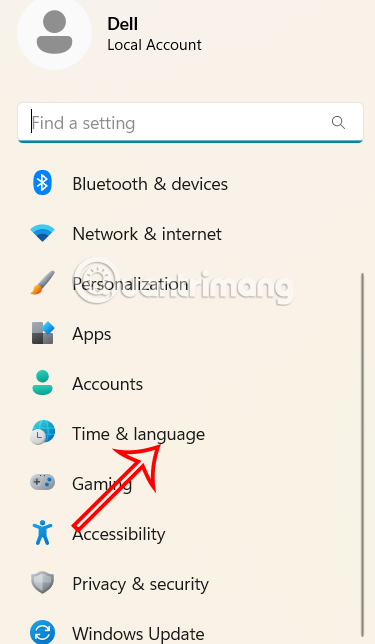
<p style="text-align: justify;"><strong>Bước 1:</strong></p>

<p style="text-align: justify;">Bạn nhấn tổ hợp phím&nbsp;<strong>Windows + I</strong>&nbsp;để mở Settings trên&nbsp;&nbsp;máy tính. Sau đó người dùng nhấn vào&nbsp;<strong>mục Time &amp; language</strong>.</p>

<div style="text-align: justify;">Linh kiện máy tính</div>

<p style="text-align: justify;"><img alt="Time &amp; language Windows 11" data-i="0" data-src="https://st.quantrimang.com/photos/image/2025/01/14/chinh-dinh-dang-ngay-gio-Windows-11-1.jpg" data-was-processed="true" height="515" src="https://st.quantrimang.com/photos/image/2025/01/14/chinh-dinh-dang-ngay-gio-Windows-11-1.jpg" width="300" /></p>

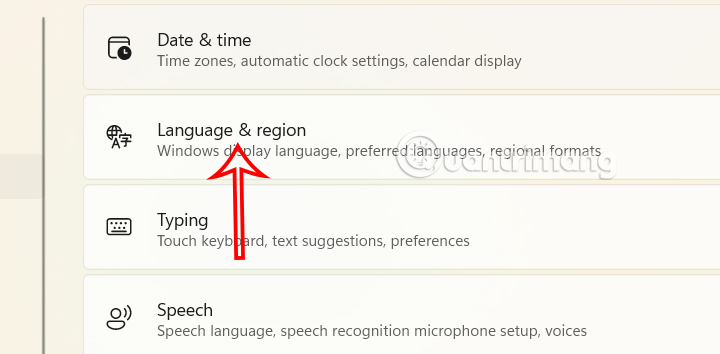
<p style="text-align: justify;"><strong>Bước 2:</strong></p>

<p style="text-align: justify;">Nhìn sang nội dung bên cạnh, chúng ta nhấn vào<strong>&nbsp;Language &amp; region</strong>&nbsp;để tiến hành chỉnh ngôn ngữ và khu vực trên máy tính.</p>

<div style="text-align: justify;">Linh kiện máy tính</div>

<p style="text-align: justify;"><img alt="Language &amp; region Windows 11" data-i="1" data-src="https://st.quantrimang.com/photos/image/2025/01/14/chinh-dinh-dang-ngay-gio-Windows-11-2.jpg" data-was-processed="true" height="295" src="https://st.quantrimang.com/photos/image/2025/01/14/chinh-dinh-dang-ngay-gio-Windows-11-2.jpg" width="600" /></p>

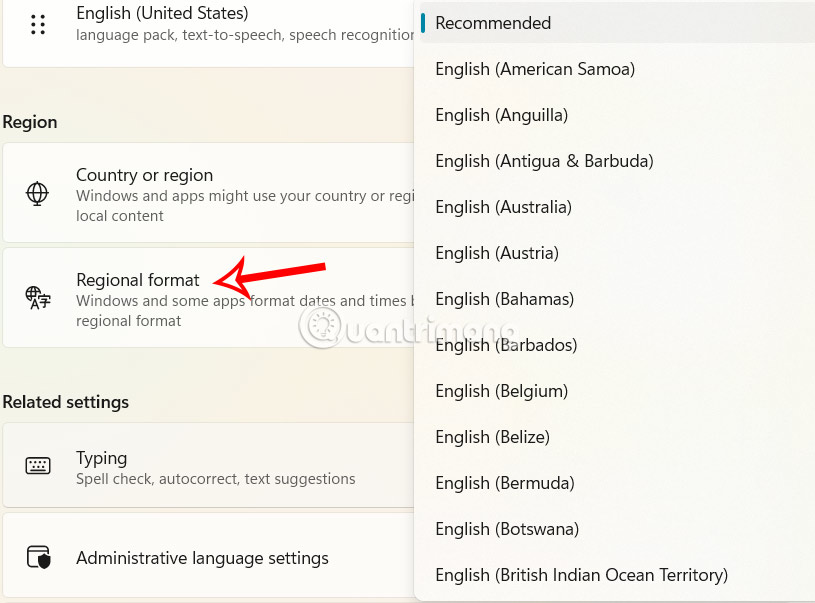
<p style="text-align: justify;"><strong>Bước 3:</strong></p>

<p style="text-align: justify;">Tiếp đến,&nbsp;<strong>nhấn vào Regional format&nbsp;</strong>rồi chọn quốc gia hiện tại trong danh sách hiển thị.</p>

<p style="text-align: justify;"><img alt="Regional format Windows 11" data-i="2" data-src="https://st.quantrimang.com/photos/image/2025/01/14/chinh-dinh-dang-ngay-gio-Windows-11-3.jpg" data-was-processed="true" height="407" src="https://st.quantrimang.com/photos/image/2025/01/14/chinh-dinh-dang-ngay-gio-Windows-11-3.jpg" width="550" /></p>

<p style="text-align: justify;"><strong>Bước 4:</strong></p>

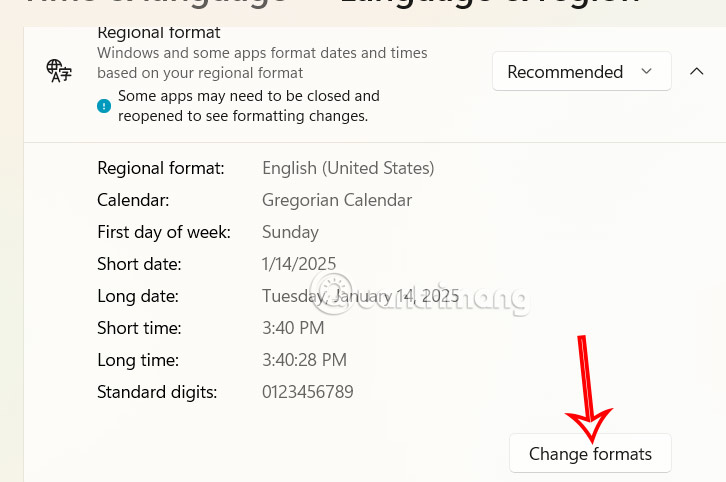
<p style="text-align: justify;">Nhấn vào&nbsp;<strong>biểu tượng mũi tên&nbsp;</strong>để mở rộng thiết lập, sau đó bạn nhấn tiếp vào&nbsp;<strong>Change formats</strong>&nbsp;ở bên dưới.</p>

<p style="text-align: justify;"><img alt="Đổi định dạng ngày giờ Windows 11" data-i="3" data-src="https://st.quantrimang.com/photos/image/2025/01/14/chinh-dinh-dang-ngay-gio-Windows-11-4.jpg" data-was-processed="true" height="365" src="https://st.quantrimang.com/photos/image/2025/01/14/chinh-dinh-dang-ngay-gio-Windows-11-4.jpg" width="550" /></p>

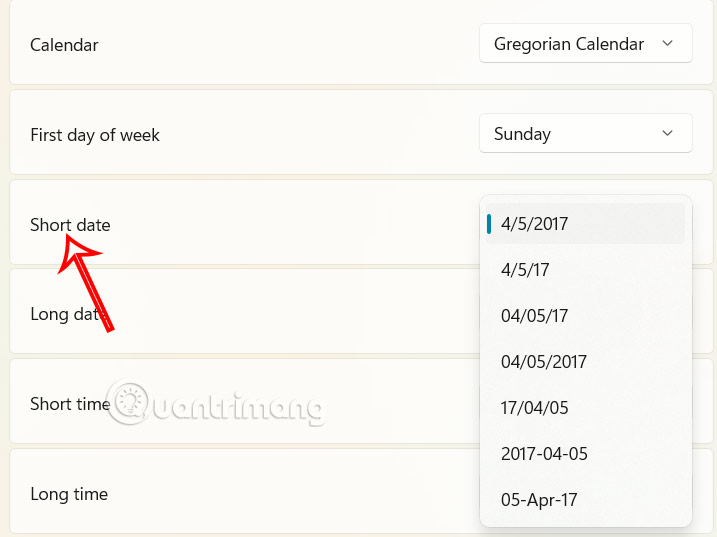
<p style="text-align: justify;">Khi đó chúng ta sẽ&nbsp;<strong>chỉnh định dạng ngày tháng tại Short date</strong>&nbsp;theo ý mình với các lựa chọn như dưới đây.</p>

<p style="text-align: justify;"><img alt="Định dạng ngày giờ Windows 11" data-i="4" data-src="https://st.quantrimang.com/photos/image/2025/01/14/chinh-dinh-dang-ngay-gio-Windows-11-5.jpg" data-was-processed="true" height="412" src="https://st.quantrimang.com/photos/image/2025/01/14/chinh-dinh-dang-ngay-gio-Windows-11-5.jpg" width="550" /></p>

<h3 id="mcetoc_1ihkm60mrhf" style="text-align: justify;">Đổi định dạng qua Control Panel</h3>

<p style="text-align: justify;"><strong>Bước 1:</strong></p>

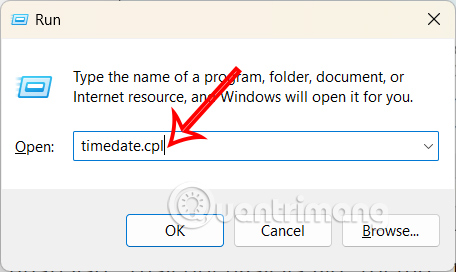
<p style="text-align: justify;">Bạn nhấn<strong>&nbsp;phím tắt Windows + R</strong>&nbsp;sau đó&nbsp;<strong>nhập timedate.cpl</strong>&nbsp;trong giao diện Run hiển thị.</p>

<p style="text-align: justify;"><img alt="Mở Control Panel định dạng ngày giờ Windows 11" data-i="5" data-src="https://st.quantrimang.com/photos/image/2025/01/14/chinh-dinh-dang-ngay-gio-Windows-11-6.jpg" data-was-processed="true" height="272" src="https://st.quantrimang.com/photos/image/2025/01/14/chinh-dinh-dang-ngay-gio-Windows-11-6.jpg" width="456" /></p>

<p style="text-align: justify;"><strong>Bước 2:</strong></p>

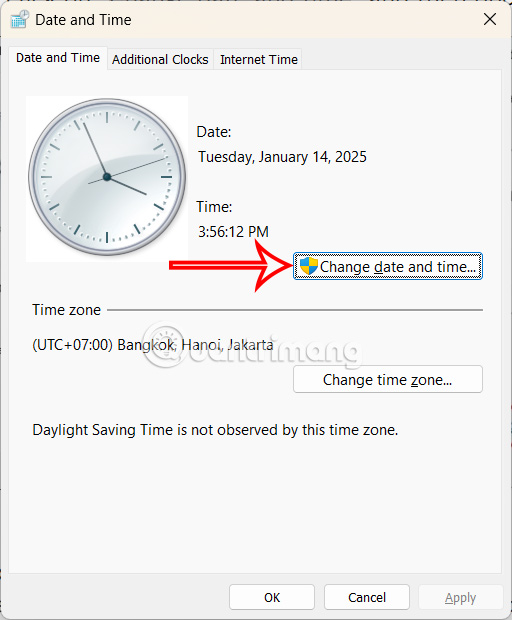
<p style="text-align: justify;">Hiển thị giao diện chỉnh ngày giờ trên Windows 11. Chúng ta nhấn vào&nbsp;<strong>Change date and time</strong>&nbsp;trong giao diện.</p>

<p style="text-align: justify;"><img alt="Change date and time Windows 11" data-i="6" data-src="https://st.quantrimang.com/photos/image/2025/01/14/chinh-dinh-dang-ngay-gio-Windows-11-7.jpg" data-was-processed="true" height="545" src="https://st.quantrimang.com/photos/image/2025/01/14/chinh-dinh-dang-ngay-gio-Windows-11-7.jpg" width="450" /></p>

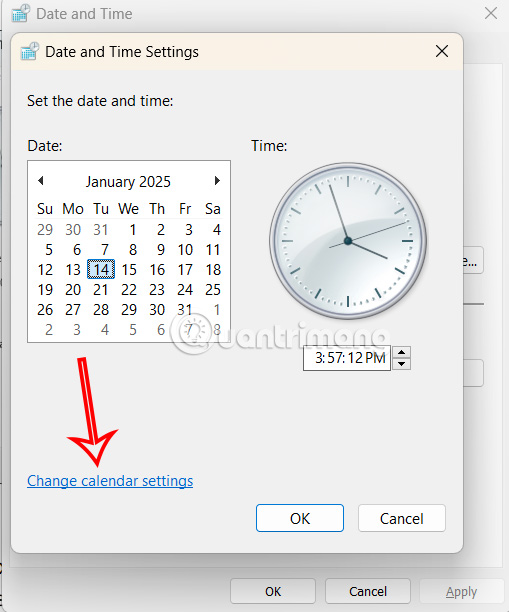
<p style="text-align: justify;">Tiếp tục nhấn chọn<strong>&nbsp;Change calendar settings</strong>&nbsp;để đổi cài đặt lịch trên máy tính.</p>

<div style="text-align: justify;">Linh kiện máy tính</div>

<p style="text-align: justify;"><img alt="Chỉnh ngày giờ Windows 11" data-i="7" data-src="https://st.quantrimang.com/photos/image/2025/01/14/chinh-dinh-dang-ngay-gio-Windows-11-8.jpg" data-was-processed="true" height="541" src="https://st.quantrimang.com/photos/image/2025/01/14/chinh-dinh-dang-ngay-gio-Windows-11-8.jpg" width="450" /></p>

<p style="text-align: justify;"><strong>Bước 3:</strong></p>

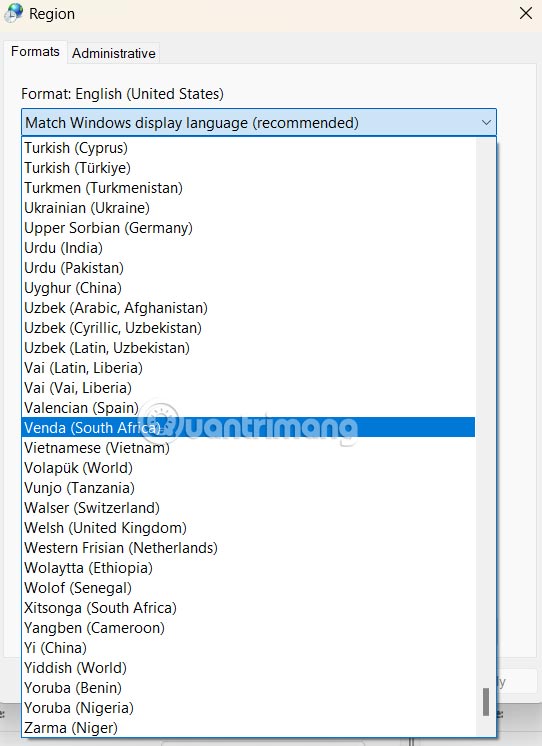
<p style="text-align: justify;">Đầu tiên<strong>&nbsp;tại Format&nbsp;</strong>người dùng lựa chọn định dạng theo quốc gia nào mình muốn.</p>

<p style="text-align: justify;"><img alt="Chỉnh ngày giờ theo quốc gia trên Windows 11" data-i="8" data-src="https://st.quantrimang.com/photos/image/2025/01/14/chinh-dinh-dang-ngay-gio-Windows-11-9.jpg" data-was-processed="true" height="688" src="https://st.quantrimang.com/photos/image/2025/01/14/chinh-dinh-dang-ngay-gio-Windows-11-9.jpg" width="500" /></p>

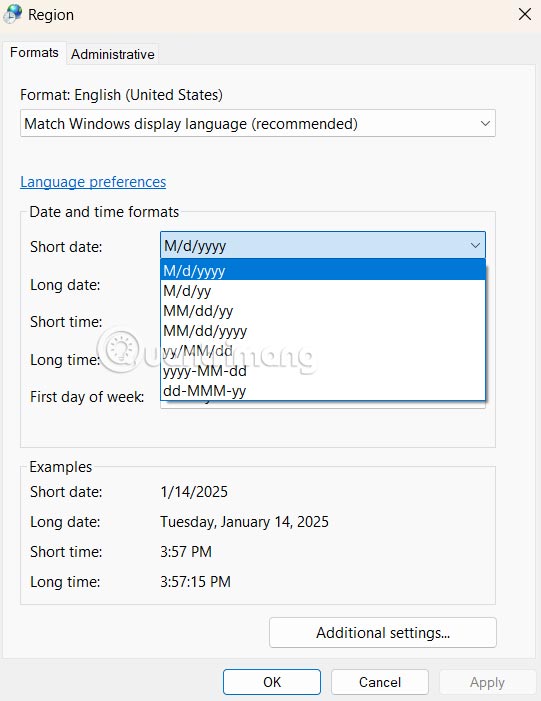
<p style="text-align: justify;">Sau đó ở&nbsp;<strong>bên dưới Short date</strong>&nbsp;cũng lựa chọn định dạng ngày giờ để bạn cài đặt cho máy tính theo ý mình.</p>

<p style="text-align: justify;"><img alt="Cài định dạng ngày giờ trên Windows 11" data-i="9" data-src="https://st.quantrimang.com/photos/image/2025/01/14/chinh-dinh-dang-ngay-gio-Windows-11-10.jpg" data-was-processed="true" height="518" src="https://st.quantrimang.com/photos/image/2025/01/14/chinh-dinh-dang-ngay-gio-Windows-11-10.jpg" width="400" /></p>

<h2 id="mcetoc_1ihkm60mrhg" style="text-align: justify;">Thay đổi định dạng ngày và giờ trên Windows 10</h2>

<p style="text-align: justify;">Để thay đổi định dạng ngày giờ hiển thị trên Windows 10, bạn thực hiện theo các bước sau:</p>

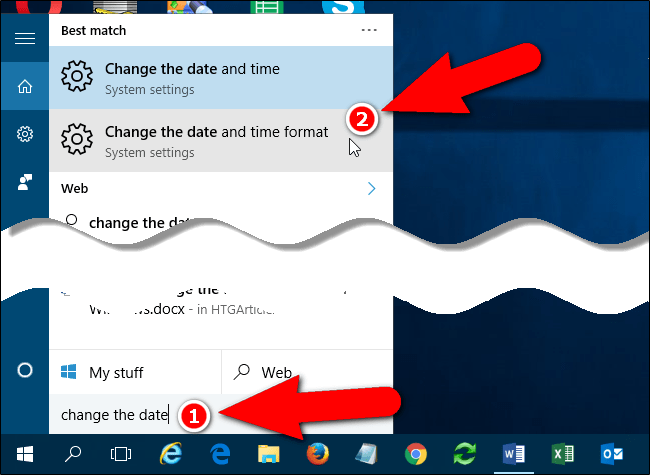
<p style="text-align: justify;">Bước 1: Đầu tiên nhập từ khóa&nbsp;<strong>change the date</strong>&nbsp;vào khung Search trên Windows 10. Sau đó click chọn<strong>&nbsp;Change the date and time format</strong>&nbsp;trên danh sách kết quả tìm kiếm.</p>

<p style="text-align: justify;"><img alt="Change the date and time format" data-i="10" data-src="https://st.quantrimang.com/photos/image/2016/03/28/change-the-date-windows-10.png" data-was-processed="true" height="475" src="https://st.quantrimang.com/photos/image/2016/03/28/change-the-date-windows-10.png" title="Change the date and time format" width="650" /></p>

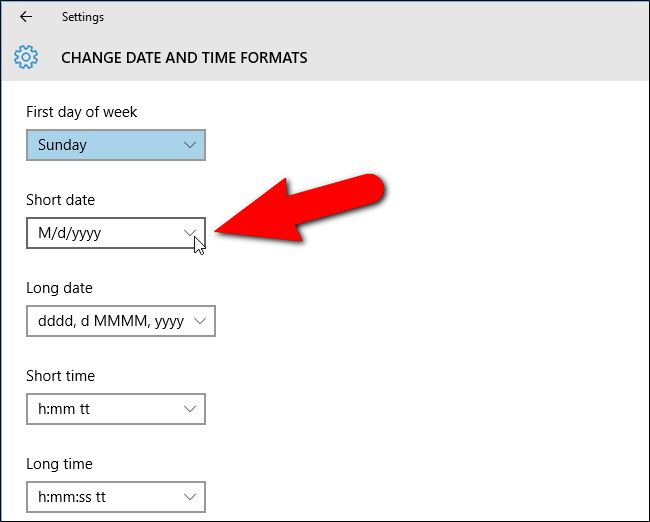
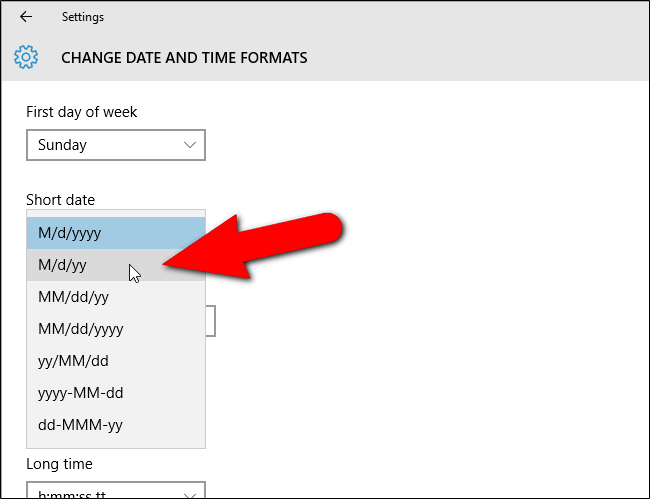
<p style="text-align: justify;"><strong>Bước 2:</strong>&nbsp;Trên giao diện thiết lập định dạng ngày và giờ, bạn có thể lựa chọn các định dạng khác nhau trong các mục Short date, Long date, Short time và Long time.</p>

<ul>
	<li style="text-align: justify;"><strong>Short date:</strong>&nbsp;sẽ hiển thị ngày/tháng/năm dạng: 03/03/2021.</li>
	<li style="text-align: justify;"><strong>Long date:</strong>&nbsp;sẽ hiển thị thứ, ngày, tháng năm dạng: Thứ 4, 3 tháng Ba, 2021.</li>
	<li style="text-align: justify;"><strong>Short time:</strong>&nbsp;hiển thị giờ gồm giờ, phút, sáng/chiều: 08:28 AM.</li>
	<li style="text-align: justify;"><strong>Long time:</strong>&nbsp;hiển thị giờ, phút, giây, sáng/chiều: 08:28:29 AM.</li>
</ul>

<p style="text-align: justify;"><img alt="Short date" data-i="11" data-src="https://st.quantrimang.com/photos/image/2016/03/28/short-date-windows-10.png" data-was-processed="true" height="522" src="https://st.quantrimang.com/photos/image/2016/03/28/short-date-windows-10.png" title="Short date" width="650" /></p>

<p style="text-align: justify;">Ngoài ra nếu không tìm thấy định dạng ngày và giờ mà bạn muốn trên danh sách tùy chọn. Chẳng hạn như trên danh sách tùy chọn chỉ có định dạng ngày và giờ sử dụng dấu gạch chéo mà bạn muốn sử dụng định dạng ngày giờ là dấu chấm. Trong trường hợp này bạn có thể truy cập giao diện Control Panel để thiết lập định dạng ngày và giờ mà bạn muốn.</p>

<p style="text-align: justify;"><img alt="Short date" data-i="12" data-src="https://st.quantrimang.com/photos/image/2016/03/28/short-date-windows-10-1.png" data-was-processed="true" height="499" src="https://st.quantrimang.com/photos/image/2016/03/28/short-date-windows-10-1.png" title="Short date" width="650" /></p>

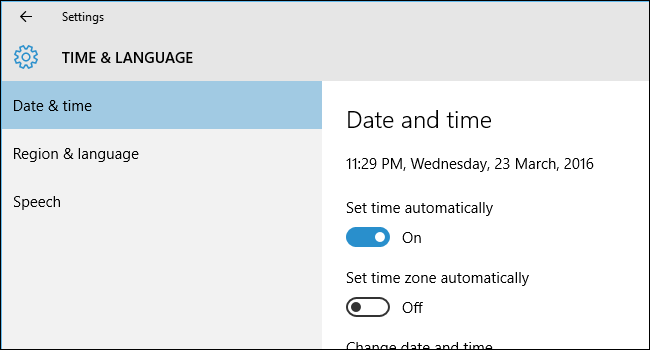
<p style="text-align: justify;"><strong>Bước 3:</strong>&nbsp;Để truy cập giao diện Control Panel, bạn click vào mũi tên quay trở lại ở góc trên cùng phía bên trái giao diện Settings.</p>

<p style="text-align: justify;">Lúc này bạn sẽ trở lại giao diện Date &amp; Time trong Time &amp; Language.</p>

<p style="text-align: justify;"><img alt="giao diện Ngày và giờ" data-i="13" data-src="https://st.quantrimang.com/photos/image/2016/03/28/Time-Language-windows-10.png" data-was-processed="true" height="350" src="https://st.quantrimang.com/photos/image/2016/03/28/Time-Language-windows-10.png" title="giao diện Ngày và giờ" width="650" /></p>

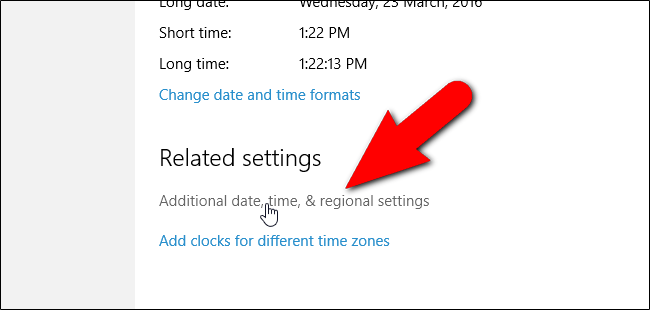
<p style="text-align: justify;"><strong>Bước 4:</strong>&nbsp;Trên giao diện Date &amp; Time ở khung bên phải, bạn cuộn xuống tìm và click chọn liên kết&nbsp;<strong>Additional date, time, &amp; regional settings</strong>&nbsp;nằm dưới mục Related settings.</p>

<p style="text-align: justify;"><img alt=" Additional date, time, &amp; regional settings" data-i="14" data-src="https://st.quantrimang.com/photos/image/2016/03/28/related-setting.png" data-was-processed="true" height="310" src="https://st.quantrimang.com/photos/image/2016/03/28/related-setting.png" title=" Additional date, time, &amp; regional settings" width="650" /></p>

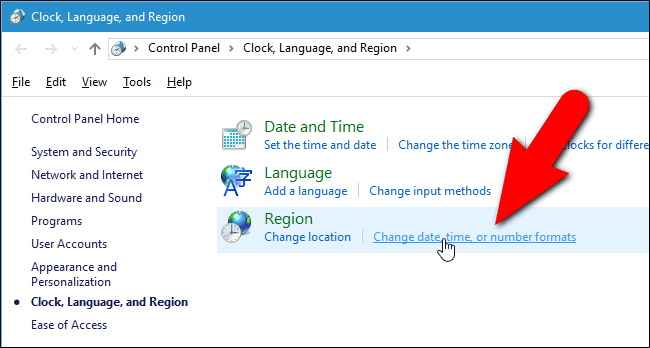
<p style="text-align: justify;"><strong>Bước 5:</strong>&nbsp;Lúc này trên màn hình sẽ hiển thị giao diện Clock, Language, and Region.</p>

<p style="text-align: justify;"><strong>Bước 6:</strong>&nbsp;Tại đây trong mục Region ở khung bên phải, click chọn liên kết&nbsp;<strong>Change date, time, or number formats</strong>&nbsp;để mở hộp thoại Region.</p>

<p style="text-align: justify;"><img alt="Change date, time, or number formats " data-i="15" data-src="https://st.quantrimang.com/photos/image/2016/03/28/Change-date-time-or-number-formats-windows-10.png" data-was-processed="true" height="348" src="https://st.quantrimang.com/photos/image/2016/03/28/Change-date-time-or-number-formats-windows-10.png" title="Change date, time, or number formats " width="650" /></p>

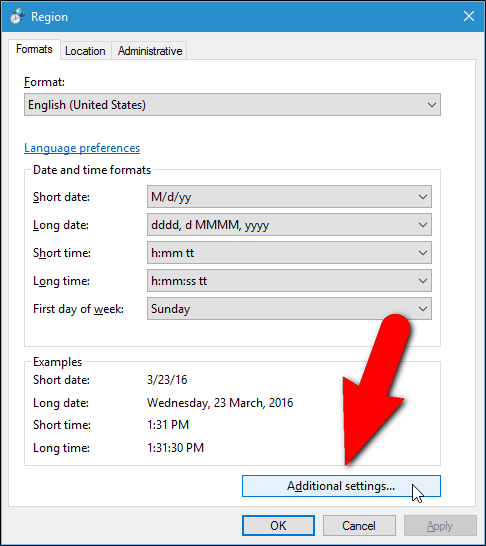
<p style="text-align: justify;"><strong>Bước 7:</strong>&nbsp;Nếu bạn đang sử dụng&nbsp;<a data-google-interstitial="false" data-google-vignette="false" href="https://quantrimang.com/cong-nghe/lam-the-nao-de-thay-doi-dinh-dang-ngay-va-gio-tren-windows-121311#">&nbsp;Windows</a>&nbsp;10 và 8.1, trên hộp thoại Region, bạn chọn tab&nbsp;<strong>Format</strong>, kéo xuống 1 chút và click chọn<strong>&nbsp;Additional settings</strong>.</p>

<p style="text-align: justify;"><img alt=" Additional settings" data-i="16" data-src="https://st.quantrimang.com/photos/image/2016/03/28/additional-settings.png" data-was-processed="true" height="546" src="https://st.quantrimang.com/photos/image/2016/03/28/additional-settings.png" title=" Additional settings" width="486" /></p>

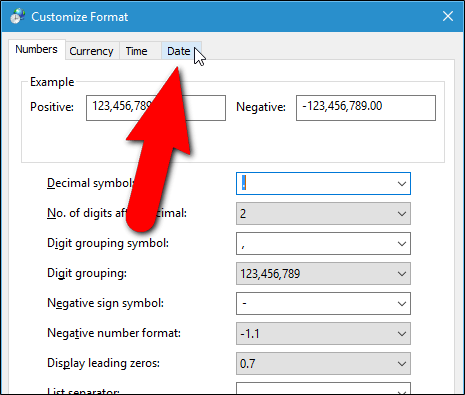
<p style="text-align: justify;"><strong>Bước 8:</strong>&nbsp;Trên hộp thoại Customize Format, bạn click chọn tab&nbsp;<strong>Date</strong>.</p>

<p style="text-align: justify;"><img alt="thẻ Date" data-i="17" data-src="https://st.quantrimang.com/photos/image/2016/03/28/the-date.png" data-was-processed="true" height="395" src="https://st.quantrimang.com/photos/image/2016/03/28/the-date.png" title="thẻ Date" width="465" /></p>

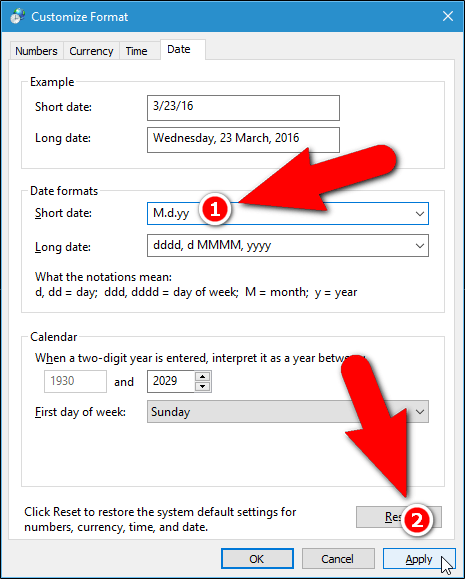
<p style="text-align: justify;"><strong>Bước 9:</strong>&nbsp;Trong mục Date fomarts, tìm mục Short Date, bạn có thể lựa chọn các định dạng khác nhau, và có thể chỉnh sửa các định dạng ngày tại đây.</p>

<p style="text-align: justify;">Chỉ cần nhập định dạng ngày mà muốn sử dụng vào khung Short Date. Chẳng hạn như định dạng tháng.ngày.năm.</p>

<p style="text-align: justify;">Click vào mũi tên hướng xuống dưới để lựa chọn các định dạng khác nhau như MM.dd.yyyy,... Ví dụ 03.09.2016,...</p>

<p style="text-align: justify;">Sau khi nhập xong định dạng mà bạn muốn sử dụng trong khung Short date, click chọn&nbsp;<strong>Apply</strong>.</p>

<p style="text-align: justify;"><img alt="Apply" data-i="18" data-src="https://st.quantrimang.com/photos/image/2016/03/28/nhap-short-date.png" data-was-processed="true" height="579" src="https://st.quantrimang.com/photos/image/2016/03/28/nhap-short-date.png" title="Apply" width="465" /></p>

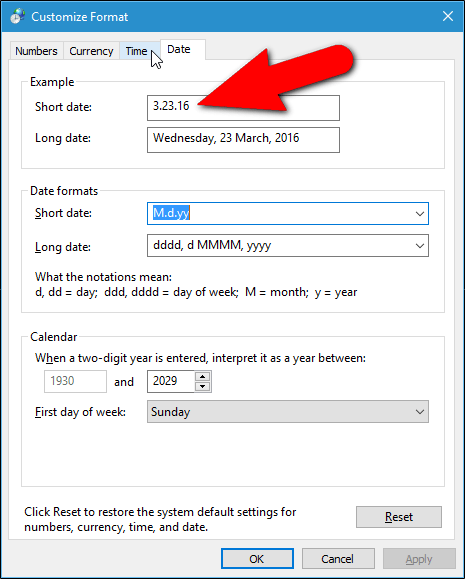
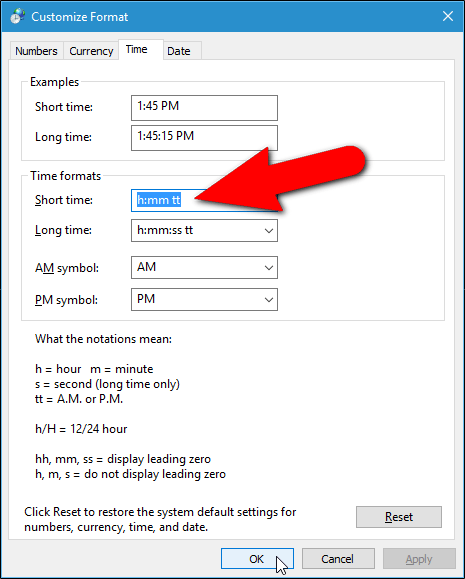
<p style="text-align: justify;">Ngoài ra bạn có thể thay đổi định dạng giờ bằng cách click chọn thẻ&nbsp;<strong>Time</strong>. Nhập định dạng mà bạn muốn sử dụng vào khung Short Time.</p>

<p style="text-align: justify;"><img alt=" thẻ Time" data-i="19" data-src="https://st.quantrimang.com/photos/image/2016/03/28/the-time.png" data-was-processed="true" height="579" src="https://st.quantrimang.com/photos/image/2016/03/28/the-time.png" title=" thẻ Time" width="465" /></p>

<p style="text-align: justify;">Sau khi thiết lập tùy chỉnh ngày và giờ xong, click chọn<strong>&nbsp;OK</strong>&nbsp;để đóng hộp thoại Customize Format.</p>

<p style="text-align: justify;"><img alt=" chọn tiếp OK" data-i="20" data-src="https://st.quantrimang.com/photos/image/2016/03/28/clikc-ok.png" data-was-processed="true" height="579" src="https://st.quantrimang.com/photos/image/2016/03/28/clikc-ok.png" title=" chọn tiếp OK" width="465" /></p>

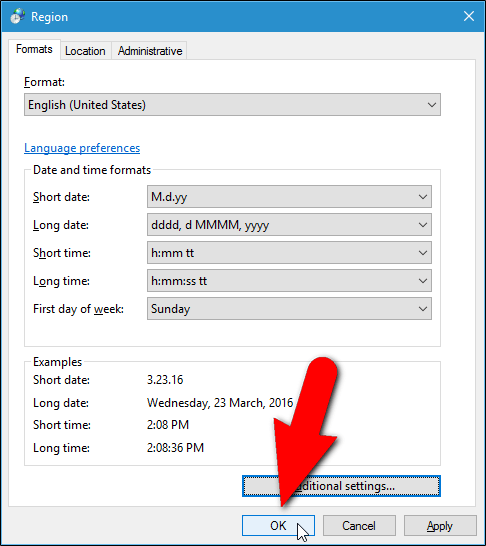
<p style="text-align: justify;">Click chọn tiếp&nbsp;<strong>OK</strong>&nbsp;để đóng cửa sổ hộp thoại Region.</p>

<p style="text-align: justify;"><img alt=" chọn tiếp OK" data-i="21" data-src="https://st.quantrimang.com/photos/image/2016/03/28/click-ok-1.png" data-was-processed="true" height="546" src="https://st.quantrimang.com/photos/image/2016/03/28/click-ok-1.png" title=" chọn tiếp OK" width="486" /></p>

<p style="text-align: justify;">Click biểu tượng dấu<strong>&nbsp;X</strong>&nbsp;ở góc trên cùng bên phải để đóng Control Panel và cửa sổ Cài đặt (Settings).</p>

<p style="text-align: justify;">Lúc này trên khay hệ thống trên thanh Taskbar bạn có thể nhìn thấy định dạng ngày đã được thay đổi.</p>

<p style="text-align: justify;"><img alt="Kết quả" data-i="22" data-src="https://st.quantrimang.com/photos/image/2016/03/28/ket-qua.png" data-was-processed="true" height="127" src="https://st.quantrimang.com/photos/image/2016/03/28/ket-qua.png" title="Kết quả" width="650" /></p>

<h2 id="mcetoc_1ihkm60mrhh" style="text-align: justify;">Thay đổi cài đặt định dạng Ngày và giờ trên Windows 7</h2>

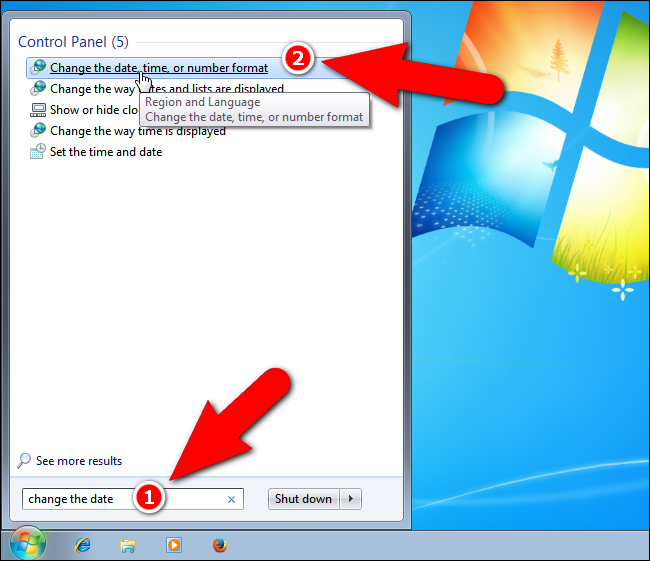
<p style="text-align: justify;">Để truy cập giao diện cài đặt Ngày và giờ trên Windows 7, đầu tiên bạn click vào nút&nbsp;<a data-google-interstitial="false" data-google-vignette="false" href="https://quantrimang.com/cong-nghe/lam-the-nao-de-thay-doi-dinh-dang-ngay-va-gio-tren-windows-121311#">&nbsp;Menu Start</a>&nbsp;rồi nhập từ khóa&nbsp;<strong>change the date</strong>&nbsp;vào khung Search.</p>

<p style="text-align: justify;"><img alt="Change the date, time, or number format" data-i="23" data-src="https://st.quantrimang.com/photos/image/2016/03/28/change-the-date-windows-7.png" data-was-processed="true" height="561" src="https://st.quantrimang.com/photos/image/2016/03/28/change-the-date-windows-7.png" title="Change the date, time, or number format" width="650" /></p>

<p style="text-align: justify;">Tiếp theo click chọn liên kết&nbsp;<strong>Change the date, time, or number format</strong>&nbsp;trong danh sách kết quả tìm kiếm để mở hộp thoại&nbsp;<strong>Region.</strong></p>

<div style="text-align: justify;">&nbsp;</div>
		</div>
				<div id="author">
						<p>
				<strong>Nguồn tin:</strong>
				Quantrimang.com:
			</p>
		</div>
	</div>
	<div id="footer" class="clearfix">
		<div id="url">
			<strong>URL của bản tin này: </strong><a href="https://www.nguoicodonvn2008.info/vi/news/savefile/kien-thuc-may-tinh/cach-thay-doi-dinh-dang-ngay-va-gio-tren-windows-doi-dau-gach-cheo-thanh-dau-cham-10130.html" title="Cách thay đổi định dạng ngày và giờ trên Windows, đổi dấu gạch chéo thành dấu chấm">https://www.nguoicodonvn2008.info/vi/news/savefile/kien-thuc-may-tinh/cach-thay-doi-dinh-dang-ngay-va-gio-tren-windows-doi-dau-gach-cheo-thanh-dau-cham-10130.html</a>

		</div>
		<div class="clear"></div>
		<div class="copyright">
			&copy; .&#x3A; Nguoicodonvn2008.info - Cõi lòng người cô đơn &#x3A;.
		</div>
		<div id="contact">
			<a href="mailto:admin@nguoicodonvn2008.info">admin@nguoicodonvn2008.info</a>
		</div>
	</div>
</div>
        <div id="timeoutsess" class="chromeframe">
            Bạn đã không sử dụng Site, <a onclick="timeoutsesscancel();" href="https://www.nguoicodonvn2008.info/#">Bấm vào đây để duy trì trạng thái đăng nhập</a>. Thời gian chờ: <span id="secField"> 60 </span> giây
        </div>
        <div id="openidResult" class="nv-alert" style="display:none"></div>
        <div id="openidBt" data-result="" data-redirect=""></div>
		</script>
		<div class="car-top">
  <span><img src="https://www.nguoicodonvn2008.info/themes/default/images/car.png" alt=""></span>
</div>
<div id="run_cronjobs" style="visibility:hidden;display:none;"><img alt="cron" src="/index.php?second=cronjobs&amp;p=f26JR7NR" width="1" height="1" /></div>
<script src="https://www.nguoicodonvn2008.info/assets/js/jquery/jquery.min.js"></script>
<script>var nv_base_siteurl="/",nv_lang_data="vi",nv_lang_interface="vi",nv_name_variable="nv",nv_fc_variable="op",nv_lang_variable="language",nv_module_name="news",nv_func_name="savefile",nv_is_user=0, nv_my_ofs=-4,nv_my_abbr="EDT",nv_cookie_prefix="nv4c_e856T",nv_check_pass_mstime=1738000,nv_area_admin=0,nv_safemode=0,theme_responsive=0,nv_recaptcha_ver=2,nv_recaptcha_sitekey="",nv_recaptcha_type="image",XSSsanitize=1;</script>
<script src="https://www.nguoicodonvn2008.info/assets/js/language/vi.js"></script>
<script src="https://www.nguoicodonvn2008.info/assets/js/DOMPurify/purify3.js"></script>
<script src="https://www.nguoicodonvn2008.info/assets/js/global.js"></script>
<script src="https://www.nguoicodonvn2008.info/assets/js/site.js"></script>
<script src="https://www.nguoicodonvn2008.info/themes/default/js/news.js"></script>
<script src="https://www.nguoicodonvn2008.info/themes/default/js/main.js"></script>
<script src="https://www.nguoicodonvn2008.info/themes/default/js/custom.js"></script>
<script type="application/ld+json">
        {
            "@context": "https://schema.org",
            "@type": "Organization",
            "url": "https://www.nguoicodonvn2008.info",
            "logo": "https://www.nguoicodonvn2008.info/uploads/angel.gif"
        }
        </script>
<script src="https://www.nguoicodonvn2008.info/themes/default/js/bootstrap.min.js"></script>
<script type="text/javascript">
var $scrolltop = $('.car-top');
$scrolltop.on('click', function () {
    $('html,body').animate({
        scrollTop: 0
    }, 800);
    $(this).addClass("car-run");
    setTimeout(function(){ $scrolltop.removeClass('car-run');}, 1000);
    return false;
});
$(window).on('scroll', function ()
{ 
    if($(window).scrollTop() >= 200)
    {
        $scrolltop.addClass("show");
        $scrolltop.addClass("car-down");
    }
    else
    {
       $scrolltop.removeClass("show");
       setTimeout(function(){ $scrolltop.removeClass('car-down');}, 300);
    }
});
</script>
</body>
</html>