<!DOCTYPE html>
    <html lang="vi" xmlns="http://www.w3.org/1999/xhtml" prefix="og: http://ogp.me/ns#">
    <head>
<title>Cách thay đổi cài đặt Visual Effects trong Windows 10</title>
<meta name="description" content="Cách thay đổi cài đặt Visual Effects trong Windows 10 - Savefile - Tin Tức -...">
<meta name="author" content=".: Nguoicodonvn2008.info - Cõi lòng người cô đơn :.">
<meta name="copyright" content=".: Nguoicodonvn2008.info - Cõi lòng người cô đơn :. [admin@nguoicodonvn2008.info]">
<meta name="robots" content="index, archive, follow, noodp">
<meta name="googlebot" content="index,archive,follow,noodp">
<meta name="msnbot" content="all,index,follow">
<meta name="generator" content="NukeViet v4.5">
<meta http-equiv="Content-Type" content="text/html; charset=utf-8">
<meta property="og:title" content="Cách thay đổi cài đặt Visual Effects trong Windows 10">
<meta property="og:type" content="website">
<meta property="og:description" content="Savefile - Tin Tức - https&#x3A;&#x002F;&#x002F;www.nguoicodonvn2008.info&#x002F;vi&#x002F;news&#x002F;savefile&#x002F;kien-thuc-may-tinh&#x002F;cach-thay-doi-cai-dat-visual-effects-trong-windows-10-903.html">
<meta property="og:site_name" content=".&#x3A; Nguoicodonvn2008.info - Cõi lòng người cô đơn &#x3A;.">
<meta property="og:url" content="https://www.nguoicodonvn2008.info/vi/news/savefile/kien-thuc-may-tinh/cach-thay-doi-cai-dat-visual-effects-trong-windows-10-903.html">
<link rel="shortcut icon" href="https://www.nguoicodonvn2008.info/favicon.ico">
<link rel="canonical" href="https://www.nguoicodonvn2008.info/vi/news/savefile/kien-thuc-may-tinh/cach-thay-doi-cai-dat-visual-effects-trong-windows-10-903.html">
<link rel="alternate" href="https://www.nguoicodonvn2008.info/vi/news/rss/" title="Tin Tức" type="application/rss+xml">
<link rel="alternate" href="https://www.nguoicodonvn2008.info/vi/news/rss/karaoke-dual/" title="Tin Tức - Karaoke Dual" type="application/rss+xml">
<link rel="alternate" href="https://www.nguoicodonvn2008.info/vi/news/rss/nhac-tre/" title="Tin Tức - Nhạc trẻ" type="application/rss+xml">
<link rel="alternate" href="https://www.nguoicodonvn2008.info/vi/news/rss/tru-tinh/" title="Tin Tức - Trữ tình" type="application/rss+xml">
<link rel="alternate" href="https://www.nguoicodonvn2008.info/vi/news/rss/nuoc-ngoai/" title="Tin Tức - Nước ngoài" type="application/rss+xml">
<link rel="alternate" href="https://www.nguoicodonvn2008.info/vi/news/rss/remix/" title="Tin Tức - Remix" type="application/rss+xml">
<link rel="alternate" href="https://www.nguoicodonvn2008.info/vi/news/rss/tam-su-tinh-yeu/" title="Tin Tức - Tâm sự tình yêu" type="application/rss+xml">
<link rel="alternate" href="https://www.nguoicodonvn2008.info/vi/news/rss/tho-suu-tam/" title="Tin Tức - Thơ sưu tầm" type="application/rss+xml">
<link rel="alternate" href="https://www.nguoicodonvn2008.info/vi/news/rss/cuoc-song/" title="Tin Tức - Cuộc sống" type="application/rss+xml">
<link rel="alternate" href="https://www.nguoicodonvn2008.info/vi/news/rss/phan-mem/" title="Tin Tức - Phần mềm" type="application/rss+xml">
<link rel="alternate" href="https://www.nguoicodonvn2008.info/vi/news/rss/kien-thuc-may-tinh/" title="Tin Tức - Kiến thức máy tính" type="application/rss+xml">
<link rel="alternate" href="https://www.nguoicodonvn2008.info/vi/news/rss/hoc-tap/" title="Tin Tức - Học tập" type="application/rss+xml">
<link rel="alternate" href="https://www.nguoicodonvn2008.info/vi/news/rss/tai-lieu/" title="Tin Tức - Tài liệu" type="application/rss+xml">
<link rel="alternate" href="https://www.nguoicodonvn2008.info/vi/news/rss/de-thi/" title="Tin Tức - Đề thi" type="application/rss+xml">
<link rel="preload" as="style" href="https://www.nguoicodonvn2008.info/assets/css/font-awesome.min.css" type="text/css">
<link rel="preload" as="style" href="https://www.nguoicodonvn2008.info/themes/default/css/bootstrap.non-responsive.css" type="text/css">
<link rel="preload" as="style" href="https://www.nguoicodonvn2008.info/themes/default/css/style.css" type="text/css">
<link rel="preload" as="style" href="https://www.nguoicodonvn2008.info/themes/default/css/style.non-responsive.css" type="text/css">
<link rel="preload" as="style" href="https://www.nguoicodonvn2008.info/themes/default/css/news.css" type="text/css">
<link rel="preload" as="style" href="https://www.nguoicodonvn2008.info/themes/default/css/custom.css" type="text/css">
<link rel="preload" as="script" href="https://www.nguoicodonvn2008.info/assets/js/jquery/jquery.min.js" type="text/javascript">
<link rel="preload" as="script" href="https://www.nguoicodonvn2008.info/assets/js/language/vi.js" type="text/javascript">
<link rel="preload" as="script" href="https://www.nguoicodonvn2008.info/assets/js/DOMPurify/purify3.js" type="text/javascript">
<link rel="preload" as="script" href="https://www.nguoicodonvn2008.info/assets/js/global.js" type="text/javascript">
<link rel="preload" as="script" href="https://www.nguoicodonvn2008.info/assets/js/site.js" type="text/javascript">
<link rel="preload" as="script" href="https://www.nguoicodonvn2008.info/themes/default/js/news.js" type="text/javascript">
<link rel="preload" as="script" href="https://www.nguoicodonvn2008.info/themes/default/js/main.js" type="text/javascript">
<link rel="preload" as="script" href="https://www.nguoicodonvn2008.info/themes/default/js/custom.js" type="text/javascript">
<link rel="preload" as="script" href="https://www.nguoicodonvn2008.info/themes/default/js/bootstrap.min.js" type="text/javascript">
<link rel="stylesheet" href="https://www.nguoicodonvn2008.info/assets/css/font-awesome.min.css">
<link rel="stylesheet" href="https://www.nguoicodonvn2008.info/themes/default/css/bootstrap.non-responsive.css">
<link rel="stylesheet" href="https://www.nguoicodonvn2008.info/themes/default/css/style.css">
<link rel="stylesheet" href="https://www.nguoicodonvn2008.info/themes/default/css/style.non-responsive.css">
<link rel="StyleSheet" href="https://www.nguoicodonvn2008.info/themes/default/css/news.css">
<link rel="stylesheet" href="https://www.nguoicodonvn2008.info/themes/default/css/custom.css">
<style type="text/css">
	body{background: #fff;}
</style>
    </head>
    <body>
<div id="print">
	<div id="hd_print">
		<h2 class="pull-left">.&#x3A; Nguoicodonvn2008.info - Cõi lòng người cô đơn &#x3A;.</h2>
		<p class="pull-right"><a title=".&#x3A; Nguoicodonvn2008.info - Cõi lòng người cô đơn &#x3A;." href="https://www.nguoicodonvn2008.info/">https://www.nguoicodonvn2008.info</a></p>
	</div>
	<div class="clear"></div>
	<hr />
	<div id="content">
		<h1>Cách thay đổi cài đặt Visual Effects trong Windows 10</h1>
		<ul class="list-inline">
			<li>Thứ năm - 05/09/2019 01:53</li>
			<li class="hidden-print txtrequired"><em class="fa fa-print">&nbsp;</em><a title="In ra" href="javascript:;" onclick="window.print()">In ra</a></li>
			<li class="hidden-print txtrequired"><em class="fa fa-power-off">&nbsp;</em><a title="Đóng cửa sổ này" href="javascript:;" onclick="window.close()">Đóng cửa sổ này</a></li>
		</ul>
		<div class="clear"></div>
		<div id="hometext">
		</div>
				<div class="imghome">
			<img alt="Cách thay đổi cài đặt Visual Effects trong Windows 10" src="https://st.quantrimang.com/photos/image/2019/09/04/thay-doi-cai-dat-hieu-ung-hinh-anh-windows-11.png" width="460" class="img-thumbnail" />
		</div>
		<div class="clear"></div>
		<div id="bodytext" class="clearfix">
			<p style="text-align: justify;">Hiệu ứng hình ảnh (visual effects) là tính năng hình ảnh thú vị của Windows nhưng nó có thể ảnh hưởng đến hiệu suất của Windows trên PC.</p>

<div style="text-align: justify;">&nbsp;</div>

<p style="text-align: justify;">Nếu&nbsp;Windows chạy chậm,&nbsp;bạn có thể tăng tốc bằng các vô hiệu hóa một vài hiệu ứng hình ảnh. Bạn muốn Windows chạy nhanh hơn hay cần đẹp hơn? Nếu máy tính chạy nhanh, bạn không cần phải tắt tính năng này nhưng nếu PC chỉ đủ mạnh cho Windows 10, bạn có thể thực hiện một vài thay đổi cài đặt hiệu ứng hình ảnh.</p>

<p style="text-align: justify;">Trong Windows 10, có 17 hiệu ứng hình ảnh. Bạn có thể chọn hiệu ứng hình ảnh muốn tắt, từng cái một hoặc để Windows chọn cho bạn.</p>

<p style="text-align: justify;">Bài viết này sẽ hướng dẫn bạn cách thay đổi cài đặt hiệu ứng hình ảnh muốn sử dụng cho “ngoại hình” và hiệu suất của Windows 10.</p>

<div style="text-align: justify;">&nbsp;</div>

<p style="text-align: justify;"><strong>Lưu ý:</strong>&nbsp;Nếu thay đổi trong Ease of Access Center, cài đặt hiệu ứng hình ảnh của bạn sẽ tự động được reset về chế độ mặc định.</p>

<p style="text-align: justify;">Nếu tắt cài đặt hiệu ứng hình ảnh<strong>&nbsp;Animate controls and elements inside windows</strong>, bạn sẽ không bao giờ thấy hình động chấm quay trên restart và shutdown.</p>

<p style="text-align: justify;">Những cài đặt hiệu ứng hình ảnh bên dưới thường được tắt để giúp cải thiện hiệu suất.</p>

<ul>
	<li style="text-align: justify;">Animate controls and elements inside windows</li>
	<li style="text-align: justify;">Animate windows when minimizing and maximizing</li>
	<li style="text-align: justify;">Animations in the taskbar</li>
	<li style="text-align: justify;">Fade or slide menus into view</li>
	<li style="text-align: justify;">Fade or slide ToolTips into view</li>
	<li style="text-align: justify;">Fade out menu items after clicking</li>
	<li style="text-align: justify;">Show shadows under windows</li>
	<li style="text-align: justify;">Slide open combo boxes</li>
</ul>

<h2 style="text-align: justify;">1. Thay đổi cài đặt hiệu suất hình ảnh trong cài đặt Advanced System</h2>

<p style="text-align: justify;"><strong>Bước 1</strong>. Thực hiện theo&nbsp;<strong>Bước 2</strong>&nbsp;hoặc&nbsp;<strong>Bước 3</strong>&nbsp;để mở&nbsp;<strong>System Properties</strong>.</p>

<p style="text-align: justify;"><strong>Bước 2</strong>. Nhấn&nbsp;<code>Win</code>+<code>R</code>&nbsp;để mở Run, gõ&nbsp;<strong>SystemPropertiesPerformance.exe</strong>, click vào&nbsp;<strong>OK</strong>&nbsp;để mở Performance Options và chuyển đến&nbsp;<strong>Bước 7</strong>.</p>

<p style="text-align: justify;"><strong>Lưu ý:</strong>&nbsp;Đây là bước duy nhất trong tùy chọn này người dùng tiêu chuẩn có thể sử dụng.</p>

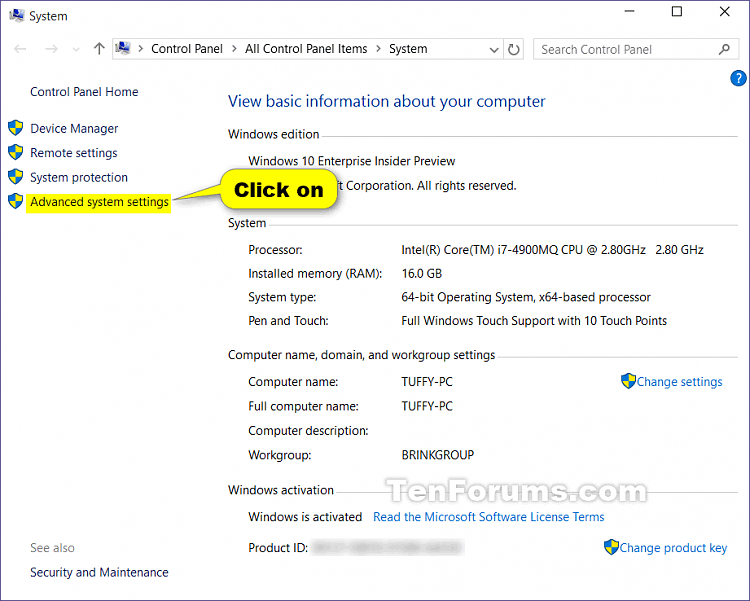
<p style="text-align: justify;"><strong>Bước 3</strong>.&nbsp;Mở Control Panel, click vào icon&nbsp;<strong>System</strong>&nbsp;và đi đến&nbsp;<strong>Bước 4</strong>.</p>

<p style="text-align: justify;"><strong>Lưu ý:</strong>&nbsp;Bạn phải đăng nhập với tư cách quản trị viên để thực hiện bước này.</p>

<p style="text-align: justify;"><strong>Bước 4</strong>. Trong khung bên trái, click vào liên kết&nbsp;<strong>Advanced system settings</strong>.</p>

<p style="text-align: justify;"><img alt="Click vào liên kết Advanced system settings" data-i="0" data-src="https://st.quantrimang.com/photos/image/2019/09/04/thay-doi-cai-dat-hieu-ung-hinh-anh-windows-1.png" data-was-processed="true" height="513" src="https://st.quantrimang.com/photos/image/2019/09/04/thay-doi-cai-dat-hieu-ung-hinh-anh-windows-1.png" width="640" /></p>

<p style="text-align: justify;"><strong>Bước 5</strong>. Nếu thấy thông báo của&nbsp;UAC, click vào&nbsp;<strong>Yes</strong>&nbsp;và đóng cửa sổ System nếu thích.</p>

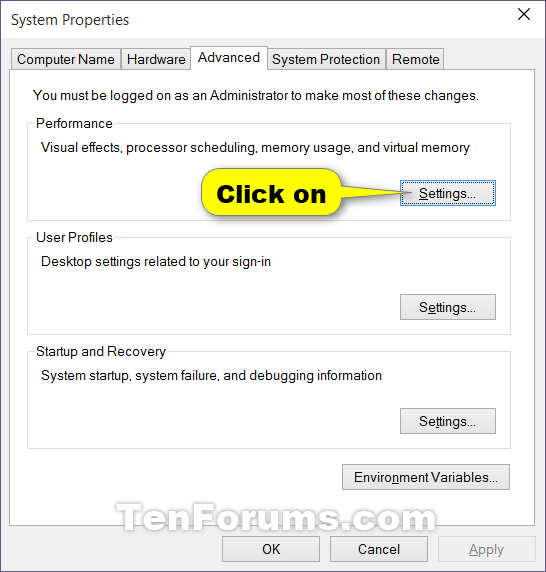
<p style="text-align: justify;"><strong>Bước 6</strong>. Trong tab Advanced, click vào nút&nbsp;<strong>Settings</strong>&nbsp;trong Performance.</p>

<p style="text-align: justify;"><img alt="Click vào nút Settings" data-i="1" data-src="https://st.quantrimang.com/photos/image/2019/09/04/thay-doi-cai-dat-hieu-ung-hinh-anh-windows-2.png" data-was-processed="true" height="572" src="https://st.quantrimang.com/photos/image/2019/09/04/thay-doi-cai-dat-hieu-ung-hinh-anh-windows-2.png" width="546" /></p>

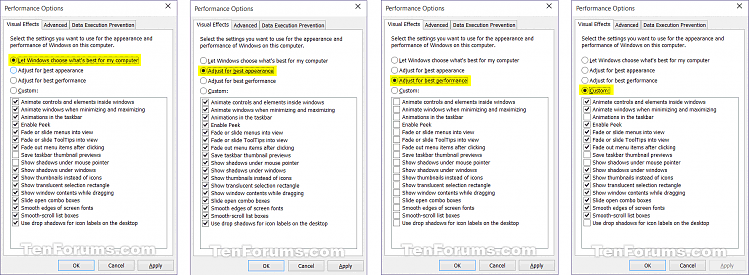
<p style="text-align: justify;"><strong>Bước 7</strong>. Chọn cài đặt hiệu ứng hình ảnh bạn muốn, điều chỉnh và áp dụng các cài đặt theo ý bạn, sau đó click vào&nbsp;<strong>Apply</strong>.&nbsp;</p>

<ul>
	<li style="text-align: justify;"><strong>Let Windows choose what&#039;s best for my computer</strong>: Windows sẽ tự động bật và tắt hiệu ứng hình ảnh mà nó xác định sẽ chạy tốt dựa trên thông số hệ thống.</li>
	<li style="text-align: justify;"><strong>Adjust for best appearance:</strong>&nbsp;Tùy chọn này sẽ bật tất cả hiệu ứng hình ảnh.</li>
	<li style="text-align: justify;"><strong>Adjust for best performance:</strong>&nbsp;Tùy chọn này sẽ tắt tất cả các hiệu ứng hình ảnh.</li>
	<li style="text-align: justify;"><strong>Custom</strong>: Cho phép người dùng bật và tắt cài đặt hiệu ứng hình ảnh bất kỳ. Nó sẽ được chọn theo mặc định nếu bạn bật và tắt thủ công bất kỳ hiệu ứng hình ảnh nào.</li>
</ul>

<p style="text-align: justify;"><img alt="Các cài đặt hiệu ứng hình ảnh " data-i="2" data-src="https://st.quantrimang.com/photos/image/2019/09/04/thay-doi-cai-dat-hieu-ung-hinh-anh-windows-3.png" data-was-processed="true" height="235" src="https://st.quantrimang.com/photos/image/2019/09/04/thay-doi-cai-dat-hieu-ung-hinh-anh-windows-3.png" width="640" /></p>

<p style="text-align: justify;"><strong>Bước 8</strong>. Sau khi hoàn thành, click vào&nbsp;<strong>OK</strong>.</p>

<p style="text-align: justify;"><strong>Bước 9.</strong>&nbsp;Nếu thực hiện&nbsp;<strong>Bước 3</strong>&nbsp;trên, click vào&nbsp;<strong>OK</strong>&nbsp;để đóng System Properties.</p>

<div style="text-align: justify;">&nbsp;</div>

<h2 style="text-align: justify;">2. Thay đổi cài đặt hiệu ứng hình ảnh trong Registry Editor</h2>

<p style="text-align: justify;"><strong>Lưu ý:</strong>&nbsp;Tùy chọn này chỉ dành cho những hiệu ứng hình ảnh bên dưới trong Registry Editor.</p>

<ul>
	<li style="text-align: justify;">Fade or slide menus into view</li>
	<li style="text-align: justify;">Fade or slide ToolTips into view</li>
	<li style="text-align: justify;">Fade out menu items after clicking</li>
	<li style="text-align: justify;">Show shadows under mouse pointer</li>
	<li style="text-align: justify;">Show shadows under windows</li>
	<li style="text-align: justify;">Slide open combo boxes</li>
	<li style="text-align: justify;">Smooth-scroll list boxes</li>
</ul>

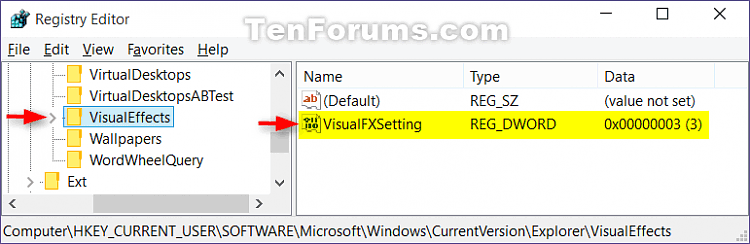
<p style="text-align: justify;"><strong>Bước 1.</strong>&nbsp;Gõ&nbsp;<strong>regdit</strong>&nbsp;trong hộp tìm kiếm (<code>Win</code>+<code>S</code>) trên Start hoặc Taskbar và nhấn&nbsp;<strong>Enter</strong>&nbsp;để&nbsp;mở Registry Editor.</p>

<p style="text-align: justify;"><strong>Bước 2</strong>. Nếu thấy thông báo UAC, click vào&nbsp;<strong>Yes</strong>.</p>

<p style="text-align: justify;"><strong>Bước 3</strong>. Trong Registry Editor, điều hướng đến vị trí sau.</p>

<pre id="pre0">
<code>HKEY_CURRENT_USER\Software\Microsoft\Windows\CurrentVersion\Explorer\VisualEffects</code></pre>

<p style="text-align: justify;"><img alt="Tìm đến key VisualEffects" data-i="3" data-src="https://st.quantrimang.com/photos/image/2019/09/04/thay-doi-cai-dat-hieu-ung-hinh-anh-windows-4.png" data-was-processed="true" height="208" src="https://st.quantrimang.com/photos/image/2019/09/04/thay-doi-cai-dat-hieu-ung-hinh-anh-windows-4.png" width="640" /></p>

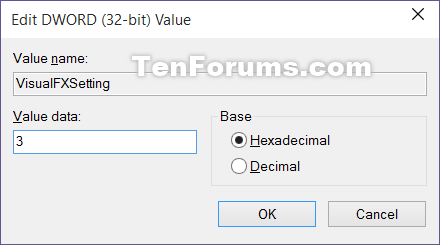
<ul>
	<li style="text-align: justify;">Gõ&nbsp;<strong>0</strong>&nbsp;cho cài đặt&nbsp;<strong>Let Windows choose what&#039;s best for my computer</strong>.</li>
	<li style="text-align: justify;">Gõ&nbsp;<strong>1</strong>&nbsp;cho cài đặt&nbsp;<strong>Adjust for best appearance</strong>.</li>
	<li style="text-align: justify;">Gõ&nbsp;<strong>2</strong>&nbsp;cho cài đặt&nbsp;<strong>Adjust for best Performance</strong>.</li>
	<li style="text-align: justify;">Gõ&nbsp;<strong>3</strong>&nbsp;cho cài đặt&nbsp;<strong>Custom</strong>.</li>
</ul>

<p style="text-align: justify;"><img alt="Gõ giá trị tương ứng" data-i="4" data-src="https://st.quantrimang.com/photos/image/2019/09/04/thay-doi-cai-dat-hieu-ung-hinh-anh-windows-5.png" data-was-processed="true" height="245" src="https://st.quantrimang.com/photos/image/2019/09/04/thay-doi-cai-dat-hieu-ung-hinh-anh-windows-5.png" width="440" /></p>

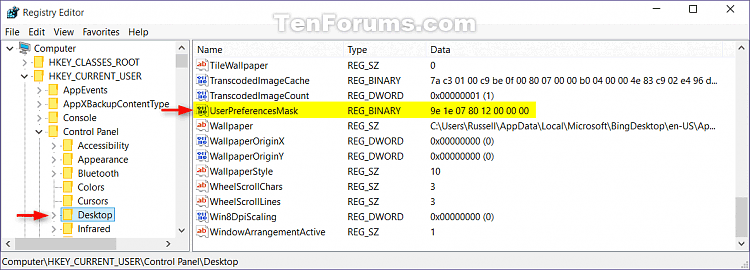
<p style="text-align: justify;"><strong>Bước 6</strong>. Trong Registry Editor, điều hướng đến vị trí sau.</p>

<pre id="pre1">
<code>HKEY_CURRENT_USER\Control Panel\Desktop</code></pre>

<p style="text-align: justify;"><img alt="Điều hướng đến key Desktop" data-i="5" data-src="https://st.quantrimang.com/photos/image/2019/09/04/thay-doi-cai-dat-hieu-ung-hinh-anh-windows-6.png" data-was-processed="true" height="230" src="https://st.quantrimang.com/photos/image/2019/09/04/thay-doi-cai-dat-hieu-ung-hinh-anh-windows-6.png" width="640" /></p>

<p style="text-align: justify;"><strong>Bước 7</strong>. Trong khung bên phải của&nbsp;<strong>Desktop</strong>, click đúp vào DWORD&nbsp;<strong>UserPreferencesMask</strong>&nbsp;để chỉnh sửa nó.</p>

<p style="text-align: justify;"><strong>Bước 8.</strong>&nbsp;Thực hiện&nbsp;<strong>Bước 9, Bước 10</strong>,&nbsp;<strong>Bước 11</strong>&nbsp;hoặc&nbsp;<strong>Bước 12</strong>&nbsp;bên dưới để thực hiện theo cài đặt bạn chọn trong&nbsp;<strong>Bước 5</strong>.</p>

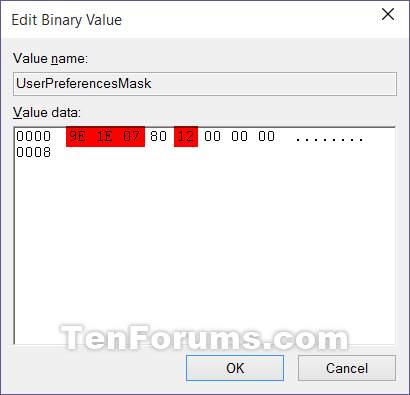
<p style="text-align: justify;"><strong>Bước 9</strong>. Chọn cài đặt Let Windows choose what&#039;s best for my computer.</p>

<p style="text-align: justify;">Thay đổi giá trị giống như giá trị được bôi đỏ bên dưới, click vào&nbsp;<strong>OK</strong>&nbsp;và chuyển đến&nbsp;<strong>Bước 13</strong>.</p>

<pre id="pre2">
<code>9E 1E 07 80 12 00 00 00</code></pre>

<p style="text-align: justify;"><img alt="Chọn cài đặt Let Windows choose what&#039;s best for my computer" data-i="6" data-src="https://st.quantrimang.com/photos/image/2019/09/04/thay-doi-cai-dat-hieu-ung-hinh-anh-windows-7.png" data-was-processed="true" height="395" src="https://st.quantrimang.com/photos/image/2019/09/04/thay-doi-cai-dat-hieu-ung-hinh-anh-windows-7.png" width="410" /></p>

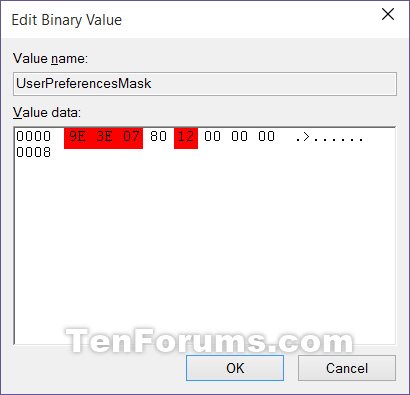
<p style="text-align: justify;"><strong>Bước 10</strong>. Chọn cài đặt Adjust for best appearance.</p>

<p style="text-align: justify;">Thay đổi giá trị theo đúng giá trị được bôi đỏ bên dưới, click vào&nbsp;<strong>OK</strong>&nbsp;và chuyển đến&nbsp;<strong>Bước 13</strong>.</p>

<pre id="pre3">
<code>9E 3E 07 80 12 00 00 00</code></pre>

<p style="text-align: justify;"><img alt="Chọn cài đặt Adjust for best appearance" data-i="7" data-src="https://st.quantrimang.com/photos/image/2019/09/04/thay-doi-cai-dat-hieu-ung-hinh-anh-windows-8.png" data-was-processed="true" height="395" src="https://st.quantrimang.com/photos/image/2019/09/04/thay-doi-cai-dat-hieu-ung-hinh-anh-windows-8.png" width="410" /></p>

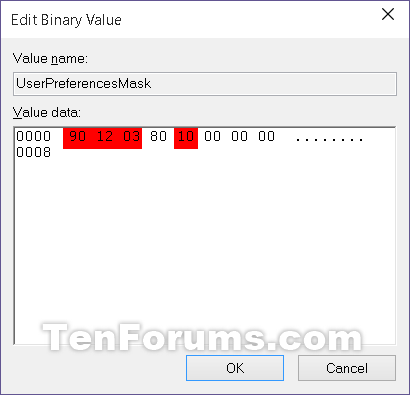
<p style="text-align: justify;"><strong>Bước 11</strong>. Chọn cài đặt Adjust for best Performance</p>

<p style="text-align: justify;">Thay đổi giá trị theo đúng giá trị được bôi đỏ bên dưới, click vào&nbsp;<strong>OK</strong>&nbsp;và chuyển đến&nbsp;<strong>Bước 13</strong>.</p>

<pre id="pre4">
<code>9E 12 03 80 10 00 00 00</code></pre>

<p style="text-align: justify;"><img alt="Chọn cài đặt Adjust for best Performance" data-i="8" data-src="https://st.quantrimang.com/photos/image/2019/09/04/thay-doi-cai-dat-hieu-ung-hinh-anh-windows-9.png" data-was-processed="true" height="395" src="https://st.quantrimang.com/photos/image/2019/09/04/thay-doi-cai-dat-hieu-ung-hinh-anh-windows-9.png" width="410" /></p>

<p style="text-align: justify;"><strong>Bước 12</strong>. Chọn cài đặt Custom.</p>

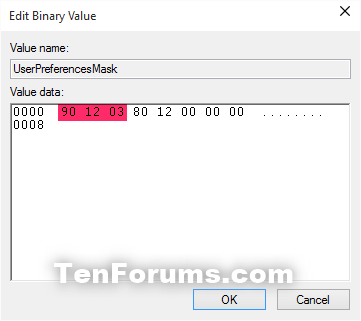
<p style="text-align: justify;">Sử dụng các bộ nhị phân bên dưới, thay đổi các chữ cái trong đó để bật (1) hoặc tắt (0) cho từng hiệu ứng hình ảnh tương ứng.</p>

<p style="text-align: justify;"><strong>Lưu ý:</strong>&nbsp;Các hiệu ứng hình ảnh bên dưới sẽ yêu cầu nhiều công việc hơn để thay đổi chúng trong Registry Editor.</p>

<p style="text-align: justify;">Chúng ta cần sử dụng 3 bộ giá trị nhị phân bên dưới cho các chữ cái trong hiệu ứng hình ảnh bạn muốn tắt hoặc bật, sau đó chuyển đổi từng bộ nhị phân thành hex cho 3 mục nhập hex trong registry.</p>

<p style="text-align: justify;">Bộ nhị phân (3)</p>

<pre id="pre5">
<code>1001ABC0 00D1EF10 00000G11</code></pre>

<ul>
	<li style="text-align: justify;">0= Tắt</li>
	<li style="text-align: justify;">1= Bật</li>
</ul>

<p style="text-align: justify;">Hiệu ứng hình ảnh và các chữ cái được chỉ định của chúng.</p>

<ul>
	<li style="text-align: justify;">(A) Smooth-scroll list boxes</li>
	<li style="text-align: justify;">(B) Slide open combo boxes</li>
	<li style="text-align: justify;">(C) Fade or slide menus into view</li>
	<li style="text-align: justify;">(D) Show shadows under mouse pointer</li>
	<li style="text-align: justify;">(E) Fade or slide ToolTips into view</li>
	<li style="text-align: justify;">(F) Fade out menu items after clicking</li>
	<li style="text-align: justify;">(G) Show shadows under windows</li>
</ul>

<p style="text-align: justify;">Ví dụ: Để tắt tất cả hiệu ứng hình ảnh trên, thay đổi tất cả các chữ cái trong bộ nhị phân thành 0.</p>

<pre id="pre6">
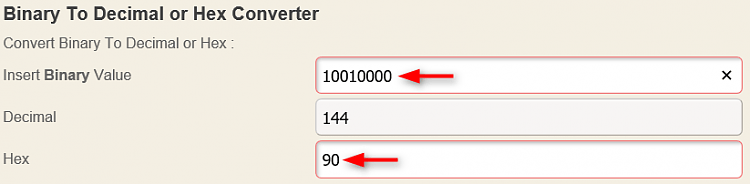
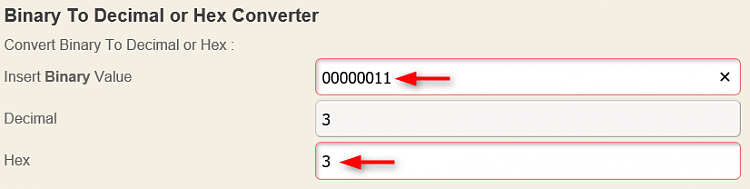
<code>10010000 00010010 00000011</code></pre>

<p style="text-align: justify;">Ví dụ: Để chỉ bật hiệu ứng (C) Fade or slide menus into view, thay đổi chữ cái trong bộ nhị phân:</p>

<pre id="pre7">
<code>10010010 00010010 00000011</code></pre>

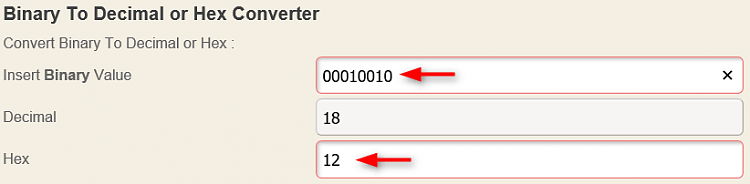
<p style="text-align: justify;">Sử dụng bộ chuyển đổi nhị phân sang hex (theo liên kết bên dưới) để chuyển đổi từng bộ nhị phân riêng biệt thành hex. Nhấn&nbsp;<strong>Enter</strong>&nbsp;sau khi nhập giá trị nhị phân cho từng bộ để chuyển đổi.</p>

<pre id="pre8">
<code>http://easycalculation.com/binary-converter.php</code></pre>

<figure>
<div style="text-align: justify;"><img alt="Chuyển đổi bộ nhị phân thứ nhất" data-i="9" data-src="https://st.quantrimang.com/photos/image/2019/09/04/thay-doi-cai-dat-hieu-ung-hinh-anh-windows-10.png" data-was-processed="true" height="184" src="https://st.quantrimang.com/photos/image/2019/09/04/thay-doi-cai-dat-hieu-ung-hinh-anh-windows-10.png" width="750" /></div>
</figure>

<figure>
<div style="text-align: justify;"><img alt="Chuyển đổi bộ nhị phân thứ hai " data-i="10" data-src="https://st.quantrimang.com/photos/image/2019/09/04/thay-doi-cai-dat-hieu-ung-hinh-anh-windows-11.png" data-was-processed="true" height="184" src="https://st.quantrimang.com/photos/image/2019/09/04/thay-doi-cai-dat-hieu-ung-hinh-anh-windows-11.png" width="750" /></div>
</figure>

<figure>
<div style="text-align: justify;"><img alt="Chuyển đổi bộ nhị phân thứ ba" data-i="11" data-src="https://st.quantrimang.com/photos/image/2019/09/04/thay-doi-cai-dat-hieu-ung-hinh-anh-windows-12.png" data-was-processed="true" height="189" src="https://st.quantrimang.com/photos/image/2019/09/04/thay-doi-cai-dat-hieu-ung-hinh-anh-windows-12.png" width="750" /></div>
</figure>

<p style="text-align: justify;">Ví dụ: Để tắt tất cả hiệu ứng hình ảnh, chuyển đổi 3 bộ nhị phân riêng biệt thành hex.</p>

<p style="text-align: justify;">Nhị phân:</p>

<pre id="pre9">
<code>10010000 00010010 00000011</code></pre>

<p style="text-align: justify;">Chuyển đổi thành hex:&nbsp;</p>

<p style="text-align: justify;">90 12 3</p>

<p style="text-align: justify;">Ví dụ: Từ ví dụ bên trên chỉ bật nguyên cài đặt C, chuyển đổi 3 bộ nhị phân riêng biệt thành hex.</p>

<p style="text-align: justify;">Nhị phân:</p>

<pre id="pre10">
<code>10010010 00010010 00000011</code></pre>

<p style="text-align: justify;">Chuyển đổi thành hex:</p>

<p style="text-align: justify;">92 12 3</p>

<p style="text-align: justify;">Thay đổi 3 giá trị đầu tiên (ví dụ: 90 12 03) được gạch dưới màu đỏ bên dưới với các giá trị hex bạn nhận được ở trên, click vào&nbsp;<strong>OK</strong>&nbsp;và chuyển đến&nbsp;<strong>Bước 13</strong>&nbsp;bên dưới.</p>

<p style="text-align: justify;"><img alt="Chọn cài đặt Custom" data-i="12" data-src="https://st.quantrimang.com/photos/image/2019/09/04/thay-doi-cai-dat-hieu-ung-hinh-anh-windows-13.png" data-was-processed="true" height="321" src="https://st.quantrimang.com/photos/image/2019/09/04/thay-doi-cai-dat-hieu-ung-hinh-anh-windows-13.png" width="361" /></p>

<p style="text-align: justify;"><strong>Bước 13</strong>. Đóng Registry Editor.</p>

<p style="text-align: justify;"><strong>Bước 14</strong>. Đăng xuất và đăng nhập hoặc&nbsp;khởi động lại máy tính&nbsp;để áp dụng thay đổi.</p>

<p style="text-align: justify;">Chúc các bạn thực hiện thành công!</p>
		</div>
				<div id="author">
						<p>
				<strong>Nguồn tin:</strong>
				Quantrimang.com
			</p>
		</div>
	</div>
	<div id="footer" class="clearfix">
		<div id="url">
			<strong>URL của bản tin này: </strong><a href="https://www.nguoicodonvn2008.info/vi/news/savefile/kien-thuc-may-tinh/cach-thay-doi-cai-dat-visual-effects-trong-windows-10-903.html" title="Cách thay đổi cài đặt Visual Effects trong Windows 10">https://www.nguoicodonvn2008.info/vi/news/savefile/kien-thuc-may-tinh/cach-thay-doi-cai-dat-visual-effects-trong-windows-10-903.html</a>

		</div>
		<div class="clear"></div>
		<div class="copyright">
			&copy; .&#x3A; Nguoicodonvn2008.info - Cõi lòng người cô đơn &#x3A;.
		</div>
		<div id="contact">
			<a href="mailto:admin@nguoicodonvn2008.info">admin@nguoicodonvn2008.info</a>
		</div>
	</div>
</div>
        <div id="timeoutsess" class="chromeframe">
            Bạn đã không sử dụng Site, <a onclick="timeoutsesscancel();" href="https://www.nguoicodonvn2008.info/#">Bấm vào đây để duy trì trạng thái đăng nhập</a>. Thời gian chờ: <span id="secField"> 60 </span> giây
        </div>
        <div id="openidResult" class="nv-alert" style="display:none"></div>
        <div id="openidBt" data-result="" data-redirect=""></div>
		</script>
		<div class="car-top">
  <span><img src="https://www.nguoicodonvn2008.info/themes/default/images/car.png" alt=""></span>
</div>
<script src="https://www.nguoicodonvn2008.info/assets/js/jquery/jquery.min.js"></script>
<script>var nv_base_siteurl="/",nv_lang_data="vi",nv_lang_interface="vi",nv_name_variable="nv",nv_fc_variable="op",nv_lang_variable="language",nv_module_name="news",nv_func_name="savefile",nv_is_user=0, nv_my_ofs=-4,nv_my_abbr="EDT",nv_cookie_prefix="nv4c_e856T",nv_check_pass_mstime=1738000,nv_area_admin=0,nv_safemode=0,theme_responsive=0,nv_recaptcha_ver=2,nv_recaptcha_sitekey="",nv_recaptcha_type="image",XSSsanitize=1;</script>
<script src="https://www.nguoicodonvn2008.info/assets/js/language/vi.js"></script>
<script src="https://www.nguoicodonvn2008.info/assets/js/DOMPurify/purify3.js"></script>
<script src="https://www.nguoicodonvn2008.info/assets/js/global.js"></script>
<script src="https://www.nguoicodonvn2008.info/assets/js/site.js"></script>
<script src="https://www.nguoicodonvn2008.info/themes/default/js/news.js"></script>
<script src="https://www.nguoicodonvn2008.info/themes/default/js/main.js"></script>
<script src="https://www.nguoicodonvn2008.info/themes/default/js/custom.js"></script>
<script type="application/ld+json">
        {
            "@context": "https://schema.org",
            "@type": "Organization",
            "url": "https://www.nguoicodonvn2008.info",
            "logo": "https://www.nguoicodonvn2008.info/uploads/angel.gif"
        }
        </script>
<script src="https://www.nguoicodonvn2008.info/themes/default/js/bootstrap.min.js"></script>
<script type="text/javascript">
var $scrolltop = $('.car-top');
$scrolltop.on('click', function () {
    $('html,body').animate({
        scrollTop: 0
    }, 800);
    $(this).addClass("car-run");
    setTimeout(function(){ $scrolltop.removeClass('car-run');}, 1000);
    return false;
});
$(window).on('scroll', function ()
{ 
    if($(window).scrollTop() >= 200)
    {
        $scrolltop.addClass("show");
        $scrolltop.addClass("car-down");
    }
    else
    {
       $scrolltop.removeClass("show");
       setTimeout(function(){ $scrolltop.removeClass('car-down');}, 300);
    }
});
</script>
</body>
</html>