<!DOCTYPE html>
    <html lang="vi" xmlns="http://www.w3.org/1999/xhtml" prefix="og: http://ogp.me/ns#">
    <head>
<title>Cách thay đổi ảnh đại diện tài khoản người dùng mặc định trong Windows</title>
<meta name="description" content="Cách thay đổi ảnh đại diện tài khoản người dùng mặc định trong Windows - Savefile - Tin Tức -...">
<meta name="author" content=".: Nguoicodonvn2008.info - Cõi lòng người cô đơn :.">
<meta name="copyright" content=".: Nguoicodonvn2008.info - Cõi lòng người cô đơn :. [admin@nguoicodonvn2008.info]">
<meta name="robots" content="index, archive, follow, noodp">
<meta name="googlebot" content="index,archive,follow,noodp">
<meta name="msnbot" content="all,index,follow">
<meta name="generator" content="NukeViet v4.5">
<meta http-equiv="Content-Type" content="text/html; charset=utf-8">
<meta property="og:title" content="Cách thay đổi ảnh đại diện tài khoản người dùng mặc định trong Windows">
<meta property="og:type" content="website">
<meta property="og:description" content="Savefile - Tin Tức -...">
<meta property="og:site_name" content=".&#x3A; Nguoicodonvn2008.info - Cõi lòng người cô đơn &#x3A;.">
<meta property="og:url" content="https://www.nguoicodonvn2008.info/vi/news/savefile/kien-thuc-may-tinh/cach-thay-doi-anh-dai-dien-tai-khoan-nguoi-dung-mac-dinh-trong-windows-9705.html">
<link rel="shortcut icon" href="https://www.nguoicodonvn2008.info/favicon.ico">
<link rel="canonical" href="https://www.nguoicodonvn2008.info/vi/news/savefile/kien-thuc-may-tinh/cach-thay-doi-anh-dai-dien-tai-khoan-nguoi-dung-mac-dinh-trong-windows-9705.html">
<link rel="alternate" href="https://www.nguoicodonvn2008.info/vi/news/rss/" title="Tin Tức" type="application/rss+xml">
<link rel="alternate" href="https://www.nguoicodonvn2008.info/vi/news/rss/karaoke-dual/" title="Tin Tức - Karaoke Dual" type="application/rss+xml">
<link rel="alternate" href="https://www.nguoicodonvn2008.info/vi/news/rss/nhac-tre/" title="Tin Tức - Nhạc trẻ" type="application/rss+xml">
<link rel="alternate" href="https://www.nguoicodonvn2008.info/vi/news/rss/tru-tinh/" title="Tin Tức - Trữ tình" type="application/rss+xml">
<link rel="alternate" href="https://www.nguoicodonvn2008.info/vi/news/rss/nuoc-ngoai/" title="Tin Tức - Nước ngoài" type="application/rss+xml">
<link rel="alternate" href="https://www.nguoicodonvn2008.info/vi/news/rss/remix/" title="Tin Tức - Remix" type="application/rss+xml">
<link rel="alternate" href="https://www.nguoicodonvn2008.info/vi/news/rss/tam-su-tinh-yeu/" title="Tin Tức - Tâm sự tình yêu" type="application/rss+xml">
<link rel="alternate" href="https://www.nguoicodonvn2008.info/vi/news/rss/tho-suu-tam/" title="Tin Tức - Thơ sưu tầm" type="application/rss+xml">
<link rel="alternate" href="https://www.nguoicodonvn2008.info/vi/news/rss/cuoc-song/" title="Tin Tức - Cuộc sống" type="application/rss+xml">
<link rel="alternate" href="https://www.nguoicodonvn2008.info/vi/news/rss/phan-mem/" title="Tin Tức - Phần mềm" type="application/rss+xml">
<link rel="alternate" href="https://www.nguoicodonvn2008.info/vi/news/rss/kien-thuc-may-tinh/" title="Tin Tức - Kiến thức máy tính" type="application/rss+xml">
<link rel="alternate" href="https://www.nguoicodonvn2008.info/vi/news/rss/hoc-tap/" title="Tin Tức - Học tập" type="application/rss+xml">
<link rel="alternate" href="https://www.nguoicodonvn2008.info/vi/news/rss/tai-lieu/" title="Tin Tức - Tài liệu" type="application/rss+xml">
<link rel="alternate" href="https://www.nguoicodonvn2008.info/vi/news/rss/de-thi/" title="Tin Tức - Đề thi" type="application/rss+xml">
<link rel="preload" as="style" href="https://www.nguoicodonvn2008.info/assets/css/font-awesome.min.css" type="text/css">
<link rel="preload" as="style" href="https://www.nguoicodonvn2008.info/themes/default/css/bootstrap.non-responsive.css" type="text/css">
<link rel="preload" as="style" href="https://www.nguoicodonvn2008.info/themes/default/css/style.css" type="text/css">
<link rel="preload" as="style" href="https://www.nguoicodonvn2008.info/themes/default/css/style.non-responsive.css" type="text/css">
<link rel="preload" as="style" href="https://www.nguoicodonvn2008.info/themes/default/css/news.css" type="text/css">
<link rel="preload" as="style" href="https://www.nguoicodonvn2008.info/themes/default/css/custom.css" type="text/css">
<link rel="preload" as="script" href="https://www.nguoicodonvn2008.info/assets/js/jquery/jquery.min.js" type="text/javascript">
<link rel="preload" as="script" href="https://www.nguoicodonvn2008.info/assets/js/language/vi.js" type="text/javascript">
<link rel="preload" as="script" href="https://www.nguoicodonvn2008.info/assets/js/DOMPurify/purify3.js" type="text/javascript">
<link rel="preload" as="script" href="https://www.nguoicodonvn2008.info/assets/js/global.js" type="text/javascript">
<link rel="preload" as="script" href="https://www.nguoicodonvn2008.info/assets/js/site.js" type="text/javascript">
<link rel="preload" as="script" href="https://www.nguoicodonvn2008.info/themes/default/js/news.js" type="text/javascript">
<link rel="preload" as="script" href="https://www.nguoicodonvn2008.info/themes/default/js/main.js" type="text/javascript">
<link rel="preload" as="script" href="https://www.nguoicodonvn2008.info/themes/default/js/custom.js" type="text/javascript">
<link rel="preload" as="script" href="https://www.nguoicodonvn2008.info/themes/default/js/bootstrap.min.js" type="text/javascript">
<link rel="stylesheet" href="https://www.nguoicodonvn2008.info/assets/css/font-awesome.min.css">
<link rel="stylesheet" href="https://www.nguoicodonvn2008.info/themes/default/css/bootstrap.non-responsive.css">
<link rel="stylesheet" href="https://www.nguoicodonvn2008.info/themes/default/css/style.css">
<link rel="stylesheet" href="https://www.nguoicodonvn2008.info/themes/default/css/style.non-responsive.css">
<link rel="StyleSheet" href="https://www.nguoicodonvn2008.info/themes/default/css/news.css">
<link rel="stylesheet" href="https://www.nguoicodonvn2008.info/themes/default/css/custom.css">
<style type="text/css">
	body{background: #fff;}
</style>
    </head>
    <body>
<div id="print">
	<div id="hd_print">
		<h2 class="pull-left">.&#x3A; Nguoicodonvn2008.info - Cõi lòng người cô đơn &#x3A;.</h2>
		<p class="pull-right"><a title=".&#x3A; Nguoicodonvn2008.info - Cõi lòng người cô đơn &#x3A;." href="https://www.nguoicodonvn2008.info/">https://www.nguoicodonvn2008.info</a></p>
	</div>
	<div class="clear"></div>
	<hr />
	<div id="content">
		<h1>Cách thay đổi ảnh đại diện tài khoản người dùng mặc định trong Windows</h1>
		<ul class="list-inline">
			<li>Thứ hai - 20/01/2025 00:24</li>
			<li class="hidden-print txtrequired"><em class="fa fa-print">&nbsp;</em><a title="In ra" href="javascript:;" onclick="window.print()">In ra</a></li>
			<li class="hidden-print txtrequired"><em class="fa fa-power-off">&nbsp;</em><a title="Đóng cửa sổ này" href="javascript:;" onclick="window.close()">Đóng cửa sổ này</a></li>
		</ul>
		<div class="clear"></div>
		<div id="hometext">
		</div>
				<div class="imghome">
			<img alt="Cách thay đổi ảnh đại diện tài khoản người dùng mặc định trong Windows" src="https://st.quantrimang.com/photos/image/2024/12/13/thay-doi-hinh-dai-dien-tren-windows-1.jpg" width="460" class="img-thumbnail" />
		</div>
		<div class="clear"></div>
		<div id="bodytext" class="clearfix">
			<p style="text-align: justify;">Mỗi lần bạn tạo một tài khoản người dùng mới trong Windows, nó sẽ thiết lập một ảnh tài khoản người dùng mặc định. Bài viết sẽ chỉ cho bạn cách thay đổi hình ảnh tài khoản người dùng mặc định trong Windows. Bạn có thể sử dụng bất kỳ hình ảnh nào mình chọn. Ngoài ra, bạn thậm chí có thể chuẩn hóa biểu tượng tài khoản người dùng mặc định bằng cách ngăn người dùng thay đổi nó.</p>

<h2 style="text-align: justify;">Thay đổi ảnh tài khoản trong Windows</h2>

<p style="text-align: justify;">Người dùng Windows có thể cập nhật ảnh tài khoản mặc định của họ thông qua ứng dụng Settings, thư mục ảnh tài khoản người dùng hoặc bảng điều khiển Microsoft trực tuyến.</p>

<p style="text-align: justify;">Để truy cập ảnh profile của bạn, hãy mở&nbsp;<strong>Settings</strong>&nbsp;-&gt;&nbsp;<strong>Accounts</strong>&nbsp;-&gt;&nbsp;<strong>Account settings</strong>&nbsp;-&gt;&nbsp;<strong>Your info</strong>.</p>

<figure>
<div style="text-align: justify;"><img alt="" data-i="0" data-src="https://st.quantrimang.com/photos/image/2024/12/13/thay-doi-hinh-dai-dien-tren-windows-1.jpg" data-was-processed="true" height="456" src="https://st.quantrimang.com/photos/image/2024/12/13/thay-doi-hinh-dai-dien-tren-windows-1.jpg" width="700" /></div>
</figure>

<p style="text-align: justify;">Đi đến phần&nbsp;<strong>Adjust your photo</strong>. Tại đây, bạn có thể thay đổi ảnh tài khoản người dùng mặc định thành bất kỳ ảnh nào khác mà bạn chọn bằng cách nhấp vào&nbsp;<strong>Open Camera</strong>&nbsp;để chụp ảnh hoặc thông qua&nbsp;<strong>Browse files</strong>.</p>

<p style="text-align: justify;">Ảnh mới sẽ được hiển thị ngay lập tức trên trang tài khoản.</p>

<figure>
<div style="text-align: justify;"><img alt="" data-adbro-processed="true" data-i="1" data-src="https://st.quantrimang.com/photos/image/2024/12/13/thay-doi-hinh-dai-dien-tren-windows-2.jpg" data-was-processed="true" height="473" src="https://st.quantrimang.com/photos/image/2024/12/13/thay-doi-hinh-dai-dien-tren-windows-2.jpg" width="700" /></div>
</figure>

<p style="text-align: justify;">Trước đây, bạn cũng có thể thay đổi ảnh tài khoản người dùng từ Control Panel. Tùy chọn này hiện đã bị vô hiệu hóa.</p>

<h3 style="text-align: justify;">Từ thư mục User Account Pictures</h3>

<p style="text-align: justify;">Windows lưu trữ biểu tượng tài khoản người dùng mặc định ở định dạng&nbsp;<a data-type="internal" href="https://quantrimang.com/cong-nghe/file-png-la-gi-181935" title="File PNG là gì?">PNG</a>&nbsp;trong thư mục hệ thống với nhiều kích cỡ khác nhau. Bằng cách thay thế những ảnh mặc định này bằng biểu tượng mà mình chọn, bạn có thể thay đổi ảnh tài khoản mặc định.</p>

<p style="text-align: justify;">Khởi chạy File Explorer&nbsp;và đi tới thư mục&nbsp;<strong>%ProgramData%\Microsoft\User Account Pictures</strong>. Tại đây, bạn sẽ thấy tất cả các biểu tượng tài khoản người dùng mặc định. Chúng ta cần thay thế các file hình ảnh biểu tượng người dùng bằng một ảnh profile khác có cùng kích thước.</p>

<figure>
<div style="text-align: justify;"><img alt="" data-i="2" data-src="https://st.quantrimang.com/photos/image/2024/12/13/thay-doi-hinh-dai-dien-tren-windows-3.jpg" data-was-processed="true" height="385" src="https://st.quantrimang.com/photos/image/2024/12/13/thay-doi-hinh-dai-dien-tren-windows-3.jpg" width="700" /></div>
</figure>

<p style="text-align: justify;">Thư mục&nbsp;<strong>&quot;UserAccountsPictures&quot;</strong>&nbsp;trong&nbsp;<strong>&quot;ProgramData&quot;</strong>&nbsp;trong Windows File Explorer.<br />
Trước tiên, hãy tải xuống hình ảnh hoặc biểu tượng bạn chọn có kích thước ít nhất là 512px x 512px. Đảm bảo rằng chiều rộng và chiều cao giống nhau. Bây giờ, hãy tạo 5 bản sao của biểu tượng và thay đổi kích thước cũng như đổi tên chúng. Bạn có thể sử dụng MS Paint để thay đổi kích thước nhanh thành bất kỳ kích thước nào trong số các kích thước này.</p>

<ul>
	<li style="text-align: justify;">448 x 448 – user.png</li>
	<li style="text-align: justify;">192 x 192 – user-192.png</li>
	<li style="text-align: justify;">48 x 48 – user-48.png</li>
	<li style="text-align: justify;">40 x 40 – user-40.png</li>
	<li style="text-align: justify;">32 x 32 – user-32.png</li>
</ul>

<p style="text-align: justify;">Trong bước tiếp theo, chỉ cần sao chép và dán các hình ảnh biểu tượng mặc định cho những kích thước trên vào thư mục&nbsp;<strong>User Account Pictures</strong>. Bạn sẽ cần nhấn vào&nbsp;<strong>Replace the file in the destination</strong>&nbsp;để bật các lựa chọn mới. Thao tác này sẽ ghi đè lên các file cũ, do đó việc tạo bản sao lưu là điều cần thiết.</p>

<figure>
<div style="text-align: justify;"><img alt="" data-i="3" data-src="https://st.quantrimang.com/photos/image/2024/12/13/thay-doi-hinh-dai-dien-tren-windows-4.jpg" data-was-processed="true" height="437" src="https://st.quantrimang.com/photos/image/2024/12/13/thay-doi-hinh-dai-dien-tren-windows-4.jpg" width="700" /></div>
</figure>

<p style="text-align: justify;">Có thể lưu các file sao lưu trong bất kỳ thư mục nào sao cho chúng có thể dễ dàng truy xuất được. Ngoài ra, bạn có thể sử dụng phần mở rộng .BKP để sao lưu. Đổi tên “user.png,” “user-192.png,” “user-48.png,” “user-40.png,” và “user-32.png” thành “user.png.bkp,” “user-192.png.bkp,” “user-48.png.bkp,” “user-40.png.bkp,” và “user-32.png.bkp” tương ứng. Bạn có thể bỏ qua file “user.bmp”.</p>

<p style="text-align: justify;"><strong>Lưu ý</strong>: Nếu không muốn thực hiện quy trình đổi tên, bạn chỉ cần xóa hoặc thay thế chúng. Nhưng nếu làm vậy, bạn có thể không khôi phục được các biểu tượng mặc định khi cần. Tuy nhiên, bạn có thể sao chép các biểu tượng từ hệ thống khác.</p>

<h3 style="text-align: justify;">Từ bảng điều khiển tài khoản Microsoft</h3>

<p style="text-align: justify;">Theo mặc định, ảnh profile tài khoản Microsoft sẽ đồng bộ với thiết bị Windows của bạn. Chức năng này cũng khả dụng cho người dùng có quyền truy cập vào Microsoft 365, cũng như cho những người đồng bộ OneDrive hoặc SharePoint với máy tính của họ.</p>

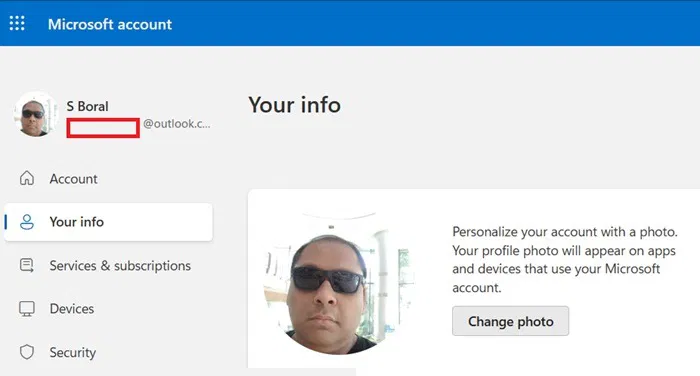
<p style="text-align: justify;">Đăng nhập vào tài khoản Microsoft của bạn trực tuyến. Khi bảng điều khiển xuất hiện, hãy điều hướng đến&nbsp;<strong>Your info</strong>. Từ đó, bạn có thể chọn&nbsp;<strong>Change Photo</strong>&nbsp;để cập nhật ảnh tài khoản người dùng Microsoft của mình.</p>

<figure>
<div style="text-align: justify;"><img alt="" data-i="4" data-src="https://st.quantrimang.com/photos/image/2024/12/13/thay-doi-hinh-dai-dien-tren-windows-5.jpg" data-was-processed="true" height="376" src="https://st.quantrimang.com/photos/image/2024/12/13/thay-doi-hinh-dai-dien-tren-windows-5.jpg" width="700" /></div>
</figure>

<p style="text-align: justify;">Một cửa sổ pop-up mới sẽ mở ra, nơi bạn có thể duyệt PC của mình để thêm ảnh mới vào profile của mình. Nhấp vào&nbsp;<strong>Save</strong>&nbsp;để xác nhận. Sau đó, chọn&nbsp;<strong>Update your Profile</strong>&nbsp;để lưu những thay đổi này vào tài khoản Microsoft của bạn.</p>

<h2 style="text-align: justify;">Xóa ảnh tài khoản người dùng Windows</h2>

<p style="text-align: justify;">Bạn có thể xóa ảnh tài khoản người dùng Windows khỏi thư mục AppData hoặc bảng điều khiển tài khoản Microsoft.</p>

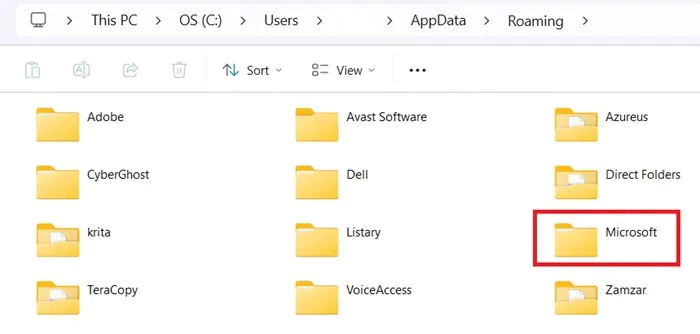
<p style="text-align: justify;">Mở File Explorer và nhập&nbsp;<strong>%AppData%</strong>&nbsp;vào thanh địa chỉ, sau đó điều hướng đến thư mục&nbsp;<strong>Microsoft.</strong>&nbsp;Ngoài ra, bạn có thể truy cập thư mục này từ&nbsp;<strong>This PC</strong>&nbsp;bằng cách theo đường dẫn người dùng admin đến thư mục&nbsp;<strong>Roaming</strong>.</p>

<figure>
<div style="text-align: justify;"><img alt="Vào bên trong thư mục con &#039;Microsoft&#039; trong &#039;AppData&#039;." data-i="5" data-src="https://st.quantrimang.com/photos/image/2025/01/20/thay-doi-hinh-dai-dien-tren-windows-1.png" data-was-processed="true" height="334" src="https://st.quantrimang.com/photos/image/2025/01/20/thay-doi-hinh-dai-dien-tren-windows-1.png" width="700" /></div>

<figcaption>
<div style="text-align: justify;">Vào bên trong thư mục con &quot;Microsoft&quot; trong &quot;AppData&quot;.</div>
</figcaption>
</figure>

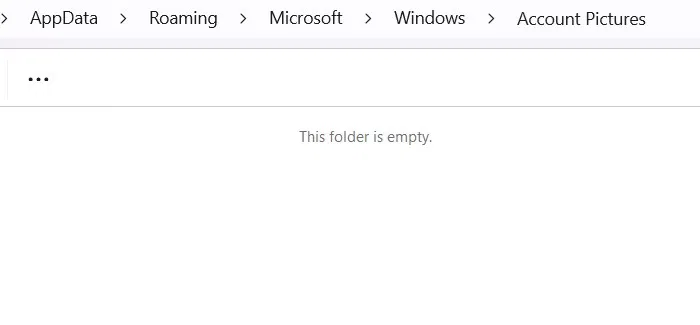
<p style="text-align: justify;">Khi vào đây, hãy điều hướng đến thư mục<strong>&nbsp;Windows &gt; Account Pictures</strong>, tại đây bạn có thể xóa bất kỳ ảnh nào không còn cần thiết nữa. Nếu thư mục này trống, như hiện tại trên PC, thì điều đó cho biết rằng các ảnh được đồng bộ qua đám mây Microsoft. Điều này đưa chúng ta đến phương pháp tiếp theo để xóa ảnh.</p>

<figure>
<div style="text-align: justify;"><img alt="&#039;Account Pictures Folder&#039; trống trong thư mục &#039;AppData&#039; của Windows 11." data-i="6" data-src="https://st.quantrimang.com/photos/image/2025/01/20/thay-doi-hinh-dai-dien-tren-windows-2.png" data-was-processed="true" height="325" src="https://st.quantrimang.com/photos/image/2025/01/20/thay-doi-hinh-dai-dien-tren-windows-2.png" width="700" /></div>

<figcaption>
<div style="text-align: justify;">&quot;Account Pictures Folder&quot; trống trong thư mục &quot;AppData&quot; của Windows 11.</div>
</figcaption>
</figure>

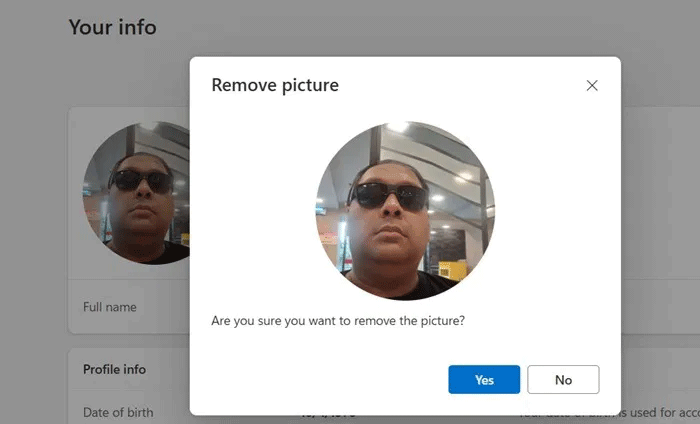
<p style="text-align: justify;">Quay lại bảng điều khiển trực tuyến của tài khoản Microsoft. Nhấp vào&nbsp;<strong>Your info</strong>, sau đó chọn&nbsp;<strong>Change Photo</strong>h. Ảnh profile hiện tại của bạn sẽ được hiển thị trên thiết bị Windows. Nhấp vào&nbsp;<strong>Remove Photo</strong>&nbsp;và bạn sẽ được nhắc&nbsp;<strong>Are you sure you want to remove the picture?</strong>. Nhấp vào&nbsp;<strong>Yes</strong>&nbsp;để xác nhận.</p>

<figure>
<div style="text-align: justify;"><img alt="Xóa ảnh đại diện khỏi bảng điều khiển Microsoft trực tuyến." data-i="7" data-src="https://st.quantrimang.com/photos/image/2025/01/20/thay-doi-hinh-dai-dien-tren-windows-3.png" data-was-processed="true" height="424" src="https://st.quantrimang.com/photos/image/2025/01/20/thay-doi-hinh-dai-dien-tren-windows-3.png" width="700" /></div>

<figcaption>
<div style="text-align: justify;">Xóa ảnh đại diện khỏi bảng điều khiển Microsoft trực tuyến.</div>
</figcaption>
</figure>

<h2 style="text-align: justify;">Khôi phục ảnh tài khoản mặc định</h2>

<p style="text-align: justify;">Để khôi phục ảnh tài khoản mặc định của Microsoft, hãy thực hiện các thay đổi cần thiết trong ứng dụng Settings và trong thư mục User Account Pictures mặc định. Trước tiên, hãy vào&nbsp;<strong>Settings</strong>&nbsp;&gt;&nbsp;<strong>Accounts</strong>&nbsp;&gt;&nbsp;<strong>Account settings</strong>&nbsp;&gt;&nbsp;<strong>Your info</strong>.</p>

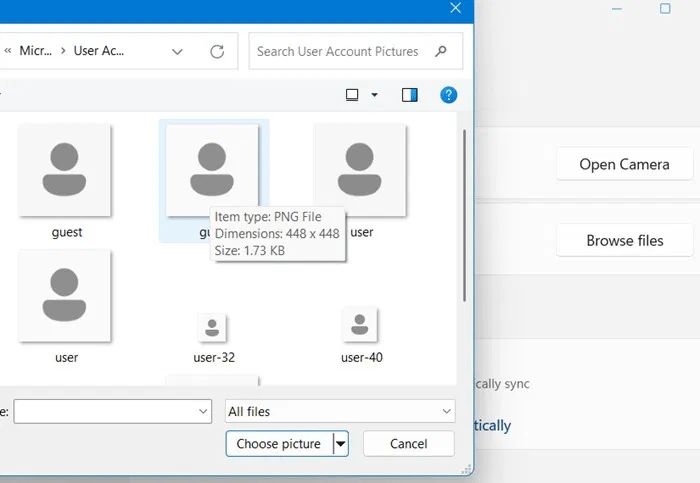
<p style="text-align: justify;">Bây giờ, hãy load ảnh mặc định cũ lên bằng cách sử dụng&nbsp;<strong>Browse files</strong>. Để thực hiện việc này, hãy điều hướng đến thư mục&nbsp;<strong>%ProgramData%</strong>, sau đó vào thư mục&nbsp;<strong>User Account Pictures</strong>. Tại đây, bạn có thể chọn bất kỳ ảnh khách hoặc người dùng nào ở định dạng PNG (bỏ qua BMP). Đây sẽ là ảnh tài khoản khung lưới mặc định cho thiết bị của bạn.</p>

<figure>
<div style="text-align: justify;"><img alt="Thay đổi ảnh tài khoản người dùng Windows thành biểu tượng khung lưới mặc định ở định dạng PNH." data-i="8" data-src="https://st.quantrimang.com/photos/image/2025/01/20/thay-doi-hinh-dai-dien-tren-windows-4.png" data-was-processed="true" height="483" src="https://st.quantrimang.com/photos/image/2025/01/20/thay-doi-hinh-dai-dien-tren-windows-4.png" width="700" /></div>

<figcaption>
<div style="text-align: justify;">Thay đổi ảnh tài khoản người dùng Windows thành biểu tượng khung lưới mặc định ở định dạng PNH.</div>
</figcaption>
</figure>

<p style="text-align: justify;">Việc khôi phục ảnh tài khoản người dùng của bạn về mặc định cũng sẽ cập nhật ảnh đó trong tài khoản Microsoft. Điều này có thể có lợi cho những người không muốn hiển thị ảnh của họ trực tuyến.</p>
		</div>
				<div id="author">
						<p>
				<strong>Nguồn tin:</strong>
				Quantrimang.com:
			</p>
		</div>
	</div>
	<div id="footer" class="clearfix">
		<div id="url">
			<strong>URL của bản tin này: </strong><a href="https://www.nguoicodonvn2008.info/vi/news/savefile/kien-thuc-may-tinh/cach-thay-doi-anh-dai-dien-tai-khoan-nguoi-dung-mac-dinh-trong-windows-9705.html" title="Cách thay đổi ảnh đại diện tài khoản người dùng mặc định trong Windows">https://www.nguoicodonvn2008.info/vi/news/savefile/kien-thuc-may-tinh/cach-thay-doi-anh-dai-dien-tai-khoan-nguoi-dung-mac-dinh-trong-windows-9705.html</a>

		</div>
		<div class="clear"></div>
		<div class="copyright">
			&copy; .&#x3A; Nguoicodonvn2008.info - Cõi lòng người cô đơn &#x3A;.
		</div>
		<div id="contact">
			<a href="mailto:admin@nguoicodonvn2008.info">admin@nguoicodonvn2008.info</a>
		</div>
	</div>
</div>
        <div id="timeoutsess" class="chromeframe">
            Bạn đã không sử dụng Site, <a onclick="timeoutsesscancel();" href="https://www.nguoicodonvn2008.info/#">Bấm vào đây để duy trì trạng thái đăng nhập</a>. Thời gian chờ: <span id="secField"> 60 </span> giây
        </div>
        <div id="openidResult" class="nv-alert" style="display:none"></div>
        <div id="openidBt" data-result="" data-redirect=""></div>
		</script>
		<div class="car-top">
  <span><img src="https://www.nguoicodonvn2008.info/themes/default/images/car.png" alt=""></span>
</div>
<div id="run_cronjobs" style="visibility:hidden;display:none;"><img alt="cron" src="/index.php?second=cronjobs&amp;p=p7869YVx" width="1" height="1" /></div>
<script src="https://www.nguoicodonvn2008.info/assets/js/jquery/jquery.min.js"></script>
<script>var nv_base_siteurl="/",nv_lang_data="vi",nv_lang_interface="vi",nv_name_variable="nv",nv_fc_variable="op",nv_lang_variable="language",nv_module_name="news",nv_func_name="savefile",nv_is_user=0, nv_my_ofs=-4,nv_my_abbr="EDT",nv_cookie_prefix="nv4c_e856T",nv_check_pass_mstime=1738000,nv_area_admin=0,nv_safemode=0,theme_responsive=0,nv_recaptcha_ver=2,nv_recaptcha_sitekey="",nv_recaptcha_type="image",XSSsanitize=1;</script>
<script src="https://www.nguoicodonvn2008.info/assets/js/language/vi.js"></script>
<script src="https://www.nguoicodonvn2008.info/assets/js/DOMPurify/purify3.js"></script>
<script src="https://www.nguoicodonvn2008.info/assets/js/global.js"></script>
<script src="https://www.nguoicodonvn2008.info/assets/js/site.js"></script>
<script src="https://www.nguoicodonvn2008.info/themes/default/js/news.js"></script>
<script src="https://www.nguoicodonvn2008.info/themes/default/js/main.js"></script>
<script src="https://www.nguoicodonvn2008.info/themes/default/js/custom.js"></script>
<script type="application/ld+json">
        {
            "@context": "https://schema.org",
            "@type": "Organization",
            "url": "https://www.nguoicodonvn2008.info",
            "logo": "https://www.nguoicodonvn2008.info/uploads/angel.gif"
        }
        </script>
<script src="https://www.nguoicodonvn2008.info/themes/default/js/bootstrap.min.js"></script>
<script type="text/javascript">
var $scrolltop = $('.car-top');
$scrolltop.on('click', function () {
    $('html,body').animate({
        scrollTop: 0
    }, 800);
    $(this).addClass("car-run");
    setTimeout(function(){ $scrolltop.removeClass('car-run');}, 1000);
    return false;
});
$(window).on('scroll', function ()
{ 
    if($(window).scrollTop() >= 200)
    {
        $scrolltop.addClass("show");
        $scrolltop.addClass("car-down");
    }
    else
    {
       $scrolltop.removeClass("show");
       setTimeout(function(){ $scrolltop.removeClass('car-down');}, 300);
    }
});
</script>
</body>
</html>