<!DOCTYPE html>
    <html lang="vi" xmlns="http://www.w3.org/1999/xhtml" prefix="og: http://ogp.me/ns#">
    <head>
<title>Cách tắt Windows Update trên Windows 10</title>
<meta name="description" content="Cách tắt Windows Update trên Windows 10 - Savefile - Tin Tức -...">
<meta name="author" content=".: Nguoicodonvn2008.info - Cõi lòng người cô đơn :.">
<meta name="copyright" content=".: Nguoicodonvn2008.info - Cõi lòng người cô đơn :. [admin@nguoicodonvn2008.info]">
<meta name="robots" content="index, archive, follow, noodp">
<meta name="googlebot" content="index,archive,follow,noodp">
<meta name="msnbot" content="all,index,follow">
<meta name="generator" content="NukeViet v4.5">
<meta http-equiv="Content-Type" content="text/html; charset=utf-8">
<meta property="og:title" content="Cách tắt Windows Update trên Windows 10">
<meta property="og:type" content="website">
<meta property="og:description" content="Savefile - Tin Tức - https&#x3A;&#x002F;&#x002F;www.nguoicodonvn2008.info&#x002F;vi&#x002F;news&#x002F;savefile&#x002F;kien-thuc-may-tinh&#x002F;cach-tat-windows-update-tren-windows-10-4786.html">
<meta property="og:site_name" content=".&#x3A; Nguoicodonvn2008.info - Cõi lòng người cô đơn &#x3A;.">
<meta property="og:url" content="https://www.nguoicodonvn2008.info/vi/news/savefile/kien-thuc-may-tinh/cach-tat-windows-update-tren-windows-10-4786.html">
<link rel="shortcut icon" href="https://www.nguoicodonvn2008.info/favicon.ico">
<link rel="canonical" href="https://www.nguoicodonvn2008.info/vi/news/savefile/kien-thuc-may-tinh/cach-tat-windows-update-tren-windows-10-4786.html">
<link rel="alternate" href="https://www.nguoicodonvn2008.info/vi/news/rss/" title="Tin Tức" type="application/rss+xml">
<link rel="alternate" href="https://www.nguoicodonvn2008.info/vi/news/rss/karaoke-dual/" title="Tin Tức - Karaoke Dual" type="application/rss+xml">
<link rel="alternate" href="https://www.nguoicodonvn2008.info/vi/news/rss/nhac-tre/" title="Tin Tức - Nhạc trẻ" type="application/rss+xml">
<link rel="alternate" href="https://www.nguoicodonvn2008.info/vi/news/rss/tru-tinh/" title="Tin Tức - Trữ tình" type="application/rss+xml">
<link rel="alternate" href="https://www.nguoicodonvn2008.info/vi/news/rss/nuoc-ngoai/" title="Tin Tức - Nước ngoài" type="application/rss+xml">
<link rel="alternate" href="https://www.nguoicodonvn2008.info/vi/news/rss/remix/" title="Tin Tức - Remix" type="application/rss+xml">
<link rel="alternate" href="https://www.nguoicodonvn2008.info/vi/news/rss/tam-su-tinh-yeu/" title="Tin Tức - Tâm sự tình yêu" type="application/rss+xml">
<link rel="alternate" href="https://www.nguoicodonvn2008.info/vi/news/rss/tho-suu-tam/" title="Tin Tức - Thơ sưu tầm" type="application/rss+xml">
<link rel="alternate" href="https://www.nguoicodonvn2008.info/vi/news/rss/cuoc-song/" title="Tin Tức - Cuộc sống" type="application/rss+xml">
<link rel="alternate" href="https://www.nguoicodonvn2008.info/vi/news/rss/phan-mem/" title="Tin Tức - Phần mềm" type="application/rss+xml">
<link rel="alternate" href="https://www.nguoicodonvn2008.info/vi/news/rss/kien-thuc-may-tinh/" title="Tin Tức - Kiến thức máy tính" type="application/rss+xml">
<link rel="alternate" href="https://www.nguoicodonvn2008.info/vi/news/rss/hoc-tap/" title="Tin Tức - Học tập" type="application/rss+xml">
<link rel="alternate" href="https://www.nguoicodonvn2008.info/vi/news/rss/tai-lieu/" title="Tin Tức - Tài liệu" type="application/rss+xml">
<link rel="alternate" href="https://www.nguoicodonvn2008.info/vi/news/rss/de-thi/" title="Tin Tức - Đề thi" type="application/rss+xml">
<link rel="preload" as="style" href="https://www.nguoicodonvn2008.info/assets/css/font-awesome.min.css" type="text/css">
<link rel="preload" as="style" href="https://www.nguoicodonvn2008.info/themes/default/css/bootstrap.non-responsive.css" type="text/css">
<link rel="preload" as="style" href="https://www.nguoicodonvn2008.info/themes/default/css/style.css" type="text/css">
<link rel="preload" as="style" href="https://www.nguoicodonvn2008.info/themes/default/css/style.non-responsive.css" type="text/css">
<link rel="preload" as="style" href="https://www.nguoicodonvn2008.info/themes/default/css/news.css" type="text/css">
<link rel="preload" as="style" href="https://www.nguoicodonvn2008.info/themes/default/css/custom.css" type="text/css">
<link rel="preload" as="script" href="https://www.nguoicodonvn2008.info/assets/js/jquery/jquery.min.js" type="text/javascript">
<link rel="preload" as="script" href="https://www.nguoicodonvn2008.info/assets/js/language/vi.js" type="text/javascript">
<link rel="preload" as="script" href="https://www.nguoicodonvn2008.info/assets/js/DOMPurify/purify3.js" type="text/javascript">
<link rel="preload" as="script" href="https://www.nguoicodonvn2008.info/assets/js/global.js" type="text/javascript">
<link rel="preload" as="script" href="https://www.nguoicodonvn2008.info/assets/js/site.js" type="text/javascript">
<link rel="preload" as="script" href="https://www.nguoicodonvn2008.info/themes/default/js/news.js" type="text/javascript">
<link rel="preload" as="script" href="https://www.nguoicodonvn2008.info/themes/default/js/main.js" type="text/javascript">
<link rel="preload" as="script" href="https://www.nguoicodonvn2008.info/themes/default/js/custom.js" type="text/javascript">
<link rel="preload" as="script" href="https://www.nguoicodonvn2008.info/themes/default/js/bootstrap.min.js" type="text/javascript">
<link rel="stylesheet" href="https://www.nguoicodonvn2008.info/assets/css/font-awesome.min.css">
<link rel="stylesheet" href="https://www.nguoicodonvn2008.info/themes/default/css/bootstrap.non-responsive.css">
<link rel="stylesheet" href="https://www.nguoicodonvn2008.info/themes/default/css/style.css">
<link rel="stylesheet" href="https://www.nguoicodonvn2008.info/themes/default/css/style.non-responsive.css">
<link rel="StyleSheet" href="https://www.nguoicodonvn2008.info/themes/default/css/news.css">
<link rel="stylesheet" href="https://www.nguoicodonvn2008.info/themes/default/css/custom.css">
<style type="text/css">
	body{background: #fff;}
</style>
    </head>
    <body>
<div id="print">
	<div id="hd_print">
		<h2 class="pull-left">.&#x3A; Nguoicodonvn2008.info - Cõi lòng người cô đơn &#x3A;.</h2>
		<p class="pull-right"><a title=".&#x3A; Nguoicodonvn2008.info - Cõi lòng người cô đơn &#x3A;." href="https://www.nguoicodonvn2008.info/">https://www.nguoicodonvn2008.info</a></p>
	</div>
	<div class="clear"></div>
	<hr />
	<div id="content">
		<h1>Cách tắt Windows Update trên Windows 10</h1>
		<ul class="list-inline">
			<li>Thứ hai - 22/11/2021 23:58</li>
			<li class="hidden-print txtrequired"><em class="fa fa-print">&nbsp;</em><a title="In ra" href="javascript:;" onclick="window.print()">In ra</a></li>
			<li class="hidden-print txtrequired"><em class="fa fa-power-off">&nbsp;</em><a title="Đóng cửa sổ này" href="javascript:;" onclick="window.close()">Đóng cửa sổ này</a></li>
		</ul>
		<div class="clear"></div>
		<div id="hometext">
		</div>
				<div class="imghome">
			<img alt="Cách tắt Windows Update trên Windows 10" src="https://st.quantrimang.com/photos/image/2017/11/10/tat-update-windows-10.gif" width="460" class="img-thumbnail" />
		</div>
		<div class="clear"></div>
		<div id="bodytext" class="clearfix">
			<p style="text-align: justify;">Trên Windows 10, Microsoft không còn tích hợp tùy chọn tắt update hoàn toàn mà quá trình update (cập nhật) sẽ diễn ra 1 cách tự động. Giờ đây để tắt update Windows 10, chặn Win 10 tự động cập nhật hay tắt tính năng tự cập nhật trên Windows 10, bạn sẽ phải làm một cách thủ công.</p>

<p style="text-align: justify;">Đối với phần lớn người dùng thì việc Windows Update sẽ làm chậm hệ thống, có thể gây ra lỗi không tương thích, khi cần tắt máy phải chờ Windows cập nhật rất lâu và bực mình... Dưới đây của Quản Trị Mạng sẽ hướng dẫn các bạn cách tắt tính năng tự động cập nhật trên Windows 10! Vì Windows 10 liên tục cập nhật, nếu cách 1 không được, bạn thử tiếp cách 2, 3... nhé.</p>

<h2 style="text-align: justify;">&nbsp;</h2>

<h2 id="mcetoc_1bqf7svqb1" style="text-align: justify;">1. Tắt update trên Win 10 bằng services.msc</h2>

<p style="text-align: justify;">Mình toàn dùng cách này để tắt cập nhật Windows 10, đã test trên bản Education và Pro đều OK, nhưng nó có nhược điểm mình nói bên dưới, bạn nên thực hiện kết hợp với cách số 2 để có hiệu quả tốt nhất.</p>

<p style="text-align: justify;">Để tắt update trên Windows 10 bạn thao tác theo hướng dẫn sau:</p>

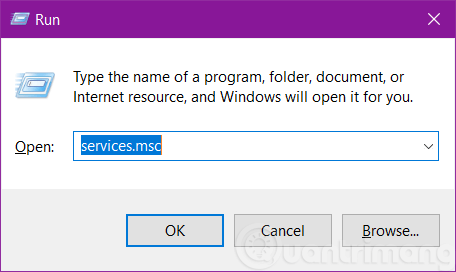
<p style="text-align: justify;"><strong>Bước 1:</strong>&nbsp;Nhấn&nbsp;<strong>Windows+R</strong>&nbsp;để mở&nbsp;<strong>run</strong>&nbsp;&gt; gõ&nbsp;<strong>services.msc</strong>&nbsp;&gt; nhấn&nbsp;<strong>Enter</strong>&nbsp;hoặc nhấn&nbsp;<strong>Windows+E</strong>&nbsp;và dán đường dẫn sau vào thanh đường dẫn:</p>

<pre id="pre0">
<code>Control Panel\All Control Panel Items\Administrative Tools\services</code></pre>

<p style="text-align: justify;"><img alt="Mở Windows Services" data-i="0" data-src="https://st.quantrimang.com/photos/image/2020/12/30/tat-update-windows-10-1.png" data-was-processed="true" height="272" src="https://st.quantrimang.com/photos/image/2020/12/30/tat-update-windows-10-1.png" width="456" /></p>

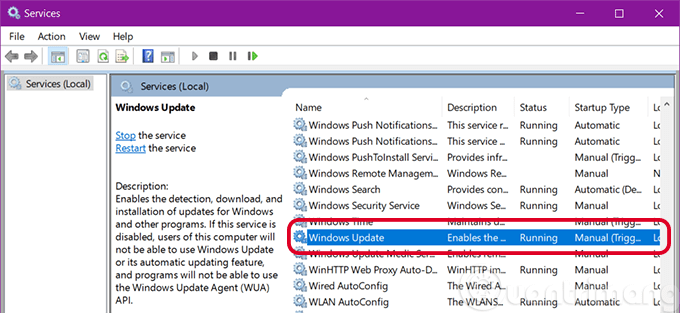
<p style="text-align: justify;"><strong>Bước 2:</strong>&nbsp;Tìm đến phần&nbsp;<strong>Windows Update</strong>&nbsp;(kéo xuống gần cuối cùng), nhấp đúp vào nó để mở cửa sổ<strong>&nbsp;Properties.</strong></p>

<p style="text-align: justify;"><img alt="Tìm Windows Update" data-i="1" data-src="https://st.quantrimang.com/photos/image/2020/12/30/tat-update-windows-10-2.png" data-was-processed="true" height="313" src="https://st.quantrimang.com/photos/image/2020/12/30/tat-update-windows-10-2.png" width="680" /></p>

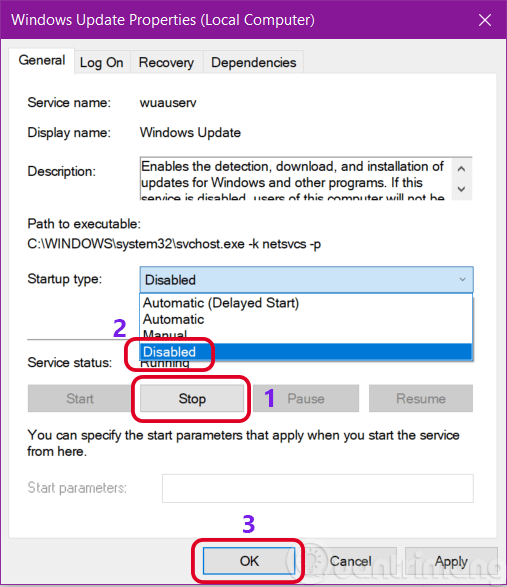
<p style="text-align: justify;"><strong>Bước 3:</strong>&nbsp;Tại tab<strong>&nbsp;General</strong>, nhấn<strong>&nbsp;Stop&nbsp;</strong>bên dưới&nbsp;<strong>Service status</strong>, rồi&nbsp;tìm<strong>&nbsp;Startup type</strong>&nbsp;&gt; nhấp vào mũi tên trong hộp và chọn&nbsp;<strong>Disabled</strong>.</p>

<p style="text-align: justify;"><img alt="Tắt cập nhật Windows 10" data-i="2" data-src="https://st.quantrimang.com/photos/image/2020/12/30/tat-update-windows-10-3.png" data-was-processed="true" height="587" src="https://st.quantrimang.com/photos/image/2020/12/30/tat-update-windows-10-3.png" width="507" /></p>

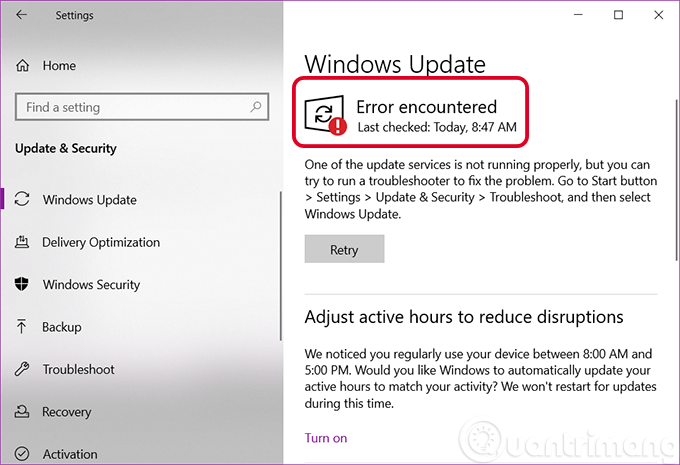
<p style="text-align: justify;"><strong>Bước 4:&nbsp;</strong>Nhấn&nbsp;<strong>OK</strong>&nbsp;để lưu thay đổi, khởi động lại máy và kiểm tra lại tính năng Windows Update.</p>

<p style="text-align: justify;"><img alt="Windows Update báo lỗi" data-i="3" data-src="https://st.quantrimang.com/photos/image/2020/12/30/tat-update-windows-10-4.png" data-was-processed="true" height="465" src="https://st.quantrimang.com/photos/image/2020/12/30/tat-update-windows-10-4.png" width="680" /></p>

<p style="text-align: justify;"><strong>Lưu ý:</strong>&nbsp;Nếu bạn làm theo cách này thì Windows Defender cũng không thể Update được nữa, sẽ khá nguy hiểm nếu máy tính của bạn không cài thêm&nbsp;phần mềm diệt virus cho Windows&nbsp;nào. Nếu chỉ muốn trì hoãn cập nhật Windows 10 trong phần&nbsp;<strong>Startup Type</strong>&nbsp;bạn có thể chọn&nbsp;<strong>Manual</strong>&nbsp;để cập nhật thủ công (báo có bản cập nhật nhưng bạn phải tự click cài đặt mới được) hoặc chọn&nbsp;<strong>Automatic (Delayed Start)</strong>&nbsp;để chờ đến khi có bản cập nhật hoàn chỉnh, thì bạn chọn nhé. Khi đó Windows 10 sẽ cho phép hoãn cập nhật 3 ngày một, cứ sau 3 ngày bạn lại chọn hoãn tiếp.</p>

<p style="text-align: justify;">Trên Windows 10 Pro và Education, một số bạn báo làm cách 1 không được, nó vẫn tự cập nhật, mình đã thử kết hợp cách 1 với cách 2 dưới đây thì đã ổn nhé. Nếu bạn gặp tình trạng tương tự thì nên thực hiện thêm cả cách 2.</p>

<h2 id="mcetoc_1bqf7svqb0" style="text-align: justify;">2. Tắt update Windows 10 bằng Group Policy Editor</h2>

<p style="text-align: justify;">Để tắt tính năng tự động cập nhật trên Windows 10<strong>,</strong>&nbsp;bạn thực hiện theo các bước dưới đây:</p>

<ul>
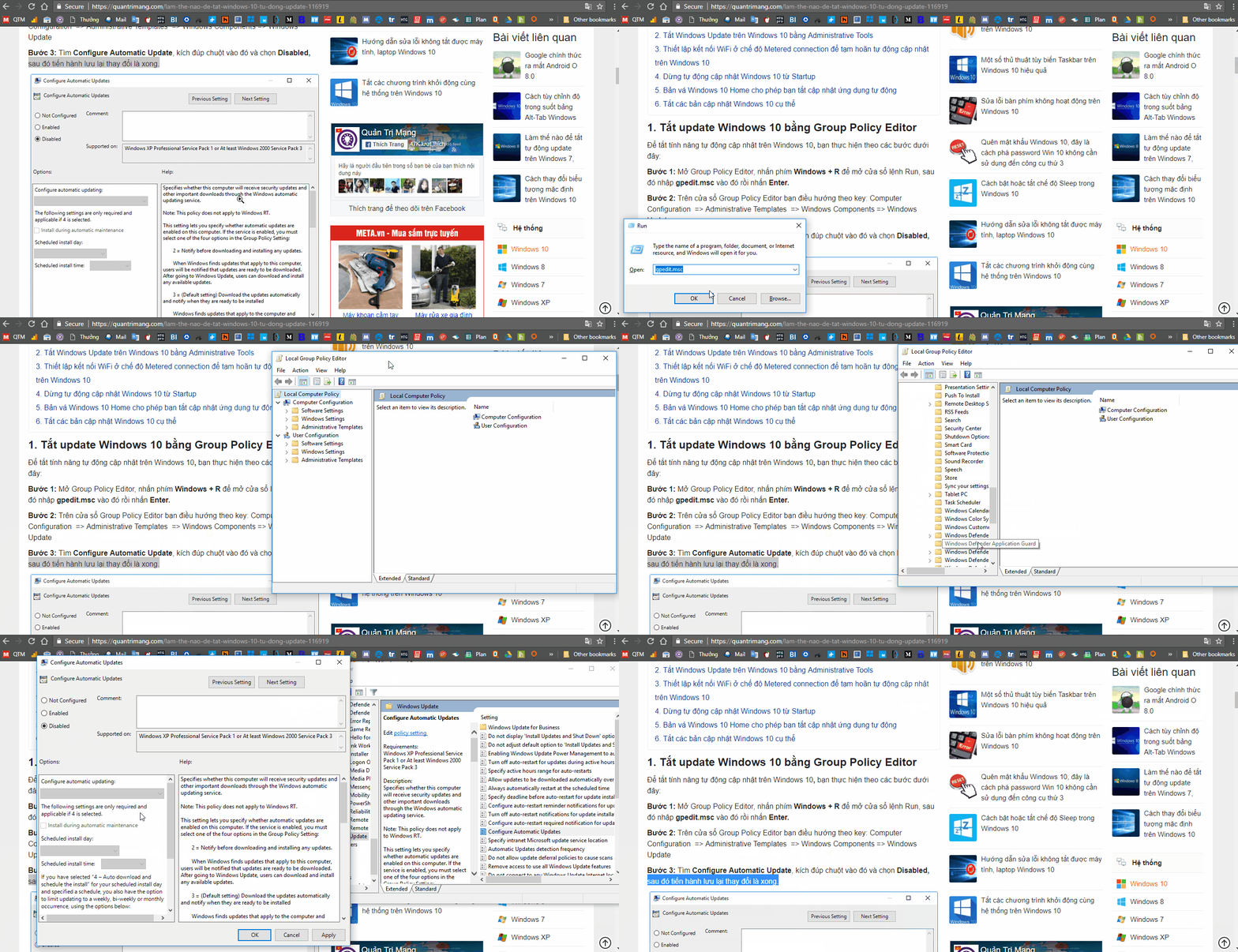
	<li style="text-align: justify;">Mở Group Policy Editor, nhấn phím&nbsp;<strong>Windows + R</strong>&nbsp;để mở cửa sổ lệnh Run, sau đó nhập&nbsp;<strong>gpedit.msc</strong>&nbsp;vào đó rồi nhấn&nbsp;<strong>Enter</strong>. Nếu bạn đang sử dụng Windows 10 Home thì có thể không tìm thấy Group Policy Editor, bạn làm theo cách 1 hoặc&nbsp;kích hoạt Group Policy Editor cho Win 10 Home.</li>
	<li style="text-align: justify;">Trên cửa sổ Group Policy Editor bạn điều hướng theo key:</li>
</ul>

<pre id="pre1">
<code>Computer Configuration &gt; Administrative Templates &gt; Windows Components &gt; Windows Update</code></pre>

<ul>
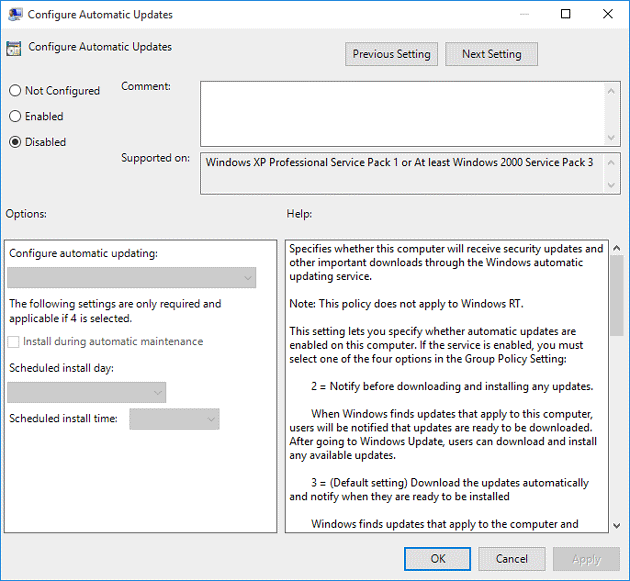
	<li style="text-align: justify;">Tìm&nbsp;<strong>Configure Automatic Update</strong>, kích đúp chuột vào đó và chọn&nbsp;<strong>Disabled,</strong>&nbsp;sau đó tiến hành lưu lại thay đổi là xong.</li>
</ul>

<p style="text-align: justify;"><img alt="Cách tắt cập nhật Windows bằng Group Pololicy Editor" data-i="4" data-src="https://st.quantrimang.com/photos/image/2016/11/1/Group-Policy-Editor.png" data-was-processed="true" height="581" src="https://st.quantrimang.com/photos/image/2016/11/1/Group-Policy-Editor.png" title="Thông qua Group Policy Editor" width="630" /><em>Cách tắt cập nhật Windows bằng Group Pololicy Editor</em></p>

<p style="text-align: justify;">Bạn có thể theo dõi cách tắt update Windows 10 trong ảnh động dưới đây:</p>

<p style="text-align: justify;"><img alt="Cách tắt update Windows 10" data-i="5" data-src="https://st.quantrimang.com/photos/image/2017/11/10/tat-update-windows-10.gif" data-was-processed="true" height="694" src="https://st.quantrimang.com/photos/image/2017/11/10/tat-update-windows-10.gif" width="1353" /></p>

<h2 id="mcetoc_1esup231e0" style="text-align: justify;">3. Dùng EaseUS Tools M để chặn cập nhật Windows 10</h2>

<p style="text-align: justify;">Nếu muốn chặn cập nhật Windows 10 chỉ bằng một cú nhấp chuột thì bạn có thể thử công cụ miễn phí EaseUS Tools M. Công cụ này cho phép bạn kích hoạt/vô hiệu hóa Windows Update, sửa lỗi ổ cứng, xóa/kích hoạt write-protection… chỉ trong vài giây.</p>

<p style="text-align: justify;">Các bước thực hiện như sau:</p>

<ul>
	<li style="text-align: justify;">Tải về&nbsp;<strong>EaseUS Tools M</strong>&nbsp;và cài đặt nó trên máy tính của bạn. Công cụ này đã được Quantrimang kiểm tra trên Virus Total và không phát hiện ra virus</li>
	<li style="text-align: justify;">Link tải công cụ EaseUS Tools M:&nbsp;<span style="color:rgb(192, 57, 43);"><strong>https://down.easeus.com/product/tools_m</strong></span></li>
	<li style="text-align: justify;">Để cài đặt&nbsp;<strong>EaseUS Tools M</strong>&nbsp;bạn chỉ cần nhấn đúp vào file&nbsp;<code><strong>toolsm.exe</strong></code>&nbsp;vừa tải về sau đó nhấn&nbsp;<strong>Next</strong>&nbsp;và chờ để nhấn&nbsp;<strong>Finish</strong>&nbsp;là xong</li>
</ul>

<p style="text-align: justify;"><img alt="" data-i="6" data-src="https://st.quantrimang.com/photos/image/2021/01/26/lam-the-nao-de-tat-windows-10-tu-dong-update.jpg" data-was-processed="true" height="423" src="https://st.quantrimang.com/photos/image/2021/01/26/lam-the-nao-de-tat-windows-10-tu-dong-update.jpg" width="650" /></p>

<ul>
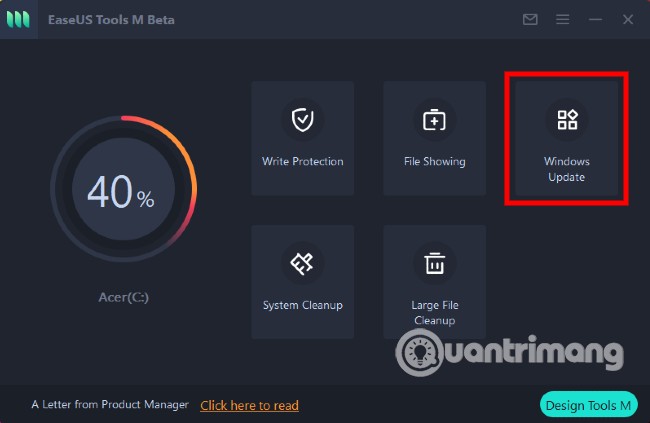
	<li style="text-align: justify;">Tiếp theo, chạy&nbsp;<strong>EaseUS Tools M</strong>&nbsp;và truy cập vào&nbsp;<strong>Windows Update</strong></li>
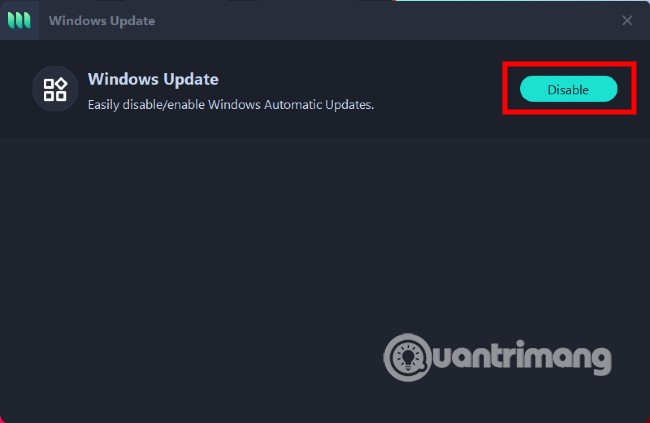
	<li style="text-align: justify;">Công cụ sẽ tự động phát hiện trạng thái của dịch vụ Windows Update. Nếu Windows Update đang được bật, nhấp&nbsp;<strong>Disable</strong>&nbsp;để chặn cập nhật</li>
</ul>

<p style="text-align: justify;"><img alt="" data-i="7" data-src="https://st.quantrimang.com/photos/image/2021/01/26/lam-the-nao-de-tat-windows-10-tu-dong-update-1.jpg" data-was-processed="true" height="423" src="https://st.quantrimang.com/photos/image/2021/01/26/lam-the-nao-de-tat-windows-10-tu-dong-update-1.jpg" width="650" /></p>

<ul>
	<li style="text-align: justify;">Để kiểm tra xem&nbsp;<strong>EaseUS Tools M</strong>&nbsp;có thực sự hoạt động hay không bạn có thể nhấn nút&nbsp;<strong>Windows</strong>&nbsp;sau đó gõ&nbsp;<strong>Services</strong>. Nhấp chuột phải vào&nbsp;<strong>Services</strong>&nbsp;và chọn&nbsp;<strong>Run as administrator</strong></li>
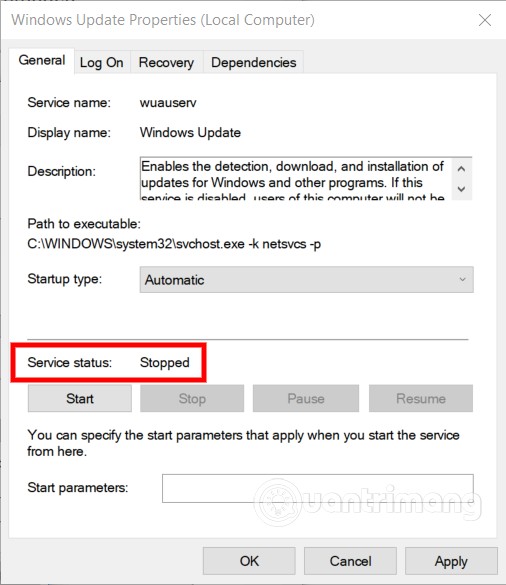
	<li style="text-align: justify;">Trong danh sách dịch vụ, bạn tìm và nhấp chuột phải vào&nbsp;<strong>Windows Update</strong>&nbsp;sau đó chọn&nbsp;<strong>Properties</strong>. Bạn sẽ thấy dịch vụ này đang bị dừng</li>
</ul>

<p style="text-align: justify;"><img alt="" data-i="8" data-src="https://st.quantrimang.com/photos/image/2021/01/26/lam-the-nao-de-tat-windows-10-tu-dong-update-2.jpg" data-was-processed="true" height="585" src="https://st.quantrimang.com/photos/image/2021/01/26/lam-the-nao-de-tat-windows-10-tu-dong-update-2.jpg" width="506" /></p>

<p style="text-align: justify;">Bạn cũng có thể dùng EaseUS Tools M để làm sạch máy tính của mình. Công cụ này hỗ trợ xóa các file rác, file tạm để giải phóng dung lượng cũng như tăng tốc máy tính. Ngoài ra, nó cũng có thể giúp bạn tìm kiếm và xóa các tập tin có kích thước lớn. Các tính năng khác của EaseUS Tools M bao gồm sửa lỗi ổ cứng, xóa/kích hoạt write-protection.</p>

<h2 id="mcetoc_1cgvlo0v40" style="text-align: justify;">4. Chặn Windows 10 cập nhật trong 365 ngày</h2>

<p style="text-align: justify;">Trong Registry trên Windows 10 1803, 1809, 1903, 1909 và 2004, có tùy chọn cho phép bạn chọn phiên bản Windows cụ thể muốn sử dụng. Nghĩa là, bạn có thể sửa đổi Registry và để thiết bị của mình dùng một phiên bản Windows 10 cụ thể, miễn là phiên bản đó còn được Microsoft hỗ trợ.</p>

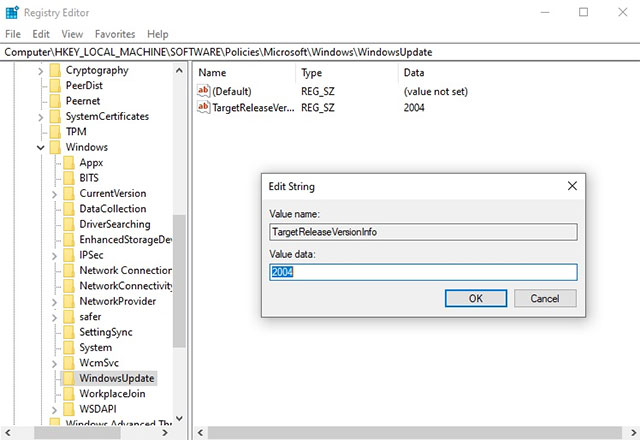
<p style="text-align: justify;">Ngoài ra, mục nhập ‘TargetReleaseVersionInfo, trong Registry cũng cho phép người dùng vô hiệu hóa việc download các bản cập nhật tính năng trong tối đa 365 ngày. Nếu bạn muốn sử dụng một phiên bản Windows 10 cụ thể, có thể làm theo các bước sau để thay đổi Registry:</p>

<ul>
	<li style="text-align: justify;">Nhấn&nbsp;<strong>Windows + R</strong>, nhập&nbsp;<strong>regedit</strong>.</li>
	<li style="text-align: justify;">Điều hướng đến</li>
</ul>

<pre id="pre2">
<code>HKEY_LOCAL_MACHINE\SOFTWARE\Policies\Microsoft\Windows\WindowsUpdate</code></pre>

<ul>
	<li style="text-align: justify;">Nhấp chuột phải vào “<strong>Windows Update</strong>”.</li>
	<li style="text-align: justify;">Chọn “<strong>New</strong>”.</li>
	<li style="text-align: justify;">Chọn “<strong>DWORD (32-bit) Value</strong>” đặt tên là&nbsp;<strong>TargetReleaseVersion</strong>.</li>
	<li style="text-align: justify;">Đặt giá trị của “<strong>TargetReleaseVersion</strong>” thành&nbsp;<strong>1</strong>.</li>
	<li style="text-align: justify;">Nhấp chuột phải vào thư mục “<strong>Windows Updat</strong>e” một lần nữa.</li>
	<li style="text-align: justify;">Chọn “<strong>New</strong>” và nhấp vào “<strong>String Value</strong>”.</li>
</ul>

<figure>
<div style="text-align: justify;"><img alt="Đặt tên giá trị TargetReleaseVersionInfo" data-i="9" data-src="https://st.quantrimang.com/photos/image/2020/07/04/microsoft-tiet-lo-thu-thuat-moi-giup-chan-cac-ban-cap-nhat-tinh-nang-windows-102.jpg" data-was-processed="true" height="440" src="https://st.quantrimang.com/photos/image/2020/07/04/microsoft-tiet-lo-thu-thuat-moi-giup-chan-cac-ban-cap-nhat-tinh-nang-windows-102.jpg" width="640" /></div>

<figcaption>
<div style="text-align: justify;">Đặt tên giá trị TargetReleaseVersionInfo</div>
</figcaption>
</figure>

<ul>
	<li style="text-align: justify;">Đặt tên cho “<strong>TargetReleaseVersionInfo</strong>” và nhập số hiệu phiên bản Windows 10 làm giá trị.</li>
</ul>

<p style="text-align: justify;">Bạn cũng có thể bật tính năng này bằng cách sử dụng PowerShell. Để trì hoãn cập nhật bằng PowerShell, hãy chạy lệnh theo cú pháp sau:</p>

<pre id="pre3">
<code>reg add HKLM\SOFTWARE\Policies\Microsoft\Windows\WindowsUpdate /f /v TargetReleaseVersionInfo /t REG_SZ /d XXXX</code></pre>

<p style="text-align: justify;">Ở cú pháp lệnh trên, bạn cần thay thế “XXXX” bằng phiên bản Windows 10 mà bạn muốn tiếp tục sử dụng.</p>

<figure>
<div style="text-align: justify;"><img alt="Chọn phiên bản Windows" data-i="10" data-src="https://st.quantrimang.com/photos/image/2020/07/04/microsoft-tiet-lo-thu-thuat-moi-giup-chan-cac-ban-cap-nhat-tinh-nang-windows-103.jpg" data-was-processed="true" height="106" src="https://st.quantrimang.com/photos/image/2020/07/04/microsoft-tiet-lo-thu-thuat-moi-giup-chan-cac-ban-cap-nhat-tinh-nang-windows-103.jpg" width="640" /></div>

<figcaption>
<div style="text-align: justify;">Chọn phiên bản Windows</div>
</figcaption>
</figure>

<p style="text-align: justify;">Tính năng này sẽ rất hữu ích khi bản cập nhật mới bị ép buộc cài đặt trên thiết bị của bạn, hoặc bạn phải trì hoãn cập nhật để nâng cấp thiết bị. Ví dụ: nếu bạn ở phiên bản 1903 và không muốn nâng cấp lên phiên bản 2004, bạn có thể nhập giá trị “1903”, để ở lại phiên bản 1903 hoặc nhập “1909”, để được cập nhật lên phiên bản 1909.</p>

<h2 id="mcetoc_1echr56q42" style="text-align: justify;">5. Chặn cập nhật Win 10 trong regedit</h2>

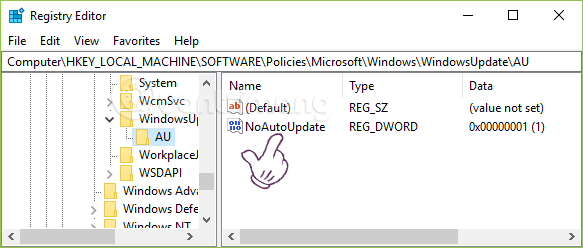
<p style="text-align: justify;">Bạn nhập&nbsp;<strong>regedit</strong>&nbsp;vào ô tìm kiếm, nhấn&nbsp;<strong>Enter</strong>&nbsp;để mở cửa số registry.&nbsp;Copy và dán đường dẫn sau vào thanh địa chỉ ngay dưới menu File|Edit|View|Favorites|Help:</p>

<pre id="pre4">
<code>HKEY_LOCAL_MACHINE\Software\Policies\Microsoft\Windows\WindowsUpdate\AU</code></pre>

<p style="text-align: justify;"><img alt="Nhập đường dẫn vào cửa sổ registry" data-i="11" data-src="https://st.quantrimang.com/photos/image/2018/06/27/chan-cap-nhat-win-10-1.png" data-was-processed="true" height="248" src="https://st.quantrimang.com/photos/image/2018/06/27/chan-cap-nhat-win-10-1.png" width="583" /></p>

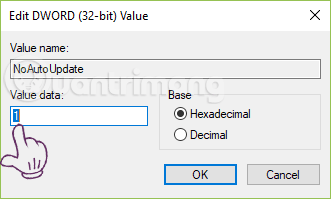
<p style="text-align: justify;">Nhấp đúp vào&nbsp;<strong>NoAutoUpdate</strong>, trong&nbsp;<strong>Value data</strong>, bạn nhập 1 rồi nhấn&nbsp;<strong>OK</strong>&nbsp;như hình:</p>

<p style="text-align: justify;"><img alt="Thay đổi giá trị của NoAutoUpdate" data-i="12" data-src="https://st.quantrimang.com/photos/image/2018/06/27/chan-cap-nhat-win-10-2.png" data-was-processed="true" height="199" src="https://st.quantrimang.com/photos/image/2018/06/27/chan-cap-nhat-win-10-2.png" width="331" /></p>

<p style="text-align: justify;">Sau khi hoàn thành giá trị của NoAutoUpdate sẽ hiện là 0x00000001(1). Nếu muốn để Windows 10 cập nhật tự động trở lại, bạn đổi giá trị Value data trong bước trên thành 0.</p>

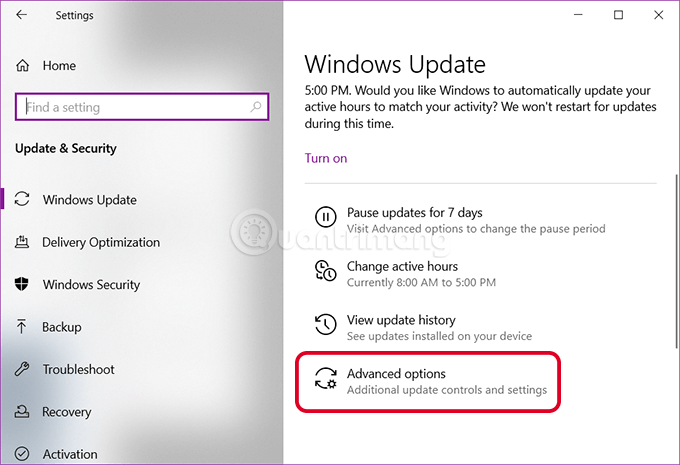
<h2 id="mcetoc_1ce2uf8bi0" style="text-align: justify;">6. Tạm dừng Windows Update trên Windows 10 qua Settings</h2>

<p style="text-align: justify;">Cách tắt cập nhật Windows 10 này chỉ là tạm thời, cho phép bạn hoãn update đến một thời điểm phù hợp hơn chứ không tắt hoàn toàn cập nhật. Thời gian hoãn tối đa mỗi lần khoảng 30 ngày.</p>

<p style="text-align: justify;">Bạn nhập&nbsp;<strong>Windows Update settings</strong>&nbsp;vào thanh tìm kiếm.</p>

<p style="text-align: justify;">Giao diện Windows Update mở ra, bạn tìm&nbsp;<strong>Advanced options</strong>:</p>

<p style="text-align: justify;"><img alt="Mở tùy chọn nâng cao của Windows Update" data-i="13" data-src="https://st.quantrimang.com/photos/image/2020/12/30/tat-update-windows-10-5.png" data-was-processed="true" height="465" src="https://st.quantrimang.com/photos/image/2020/12/30/tat-update-windows-10-5.png" width="680" /></p>

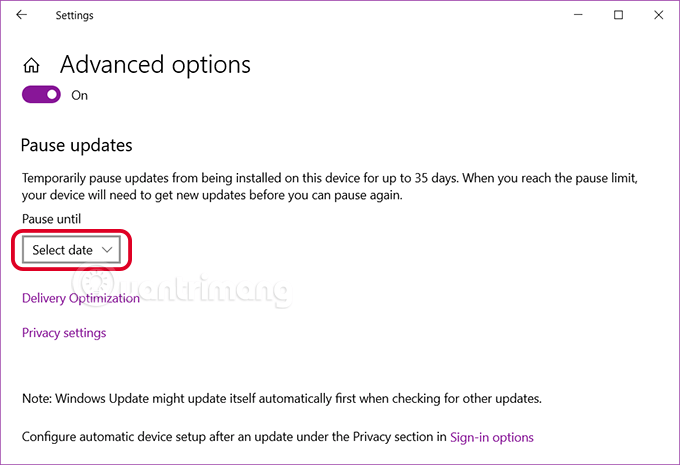
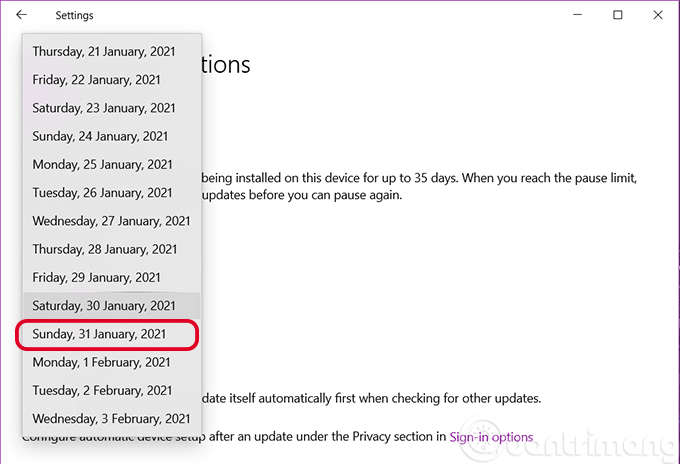
<p style="text-align: justify;">Tìm&nbsp;<strong>Pause updates</strong>&nbsp;&gt;<strong>&nbsp;Pause until</strong>&nbsp;&gt; bạn&nbsp;<strong>chọn ngày</strong>&nbsp;muốn cập nhật Windows 10.</p>

<figure>
<div style="text-align: justify;"><img alt="Tạm dừng cập nhật Windows 10" data-i="14" data-src="https://st.quantrimang.com/photos/image/2020/12/30/tat-update-windows-10-6.png" data-was-processed="true" height="465" src="https://st.quantrimang.com/photos/image/2020/12/30/tat-update-windows-10-6.png" width="680" /></div>
</figure>

<figure>
<div style="text-align: justify;"><img alt="Chọn ngày dừng cập nhật Win 10" data-i="15" data-src="https://st.quantrimang.com/photos/image/2020/12/30/tat-update-windows-10-7.png" data-was-processed="true" height="464" src="https://st.quantrimang.com/photos/image/2020/12/30/tat-update-windows-10-7.png" width="680" /></div>
</figure>

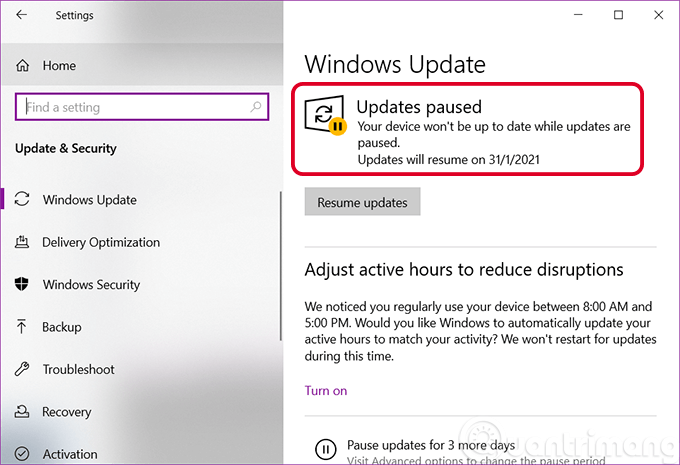
<p style="text-align: justify;">Sau đó quay về giao diện Windows Update, bạn thấy thông báo bản cập nhật đã hoãn đến ngày bạn chọn là thành công:</p>

<p style="text-align: justify;"><img alt="Bản cập nhật Windows 10 đã tạm dừng" data-i="16" data-src="https://st.quantrimang.com/photos/image/2020/12/30/tat-update-windows-10-8.png" data-was-processed="true" height="465" src="https://st.quantrimang.com/photos/image/2020/12/30/tat-update-windows-10-8.png" width="680" /></p>

<h2 id="mcetoc_1eqon70kp0" style="text-align: justify;">7. Tắt cập nhật Windows 10 qua máy ngang hàng</h2>

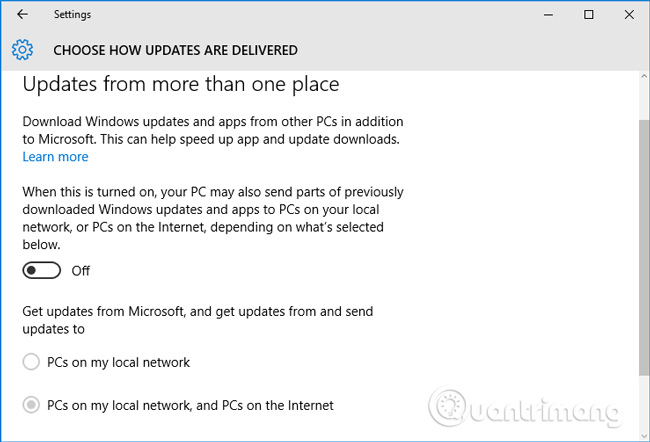
<p style="text-align: justify;">1 tính năng nữa khá mới trong Windows 10 là hệ thống cho phép cập nhật thông qua các máy tính ngang hàng (p2p). Hiểu nôm na là như này: khi cập nhật thì 1 máy tính sẽ được coi là máy &quot;chủ&quot;, còn các máy ngang hàng khác sẽ cập nhật qua máy &quot;chủ&quot; đó. Điều này sẽ giúp người dùng tiết kiệm được băng thông, và việc cập nhật cũng sẽ nhanh hơn so với việc tải trực tiếp từ Internet về. Và để tắt kiểu update này đi, các bạn bấm vào link&nbsp;<strong>Choose how updates are delivered</strong>:</p>

<p style="text-align: justify;"><img alt="tắt tính năng update p2p" data-i="17" data-src="https://st.quantrimang.com/photos/image/2015/08/11/windows-10-update-02.jpg" data-was-processed="true" height="442" src="https://st.quantrimang.com/photos/image/2015/08/11/windows-10-update-02.jpg" title="tắt tính năng update p2p" width="650" /></p>

<p style="text-align: justify;">Chuyển chế độ&nbsp;<strong>On</strong>&nbsp;thành&nbsp;<strong>Off.</strong></p>

<h2 id="mcetoc_1bqf7svqb2" style="text-align: justify;">8. Tạm hoãn cập nhật trên Windows 10</h2>

<p style="text-align: justify;">Cách này tận dụng tính năng Metered Connection, chỉ áp dụng khi bạn sử dụng mạng wifi. Hiểu đơn giản là chuyển mạng Wifi thành mạng bị giới hạn data, khiến Windows 10 tạm hoãn cập nhật đến khi bạn chuyển sang sử dụng mạng không bị giới hạn.</p>

<p style="text-align: justify;">Để bật tùy chọn&nbsp;<strong>Set as metered connection,</strong>&nbsp;hãy làm theo các bước sau:</p>

<p style="text-align: justify;">1. Trên máy tính Windows 10, mở Start Menu.</p>

<p style="text-align: justify;">2. Chuyển đến&nbsp;<strong>Settings</strong>.</p>

<p style="text-align: justify;">3. Khi cửa sổ&nbsp;<strong>Settings&nbsp;</strong>mở ra, click vào&nbsp;<strong>Network &amp; Internet</strong>.</p>

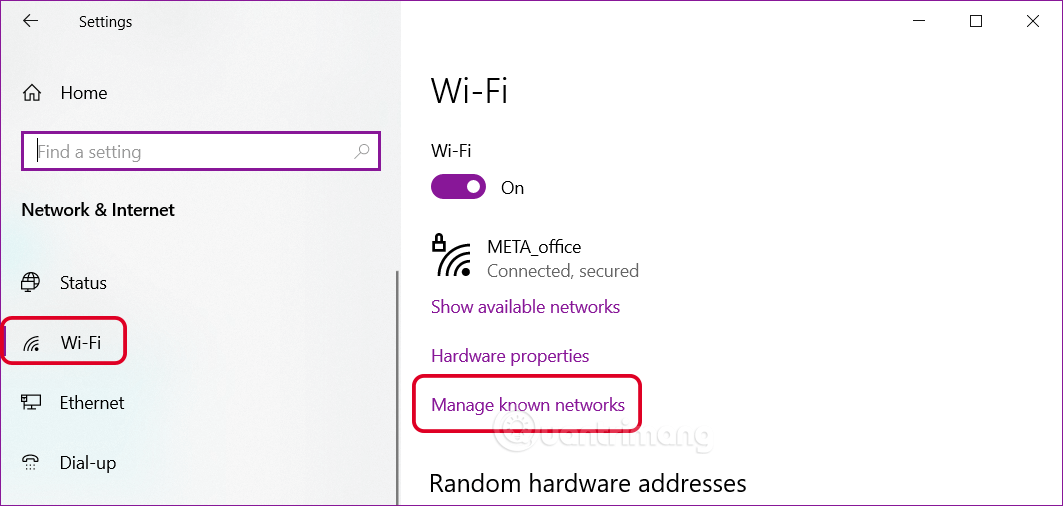
<p style="text-align: justify;">4. Click vào&nbsp;<strong>Wi-Fi</strong>&nbsp;ở ngăn bên trái.</p>

<p style="text-align: justify;">5. Bây giờ, hãy nhấp vào<strong>&nbsp;Manage known networks.</strong></p>

<p style="text-align: justify;"><img alt="Chọn Manage known networks" data-i="18" data-src="https://st.quantrimang.com/photos/image/2020/12/30/tat-update-windows-10-9.png" data-was-processed="true" height="506" src="https://st.quantrimang.com/photos/image/2020/12/30/tat-update-windows-10-9.png" width="1063" /></p>

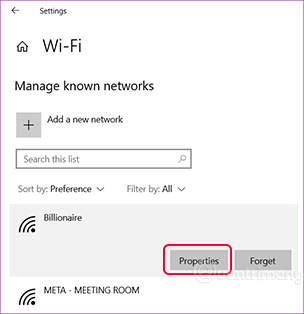
<p style="text-align: justify;">6. Click vào tên kết nối không dây &gt; bấm vào nút&nbsp;<strong>Properties</strong>.</p>

<p style="text-align: justify;"><img alt="Nhấp vào Properties" data-i="19" data-src="https://st.quantrimang.com/photos/image/2020/12/30/tat-update-windows-10-10.png" data-was-processed="true" height="314" src="https://st.quantrimang.com/photos/image/2020/12/30/tat-update-windows-10-10.png" width="304" /></p>

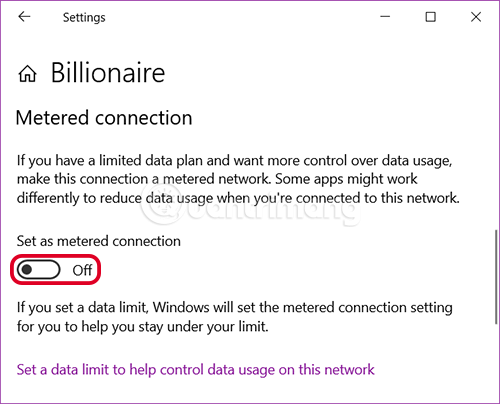
<p style="text-align: justify;">7. Bây giờ, cuộn xuống để tìm tiêu đề Metered Connections.</p>

<p style="text-align: justify;">8. Sau đó bật nút<strong>&nbsp;Set as metered connection</strong>.</p>

<p style="text-align: justify;"><img alt="Bật tính năng Metered connection" data-i="20" data-src="https://st.quantrimang.com/photos/image/2020/12/30/tat-update-windows-10-11.png" data-was-processed="true" height="404" src="https://st.quantrimang.com/photos/image/2020/12/30/tat-update-windows-10-11.png" width="500" /></p>

<p style="text-align: justify;">Bằng cách này, bạn có thể tạm dừng các bản cập nhật của Windows 10 một lúc trong trường hợp bạn đã hết lưu lượng sử dụng hàng tháng.</p>

<h2 id="mcetoc_1eqon70kp1" style="text-align: justify;">9. Chặn bản cập nhật Windows 10 cụ thể</h2>

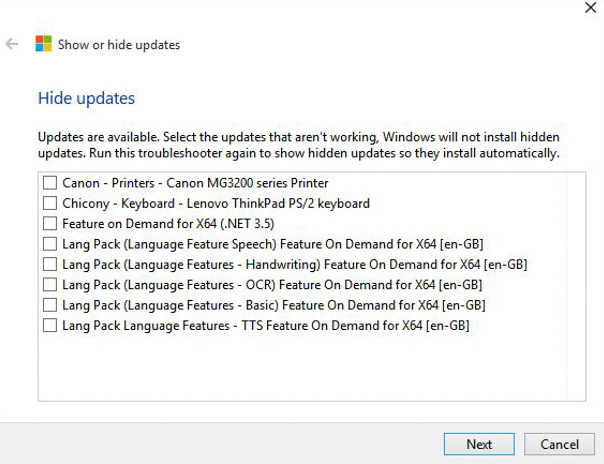
<p style="text-align: justify;">Trên website của Windows có một&nbsp;công cụ &quot;show or hide updates&quot;&nbsp;cho phép người dùng vô hiệu hóa hoặc ẩn bản cập nhật Windows 10 cụ thể. Bạn chỉ cần tải xuống công cụ này và cài đặt nó. Thực hiện theo các hướng dẫn và vô hiệu các cập nhật có vấn đề.</p>

<p style="text-align: justify;"><img alt="Công cụ show or hide updates" data-i="21" data-src="https://st.quantrimang.com/photos/image/2017/08/18/tat-cap-nhat-windows-10-tu-dong-6.jpg" data-was-processed="true" height="464" src="https://st.quantrimang.com/photos/image/2017/08/18/tat-cap-nhat-windows-10-tu-dong-6.jpg" width="604" /></p>

<h2 id="mcetoc_1fl5fps590" style="text-align: justify;">10. Cách chặn Windows 10 cập nhật lên Windows 11</h2>

<p style="text-align: justify;">Giờ đây, khi Windows 11 ra mắt và tồn tại song song với Windows 10 thì ngoài nhu cầu tắt update Windows 10 nhiều người dùng còn muốn chặn Windows 10 cập nhật lên Windows 11. Cách chặn Windows 10 cập nhật lên Windows 11 cũng không có gì phức tạp, bạn có thể thực hiện dễ dàng theo các bước sau:</p>

<h3 id="mcetoc_1fl5fps591" style="text-align: justify;">Cách 1: Dùng Regedit Editor</h3>

<p style="text-align: justify;"><strong>Bước 1:</strong>&nbsp;Nhấn&nbsp;<strong>Windows + R</strong>&nbsp;để mở&nbsp;<strong>Run</strong>&nbsp;sau đó gõ&nbsp;<strong>regedit</strong>&nbsp;và nhấn&nbsp;<strong>Enter.</strong></p>

<p style="text-align: justify;"><strong>Bước 2:</strong>&nbsp;Trong&nbsp;<strong>Registry Editor</strong>&nbsp;bạn tìm tới key sau:</p>

<pre id="pre5">
<code>Computer\HKEY_LOCAL_MACHINE\SOFTWARE\Microsoft\WindowsUpdate</code></pre>

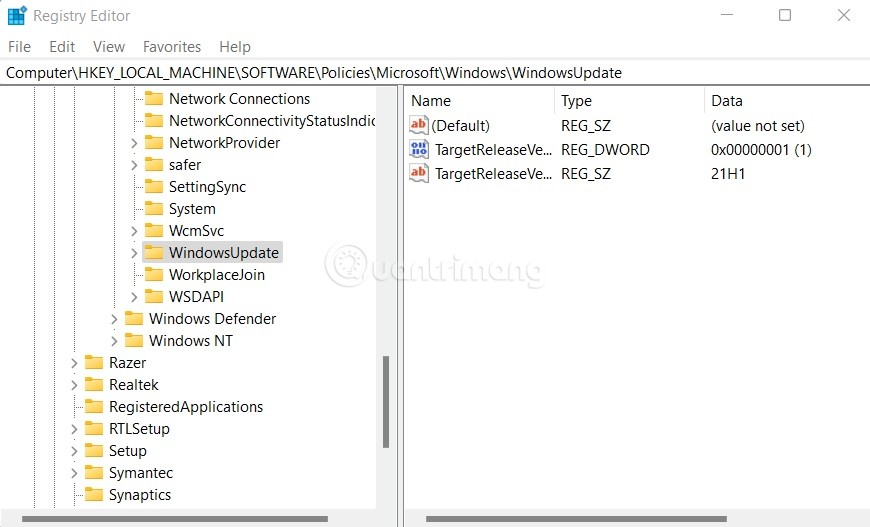
<p style="text-align: justify;"><strong>Bước 3:</strong>&nbsp;Nhấp chuột phải vào khoảng trống bên tay phải sau đó chọn&nbsp;<strong>New &gt; DWORD (32-bit) Value</strong>&nbsp;rồi đặt tên cho giá trị này là&nbsp;<strong>TargetReleaseVersion</strong>&nbsp;và gán cho nó giá trị là&nbsp;<strong>1</strong>.</p>

<p style="text-align: justify;"><strong>Bước 4:</strong>&nbsp;Nhấp chuột phải vào khoảng trống bên tay phải sau đó chọn&nbsp;<strong>New &gt; String Value</strong>&nbsp;rồi đặt tên cho giá trị này là&nbsp;<strong>TargetReleaseVersionInfo</strong>&nbsp;và gán cho nó giá trị là&nbsp;<strong>21H1</strong>.</p>

<p style="text-align: justify;"><strong>Bước 5:</strong>&nbsp;Khởi động lại máy để thay đổi được áp dụng. Nếu cần cập nhật lên Windows 11 bạn chỉ cần xóa bỏ hai giá trị&nbsp;<strong>TargetReleaseVersion</strong>&nbsp;và&nbsp;<strong>TargetReleaseVersionInfo</strong>&nbsp;là xong.</p>

<p style="text-align: justify;"><img alt="Cách tắt Windows Update trên Windows 10" data-i="22" data-src="https://st.quantrimang.com/photos/image/2021/11/23/cach-chan-windows-10-cap-nhat-len-windows-11-1.jpg" data-was-processed="true" height="527" src="https://st.quantrimang.com/photos/image/2021/11/23/cach-chan-windows-10-cap-nhat-len-windows-11-1.jpg" width="870" /></p>

<h3 id="mcetoc_1fl5fps592" style="text-align: justify;">Cách 2: Dùng Group Policy</h3>

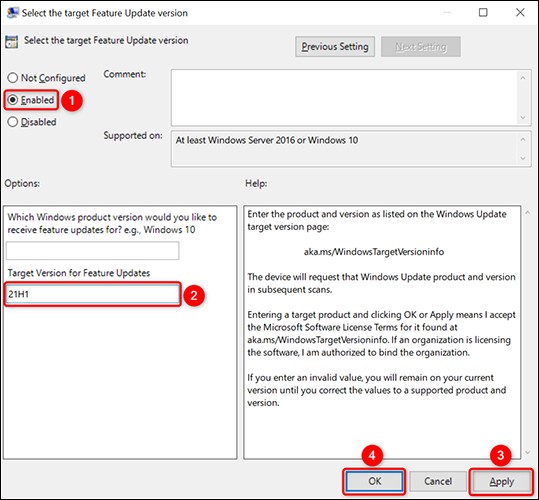
<p style="text-align: justify;">Nếu dùng Windows 10 Pro bạn cũng có thể sử dụng&nbsp;<strong>Group Policy</strong>&nbsp;để chặn cập nhật lên Windows 11. Bạn truy cập&nbsp;<strong>Local computer policy &gt; Computer configuration &gt; Administrative models &gt; Windows components &gt; Windows update &gt; Windows Update for Business</strong>. Tiếp theo, nhấn đúp vào&nbsp;<strong>Select the target feature upgrade version</strong>&nbsp;chọn&nbsp;<strong>21H1</strong>&nbsp;và nhấn&nbsp;<strong>OK</strong>&nbsp;sau đó khởi động lại máy.</p>

<p style="text-align: justify;"><img alt="Cách tắt Windows Update trên Windows 10" data-i="23" data-src="https://st.quantrimang.com/photos/image/2021/11/23/cach-chan-windows-10-cap-nhat-len-windows-11-2.jpg" data-was-processed="true" height="500" src="https://st.quantrimang.com/photos/image/2021/11/23/cach-chan-windows-10-cap-nhat-len-windows-11-2.jpg" width="539" /></p>

<p style="text-align: justify;">Để tiếp tục cập nhật lên Windows 11, bạn chỉ cần thực hiện lại các bước trên nhưng chọn&nbsp;<strong>21H2</strong>&nbsp;thay cho&nbsp;<strong>21H1.</strong></p>
		</div>
				<div id="author">
						<p>
				<strong>Nguồn tin:</strong>
				Quantrimang.com
			</p>
		</div>
	</div>
	<div id="footer" class="clearfix">
		<div id="url">
			<strong>URL của bản tin này: </strong><a href="https://www.nguoicodonvn2008.info/vi/news/savefile/kien-thuc-may-tinh/cach-tat-windows-update-tren-windows-10-4786.html" title="Cách tắt Windows Update trên Windows 10">https://www.nguoicodonvn2008.info/vi/news/savefile/kien-thuc-may-tinh/cach-tat-windows-update-tren-windows-10-4786.html</a>

		</div>
		<div class="clear"></div>
		<div class="copyright">
			&copy; .&#x3A; Nguoicodonvn2008.info - Cõi lòng người cô đơn &#x3A;.
		</div>
		<div id="contact">
			<a href="mailto:admin@nguoicodonvn2008.info">admin@nguoicodonvn2008.info</a>
		</div>
	</div>
</div>
        <div id="timeoutsess" class="chromeframe">
            Bạn đã không sử dụng Site, <a onclick="timeoutsesscancel();" href="https://www.nguoicodonvn2008.info/#">Bấm vào đây để duy trì trạng thái đăng nhập</a>. Thời gian chờ: <span id="secField"> 60 </span> giây
        </div>
        <div id="openidResult" class="nv-alert" style="display:none"></div>
        <div id="openidBt" data-result="" data-redirect=""></div>
		</script>
		<div class="car-top">
  <span><img src="https://www.nguoicodonvn2008.info/themes/default/images/car.png" alt=""></span>
</div>
<script src="https://www.nguoicodonvn2008.info/assets/js/jquery/jquery.min.js"></script>
<script>var nv_base_siteurl="/",nv_lang_data="vi",nv_lang_interface="vi",nv_name_variable="nv",nv_fc_variable="op",nv_lang_variable="language",nv_module_name="news",nv_func_name="savefile",nv_is_user=0, nv_my_ofs=-4,nv_my_abbr="EDT",nv_cookie_prefix="nv4c_e856T",nv_check_pass_mstime=1738000,nv_area_admin=0,nv_safemode=0,theme_responsive=0,nv_recaptcha_ver=2,nv_recaptcha_sitekey="",nv_recaptcha_type="image",XSSsanitize=1;</script>
<script src="https://www.nguoicodonvn2008.info/assets/js/language/vi.js"></script>
<script src="https://www.nguoicodonvn2008.info/assets/js/DOMPurify/purify3.js"></script>
<script src="https://www.nguoicodonvn2008.info/assets/js/global.js"></script>
<script src="https://www.nguoicodonvn2008.info/assets/js/site.js"></script>
<script src="https://www.nguoicodonvn2008.info/themes/default/js/news.js"></script>
<script src="https://www.nguoicodonvn2008.info/themes/default/js/main.js"></script>
<script src="https://www.nguoicodonvn2008.info/themes/default/js/custom.js"></script>
<script type="application/ld+json">
        {
            "@context": "https://schema.org",
            "@type": "Organization",
            "url": "https://www.nguoicodonvn2008.info",
            "logo": "https://www.nguoicodonvn2008.info/uploads/angel.gif"
        }
        </script>
<script src="https://www.nguoicodonvn2008.info/themes/default/js/bootstrap.min.js"></script>
<script type="text/javascript">
var $scrolltop = $('.car-top');
$scrolltop.on('click', function () {
    $('html,body').animate({
        scrollTop: 0
    }, 800);
    $(this).addClass("car-run");
    setTimeout(function(){ $scrolltop.removeClass('car-run');}, 1000);
    return false;
});
$(window).on('scroll', function ()
{ 
    if($(window).scrollTop() >= 200)
    {
        $scrolltop.addClass("show");
        $scrolltop.addClass("car-down");
    }
    else
    {
       $scrolltop.removeClass("show");
       setTimeout(function(){ $scrolltop.removeClass('car-down');}, 300);
    }
});
</script>
</body>
</html>