<!DOCTYPE html>
    <html lang="vi" xmlns="http://www.w3.org/1999/xhtml" prefix="og: http://ogp.me/ns#">
    <head>
<title>Cách tắt toàn bộ hiệu ứng động trên Windows 11 để làm mượt máy tính</title>
<meta name="description" content="Cách tắt toàn bộ hiệu ứng động trên Windows 11 để làm mượt máy tính - Savefile - Tin Tức -...">
<meta name="author" content=".: Nguoicodonvn2008.info - Cõi lòng người cô đơn :.">
<meta name="copyright" content=".: Nguoicodonvn2008.info - Cõi lòng người cô đơn :. [admin@nguoicodonvn2008.info]">
<meta name="robots" content="index, archive, follow, noodp">
<meta name="googlebot" content="index,archive,follow,noodp">
<meta name="msnbot" content="all,index,follow">
<meta name="generator" content="NukeViet v4.5">
<meta http-equiv="Content-Type" content="text/html; charset=utf-8">
<meta property="og:title" content="Cách tắt toàn bộ hiệu ứng động trên Windows 11 để làm mượt máy tính">
<meta property="og:type" content="website">
<meta property="og:description" content="Savefile - Tin Tức - https&#x3A;&#x002F;&#x002F;www.nguoicodonvn2008.info&#x002F;vi&#x002F;news&#x002F;savefile&#x002F;kien-thuc-may-tinh&#x002F;cach-tat-toan-bo-hieu-ung-dong-tren-windows-11-de-lam-muot-may-tinh-4599.html">
<meta property="og:site_name" content=".&#x3A; Nguoicodonvn2008.info - Cõi lòng người cô đơn &#x3A;.">
<meta property="og:url" content="https://www.nguoicodonvn2008.info/vi/news/savefile/kien-thuc-may-tinh/cach-tat-toan-bo-hieu-ung-dong-tren-windows-11-de-lam-muot-may-tinh-4599.html">
<link rel="shortcut icon" href="https://www.nguoicodonvn2008.info/favicon.ico">
<link rel="canonical" href="https://www.nguoicodonvn2008.info/vi/news/savefile/kien-thuc-may-tinh/cach-tat-toan-bo-hieu-ung-dong-tren-windows-11-de-lam-muot-may-tinh-4599.html">
<link rel="alternate" href="https://www.nguoicodonvn2008.info/vi/news/rss/" title="Tin Tức" type="application/rss+xml">
<link rel="alternate" href="https://www.nguoicodonvn2008.info/vi/news/rss/karaoke-dual/" title="Tin Tức - Karaoke Dual" type="application/rss+xml">
<link rel="alternate" href="https://www.nguoicodonvn2008.info/vi/news/rss/nhac-tre/" title="Tin Tức - Nhạc trẻ" type="application/rss+xml">
<link rel="alternate" href="https://www.nguoicodonvn2008.info/vi/news/rss/tru-tinh/" title="Tin Tức - Trữ tình" type="application/rss+xml">
<link rel="alternate" href="https://www.nguoicodonvn2008.info/vi/news/rss/nuoc-ngoai/" title="Tin Tức - Nước ngoài" type="application/rss+xml">
<link rel="alternate" href="https://www.nguoicodonvn2008.info/vi/news/rss/remix/" title="Tin Tức - Remix" type="application/rss+xml">
<link rel="alternate" href="https://www.nguoicodonvn2008.info/vi/news/rss/tam-su-tinh-yeu/" title="Tin Tức - Tâm sự tình yêu" type="application/rss+xml">
<link rel="alternate" href="https://www.nguoicodonvn2008.info/vi/news/rss/tho-suu-tam/" title="Tin Tức - Thơ sưu tầm" type="application/rss+xml">
<link rel="alternate" href="https://www.nguoicodonvn2008.info/vi/news/rss/cuoc-song/" title="Tin Tức - Cuộc sống" type="application/rss+xml">
<link rel="alternate" href="https://www.nguoicodonvn2008.info/vi/news/rss/phan-mem/" title="Tin Tức - Phần mềm" type="application/rss+xml">
<link rel="alternate" href="https://www.nguoicodonvn2008.info/vi/news/rss/kien-thuc-may-tinh/" title="Tin Tức - Kiến thức máy tính" type="application/rss+xml">
<link rel="alternate" href="https://www.nguoicodonvn2008.info/vi/news/rss/hoc-tap/" title="Tin Tức - Học tập" type="application/rss+xml">
<link rel="alternate" href="https://www.nguoicodonvn2008.info/vi/news/rss/tai-lieu/" title="Tin Tức - Tài liệu" type="application/rss+xml">
<link rel="alternate" href="https://www.nguoicodonvn2008.info/vi/news/rss/de-thi/" title="Tin Tức - Đề thi" type="application/rss+xml">
<link rel="preload" as="style" href="https://www.nguoicodonvn2008.info/assets/css/font-awesome.min.css" type="text/css">
<link rel="preload" as="style" href="https://www.nguoicodonvn2008.info/themes/default/css/bootstrap.non-responsive.css" type="text/css">
<link rel="preload" as="style" href="https://www.nguoicodonvn2008.info/themes/default/css/style.css" type="text/css">
<link rel="preload" as="style" href="https://www.nguoicodonvn2008.info/themes/default/css/style.non-responsive.css" type="text/css">
<link rel="preload" as="style" href="https://www.nguoicodonvn2008.info/themes/default/css/news.css" type="text/css">
<link rel="preload" as="style" href="https://www.nguoicodonvn2008.info/themes/default/css/custom.css" type="text/css">
<link rel="preload" as="script" href="https://www.nguoicodonvn2008.info/assets/js/jquery/jquery.min.js" type="text/javascript">
<link rel="preload" as="script" href="https://www.nguoicodonvn2008.info/assets/js/language/vi.js" type="text/javascript">
<link rel="preload" as="script" href="https://www.nguoicodonvn2008.info/assets/js/DOMPurify/purify3.js" type="text/javascript">
<link rel="preload" as="script" href="https://www.nguoicodonvn2008.info/assets/js/global.js" type="text/javascript">
<link rel="preload" as="script" href="https://www.nguoicodonvn2008.info/assets/js/site.js" type="text/javascript">
<link rel="preload" as="script" href="https://www.nguoicodonvn2008.info/themes/default/js/news.js" type="text/javascript">
<link rel="preload" as="script" href="https://www.nguoicodonvn2008.info/themes/default/js/main.js" type="text/javascript">
<link rel="preload" as="script" href="https://www.nguoicodonvn2008.info/themes/default/js/custom.js" type="text/javascript">
<link rel="preload" as="script" href="https://www.nguoicodonvn2008.info/themes/default/js/bootstrap.min.js" type="text/javascript">
<link rel="stylesheet" href="https://www.nguoicodonvn2008.info/assets/css/font-awesome.min.css">
<link rel="stylesheet" href="https://www.nguoicodonvn2008.info/themes/default/css/bootstrap.non-responsive.css">
<link rel="stylesheet" href="https://www.nguoicodonvn2008.info/themes/default/css/style.css">
<link rel="stylesheet" href="https://www.nguoicodonvn2008.info/themes/default/css/style.non-responsive.css">
<link rel="StyleSheet" href="https://www.nguoicodonvn2008.info/themes/default/css/news.css">
<link rel="stylesheet" href="https://www.nguoicodonvn2008.info/themes/default/css/custom.css">
<style type="text/css">
	body{background: #fff;}
</style>
    </head>
    <body>
<div id="print">
	<div id="hd_print">
		<h2 class="pull-left">.&#x3A; Nguoicodonvn2008.info - Cõi lòng người cô đơn &#x3A;.</h2>
		<p class="pull-right"><a title=".&#x3A; Nguoicodonvn2008.info - Cõi lòng người cô đơn &#x3A;." href="https://www.nguoicodonvn2008.info/">https://www.nguoicodonvn2008.info</a></p>
	</div>
	<div class="clear"></div>
	<hr />
	<div id="content">
		<h1>Cách tắt toàn bộ hiệu ứng động trên Windows 11 để làm mượt máy tính</h1>
		<ul class="list-inline">
			<li>Thứ tư - 20/10/2021 00:43</li>
			<li class="hidden-print txtrequired"><em class="fa fa-print">&nbsp;</em><a title="In ra" href="javascript:;" onclick="window.print()">In ra</a></li>
			<li class="hidden-print txtrequired"><em class="fa fa-power-off">&nbsp;</em><a title="Đóng cửa sổ này" href="javascript:;" onclick="window.close()">Đóng cửa sổ này</a></li>
		</ul>
		<div class="clear"></div>
		<div id="hometext">
		</div>
				<div class="imghome">
			<img alt="Cách tắt toàn bộ hiệu ứng động trên Windows 11 để làm mượt máy tính" src="https://st.quantrimang.com/photos/image/2021/10/19/cach-tat-toan-bo-hieu-ung-dong-tren-windows-11-6.jpg" width="460" class="img-thumbnail" />
		</div>
		<div class="clear"></div>
		<div id="bodytext" class="clearfix">
			<p style="text-align: justify;">Windows 11&nbsp;có các thành phần hiệu ứng động (animation) để tăng tính thẩm mỹ. Tuy nhiên, với máy tính yếu các hiệu ứng này khiến hiệu suất của máy bị ảnh hưởng. Trong bài viết này, Quản Trị Mạng sẽ hướng dẫn bạn cách tắt các hiệu ứng động trên Windows 11 để làm mượt máy tính, laptop.</p>

<h2 style="text-align: justify;"><strong>Các bước thực hiện tắt hiệu ứng động, tắt animation trên Windows 11</strong></h2>

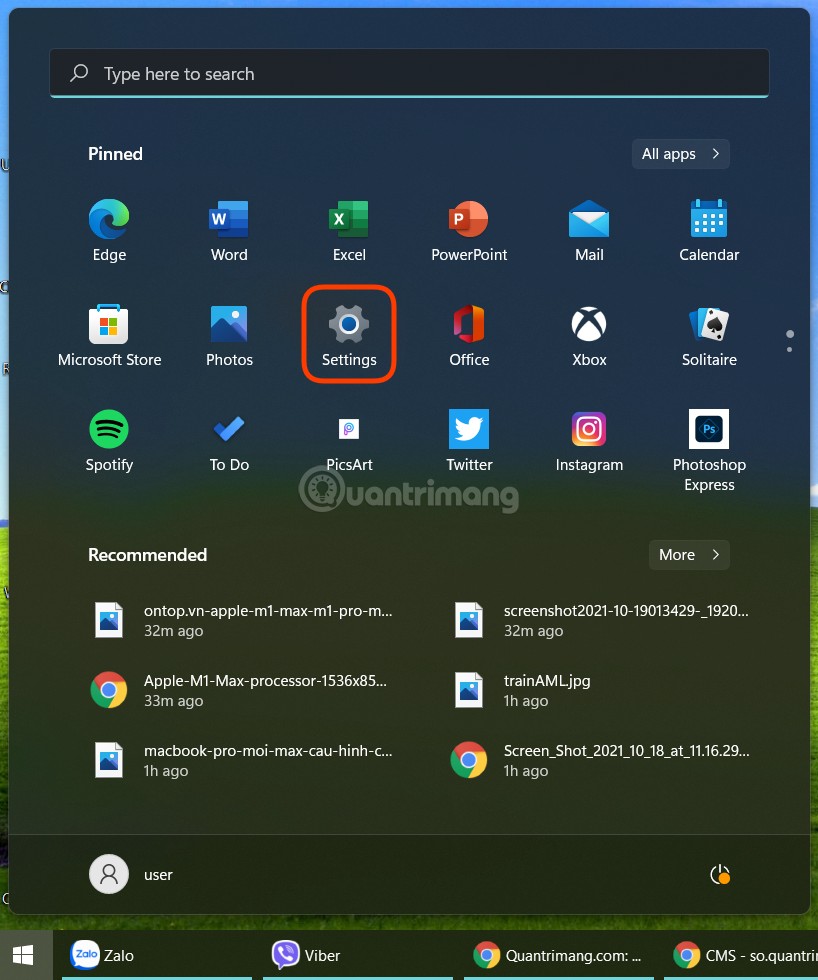
<p style="text-align: justify;"><strong>Bước 1</strong>: Bạn nhấn nút&nbsp;<strong>Start</strong>&nbsp;rồi chọn&nbsp;<strong>Setting</strong>&nbsp;hoặc nhấn tổ hợp phím tắt&nbsp;<strong>Win + I</strong>&nbsp;để mở&nbsp;<strong>Settings.</strong></p>

<p style="text-align: justify;"><strong><img alt="Cách tắt toàn bộ hiệu ứng động trên Windows 11 để làm mượt máy tính" data-i="0" data-src="https://st.quantrimang.com/photos/image/2021/10/19/cach-tat-toan-bo-hieu-ung-dong-tren-windows-11.jpg" data-was-processed="true" height="980" src="https://st.quantrimang.com/photos/image/2021/10/19/cach-tat-toan-bo-hieu-ung-dong-tren-windows-11.jpg" width="818" /></strong></p>

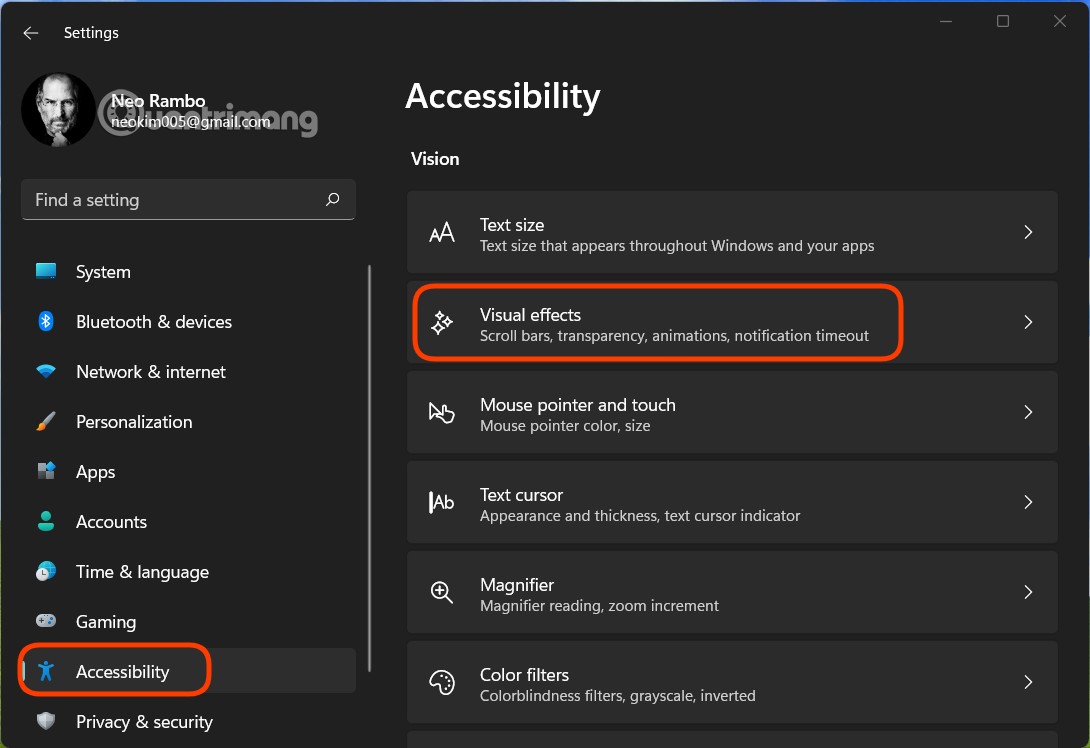
<p style="text-align: justify;"><strong>Bước 2</strong>: Truy cập&nbsp;<strong>Accessibility</strong>&nbsp;rồi chọn&nbsp;<strong>Visual Effects</strong>.</p>

<p style="text-align: justify;"><img alt="Cách tắt toàn bộ hiệu ứng động trên Windows 11 để làm mượt máy tính" data-i="1" data-src="https://st.quantrimang.com/photos/image/2021/10/19/cach-tat-toan-bo-hieu-ung-dong-tren-windows-11-1.jpg" data-was-processed="true" height="748" src="https://st.quantrimang.com/photos/image/2021/10/19/cach-tat-toan-bo-hieu-ung-dong-tren-windows-11-1.jpg" width="1090" /></p>

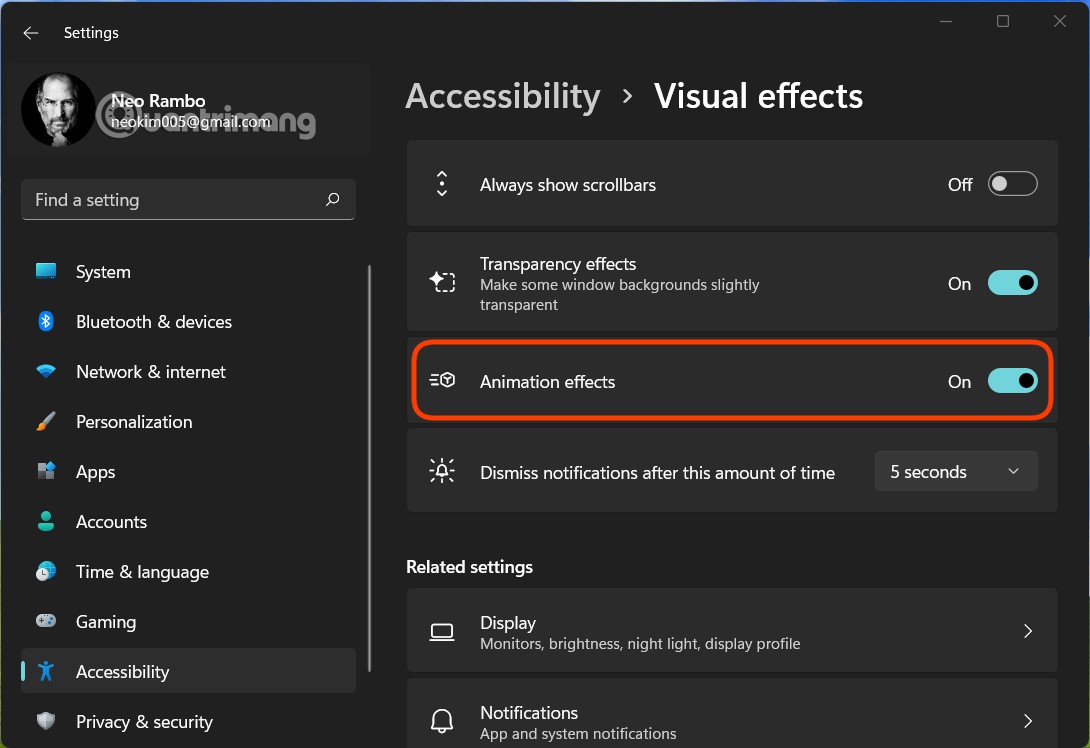
<p style="text-align: justify;"><strong>Bước 3</strong>: Gạt nút công tắc ở phần&nbsp;<strong>Animation effects</strong>&nbsp;sang&nbsp;<strong>Off.</strong></p>

<p style="text-align: justify;"><strong><img alt="Cách tắt toàn bộ hiệu ứng động trên Windows 11 để làm mượt máy tính" data-i="2" data-src="https://st.quantrimang.com/photos/image/2021/10/19/cach-tat-toan-bo-hieu-ung-dong-tren-windows-11-2.jpg" data-was-processed="true" height="748" src="https://st.quantrimang.com/photos/image/2021/10/19/cach-tat-toan-bo-hieu-ung-dong-tren-windows-11-2.jpg" width="1090" /></strong></p>

<p style="text-align: justify;">Cách làm trên đây sẽ tắt toàn bộ hiệu ứng của Windows 11. Nếu muốn tùy chỉnh, tắt những thành phần bạn muốn thì bạn thực hiện theo phương pháp dưới đây:</p>

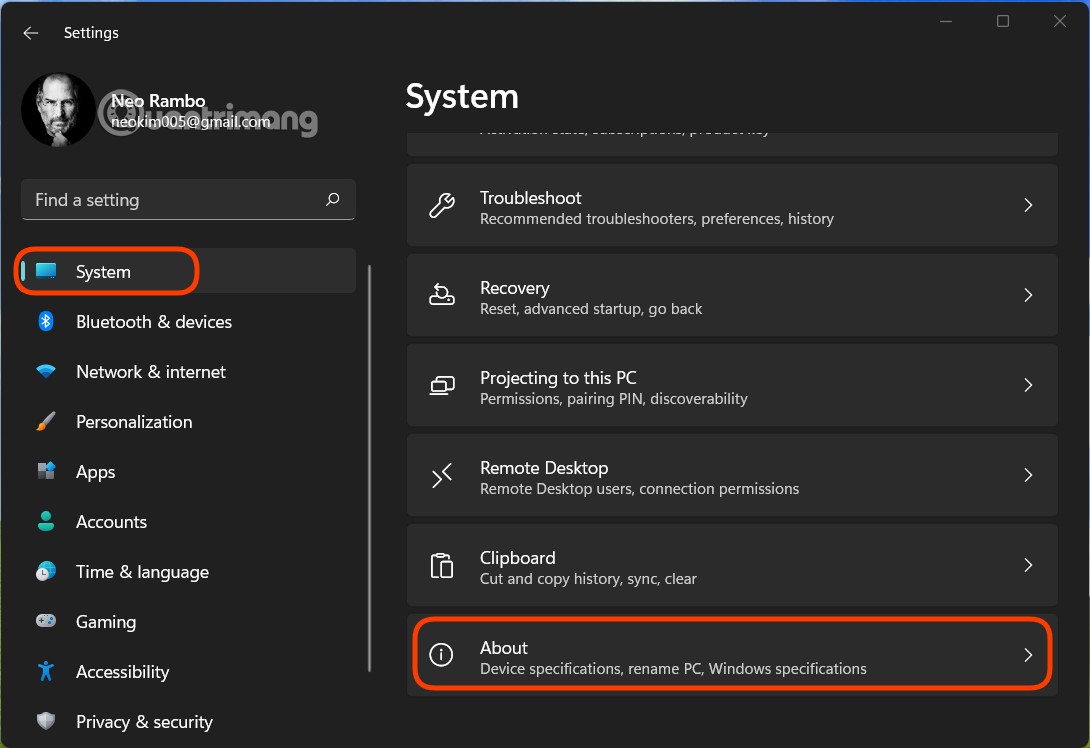
<p style="text-align: justify;"><strong>Bước 1</strong>: Từ&nbsp;<strong>Settings</strong>&nbsp;bạn chọn&nbsp;<strong>System &gt; About</strong>.</p>

<p style="text-align: justify;"><img alt="Cách tắt toàn bộ hiệu ứng động trên Windows 11 để làm mượt máy tính" data-i="3" data-src="https://st.quantrimang.com/photos/image/2021/10/19/cach-tat-toan-bo-hieu-ung-dong-tren-windows-11-3.jpg" data-was-processed="true" height="748" src="https://st.quantrimang.com/photos/image/2021/10/19/cach-tat-toan-bo-hieu-ung-dong-tren-windows-11-3.jpg" width="1090" /></p>

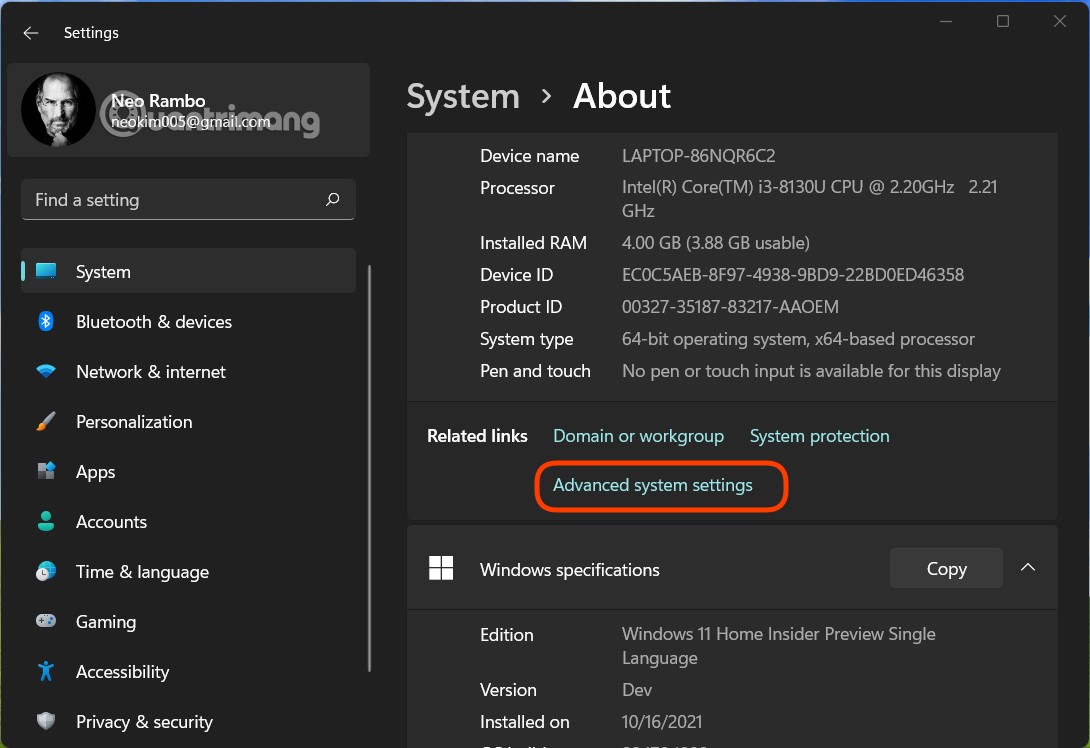
<p style="text-align: justify;"><strong>Bước 2</strong>: Tại màn hình&nbsp;<strong>About</strong>&nbsp;bạn nhấn vào&nbsp;<strong>Advanced system settings</strong>.</p>

<p style="text-align: justify;"><img alt="Cách tắt toàn bộ hiệu ứng động trên Windows 11 để làm mượt máy tính" data-i="4" data-src="https://st.quantrimang.com/photos/image/2021/10/19/cach-tat-toan-bo-hieu-ung-dong-tren-windows-11-4.jpg" data-was-processed="true" height="748" src="https://st.quantrimang.com/photos/image/2021/10/19/cach-tat-toan-bo-hieu-ung-dong-tren-windows-11-4.jpg" width="1090" /></p>

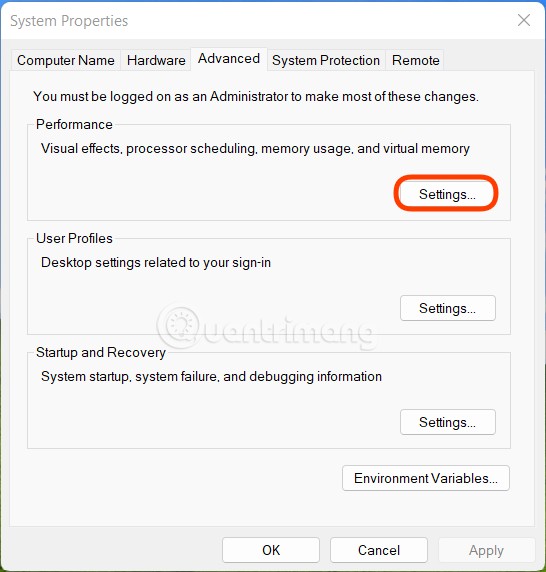
<p style="text-align: justify;"><strong>Bước 3</strong>: Trên cửa sổ mới hiện ra bạn nhấn vào&nbsp;<strong>Settings</strong>&nbsp;ở phần&nbsp;<strong>Performance.</strong></p>

<p style="text-align: justify;"><strong><img alt="Cách tắt toàn bộ hiệu ứng động trên Windows 11 để làm mượt máy tính" data-i="5" data-src="https://st.quantrimang.com/photos/image/2021/10/19/cach-tat-toan-bo-hieu-ung-dong-tren-windows-11-5.jpg" data-was-processed="true" height="572" src="https://st.quantrimang.com/photos/image/2021/10/19/cach-tat-toan-bo-hieu-ung-dong-tren-windows-11-5.jpg" width="546" /></strong></p>

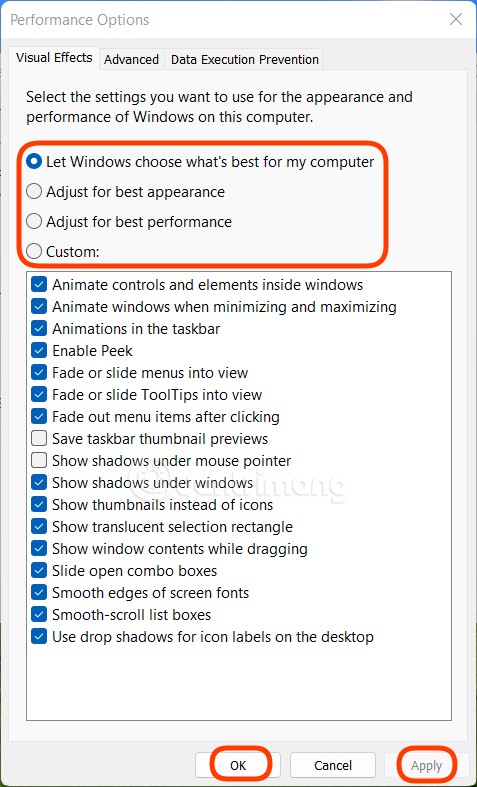
<p style="text-align: justify;"><strong>Bước 4</strong>: Trong phần&nbsp;<strong>Visual Effects</strong>&nbsp;bạn có 4 tùy chọn khác nhau gồm:</p>

<ul>
	<li style="text-align: justify;"><strong>Let Windows choose what&#039;s best for my computer</strong>&nbsp;(cho phép Windows tự lựa chọn)</li>
	<li style="text-align: justify;"><strong>Adjust for best appearance</strong>&nbsp;(bật tất cả các hiệu ứng animation)</li>
	<li style="text-align: justify;"><strong>Adjust for best performance</strong>&nbsp;(tắt tất cả các hiệu ứng animation)</li>
	<li style="text-align: justify;"><strong>Custom</strong>&nbsp;(bạn tự tùy chỉnh)</li>
</ul>

<p style="text-align: justify;"><img alt="Cách tắt toàn bộ hiệu ứng động trên Windows 11 để làm mượt máy tính" data-i="6" data-src="https://st.quantrimang.com/photos/image/2021/10/19/cach-tat-toan-bo-hieu-ung-dong-tren-windows-11-6.jpg" data-was-processed="true" height="787" src="https://st.quantrimang.com/photos/image/2021/10/19/cach-tat-toan-bo-hieu-ung-dong-tren-windows-11-6.jpg" width="477" /></p>

<p style="text-align: justify;">Ở đây, khi muốn tùy chỉnh thì bạn chọn&nbsp;<strong>Custom</strong>&nbsp;rồi check hoặc bỏ check ở các hiệu ứng mà bạn muốn bật/tắt. Sau khi chọn xong bạn nhấn&nbsp;<strong>Apply&nbsp;</strong>rồi nhấn&nbsp;<strong>OK</strong>&nbsp;để hoàn thành cài đặt.</p>

<p style="text-align: justify;"><strong>Lưu ý</strong>: Hướng dẫn này dành cho các máy tính cấu hình yếu nhưng nếu thích bạn vẫn có thể áp dụng cho máy tính cấu hình cao của mình để tối ưu hiệu suất hơn nữa cho công việc, giải trí.</p>

<p style="text-align: justify;">Chúc các bạn thành công!</p>
		</div>
				<div id="author">
						<p>
				<strong>Nguồn tin:</strong>
				Quantrimang.com
			</p>
		</div>
	</div>
	<div id="footer" class="clearfix">
		<div id="url">
			<strong>URL của bản tin này: </strong><a href="https://www.nguoicodonvn2008.info/vi/news/savefile/kien-thuc-may-tinh/cach-tat-toan-bo-hieu-ung-dong-tren-windows-11-de-lam-muot-may-tinh-4599.html" title="Cách tắt toàn bộ hiệu ứng động trên Windows 11 để làm mượt máy tính">https://www.nguoicodonvn2008.info/vi/news/savefile/kien-thuc-may-tinh/cach-tat-toan-bo-hieu-ung-dong-tren-windows-11-de-lam-muot-may-tinh-4599.html</a>

		</div>
		<div class="clear"></div>
		<div class="copyright">
			&copy; .&#x3A; Nguoicodonvn2008.info - Cõi lòng người cô đơn &#x3A;.
		</div>
		<div id="contact">
			<a href="mailto:admin@nguoicodonvn2008.info">admin@nguoicodonvn2008.info</a>
		</div>
	</div>
</div>
        <div id="timeoutsess" class="chromeframe">
            Bạn đã không sử dụng Site, <a onclick="timeoutsesscancel();" href="https://www.nguoicodonvn2008.info/#">Bấm vào đây để duy trì trạng thái đăng nhập</a>. Thời gian chờ: <span id="secField"> 60 </span> giây
        </div>
        <div id="openidResult" class="nv-alert" style="display:none"></div>
        <div id="openidBt" data-result="" data-redirect=""></div>
		</script>
		<div class="car-top">
  <span><img src="https://www.nguoicodonvn2008.info/themes/default/images/car.png" alt=""></span>
</div>
<script src="https://www.nguoicodonvn2008.info/assets/js/jquery/jquery.min.js"></script>
<script>var nv_base_siteurl="/",nv_lang_data="vi",nv_lang_interface="vi",nv_name_variable="nv",nv_fc_variable="op",nv_lang_variable="language",nv_module_name="news",nv_func_name="savefile",nv_is_user=0, nv_my_ofs=-4,nv_my_abbr="EDT",nv_cookie_prefix="nv4c_e856T",nv_check_pass_mstime=1738000,nv_area_admin=0,nv_safemode=0,theme_responsive=0,nv_recaptcha_ver=2,nv_recaptcha_sitekey="",nv_recaptcha_type="image",XSSsanitize=1;</script>
<script src="https://www.nguoicodonvn2008.info/assets/js/language/vi.js"></script>
<script src="https://www.nguoicodonvn2008.info/assets/js/DOMPurify/purify3.js"></script>
<script src="https://www.nguoicodonvn2008.info/assets/js/global.js"></script>
<script src="https://www.nguoicodonvn2008.info/assets/js/site.js"></script>
<script src="https://www.nguoicodonvn2008.info/themes/default/js/news.js"></script>
<script src="https://www.nguoicodonvn2008.info/themes/default/js/main.js"></script>
<script src="https://www.nguoicodonvn2008.info/themes/default/js/custom.js"></script>
<script type="application/ld+json">
        {
            "@context": "https://schema.org",
            "@type": "Organization",
            "url": "https://www.nguoicodonvn2008.info",
            "logo": "https://www.nguoicodonvn2008.info/uploads/angel.gif"
        }
        </script>
<script src="https://www.nguoicodonvn2008.info/themes/default/js/bootstrap.min.js"></script>
<script type="text/javascript">
var $scrolltop = $('.car-top');
$scrolltop.on('click', function () {
    $('html,body').animate({
        scrollTop: 0
    }, 800);
    $(this).addClass("car-run");
    setTimeout(function(){ $scrolltop.removeClass('car-run');}, 1000);
    return false;
});
$(window).on('scroll', function ()
{ 
    if($(window).scrollTop() >= 200)
    {
        $scrolltop.addClass("show");
        $scrolltop.addClass("car-down");
    }
    else
    {
       $scrolltop.removeClass("show");
       setTimeout(function(){ $scrolltop.removeClass('car-down');}, 300);
    }
});
</script>
</body>
</html>