<!DOCTYPE html>
    <html lang="vi" xmlns="http://www.w3.org/1999/xhtml" prefix="og: http://ogp.me/ns#">
    <head>
<title>Cách tắt tính năng thay đổi độ sáng màn hình tự động &#40;Auto Brightness&#41; trên Windows 11</title>
<meta name="description" content="Cách tắt tính năng thay đổi độ sáng màn hình tự động &#40;Auto Brightness&#41; trên Windows 11 - Savefile - Tin Tức -...">
<meta name="author" content=".: Nguoicodonvn2008.info - Cõi lòng người cô đơn :.">
<meta name="copyright" content=".: Nguoicodonvn2008.info - Cõi lòng người cô đơn :. [admin@nguoicodonvn2008.info]">
<meta name="robots" content="index, archive, follow, noodp">
<meta name="googlebot" content="index,archive,follow,noodp">
<meta name="msnbot" content="all,index,follow">
<meta name="generator" content="NukeViet v4.5">
<meta http-equiv="Content-Type" content="text/html; charset=utf-8">
<meta property="og:title" content="Cách tắt tính năng thay đổi độ sáng màn hình tự động &#40;Auto Brightness&#41; trên Windows 11">
<meta property="og:type" content="website">
<meta property="og:description" content="Savefile - Tin Tức -...">
<meta property="og:site_name" content=".&#x3A; Nguoicodonvn2008.info - Cõi lòng người cô đơn &#x3A;.">
<meta property="og:url" content="https://www.nguoicodonvn2008.info/vi/news/savefile/kien-thuc-may-tinh/cach-tat-tinh-nang-thay-doi-do-sang-man-hinh-tu-dong-auto-brightness-tren-windows-11-4932.html">
<link rel="shortcut icon" href="https://www.nguoicodonvn2008.info/favicon.ico">
<link rel="canonical" href="https://www.nguoicodonvn2008.info/vi/news/savefile/kien-thuc-may-tinh/cach-tat-tinh-nang-thay-doi-do-sang-man-hinh-tu-dong-auto-brightness-tren-windows-11-4932.html">
<link rel="alternate" href="https://www.nguoicodonvn2008.info/vi/news/rss/" title="Tin Tức" type="application/rss+xml">
<link rel="alternate" href="https://www.nguoicodonvn2008.info/vi/news/rss/karaoke-dual/" title="Tin Tức - Karaoke Dual" type="application/rss+xml">
<link rel="alternate" href="https://www.nguoicodonvn2008.info/vi/news/rss/nhac-tre/" title="Tin Tức - Nhạc trẻ" type="application/rss+xml">
<link rel="alternate" href="https://www.nguoicodonvn2008.info/vi/news/rss/tru-tinh/" title="Tin Tức - Trữ tình" type="application/rss+xml">
<link rel="alternate" href="https://www.nguoicodonvn2008.info/vi/news/rss/nuoc-ngoai/" title="Tin Tức - Nước ngoài" type="application/rss+xml">
<link rel="alternate" href="https://www.nguoicodonvn2008.info/vi/news/rss/remix/" title="Tin Tức - Remix" type="application/rss+xml">
<link rel="alternate" href="https://www.nguoicodonvn2008.info/vi/news/rss/tam-su-tinh-yeu/" title="Tin Tức - Tâm sự tình yêu" type="application/rss+xml">
<link rel="alternate" href="https://www.nguoicodonvn2008.info/vi/news/rss/tho-suu-tam/" title="Tin Tức - Thơ sưu tầm" type="application/rss+xml">
<link rel="alternate" href="https://www.nguoicodonvn2008.info/vi/news/rss/cuoc-song/" title="Tin Tức - Cuộc sống" type="application/rss+xml">
<link rel="alternate" href="https://www.nguoicodonvn2008.info/vi/news/rss/phan-mem/" title="Tin Tức - Phần mềm" type="application/rss+xml">
<link rel="alternate" href="https://www.nguoicodonvn2008.info/vi/news/rss/kien-thuc-may-tinh/" title="Tin Tức - Kiến thức máy tính" type="application/rss+xml">
<link rel="alternate" href="https://www.nguoicodonvn2008.info/vi/news/rss/hoc-tap/" title="Tin Tức - Học tập" type="application/rss+xml">
<link rel="alternate" href="https://www.nguoicodonvn2008.info/vi/news/rss/tai-lieu/" title="Tin Tức - Tài liệu" type="application/rss+xml">
<link rel="alternate" href="https://www.nguoicodonvn2008.info/vi/news/rss/de-thi/" title="Tin Tức - Đề thi" type="application/rss+xml">
<link rel="preload" as="style" href="https://www.nguoicodonvn2008.info/assets/css/font-awesome.min.css" type="text/css">
<link rel="preload" as="style" href="https://www.nguoicodonvn2008.info/themes/default/css/bootstrap.non-responsive.css" type="text/css">
<link rel="preload" as="style" href="https://www.nguoicodonvn2008.info/themes/default/css/style.css" type="text/css">
<link rel="preload" as="style" href="https://www.nguoicodonvn2008.info/themes/default/css/style.non-responsive.css" type="text/css">
<link rel="preload" as="style" href="https://www.nguoicodonvn2008.info/themes/default/css/news.css" type="text/css">
<link rel="preload" as="style" href="https://www.nguoicodonvn2008.info/themes/default/css/custom.css" type="text/css">
<link rel="preload" as="script" href="https://www.nguoicodonvn2008.info/assets/js/jquery/jquery.min.js" type="text/javascript">
<link rel="preload" as="script" href="https://www.nguoicodonvn2008.info/assets/js/language/vi.js" type="text/javascript">
<link rel="preload" as="script" href="https://www.nguoicodonvn2008.info/assets/js/DOMPurify/purify3.js" type="text/javascript">
<link rel="preload" as="script" href="https://www.nguoicodonvn2008.info/assets/js/global.js" type="text/javascript">
<link rel="preload" as="script" href="https://www.nguoicodonvn2008.info/assets/js/site.js" type="text/javascript">
<link rel="preload" as="script" href="https://www.nguoicodonvn2008.info/themes/default/js/news.js" type="text/javascript">
<link rel="preload" as="script" href="https://www.nguoicodonvn2008.info/themes/default/js/main.js" type="text/javascript">
<link rel="preload" as="script" href="https://www.nguoicodonvn2008.info/themes/default/js/custom.js" type="text/javascript">
<link rel="preload" as="script" href="https://www.nguoicodonvn2008.info/themes/default/js/bootstrap.min.js" type="text/javascript">
<link rel="stylesheet" href="https://www.nguoicodonvn2008.info/assets/css/font-awesome.min.css">
<link rel="stylesheet" href="https://www.nguoicodonvn2008.info/themes/default/css/bootstrap.non-responsive.css">
<link rel="stylesheet" href="https://www.nguoicodonvn2008.info/themes/default/css/style.css">
<link rel="stylesheet" href="https://www.nguoicodonvn2008.info/themes/default/css/style.non-responsive.css">
<link rel="StyleSheet" href="https://www.nguoicodonvn2008.info/themes/default/css/news.css">
<link rel="stylesheet" href="https://www.nguoicodonvn2008.info/themes/default/css/custom.css">
<style type="text/css">
	body{background: #fff;}
</style>
    </head>
    <body>
<div id="print">
	<div id="hd_print">
		<h2 class="pull-left">.&#x3A; Nguoicodonvn2008.info - Cõi lòng người cô đơn &#x3A;.</h2>
		<p class="pull-right"><a title=".&#x3A; Nguoicodonvn2008.info - Cõi lòng người cô đơn &#x3A;." href="https://www.nguoicodonvn2008.info/">https://www.nguoicodonvn2008.info</a></p>
	</div>
	<div class="clear"></div>
	<hr />
	<div id="content">
		<h1>Cách tắt tính năng thay đổi độ sáng màn hình tự động &#40;Auto Brightness&#41; trên Windows 11</h1>
		<ul class="list-inline">
			<li>Thứ hai - 27/12/2021 23:22</li>
			<li class="hidden-print txtrequired"><em class="fa fa-print">&nbsp;</em><a title="In ra" href="javascript:;" onclick="window.print()">In ra</a></li>
			<li class="hidden-print txtrequired"><em class="fa fa-power-off">&nbsp;</em><a title="Đóng cửa sổ này" href="javascript:;" onclick="window.close()">Đóng cửa sổ này</a></li>
		</ul>
		<div class="clear"></div>
		<div id="hometext">
		</div>
				<div class="imghome">
			<img alt="Cách tắt tính năng thay đổi độ sáng màn hình tự động &#40;Auto Brightness&#41; trên Windows 11" src="https://st.quantrimang.com/photos/image/2021/12/20/tat-auto-brightness-windows-113.jpg" width="460" class="img-thumbnail" />
		</div>
		<div class="clear"></div>
		<div id="bodytext" class="clearfix">
			<p style="text-align: justify;">Nếu bạn cảm thấy mệt mỏi với việc màn hình PC Windows 11 của mình cứ tự động sáng hơn hoặc tối đi, điều này có thể là do tính năng điều chỉnh độ sáng màn hình tự động (Auto Brightness) đang được kích hoạt. Tất cả những gì cần làm chỉ đơn giản là tắt nó đi. Đây là cách thực hiện.</p>

<h2 style="text-align: justify;">Tính năng Automatic Brightness là gì?</h2>

<p style="text-align: justify;">Trước khi bắt đầu, bạn cần biết rằng tính năng điều chỉnh độ sáng tự động Automatic Brightness (hoặc Adaptive Brightness) chỉ áp dụng cho các thiết bị Windows có màn hình tích hợp như máy tính xách tay, máy tính bảng và máy tính để bàn tất cả trong một (all-in-one PC). Đối với các dàn PC sử dụng màn hình rời chuyên biệt, có thể bạn sẽ không thấy các tùy chọn điều khiển độ sáng thích ứng trong ứng dụng Settings Windows.</p>

<p style="text-align: justify;">Một số thiết bị Windows sẽ tự động điều chỉnh độ sáng màn hình dựa trên điều kiện ánh sáng của môi trường xung quanh và một số thì không. Những thay đổi này thường được đưa ra dựa trên dữ liệu thời gian thực thu được từ cảm biến ánh sáng tích hợp trong thiết bị.</p>

<p style="text-align: justify;">Ngoài ra, một số PC còn cho phép bạn tự động thay đổi độ sáng tùy thuộc vào những gì bạn đang xem trên màn hình, qua đó giúp tiết kiệm pin. Microsoft gọi tính năng này là “kiểm soát độ sáng thích ứng với nội dung” (content adaptive brightness control, hoặc CABC). Tùy thuộc vào từng tính năng cụ thể mà PC Windows của bạn hỗ trợ, bạn có thể thấy một hoặc hai tùy chọn khác nhau để kiểm soát các tính năng này trong ứng dụng Settings Windows mà chúng ta sẽ đề cập bên dưới.</p>

<h2 style="text-align: justify;">Tắt tính năng thay đổi độ sáng màn hình tự động trên Windows 11</h2>

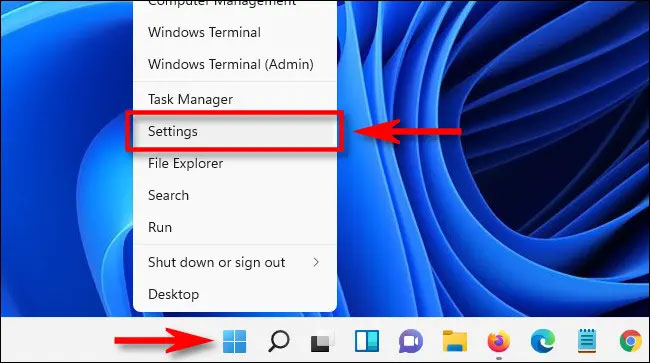
<p style="text-align: justify;">Trước tiên hãy mở ứng dụng Settings Windows bằng cách nhấn tổ hợp phím<strong>&nbsp;Windows + i</strong>. Hoặc bạn có thể nhấp chuột phải vào nút Start trên thanh tác vụ và chọn “Settings” trong danh sách hiện ra.</p>

<p style="text-align: justify;"><img alt="Mở ứng dụng Settings " data-i="0" data-src="https://st.quantrimang.com/photos/image/2021/12/20/tat-auto-brightness-windows-111.jpg" data-was-processed="true" height="363" src="https://st.quantrimang.com/photos/image/2021/12/20/tat-auto-brightness-windows-111.jpg" width="650" /></p>

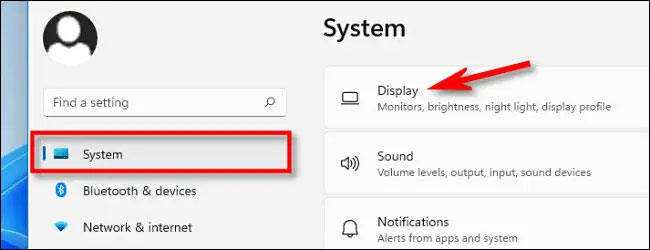
<p style="text-align: justify;">Khi ứng dụng Settings mở ra, bạn nhấp vào mục “<strong>System</strong>” trong danh sách bên trái, sau đó chọn “<strong>Display</strong>”.</p>

<p style="text-align: justify;"><img alt="Chọn “Display”" data-i="1" data-src="https://st.quantrimang.com/photos/image/2021/12/20/tat-auto-brightness-windows-112.jpg" data-was-processed="true" height="250" src="https://st.quantrimang.com/photos/image/2021/12/20/tat-auto-brightness-windows-112.jpg" width="650" /></p>

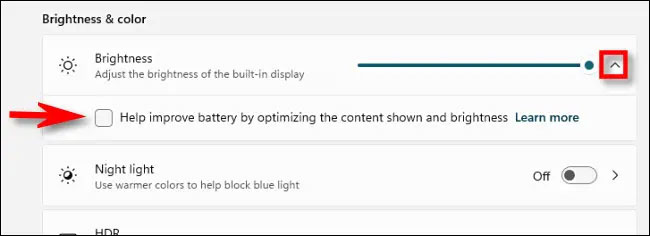
<p style="text-align: justify;">Trên màn hình thiết lập tương ứng hiện ra bên phải, bạn nhìn vào phần “<strong>Brightness and Color</strong>”. Nhấp vào nút mũi tên nhỏ bên cạnh thanh trượt “<strong>Brightness</strong>” để mở rộng menu cài đặt. Sau đó bỏ tích mục “<strong>Help improve battery by optimizing the content shown and brightness</strong>”.</p>

<p style="text-align: justify;">Trong trường hợp bạn nhìn thấy thêm cả tùy chọn “<strong>Change brightness automatically when lighting changes</strong>”, tiếp tục bỏ tích tùy chọn đó.</p>

<p style="text-align: justify;"><img alt="Bỏ tích mục “Help improve battery by optimizing the content shown and brightness”" data-i="2" data-src="https://st.quantrimang.com/photos/image/2021/12/20/tat-auto-brightness-windows-113.jpg" data-was-processed="true" height="236" src="https://st.quantrimang.com/photos/image/2021/12/20/tat-auto-brightness-windows-113.jpg" width="650" /></p>

<p style="text-align: justify;">Sau đó, đóng ứng dụng Settings và mọi thay đổi của bạn đã được lưu. Kể từ bây giờ, độ sáng màn hình của bạn sẽ luôn được duy trì ở một mức cố định. Chúc bạn có được trải nghiệm tốt với Windows 11!</p>
		</div>
				<div id="author">
						<p>
				<strong>Nguồn tin:</strong>
				Quantrimang.com
			</p>
		</div>
	</div>
	<div id="footer" class="clearfix">
		<div id="url">
			<strong>URL của bản tin này: </strong><a href="https://www.nguoicodonvn2008.info/vi/news/savefile/kien-thuc-may-tinh/cach-tat-tinh-nang-thay-doi-do-sang-man-hinh-tu-dong-auto-brightness-tren-windows-11-4932.html" title="Cách tắt tính năng thay đổi độ sáng màn hình tự động &#40;Auto Brightness&#41; trên Windows 11">https://www.nguoicodonvn2008.info/vi/news/savefile/kien-thuc-may-tinh/cach-tat-tinh-nang-thay-doi-do-sang-man-hinh-tu-dong-auto-brightness-tren-windows-11-4932.html</a>

		</div>
		<div class="clear"></div>
		<div class="copyright">
			&copy; .&#x3A; Nguoicodonvn2008.info - Cõi lòng người cô đơn &#x3A;.
		</div>
		<div id="contact">
			<a href="mailto:admin@nguoicodonvn2008.info">admin@nguoicodonvn2008.info</a>
		</div>
	</div>
</div>
        <div id="timeoutsess" class="chromeframe">
            Bạn đã không sử dụng Site, <a onclick="timeoutsesscancel();" href="https://www.nguoicodonvn2008.info/#">Bấm vào đây để duy trì trạng thái đăng nhập</a>. Thời gian chờ: <span id="secField"> 60 </span> giây
        </div>
        <div id="openidResult" class="nv-alert" style="display:none"></div>
        <div id="openidBt" data-result="" data-redirect=""></div>
		</script>
		<div class="car-top">
  <span><img src="https://www.nguoicodonvn2008.info/themes/default/images/car.png" alt=""></span>
</div>
<div id="run_cronjobs" style="visibility:hidden;display:none;"><img alt="cron" src="/index.php?second=cronjobs&amp;p=h4MVf8dD" width="1" height="1" /></div>
<script src="https://www.nguoicodonvn2008.info/assets/js/jquery/jquery.min.js"></script>
<script>var nv_base_siteurl="/",nv_lang_data="vi",nv_lang_interface="vi",nv_name_variable="nv",nv_fc_variable="op",nv_lang_variable="language",nv_module_name="news",nv_func_name="savefile",nv_is_user=0, nv_my_ofs=-4,nv_my_abbr="EDT",nv_cookie_prefix="nv4c_e856T",nv_check_pass_mstime=1738000,nv_area_admin=0,nv_safemode=0,theme_responsive=0,nv_recaptcha_ver=2,nv_recaptcha_sitekey="",nv_recaptcha_type="image",XSSsanitize=1;</script>
<script src="https://www.nguoicodonvn2008.info/assets/js/language/vi.js"></script>
<script src="https://www.nguoicodonvn2008.info/assets/js/DOMPurify/purify3.js"></script>
<script src="https://www.nguoicodonvn2008.info/assets/js/global.js"></script>
<script src="https://www.nguoicodonvn2008.info/assets/js/site.js"></script>
<script src="https://www.nguoicodonvn2008.info/themes/default/js/news.js"></script>
<script src="https://www.nguoicodonvn2008.info/themes/default/js/main.js"></script>
<script src="https://www.nguoicodonvn2008.info/themes/default/js/custom.js"></script>
<script type="application/ld+json">
        {
            "@context": "https://schema.org",
            "@type": "Organization",
            "url": "https://www.nguoicodonvn2008.info",
            "logo": "https://www.nguoicodonvn2008.info/uploads/angel.gif"
        }
        </script>
<script src="https://www.nguoicodonvn2008.info/themes/default/js/bootstrap.min.js"></script>
<script type="text/javascript">
var $scrolltop = $('.car-top');
$scrolltop.on('click', function () {
    $('html,body').animate({
        scrollTop: 0
    }, 800);
    $(this).addClass("car-run");
    setTimeout(function(){ $scrolltop.removeClass('car-run');}, 1000);
    return false;
});
$(window).on('scroll', function ()
{ 
    if($(window).scrollTop() >= 200)
    {
        $scrolltop.addClass("show");
        $scrolltop.addClass("car-down");
    }
    else
    {
       $scrolltop.removeClass("show");
       setTimeout(function(){ $scrolltop.removeClass('car-down');}, 300);
    }
});
</script>
</body>
</html>