<!DOCTYPE html>
    <html lang="vi" xmlns="http://www.w3.org/1999/xhtml" prefix="og: http://ogp.me/ns#">
    <head>
<title>Cách tắt thông báo trong Windows 10 bằng Focus Assist</title>
<meta name="description" content="Cách tắt thông báo trong Windows 10 bằng Focus Assist - Savefile - Tin Tức -...">
<meta name="author" content=".: Nguoicodonvn2008.info - Cõi lòng người cô đơn :.">
<meta name="copyright" content=".: Nguoicodonvn2008.info - Cõi lòng người cô đơn :. [admin@nguoicodonvn2008.info]">
<meta name="robots" content="index, archive, follow, noodp">
<meta name="googlebot" content="index,archive,follow,noodp">
<meta name="msnbot" content="all,index,follow">
<meta name="generator" content="NukeViet v4.5">
<meta http-equiv="Content-Type" content="text/html; charset=utf-8">
<meta property="og:title" content="Cách tắt thông báo trong Windows 10 bằng Focus Assist">
<meta property="og:type" content="website">
<meta property="og:description" content="Savefile - Tin Tức - https&#x3A;&#x002F;&#x002F;www.nguoicodonvn2008.info&#x002F;vi&#x002F;news&#x002F;savefile&#x002F;kien-thuc-may-tinh&#x002F;cach-tat-thong-bao-trong-windows-10-bang-focus-assist-3852.html">
<meta property="og:site_name" content=".&#x3A; Nguoicodonvn2008.info - Cõi lòng người cô đơn &#x3A;.">
<meta property="og:url" content="https://www.nguoicodonvn2008.info/vi/news/savefile/kien-thuc-may-tinh/cach-tat-thong-bao-trong-windows-10-bang-focus-assist-3852.html">
<link rel="shortcut icon" href="https://www.nguoicodonvn2008.info/favicon.ico">
<link rel="canonical" href="https://www.nguoicodonvn2008.info/vi/news/savefile/kien-thuc-may-tinh/cach-tat-thong-bao-trong-windows-10-bang-focus-assist-3852.html">
<link rel="alternate" href="https://www.nguoicodonvn2008.info/vi/news/rss/" title="Tin Tức" type="application/rss+xml">
<link rel="alternate" href="https://www.nguoicodonvn2008.info/vi/news/rss/karaoke-dual/" title="Tin Tức - Karaoke Dual" type="application/rss+xml">
<link rel="alternate" href="https://www.nguoicodonvn2008.info/vi/news/rss/nhac-tre/" title="Tin Tức - Nhạc trẻ" type="application/rss+xml">
<link rel="alternate" href="https://www.nguoicodonvn2008.info/vi/news/rss/tru-tinh/" title="Tin Tức - Trữ tình" type="application/rss+xml">
<link rel="alternate" href="https://www.nguoicodonvn2008.info/vi/news/rss/nuoc-ngoai/" title="Tin Tức - Nước ngoài" type="application/rss+xml">
<link rel="alternate" href="https://www.nguoicodonvn2008.info/vi/news/rss/remix/" title="Tin Tức - Remix" type="application/rss+xml">
<link rel="alternate" href="https://www.nguoicodonvn2008.info/vi/news/rss/tam-su-tinh-yeu/" title="Tin Tức - Tâm sự tình yêu" type="application/rss+xml">
<link rel="alternate" href="https://www.nguoicodonvn2008.info/vi/news/rss/tho-suu-tam/" title="Tin Tức - Thơ sưu tầm" type="application/rss+xml">
<link rel="alternate" href="https://www.nguoicodonvn2008.info/vi/news/rss/cuoc-song/" title="Tin Tức - Cuộc sống" type="application/rss+xml">
<link rel="alternate" href="https://www.nguoicodonvn2008.info/vi/news/rss/phan-mem/" title="Tin Tức - Phần mềm" type="application/rss+xml">
<link rel="alternate" href="https://www.nguoicodonvn2008.info/vi/news/rss/kien-thuc-may-tinh/" title="Tin Tức - Kiến thức máy tính" type="application/rss+xml">
<link rel="alternate" href="https://www.nguoicodonvn2008.info/vi/news/rss/hoc-tap/" title="Tin Tức - Học tập" type="application/rss+xml">
<link rel="alternate" href="https://www.nguoicodonvn2008.info/vi/news/rss/tai-lieu/" title="Tin Tức - Tài liệu" type="application/rss+xml">
<link rel="alternate" href="https://www.nguoicodonvn2008.info/vi/news/rss/de-thi/" title="Tin Tức - Đề thi" type="application/rss+xml">
<link rel="preload" as="style" href="https://www.nguoicodonvn2008.info/assets/css/font-awesome.min.css" type="text/css">
<link rel="preload" as="style" href="https://www.nguoicodonvn2008.info/themes/default/css/bootstrap.non-responsive.css" type="text/css">
<link rel="preload" as="style" href="https://www.nguoicodonvn2008.info/themes/default/css/style.css" type="text/css">
<link rel="preload" as="style" href="https://www.nguoicodonvn2008.info/themes/default/css/style.non-responsive.css" type="text/css">
<link rel="preload" as="style" href="https://www.nguoicodonvn2008.info/themes/default/css/news.css" type="text/css">
<link rel="preload" as="style" href="https://www.nguoicodonvn2008.info/themes/default/css/custom.css" type="text/css">
<link rel="preload" as="script" href="https://www.nguoicodonvn2008.info/assets/js/jquery/jquery.min.js" type="text/javascript">
<link rel="preload" as="script" href="https://www.nguoicodonvn2008.info/assets/js/language/vi.js" type="text/javascript">
<link rel="preload" as="script" href="https://www.nguoicodonvn2008.info/assets/js/DOMPurify/purify3.js" type="text/javascript">
<link rel="preload" as="script" href="https://www.nguoicodonvn2008.info/assets/js/global.js" type="text/javascript">
<link rel="preload" as="script" href="https://www.nguoicodonvn2008.info/assets/js/site.js" type="text/javascript">
<link rel="preload" as="script" href="https://www.nguoicodonvn2008.info/themes/default/js/news.js" type="text/javascript">
<link rel="preload" as="script" href="https://www.nguoicodonvn2008.info/themes/default/js/main.js" type="text/javascript">
<link rel="preload" as="script" href="https://www.nguoicodonvn2008.info/themes/default/js/custom.js" type="text/javascript">
<link rel="preload" as="script" href="https://www.nguoicodonvn2008.info/themes/default/js/bootstrap.min.js" type="text/javascript">
<link rel="stylesheet" href="https://www.nguoicodonvn2008.info/assets/css/font-awesome.min.css">
<link rel="stylesheet" href="https://www.nguoicodonvn2008.info/themes/default/css/bootstrap.non-responsive.css">
<link rel="stylesheet" href="https://www.nguoicodonvn2008.info/themes/default/css/style.css">
<link rel="stylesheet" href="https://www.nguoicodonvn2008.info/themes/default/css/style.non-responsive.css">
<link rel="StyleSheet" href="https://www.nguoicodonvn2008.info/themes/default/css/news.css">
<link rel="stylesheet" href="https://www.nguoicodonvn2008.info/themes/default/css/custom.css">
<style type="text/css">
	body{background: #fff;}
</style>
    </head>
    <body>
<div id="print">
	<div id="hd_print">
		<h2 class="pull-left">.&#x3A; Nguoicodonvn2008.info - Cõi lòng người cô đơn &#x3A;.</h2>
		<p class="pull-right"><a title=".&#x3A; Nguoicodonvn2008.info - Cõi lòng người cô đơn &#x3A;." href="https://www.nguoicodonvn2008.info/">https://www.nguoicodonvn2008.info</a></p>
	</div>
	<div class="clear"></div>
	<hr />
	<div id="content">
		<h1>Cách tắt thông báo trong Windows 10 bằng Focus Assist</h1>
		<ul class="list-inline">
			<li>Thứ hai - 29/03/2021 00:53</li>
			<li class="hidden-print txtrequired"><em class="fa fa-print">&nbsp;</em><a title="In ra" href="javascript:;" onclick="window.print()">In ra</a></li>
			<li class="hidden-print txtrequired"><em class="fa fa-power-off">&nbsp;</em><a title="Đóng cửa sổ này" href="javascript:;" onclick="window.close()">Đóng cửa sổ này</a></li>
		</ul>
		<div class="clear"></div>
		<div id="hometext">
		</div>
				<div class="imghome">
			<img alt="Cách tắt thông báo trong Windows 10 bằng Focus Assist" src="https://st.quantrimang.com/photos/image/2021/03/29/Focus-Assist-1.jpg" width="460" class="img-thumbnail" />
		</div>
		<div class="clear"></div>
		<div id="bodytext" class="clearfix">
			<p style="text-align: justify;">Mặc dù thông báo hữu ích trong một số trường hợp, nhưng đôi khi bạn chỉ muốn máy tính của mình giữ im lặng. Đây là lý do tại sao Windows 10 bao gồm tính năng Focus Assist, cho phép bạn chặn tất cả hoặc một số thông báo khi cần tập trung hoặc chia sẻ màn hình của mình với người khác.</p>

<p style="text-align: justify;">Hãy xem cách hoạt động của Focus Assist và cách tùy chỉnh nó để bạn có thể sử dụng đúng tính năng này một cách hiệu quả nhất.</p>

<div style="text-align: justify;">&nbsp;</div>

<h2 style="text-align: justify;">Focus Assist là gì?</h2>

<p style="text-align: justify;">Focus Assist là tên gọi của chế độ Do Not Disturb trong Windows 10. Nó cho phép bạn ẩn tất cả các thông báo đến để chúng không làm bạn mất tập trung bằng biểu ngữ trực quan hoặc hiệu ứng âm thanh. Thay vì thông báo cho bạn, chúng sẽ chuyển đến Action Center để bạn có thể tự mình xem lại.</p>

<p style="text-align: justify;">Bạn có thể bật Focus Assist theo cách thủ công hoặc sử dụng những quy tắc nhất định, như bài viết sẽ trình bày bên dưới.</p>

<h2 style="text-align: justify;">Cách bật Focus Assist trong Windows 10</h2>

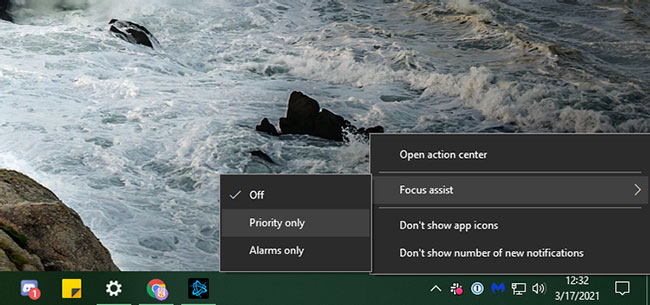
<p style="text-align: justify;">Cách dễ nhất để bật tính năng Focus Assist trong Windows 10 là sử dụng shortcut trong Action Center. Bạn có thể thực hiện việc này bằng cách nhấp chuột phải vào biểu tượng Action Center, trông giống như bong bóng hộp thoại, ở dưới cùng bên phải màn hình. Từ đó, highlight&nbsp;<strong>Focus Assist</strong>&nbsp;và chọn&nbsp;<strong>Priority only</strong>&nbsp;hoặc<strong>&nbsp;Alarms only</strong>.</p>

<p style="text-align: justify;"><strong>Alarms only</strong>&nbsp;là chế độ nghiêm ngặt nhất và tắt tiếng tất cả các thông báo ngoại trừ báo thức từ ứng dụng Clock.&nbsp;<strong>Priority only</strong>&nbsp;ẩn tất cả các thông báo ngoại trừ những thông báo bạn cho là quan trọng. Chúng ta sẽ thảo luận về cách điều chỉnh những thông báo ưu tiên trong giây lát.</p>

<figure>
<div style="text-align: justify;"><img alt="3 chế độ trong Focus Assist" data-i="0" data-src="https://st.quantrimang.com/photos/image/2021/03/29/Focus-Assist-1.jpg" data-was-processed="true" height="305" src="https://st.quantrimang.com/photos/image/2021/03/29/Focus-Assist-1.jpg" width="650" /></div>

<figcaption>
<div style="text-align: justify;">3 chế độ trong Focus Assist</div>
</figcaption>
</figure>

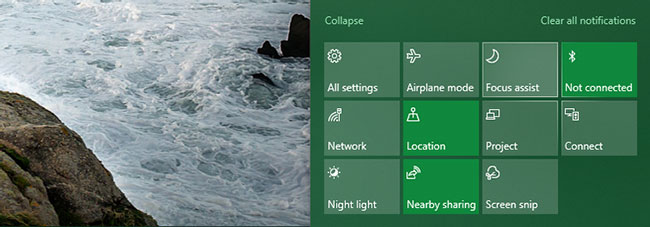
<p style="text-align: justify;">Một phương pháp thay thế để bật tính năng Focus Assist là mở Action Center bằng cách nhấp vào biểu tượng của nó hoặc nhấn&nbsp;<strong>Win + A</strong>. Tìm tile Focus Assist trong bảng điều khiển phía dưới của các shortcut và nhấp vào nó để chuyển đổi qua ba chế độ.</p>

<p style="text-align: justify;">Nếu bạn không thấy bảng điều khiển này, hãy nhấp vào&nbsp;<strong>Expand</strong>&nbsp;để hiển thị thêm các biểu tượng. Trong trường hợp nó vẫn không ở đó, hãy nhấp chuột phải vào vùng trống, chọn&nbsp;<strong>Edit</strong>, nhấp vào&nbsp;<strong>Add</strong>&nbsp;và thêm tile cho&nbsp;<strong>Focus Assist.</strong></p>

<figure>
<div style="text-align: justify;"><img alt="Tìm tile Focus Assist trong bảng điều khiển phía dưới của các shortcut" data-i="1" data-src="https://st.quantrimang.com/photos/image/2021/03/29/Focus-Assist-2.jpg" data-was-processed="true" height="227" src="https://st.quantrimang.com/photos/image/2021/03/29/Focus-Assist-2.jpg" width="650" /></div>

<figcaption>
<div style="text-align: justify;">Tìm tile Focus Assist trong bảng điều khiển phía dưới của các shortcut</div>
</figcaption>
</figure>

<h2 style="text-align: justify;">Cách tùy chỉnh Focus Assist trong Windows 10</h2>

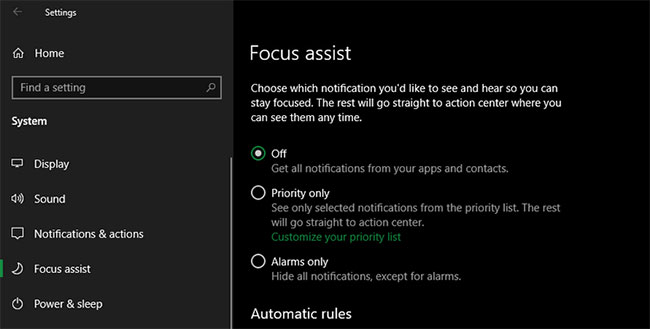
<p style="text-align: justify;">Để tận dụng tối đa tính năng Focus Assist, bạn nên thiết lập nó hoạt động theo nhu cầu của mình. Để thực hiện việc này, hãy&nbsp;mở ứng dụng Settings&nbsp;bằng cách nhấp vào biểu tượng bánh răng trên menu&nbsp;<strong>Start</strong>&nbsp;hoặc bằng phím tắt&nbsp;<strong>Win + I</strong>. Chuyển đến&nbsp;<strong>System &gt; Focus Assist</strong>&nbsp;để tìm các tùy chọn liên quan.</p>

<p style="text-align: justify;">Tại đây, bạn sẽ tìm thấy các nút bật tắt để kích hoạt ba chế độ của Focus Assist, như đã giải thích ở trên. Điều này không thuận tiện như sử dụng Action Center, vì vậy bạn không cần phải truy cập menu này để chuyển đổi chế độ. Tuy nhiên, bạn nên nhấp vào&nbsp;<strong>Customize your priority list</strong>&nbsp;trong&nbsp;<strong>Priority only</strong>&nbsp;để cấu hình nó.</p>

<figure>
<div style="text-align: justify;"><img alt="Nhấp vào Customize your priority list trong Priority only để cấu hình" data-i="2" data-src="https://st.quantrimang.com/photos/image/2021/03/29/Focus-Assist-3.jpg" data-was-processed="true" height="329" src="https://st.quantrimang.com/photos/image/2021/03/29/Focus-Assist-3.jpg" width="650" /></div>

<figcaption>
<div style="text-align: justify;">Nhấp vào Customize your priority list trong Priority only để cấu hình</div>
</figcaption>
</figure>

<h3 style="text-align: justify;">Tùy chỉnh chế độ Priority Only</h3>

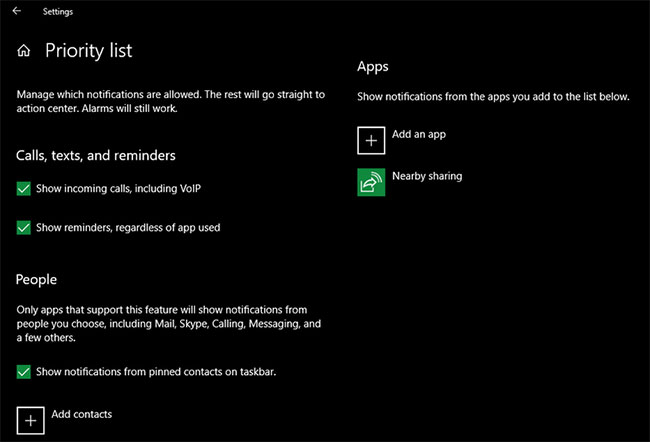
<p style="text-align: justify;">Trong những tùy chọn&nbsp;<strong>Priority list</strong>, bạn có thể tích vào các hộp&nbsp;<strong>Show incoming calls</strong>&nbsp;và<strong>&nbsp;Show reminders</strong>&nbsp;nếu muốn. Những điều này đảm bảo bạn không bỏ lỡ thông báo cho các cuộc gọi trên các dịch vụ như Skype, cũng như lời nhắc từ các ứng dụng như Microsoft To Do.</p>

<p style="text-align: justify;">Tiếp theo là phần&nbsp;<strong>People.</strong>&nbsp;Tại đây, bạn có thể chỉ định các địa chỉ liên hệ nhất định làm ưu tiên, để liên lạc của họ luôn được thông suốt. Tuy nhiên, điều này chỉ hoạt động với một số ít ứng dụng Windows 10, chẳng hạn như Mail và&nbsp;<a href="https://quantrimang.com/skype-178978" title="Download Skype 8.67.0.99: Ứng dụng chat video, nhắn tin &#039;tất cả trong một&#039;">Skype</a>. Microsoft đề cập đến &quot;một số ứng dụng khác&quot;, nhưng tùy chọn này sẽ không hoạt động với mọi ứng dụng trên hệ thống của bạn, vì vậy nó khá hạn chế.</p>

<figure>
<div style="text-align: justify;"><img alt="Bạn có thể tích vào các hộp Show incoming calls và Show reminders" data-i="3" data-src="https://st.quantrimang.com/photos/image/2021/03/29/Focus-Assist-4.jpg" data-was-processed="true" height="442" src="https://st.quantrimang.com/photos/image/2021/03/29/Focus-Assist-4.jpg" width="650" /></div>

<figcaption>
<div style="text-align: justify;">Bạn có thể tích vào các hộp Show incoming calls và Show reminders</div>
</figcaption>
</figure>

<p style="text-align: justify;">Nếu bạn chọn&nbsp;<strong>Show notifications from pinned contacts on taskbar</strong>, bất kỳ ai bạn đã thêm vào tab&nbsp;<strong>People</strong>&nbsp;trong thanh tác vụ đều được coi là ưu tiên. Bạn cũng có thể chọn&nbsp;<strong>Add contacts</strong>&nbsp;để đặt những người ưu tiên bổ sung tại đây.</p>

<p style="text-align: justify;">Cuối cùng, trong&nbsp;<strong>Apps</strong>, nhấp vào&nbsp;<strong>Add an app</strong>&nbsp;và chọn tất cả các ứng dụng trên hệ thống mà bạn muốn vẫn gửi thông báo ở chế độ này. Để loại bỏ một ứng dụng hiện có, hãy chọn nó và nhấp vào&nbsp;<strong>Remove.</strong></p>

<div style="text-align: justify;">&nbsp;</div>

<p style="text-align: justify;">Nói về điều này, bạn cũng nên biết cách quản lý thông báo ứng dụng trong Windows 10 bên ngoài Focus Assist. Điều này sẽ giúp bạn tắt các thông báo mà bạn không quan tâm và điều chỉnh cách chúng đến.</p>

<h3 style="text-align: justify;">Thiết lập quy tắc tự động</h3>

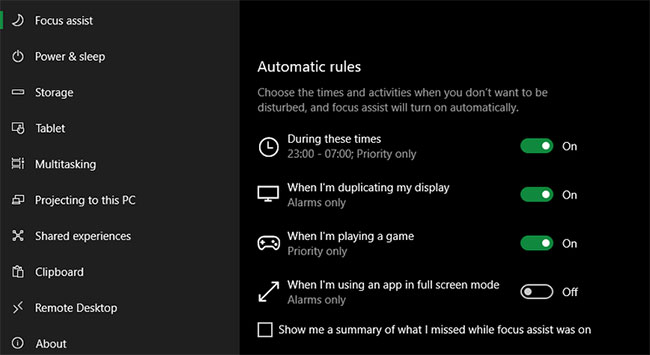
<p style="text-align: justify;">Mặc dù bạn có thể tự mình truy cập Focus Assist bất cứ lúc nào, nhưng trang cài đặt cũng cho phép bạn bật tính năng này tự động trong một số điều kiện nhất định. Sử dụng thanh trượt để bật hoặc tắt từng điều kiện; nhấp vào tên của quy tắc để thay đổi các tùy chọn của nó.</p>

<figure>
<div style="text-align: justify;"><img alt="Thiết lập quy tắc tự động" data-i="4" data-src="https://st.quantrimang.com/photos/image/2021/03/29/Focus-Assist-5.jpg" data-was-processed="true" height="355" src="https://st.quantrimang.com/photos/image/2021/03/29/Focus-Assist-5.jpg" width="650" /></div>

<figcaption>
<div style="text-align: justify;">Thiết lập quy tắc tự động</div>
</figcaption>
</figure>

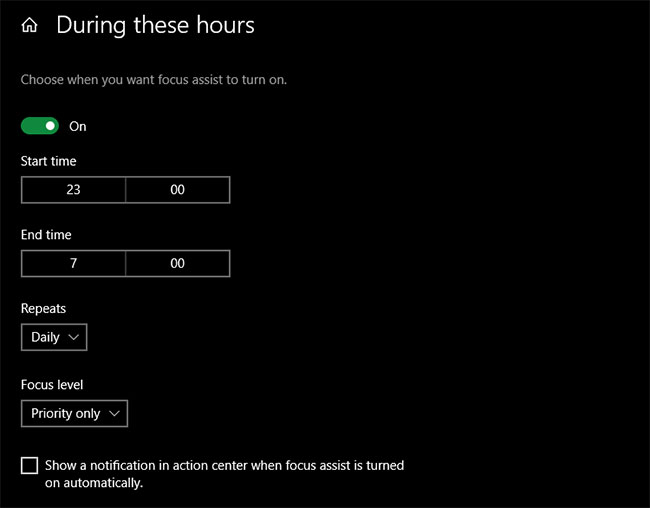
<p style="text-align: justify;">Trong mỗi quy tắc, bạn sẽ thấy hai cài đặt chung.&nbsp;<strong>Focus level</strong>&nbsp;cho phép bạn chọn xem quy tắc tự động sẽ sử dụng chế độ&nbsp;<strong>Priority only</strong>&nbsp;hay<strong>&nbsp;Alarms only</strong>. Và nếu bạn chọn&nbsp;<strong>Show a notification in action center when focus assist is turned on automatically</strong>, Windows sẽ cảnh báo bạn rằng chế độ này đã được bật. Điều này có thể hữu ích như một lời nhắc nhở, nhưng có thể trở nên khó chịu nếu nó xảy ra thường xuyên.</p>

<p style="text-align: justify;"><strong>During these hours</strong>&nbsp;cho phép bạn có thể lên lịch cho Focus Assist vào những giờ nhất định trong ngày. Bạn có thể đặt&nbsp;<strong>Start time</strong>&nbsp;và<strong>&nbsp;End time</strong>&nbsp;thành phút và chọn xem nó sẽ hoạt động hàng ngày, chỉ vào các ngày trong tuần hay chỉ vào cuối tuần.</p>

<figure>
<div style="text-align: justify;"><img alt="Lên lịch cho Focus Assist vào những giờ nhất định trong ngày" data-i="5" data-src="https://st.quantrimang.com/photos/image/2021/03/29/Focus-Assist-6.jpg" data-was-processed="true" height="508" src="https://st.quantrimang.com/photos/image/2021/03/29/Focus-Assist-6.jpg" width="650" /></div>

<figcaption>
<div style="text-align: justify;">Lên lịch cho Focus Assist vào những giờ nhất định trong ngày</div>
</figcaption>
</figure>

<p style="text-align: justify;"><strong>When I&#039;m duplicating my display</strong>&nbsp;bật tính năng Focus Assist bất cứ khi nào bạn đang chiếu màn hình của mình, chẳng hạn như khi thuyết trình. Tính năng này sẽ không bật khi bạn đang sử dụng nhiều màn hình và mở rộng chúng trên các màn hình. Sử dụng&nbsp;<strong>Win + P</strong>&nbsp;để chuyển đổi chế độ chiếu mà Windows đang sử dụng.</p>

<p style="text-align: justify;"><strong>When I&#039;m playing a game</strong>&nbsp;là một cách tiện dụng để ẩn thông báo trong khi chơi game. Vì Windows không cung cấp bất kỳ thông tin nào về cách nó xác định &quot;game&quot; là gì, điều này có thể không hoạt động với tất cả các tựa game. Nó cũng chỉ hoạt động khi chơi game ở chế độ toàn màn hình.</p>

<div style="text-align: justify;">&nbsp;</div>

<p style="text-align: justify;">Cuối cùng,&nbsp;<strong>When I&#039;m using an app in full screen mode</strong>&nbsp;giống như trên, nhưng mở rộng cho tất cả các phần mềm. Sẽ rất hữu ích nếu bạn thường xuyên chuyển sang chế độ toàn màn hình khi làm việc trong một dự án và không muốn bị làm phiền.</p>

<p style="text-align: justify;">Bên dưới các nút chuyển đổi này, bạn cũng có thể bật&nbsp;<strong>Show me a summary of what I missed while focus assist was on</strong>. Với điều này, bạn sẽ thấy một thông báo giải thích những cảnh báo nào đã bị ẩn trong khi quy tắc tự động được áp dụng.</p>

<p style="text-align: justify;">&nbsp;</p>

<p style="text-align: justify;">Chúc các bạn thực hiện thành công!</p>
		</div>
				<div id="author">
						<p>
				<strong>Nguồn tin:</strong>
				Quantrimang.com
			</p>
		</div>
	</div>
	<div id="footer" class="clearfix">
		<div id="url">
			<strong>URL của bản tin này: </strong><a href="https://www.nguoicodonvn2008.info/vi/news/savefile/kien-thuc-may-tinh/cach-tat-thong-bao-trong-windows-10-bang-focus-assist-3852.html" title="Cách tắt thông báo trong Windows 10 bằng Focus Assist">https://www.nguoicodonvn2008.info/vi/news/savefile/kien-thuc-may-tinh/cach-tat-thong-bao-trong-windows-10-bang-focus-assist-3852.html</a>

		</div>
		<div class="clear"></div>
		<div class="copyright">
			&copy; .&#x3A; Nguoicodonvn2008.info - Cõi lòng người cô đơn &#x3A;.
		</div>
		<div id="contact">
			<a href="mailto:admin@nguoicodonvn2008.info">admin@nguoicodonvn2008.info</a>
		</div>
	</div>
</div>
        <div id="timeoutsess" class="chromeframe">
            Bạn đã không sử dụng Site, <a onclick="timeoutsesscancel();" href="https://www.nguoicodonvn2008.info/#">Bấm vào đây để duy trì trạng thái đăng nhập</a>. Thời gian chờ: <span id="secField"> 60 </span> giây
        </div>
        <div id="openidResult" class="nv-alert" style="display:none"></div>
        <div id="openidBt" data-result="" data-redirect=""></div>
		</script>
		<div class="car-top">
  <span><img src="https://www.nguoicodonvn2008.info/themes/default/images/car.png" alt=""></span>
</div>
<script src="https://www.nguoicodonvn2008.info/assets/js/jquery/jquery.min.js"></script>
<script>var nv_base_siteurl="/",nv_lang_data="vi",nv_lang_interface="vi",nv_name_variable="nv",nv_fc_variable="op",nv_lang_variable="language",nv_module_name="news",nv_func_name="savefile",nv_is_user=0, nv_my_ofs=-4,nv_my_abbr="EDT",nv_cookie_prefix="nv4c_e856T",nv_check_pass_mstime=1738000,nv_area_admin=0,nv_safemode=0,theme_responsive=0,nv_recaptcha_ver=2,nv_recaptcha_sitekey="",nv_recaptcha_type="image",XSSsanitize=1;</script>
<script src="https://www.nguoicodonvn2008.info/assets/js/language/vi.js"></script>
<script src="https://www.nguoicodonvn2008.info/assets/js/DOMPurify/purify3.js"></script>
<script src="https://www.nguoicodonvn2008.info/assets/js/global.js"></script>
<script src="https://www.nguoicodonvn2008.info/assets/js/site.js"></script>
<script src="https://www.nguoicodonvn2008.info/themes/default/js/news.js"></script>
<script src="https://www.nguoicodonvn2008.info/themes/default/js/main.js"></script>
<script src="https://www.nguoicodonvn2008.info/themes/default/js/custom.js"></script>
<script type="application/ld+json">
        {
            "@context": "https://schema.org",
            "@type": "Organization",
            "url": "https://www.nguoicodonvn2008.info",
            "logo": "https://www.nguoicodonvn2008.info/uploads/angel.gif"
        }
        </script>
<script src="https://www.nguoicodonvn2008.info/themes/default/js/bootstrap.min.js"></script>
<script type="text/javascript">
var $scrolltop = $('.car-top');
$scrolltop.on('click', function () {
    $('html,body').animate({
        scrollTop: 0
    }, 800);
    $(this).addClass("car-run");
    setTimeout(function(){ $scrolltop.removeClass('car-run');}, 1000);
    return false;
});
$(window).on('scroll', function ()
{ 
    if($(window).scrollTop() >= 200)
    {
        $scrolltop.addClass("show");
        $scrolltop.addClass("car-down");
    }
    else
    {
       $scrolltop.removeClass("show");
       setTimeout(function(){ $scrolltop.removeClass('car-down');}, 300);
    }
});
</script>
</body>
</html>