Cách tắt ổ cứng khi không sử dụng trên Windows 11
- Thứ hai - 21/07/2025 08:09
- In ra
- Đóng cửa sổ này
Nếu máy tính của bạn có ổ SSD và ổ HDD, bạn có thể tắt ổ cứng sau một khoảng thời gian không hoạt động. Thao tác này giúp tiết kiệm điện năng và có thể tăng tuổi thọ cho ổ cứng, đặc biệt là trên máy tính xách tay. Dưới đây là hướng dẫn tắt ổ cứng trên Windows 11
Hướng dẫn tắt ổ cứng trong Power Options Windows 11
Bước 1:
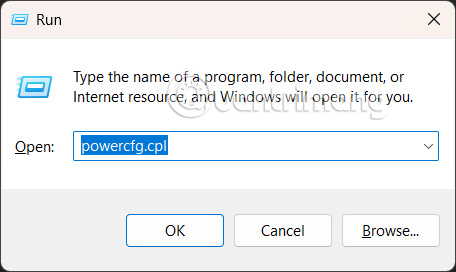
Bạn mở hộp thoại Run rồi nhập từ khóa powercfg.cp và nhấn OK để truy cập.
Bước 2:
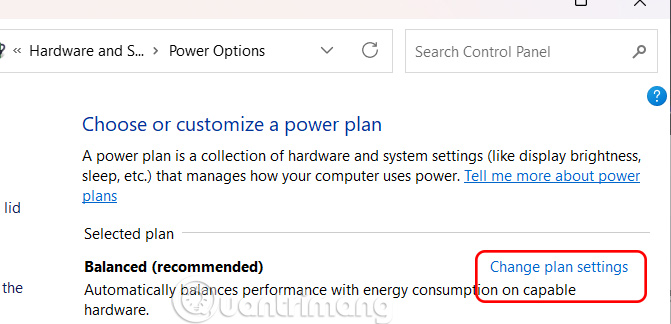
Hiển thị giao diện Power Options, bạn nhấn chọn Change Plan Settings như hình dưới đây.
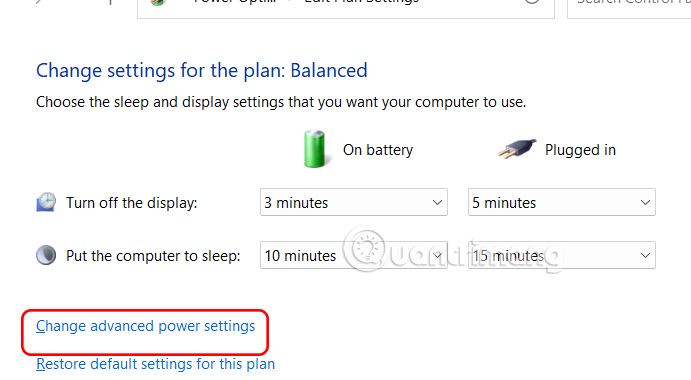
Tiếp tục nhấn vào Change advanced power settings.
Bước 3:
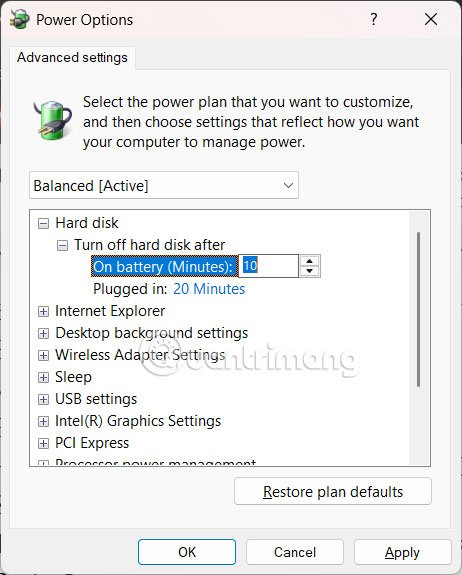
Hiển thị giao diện mới, chúng ta nhấn Hard Disk để mở rộng. Tại On Battery bạn sẽ thấy mặc định pin để 10 phút. Để tắt ổ cứng, bạn đặt giới hạn thời gian mới cho cả chế độ On Battery and Plugged in. Cuối cùng nhấn Apply để lưu lại.
Cách tắt ổ cứng Windows 11 bằng Command Prompt
Bước 1:
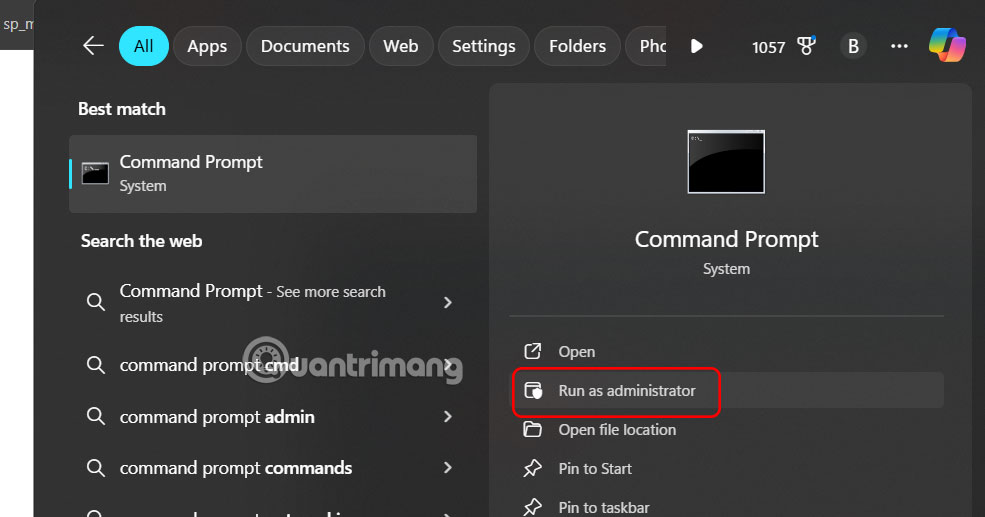
Bạn nhập từ khóa Command Prompt rồi chọn Run as administrator.
Bước 2:
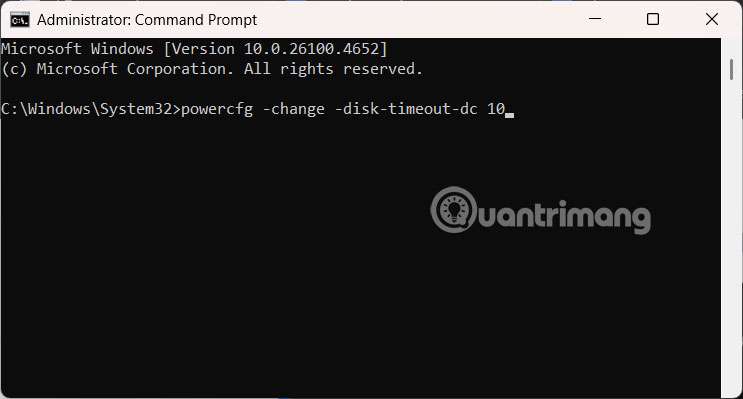
Hiển thị giao diện nhập lệnh, bạn nhập lệnh powercfg -change -disk-timeout-dc 0. Thay số 0 bằng khoảng thời gian (tính bằng phút) mà bạn muốn vô hiệu hóa ổ cứng sau thời gian không sử dụng.
Sau khi thực hiện các bước trên, hãy khởi động lại máy tính Windows 11 để áp dụng là xong.
