<!DOCTYPE html>
    <html lang="vi" xmlns="http://www.w3.org/1999/xhtml" prefix="og: http://ogp.me/ns#">
    <head>
<title>Cách tắt kiểm tra chính tả trong Word</title>
<meta name="description" content="Cách tắt kiểm tra chính tả trong Word - Savefile - Tin Tức -...">
<meta name="author" content=".: Nguoicodonvn2008.info - Cõi lòng người cô đơn :.">
<meta name="copyright" content=".: Nguoicodonvn2008.info - Cõi lòng người cô đơn :. [admin@nguoicodonvn2008.info]">
<meta name="robots" content="index, archive, follow, noodp">
<meta name="googlebot" content="index,archive,follow,noodp">
<meta name="msnbot" content="all,index,follow">
<meta name="generator" content="NukeViet v4.5">
<meta http-equiv="Content-Type" content="text/html; charset=utf-8">
<meta property="og:title" content="Cách tắt kiểm tra chính tả trong Word">
<meta property="og:type" content="website">
<meta property="og:description" content="Savefile - Tin Tức - https&#x3A;&#x002F;&#x002F;www.nguoicodonvn2008.info&#x002F;vi&#x002F;news&#x002F;savefile&#x002F;kien-thuc-may-tinh&#x002F;cach-tat-kiem-tra-chinh-ta-trong-word-9242.html">
<meta property="og:site_name" content=".&#x3A; Nguoicodonvn2008.info - Cõi lòng người cô đơn &#x3A;.">
<meta property="og:url" content="https://www.nguoicodonvn2008.info/vi/news/savefile/kien-thuc-may-tinh/cach-tat-kiem-tra-chinh-ta-trong-word-9242.html">
<link rel="shortcut icon" href="https://www.nguoicodonvn2008.info/favicon.ico">
<link rel="canonical" href="https://www.nguoicodonvn2008.info/vi/news/savefile/kien-thuc-may-tinh/cach-tat-kiem-tra-chinh-ta-trong-word-9242.html">
<link rel="alternate" href="https://www.nguoicodonvn2008.info/vi/news/rss/" title="Tin Tức" type="application/rss+xml">
<link rel="alternate" href="https://www.nguoicodonvn2008.info/vi/news/rss/karaoke-dual/" title="Tin Tức - Karaoke Dual" type="application/rss+xml">
<link rel="alternate" href="https://www.nguoicodonvn2008.info/vi/news/rss/nhac-tre/" title="Tin Tức - Nhạc trẻ" type="application/rss+xml">
<link rel="alternate" href="https://www.nguoicodonvn2008.info/vi/news/rss/tru-tinh/" title="Tin Tức - Trữ tình" type="application/rss+xml">
<link rel="alternate" href="https://www.nguoicodonvn2008.info/vi/news/rss/nuoc-ngoai/" title="Tin Tức - Nước ngoài" type="application/rss+xml">
<link rel="alternate" href="https://www.nguoicodonvn2008.info/vi/news/rss/remix/" title="Tin Tức - Remix" type="application/rss+xml">
<link rel="alternate" href="https://www.nguoicodonvn2008.info/vi/news/rss/tam-su-tinh-yeu/" title="Tin Tức - Tâm sự tình yêu" type="application/rss+xml">
<link rel="alternate" href="https://www.nguoicodonvn2008.info/vi/news/rss/tho-suu-tam/" title="Tin Tức - Thơ sưu tầm" type="application/rss+xml">
<link rel="alternate" href="https://www.nguoicodonvn2008.info/vi/news/rss/cuoc-song/" title="Tin Tức - Cuộc sống" type="application/rss+xml">
<link rel="alternate" href="https://www.nguoicodonvn2008.info/vi/news/rss/phan-mem/" title="Tin Tức - Phần mềm" type="application/rss+xml">
<link rel="alternate" href="https://www.nguoicodonvn2008.info/vi/news/rss/kien-thuc-may-tinh/" title="Tin Tức - Kiến thức máy tính" type="application/rss+xml">
<link rel="alternate" href="https://www.nguoicodonvn2008.info/vi/news/rss/hoc-tap/" title="Tin Tức - Học tập" type="application/rss+xml">
<link rel="alternate" href="https://www.nguoicodonvn2008.info/vi/news/rss/tai-lieu/" title="Tin Tức - Tài liệu" type="application/rss+xml">
<link rel="alternate" href="https://www.nguoicodonvn2008.info/vi/news/rss/de-thi/" title="Tin Tức - Đề thi" type="application/rss+xml">
<link rel="preload" as="style" href="https://www.nguoicodonvn2008.info/assets/css/font-awesome.min.css" type="text/css">
<link rel="preload" as="style" href="https://www.nguoicodonvn2008.info/themes/default/css/bootstrap.non-responsive.css" type="text/css">
<link rel="preload" as="style" href="https://www.nguoicodonvn2008.info/themes/default/css/style.css" type="text/css">
<link rel="preload" as="style" href="https://www.nguoicodonvn2008.info/themes/default/css/style.non-responsive.css" type="text/css">
<link rel="preload" as="style" href="https://www.nguoicodonvn2008.info/themes/default/css/news.css" type="text/css">
<link rel="preload" as="style" href="https://www.nguoicodonvn2008.info/themes/default/css/custom.css" type="text/css">
<link rel="preload" as="script" href="https://www.nguoicodonvn2008.info/assets/js/jquery/jquery.min.js" type="text/javascript">
<link rel="preload" as="script" href="https://www.nguoicodonvn2008.info/assets/js/language/vi.js" type="text/javascript">
<link rel="preload" as="script" href="https://www.nguoicodonvn2008.info/assets/js/DOMPurify/purify3.js" type="text/javascript">
<link rel="preload" as="script" href="https://www.nguoicodonvn2008.info/assets/js/global.js" type="text/javascript">
<link rel="preload" as="script" href="https://www.nguoicodonvn2008.info/assets/js/site.js" type="text/javascript">
<link rel="preload" as="script" href="https://www.nguoicodonvn2008.info/themes/default/js/news.js" type="text/javascript">
<link rel="preload" as="script" href="https://www.nguoicodonvn2008.info/themes/default/js/main.js" type="text/javascript">
<link rel="preload" as="script" href="https://www.nguoicodonvn2008.info/themes/default/js/custom.js" type="text/javascript">
<link rel="preload" as="script" href="https://www.nguoicodonvn2008.info/themes/default/js/bootstrap.min.js" type="text/javascript">
<link rel="stylesheet" href="https://www.nguoicodonvn2008.info/assets/css/font-awesome.min.css">
<link rel="stylesheet" href="https://www.nguoicodonvn2008.info/themes/default/css/bootstrap.non-responsive.css">
<link rel="stylesheet" href="https://www.nguoicodonvn2008.info/themes/default/css/style.css">
<link rel="stylesheet" href="https://www.nguoicodonvn2008.info/themes/default/css/style.non-responsive.css">
<link rel="StyleSheet" href="https://www.nguoicodonvn2008.info/themes/default/css/news.css">
<link rel="stylesheet" href="https://www.nguoicodonvn2008.info/themes/default/css/custom.css">
<style type="text/css">
	body{background: #fff;}
</style>
    </head>
    <body>
<div id="print">
	<div id="hd_print">
		<h2 class="pull-left">.&#x3A; Nguoicodonvn2008.info - Cõi lòng người cô đơn &#x3A;.</h2>
		<p class="pull-right"><a title=".&#x3A; Nguoicodonvn2008.info - Cõi lòng người cô đơn &#x3A;." href="https://www.nguoicodonvn2008.info/">https://www.nguoicodonvn2008.info</a></p>
	</div>
	<div class="clear"></div>
	<hr />
	<div id="content">
		<h1>Cách tắt kiểm tra chính tả trong Word</h1>
		<ul class="list-inline">
			<li>Thứ hai - 28/10/2024 00:24</li>
			<li class="hidden-print txtrequired"><em class="fa fa-print">&nbsp;</em><a title="In ra" href="javascript:;" onclick="window.print()">In ra</a></li>
			<li class="hidden-print txtrequired"><em class="fa fa-power-off">&nbsp;</em><a title="Đóng cửa sổ này" href="javascript:;" onclick="window.close()">Đóng cửa sổ này</a></li>
		</ul>
		<div class="clear"></div>
		<div id="hometext">
		</div>
				<div class="imghome">
			<img alt="Cách tắt kiểm tra chính tả trong Word" src="https://st.quantrimang.com/photos/image/2021/07/13/tat-kiem-tra-chinh-ta-trong-word-4.jpg" width="460" class="img-thumbnail" />
		</div>
		<div class="clear"></div>
		<div id="bodytext" class="clearfix">
			<p style="text-align: justify;">Mặc định khi soạn thảo nội dung trong Word chúng ta sẽ thấy các kẻ ngang màu đỏ của chế độ kiểm tra chính tả. Tính năng kiểm tra chính tả trên Word giúp người dùng phát hiện những lỗi sai khi chúng ta soạn thảo đặc biệt khi soạn thảo tiếng Anh. Nhưng thực tế tính năng này lại ảnh hưởng khá nhiều tới người dùng khi bị rối mắt bởi các dòng kẻ ngang màu đỏ.</p>

<p style="text-align: justify;">Nhìn chung khi soạn thảo nội dung bằng tiếng Việt thì tính năng này không thực sự hiệu quả, mà người dùng nên sử dụng các&nbsp;công cụ check lỗi chính tả&nbsp;chuyên nghiệp hơn, nên vì vậy cần tắt chế độ này đi để tắt các dòng kẻ ngang màu đỏ. Bài viết dưới đây sẽ hướng dẫn bạn đọc cách tắt kiểm tra chính tả trên Word.</p>

<div style="text-align: justify;">&nbsp;</div>

<h2 style="text-align: justify;">1. Hướng dẫn tắt kiểm tra chính tả Word 2007</h2>

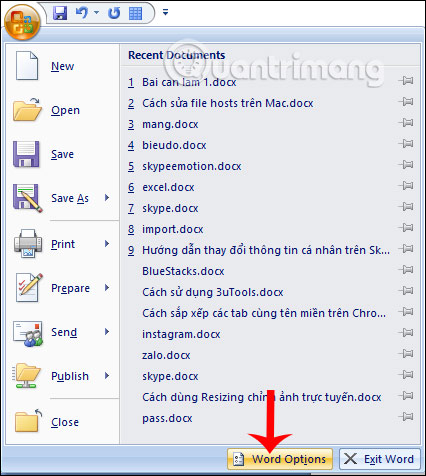
<p style="text-align: justify;"><strong>Bước 1:</strong></p>

<p style="text-align: justify;">Tại giao diện của Word 2007 trở xuống người dùng nhấn vào&nbsp;<strong>biểu tượng Office</strong>&nbsp;rồi chọn tiếp vào&nbsp;<strong>Word Options</strong>.</p>

<p style="text-align: justify;"><img alt="Word Options" data-i="0" data-src="https://st.quantrimang.com/photos/image/2019/09/30/Word-tat-kiem-tra-chinh-ta-1.jpg" data-was-processed="true" height="476" src="https://st.quantrimang.com/photos/image/2019/09/30/Word-tat-kiem-tra-chinh-ta-1.jpg" width="426" /></p>

<div style="text-align: justify;">&nbsp;</div>

<p style="text-align: justify;"><strong>Bước 2:</strong></p>

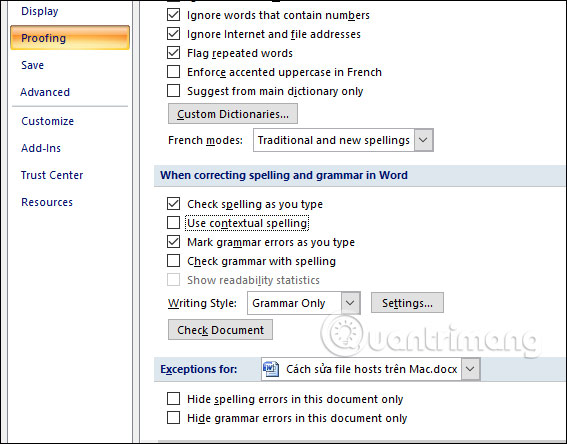
<p style="text-align: justify;">Chuyển sang giao diện mới chúng ta nhấn chọn vào&nbsp;<strong>mục Proofing</strong>&nbsp;ở danh sách bên trái. Rồi nhìn sang nội dung bên phải bạn&nbsp;<strong>bỏ tích tại các nội dung</strong>&nbsp;bên dưới đây.</p>

<ul>
	<li style="text-align: justify;">Check spelling as you type.</li>
	<li style="text-align: justify;">Use contextual spelling.</li>
	<li style="text-align: justify;">Mark grammar errors as you type</li>
	<li style="text-align: justify;">Check grammar with spelling</li>
</ul>

<p style="text-align: justify;">Hoặc người dùng cũng có thể chỉ bỏ tích 2 tùy chọn bên dưới là được.</p>

<ul>
	<li style="text-align: justify;">Hide spelling errors in this document only.</li>
	<li style="text-align: justify;">Hide grammar errors this document only.</li>
</ul>

<p style="text-align: justify;">Sau đó nhấn Ok bên dưới để lưu lại thay đổi.</p>

<p style="text-align: justify;">&nbsp;</p>

<div style="text-align: justify;"><img alt="Bỏ chế độ kiểm tra chính tả " data-adbro-processed="true" data-i="1" data-src="https://st.quantrimang.com/photos/image/2019/09/30/Word-tat-kiem-tra-chinh-ta-2.jpg" data-was-processed="true" height="444" src="https://st.quantrimang.com/photos/image/2019/09/30/Word-tat-kiem-tra-chinh-ta-2.jpg" width="567" /></div>

<h2 style="text-align: justify;">2. Cách tắt kiểm tra chính tả Word 2010 trở lên</h2>

<h3 style="text-align: justify;">Cách tắt tính năng kiểm tra chính tả trong toàn bộ tài liệu Word</h3>

<p style="text-align: justify;"><strong>Bước 1:</strong></p>

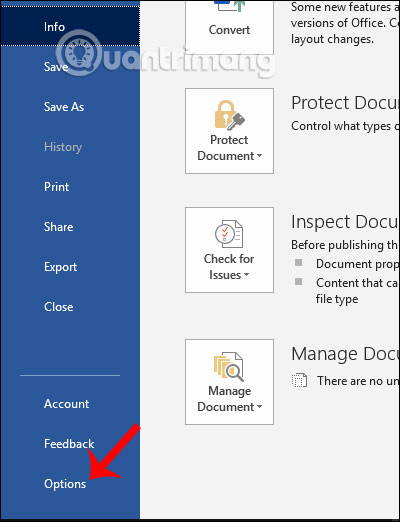
<p style="text-align: justify;">Tại giao diện trên Word người dùng nhấn vào&nbsp;<strong>mục File</strong>&nbsp;rồi chọn tiếp&nbsp;<strong>Options</strong>&nbsp;trong danh sách hiển thị.</p>

<p style="text-align: justify;"><img alt="Chọn Options" data-i="2" data-src="https://st.quantrimang.com/photos/image/2019/09/30/Word-tat-kiem-tra-chinh-ta-3.jpg" data-was-processed="true" height="522" src="https://st.quantrimang.com/photos/image/2019/09/30/Word-tat-kiem-tra-chinh-ta-3.jpg" width="400" /></p>

<div style="text-align: justify;">&nbsp;</div>

<p style="text-align: justify;"><strong>Bước 2:</strong></p>

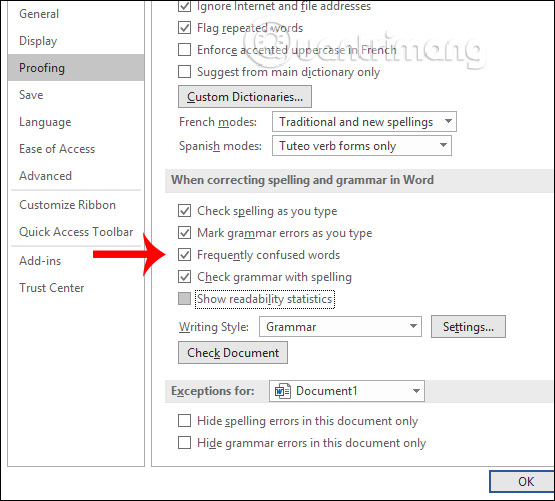
<p style="text-align: justify;">Cũng hiển thị giao diện các mục thiết lập trên Word, người dùng tích vào&nbsp;<strong>nhóm Proofing</strong>&nbsp;rồi nhìn sang bên phải&nbsp;<strong>bỏ tích tại các nội dung</strong>&nbsp;như dưới đây:</p>

<ul>
	<li style="text-align: justify;">Check spelling as you type.</li>
	<li style="text-align: justify;">Mark grammar errors as you type.</li>
	<li style="text-align: justify;">Frequently confused words.</li>
	<li style="text-align: justify;">Check grammar with spelling.</li>
</ul>

<p style="text-align: justify;"><img alt="Tắt check chính tả Word 2010 trở lên " data-i="3" data-src="https://st.quantrimang.com/photos/image/2019/09/30/Word-tat-kiem-tra-chinh-ta-4.jpg" data-was-processed="true" height="456" src="https://st.quantrimang.com/photos/image/2019/09/30/Word-tat-kiem-tra-chinh-ta-4.jpg" width="505" /></p>

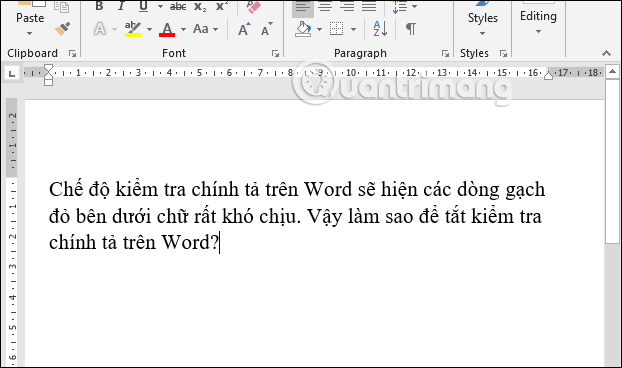
<p style="text-align: justify;">Sau đó chúng ta cũng nhấn OK để lưu lại thay đổi. Kết quả bạn sẽ không thấy dấu gạch chân màu đỏ hiển thị như trước nữa.</p>

<p style="text-align: justify;"><img alt="Bỏ dấu gạch ngang của chữ" data-i="4" data-src="https://st.quantrimang.com/photos/image/2019/09/30/Word-tat-kiem-tra-chinh-ta-5.jpg" data-was-processed="true" height="343" src="https://st.quantrimang.com/photos/image/2019/09/30/Word-tat-kiem-tra-chinh-ta-5.jpg" width="580" /></p>

<p style="text-align: justify;">Như vậy chúng ta đã tắt được chế độ kiểm tra chính tả trên Word, chỉ với 2 bước thay đổi thiết lập đơn giản. Các bước thực hiện trên các phiên bản Word đều tương tự nhau.</p>

<h3 style="text-align: justify;">Cách tắt tính năng kiểm tra chính tả cho một đoạn văn cụ thể</h3>

<p style="text-align: justify;">Nếu không muốn tắt tính năng kiểm tra chính tả cho toàn bộ tài liệu, bạn có thể tắt nó chỉ trong một vài đoạn văn. Đây là cách bạn có thể tắt kiểm tra chính tả cho một đoạn văn:</p>

<p style="text-align: justify;"><strong>Bước 1:</strong></p>

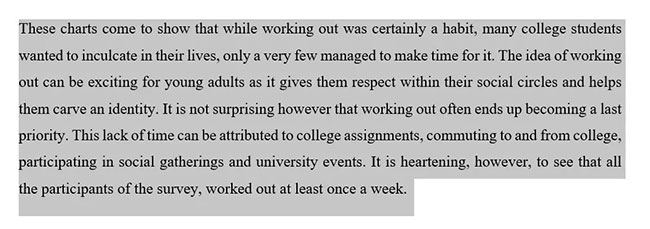
<p style="text-align: justify;">Trên tài liệu Microsoft Word, hãy chọn đoạn văn bạn muốn tắt trình kiểm tra chính tả.</p>

<figure>
<div style="text-align: justify;"><img alt="Chọn đoạn mà bạn muốn tắt kiểm tra chính tả" data-i="5" data-src="https://st.quantrimang.com/photos/image/2021/07/13/tat-kiem-tra-chinh-ta-trong-word-1.jpg" data-was-processed="true" height="229" src="https://st.quantrimang.com/photos/image/2021/07/13/tat-kiem-tra-chinh-ta-trong-word-1.jpg" width="650" /></div>

<figcaption>
<div style="text-align: justify;">Chọn đoạn mà bạn muốn tắt kiểm tra chính tả</div>
</figcaption>
</figure>

<p style="text-align: justify;"><strong>Bước 2:</strong></p>

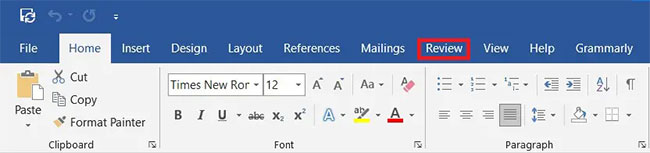
<p style="text-align: justify;">Từ thanh tiêu đề của tài liệu Word, hãy nhấp vào tùy chọn có nội dung&nbsp;<strong>Review.</strong></p>

<figure>
<div style="text-align: justify;"><img alt="Nhấp vào tùy chọn có nội dung Review" data-i="6" data-src="https://st.quantrimang.com/photos/image/2021/07/13/tat-kiem-tra-chinh-ta-trong-word-2.jpg" data-was-processed="true" height="153" src="https://st.quantrimang.com/photos/image/2021/07/13/tat-kiem-tra-chinh-ta-trong-word-2.jpg" width="650" /></div>

<figcaption>
<div style="text-align: justify;">Nhấp vào tùy chọn có nội dung Review</div>
</figcaption>
</figure>

<p style="text-align: justify;"><strong>Bước 3:</strong></p>

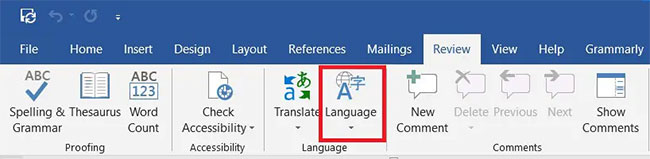
<p style="text-align: justify;">Trong bảng điều khiển, nhấp vào tùy chọn&nbsp;<strong>Language.</strong></p>

<figure>
<div style="text-align: justify;"><img alt="Nhấp vào tùy chọn Language" data-i="7" data-src="https://st.quantrimang.com/photos/image/2021/07/13/tat-kiem-tra-chinh-ta-trong-word-3.jpg" data-was-processed="true" height="159" src="https://st.quantrimang.com/photos/image/2021/07/13/tat-kiem-tra-chinh-ta-trong-word-3.jpg" width="650" /></div>

<figcaption>
<div style="text-align: justify;">Nhấp vào tùy chọn Language</div>
</figcaption>
</figure>

<p style="text-align: justify;"><strong>Bước 4:</strong></p>

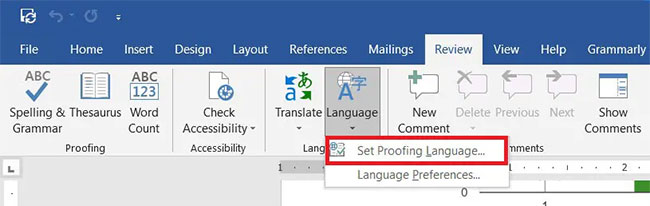
<p style="text-align: justify;">Một danh sách drop-down sẽ xuất hiện với hai tùy chọn. Nhấp vào&nbsp;<strong>Set proofing language</strong>&nbsp;để tiếp tục.</p>

<figure>
<div style="text-align: justify;"><img alt="Nhấp vào Set proofing language để tiếp tục" data-i="8" data-src="https://st.quantrimang.com/photos/image/2021/07/13/tat-kiem-tra-chinh-ta-trong-word-4.jpg" data-was-processed="true" height="206" src="https://st.quantrimang.com/photos/image/2021/07/13/tat-kiem-tra-chinh-ta-trong-word-4.jpg" width="650" /></div>

<figcaption>
<div style="text-align: justify;">Nhấp vào Set proofing language để tiếp tục</div>
</figcaption>
</figure>

<p style="text-align: justify;"><strong>Bước 5:</strong></p>

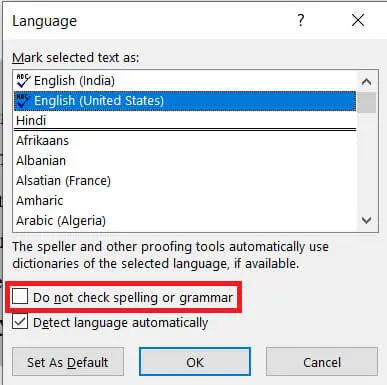
<p style="text-align: justify;">Thao tác này sẽ mở ra một cửa sổ nhỏ hiển thị các ngôn ngữ trong Word. Bên dưới danh sách các ngôn ngữ, hãy bật hộp kiểm có nội dung&nbsp;<strong>Do not check spelling or grammar</strong>.</p>

<figure>
<div style="text-align: justify;"><img alt="Bật hộp kiểm có nội dung Do not check spelling or grammar" data-i="9" data-src="https://st.quantrimang.com/photos/image/2021/07/13/tat-kiem-tra-chinh-ta-trong-word-5.jpg" data-was-processed="true" height="385" src="https://st.quantrimang.com/photos/image/2021/07/13/tat-kiem-tra-chinh-ta-trong-word-5.jpg" width="387" /></div>

<figcaption>
<div style="text-align: justify;">Bật hộp kiểm có nội dung Do not check spelling or grammar</div>
</figcaption>
</figure>

<p style="text-align: justify;"><strong>Bước 6:</strong></p>

<p style="text-align: justify;">Tính năng kiểm tra chính tả sẽ bị vô hiệu hóa.</p>

<h3 style="text-align: justify;">Cách tắt tính năng kiểm tra chính tả cho một từ</h3>

<p style="text-align: justify;">Thông thường, chỉ cần một từ duy nhất xuất hiện để kích hoạt trình kiểm tra chính tả. Trong Microsoft Word, bạn có thể giúp các từ riêng lẻ thoát khỏi tính năng kiểm tra chính tả. Dưới đây là cách bạn có thể tắt tính năng kiểm tra chính tả cho từng từ.</p>

<p style="text-align: justify;"><strong>Bước 1:</strong></p>

<p style="text-align: justify;">Trong tài liệu Word, nhấp chuột phải vào từ không cần kiểm tra chính tả.</p>

<p style="text-align: justify;"><strong>Bước 2:</strong></p>

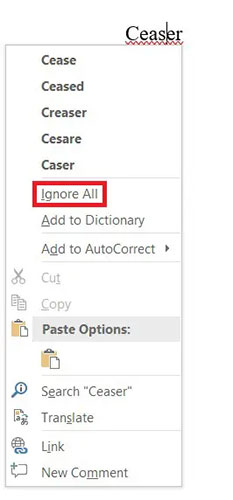
<p style="text-align: justify;">Từ danh sách các tùy chọn xuất hiện, hãy nhấp vào&nbsp;<strong>Ignore All</strong>&nbsp;nếu từ được sử dụng nhiều lần trong tài liệu.</p>

<figure>
<div style="text-align: justify;"><img alt="Nhấp vào Ignore All" data-i="10" data-src="https://st.quantrimang.com/photos/image/2021/07/13/tat-kiem-tra-chinh-ta-trong-word-6.jpg" data-was-processed="true" height="500" src="https://st.quantrimang.com/photos/image/2021/07/13/tat-kiem-tra-chinh-ta-trong-word-6.jpg" width="233" /></div>

<figcaption>
<div style="text-align: justify;">Nhấp vào Ignore All</div>
</figcaption>
</figure>

<p style="text-align: justify;"><strong>Bước 3:</strong></p>

<p style="text-align: justify;">Từ đó sẽ không được kiểm tra nữa và phần gạch chân màu đỏ bên dưới sẽ biến mất. Tuy nhiên, điều này không phải là tùy chọn vĩnh viễn, từ này sẽ được kiểm tra vào lần tiếp theo bạn mở tài liệu.</p>

<div style="text-align: justify;">&nbsp;</div>

<p style="text-align: justify;"><strong>Bước 4:</strong></p>

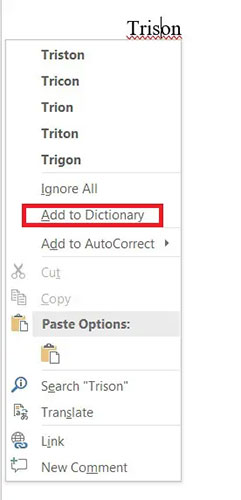
<p style="text-align: justify;">Để lưu vĩnh viễn một từ tránh khỏi việc kiểm tra chính tả, bạn có thể thêm từ đó vào từ điển Microsoft Word. Nhấp chuột phải vào từ và chọn&nbsp;<strong>Add to dictionary</strong>.</p>

<figure>
<div style="text-align: justify;"><img alt="Nhấp vào Add to dictionary" data-i="11" data-src="https://st.quantrimang.com/photos/image/2021/07/13/tat-kiem-tra-chinh-ta-trong-word-7.jpg" data-was-processed="true" height="500" src="https://st.quantrimang.com/photos/image/2021/07/13/tat-kiem-tra-chinh-ta-trong-word-7.jpg" width="241" /></div>

<figcaption>
<div style="text-align: justify;">Nhấp vào Add to dictionary</div>
</figcaption>
</figure>

<p style="text-align: justify;"><strong>Bước 5:</strong></p>

<p style="text-align: justify;">Từ đó sẽ được thêm vào từ điển của bạn và sẽ không còn kích hoạt tính năng kiểm tra chính tả nữa.</p>

<p style="text-align: justify;">Chúc các bạn thực hiện thành công!</p>

<div style="text-align: justify;">&nbsp;</div>
		</div>
				<div id="author">
						<p>
				<strong>Nguồn tin:</strong>
				Quantrimang.com:
			</p>
		</div>
	</div>
	<div id="footer" class="clearfix">
		<div id="url">
			<strong>URL của bản tin này: </strong><a href="https://www.nguoicodonvn2008.info/vi/news/savefile/kien-thuc-may-tinh/cach-tat-kiem-tra-chinh-ta-trong-word-9242.html" title="Cách tắt kiểm tra chính tả trong Word">https://www.nguoicodonvn2008.info/vi/news/savefile/kien-thuc-may-tinh/cach-tat-kiem-tra-chinh-ta-trong-word-9242.html</a>

		</div>
		<div class="clear"></div>
		<div class="copyright">
			&copy; .&#x3A; Nguoicodonvn2008.info - Cõi lòng người cô đơn &#x3A;.
		</div>
		<div id="contact">
			<a href="mailto:admin@nguoicodonvn2008.info">admin@nguoicodonvn2008.info</a>
		</div>
	</div>
</div>
        <div id="timeoutsess" class="chromeframe">
            Bạn đã không sử dụng Site, <a onclick="timeoutsesscancel();" href="https://www.nguoicodonvn2008.info/#">Bấm vào đây để duy trì trạng thái đăng nhập</a>. Thời gian chờ: <span id="secField"> 60 </span> giây
        </div>
        <div id="openidResult" class="nv-alert" style="display:none"></div>
        <div id="openidBt" data-result="" data-redirect=""></div>
		</script>
		<div class="car-top">
  <span><img src="https://www.nguoicodonvn2008.info/themes/default/images/car.png" alt=""></span>
</div>
<div id="run_cronjobs" style="visibility:hidden;display:none;"><img alt="cron" src="/index.php?second=cronjobs&amp;p=z9ctYc9Z" width="1" height="1" /></div>
<script src="https://www.nguoicodonvn2008.info/assets/js/jquery/jquery.min.js"></script>
<script>var nv_base_siteurl="/",nv_lang_data="vi",nv_lang_interface="vi",nv_name_variable="nv",nv_fc_variable="op",nv_lang_variable="language",nv_module_name="news",nv_func_name="savefile",nv_is_user=0, nv_my_ofs=-4,nv_my_abbr="EDT",nv_cookie_prefix="nv4c_e856T",nv_check_pass_mstime=1738000,nv_area_admin=0,nv_safemode=0,theme_responsive=0,nv_recaptcha_ver=2,nv_recaptcha_sitekey="",nv_recaptcha_type="image",XSSsanitize=1;</script>
<script src="https://www.nguoicodonvn2008.info/assets/js/language/vi.js"></script>
<script src="https://www.nguoicodonvn2008.info/assets/js/DOMPurify/purify3.js"></script>
<script src="https://www.nguoicodonvn2008.info/assets/js/global.js"></script>
<script src="https://www.nguoicodonvn2008.info/assets/js/site.js"></script>
<script src="https://www.nguoicodonvn2008.info/themes/default/js/news.js"></script>
<script src="https://www.nguoicodonvn2008.info/themes/default/js/main.js"></script>
<script src="https://www.nguoicodonvn2008.info/themes/default/js/custom.js"></script>
<script type="application/ld+json">
        {
            "@context": "https://schema.org",
            "@type": "Organization",
            "url": "https://www.nguoicodonvn2008.info",
            "logo": "https://www.nguoicodonvn2008.info/uploads/angel.gif"
        }
        </script>
<script src="https://www.nguoicodonvn2008.info/themes/default/js/bootstrap.min.js"></script>
<script type="text/javascript">
var $scrolltop = $('.car-top');
$scrolltop.on('click', function () {
    $('html,body').animate({
        scrollTop: 0
    }, 800);
    $(this).addClass("car-run");
    setTimeout(function(){ $scrolltop.removeClass('car-run');}, 1000);
    return false;
});
$(window).on('scroll', function ()
{ 
    if($(window).scrollTop() >= 200)
    {
        $scrolltop.addClass("show");
        $scrolltop.addClass("car-down");
    }
    else
    {
       $scrolltop.removeClass("show");
       setTimeout(function(){ $scrolltop.removeClass('car-down');}, 300);
    }
});
</script>
</body>
</html>