<!DOCTYPE html>
    <html lang="vi" xmlns="http://www.w3.org/1999/xhtml" prefix="og: http://ogp.me/ns#">
    <head>
<title>Cách tạo WiFi Hotspot trong Ubuntu</title>
<meta name="description" content="Cách tạo WiFi Hotspot trong Ubuntu - Savefile - Tin Tức -...">
<meta name="author" content=".: Nguoicodonvn2008.info - Cõi lòng người cô đơn :.">
<meta name="copyright" content=".: Nguoicodonvn2008.info - Cõi lòng người cô đơn :. [admin@nguoicodonvn2008.info]">
<meta name="robots" content="index, archive, follow, noodp">
<meta name="googlebot" content="index,archive,follow,noodp">
<meta name="msnbot" content="all,index,follow">
<meta name="generator" content="NukeViet v4.5">
<meta http-equiv="Content-Type" content="text/html; charset=utf-8">
<meta property="og:title" content="Cách tạo WiFi Hotspot trong Ubuntu">
<meta property="og:type" content="website">
<meta property="og:description" content="Savefile - Tin Tức - https&#x3A;&#x002F;&#x002F;www.nguoicodonvn2008.info&#x002F;vi&#x002F;news&#x002F;savefile&#x002F;kien-thuc-may-tinh&#x002F;cach-tao-wifi-hotspot-trong-ubuntu-8188.html">
<meta property="og:site_name" content=".&#x3A; Nguoicodonvn2008.info - Cõi lòng người cô đơn &#x3A;.">
<meta property="og:url" content="https://www.nguoicodonvn2008.info/vi/news/savefile/kien-thuc-may-tinh/cach-tao-wifi-hotspot-trong-ubuntu-8188.html">
<link rel="shortcut icon" href="https://www.nguoicodonvn2008.info/favicon.ico">
<link rel="canonical" href="https://www.nguoicodonvn2008.info/vi/news/savefile/kien-thuc-may-tinh/cach-tao-wifi-hotspot-trong-ubuntu-8188.html">
<link rel="alternate" href="https://www.nguoicodonvn2008.info/vi/news/rss/" title="Tin Tức" type="application/rss+xml">
<link rel="alternate" href="https://www.nguoicodonvn2008.info/vi/news/rss/karaoke-dual/" title="Tin Tức - Karaoke Dual" type="application/rss+xml">
<link rel="alternate" href="https://www.nguoicodonvn2008.info/vi/news/rss/nhac-tre/" title="Tin Tức - Nhạc trẻ" type="application/rss+xml">
<link rel="alternate" href="https://www.nguoicodonvn2008.info/vi/news/rss/tru-tinh/" title="Tin Tức - Trữ tình" type="application/rss+xml">
<link rel="alternate" href="https://www.nguoicodonvn2008.info/vi/news/rss/nuoc-ngoai/" title="Tin Tức - Nước ngoài" type="application/rss+xml">
<link rel="alternate" href="https://www.nguoicodonvn2008.info/vi/news/rss/remix/" title="Tin Tức - Remix" type="application/rss+xml">
<link rel="alternate" href="https://www.nguoicodonvn2008.info/vi/news/rss/tam-su-tinh-yeu/" title="Tin Tức - Tâm sự tình yêu" type="application/rss+xml">
<link rel="alternate" href="https://www.nguoicodonvn2008.info/vi/news/rss/tho-suu-tam/" title="Tin Tức - Thơ sưu tầm" type="application/rss+xml">
<link rel="alternate" href="https://www.nguoicodonvn2008.info/vi/news/rss/cuoc-song/" title="Tin Tức - Cuộc sống" type="application/rss+xml">
<link rel="alternate" href="https://www.nguoicodonvn2008.info/vi/news/rss/phan-mem/" title="Tin Tức - Phần mềm" type="application/rss+xml">
<link rel="alternate" href="https://www.nguoicodonvn2008.info/vi/news/rss/kien-thuc-may-tinh/" title="Tin Tức - Kiến thức máy tính" type="application/rss+xml">
<link rel="alternate" href="https://www.nguoicodonvn2008.info/vi/news/rss/hoc-tap/" title="Tin Tức - Học tập" type="application/rss+xml">
<link rel="alternate" href="https://www.nguoicodonvn2008.info/vi/news/rss/tai-lieu/" title="Tin Tức - Tài liệu" type="application/rss+xml">
<link rel="alternate" href="https://www.nguoicodonvn2008.info/vi/news/rss/de-thi/" title="Tin Tức - Đề thi" type="application/rss+xml">
<link rel="preload" as="style" href="https://www.nguoicodonvn2008.info/assets/css/font-awesome.min.css" type="text/css">
<link rel="preload" as="style" href="https://www.nguoicodonvn2008.info/themes/default/css/bootstrap.non-responsive.css" type="text/css">
<link rel="preload" as="style" href="https://www.nguoicodonvn2008.info/themes/default/css/style.css" type="text/css">
<link rel="preload" as="style" href="https://www.nguoicodonvn2008.info/themes/default/css/style.non-responsive.css" type="text/css">
<link rel="preload" as="style" href="https://www.nguoicodonvn2008.info/themes/default/css/news.css" type="text/css">
<link rel="preload" as="style" href="https://www.nguoicodonvn2008.info/themes/default/css/custom.css" type="text/css">
<link rel="preload" as="script" href="https://www.nguoicodonvn2008.info/assets/js/jquery/jquery.min.js" type="text/javascript">
<link rel="preload" as="script" href="https://www.nguoicodonvn2008.info/assets/js/language/vi.js" type="text/javascript">
<link rel="preload" as="script" href="https://www.nguoicodonvn2008.info/assets/js/DOMPurify/purify3.js" type="text/javascript">
<link rel="preload" as="script" href="https://www.nguoicodonvn2008.info/assets/js/global.js" type="text/javascript">
<link rel="preload" as="script" href="https://www.nguoicodonvn2008.info/assets/js/site.js" type="text/javascript">
<link rel="preload" as="script" href="https://www.nguoicodonvn2008.info/themes/default/js/news.js" type="text/javascript">
<link rel="preload" as="script" href="https://www.nguoicodonvn2008.info/themes/default/js/main.js" type="text/javascript">
<link rel="preload" as="script" href="https://www.nguoicodonvn2008.info/themes/default/js/custom.js" type="text/javascript">
<link rel="preload" as="script" href="https://www.nguoicodonvn2008.info/themes/default/js/bootstrap.min.js" type="text/javascript">
<link rel="stylesheet" href="https://www.nguoicodonvn2008.info/assets/css/font-awesome.min.css">
<link rel="stylesheet" href="https://www.nguoicodonvn2008.info/themes/default/css/bootstrap.non-responsive.css">
<link rel="stylesheet" href="https://www.nguoicodonvn2008.info/themes/default/css/style.css">
<link rel="stylesheet" href="https://www.nguoicodonvn2008.info/themes/default/css/style.non-responsive.css">
<link rel="StyleSheet" href="https://www.nguoicodonvn2008.info/themes/default/css/news.css">
<link rel="stylesheet" href="https://www.nguoicodonvn2008.info/themes/default/css/custom.css">
<style type="text/css">
	body{background: #fff;}
</style>
    </head>
    <body>
<div id="print">
	<div id="hd_print">
		<h2 class="pull-left">.&#x3A; Nguoicodonvn2008.info - Cõi lòng người cô đơn &#x3A;.</h2>
		<p class="pull-right"><a title=".&#x3A; Nguoicodonvn2008.info - Cõi lòng người cô đơn &#x3A;." href="https://www.nguoicodonvn2008.info/">https://www.nguoicodonvn2008.info</a></p>
	</div>
	<div class="clear"></div>
	<hr />
	<div id="content">
		<h1>Cách tạo WiFi Hotspot trong Ubuntu</h1>
		<ul class="list-inline">
			<li>Thứ sáu - 15/03/2024 00:00</li>
			<li class="hidden-print txtrequired"><em class="fa fa-print">&nbsp;</em><a title="In ra" href="javascript:;" onclick="window.print()">In ra</a></li>
			<li class="hidden-print txtrequired"><em class="fa fa-power-off">&nbsp;</em><a title="Đóng cửa sổ này" href="javascript:;" onclick="window.close()">Đóng cửa sổ này</a></li>
		</ul>
		<div class="clear"></div>
		<div id="hometext">
		</div>
				<div class="imghome">
			<img alt="Cách tạo WiFi Hotspot trong Ubuntu" src="https://st.quantrimang.com/photos/image/2024/03/14/tao-wifi-hotspot-trong-ubuntu-1.jpg" width="460" class="img-thumbnail" />
		</div>
		<div class="clear"></div>
		<div id="bodytext" class="clearfix">
			<p style="text-align: justify;">Từ lâu trên Windows, người ta đã có thể sử dụng network adapter không dây để chia sẻ kết nối Internet với các máy tính khác. Trên&nbsp;Linux, việc phát sóng một hotspot (điểm phát sóng) không phải lúc nào cũng dễ dàng. Cho đến gần đây, người dùng phải nhập dòng lệnh theo cách thủ công, kết nối các adapter, thiết lập IPtables, v.v... Trong các phiên bản Ubuntu mới hơn, giờ đây bạn có thể dễ dàng tạo các kết nối có thể chia sẻ thông qua các hotspot thông qua GUI. Bài viết này sẽ hướng dẫn bạn cách tạo&nbsp;WiFi Hotspot&nbsp;trên cả GUI và Terminal trong Ubuntu Linux.</p>

<h2 style="text-align: justify;">Tạo WiFi Hotspot</h2>

<p style="text-align: justify;">Để sử dụng máy tính Ubuntu làm WiFi Hotspot, trước tiên bạn cần kết nối máy tính đó với nguồn mạng bên ngoài. Điều này là do chức năng hotspot sẽ vô hiệu hóa khả năng nghe và kết nối của adapter với các điểm truy cập WiFi đang hoạt động.</p>

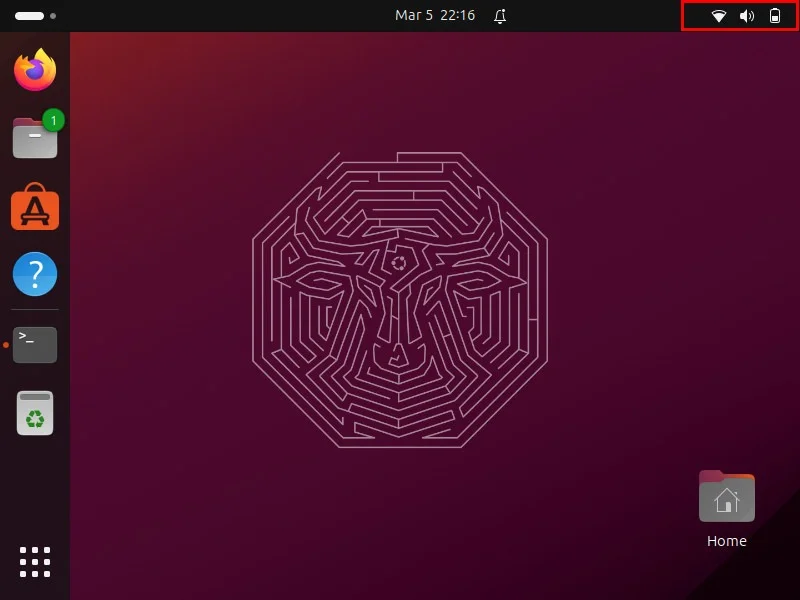
<p style="text-align: justify;">Cách nhanh nhất để thực hiện việc này là kết nối máy của bạn với mạng Ethernet. Để làm điều đó, hãy tắt WiFi adapter của máy bằng cách nhấp vào menu Quick Settings ở góc trên bên phải của màn hình.</p>

<figure>
<div style="text-align: justify;"><img alt="Nút Quick Settings trên màn hình Ubuntu." data-i="0" data-src="https://st.quantrimang.com/photos/image/2024/03/14/tao-wifi-hotspot-trong-ubuntu-1.jpg" data-was-processed="true" height="600" src="https://st.quantrimang.com/photos/image/2024/03/14/tao-wifi-hotspot-trong-ubuntu-1.jpg" width="800" /></div>

<figcaption>
<div style="text-align: justify;">Nút Quick Settings trên màn hình Ubuntu.</div>
</figcaption>
</figure>

<div style="text-align: justify;">&nbsp;</div>

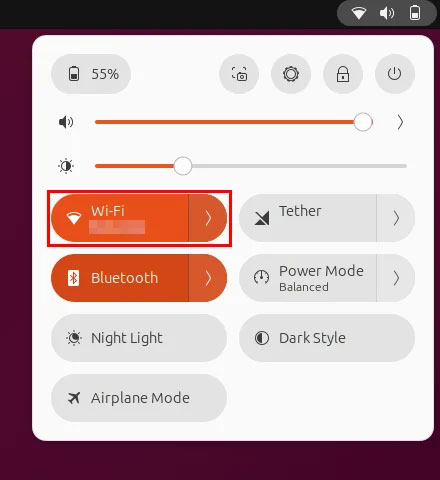
<p style="text-align: justify;">Nhấp vào nút&nbsp;<strong>“WiFi”</strong>&nbsp;ở phía dưới bên trái của menu.</p>

<figure>
<div style="text-align: justify;"><img alt="Công tắc bật tắt WiFi trên Quick Settings Ubuntu." data-adbro-processed="true" data-i="1" data-src="https://st.quantrimang.com/photos/image/2024/03/14/tao-wifi-hotspot-trong-ubuntu-14.jpg" data-was-processed="true" height="480" src="https://st.quantrimang.com/photos/image/2024/03/14/tao-wifi-hotspot-trong-ubuntu-14.jpg" width="440" /></div>

<figcaption>
<div style="text-align: justify;">Công tắc bật tắt WiFi trên Quick Settings Ubuntu.</div>
</figcaption>
</figure>

<p style="text-align: justify;">Cắm&nbsp;cáp Ethernet&nbsp;và kiểm tra xem máy tính có phát hiện kết nối có dây mới của bạn không.</p>

<p style="text-align: justify;">Xác nhận rằng mạng có dây của bạn đang hoạt động bình thường bằng cách mở Terminal và ping một trang web bên ngoài:</p>

<pre id="pre0">
<code>ping -c 5 maketecheasier.com</code></pre>

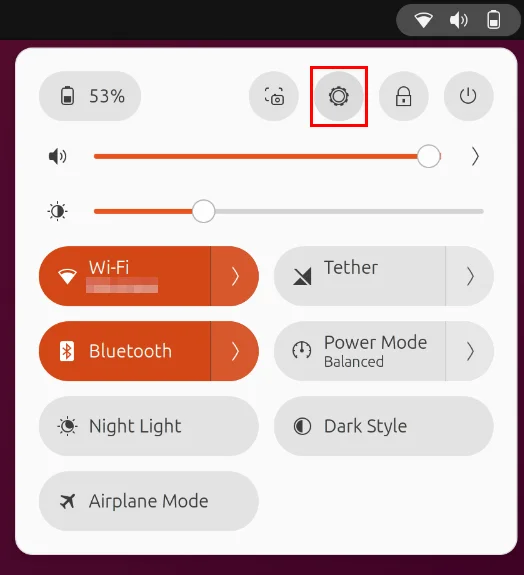
<p style="text-align: justify;">Để chia sẻ kết nối có dây này qua WiFi, hãy mở nút menu nhanh của&nbsp;Ubuntu, sau đó nhấp vào biểu tượng bánh răng. Thao tác này sẽ mở cửa sổ System Settings của máy.</p>

<figure>
<div style="text-align: justify;"><img alt="Nút Settings trên menu nhanh Ubuntu." data-i="2" data-src="https://st.quantrimang.com/photos/image/2024/03/14/tao-wifi-hotspot-trong-ubuntu-3.jpg" data-was-processed="true" height="575" src="https://st.quantrimang.com/photos/image/2024/03/14/tao-wifi-hotspot-trong-ubuntu-3.jpg" width="524" /></div>

<figcaption>
<div style="text-align: justify;">Nút Settings trên menu nhanh Ubuntu.</div>
</figcaption>
</figure>

<div style="text-align: justify;"><iframe allowtransparency="true" data-google-container-id="a!3" data-google-query-id="CKiiy9Kw9YQDFbhDwgUdNSQHiA" data-load-complete="true" frameborder="0" height="0" hspace="0" id="aswift_2" marginheight="0" marginwidth="0" name="aswift_2" sandbox="" scrolling="no" vspace="0" width="694"></iframe></div>

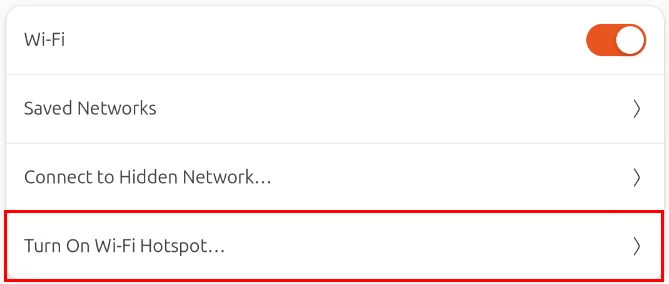
<p style="text-align: justify;">Nhấp vào danh mục&nbsp;<strong>Wi-Fi</strong>&nbsp;trên thanh bên trái của cửa sổ, sau đó bật công tắc WiFi để bật lại adapter không dây.</p>

<p style="text-align: justify;">Chọn nút&nbsp;<strong>Turn On Wi-Fi Hotspot…</strong></p>

<figure>
<div style="text-align: justify;"><img alt="Tùy chọn WiFi Hotspot trên danh mục WiFi." data-i="3" data-src="https://st.quantrimang.com/photos/image/2024/03/14/tao-wifi-hotspot-trong-ubuntu-4.jpg" data-was-processed="true" height="284" src="https://st.quantrimang.com/photos/image/2024/03/14/tao-wifi-hotspot-trong-ubuntu-4.jpg" width="669" /></div>

<figcaption>
<div style="text-align: justify;">Tùy chọn WiFi Hotspot trên danh mục WiFi.</div>
</figcaption>
</figure>

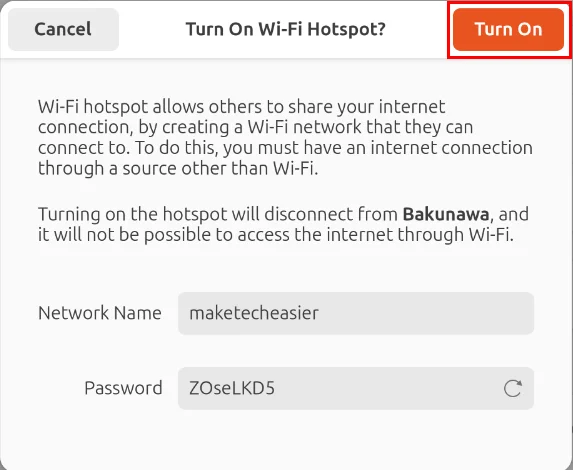
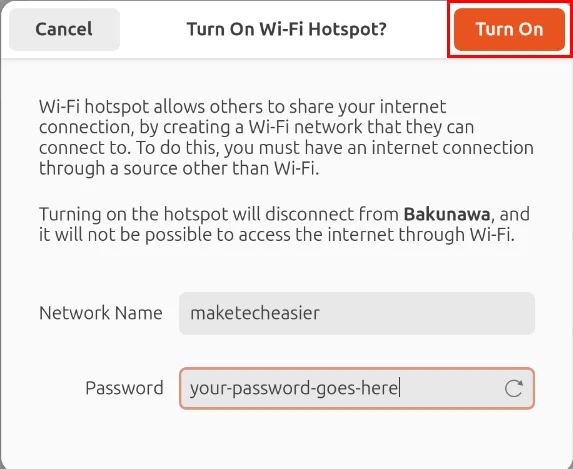
<p style="text-align: justify;">Thao tác này sẽ mở ra một cửa sổ nhỏ nơi hệ thống sẽ hỏi bạn thông tin chi tiết về điểm phát sóng của bạn. Bạn có thể cung cấp mật khẩu của riêng mình hoặc để trống để sử dụng mật khẩu ngẫu nhiên.</p>

<p style="text-align: justify;">Nhấp vào&nbsp;<strong>Turn On</strong>&nbsp;để bật WiFi Hotspot mới của bạn.</p>

<figure>
<div style="text-align: justify;"><img alt="Nhấn nút Turn On trên cửa sổ tạo WiFi Hotspot." data-i="4" data-src="https://st.quantrimang.com/photos/image/2024/03/14/tao-wifi-hotspot-trong-ubuntu-5.jpg" data-was-processed="true" height="470" src="https://st.quantrimang.com/photos/image/2024/03/14/tao-wifi-hotspot-trong-ubuntu-5.jpg" width="573" /></div>

<figcaption>
<div style="text-align: justify;">Nhấn nút Turn On trên cửa sổ tạo WiFi Hotspot.</div>
</figcaption>
</figure>

<p style="text-align: justify;">Kiểm tra xem adapter không dây của bạn có đang phát sóng điểm truy cập đúng cách hay không bằng cách kết nối thiết bị với nó.</p>

<h2 style="text-align: justify;">Tạo WiFi Hotspot bằng cách sử dụng tính năng chia sẻ kết nối qua Bluetooth</h2>

<p style="text-align: justify;">Ngoài Ethernet, bạn cũng có thể chia sẻ kết nối Internet của máy tính thông qua kết nối&nbsp;<a data-type="internal" href="https://quantrimang.com/cong-nghe/tim-hieu-ve-cong-nghe-bluetooth-35105" title="Bluetooth là gì? Những thông tin hữu ích về công nghệ Bluetooth">Bluetooth</a>. Điều này hữu ích nếu bạn muốn tạo WiFi Hotspot khi đang di chuyển nhưng không có điện thoại có khả năng tạo điểm phát sóng.</p>

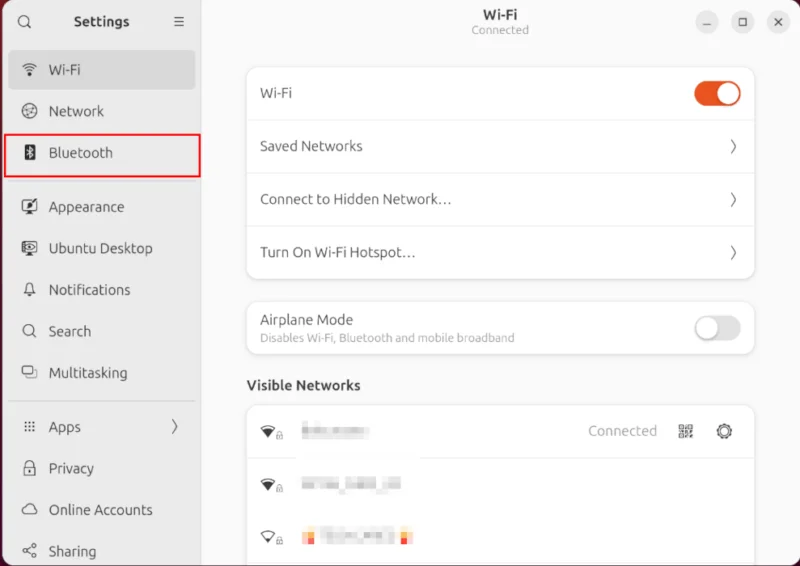
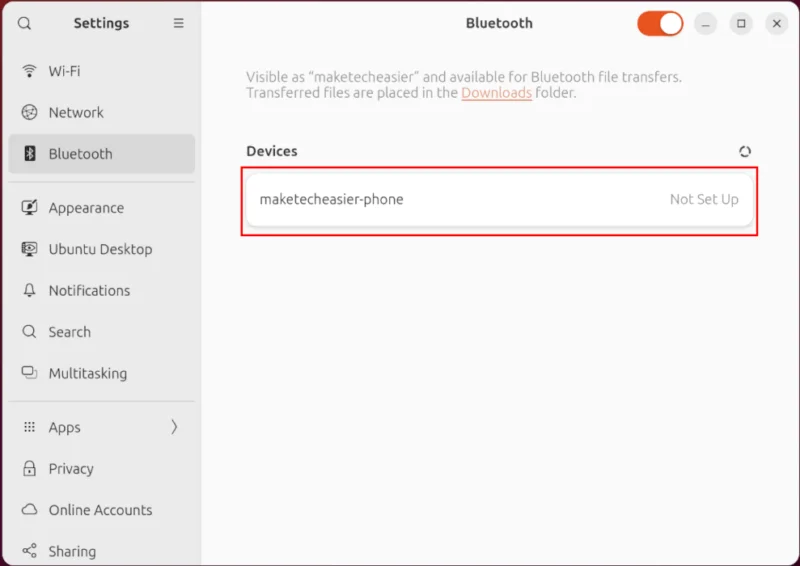
<p style="text-align: justify;">Để bắt đầu, hãy mở System Settings trên máy tính của bạn, sau đó nhấp vào danh mục&nbsp;<strong>Bluetooth</strong>&nbsp;trên thanh bên trái của cửa sổ.</p>

<figure>
<div style="text-align: justify;"><img alt="Danh mục Bluetooth trên cửa sổ Settings của Ubuntu." data-i="5" data-src="https://st.quantrimang.com/photos/image/2024/03/14/tao-wifi-hotspot-trong-ubuntu-6.jpg" data-was-processed="true" height="566" src="https://st.quantrimang.com/photos/image/2024/03/14/tao-wifi-hotspot-trong-ubuntu-6.jpg" width="800" /></div>

<figcaption>
<div style="text-align: justify;">Danh mục Bluetooth trên cửa sổ Settings của Ubuntu.</div>
</figcaption>
</figure>

<div style="text-align: justify;"><iframe allowtransparency="true" data-google-container-id="a!4" data-google-query-id="CMPRjdOw9YQDFftNwgUdQT0IJA" data-load-complete="true" frameborder="0" height="0" hspace="0" id="aswift_3" marginheight="0" marginwidth="0" name="aswift_3" sandbox="" scrolling="no" vspace="0" width="694"></iframe></div>

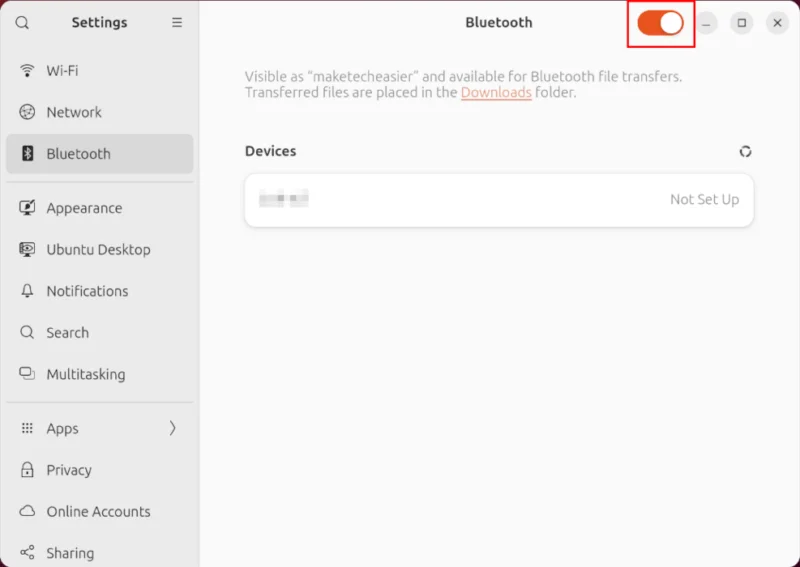
<p style="text-align: justify;">Bật adapter Bluetooth của bạn bằng cách bật công tắc trên thanh tiêu đề của cửa sổ.</p>

<figure>
<div style="text-align: justify;"><img alt="Nút bật Bluetooth adapter trên danh mục Bluetooth." data-i="6" data-src="https://st.quantrimang.com/photos/image/2024/03/14/tao-wifi-hotspot-trong-ubuntu-7.jpg" data-was-processed="true" height="567" src="https://st.quantrimang.com/photos/image/2024/03/14/tao-wifi-hotspot-trong-ubuntu-7.jpg" width="800" /></div>

<figcaption>
<div style="text-align: justify;">Nút bật Bluetooth adapter trên danh mục Bluetooth.</div>
</figcaption>
</figure>

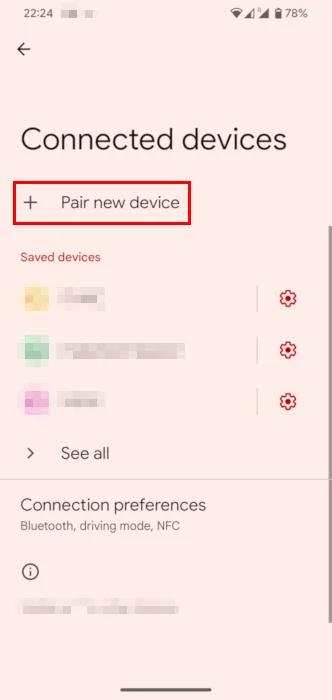
<p style="text-align: justify;">Đi tới ứng dụng Settings trên điện thoại của bạn, sau đó bật adapter Bluetooth của điện thoại. Trong&nbsp;<a data-type="internal" href="https://quantrimang.com/cong-nghe/android-13-183268" title="Android 13: Tính năng mới, ngày phát hành và danh sách thiết bị hỗ trợ">Android 13</a>, bạn có thể thực hiện việc đó bằng cách đi tới&nbsp;<strong>Settings -&gt; Connected devices</strong>.</p>

<p style="text-align: justify;">Nhấn vào tùy chọn&nbsp;<strong>Pair new device</strong>&nbsp;trên điện thoại của bạn.</p>

<figure>
<div style="text-align: justify;"><img alt="Tùy chọn Pair new device trên menu Bluetooth của điện thoại." data-i="7" data-src="https://st.quantrimang.com/photos/image/2024/03/14/tao-wifi-hotspot-trong-ubuntu-8.jpg" data-was-processed="true" height="700" src="https://st.quantrimang.com/photos/image/2024/03/14/tao-wifi-hotspot-trong-ubuntu-8.jpg" width="332" /></div>

<figcaption>
<div style="text-align: justify;">Tùy chọn Pair new device trên menu Bluetooth của điện thoại.</div>
</figcaption>
</figure>

<p style="text-align: justify;">Làm điều này sẽ hiển thị điện thoại với máy tính của bạn. Nhấp vào tên điện thoại thông minh của bạn trên cửa sổ Bluetooth của Ubuntu.</p>

<figure>
<div style="text-align: justify;"><img alt="Bluetooth của điện thoại." data-i="8" data-src="https://st.quantrimang.com/photos/image/2024/03/14/tao-wifi-hotspot-trong-ubuntu-9.jpg" data-was-processed="true" height="566" src="https://st.quantrimang.com/photos/image/2024/03/14/tao-wifi-hotspot-trong-ubuntu-9.jpg" width="800" /></div>

<figcaption>
<div style="text-align: justify;">Bluetooth của điện thoại.</div>
</figcaption>
</figure>

<div style="text-align: justify;"><iframe allowtransparency="true" data-google-container-id="a!5" data-google-query-id="CIb74NOw9YQDFbVAwgUdjhsBQg" data-load-complete="true" frameborder="0" height="0" hspace="0" id="aswift_4" marginheight="0" marginwidth="0" name="aswift_4" sandbox="" scrolling="no" vspace="0" width="694"></iframe></div>

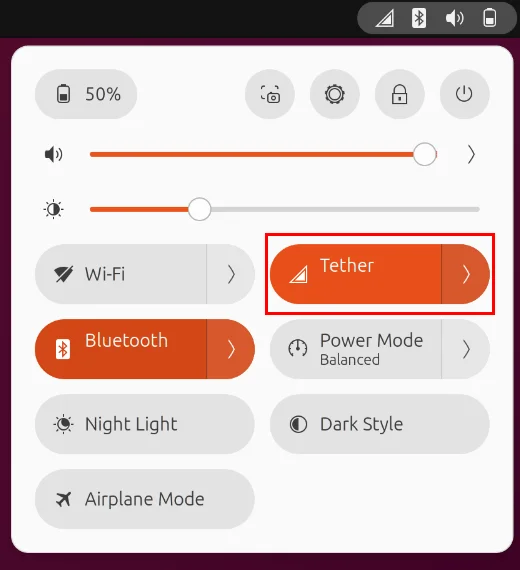
<p style="text-align: justify;">Mở menu Quick Settings của Ubuntu, sau đó chọn&nbsp;<strong>Tether</strong>. Thao tác này sẽ tự động thiết lập kết nối Bluetooth giữa máy tính và điện thoại của bạn.</p>

<figure>
<div style="text-align: justify;"><img alt="Nút &#039;Tether&#039; trên menu Quick Settings của Ubuntu." data-i="9" data-src="https://st.quantrimang.com/photos/image/2024/03/14/tao-wifi-hotspot-trong-ubuntu-10.jpg" data-was-processed="true" height="570" src="https://st.quantrimang.com/photos/image/2024/03/14/tao-wifi-hotspot-trong-ubuntu-10.jpg" width="520" /></div>

<figcaption>
<div style="text-align: justify;">Nút &quot;Tether&quot; trên menu Quick Settings của Ubuntu.</div>
</figcaption>
</figure>

<p style="text-align: justify;">Kiểm tra xem kết nối qua Bluetooth của bạn có hoạt động bình thường hay không bằng cách ping một trang web bên ngoài.</p>

<pre id="pre1">
<code>ping -c 5 maketecheasier.com</code></pre>

<p style="text-align: justify;">Quay lại cửa sổ System Settings, sau đó nhấp vào danh mục&nbsp;<strong>Wi-Fi</strong>.</p>

<p style="text-align: justify;">Đảm bảo rằng nút chuyển đổi WiFi được bật, sau đó nhấp vào&nbsp;<strong>Turn On Wi-Fi Hotspot…</strong></p>

<p style="text-align: justify;">Kiểm tra kỹ xem thông tin điểm phát sóng của bạn có chính xác không, sau đó nhấp vào&nbsp;<strong>Turn On</strong>&nbsp;để khởi động WiFi Hotspot của bạn trong Ubuntu.</p>

<figure>
<div style="text-align: justify;"><img alt="Nút Turn On trên cửa sổ tạo WiFi Hotspot." data-i="10" data-src="https://st.quantrimang.com/photos/image/2024/03/14/tao-wifi-hotspot-trong-ubuntu-11.jpg" data-was-processed="true" height="469" src="https://st.quantrimang.com/photos/image/2024/03/14/tao-wifi-hotspot-trong-ubuntu-11.jpg" width="573" /></div>

<figcaption>
<div style="text-align: justify;">Nút Turn On trên cửa sổ tạo WiFi Hotspot.</div>
</figcaption>
</figure>

<p style="text-align: justify;">Xác nhận rằng điểm phát sóng mới của bạn đang hoạt động chính xác bằng cách kết nối thiết bị với điểm phát sóng đó và duyệt web.</p>

<h2 style="text-align: justify;">Tạo WiFi Hotspot bằng dòng lệnh</h2>

<p style="text-align: justify;">Ngoài việc phát các điểm truy cập WiFi thông qua giao diện Gnome, Ubuntu còn cho phép bạn tạo chúng thông qua dòng lệnh. Điều này có thể hữu ích trong trường hợp bạn đang cố gắng chia sẻ kết nối mạng mà không cần bất kỳ GUI nào.</p>

<p style="text-align: justify;">Đảm bảo rằng hệ thống của bạn được kết nối với Internet thông qua interface mạng khác. Điều này có thể thông qua kết nối Ethernet hoặc Bluetooth.</p>

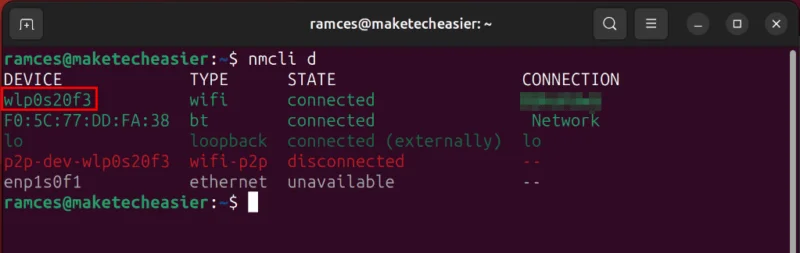
<p style="text-align: justify;">Mở một Terminal mới&nbsp;và kiểm tra tất cả các interface mạng có trên máy tính của bạn:</p>

<pre id="pre2">
<code>nmcli d</code></pre>

<p style="text-align: justify;">Tìm giao diện mạng không dây của bạn từ đầu ra của lệnh. Trong trường hợp ví dụ, card không dây là&nbsp;<strong>“wlp0s20f3”.</strong></p>

<figure>
<div style="text-align: justify;"><img alt="Tên thiết bị cho interface không dây." data-i="11" data-src="https://st.quantrimang.com/photos/image/2024/03/14/tao-wifi-hotspot-trong-ubuntu-12.jpg" data-was-processed="true" height="253" src="https://st.quantrimang.com/photos/image/2024/03/14/tao-wifi-hotspot-trong-ubuntu-12.jpg" width="800" /></div>

<figcaption>
<div style="text-align: justify;">Tên thiết bị cho interface không dây.</div>
</figcaption>
</figure>

<p style="text-align: justify;">Chạy lệnh sau để khởi tạo WiFi Hotspot của bạn:</p>

<pre id="pre3">
<code>nmcli con add type wifi \
ifname wlan0 \
con-name my-hotspot \
autoconnect yes \
ssid MyHotspot \
mode ap</code></pre>

<p style="text-align: justify;">Cấu hình cài đặt nội bộ của điểm truy cập:</p>

<pre id="pre4">
<code>nmcli con modify my-hotspot \
802-11-wireless.mode ap \
802-11-wireless-security.key-mgmt wpa-psk \
ipv4.method shared \
802-11-wireless-security.psk &#039;YOUR-WIFI-PASSWORD&#039;</code></pre>

<p style="text-align: justify;"><strong>Lưu ý</strong>: Đảm bảo rằng mật khẩu điểm phát sóng của bạn dài hơn 8 ký tự.</p>

<p style="text-align: justify;">Kích hoạt và khởi động WiFi Hotspot mới của bạn bằng cách chạy lệnh sau:</p>

<pre id="pre5">
<code>nmcli con up my-hotspot</code></pre>

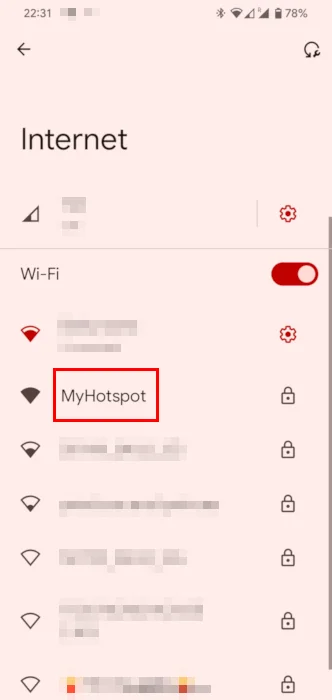
<p style="text-align: justify;">Kiểm tra xem điểm phát sóng của bạn có hoạt động bình thường hay không bằng cách kết nối một thiết bị qua điểm phát sóng đó.</p>

<figure>
<div style="text-align: justify;"><img alt="WiFi Hotspot tùy chỉnh hiển thị trên điện thoại." data-i="12" data-src="https://st.quantrimang.com/photos/image/2024/03/14/tao-wifi-hotspot-trong-ubuntu-13.jpg" data-was-processed="true" height="700" src="https://st.quantrimang.com/photos/image/2024/03/14/tao-wifi-hotspot-trong-ubuntu-13.jpg" width="332" /></div>

<figcaption>
<div style="text-align: justify;">WiFi Hotspot tùy chỉnh hiển thị trên điện thoại.</div>
</figcaption>
</figure>

<div style="text-align: justify;"><iframe allowtransparency="true" data-google-container-id="a!6" data-google-query-id="CNep4dSw9YQDFbVRwgUdragNVA" data-load-complete="true" frameborder="0" height="0" hspace="0" id="aswift_5" marginheight="0" marginwidth="0" name="aswift_5" sandbox="" scrolling="no" vspace="0" width="694"></iframe></div>

<p style="text-align: justify;">Giải pháp điểm truy cập không dây tự phát sóng hoạt động trong tình trạng khó khăn và có thể giúp người dùng thoát khỏi tình trạng khó khăn khi không có router không dây. Điều đó có nghĩa là router có thể cung cấp nhiều chức năng hơn adapter không dây tiêu chuẩn của bạn.</p>

<div style="text-align: justify;">&nbsp;</div>
		</div>
				<div id="author">
						<p>
				<strong>Nguồn tin:</strong>
				Quantrimang.com
			</p>
		</div>
	</div>
	<div id="footer" class="clearfix">
		<div id="url">
			<strong>URL của bản tin này: </strong><a href="https://www.nguoicodonvn2008.info/vi/news/savefile/kien-thuc-may-tinh/cach-tao-wifi-hotspot-trong-ubuntu-8188.html" title="Cách tạo WiFi Hotspot trong Ubuntu">https://www.nguoicodonvn2008.info/vi/news/savefile/kien-thuc-may-tinh/cach-tao-wifi-hotspot-trong-ubuntu-8188.html</a>

		</div>
		<div class="clear"></div>
		<div class="copyright">
			&copy; .&#x3A; Nguoicodonvn2008.info - Cõi lòng người cô đơn &#x3A;.
		</div>
		<div id="contact">
			<a href="mailto:admin@nguoicodonvn2008.info">admin@nguoicodonvn2008.info</a>
		</div>
	</div>
</div>
        <div id="timeoutsess" class="chromeframe">
            Bạn đã không sử dụng Site, <a onclick="timeoutsesscancel();" href="https://www.nguoicodonvn2008.info/#">Bấm vào đây để duy trì trạng thái đăng nhập</a>. Thời gian chờ: <span id="secField"> 60 </span> giây
        </div>
        <div id="openidResult" class="nv-alert" style="display:none"></div>
        <div id="openidBt" data-result="" data-redirect=""></div>
		</script>
		<div class="car-top">
  <span><img src="https://www.nguoicodonvn2008.info/themes/default/images/car.png" alt=""></span>
</div>
<div id="run_cronjobs" style="visibility:hidden;display:none;"><img alt="cron" src="/index.php?second=cronjobs&amp;p=b449y4w5" width="1" height="1" /></div>
<script src="https://www.nguoicodonvn2008.info/assets/js/jquery/jquery.min.js"></script>
<script>var nv_base_siteurl="/",nv_lang_data="vi",nv_lang_interface="vi",nv_name_variable="nv",nv_fc_variable="op",nv_lang_variable="language",nv_module_name="news",nv_func_name="savefile",nv_is_user=0, nv_my_ofs=-4,nv_my_abbr="EDT",nv_cookie_prefix="nv4c_e856T",nv_check_pass_mstime=1738000,nv_area_admin=0,nv_safemode=0,theme_responsive=0,nv_recaptcha_ver=2,nv_recaptcha_sitekey="",nv_recaptcha_type="image",XSSsanitize=1;</script>
<script src="https://www.nguoicodonvn2008.info/assets/js/language/vi.js"></script>
<script src="https://www.nguoicodonvn2008.info/assets/js/DOMPurify/purify3.js"></script>
<script src="https://www.nguoicodonvn2008.info/assets/js/global.js"></script>
<script src="https://www.nguoicodonvn2008.info/assets/js/site.js"></script>
<script src="https://www.nguoicodonvn2008.info/themes/default/js/news.js"></script>
<script src="https://www.nguoicodonvn2008.info/themes/default/js/main.js"></script>
<script src="https://www.nguoicodonvn2008.info/themes/default/js/custom.js"></script>
<script type="application/ld+json">
        {
            "@context": "https://schema.org",
            "@type": "Organization",
            "url": "https://www.nguoicodonvn2008.info",
            "logo": "https://www.nguoicodonvn2008.info/uploads/angel.gif"
        }
        </script>
<script src="https://www.nguoicodonvn2008.info/themes/default/js/bootstrap.min.js"></script>
<script type="text/javascript">
var $scrolltop = $('.car-top');
$scrolltop.on('click', function () {
    $('html,body').animate({
        scrollTop: 0
    }, 800);
    $(this).addClass("car-run");
    setTimeout(function(){ $scrolltop.removeClass('car-run');}, 1000);
    return false;
});
$(window).on('scroll', function ()
{ 
    if($(window).scrollTop() >= 200)
    {
        $scrolltop.addClass("show");
        $scrolltop.addClass("car-down");
    }
    else
    {
       $scrolltop.removeClass("show");
       setTimeout(function(){ $scrolltop.removeClass('car-down');}, 300);
    }
});
</script>
</body>
</html>