<!DOCTYPE html>
    <html lang="vi" xmlns="http://www.w3.org/1999/xhtml" prefix="og: http://ogp.me/ns#">
    <head>
<title>Cách tạo video sóng nhạc trên máy tính</title>
<meta name="description" content="Cách tạo video sóng nhạc trên máy tính - Savefile - Tin Tức -...">
<meta name="author" content=".: Nguoicodonvn2008.info - Cõi lòng người cô đơn :.">
<meta name="copyright" content=".: Nguoicodonvn2008.info - Cõi lòng người cô đơn :. [admin@nguoicodonvn2008.info]">
<meta name="robots" content="index, archive, follow, noodp">
<meta name="googlebot" content="index,archive,follow,noodp">
<meta name="msnbot" content="all,index,follow">
<meta name="generator" content="NukeViet v4.5">
<meta http-equiv="Content-Type" content="text/html; charset=utf-8">
<meta property="og:title" content="Cách tạo video sóng nhạc trên máy tính">
<meta property="og:type" content="website">
<meta property="og:description" content="Savefile - Tin Tức - https&#x3A;&#x002F;&#x002F;www.nguoicodonvn2008.info&#x002F;vi&#x002F;news&#x002F;savefile&#x002F;kien-thuc-may-tinh&#x002F;cach-tao-video-song-nhac-tren-may-tinh-8966.html">
<meta property="og:site_name" content=".&#x3A; Nguoicodonvn2008.info - Cõi lòng người cô đơn &#x3A;.">
<meta property="og:url" content="https://www.nguoicodonvn2008.info/vi/news/savefile/kien-thuc-may-tinh/cach-tao-video-song-nhac-tren-may-tinh-8966.html">
<link rel="shortcut icon" href="https://www.nguoicodonvn2008.info/favicon.ico">
<link rel="canonical" href="https://www.nguoicodonvn2008.info/vi/news/savefile/kien-thuc-may-tinh/cach-tao-video-song-nhac-tren-may-tinh-8966.html">
<link rel="alternate" href="https://www.nguoicodonvn2008.info/vi/news/rss/" title="Tin Tức" type="application/rss+xml">
<link rel="alternate" href="https://www.nguoicodonvn2008.info/vi/news/rss/karaoke-dual/" title="Tin Tức - Karaoke Dual" type="application/rss+xml">
<link rel="alternate" href="https://www.nguoicodonvn2008.info/vi/news/rss/nhac-tre/" title="Tin Tức - Nhạc trẻ" type="application/rss+xml">
<link rel="alternate" href="https://www.nguoicodonvn2008.info/vi/news/rss/tru-tinh/" title="Tin Tức - Trữ tình" type="application/rss+xml">
<link rel="alternate" href="https://www.nguoicodonvn2008.info/vi/news/rss/nuoc-ngoai/" title="Tin Tức - Nước ngoài" type="application/rss+xml">
<link rel="alternate" href="https://www.nguoicodonvn2008.info/vi/news/rss/remix/" title="Tin Tức - Remix" type="application/rss+xml">
<link rel="alternate" href="https://www.nguoicodonvn2008.info/vi/news/rss/tam-su-tinh-yeu/" title="Tin Tức - Tâm sự tình yêu" type="application/rss+xml">
<link rel="alternate" href="https://www.nguoicodonvn2008.info/vi/news/rss/tho-suu-tam/" title="Tin Tức - Thơ sưu tầm" type="application/rss+xml">
<link rel="alternate" href="https://www.nguoicodonvn2008.info/vi/news/rss/cuoc-song/" title="Tin Tức - Cuộc sống" type="application/rss+xml">
<link rel="alternate" href="https://www.nguoicodonvn2008.info/vi/news/rss/phan-mem/" title="Tin Tức - Phần mềm" type="application/rss+xml">
<link rel="alternate" href="https://www.nguoicodonvn2008.info/vi/news/rss/kien-thuc-may-tinh/" title="Tin Tức - Kiến thức máy tính" type="application/rss+xml">
<link rel="alternate" href="https://www.nguoicodonvn2008.info/vi/news/rss/hoc-tap/" title="Tin Tức - Học tập" type="application/rss+xml">
<link rel="alternate" href="https://www.nguoicodonvn2008.info/vi/news/rss/tai-lieu/" title="Tin Tức - Tài liệu" type="application/rss+xml">
<link rel="alternate" href="https://www.nguoicodonvn2008.info/vi/news/rss/de-thi/" title="Tin Tức - Đề thi" type="application/rss+xml">
<link rel="preload" as="style" href="https://www.nguoicodonvn2008.info/assets/css/font-awesome.min.css" type="text/css">
<link rel="preload" as="style" href="https://www.nguoicodonvn2008.info/themes/default/css/bootstrap.non-responsive.css" type="text/css">
<link rel="preload" as="style" href="https://www.nguoicodonvn2008.info/themes/default/css/style.css" type="text/css">
<link rel="preload" as="style" href="https://www.nguoicodonvn2008.info/themes/default/css/style.non-responsive.css" type="text/css">
<link rel="preload" as="style" href="https://www.nguoicodonvn2008.info/themes/default/css/news.css" type="text/css">
<link rel="preload" as="style" href="https://www.nguoicodonvn2008.info/themes/default/css/custom.css" type="text/css">
<link rel="preload" as="script" href="https://www.nguoicodonvn2008.info/assets/js/jquery/jquery.min.js" type="text/javascript">
<link rel="preload" as="script" href="https://www.nguoicodonvn2008.info/assets/js/language/vi.js" type="text/javascript">
<link rel="preload" as="script" href="https://www.nguoicodonvn2008.info/assets/js/DOMPurify/purify3.js" type="text/javascript">
<link rel="preload" as="script" href="https://www.nguoicodonvn2008.info/assets/js/global.js" type="text/javascript">
<link rel="preload" as="script" href="https://www.nguoicodonvn2008.info/assets/js/site.js" type="text/javascript">
<link rel="preload" as="script" href="https://www.nguoicodonvn2008.info/themes/default/js/news.js" type="text/javascript">
<link rel="preload" as="script" href="https://www.nguoicodonvn2008.info/themes/default/js/main.js" type="text/javascript">
<link rel="preload" as="script" href="https://www.nguoicodonvn2008.info/themes/default/js/custom.js" type="text/javascript">
<link rel="preload" as="script" href="https://www.nguoicodonvn2008.info/themes/default/js/bootstrap.min.js" type="text/javascript">
<link rel="stylesheet" href="https://www.nguoicodonvn2008.info/assets/css/font-awesome.min.css">
<link rel="stylesheet" href="https://www.nguoicodonvn2008.info/themes/default/css/bootstrap.non-responsive.css">
<link rel="stylesheet" href="https://www.nguoicodonvn2008.info/themes/default/css/style.css">
<link rel="stylesheet" href="https://www.nguoicodonvn2008.info/themes/default/css/style.non-responsive.css">
<link rel="StyleSheet" href="https://www.nguoicodonvn2008.info/themes/default/css/news.css">
<link rel="stylesheet" href="https://www.nguoicodonvn2008.info/themes/default/css/custom.css">
<style type="text/css">
	body{background: #fff;}
</style>
    </head>
    <body>
<div id="print">
	<div id="hd_print">
		<h2 class="pull-left">.&#x3A; Nguoicodonvn2008.info - Cõi lòng người cô đơn &#x3A;.</h2>
		<p class="pull-right"><a title=".&#x3A; Nguoicodonvn2008.info - Cõi lòng người cô đơn &#x3A;." href="https://www.nguoicodonvn2008.info/">https://www.nguoicodonvn2008.info</a></p>
	</div>
	<div class="clear"></div>
	<hr />
	<div id="content">
		<h1>Cách tạo video sóng nhạc trên máy tính</h1>
		<ul class="list-inline">
			<li>Thứ sáu - 06/09/2024 01:27</li>
			<li class="hidden-print txtrequired"><em class="fa fa-print">&nbsp;</em><a title="In ra" href="javascript:;" onclick="window.print()">In ra</a></li>
			<li class="hidden-print txtrequired"><em class="fa fa-power-off">&nbsp;</em><a title="Đóng cửa sổ này" href="javascript:;" onclick="window.close()">Đóng cửa sổ này</a></li>
		</ul>
		<div class="clear"></div>
		<div id="hometext">
		</div>
				<div class="imghome">
			<img alt="Cách tạo video sóng nhạc trên máy tính" src="https://st.quantrimang.com/photos/image/2020/05/26/X-Music-Visualizer-hinh-nen-nghe-nhac-7.jpg" width="460" class="img-thumbnail" />
		</div>
		<div class="clear"></div>
		<div id="bodytext" class="clearfix">
			<p style="text-align: justify;">Video sóng nhạc sẽ tạo được hiệu ứng hình ảnh vô cùng đẹp mắt, các sóng nhạc chuyển động theo từng nhịp của bài hát. Để tạo video sóng nhạc trên máy tính thì không cần tới phần mềm chỉnh sửa hình ảnh mà chỉ cần sử dụng một số trang web tạo video mà thôi. Dưới đây là hướng dẫn tạo video sóng nhạc trên máy tính.</p>

<h2 style="text-align: justify;">Hướng dẫn tạo video sóng nhạc trên Musicvid</h2>

<p style="text-align: justify;"><strong>Bước 1:</strong></p>

<p style="text-align: justify;">Bạn truy cập vào link dưới đây để vào trang web Musicvid.</p>

<pre id="pre0">
<code>https://musicvid.org/#google_vignette</code></pre>

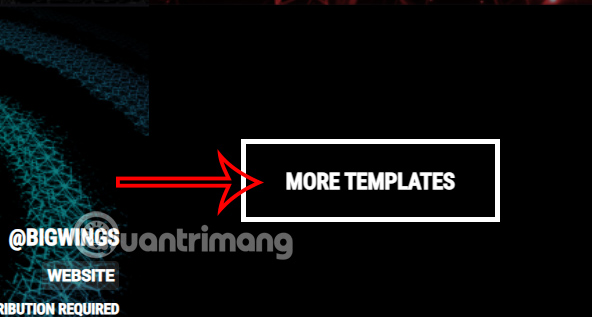
<p style="text-align: justify;">Tiếp đến, bạn&nbsp;<strong>nhấn vào More templates</strong>&nbsp;để xem được nhiều mẫu sóng nhạc hơn.</p>

<p style="text-align: justify;"><img alt="Tạo video sóng nhạc trên Musicvid " data-i="0" data-src="https://st.quantrimang.com/photos/image/2024/09/04/tao-video-song-nhac-1.jpg" data-was-processed="true" height="317" src="https://st.quantrimang.com/photos/image/2024/09/04/tao-video-song-nhac-1.jpg" width="593" /></p>

<p style="text-align: justify;"><strong>Bước 2:</strong></p>

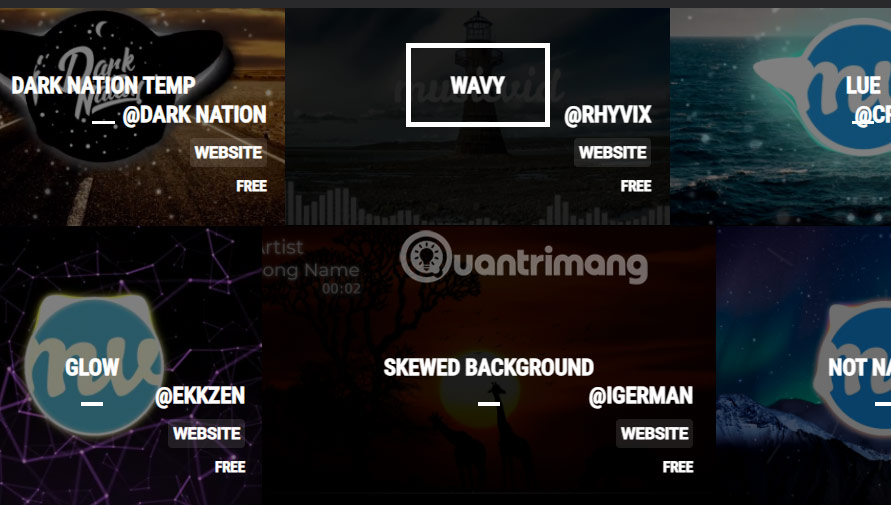
<p style="text-align: justify;">Khi đó bạn sẽ thấy có<strong>&nbsp;một số chủ đề sóng nhạc</strong>&nbsp;để chúng ta lựa chọn theo sở thích của mình.</p>

<p style="text-align: justify;"><img alt="Chủ đề sóng nhạc trên Musicvid " data-adbro-processed="true" data-i="1" data-src="https://st.quantrimang.com/photos/image/2024/09/04/tao-video-song-nhac-2.jpg" data-was-processed="true" height="312" src="https://st.quantrimang.com/photos/image/2024/09/04/tao-video-song-nhac-2.jpg" width="550" /></p>

<div style="text-align: justify;">&nbsp;</div>

<p style="text-align: justify;"><strong>Bước 3</strong>:</p>

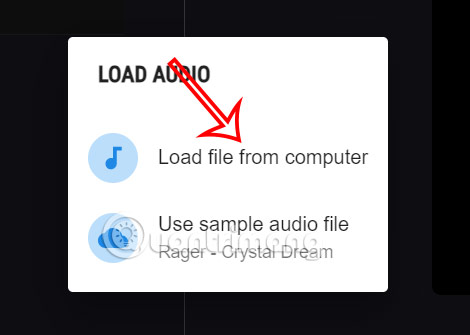
<p style="text-align: justify;">Nhấn chọn vào&nbsp;<strong>Load file from computer</strong>&nbsp;để tải bài hát có trong máy, hoặc chọn Use sample audio file để chọn file nhạc mẫu có sẵn.</p>

<p style="text-align: justify;"><img alt="Tải bài hát làm video sóng nhạc trên Musicvid " data-i="2" data-src="https://st.quantrimang.com/photos/image/2024/09/04/tao-video-song-nhac-3.jpg" data-was-processed="true" height="335" src="https://st.quantrimang.com/photos/image/2024/09/04/tao-video-song-nhac-3.jpg" width="470" /></p>

<p style="text-align: justify;"><strong>Bước 4:</strong></p>

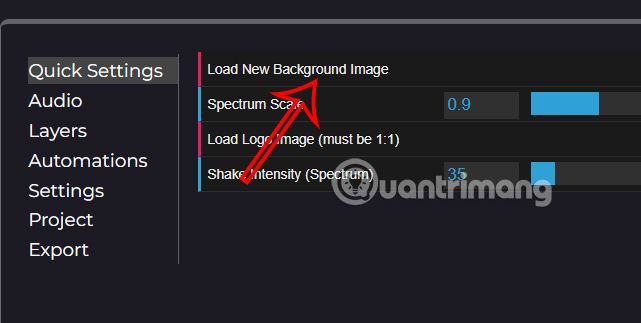
<p style="text-align: justify;">Tiếp tục bạn nhấn vào<strong>&nbsp;Quick Settings</strong>&nbsp;rồi chọn&nbsp;<strong>Load New Background Image</strong>&nbsp;để tải hình nền mà bạn muốn dùng.</p>

<p style="text-align: justify;"><img alt="Tải background làm video sóng nhạc trên Musicvid " data-i="3" data-src="https://st.quantrimang.com/photos/image/2024/09/04/tao-video-song-nhac-4.jpg" data-was-processed="true" height="322" src="https://st.quantrimang.com/photos/image/2024/09/04/tao-video-song-nhac-4.jpg" width="640" /></p>

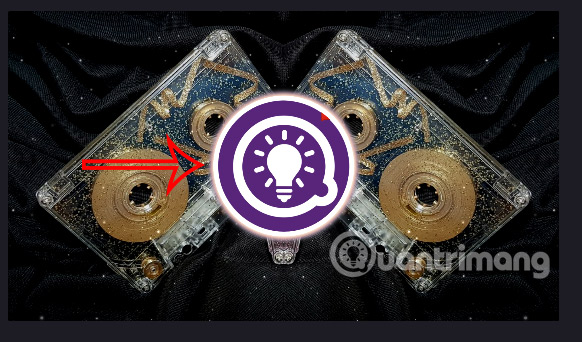
<p style="text-align: justify;">Ngoài ra bạn có thể<strong>&nbsp;nhấn Load Logo Image</strong>&nbsp;để tải ảnh logo vào video sóng nhạc.</p>

<p style="text-align: justify;"><img alt="Tải logo làm video sóng nhạc trên Musicvid " data-i="4" data-src="https://st.quantrimang.com/photos/image/2024/09/04/tao-video-song-nhac-5.jpg" data-was-processed="true" height="342" src="https://st.quantrimang.com/photos/image/2024/09/04/tao-video-song-nhac-5.jpg" width="582" /></p>

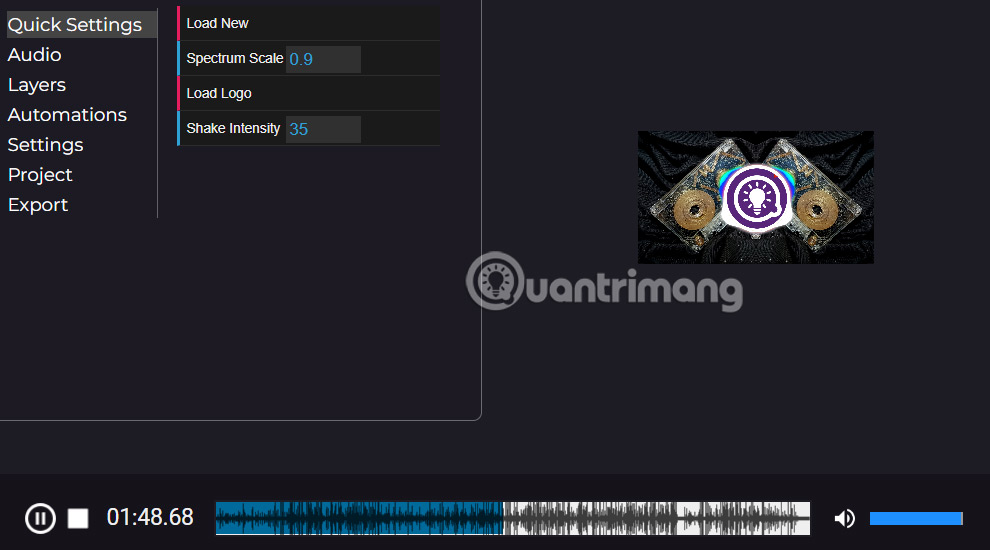
<p style="text-align: justify;">Chúng ta tiếp tục điều chỉnh những nội dung khác cho video sóng nhạc. Bạn có thể xem trước video sóng nhạc bằng cách nhấn vào nút play để phát nhạc.</p>

<div style="text-align: justify;">&nbsp;</div>

<p style="text-align: justify;"><img alt="Xem trước video sóng nhạc trên Musicvid " data-i="5" data-src="https://st.quantrimang.com/photos/image/2024/09/04/tao-video-song-nhac-6.jpg" data-was-processed="true" height="342" src="https://st.quantrimang.com/photos/image/2024/09/04/tao-video-song-nhac-6.jpg" width="582" /></p>

<p style="text-align: justify;"><strong>Bước 5:</strong></p>

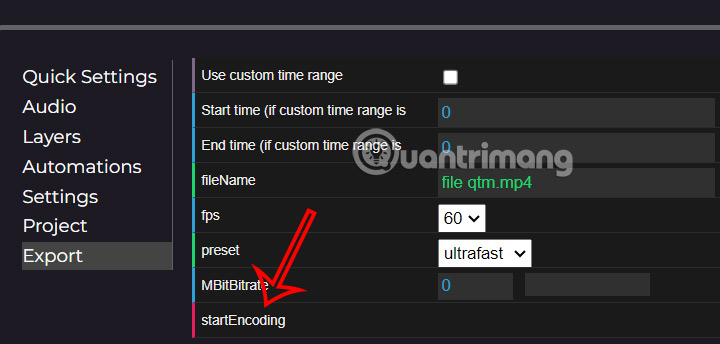
<p style="text-align: justify;">Để xuất video sóng nhạc,<strong>&nbsp;nhấn Export&nbsp;</strong>rồi điền tên video, chọn fps rồi nhấn Start encoding để tiến hành xuất video.</p>

<p style="text-align: justify;"><img alt="Xuất video sóng nhạc trên Musicvid " data-i="6" data-src="https://st.quantrimang.com/photos/image/2024/09/04/tao-video-song-nhac-7.jpg" data-was-processed="true" height="287" src="https://st.quantrimang.com/photos/image/2024/09/04/tao-video-song-nhac-7.jpg" width="600" /></p>

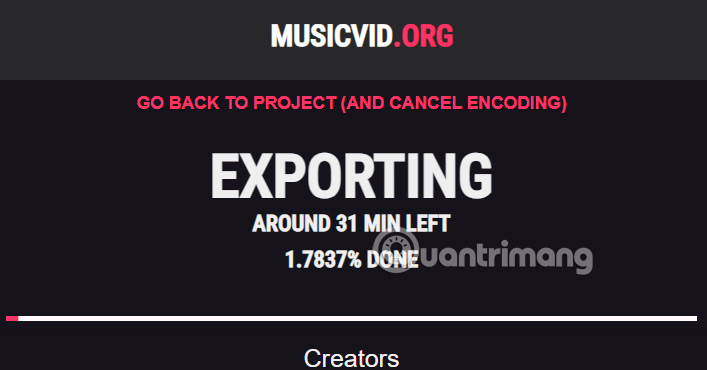
<p style="text-align: justify;">Bạn chờ vài phút để quá trình tạo video thành công. Thời gian cũng như quá trình tạo video sẽ hiển thị trên giao diện để bạn được biết.</p>

<p style="text-align: justify;"><img alt="Thời gian tạo video sóng nhạc trên Musicvid " data-i="7" data-src="https://st.quantrimang.com/photos/image/2024/09/04/tao-video-song-nhac-8.jpg" data-was-processed="true" height="335" src="https://st.quantrimang.com/photos/image/2024/09/04/tao-video-song-nhac-8.jpg" width="640" /></p>

<h2 style="text-align: justify;">Hướng dẫn tạo video sóng nhạc 3D trên X Music Visualizer</h2>

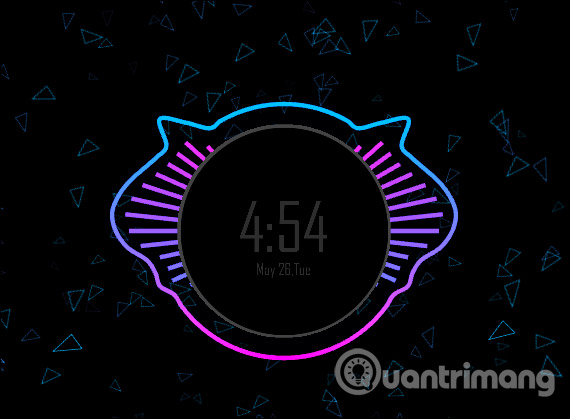
<p style="text-align: justify;">Công cụ X Music Visualizer sẽ tạo hình nền 3D khi chúng ta nghe nhạc bằng bất cứ ứng dụng nào trên Windows, kể cả phần mềm nghe nhạc bạn cài đặt từ bên ngoài. Hình nền 3D hiển thị dưới dạng sóng nhạc chuyển động rất đẹp mắt theo giai điệu của bài hát. Nếu bạn đã từng dùng Windows Media Player trên Windows thì chắc hẳn cũng biết tới giao diện sóng nhạc khi chúng ta nghe nhạc. Tuy nhiên thay vì hiển thị ở giao diện nghe nhạc, thì X Music Visualizer sẽ tạo hình nền máy tính chuyển động theo bài hát. Ứng dụng có hỗ trợ nhiều tùy biến để chúng ta thay đổi giao diện hiệu ứng 3D. Bài viết dưới đây sẽ hướng dẫn bạn đọc cách sử dụng X Music Visualizer.</p>

<p style="text-align: justify;"><strong>Bước 1:</strong></p>

<p style="text-align: justify;">Bạn tải công cụ X Music Visualizer theo link dưới đây rồi tiến hành giải nén và chạy file exe là xong.</p>

<pre id="pre1" style="text-align: justify;">
http://xdesktop.com/xmusicvisualizer.html</pre>

<div style="text-align: justify;">&nbsp;</div>

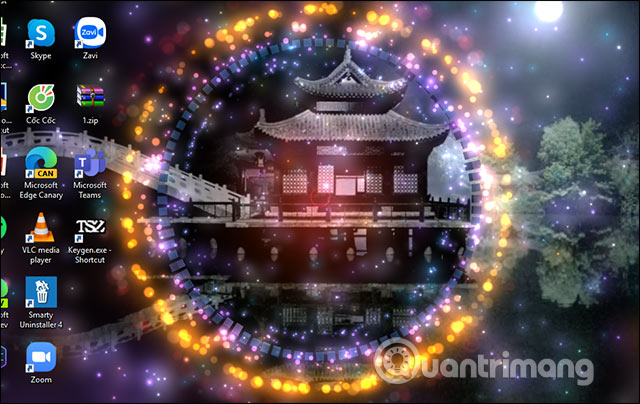
<p style="text-align: justify;">Lúc này bạn chỉ cần nghe nhạc bằng bất cứ công cụ hay phần mềm nào, ngay lập tức màn hình máy tính đổi thành giao diện sóng nhạc 3D như dưới đây.</p>

<p style="text-align: justify;"><img alt="Giao diện máy tính" data-i="8" data-src="https://st.quantrimang.com/photos/image/2020/05/26/X-Music-Visualizer-hinh-nen-nghe-nhac-1.jpg" data-was-processed="true" height="419" src="https://st.quantrimang.com/photos/image/2020/05/26/X-Music-Visualizer-hinh-nen-nghe-nhac-1.jpg" width="570" /></p>

<p style="text-align: justify;"><strong>Bước 2:</strong></p>

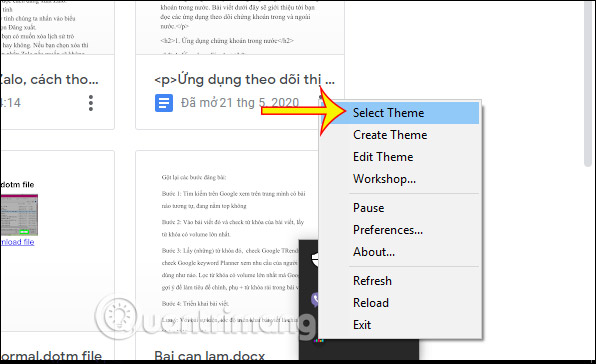
<p style="text-align: justify;">Tiếp đến bạn click chuột phải vào&nbsp;<strong>biểu tượng của công cụ</strong>&nbsp;dưới khay hệ thống rồi chọn&nbsp;<strong>Select Theme</strong>.</p>

<p style="text-align: justify;"><img alt="Chọn theme" data-i="9" data-src="https://st.quantrimang.com/photos/image/2020/05/26/X-Music-Visualizer-hinh-nen-nghe-nhac-2.jpg" data-was-processed="true" height="364" src="https://st.quantrimang.com/photos/image/2020/05/26/X-Music-Visualizer-hinh-nen-nghe-nhac-2.jpg" width="596" /></p>

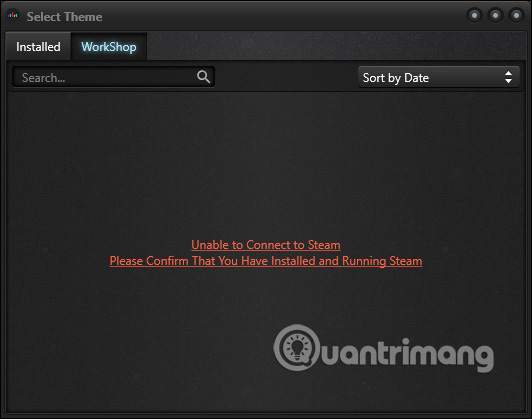
<p style="text-align: justify;">Hiển thị giao diện mới, bạn nhấn vào&nbsp;<strong>mục WorkShop</strong>. Đây là mục để chúng ta sử dụng Steam Workshop để tải và chia sẻ chủ đề Visualizer. Yêu cầu máy tính của bạn phải cài Steam.</p>

<p style="text-align: justify;"><img alt="WorkShop " data-i="10" data-src="https://st.quantrimang.com/photos/image/2020/05/26/X-Music-Visualizer-hinh-nen-nghe-nhac-3.jpg" data-was-processed="true" height="419" src="https://st.quantrimang.com/photos/image/2020/05/26/X-Music-Visualizer-hinh-nen-nghe-nhac-3.jpg" width="532" /></p>

<p style="text-align: justify;"><strong>Bước 3:</strong></p>

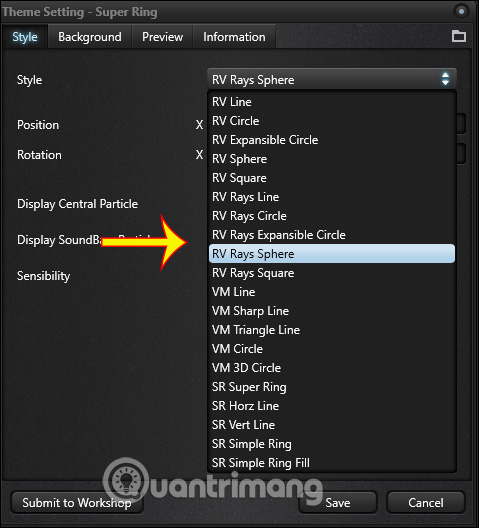
<p style="text-align: justify;">Để chỉnh sửa hiệu ứng sóng nhạc, click vào biểu tượng rồi chọn&nbsp;<strong>Edit Theme</strong>. Hiển thị giao diện mới, người dùng chọn<strong>&nbsp;phần Style</strong>&nbsp;và bạn sẽ thấy danh sách các&nbsp;<strong>hiệu ứng sóng nhạc</strong>&nbsp;để chúng ta thay đổi. Nhấn Save bên dưới để lưu lại.</p>

<p style="text-align: justify;"><img alt="Thay đổi hiệu ứng " data-i="11" data-src="https://st.quantrimang.com/photos/image/2020/05/26/X-Music-Visualizer-hinh-nen-nghe-nhac-4.jpg" data-was-processed="true" height="528" src="https://st.quantrimang.com/photos/image/2020/05/26/X-Music-Visualizer-hinh-nen-nghe-nhac-4.jpg" width="479" /></p>

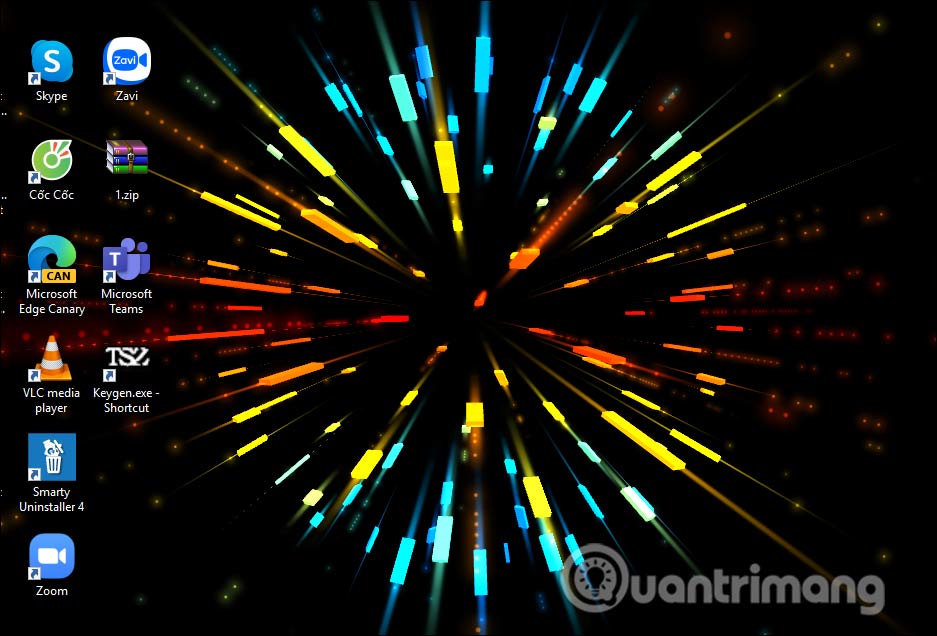
<p style="text-align: justify;">Khi đó hiệu ứng mới được thay đổi theo chủ đề mà bạn đã chọn.</p>

<div style="text-align: justify;"><iframe allow="autoplay" allowtransparency="true" aria-label="Advertisement" data-google-container-id="a!5" data-google-query-id="CITqkqq8rYgDFTaH6QUd0mE2_A" data-load-complete="true" frameborder="0" height="174" hspace="0" id="aswift_4" marginheight="0" marginwidth="0" name="aswift_4" sandbox="allow-scripts allow-same-origin allow-forms allow-presentation allow-popups" scrolling="no" tabindex="0" title="Advertisement" vspace="0" width="694"></iframe></div>

<p style="text-align: justify;"><img alt="Hiệu ứng sóng nhạc mới " data-i="12" data-src="https://st.quantrimang.com/photos/image/2020/05/26/X-Music-Visualizer-hinh-nen-nghe-nhac-5.jpg" data-was-processed="true" height="407" src="https://st.quantrimang.com/photos/image/2020/05/26/X-Music-Visualizer-hinh-nen-nghe-nhac-5.jpg" width="600" /></p>

<p style="text-align: justify;"><strong>Bước 4:</strong></p>

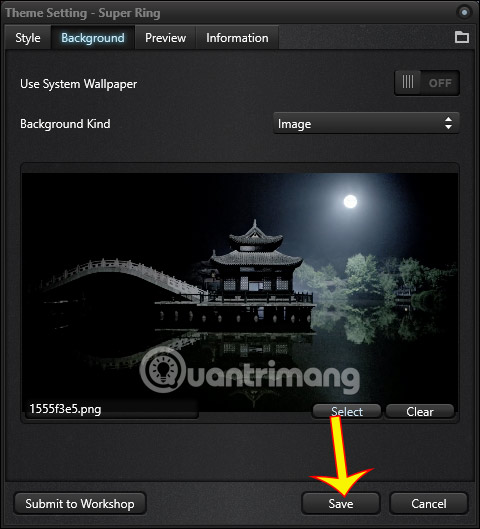
<p style="text-align: justify;">Ngoài ra chúng ta cũng có thể cài background, nhấn&nbsp;<strong>Background</strong>&nbsp;rồi kích hoạt&nbsp;<strong>Use System Wallpaper sang chế độ Off</strong>. Bên dưới chọn loại background là ảnh hay video rồi&nbsp;<strong>nhấn Select để tải</strong>.</p>

<p style="text-align: justify;"><img alt="Cài hình nền " data-i="13" data-src="https://st.quantrimang.com/photos/image/2020/05/26/X-Music-Visualizer-hinh-nen-nghe-nhac-6.jpg" data-was-processed="true" height="529" src="https://st.quantrimang.com/photos/image/2020/05/26/X-Music-Visualizer-hinh-nen-nghe-nhac-6.jpg" width="480" /></p>

<p style="text-align: justify;">Nếu bạn nhấn Exit thì giao diện hình nền máy tính trở về trạng thái ban đầu.</p>

<p style="text-align: justify;"><img alt="Hình nền sóng nhạc " data-i="14" data-src="https://st.quantrimang.com/photos/image/2020/05/26/X-Music-Visualizer-hinh-nen-nghe-nhac-7.jpg" data-was-processed="true" height="404" src="https://st.quantrimang.com/photos/image/2020/05/26/X-Music-Visualizer-hinh-nen-nghe-nhac-7.jpg" width="640" /></p>

<p style="text-align: justify;"><strong>Bước 5:</strong></p>

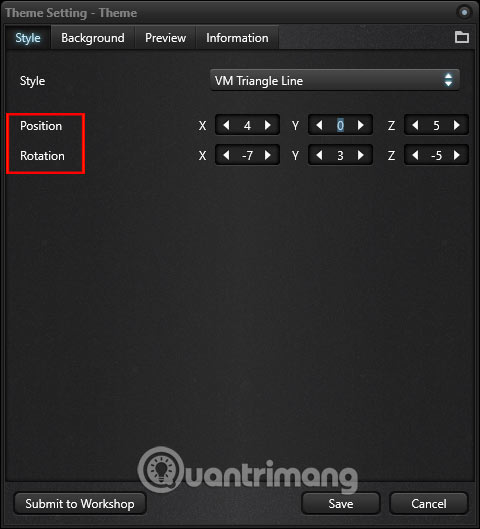
<p style="text-align: justify;">Nếu muốn thì bạn cũng có thể&nbsp;<strong>tự tạo hiệu ứng 3D sóng nhạc</strong>. Nhấn&nbsp;<strong>Create theme</strong>&nbsp;sau đó nhập tên cho theme. Lúc này chúng ta chọn&nbsp;<strong>kiểu hiệu ứng có sẵn</strong>, rồi&nbsp;<strong>chỉnh sửa lại các góc độ và vị trí cho các sóng nhạc</strong>&nbsp;trong theme đó. Cuối cùng nhấn Save để lưu lại.</p>

<p style="text-align: justify;"><img alt="Theme mới" data-i="15" data-src="https://st.quantrimang.com/photos/image/2020/05/26/X-Music-Visualizer-hinh-nen-nghe-nhac-8.jpg" data-was-processed="true" height="529" src="https://st.quantrimang.com/photos/image/2020/05/26/X-Music-Visualizer-hinh-nen-nghe-nhac-8.jpg" width="480" /></p>

<div style="text-align: justify;">&nbsp;</div>
		</div>
				<div id="author">
						<p>
				<strong>Nguồn tin:</strong>
				Quantrimang.com:
			</p>
		</div>
	</div>
	<div id="footer" class="clearfix">
		<div id="url">
			<strong>URL của bản tin này: </strong><a href="https://www.nguoicodonvn2008.info/vi/news/savefile/kien-thuc-may-tinh/cach-tao-video-song-nhac-tren-may-tinh-8966.html" title="Cách tạo video sóng nhạc trên máy tính">https://www.nguoicodonvn2008.info/vi/news/savefile/kien-thuc-may-tinh/cach-tao-video-song-nhac-tren-may-tinh-8966.html</a>

		</div>
		<div class="clear"></div>
		<div class="copyright">
			&copy; .&#x3A; Nguoicodonvn2008.info - Cõi lòng người cô đơn &#x3A;.
		</div>
		<div id="contact">
			<a href="mailto:admin@nguoicodonvn2008.info">admin@nguoicodonvn2008.info</a>
		</div>
	</div>
</div>
        <div id="timeoutsess" class="chromeframe">
            Bạn đã không sử dụng Site, <a onclick="timeoutsesscancel();" href="https://www.nguoicodonvn2008.info/#">Bấm vào đây để duy trì trạng thái đăng nhập</a>. Thời gian chờ: <span id="secField"> 60 </span> giây
        </div>
        <div id="openidResult" class="nv-alert" style="display:none"></div>
        <div id="openidBt" data-result="" data-redirect=""></div>
		</script>
		<div class="car-top">
  <span><img src="https://www.nguoicodonvn2008.info/themes/default/images/car.png" alt=""></span>
</div>
<div id="run_cronjobs" style="visibility:hidden;display:none;"><img alt="cron" src="/index.php?second=cronjobs&amp;p=d68h8cw9" width="1" height="1" /></div>
<script src="https://www.nguoicodonvn2008.info/assets/js/jquery/jquery.min.js"></script>
<script>var nv_base_siteurl="/",nv_lang_data="vi",nv_lang_interface="vi",nv_name_variable="nv",nv_fc_variable="op",nv_lang_variable="language",nv_module_name="news",nv_func_name="savefile",nv_is_user=0, nv_my_ofs=-4,nv_my_abbr="EDT",nv_cookie_prefix="nv4c_e856T",nv_check_pass_mstime=1738000,nv_area_admin=0,nv_safemode=0,theme_responsive=0,nv_recaptcha_ver=2,nv_recaptcha_sitekey="",nv_recaptcha_type="image",XSSsanitize=1;</script>
<script src="https://www.nguoicodonvn2008.info/assets/js/language/vi.js"></script>
<script src="https://www.nguoicodonvn2008.info/assets/js/DOMPurify/purify3.js"></script>
<script src="https://www.nguoicodonvn2008.info/assets/js/global.js"></script>
<script src="https://www.nguoicodonvn2008.info/assets/js/site.js"></script>
<script src="https://www.nguoicodonvn2008.info/themes/default/js/news.js"></script>
<script src="https://www.nguoicodonvn2008.info/themes/default/js/main.js"></script>
<script src="https://www.nguoicodonvn2008.info/themes/default/js/custom.js"></script>
<script type="application/ld+json">
        {
            "@context": "https://schema.org",
            "@type": "Organization",
            "url": "https://www.nguoicodonvn2008.info",
            "logo": "https://www.nguoicodonvn2008.info/uploads/angel.gif"
        }
        </script>
<script src="https://www.nguoicodonvn2008.info/themes/default/js/bootstrap.min.js"></script>
<script type="text/javascript">
var $scrolltop = $('.car-top');
$scrolltop.on('click', function () {
    $('html,body').animate({
        scrollTop: 0
    }, 800);
    $(this).addClass("car-run");
    setTimeout(function(){ $scrolltop.removeClass('car-run');}, 1000);
    return false;
});
$(window).on('scroll', function ()
{ 
    if($(window).scrollTop() >= 200)
    {
        $scrolltop.addClass("show");
        $scrolltop.addClass("car-down");
    }
    else
    {
       $scrolltop.removeClass("show");
       setTimeout(function(){ $scrolltop.removeClass('car-down');}, 300);
    }
});
</script>
</body>
</html>