<!DOCTYPE html>
    <html lang="vi" xmlns="http://www.w3.org/1999/xhtml" prefix="og: http://ogp.me/ns#">
    <head>
<title>Cách tạo và thêm TP-Link ID vào router TP-Link WiFi 6</title>
<meta name="description" content="Cách tạo và thêm TP-Link ID vào router TP-Link WiFi 6 - Savefile - Tin Tức -...">
<meta name="author" content=".: Nguoicodonvn2008.info - Cõi lòng người cô đơn :.">
<meta name="copyright" content=".: Nguoicodonvn2008.info - Cõi lòng người cô đơn :. [admin@nguoicodonvn2008.info]">
<meta name="robots" content="index, archive, follow, noodp">
<meta name="googlebot" content="index,archive,follow,noodp">
<meta name="msnbot" content="all,index,follow">
<meta name="generator" content="NukeViet v4.5">
<meta http-equiv="Content-Type" content="text/html; charset=utf-8">
<meta property="og:title" content="Cách tạo và thêm TP-Link ID vào router TP-Link WiFi 6">
<meta property="og:type" content="website">
<meta property="og:description" content="Savefile - Tin Tức - https&#x3A;&#x002F;&#x002F;www.nguoicodonvn2008.info&#x002F;vi&#x002F;news&#x002F;savefile&#x002F;kien-thuc-may-tinh&#x002F;cach-tao-va-them-tp-link-id-vao-router-tp-link-wifi-6-4236.html">
<meta property="og:site_name" content=".&#x3A; Nguoicodonvn2008.info - Cõi lòng người cô đơn &#x3A;.">
<meta property="og:url" content="https://www.nguoicodonvn2008.info/vi/news/savefile/kien-thuc-may-tinh/cach-tao-va-them-tp-link-id-vao-router-tp-link-wifi-6-4236.html">
<link rel="shortcut icon" href="https://www.nguoicodonvn2008.info/favicon.ico">
<link rel="canonical" href="https://www.nguoicodonvn2008.info/vi/news/savefile/kien-thuc-may-tinh/cach-tao-va-them-tp-link-id-vao-router-tp-link-wifi-6-4236.html">
<link rel="alternate" href="https://www.nguoicodonvn2008.info/vi/news/rss/" title="Tin Tức" type="application/rss+xml">
<link rel="alternate" href="https://www.nguoicodonvn2008.info/vi/news/rss/karaoke-dual/" title="Tin Tức - Karaoke Dual" type="application/rss+xml">
<link rel="alternate" href="https://www.nguoicodonvn2008.info/vi/news/rss/nhac-tre/" title="Tin Tức - Nhạc trẻ" type="application/rss+xml">
<link rel="alternate" href="https://www.nguoicodonvn2008.info/vi/news/rss/tru-tinh/" title="Tin Tức - Trữ tình" type="application/rss+xml">
<link rel="alternate" href="https://www.nguoicodonvn2008.info/vi/news/rss/nuoc-ngoai/" title="Tin Tức - Nước ngoài" type="application/rss+xml">
<link rel="alternate" href="https://www.nguoicodonvn2008.info/vi/news/rss/remix/" title="Tin Tức - Remix" type="application/rss+xml">
<link rel="alternate" href="https://www.nguoicodonvn2008.info/vi/news/rss/tam-su-tinh-yeu/" title="Tin Tức - Tâm sự tình yêu" type="application/rss+xml">
<link rel="alternate" href="https://www.nguoicodonvn2008.info/vi/news/rss/tho-suu-tam/" title="Tin Tức - Thơ sưu tầm" type="application/rss+xml">
<link rel="alternate" href="https://www.nguoicodonvn2008.info/vi/news/rss/cuoc-song/" title="Tin Tức - Cuộc sống" type="application/rss+xml">
<link rel="alternate" href="https://www.nguoicodonvn2008.info/vi/news/rss/phan-mem/" title="Tin Tức - Phần mềm" type="application/rss+xml">
<link rel="alternate" href="https://www.nguoicodonvn2008.info/vi/news/rss/kien-thuc-may-tinh/" title="Tin Tức - Kiến thức máy tính" type="application/rss+xml">
<link rel="alternate" href="https://www.nguoicodonvn2008.info/vi/news/rss/hoc-tap/" title="Tin Tức - Học tập" type="application/rss+xml">
<link rel="alternate" href="https://www.nguoicodonvn2008.info/vi/news/rss/tai-lieu/" title="Tin Tức - Tài liệu" type="application/rss+xml">
<link rel="alternate" href="https://www.nguoicodonvn2008.info/vi/news/rss/de-thi/" title="Tin Tức - Đề thi" type="application/rss+xml">
<link rel="preload" as="style" href="https://www.nguoicodonvn2008.info/assets/css/font-awesome.min.css" type="text/css">
<link rel="preload" as="style" href="https://www.nguoicodonvn2008.info/themes/default/css/bootstrap.non-responsive.css" type="text/css">
<link rel="preload" as="style" href="https://www.nguoicodonvn2008.info/themes/default/css/style.css" type="text/css">
<link rel="preload" as="style" href="https://www.nguoicodonvn2008.info/themes/default/css/style.non-responsive.css" type="text/css">
<link rel="preload" as="style" href="https://www.nguoicodonvn2008.info/themes/default/css/news.css" type="text/css">
<link rel="preload" as="style" href="https://www.nguoicodonvn2008.info/themes/default/css/custom.css" type="text/css">
<link rel="preload" as="script" href="https://www.nguoicodonvn2008.info/assets/js/jquery/jquery.min.js" type="text/javascript">
<link rel="preload" as="script" href="https://www.nguoicodonvn2008.info/assets/js/language/vi.js" type="text/javascript">
<link rel="preload" as="script" href="https://www.nguoicodonvn2008.info/assets/js/DOMPurify/purify3.js" type="text/javascript">
<link rel="preload" as="script" href="https://www.nguoicodonvn2008.info/assets/js/global.js" type="text/javascript">
<link rel="preload" as="script" href="https://www.nguoicodonvn2008.info/assets/js/site.js" type="text/javascript">
<link rel="preload" as="script" href="https://www.nguoicodonvn2008.info/themes/default/js/news.js" type="text/javascript">
<link rel="preload" as="script" href="https://www.nguoicodonvn2008.info/themes/default/js/main.js" type="text/javascript">
<link rel="preload" as="script" href="https://www.nguoicodonvn2008.info/themes/default/js/custom.js" type="text/javascript">
<link rel="preload" as="script" href="https://www.nguoicodonvn2008.info/themes/default/js/bootstrap.min.js" type="text/javascript">
<link rel="stylesheet" href="https://www.nguoicodonvn2008.info/assets/css/font-awesome.min.css">
<link rel="stylesheet" href="https://www.nguoicodonvn2008.info/themes/default/css/bootstrap.non-responsive.css">
<link rel="stylesheet" href="https://www.nguoicodonvn2008.info/themes/default/css/style.css">
<link rel="stylesheet" href="https://www.nguoicodonvn2008.info/themes/default/css/style.non-responsive.css">
<link rel="StyleSheet" href="https://www.nguoicodonvn2008.info/themes/default/css/news.css">
<link rel="stylesheet" href="https://www.nguoicodonvn2008.info/themes/default/css/custom.css">
<style type="text/css">
	body{background: #fff;}
</style>
    </head>
    <body>
<div id="print">
	<div id="hd_print">
		<h2 class="pull-left">.&#x3A; Nguoicodonvn2008.info - Cõi lòng người cô đơn &#x3A;.</h2>
		<p class="pull-right"><a title=".&#x3A; Nguoicodonvn2008.info - Cõi lòng người cô đơn &#x3A;." href="https://www.nguoicodonvn2008.info/">https://www.nguoicodonvn2008.info</a></p>
	</div>
	<div class="clear"></div>
	<hr />
	<div id="content">
		<h1>Cách tạo và thêm TP-Link ID vào router TP-Link WiFi 6</h1>
		<ul class="list-inline">
			<li>Thứ bảy - 12/06/2021 00:25</li>
			<li class="hidden-print txtrequired"><em class="fa fa-print">&nbsp;</em><a title="In ra" href="javascript:;" onclick="window.print()">In ra</a></li>
			<li class="hidden-print txtrequired"><em class="fa fa-power-off">&nbsp;</em><a title="Đóng cửa sổ này" href="javascript:;" onclick="window.close()">Đóng cửa sổ này</a></li>
		</ul>
		<div class="clear"></div>
		<div id="hometext">
		</div>
				<div class="imghome">
			<img alt="Cách tạo và thêm TP-Link ID vào router TP-Link WiFi 6" src="https://st.quantrimang.com/photos/image/2021/06/11/tao-them-tp-link-id-1.jpg" width="460" class="img-thumbnail" />
		</div>
		<div class="clear"></div>
		<div id="bodytext" class="clearfix">
			<p style="text-align: justify;">TP-Link ID là tài khoản dựa trên đám mây mà bạn có thể sử dụng trên tất cả các&nbsp;router TP-Link&nbsp;WiFi 6, hệ thống&nbsp;WiFi mesh&nbsp;và các thiết bị gia đình thông minh. Tài khoản hoạt động với các ứng dụng dành cho thiết bị di động của TP-Link như Tether hoặc Kasa Smart và tài khoản này rất hữu ích để điều khiển thiết bị của bạn từ xa, ở bất kỳ đâu thông qua&nbsp;Internet.</p>

<p style="text-align: justify;">Tài khoản TP-Link rất dễ tạo và sử dụng, đồng thời chúng giúp ích rất nhiều trong việc làm trải nghiệm của bạn trở nên đơn giản hơn. Nếu bạn cần trợ giúp tạo TP-Link ID và liên kết nó với router TP-Link WiFi 6 của mình, thì đây là cách thực hiện, cả từ PC và điện thoại thông minh:</p>

<div style="text-align: justify;">&nbsp;</div>

<h2 style="text-align: justify;">Cách thêm/tạo TP-Link ID từ ứng dụng Tether dành cho thiết bị di động</h2>

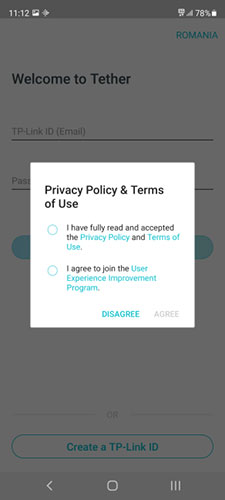
<p style="text-align: justify;">Một trong những cách dễ nhất để tạo tài khoản TP-Link là từ ứng dụng Tether. Ứng dụng này được sử dụng để thiết lập và điều khiển từ xa router TP-Link WiFi 6. Cài đặt ứng dụng trên điện thoại thông minh Android hoặc iPhone của bạn, sau đó chạy nó. Đảm bảo rằng bạn được kết nối với Internet khi thực hiện việc này. Ngay sau khi ứng dụng khởi động, nó sẽ yêu cầu TP-Link ID. Nếu bạn đã có, hãy chấp nhận chính sách bảo mật và điều khoản sử dụng, nhập thông tin chi tiết về tài khoản của bạn và nhấn&nbsp;<strong>Log in</strong>.</p>

<figure>
<div style="text-align: justify;"><img alt="Chấp nhận chính sách bảo mật của TP-Link" data-i="0" data-src="https://st.quantrimang.com/photos/image/2021/06/11/tao-them-tp-link-id-1.jpg" data-was-processed="true" height="500" src="https://st.quantrimang.com/photos/image/2021/06/11/tao-them-tp-link-id-1.jpg" width="225" /></div>

<figcaption>
<div style="text-align: justify;">Chấp nhận chính sách bảo mật của TP-Link</div>
</figcaption>
</figure>

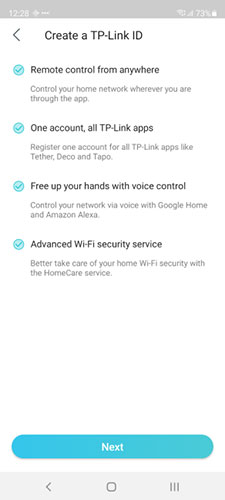
<p style="text-align: justify;">Nếu bạn muốn tạo tài khoản TP-Link, hãy nhấn vào nút&nbsp;<strong>“Create a TP-Link ID”</strong>. Bạn được thông báo về lợi ích của việc sử dụng ID. Đọc chúng và nhấn&nbsp;<strong>Next.</strong></p>

<figure>
<div style="text-align: justify;"><img alt="Lý do tại sao bạn nên tạo TP-Link ID" data-i="1" data-src="https://st.quantrimang.com/photos/image/2021/06/11/tao-them-tp-link-id-2.jpg" data-was-processed="true" height="500" src="https://st.quantrimang.com/photos/image/2021/06/11/tao-them-tp-link-id-2.jpg" width="225" /></div>

<figcaption>
<div style="text-align: justify;">Lý do tại sao bạn nên tạo TP-Link ID</div>
</figcaption>
</figure>

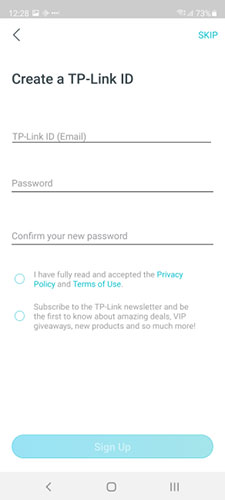
<p style="text-align: justify;">Đã đến lúc nhập địa chỉ e-mail bạn muốn sử dụng và mật khẩu cho TP-Link ID. Ngoài ra, đừng quên chấp nhận chính sách bảo mật và điều khoản sử dụng, đồng thời chọn xem bạn có muốn đăng ký nhận bản tin của TP-Link hay không. Sau đó, nhấn vào&nbsp;<strong>Sign Up</strong>.</p>

<figure>
<div style="text-align: justify;"><img alt="Tạo TP-Link ID" data-i="2" data-src="https://st.quantrimang.com/photos/image/2021/06/11/tao-them-tp-link-id-3.jpg" data-was-processed="true" height="500" src="https://st.quantrimang.com/photos/image/2021/06/11/tao-them-tp-link-id-3.jpg" width="225" /></div>

<figcaption>
<div style="text-align: justify;">Tạo TP-Link ID</div>
</figcaption>
</figure>

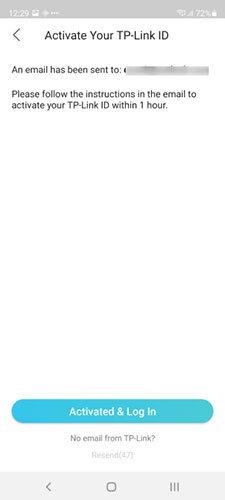
<p style="text-align: justify;">Bạn được yêu cầu kích hoạt tài khoản của mình. Một liên kết kích hoạt được gửi đến địa chỉ email của bạn. Mở ứng dụng email trên điện thoại thông minh, nhấn vào liên kết kích hoạt, sau đó quay lại ứng dụng Tether. Tại đó, hãy nhấn vào&nbsp;<strong>“Activated &amp; Log In”</strong>.</p>

<figure>
<div style="text-align: justify;"><img alt="Kích hoạt TP-Link ID" data-i="3" data-src="https://st.quantrimang.com/photos/image/2021/06/11/tao-them-tp-link-id-4.jpg" data-was-processed="true" height="500" src="https://st.quantrimang.com/photos/image/2021/06/11/tao-them-tp-link-id-4.jpg" width="225" /></div>

<figcaption>
<div style="text-align: justify;">Kích hoạt TP-Link ID</div>
</figcaption>
</figure>

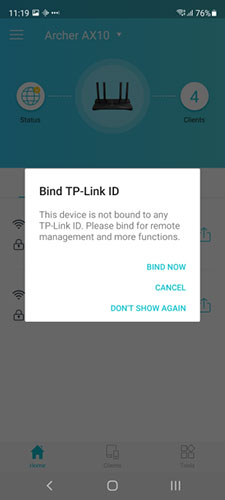
<p style="text-align: justify;">Nhập thông tin đăng nhập cho TP-Link ID và nhấn&nbsp;<strong>Log In</strong>. Sau đó, tiếp tục thiết lập router. Vào cuối quá trình thiết lập, ứng dụng Tether hỏi bạn có muốn liên kết TP-Link ID hay không. Nhấn&nbsp;<strong>BIND NOW</strong>, và bạn đã hoàn tất.</p>

<figure>
<div style="text-align: justify;"><img alt="Liên kết TP-Link ID với thiết bị của bạn" data-i="4" data-src="https://st.quantrimang.com/photos/image/2021/06/11/tao-them-tp-link-id-5.jpg" data-was-processed="true" height="500" src="https://st.quantrimang.com/photos/image/2021/06/11/tao-them-tp-link-id-5.jpg" width="225" /></div>

<figcaption>
<div style="text-align: justify;">Liên kết TP-Link ID với thiết bị của bạn</div>
</figcaption>
</figure>

<p style="text-align: justify;">Giờ đây, bạn có thể sử dụng ứng dụng Tether trên điện thoại thông minh của mình để điều khiển router TP-Link WiFi 6 từ xa, ở mọi nơi trên thế giới, miễn là bạn có kết nối Internet.</p>

<h2 style="text-align: justify;">Cách thêm/tạo tài khoản TP-Link trong quá trình thiết lập router ban đầu</h2>

<div style="text-align: justify;">&nbsp;</div>

<p style="text-align: justify;">Nếu bạn vừa mua router TP-Link WiFi 6 mới và bạn muốn thiết lập nó từ laptop hoặc PC, hãy mở trình duyệt web yêu thích và truy cập&nbsp;<strong>tplinkwifi.net</strong>&nbsp;hoặc&nbsp;<strong>192.168.0.1.</strong>&nbsp;Hành động này sẽ tải trình hướng dẫn thiết lập của TP-Link, bắt đầu bằng cách yêu cầu bạn tạo mật khẩu admin cho router. Đọc hướng dẫn này để biết hướng dẫn về cách thực hiện thiết lập ban đầu:&nbsp;2 cách thiết lập router TP-Link WiFi 6.</p>

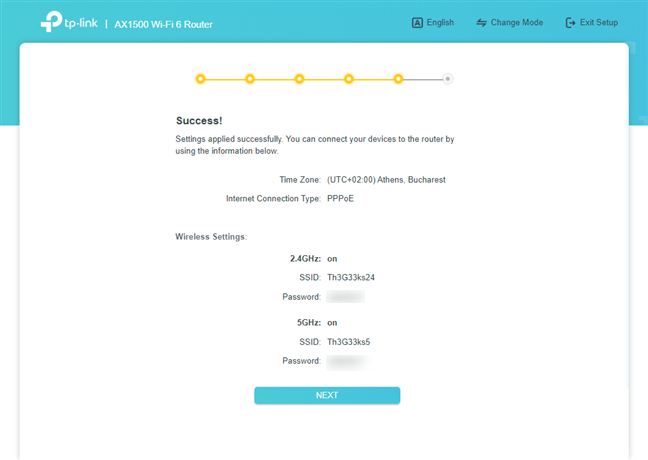
<p style="text-align: justify;">Khi kết thúc thiết lập ban đầu, bạn sẽ thấy một thông báo thành công, với các chi tiết về cách cấu hình router. Nhấn&nbsp;<strong>Next.</strong></p>

<figure>
<div style="text-align: justify;"><img alt="Tóm tắt ở cuối trình hướng dẫn thiết lập nhanh TP-Link" data-i="5" data-src="https://st.quantrimang.com/photos/image/2021/06/11/tao-them-tp-link-id-6.png" data-was-processed="true" height="460" src="https://st.quantrimang.com/photos/image/2021/06/11/tao-them-tp-link-id-6.png" width="648" /></div>

<figcaption>
<div style="text-align: justify;">Tóm tắt ở cuối trình hướng dẫn thiết lập nhanh TP-Link</div>
</figcaption>
</figure>

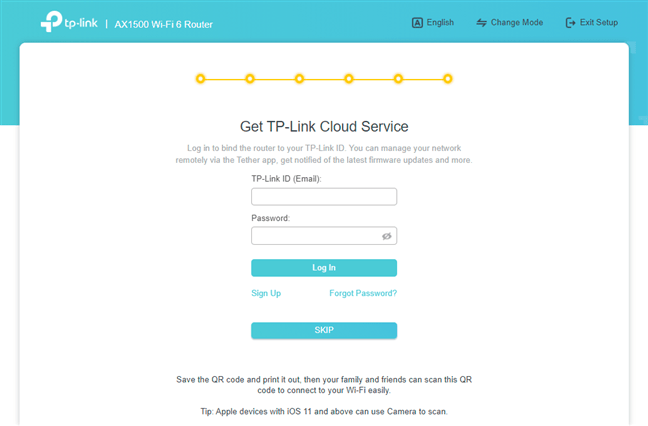
<p style="text-align: justify;">Sau đó, bạn được yêu cầu&nbsp;<strong>“Get TP-Link Cloud Service”</strong>&nbsp;và nhập thông tin đăng nhập của tài khoản TP-Link. Nếu bạn đã có tài khoản, hãy nhập thông tin đăng nhập của bạn và nhấn Log In. Nếu bạn chưa có tài khoản, hãy nhấp vào liên kết&nbsp;<strong>&quot;Sign Up&quot;.</strong></p>

<figure>
<div style="text-align: justify;"><img alt="Thêm TP-Link ID của bạn" data-i="6" data-src="https://st.quantrimang.com/photos/image/2021/06/11/tao-them-tp-link-id-7.png" data-was-processed="true" height="426" src="https://st.quantrimang.com/photos/image/2021/06/11/tao-them-tp-link-id-7.png" width="648" /></div>

<figcaption>
<div style="text-align: justify;">Thêm TP-Link ID của bạn</div>
</figcaption>
</figure>

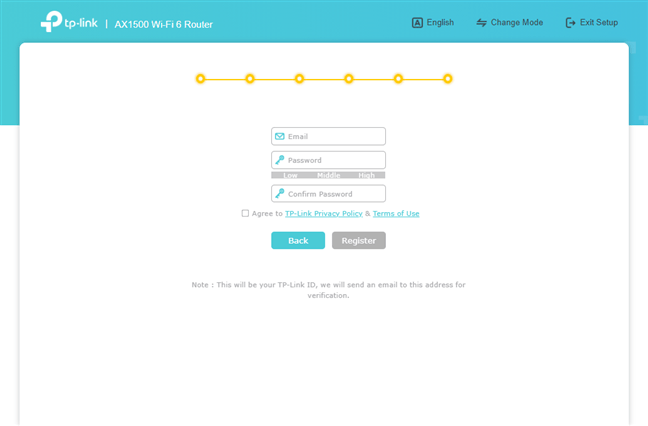
<p style="text-align: justify;">Thao tác này sẽ đưa bạn đến màn hình nơi bạn được nhắc nhập địa chỉ e-mail bạn muốn sử dụng cho tài khoản TP-Link và mật khẩu của tài khoản đó. Nhập các thông tin cần thiết, đồng ý với chính sách bảo mật và điều khoản sử dụng, rồi nhấn&nbsp;<strong>Register.</strong></p>

<figure>
<div style="text-align: justify;"><img alt="Tạo TP-Link ID của bạn" data-i="7" data-src="https://st.quantrimang.com/photos/image/2021/06/11/tao-them-tp-link-id-8.png" data-was-processed="true" height="426" src="https://st.quantrimang.com/photos/image/2021/06/11/tao-them-tp-link-id-8.png" width="648" /></div>

<figcaption>
<div style="text-align: justify;">Tạo TP-Link ID của bạn</div>
</figcaption>
</figure>

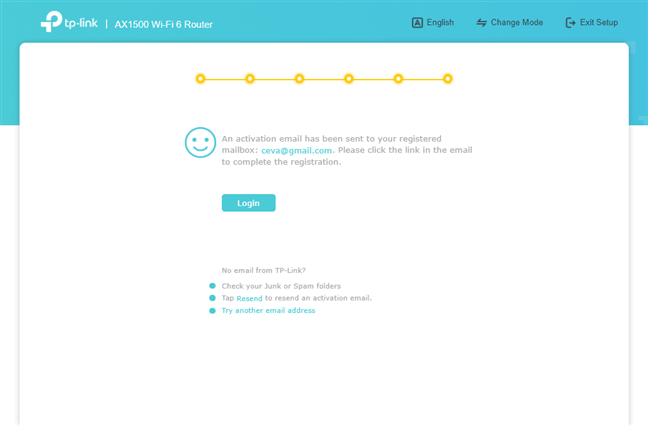
<p style="text-align: justify;">Bạn được thông tin cho biết rằng một thông báo kích hoạt đã được gửi đến địa chỉ email của bạn. Mở hộp thư đến, tìm thông báo email này và nhấp vào liên kết cần thiết. Sau đó, quay lại trình hướng dẫn thiết lập TP-Link, nhấn Login.</p>

<figure>
<div style="text-align: justify;"><img alt="Kích hoạt TP-Link ID của bạn" data-i="8" data-src="https://st.quantrimang.com/photos/image/2021/06/11/tao-them-tp-link-id-9.png" data-was-processed="true" height="426" src="https://st.quantrimang.com/photos/image/2021/06/11/tao-them-tp-link-id-9.png" width="648" /></div>

<figcaption>
<div style="text-align: justify;">Kích hoạt TP-Link ID của bạn</div>
</figcaption>
</figure>

<p style="text-align: justify;">Bây giờ, bạn đã đăng nhập bằng tài khoản TP-Link trên router WiFi 6 và có thể sử dụng nó để điều khiển router từ xa qua điện thoại thông minh.</p>

<div style="text-align: justify;">&nbsp;</div>

<h2 style="text-align: justify;">Cách tạo tài khoản TP-Link hoặc TP-Link ID từ trình duyệt web</h2>

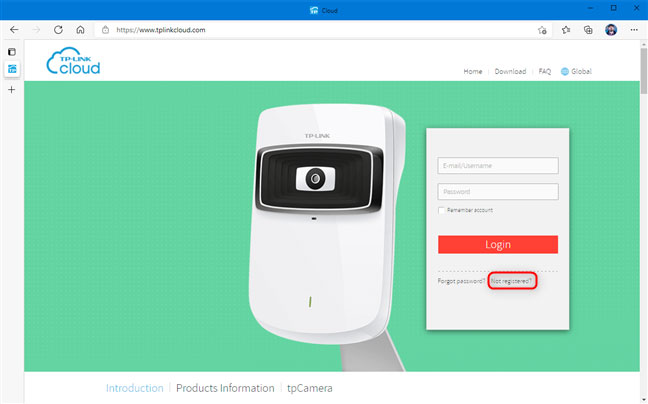
<p style="text-align: justify;">Nếu bạn muốn tạo tài khoản đám mây TP-Link hoặc TP-Link ID trước khi thiết lập router, hãy mở trình duyệt web mặc định trên PC và điều hướng đến&nbsp;<strong>tplinkcloud.com.</strong>&nbsp;Ở đó, bạn sẽ thấy một lời nhắc đăng nhập như bên dưới. Để tạo tài khoản TP-Link mới, hãy nhấp vào “Not Registered”.</p>

<figure>
<div style="text-align: justify;"><img alt="Trang web TP-Link Cloud" data-i="9" data-src="https://st.quantrimang.com/photos/image/2021/06/11/tao-them-tp-link-id-10.jpg" data-was-processed="true" height="404" src="https://st.quantrimang.com/photos/image/2021/06/11/tao-them-tp-link-id-10.jpg" width="648" /></div>

<figcaption>
<div style="text-align: justify;">Trang web TP-Link Cloud</div>
</figcaption>
</figure>

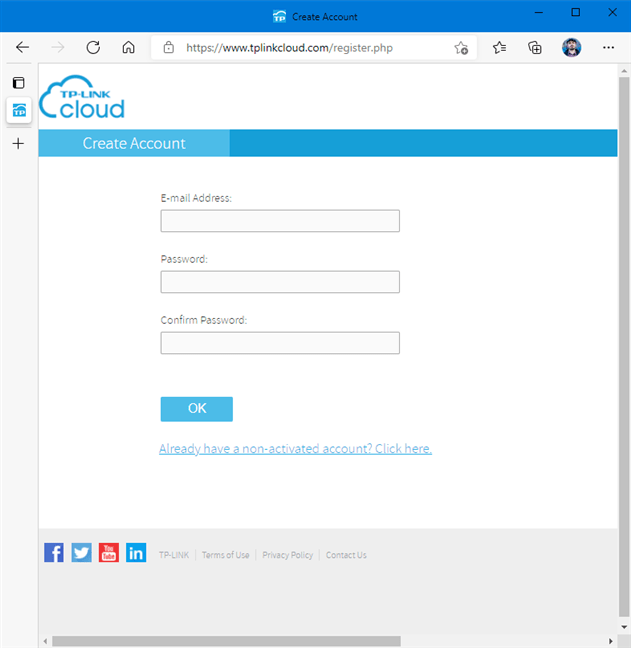
<p style="text-align: justify;">Bạn sẽ thấy một số trường cần hoàn thành: Địa chỉ e-mail bạn muốn cho TP-Link ID của mình và mật khẩu. Nhập thông tin cần thiết và nhấn&nbsp;<strong>OK.</strong></p>

<figure>
<div style="text-align: justify;"><img alt="Tạo TP-Link ID" data-i="10" data-src="https://st.quantrimang.com/photos/image/2021/06/11/tao-them-tp-link-id-11.png" data-was-processed="true" height="648" src="https://st.quantrimang.com/photos/image/2021/06/11/tao-them-tp-link-id-11.png" width="631" /></div>

<figcaption>
<div style="text-align: justify;">Tạo TP-Link ID</div>
</figcaption>
</figure>

<p style="text-align: justify;">Bạn được yêu cầu kiểm tra hộp thư đến email của mình để tìm liên kết kích hoạt. Đi tới hộp thư đến và nhấp vào liên kết kích hoạt được gửi cho bạn. Nếu bạn không thấy thông báo email này, hãy kiểm tra cả thư mục Spam. Sau khi đã kích hoạt TP-Link ID, bạn có thể sử dụng ID này để liên kết router TP-Link WiFi 6 của mình và sử dụng nó trong các ứng dụng dành cho thiết bị di động để điều khiển từ xa tất cả các loại thiết bị TP-Link, bao gồm cả ứng dụng TP-Link Tether, cùng với Kasa Smart dành cho Android và iOS.</p>

<h2 style="text-align: justify;">Cách liên kết TP-Link ID với router WiFi 6 sau khi thiết lập ban đầu</h2>

<div style="text-align: justify;">&nbsp;</div>

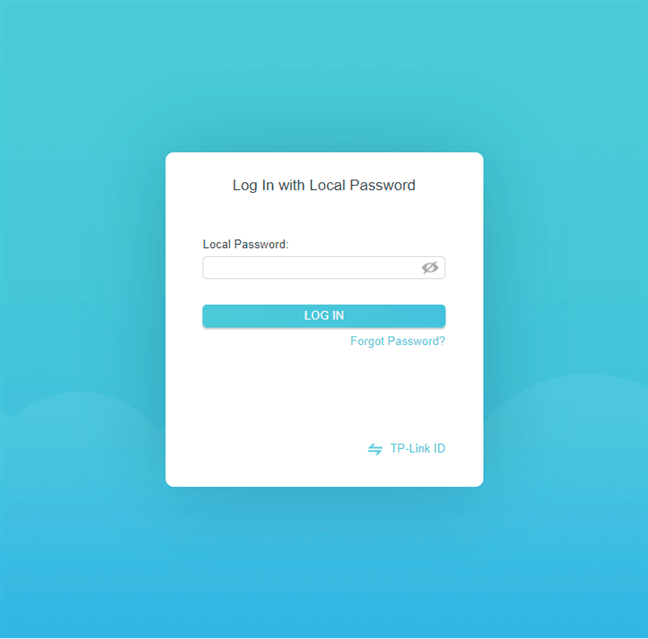
<p style="text-align: justify;">Nếu bạn đã cài đặt router TP-Link WiFi 6 của mình và hoàn tất thiết lập ban đầu mà không ràng buộc nó với tài khoản TP-Link, bạn có thể thực hiện kết nối này sau. Để làm điều đó, hãy mở trình duyệt web và truy cập&nbsp;<strong>tplinkwifi.net</strong>&nbsp;hoặc&nbsp;<strong>192.168.0.1.</strong>&nbsp;Nhập mật khẩu cục bộ được sử dụng để quản lý router và nhấn&nbsp;<strong>LOG IN.</strong></p>

<figure>
<div style="text-align: justify;"><img alt="Đăng nhập vào router TP-Link WiFi 6" data-i="11" data-src="https://st.quantrimang.com/photos/image/2021/06/11/tao-them-tp-link-id-12.png" data-was-processed="true" height="639" src="https://st.quantrimang.com/photos/image/2021/06/11/tao-them-tp-link-id-12.png" width="648" /></div>

<figcaption>
<div style="text-align: justify;">Đăng nhập vào router TP-Link WiFi 6</div>
</figcaption>
</figure>

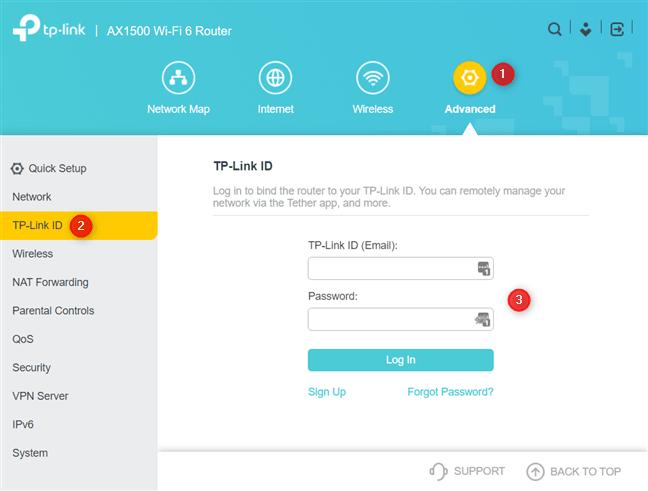
<p style="text-align: justify;">Sau đó, trong giao diện quản trị của TP-Link, chuyển đến&nbsp;<strong>Advanced &gt; TP-Link ID</strong>. Ở bên phải, nhập chi tiết đăng nhập cho tài khoản TP-Link của bạn và nhấn&nbsp;<strong>Log In</strong>.</p>

<figure>
<div style="text-align: justify;"><img alt="Thêm TP-Link ID của bạn" data-i="12" data-src="https://st.quantrimang.com/photos/image/2021/06/11/tao-them-tp-link-id-13.png" data-was-processed="true" height="491" src="https://st.quantrimang.com/photos/image/2021/06/11/tao-them-tp-link-id-13.png" width="648" /></div>

<figcaption>
<div style="text-align: justify;">Thêm TP-Link ID của bạn</div>
</figcaption>
</figure>

<p style="text-align: justify;">Nếu bạn chưa có tài khoản, hãy nhấp vào&nbsp;<strong>Sign Up</strong>, rồi nhập địa chỉ email và mật khẩu bạn muốn sử dụng. Ngoài ra, đừng quên kích hoạt tài khoản của bạn để nó có thể sử dụng được.</p>
		</div>
	</div>
	<div id="footer" class="clearfix">
		<div id="url">
			<strong>URL của bản tin này: </strong><a href="https://www.nguoicodonvn2008.info/vi/news/savefile/kien-thuc-may-tinh/cach-tao-va-them-tp-link-id-vao-router-tp-link-wifi-6-4236.html" title="Cách tạo và thêm TP-Link ID vào router TP-Link WiFi 6">https://www.nguoicodonvn2008.info/vi/news/savefile/kien-thuc-may-tinh/cach-tao-va-them-tp-link-id-vao-router-tp-link-wifi-6-4236.html</a>

		</div>
		<div class="clear"></div>
		<div class="copyright">
			&copy; .&#x3A; Nguoicodonvn2008.info - Cõi lòng người cô đơn &#x3A;.
		</div>
		<div id="contact">
			<a href="mailto:admin@nguoicodonvn2008.info">admin@nguoicodonvn2008.info</a>
		</div>
	</div>
</div>
        <div id="timeoutsess" class="chromeframe">
            Bạn đã không sử dụng Site, <a onclick="timeoutsesscancel();" href="https://www.nguoicodonvn2008.info/#">Bấm vào đây để duy trì trạng thái đăng nhập</a>. Thời gian chờ: <span id="secField"> 60 </span> giây
        </div>
        <div id="openidResult" class="nv-alert" style="display:none"></div>
        <div id="openidBt" data-result="" data-redirect=""></div>
		</script>
		<div class="car-top">
  <span><img src="https://www.nguoicodonvn2008.info/themes/default/images/car.png" alt=""></span>
</div>
<script src="https://www.nguoicodonvn2008.info/assets/js/jquery/jquery.min.js"></script>
<script>var nv_base_siteurl="/",nv_lang_data="vi",nv_lang_interface="vi",nv_name_variable="nv",nv_fc_variable="op",nv_lang_variable="language",nv_module_name="news",nv_func_name="savefile",nv_is_user=0, nv_my_ofs=-4,nv_my_abbr="EDT",nv_cookie_prefix="nv4c_e856T",nv_check_pass_mstime=1738000,nv_area_admin=0,nv_safemode=0,theme_responsive=0,nv_recaptcha_ver=2,nv_recaptcha_sitekey="",nv_recaptcha_type="image",XSSsanitize=1;</script>
<script src="https://www.nguoicodonvn2008.info/assets/js/language/vi.js"></script>
<script src="https://www.nguoicodonvn2008.info/assets/js/DOMPurify/purify3.js"></script>
<script src="https://www.nguoicodonvn2008.info/assets/js/global.js"></script>
<script src="https://www.nguoicodonvn2008.info/assets/js/site.js"></script>
<script src="https://www.nguoicodonvn2008.info/themes/default/js/news.js"></script>
<script src="https://www.nguoicodonvn2008.info/themes/default/js/main.js"></script>
<script src="https://www.nguoicodonvn2008.info/themes/default/js/custom.js"></script>
<script type="application/ld+json">
        {
            "@context": "https://schema.org",
            "@type": "Organization",
            "url": "https://www.nguoicodonvn2008.info",
            "logo": "https://www.nguoicodonvn2008.info/uploads/angel.gif"
        }
        </script>
<script src="https://www.nguoicodonvn2008.info/themes/default/js/bootstrap.min.js"></script>
<script type="text/javascript">
var $scrolltop = $('.car-top');
$scrolltop.on('click', function () {
    $('html,body').animate({
        scrollTop: 0
    }, 800);
    $(this).addClass("car-run");
    setTimeout(function(){ $scrolltop.removeClass('car-run');}, 1000);
    return false;
});
$(window).on('scroll', function ()
{ 
    if($(window).scrollTop() >= 200)
    {
        $scrolltop.addClass("show");
        $scrolltop.addClass("car-down");
    }
    else
    {
       $scrolltop.removeClass("show");
       setTimeout(function(){ $scrolltop.removeClass('car-down');}, 300);
    }
});
</script>
</body>
</html>