<!DOCTYPE html>
    <html lang="vi" xmlns="http://www.w3.org/1999/xhtml" prefix="og: http://ogp.me/ns#">
    <head>
<title>Cách tạo và sử dụng mật khẩu bằng hình ảnh trong Windows 10</title>
<meta name="description" content="Cách tạo và sử dụng mật khẩu bằng hình ảnh trong Windows 10 - Savefile - Tin Tức -...">
<meta name="author" content=".: Nguoicodonvn2008.info - Cõi lòng người cô đơn :.">
<meta name="copyright" content=".: Nguoicodonvn2008.info - Cõi lòng người cô đơn :. [admin@nguoicodonvn2008.info]">
<meta name="robots" content="index, archive, follow, noodp">
<meta name="googlebot" content="index,archive,follow,noodp">
<meta name="msnbot" content="all,index,follow">
<meta name="generator" content="NukeViet v4.5">
<meta http-equiv="Content-Type" content="text/html; charset=utf-8">
<meta property="og:title" content="Cách tạo và sử dụng mật khẩu bằng hình ảnh trong Windows 10">
<meta property="og:type" content="website">
<meta property="og:description" content="Savefile - Tin Tức - https&#x3A;&#x002F;&#x002F;www.nguoicodonvn2008.info&#x002F;vi&#x002F;news&#x002F;savefile&#x002F;kien-thuc-may-tinh&#x002F;cach-tao-va-su-dung-mat-khau-bang-hinh-anh-trong-windows-10-2407.html">
<meta property="og:site_name" content=".&#x3A; Nguoicodonvn2008.info - Cõi lòng người cô đơn &#x3A;.">
<meta property="og:url" content="https://www.nguoicodonvn2008.info/vi/news/savefile/kien-thuc-may-tinh/cach-tao-va-su-dung-mat-khau-bang-hinh-anh-trong-windows-10-2407.html">
<link rel="shortcut icon" href="https://www.nguoicodonvn2008.info/favicon.ico">
<link rel="canonical" href="https://www.nguoicodonvn2008.info/vi/news/savefile/kien-thuc-may-tinh/cach-tao-va-su-dung-mat-khau-bang-hinh-anh-trong-windows-10-2407.html">
<link rel="alternate" href="https://www.nguoicodonvn2008.info/vi/news/rss/" title="Tin Tức" type="application/rss+xml">
<link rel="alternate" href="https://www.nguoicodonvn2008.info/vi/news/rss/karaoke-dual/" title="Tin Tức - Karaoke Dual" type="application/rss+xml">
<link rel="alternate" href="https://www.nguoicodonvn2008.info/vi/news/rss/nhac-tre/" title="Tin Tức - Nhạc trẻ" type="application/rss+xml">
<link rel="alternate" href="https://www.nguoicodonvn2008.info/vi/news/rss/tru-tinh/" title="Tin Tức - Trữ tình" type="application/rss+xml">
<link rel="alternate" href="https://www.nguoicodonvn2008.info/vi/news/rss/nuoc-ngoai/" title="Tin Tức - Nước ngoài" type="application/rss+xml">
<link rel="alternate" href="https://www.nguoicodonvn2008.info/vi/news/rss/remix/" title="Tin Tức - Remix" type="application/rss+xml">
<link rel="alternate" href="https://www.nguoicodonvn2008.info/vi/news/rss/tam-su-tinh-yeu/" title="Tin Tức - Tâm sự tình yêu" type="application/rss+xml">
<link rel="alternate" href="https://www.nguoicodonvn2008.info/vi/news/rss/tho-suu-tam/" title="Tin Tức - Thơ sưu tầm" type="application/rss+xml">
<link rel="alternate" href="https://www.nguoicodonvn2008.info/vi/news/rss/cuoc-song/" title="Tin Tức - Cuộc sống" type="application/rss+xml">
<link rel="alternate" href="https://www.nguoicodonvn2008.info/vi/news/rss/phan-mem/" title="Tin Tức - Phần mềm" type="application/rss+xml">
<link rel="alternate" href="https://www.nguoicodonvn2008.info/vi/news/rss/kien-thuc-may-tinh/" title="Tin Tức - Kiến thức máy tính" type="application/rss+xml">
<link rel="alternate" href="https://www.nguoicodonvn2008.info/vi/news/rss/hoc-tap/" title="Tin Tức - Học tập" type="application/rss+xml">
<link rel="alternate" href="https://www.nguoicodonvn2008.info/vi/news/rss/tai-lieu/" title="Tin Tức - Tài liệu" type="application/rss+xml">
<link rel="alternate" href="https://www.nguoicodonvn2008.info/vi/news/rss/de-thi/" title="Tin Tức - Đề thi" type="application/rss+xml">
<link rel="preload" as="style" href="https://www.nguoicodonvn2008.info/assets/css/font-awesome.min.css" type="text/css">
<link rel="preload" as="style" href="https://www.nguoicodonvn2008.info/themes/default/css/bootstrap.non-responsive.css" type="text/css">
<link rel="preload" as="style" href="https://www.nguoicodonvn2008.info/themes/default/css/style.css" type="text/css">
<link rel="preload" as="style" href="https://www.nguoicodonvn2008.info/themes/default/css/style.non-responsive.css" type="text/css">
<link rel="preload" as="style" href="https://www.nguoicodonvn2008.info/themes/default/css/news.css" type="text/css">
<link rel="preload" as="style" href="https://www.nguoicodonvn2008.info/themes/default/css/custom.css" type="text/css">
<link rel="preload" as="script" href="https://www.nguoicodonvn2008.info/assets/js/jquery/jquery.min.js" type="text/javascript">
<link rel="preload" as="script" href="https://www.nguoicodonvn2008.info/assets/js/language/vi.js" type="text/javascript">
<link rel="preload" as="script" href="https://www.nguoicodonvn2008.info/assets/js/DOMPurify/purify3.js" type="text/javascript">
<link rel="preload" as="script" href="https://www.nguoicodonvn2008.info/assets/js/global.js" type="text/javascript">
<link rel="preload" as="script" href="https://www.nguoicodonvn2008.info/assets/js/site.js" type="text/javascript">
<link rel="preload" as="script" href="https://www.nguoicodonvn2008.info/themes/default/js/news.js" type="text/javascript">
<link rel="preload" as="script" href="https://www.nguoicodonvn2008.info/themes/default/js/main.js" type="text/javascript">
<link rel="preload" as="script" href="https://www.nguoicodonvn2008.info/themes/default/js/custom.js" type="text/javascript">
<link rel="preload" as="script" href="https://www.nguoicodonvn2008.info/themes/default/js/bootstrap.min.js" type="text/javascript">
<link rel="stylesheet" href="https://www.nguoicodonvn2008.info/assets/css/font-awesome.min.css">
<link rel="stylesheet" href="https://www.nguoicodonvn2008.info/themes/default/css/bootstrap.non-responsive.css">
<link rel="stylesheet" href="https://www.nguoicodonvn2008.info/themes/default/css/style.css">
<link rel="stylesheet" href="https://www.nguoicodonvn2008.info/themes/default/css/style.non-responsive.css">
<link rel="StyleSheet" href="https://www.nguoicodonvn2008.info/themes/default/css/news.css">
<link rel="stylesheet" href="https://www.nguoicodonvn2008.info/themes/default/css/custom.css">
<style type="text/css">
	body{background: #fff;}
</style>
    </head>
    <body>
<div id="print">
	<div id="hd_print">
		<h2 class="pull-left">.&#x3A; Nguoicodonvn2008.info - Cõi lòng người cô đơn &#x3A;.</h2>
		<p class="pull-right"><a title=".&#x3A; Nguoicodonvn2008.info - Cõi lòng người cô đơn &#x3A;." href="https://www.nguoicodonvn2008.info/">https://www.nguoicodonvn2008.info</a></p>
	</div>
	<div class="clear"></div>
	<hr />
	<div id="content">
		<h1>Cách tạo và sử dụng mật khẩu bằng hình ảnh trong Windows 10</h1>
		<ul class="list-inline">
			<li>Thứ hai - 27/07/2020 00:50</li>
			<li class="hidden-print txtrequired"><em class="fa fa-print">&nbsp;</em><a title="In ra" href="javascript:;" onclick="window.print()">In ra</a></li>
			<li class="hidden-print txtrequired"><em class="fa fa-power-off">&nbsp;</em><a title="Đóng cửa sổ này" href="javascript:;" onclick="window.close()">Đóng cửa sổ này</a></li>
		</ul>
		<div class="clear"></div>
		<div id="hometext">
		</div>
				<div class="imghome">
			<img alt="Cách tạo và sử dụng mật khẩu bằng hình ảnh trong Windows 10" src="https://st.quantrimang.com/photos/image/2020/07/27/mat-khau-bang-hinh-anh-7.jpg" width="460" class="img-thumbnail" />
		</div>
		<div class="clear"></div>
		<div id="bodytext" class="clearfix">
			<p style="text-align: justify;">Windows 10 đặt mục tiêu trở thành hệ điều hành bảo mật nhất từng được tạo ra. Windows 10 cho phép bạn sử dụng tài khoản Microsoft để xác thực với máy tính hoặc thiết bị. Thật không may, mật khẩu cho các tài khoản như vậy có xu hướng dài và khó nhớ.</p>

<p style="text-align: justify;">Đó là lý do tại sao Windows 10 cũng cung cấp các phương tiện xác thực khác, bao gồm sử dụng mã PIN, dấu vân tay, nhận dạng khuôn mặt, khóa bảo mật vật lý và mật khẩu bằng hình ảnh. Nếu bạn muốn biết thứ tự các bước cần thiết để tạo mật khẩu bằng hình ảnh trong Windows 10, hãy đọc bài viết sau.</p>

<p style="text-align: justify;"><strong>LƯU Ý</strong>: Hướng dẫn này được tạo cho Windows 10 May 2020 Update. Trong các phiên bản Windows 10 cũ hơn, mọi thứ có thể hơi khác (một số tính năng và tùy chọn xuất hiện với tên gọi khác hoặc có thể không khả dụng). Trước khi tiếp tục, hãy kiểm tra phiên bản Windows 10 của bạn và cập nhật nếu cần.</p>

<h2 style="text-align: justify;">Mật khẩu bằng hình ảnh là gì?</h2>

<p style="text-align: justify;">Mật khẩu bằng hình ảnh là một cách đăng nhập vào Windows 10 liên quan đến việc sử dụng hình ảnh bạn chọn và cử chỉ được vẽ trên hình ảnh đó, thay vì mật khẩu. Những cử chỉ này có thể là sự kết hợp của các vòng tròn, đường thẳng và thao tác nhấp chuột. Mật khẩu bằng hình ảnh là sự kết hợp của ba cử chỉ mà bạn thực hiện theo một thứ tự cụ thể trên ảnh mà bạn đã chọn cho tác vụ này.</p>

<p style="text-align: justify;">Mật khẩu bằng hình ảnh được liên kết với tài khoản người dùng và bạn có thể sử dụng nó thay thế cho mật khẩu của mình.</p>

<div style="text-align: justify;">&nbsp;</div>

<h2 style="text-align: justify;">Cách kích hoạt mật khẩu bằng hình ảnh trên Windows 10</h2>

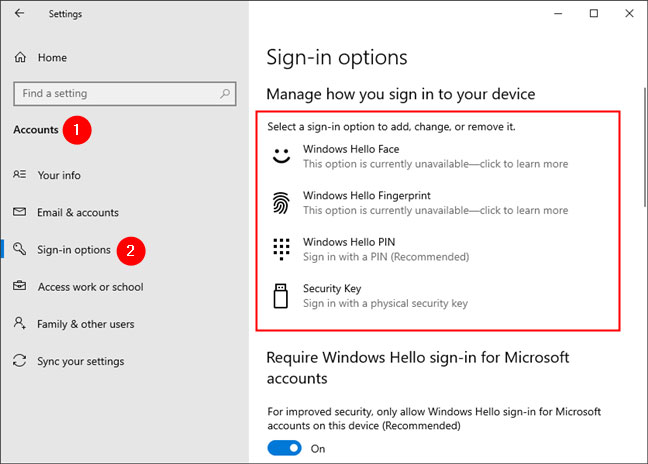
<p style="text-align: justify;">Để tạo mật khẩu bằng hình ảnh cho tài khoản người dùng trong Windows 10, trước tiên bạn phải kích hoạt tùy chọn này.&nbsp;Mở ứng dụng Settings, truy cập&nbsp;<strong>Accounts</strong>&nbsp;và chọn&nbsp;<strong>Sign-in options</strong>&nbsp;ở bên trái cửa sổ. Sau đó, ở bên phải ứng dụng&nbsp;<strong>Settings</strong>, bạn sẽ thấy một số cài đặt và nút có liên quan đến việc đăng nhập vào Windows 10.</p>

<figure>
<div style="text-align: justify;"><img alt="Windows 10 cho phép bạn chọn giữa việc sử dụng Windows Hello Face, Windows Hello Fingerprint, Windows Hello PIN và Security Key" data-i="0" data-src="https://st.quantrimang.com/photos/image/2020/07/27/mat-khau-bang-hinh-anh-1.jpg" data-was-processed="true" height="464" src="https://st.quantrimang.com/photos/image/2020/07/27/mat-khau-bang-hinh-anh-1.jpg" width="648" /></div>

<figcaption>
<div style="text-align: justify;">Windows 10 cho phép bạn chọn giữa việc sử dụng Windows Hello Face, Windows Hello Fingerprint, Windows Hello PIN và Security Key</div>
</figcaption>
</figure>

<p style="text-align: justify;">Như bạn có thể thấy, theo mặc định, Windows 10 cho phép bạn chọn giữa việc sử dụng&nbsp;<strong>Windows Hello Face, Windows Hello Fingerprint, Windows Hello PIN</strong>&nbsp;và<strong>&nbsp;Security Key</strong>. Tùy chọn mật khẩu hình ảnh Windows 10 không hiển thị trong danh sách đó. Đó là bởi vì các phiên bản mới nhất của hệ điều hành coi mật khẩu hình ảnh là không an toàn, do đó, tùy chọn này bị vô hiệu hóa. Tuy nhiên, nếu bạn vẫn muốn sử dụng mật khẩu hình ảnh, đây là cách kích hoạt nó:</p>

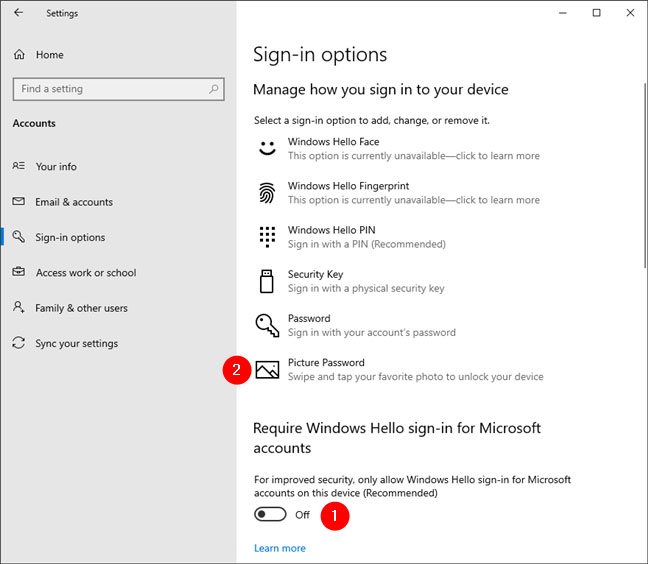
<p style="text-align: justify;">Cuộn trang&nbsp;<strong>Sign-in options</strong>&nbsp;xuống cho đến khi bạn đến khu vực có tên&nbsp;<strong>&quot;Require Windows Hello sign-in for Microsoft accounts&quot;</strong>. Ở đó, bạn sẽ tìm thấy một công tắc chuyển đổi bật theo mặc định, có nội dung: &quot;<strong>For improved security, only allow Windows Hello sign-in for Microsoft accounts on this device (Recommended)</strong>&quot;. (<em>Để vấn đề bảo mật được cải thiện, chỉ cho phép đăng nhập Windows Hello cho tài khoản Microsoft trên thiết bị này (khuyến nghị)</em>&nbsp;- Tạm dịch). Hãy tắt công tắc này đi.</p>

<div style="text-align: justify;">&nbsp;</div>

<p style="text-align: justify;">Sau đó, khởi động lại ứng dụng&nbsp;<strong>Settings</strong>&nbsp;và quay lại trang&nbsp;<strong>Sign-in options</strong>&nbsp;từ phần&nbsp;<strong>Accounts.</strong>&nbsp;Lần này, bạn sẽ thấy&nbsp;<strong>Picture Password</strong>&nbsp;được liệt kê dưới dạng tùy chọn.</p>

<figure>
<div style="text-align: justify;"><img alt="Picture Password được liệt kê dưới dạng tùy chọn" data-i="1" data-src="https://st.quantrimang.com/photos/image/2020/07/27/mat-khau-bang-hinh-anh-2.jpg" data-was-processed="true" height="564" src="https://st.quantrimang.com/photos/image/2020/07/27/mat-khau-bang-hinh-anh-2.jpg" width="648" /></div>

<figcaption>
<div style="text-align: justify;">Picture Password được liệt kê dưới dạng tùy chọn</div>
</figcaption>
</figure>

<h2 style="text-align: justify;">Cách tạo mật khẩu bằng hình ảnh trên Windows 10</h2>

<p style="text-align: justify;">Bước tiếp theo là tạo mật khẩu bằng hình ảnh trên Windows 10. Trên trang&nbsp;<strong>Sign-in options</strong>, cuộn xuống tùy chọn&nbsp;<strong>Picture Password</strong>, nhấp hoặc nhấn vào nó, sau đó nhấn nút&nbsp;<strong>Add.</strong></p>

<p style="text-align: justify;">Windows 10 sẽ khởi chạy &quot;<strong>Welcome to picture password</strong>&quot;. Đầu tiên, bạn được yêu cầu nhập mật khẩu tài khoản người dùng. Hãy nhập mật khẩu và nhấn&nbsp;<strong>OK.</strong>&nbsp;Nếu không thực hiện điều này, bạn không thể tạo mật khẩu hình ảnh cho tài khoản của mình.</p>

<figure>
<div style="text-align: justify;"><img alt="Windows 10 sẽ khởi chạy &#039;Welcome to picture password&#039;" data-i="2" data-src="https://st.quantrimang.com/photos/image/2020/07/27/mat-khau-bang-hinh-anh-3.jpg" data-was-processed="true" height="435" src="https://st.quantrimang.com/photos/image/2020/07/27/mat-khau-bang-hinh-anh-3.jpg" width="648" /></div>

<figcaption>
<div style="text-align: justify;">Windows 10 sẽ khởi chạy &quot;Welcome to picture password&quot;</div>
</figcaption>
</figure>

<p style="text-align: justify;">Ở phía bên trái màn hình, nhấp hoặc chạm vào nút&nbsp;<strong>Choose picture.</strong></p>

<p style="text-align: justify;">Duyệt trên máy tính hoặc thiết bị Windows 10 để tìm ảnh bạn muốn sử dụng. Chọn nó và nhấn vào&nbsp;<strong>Open.</strong></p>

<p style="text-align: justify;">Khi hình ảnh được load xong, bạn có thể di chuyển hình ảnh đến vị trí mình muốn bằng cách kéo nó với chuột hoặc ngón tay (nếu bạn đang sử dụng màn hình cảm ứng). Khi hoàn tất, nhấp vào&nbsp;<strong>Use this picture</strong>.</p>

<figure>
<div style="text-align: justify;"><img alt="Khi hoàn tất, nhấp vào Use this picture" data-i="3" data-src="https://st.quantrimang.com/photos/image/2020/07/27/mat-khau-bang-hinh-anh-4.jpg" data-was-processed="true" height="435" src="https://st.quantrimang.com/photos/image/2020/07/27/mat-khau-bang-hinh-anh-4.jpg" width="648" /></div>

<figcaption>
<div style="text-align: justify;">Khi hoàn tất, nhấp vào Use this picture</div>
</figcaption>
</figure>

<p style="text-align: justify;">Tiếp theo, bạn phải thiết lập cử chỉ (tức là vẽ ba cử chỉ trên bức hình). Chúng có thể là đường thẳng, thao tác nhấn/nhấp và vòng tròn.</p>

<p style="text-align: justify;">Vẽ các cử chỉ mà bạn muốn sử dụng, sau đó xác nhận chúng. Ví dụ, bài viết đã vẽ một vòng tròn và hai đường thẳng trên hình ảnh. Bạn có thể tạo bất kỳ sự kết hợp ba cử chỉ nào mình thích.</p>

<figure>
<div style="text-align: justify;"><img alt="Bạn có thể tạo bất kỳ sự kết hợp ba cử chỉ nào mình thích" data-i="4" data-src="https://st.quantrimang.com/photos/image/2020/07/27/mat-khau-bang-hinh-anh-5.jpg" data-was-processed="true" height="435" src="https://st.quantrimang.com/photos/image/2020/07/27/mat-khau-bang-hinh-anh-5.jpg" width="648" /></div>

<figcaption>
<div style="text-align: justify;">Bạn có thể tạo bất kỳ sự kết hợp ba cử chỉ nào mình thích</div>
</figcaption>
</figure>

<p style="text-align: justify;">Sau khi vẽ ba cử chỉ trên bức hình, hãy xác nhận bằng cách vẽ lại chúng theo thứ tự như bạn đã làm lần đầu tiên.</p>

<p style="text-align: justify;">Khi hoàn tất, Windows 10 cho bạn biết rằng bạn đã tạo thành công mật khẩu bằng hình ảnh. Nhấn&nbsp;<strong>Finish.</strong></p>

<p style="text-align: justify;">Quay lại ứng dụng&nbsp;<strong>Settings</strong>, Windows 10 hiện cũng cho bạn biết rằng mật khẩu hình ảnh đã được tạo và bạn có thể sử dụng nó để &quot;đăng nhập vào Windows, ứng dụng và dịch vụ&quot;.</p>

<figure>
<div style="text-align: justify;"><img alt="Windows 10 hiện cũng cho bạn biết rằng mật khẩu hình ảnh đã được tạo" data-i="5" data-src="https://st.quantrimang.com/photos/image/2020/07/27/mat-khau-bang-hinh-anh-6.jpg" data-was-processed="true" height="405" src="https://st.quantrimang.com/photos/image/2020/07/27/mat-khau-bang-hinh-anh-6.jpg" width="648" /></div>

<figcaption>
<div style="text-align: justify;">Windows 10 hiện cũng cho bạn biết rằng mật khẩu hình ảnh đã được tạo</div>
</figcaption>
</figure>

<p style="text-align: justify;">Bạn có thể đóng cửa sổ&nbsp;<strong>Settings.</strong>&nbsp;Đọc phần tiếp theo của hướng dẫn này để xem cách đăng nhập vào Windows 10 bằng mật khẩu hình ảnh.</p>

<div style="text-align: justify;">&nbsp;</div>

<h2 style="text-align: justify;">Cách đăng nhập vào Windows 10 bằng mật khẩu hình ảnh</h2>

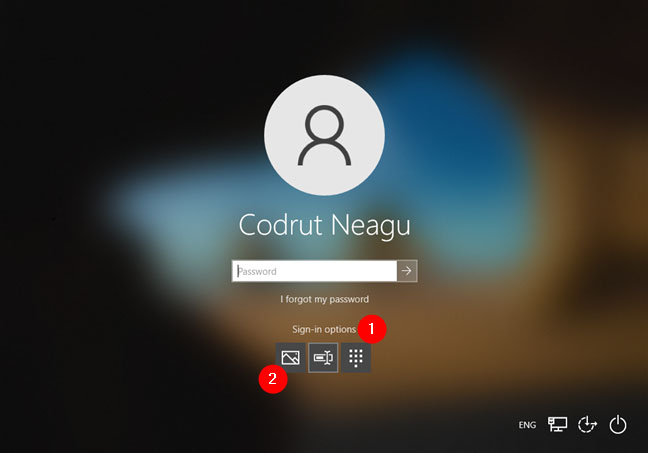
<p style="text-align: justify;">Khi màn hình đăng nhập hoặc khóa được hiển thị, Windows 10 sẽ tự động chọn tài khoản và phương thức đăng nhập được sử dụng gần nhất. Nếu bạn đã tạo mật khẩu bằng hình ảnh và chưa bao giờ sử dụng nó để đăng nhập, Windows 10 sẽ yêu cầu bạn nhập mật khẩu của mình. Để nhập mật khẩu hình ảnh thay vào đó, nhấn vào&nbsp;<strong>Sign-in options</strong>, sau đó nhấn vào biểu tượng hình ảnh được highlight bên dưới.</p>

<figure>
<div style="text-align: justify;"><img alt="Nhấn vào biểu tượng hình ảnh" data-i="6" data-src="https://st.quantrimang.com/photos/image/2020/07/27/mat-khau-bang-hinh-anh-7.jpg" data-was-processed="true" height="453" src="https://st.quantrimang.com/photos/image/2020/07/27/mat-khau-bang-hinh-anh-7.jpg" width="648" /></div>

<figcaption>
<div style="text-align: justify;">Nhấn vào biểu tượng hình ảnh</div>
</figcaption>
</figure>

<p style="text-align: justify;">Windows 10 sau đó sẽ hiển thị hình ảnh bạn đã chọn để sử dụng cho mật khẩu hình ảnh. Sử dụng chuột hoặc ngón tay để vẽ các cử chỉ bạn đã đặt và đăng nhập vào Windows 10.</p>

<p style="text-align: justify;">Lần tới khi bạn đăng nhập vào Windows 10, hệ điều hành sẽ hỏi bạn mật khẩu hình ảnh thay vì mật khẩu thông thường của tài khoản người dùng.</p>
		</div>
				<div id="author">
						<p>
				<strong>Nguồn tin:</strong>
				Quantrimang.com
			</p>
		</div>
	</div>
	<div id="footer" class="clearfix">
		<div id="url">
			<strong>URL của bản tin này: </strong><a href="https://www.nguoicodonvn2008.info/vi/news/savefile/kien-thuc-may-tinh/cach-tao-va-su-dung-mat-khau-bang-hinh-anh-trong-windows-10-2407.html" title="Cách tạo và sử dụng mật khẩu bằng hình ảnh trong Windows 10">https://www.nguoicodonvn2008.info/vi/news/savefile/kien-thuc-may-tinh/cach-tao-va-su-dung-mat-khau-bang-hinh-anh-trong-windows-10-2407.html</a>

		</div>
		<div class="clear"></div>
		<div class="copyright">
			&copy; .&#x3A; Nguoicodonvn2008.info - Cõi lòng người cô đơn &#x3A;.
		</div>
		<div id="contact">
			<a href="mailto:admin@nguoicodonvn2008.info">admin@nguoicodonvn2008.info</a>
		</div>
	</div>
</div>
        <div id="timeoutsess" class="chromeframe">
            Bạn đã không sử dụng Site, <a onclick="timeoutsesscancel();" href="https://www.nguoicodonvn2008.info/#">Bấm vào đây để duy trì trạng thái đăng nhập</a>. Thời gian chờ: <span id="secField"> 60 </span> giây
        </div>
        <div id="openidResult" class="nv-alert" style="display:none"></div>
        <div id="openidBt" data-result="" data-redirect=""></div>
		</script>
		<div class="car-top">
  <span><img src="https://www.nguoicodonvn2008.info/themes/default/images/car.png" alt=""></span>
</div>
<script src="https://www.nguoicodonvn2008.info/assets/js/jquery/jquery.min.js"></script>
<script>var nv_base_siteurl="/",nv_lang_data="vi",nv_lang_interface="vi",nv_name_variable="nv",nv_fc_variable="op",nv_lang_variable="language",nv_module_name="news",nv_func_name="savefile",nv_is_user=0, nv_my_ofs=-4,nv_my_abbr="EDT",nv_cookie_prefix="nv4c_e856T",nv_check_pass_mstime=1738000,nv_area_admin=0,nv_safemode=0,theme_responsive=0,nv_recaptcha_ver=2,nv_recaptcha_sitekey="",nv_recaptcha_type="image",XSSsanitize=1;</script>
<script src="https://www.nguoicodonvn2008.info/assets/js/language/vi.js"></script>
<script src="https://www.nguoicodonvn2008.info/assets/js/DOMPurify/purify3.js"></script>
<script src="https://www.nguoicodonvn2008.info/assets/js/global.js"></script>
<script src="https://www.nguoicodonvn2008.info/assets/js/site.js"></script>
<script src="https://www.nguoicodonvn2008.info/themes/default/js/news.js"></script>
<script src="https://www.nguoicodonvn2008.info/themes/default/js/main.js"></script>
<script src="https://www.nguoicodonvn2008.info/themes/default/js/custom.js"></script>
<script type="application/ld+json">
        {
            "@context": "https://schema.org",
            "@type": "Organization",
            "url": "https://www.nguoicodonvn2008.info",
            "logo": "https://www.nguoicodonvn2008.info/uploads/angel.gif"
        }
        </script>
<script src="https://www.nguoicodonvn2008.info/themes/default/js/bootstrap.min.js"></script>
<script type="text/javascript">
var $scrolltop = $('.car-top');
$scrolltop.on('click', function () {
    $('html,body').animate({
        scrollTop: 0
    }, 800);
    $(this).addClass("car-run");
    setTimeout(function(){ $scrolltop.removeClass('car-run');}, 1000);
    return false;
});
$(window).on('scroll', function ()
{ 
    if($(window).scrollTop() >= 200)
    {
        $scrolltop.addClass("show");
        $scrolltop.addClass("car-down");
    }
    else
    {
       $scrolltop.removeClass("show");
       setTimeout(function(){ $scrolltop.removeClass('car-down');}, 300);
    }
});
</script>
</body>
</html>