<!DOCTYPE html>
    <html lang="vi" xmlns="http://www.w3.org/1999/xhtml" prefix="og: http://ogp.me/ns#">
    <head>
<title>Cách tạo USB Boot bằng Command Prompt</title>
<meta name="description" content="Cách tạo USB Boot bằng Command Prompt - Savefile - Tin Tức -...">
<meta name="author" content=".: Nguoicodonvn2008.info - Cõi lòng người cô đơn :.">
<meta name="copyright" content=".: Nguoicodonvn2008.info - Cõi lòng người cô đơn :. [admin@nguoicodonvn2008.info]">
<meta name="robots" content="index, archive, follow, noodp">
<meta name="googlebot" content="index,archive,follow,noodp">
<meta name="msnbot" content="all,index,follow">
<meta name="generator" content="NukeViet v4.5">
<meta http-equiv="Content-Type" content="text/html; charset=utf-8">
<meta property="og:title" content="Cách tạo USB Boot bằng Command Prompt">
<meta property="og:type" content="website">
<meta property="og:description" content="Savefile - Tin Tức - https&#x3A;&#x002F;&#x002F;www.nguoicodonvn2008.info&#x002F;vi&#x002F;news&#x002F;savefile&#x002F;kien-thuc-may-tinh&#x002F;cach-tao-usb-boot-bang-command-prompt-7738.html">
<meta property="og:site_name" content=".&#x3A; Nguoicodonvn2008.info - Cõi lòng người cô đơn &#x3A;.">
<meta property="og:url" content="https://www.nguoicodonvn2008.info/vi/news/savefile/kien-thuc-may-tinh/cach-tao-usb-boot-bang-command-prompt-7738.html">
<link rel="shortcut icon" href="https://www.nguoicodonvn2008.info/favicon.ico">
<link rel="canonical" href="https://www.nguoicodonvn2008.info/vi/news/savefile/kien-thuc-may-tinh/cach-tao-usb-boot-bang-command-prompt-7738.html">
<link rel="alternate" href="https://www.nguoicodonvn2008.info/vi/news/rss/" title="Tin Tức" type="application/rss+xml">
<link rel="alternate" href="https://www.nguoicodonvn2008.info/vi/news/rss/karaoke-dual/" title="Tin Tức - Karaoke Dual" type="application/rss+xml">
<link rel="alternate" href="https://www.nguoicodonvn2008.info/vi/news/rss/nhac-tre/" title="Tin Tức - Nhạc trẻ" type="application/rss+xml">
<link rel="alternate" href="https://www.nguoicodonvn2008.info/vi/news/rss/tru-tinh/" title="Tin Tức - Trữ tình" type="application/rss+xml">
<link rel="alternate" href="https://www.nguoicodonvn2008.info/vi/news/rss/nuoc-ngoai/" title="Tin Tức - Nước ngoài" type="application/rss+xml">
<link rel="alternate" href="https://www.nguoicodonvn2008.info/vi/news/rss/remix/" title="Tin Tức - Remix" type="application/rss+xml">
<link rel="alternate" href="https://www.nguoicodonvn2008.info/vi/news/rss/tam-su-tinh-yeu/" title="Tin Tức - Tâm sự tình yêu" type="application/rss+xml">
<link rel="alternate" href="https://www.nguoicodonvn2008.info/vi/news/rss/tho-suu-tam/" title="Tin Tức - Thơ sưu tầm" type="application/rss+xml">
<link rel="alternate" href="https://www.nguoicodonvn2008.info/vi/news/rss/cuoc-song/" title="Tin Tức - Cuộc sống" type="application/rss+xml">
<link rel="alternate" href="https://www.nguoicodonvn2008.info/vi/news/rss/phan-mem/" title="Tin Tức - Phần mềm" type="application/rss+xml">
<link rel="alternate" href="https://www.nguoicodonvn2008.info/vi/news/rss/kien-thuc-may-tinh/" title="Tin Tức - Kiến thức máy tính" type="application/rss+xml">
<link rel="alternate" href="https://www.nguoicodonvn2008.info/vi/news/rss/hoc-tap/" title="Tin Tức - Học tập" type="application/rss+xml">
<link rel="alternate" href="https://www.nguoicodonvn2008.info/vi/news/rss/tai-lieu/" title="Tin Tức - Tài liệu" type="application/rss+xml">
<link rel="alternate" href="https://www.nguoicodonvn2008.info/vi/news/rss/de-thi/" title="Tin Tức - Đề thi" type="application/rss+xml">
<link rel="preload" as="style" href="https://www.nguoicodonvn2008.info/assets/css/font-awesome.min.css" type="text/css">
<link rel="preload" as="style" href="https://www.nguoicodonvn2008.info/themes/default/css/bootstrap.non-responsive.css" type="text/css">
<link rel="preload" as="style" href="https://www.nguoicodonvn2008.info/themes/default/css/style.css" type="text/css">
<link rel="preload" as="style" href="https://www.nguoicodonvn2008.info/themes/default/css/style.non-responsive.css" type="text/css">
<link rel="preload" as="style" href="https://www.nguoicodonvn2008.info/themes/default/css/news.css" type="text/css">
<link rel="preload" as="style" href="https://www.nguoicodonvn2008.info/themes/default/css/custom.css" type="text/css">
<link rel="preload" as="script" href="https://www.nguoicodonvn2008.info/assets/js/jquery/jquery.min.js" type="text/javascript">
<link rel="preload" as="script" href="https://www.nguoicodonvn2008.info/assets/js/language/vi.js" type="text/javascript">
<link rel="preload" as="script" href="https://www.nguoicodonvn2008.info/assets/js/DOMPurify/purify3.js" type="text/javascript">
<link rel="preload" as="script" href="https://www.nguoicodonvn2008.info/assets/js/global.js" type="text/javascript">
<link rel="preload" as="script" href="https://www.nguoicodonvn2008.info/assets/js/site.js" type="text/javascript">
<link rel="preload" as="script" href="https://www.nguoicodonvn2008.info/themes/default/js/news.js" type="text/javascript">
<link rel="preload" as="script" href="https://www.nguoicodonvn2008.info/themes/default/js/main.js" type="text/javascript">
<link rel="preload" as="script" href="https://www.nguoicodonvn2008.info/themes/default/js/custom.js" type="text/javascript">
<link rel="preload" as="script" href="https://www.nguoicodonvn2008.info/themes/default/js/bootstrap.min.js" type="text/javascript">
<link rel="stylesheet" href="https://www.nguoicodonvn2008.info/assets/css/font-awesome.min.css">
<link rel="stylesheet" href="https://www.nguoicodonvn2008.info/themes/default/css/bootstrap.non-responsive.css">
<link rel="stylesheet" href="https://www.nguoicodonvn2008.info/themes/default/css/style.css">
<link rel="stylesheet" href="https://www.nguoicodonvn2008.info/themes/default/css/style.non-responsive.css">
<link rel="StyleSheet" href="https://www.nguoicodonvn2008.info/themes/default/css/news.css">
<link rel="stylesheet" href="https://www.nguoicodonvn2008.info/themes/default/css/custom.css">
<style type="text/css">
	body{background: #fff;}
</style>
    </head>
    <body>
<div id="print">
	<div id="hd_print">
		<h2 class="pull-left">.&#x3A; Nguoicodonvn2008.info - Cõi lòng người cô đơn &#x3A;.</h2>
		<p class="pull-right"><a title=".&#x3A; Nguoicodonvn2008.info - Cõi lòng người cô đơn &#x3A;." href="https://www.nguoicodonvn2008.info/">https://www.nguoicodonvn2008.info</a></p>
	</div>
	<div class="clear"></div>
	<hr />
	<div id="content">
		<h1>Cách tạo USB Boot bằng Command Prompt</h1>
		<ul class="list-inline">
			<li>Thứ ba - 07/11/2023 08:39</li>
			<li class="hidden-print txtrequired"><em class="fa fa-print">&nbsp;</em><a title="In ra" href="javascript:;" onclick="window.print()">In ra</a></li>
			<li class="hidden-print txtrequired"><em class="fa fa-power-off">&nbsp;</em><a title="Đóng cửa sổ này" href="javascript:;" onclick="window.close()">Đóng cửa sổ này</a></li>
		</ul>
		<div class="clear"></div>
		<div id="hometext">
		</div>
				<div class="imghome">
			<img alt="Cách tạo USB Boot bằng Command Prompt" src="https://st.quantrimang.com/photos/image/2023/11/07/tao-usb-boot-bang-command-prompt-6.jpg" width="460" class="img-thumbnail" />
		</div>
		<div class="clear"></div>
		<div id="bodytext" class="clearfix">
			<p style="text-align: justify;">Việc tạo USB boot cho hệ điều hành Windows sẽ rất đơn giản nếu bạn biết áp dụng đúng phương pháp. Bên cạnh việc sử dụng những phần mềm hỗ trợ tạo USB boot như&nbsp;Rufus,&nbsp;Hiren&#039;s boot,... bạn còn có một cách khác để tạo USB boot mà không cần cài thêm bất kỳ phần mềm nào vào máy. Đó chính là sử dụng Command Prompt.</p>

<h2 style="text-align: justify;">Các bước sử dụng Command Prompt tạo USB Boot cài đặt Windows</h2>

<p style="text-align: justify;">Nếu không muốn sử dụng công cụ của bên thứ ba để tạo ổ boot, bạn có thể sử dụng tiện ích Diskpart và Command Prompt để tạo phương tiện cài đặt. Đây là cách để làm điều đó.</p>

<p style="text-align: justify;">1. Trước tiên, hãy sao lưu tất cả các file trên ổ USB của bạn rồi kết nối nó với PC.</p>

<p style="text-align: justify;">2. Nhấn phím&nbsp;<strong>Win</strong>, gõ&nbsp;<strong>cmd</strong>&nbsp;và nhấp vào&nbsp;<strong>Run as Administrator</strong>&nbsp;trong Command Prompt. Bạn cũng có thể sử dụng PowerShell nếu bạn thích công cụ này hơn Command Prompt.</p>

<figure>
<div style="text-align: justify;"><img alt="Dùng Diskpart tạo ổ boot Windows 11" data-i="0" data-src="https://st.quantrimang.com/photos/image/2023/11/07/tao-usb-boot-bang-command-prompt-1.jpg" data-was-processed="true" height="636" src="https://st.quantrimang.com/photos/image/2023/11/07/tao-usb-boot-bang-command-prompt-1.jpg" width="912" /></div>

<figcaption>
<div style="text-align: justify;">Dùng Diskpart tạo ổ boot Windows 11</div>
</figcaption>
</figure>

<div style="text-align: justify;"><iframe allowtransparency="true" data-google-container-id="a!2" data-google-query-id="CIiI4JuBsoIDFURbYAodeHIAjg" data-load-complete="true" frameborder="0" height="0" hspace="0" id="aswift_1" marginheight="0" marginwidth="0" name="aswift_1" sandbox="" scrolling="no" vspace="0" width="694"></iframe></div>

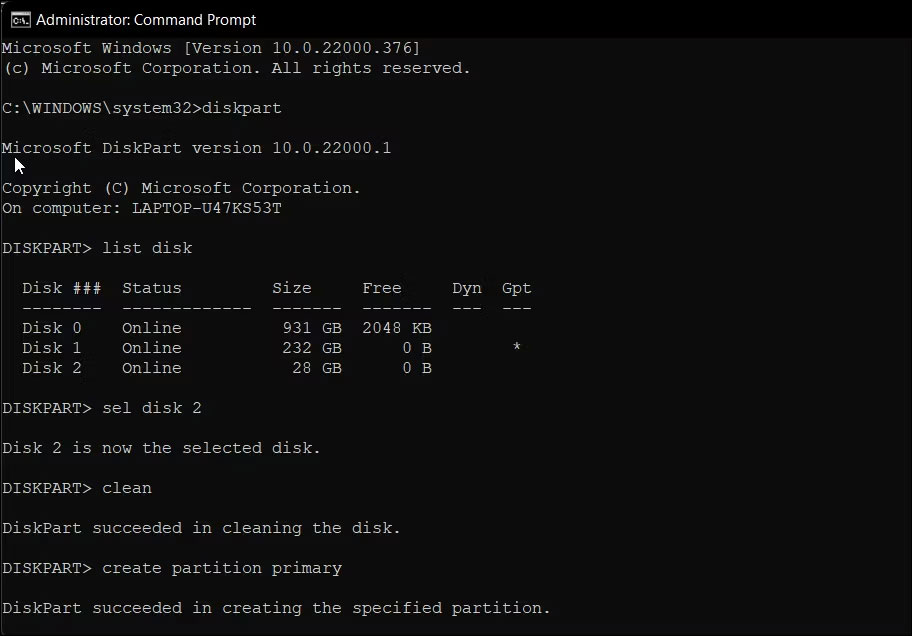
<p style="text-align: justify;">3. Trong cửa sổ Command Prompt, gõ lệnh sau và nhấn&nbsp;<strong>Enter</strong>&nbsp;để khởi chạy tiện ích Windows Diskpart.</p>

<pre id="pre0">
<code>DISKPART</code></pre>

<p style="text-align: justify;">4. Tiếp theo, gõ lệnh sau để liệt kê tất cả các thiết bị lưu trữ có sẵn:</p>

<pre id="pre1">
<code>LIST DISK</code></pre>

<p style="text-align: justify;">5. Tại đây, xác định vị trí ổ USB của bạn. Bạn có thể nhìn vào cột&nbsp;<strong>Size</strong>&nbsp;để xác định ổ USB của mình. Trong trường hợp này, ổ USB được liệt kê là&nbsp;<strong>Disk 2</strong>.</p>

<p style="text-align: justify;">6. Tiếp theo, gõ lệnh sau để chọn ổ của bạn:</p>

<pre id="pre2">
<code>SEL DISK 2</code></pre>

<p style="text-align: justify;">7. Trong lệnh trên, thay đổi&nbsp;<strong>DISK 2</strong>&nbsp;bằng số được gán cho ổ USB của bạn. Ví dụ, nếu bạn có một thiết lập ổ SSD hoặc SATA, ổ chính của bạn sẽ hiển thị là&nbsp;<strong>DISK 0</strong>&nbsp;và ổ USB là&nbsp;<strong>DISK 1</strong>. Điều cực kỳ quan trọng là bạn chọn đúng ổ vì bước tiếp theo bao gồm việc xóa sạch ổ đã chọn.</p>

<p style="text-align: justify;">8. Sau khi ổ bị xóa, hãy nhập lệnh sau và nhấn&nbsp;<strong>Enter</strong>&nbsp;để xóa tất cả nội dung khỏi ổ:</p>

<pre id="pre3">
<code>Clean</code></pre>

<p style="text-align: justify;">9. Tiếp theo, gõ lệnh sau để tạo phân vùng chính:</p>

<pre id="pre4">
<code>Create Partition Primary</code></pre>

<p style="text-align: justify;">10. Sau khi tạo phân vùng chính, gõ lệnh sau để chọn phân vùng chính:</p>

<pre id="pre5">
<code>List Par</code></pre>

<p style="text-align: justify;">11. Command Prompt sẽ hiển thị chi tiết về ổ USB của bạn.</p>

<figure>
<div style="text-align: justify;"><img alt="Format ổ USB trong Windows 11 bằng CMD" data-i="1" data-src="https://st.quantrimang.com/photos/image/2023/11/07/tao-usb-boot-bang-command-prompt-2.jpg" data-was-processed="true" height="284" src="https://st.quantrimang.com/photos/image/2023/11/07/tao-usb-boot-bang-command-prompt-2.jpg" width="801" /></div>

<figcaption>
<div style="text-align: justify;">Format ổ USB trong Windows 11 bằng CMD</div>
</figcaption>
</figure>

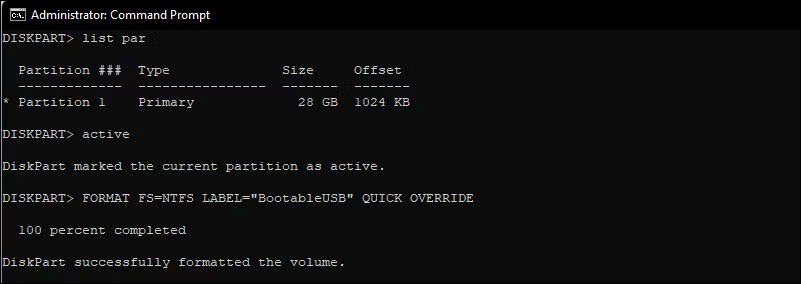
<p style="text-align: justify;">12. Nhập lệnh sau và nhấn&nbsp;<strong>Enter</strong>&nbsp;để kích hoạt phân vùng:</p>

<pre id="pre6">
<code>Active</code></pre>

<p style="text-align: justify;">13. Sau đó gõ lệnh sau để forrmat ổ USB. Điều quan trọng là định dạng ổ ở định dạng&nbsp;<strong>NTFS</strong>&nbsp;vì định dạng&nbsp;<strong>FAT32</strong>&nbsp;sẽ gây ra lỗi tham số không chính xác.</p>

<pre id="pre7">
<code>FORMAT FS=NTFS LABEL=&amp;ldquo;BootableUSB&amp;rdquo; QUICK OVERRIDE</code></pre>

<p style="text-align: justify;">14. Sau khi hoàn tất, gõ&nbsp;<strong>Exit</strong>&nbsp;và nhấn&nbsp;<strong>Enter</strong>&nbsp;để thoát tiện ích Disk Part.</p>

<p style="text-align: justify;">Bây giờ, bạn sẽ cần mount image ISO và sau đó di chuyển nội dung của nó vào ổ USB của bạn.</p>

<figure>
<div style="text-align: justify;"><img alt="Mount image ISO Windows 11 trong Command Prompt" data-adbro-processed="true" data-i="2" data-src="https://st.quantrimang.com/photos/image/2023/11/07/tao-usb-boot-bang-command-prompt-3.jpg" data-was-processed="true" height="504" src="https://st.quantrimang.com/photos/image/2023/11/07/tao-usb-boot-bang-command-prompt-3.jpg" width="1140" /></div>

<figcaption>
<div style="text-align: justify;">Mount image ISO Windows 11 trong Command Prompt</div>
</figcaption>
</figure>

<div style="text-align: justify;"><iframe allowtransparency="true" data-google-container-id="a!3" data-google-query-id="CPORkJyBsoIDFXYRewcd4zcLTg" data-load-complete="true" frameborder="0" height="0" hspace="0" id="aswift_2" marginheight="0" marginwidth="0" name="aswift_2" sandbox="" scrolling="no" vspace="0" width="694"></iframe></div>

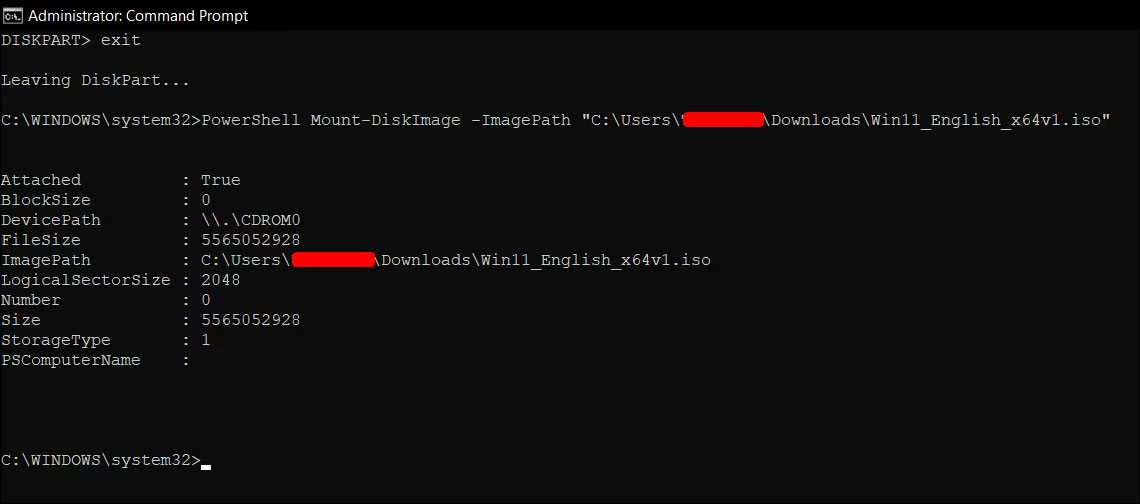
<p style="text-align: justify;">1. Để thực hiện việc này, hãy nhập lệnh sau và nhấn&nbsp;<strong>Enter</strong>&nbsp;để mount file ISO Windows 11:</p>

<pre id="pre8">
<code>PowerShell Mount-DiskImage -ImagePath &quot;C:\Users\UserName\Downloads\Win11_English_x64v1.iso&quot;</code></pre>

<p style="text-align: justify;">2. Trong lệnh trên, thay thế đường dẫn file bằng vị trí ISO Windows 11 của bạn.</p>

<figure>
<div style="text-align: justify;"><img alt="Liệt kê volume trong CMD" data-i="3" data-src="https://st.quantrimang.com/photos/image/2023/11/07/tao-usb-boot-bang-command-prompt-4.jpg" data-was-processed="true" height="381" src="https://st.quantrimang.com/photos/image/2023/11/07/tao-usb-boot-bang-command-prompt-4.jpg" width="751" /></div>

<figcaption>
<div style="text-align: justify;">Liệt kê volume trong CMD</div>
</figcaption>
</figure>

<p style="text-align: justify;">3. Sau khi ISO được mount, hãy gõ lệnh sau để khởi chạy Diskpart.</p>

<pre id="pre9">
<code>Diskpart</code></pre>

<p style="text-align: justify;">4. Tiếp theo, gõ lệnh sau để hiển thị volume có sẵn.</p>

<pre id="pre10">
<code>List volume</code></pre>

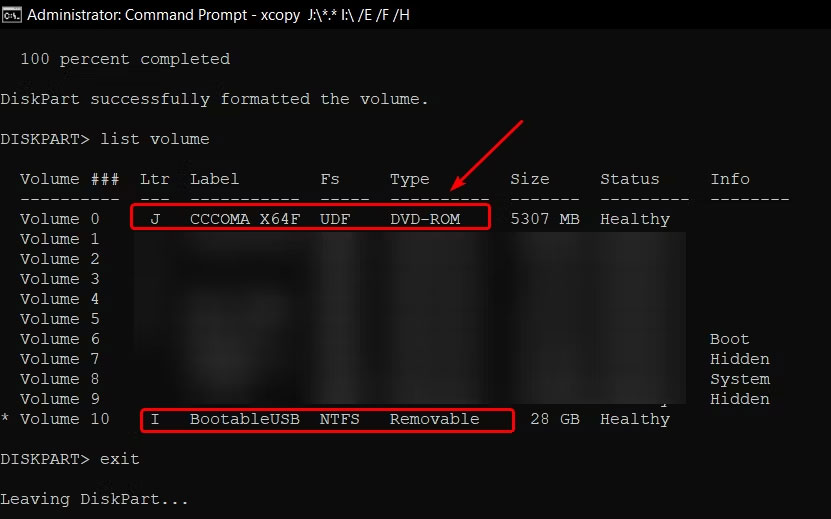
<p style="text-align: justify;">5. Điều này sẽ giúp bạn xác định ký tự ổ cho file ISO được mount. Trong cột&nbsp;<strong>Type</strong>, ISO đã mount sẽ được liệt kê dưới dạng&nbsp;<strong>DVD-ROM.</strong>&nbsp;Và cột&nbsp;<strong>Ltr</strong>&nbsp;liệt kê chữ cái liên quan đến volume. Ghi lại chi tiết về volume ISO vì bạn sẽ sử dụng nó từ nay về sau.</p>

<figure>
<div style="text-align: justify;"><img alt="Danh sách volume trong CMD Windows 11" data-i="4" data-src="https://st.quantrimang.com/photos/image/2023/11/07/tao-usb-boot-bang-command-prompt-5.jpg" data-was-processed="true" height="519" src="https://st.quantrimang.com/photos/image/2023/11/07/tao-usb-boot-bang-command-prompt-5.jpg" width="831" /></div>

<figcaption>
<div style="text-align: justify;">Danh sách volume trong CMD Windows 11</div>
</figcaption>
</figure>

<p style="text-align: justify;">6. Khi bạn có thông tin chi tiết về volume cho ISO được mount, hãy nhập lệnh sau để thoát Diskpart:</p>

<pre id="pre11">
<code>Exit</code></pre>

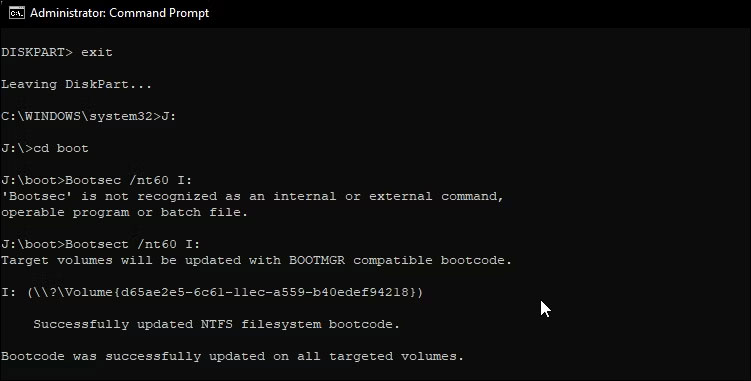
<p style="text-align: justify;">7. Tiếp theo, nhập ký tự volume ISO được mount và nhấn&nbsp;<strong>Enter.</strong>&nbsp;Ví dụ, nếu ký tự volume ISO được mount của bạn là J, hãy nhập lệnh sau và nhấn&nbsp;<strong>Enter</strong>.</p>

<pre id="pre12">
<code>J:</code></pre>

<p style="text-align: justify;">8. Gõ lệnh sau để boot từ CD:</p>

<pre id="pre13">
<code>cd boot</code></pre>

<p style="text-align: justify;">9. Tiếp theo, gõ lệnh sau để áp dụng master boot code tương thích với Bootmgr vào ổ flash USB:</p>

<pre id="pre14">
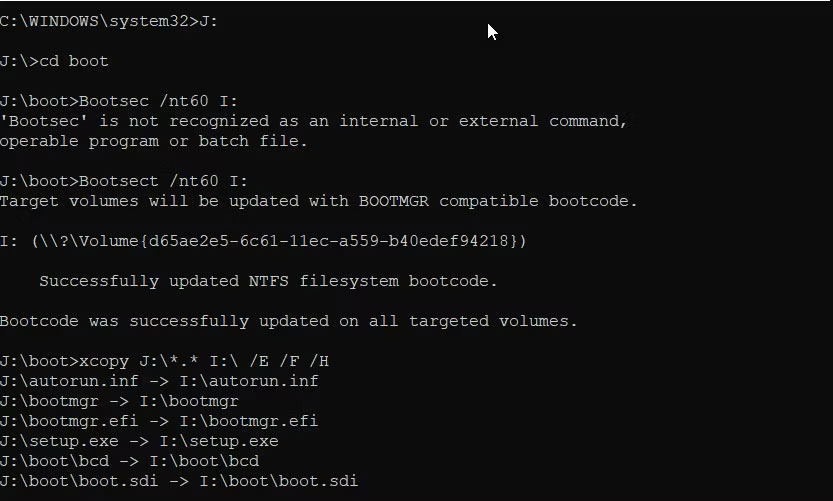
<code>Bootsect /nt60 I:</code></pre>

<p style="text-align: justify;">10. Trong lệnh trên, thay thế<strong>&nbsp;I</strong>&nbsp;bằng ký tự ổ được liên kết với ổ flash USB của bạn.</p>

<figure>
<div style="text-align: justify;"><img alt="Chép file ISO vào USB" data-i="5" data-src="https://st.quantrimang.com/photos/image/2023/11/07/tao-usb-boot-bang-command-prompt-6.jpg" data-was-processed="true" height="501" src="https://st.quantrimang.com/photos/image/2023/11/07/tao-usb-boot-bang-command-prompt-6.jpg" width="833" /></div>

<figcaption>
<div style="text-align: justify;">Chép file ISO vào USB</div>
</figcaption>
</figure>

<div style="text-align: justify;"><iframe allowtransparency="true" data-google-container-id="a!4" data-google-query-id="CNO296uBsoIDFfYlewcd4EQOdA" data-load-complete="true" frameborder="0" height="0" hspace="0" id="aswift_3" marginheight="0" marginwidth="0" name="aswift_3" sandbox="" scrolling="no" vspace="0" width="694"></iframe></div>

<p style="text-align: justify;">11. Tiếp theo, gõ lệnh sau và nhấn&nbsp;<strong>Enter</strong>&nbsp;để sao chép các file hệ thống Windows 11 vào ổ flash USB:</p>

<pre id="pre15">
<code>xcopy J:\*.* I:\ /E /F /H</code></pre>

<p style="text-align: justify;">12. Trong lệnh trên, thay thế&nbsp;<strong>K:</strong>&nbsp;và&nbsp;<strong>I:</strong>&nbsp;bằng ký tự &nbsp;<strong>Mounted ISO Volume</strong>&nbsp;và&nbsp;<strong>USB drive</strong>&nbsp;tương ứng.</p>

<p style="text-align: justify;">13. Quá trình này có thể mất 5-10 phút để hoàn thành. Nếu Command Prompt bị kẹt thì đó là điều bình thường, vì vậy hãy đợi cho đến khi quá trình hoàn tất.</p>

<p style="text-align: justify;">14. Nếu thành công, bạn sẽ thấy thông báo&nbsp;<strong>Files (s) Copied</strong>.</p>

<p style="text-align: justify;">Vậy là xong! Bây giờ, bạn có thể sử dụng USB boot để cài đặt sạch Windows 11.</p>

<p style="text-align: justify;">Chúc các bạn thành công!</p>

<div style="text-align: justify;">&nbsp;</div>
		</div>
				<div id="author">
						<p>
				<strong>Nguồn tin:</strong>
				Quantrimang.com
			</p>
		</div>
	</div>
	<div id="footer" class="clearfix">
		<div id="url">
			<strong>URL của bản tin này: </strong><a href="https://www.nguoicodonvn2008.info/vi/news/savefile/kien-thuc-may-tinh/cach-tao-usb-boot-bang-command-prompt-7738.html" title="Cách tạo USB Boot bằng Command Prompt">https://www.nguoicodonvn2008.info/vi/news/savefile/kien-thuc-may-tinh/cach-tao-usb-boot-bang-command-prompt-7738.html</a>

		</div>
		<div class="clear"></div>
		<div class="copyright">
			&copy; .&#x3A; Nguoicodonvn2008.info - Cõi lòng người cô đơn &#x3A;.
		</div>
		<div id="contact">
			<a href="mailto:admin@nguoicodonvn2008.info">admin@nguoicodonvn2008.info</a>
		</div>
	</div>
</div>
        <div id="timeoutsess" class="chromeframe">
            Bạn đã không sử dụng Site, <a onclick="timeoutsesscancel();" href="https://www.nguoicodonvn2008.info/#">Bấm vào đây để duy trì trạng thái đăng nhập</a>. Thời gian chờ: <span id="secField"> 60 </span> giây
        </div>
        <div id="openidResult" class="nv-alert" style="display:none"></div>
        <div id="openidBt" data-result="" data-redirect=""></div>
		</script>
		<div class="car-top">
  <span><img src="https://www.nguoicodonvn2008.info/themes/default/images/car.png" alt=""></span>
</div>
<script src="https://www.nguoicodonvn2008.info/assets/js/jquery/jquery.min.js"></script>
<script>var nv_base_siteurl="/",nv_lang_data="vi",nv_lang_interface="vi",nv_name_variable="nv",nv_fc_variable="op",nv_lang_variable="language",nv_module_name="news",nv_func_name="savefile",nv_is_user=0, nv_my_ofs=-4,nv_my_abbr="EDT",nv_cookie_prefix="nv4c_e856T",nv_check_pass_mstime=1738000,nv_area_admin=0,nv_safemode=0,theme_responsive=0,nv_recaptcha_ver=2,nv_recaptcha_sitekey="",nv_recaptcha_type="image",XSSsanitize=1;</script>
<script src="https://www.nguoicodonvn2008.info/assets/js/language/vi.js"></script>
<script src="https://www.nguoicodonvn2008.info/assets/js/DOMPurify/purify3.js"></script>
<script src="https://www.nguoicodonvn2008.info/assets/js/global.js"></script>
<script src="https://www.nguoicodonvn2008.info/assets/js/site.js"></script>
<script src="https://www.nguoicodonvn2008.info/themes/default/js/news.js"></script>
<script src="https://www.nguoicodonvn2008.info/themes/default/js/main.js"></script>
<script src="https://www.nguoicodonvn2008.info/themes/default/js/custom.js"></script>
<script type="application/ld+json">
        {
            "@context": "https://schema.org",
            "@type": "Organization",
            "url": "https://www.nguoicodonvn2008.info",
            "logo": "https://www.nguoicodonvn2008.info/uploads/angel.gif"
        }
        </script>
<script src="https://www.nguoicodonvn2008.info/themes/default/js/bootstrap.min.js"></script>
<script type="text/javascript">
var $scrolltop = $('.car-top');
$scrolltop.on('click', function () {
    $('html,body').animate({
        scrollTop: 0
    }, 800);
    $(this).addClass("car-run");
    setTimeout(function(){ $scrolltop.removeClass('car-run');}, 1000);
    return false;
});
$(window).on('scroll', function ()
{ 
    if($(window).scrollTop() >= 200)
    {
        $scrolltop.addClass("show");
        $scrolltop.addClass("car-down");
    }
    else
    {
       $scrolltop.removeClass("show");
       setTimeout(function(){ $scrolltop.removeClass('car-down');}, 300);
    }
});
</script>
</body>
</html>