<!DOCTYPE html>
    <html lang="vi" xmlns="http://www.w3.org/1999/xhtml" prefix="og: http://ogp.me/ns#">
    <head>
<title>Cách tạo tài khoản cục bộ trong khi thiết lập Windows 10</title>
<meta name="description" content="Cách tạo tài khoản cục bộ trong khi thiết lập Windows 10 - Savefile - Tin Tức -...">
<meta name="author" content=".: Nguoicodonvn2008.info - Cõi lòng người cô đơn :.">
<meta name="copyright" content=".: Nguoicodonvn2008.info - Cõi lòng người cô đơn :. [admin@nguoicodonvn2008.info]">
<meta name="robots" content="index, archive, follow, noodp">
<meta name="googlebot" content="index,archive,follow,noodp">
<meta name="msnbot" content="all,index,follow">
<meta name="generator" content="NukeViet v4.5">
<meta http-equiv="Content-Type" content="text/html; charset=utf-8">
<meta property="og:title" content="Cách tạo tài khoản cục bộ trong khi thiết lập Windows 10">
<meta property="og:type" content="website">
<meta property="og:description" content="Savefile - Tin Tức - https&#x3A;&#x002F;&#x002F;www.nguoicodonvn2008.info&#x002F;vi&#x002F;news&#x002F;savefile&#x002F;kien-thuc-may-tinh&#x002F;cach-tao-tai-khoan-cuc-bo-trong-khi-thiet-lap-windows-10-1097.html">
<meta property="og:site_name" content=".&#x3A; Nguoicodonvn2008.info - Cõi lòng người cô đơn &#x3A;.">
<meta property="og:url" content="https://www.nguoicodonvn2008.info/vi/news/savefile/kien-thuc-may-tinh/cach-tao-tai-khoan-cuc-bo-trong-khi-thiet-lap-windows-10-1097.html">
<link rel="shortcut icon" href="https://www.nguoicodonvn2008.info/favicon.ico">
<link rel="canonical" href="https://www.nguoicodonvn2008.info/vi/news/savefile/kien-thuc-may-tinh/cach-tao-tai-khoan-cuc-bo-trong-khi-thiet-lap-windows-10-1097.html">
<link rel="alternate" href="https://www.nguoicodonvn2008.info/vi/news/rss/" title="Tin Tức" type="application/rss+xml">
<link rel="alternate" href="https://www.nguoicodonvn2008.info/vi/news/rss/karaoke-dual/" title="Tin Tức - Karaoke Dual" type="application/rss+xml">
<link rel="alternate" href="https://www.nguoicodonvn2008.info/vi/news/rss/nhac-tre/" title="Tin Tức - Nhạc trẻ" type="application/rss+xml">
<link rel="alternate" href="https://www.nguoicodonvn2008.info/vi/news/rss/tru-tinh/" title="Tin Tức - Trữ tình" type="application/rss+xml">
<link rel="alternate" href="https://www.nguoicodonvn2008.info/vi/news/rss/nuoc-ngoai/" title="Tin Tức - Nước ngoài" type="application/rss+xml">
<link rel="alternate" href="https://www.nguoicodonvn2008.info/vi/news/rss/remix/" title="Tin Tức - Remix" type="application/rss+xml">
<link rel="alternate" href="https://www.nguoicodonvn2008.info/vi/news/rss/tam-su-tinh-yeu/" title="Tin Tức - Tâm sự tình yêu" type="application/rss+xml">
<link rel="alternate" href="https://www.nguoicodonvn2008.info/vi/news/rss/tho-suu-tam/" title="Tin Tức - Thơ sưu tầm" type="application/rss+xml">
<link rel="alternate" href="https://www.nguoicodonvn2008.info/vi/news/rss/cuoc-song/" title="Tin Tức - Cuộc sống" type="application/rss+xml">
<link rel="alternate" href="https://www.nguoicodonvn2008.info/vi/news/rss/phan-mem/" title="Tin Tức - Phần mềm" type="application/rss+xml">
<link rel="alternate" href="https://www.nguoicodonvn2008.info/vi/news/rss/kien-thuc-may-tinh/" title="Tin Tức - Kiến thức máy tính" type="application/rss+xml">
<link rel="alternate" href="https://www.nguoicodonvn2008.info/vi/news/rss/hoc-tap/" title="Tin Tức - Học tập" type="application/rss+xml">
<link rel="alternate" href="https://www.nguoicodonvn2008.info/vi/news/rss/tai-lieu/" title="Tin Tức - Tài liệu" type="application/rss+xml">
<link rel="alternate" href="https://www.nguoicodonvn2008.info/vi/news/rss/de-thi/" title="Tin Tức - Đề thi" type="application/rss+xml">
<link rel="preload" as="style" href="https://www.nguoicodonvn2008.info/assets/css/font-awesome.min.css" type="text/css">
<link rel="preload" as="style" href="https://www.nguoicodonvn2008.info/themes/default/css/bootstrap.non-responsive.css" type="text/css">
<link rel="preload" as="style" href="https://www.nguoicodonvn2008.info/themes/default/css/style.css" type="text/css">
<link rel="preload" as="style" href="https://www.nguoicodonvn2008.info/themes/default/css/style.non-responsive.css" type="text/css">
<link rel="preload" as="style" href="https://www.nguoicodonvn2008.info/themes/default/css/news.css" type="text/css">
<link rel="preload" as="style" href="https://www.nguoicodonvn2008.info/themes/default/css/custom.css" type="text/css">
<link rel="preload" as="script" href="https://www.nguoicodonvn2008.info/assets/js/jquery/jquery.min.js" type="text/javascript">
<link rel="preload" as="script" href="https://www.nguoicodonvn2008.info/assets/js/language/vi.js" type="text/javascript">
<link rel="preload" as="script" href="https://www.nguoicodonvn2008.info/assets/js/DOMPurify/purify3.js" type="text/javascript">
<link rel="preload" as="script" href="https://www.nguoicodonvn2008.info/assets/js/global.js" type="text/javascript">
<link rel="preload" as="script" href="https://www.nguoicodonvn2008.info/assets/js/site.js" type="text/javascript">
<link rel="preload" as="script" href="https://www.nguoicodonvn2008.info/themes/default/js/news.js" type="text/javascript">
<link rel="preload" as="script" href="https://www.nguoicodonvn2008.info/themes/default/js/main.js" type="text/javascript">
<link rel="preload" as="script" href="https://www.nguoicodonvn2008.info/themes/default/js/custom.js" type="text/javascript">
<link rel="preload" as="script" href="https://www.nguoicodonvn2008.info/themes/default/js/bootstrap.min.js" type="text/javascript">
<link rel="stylesheet" href="https://www.nguoicodonvn2008.info/assets/css/font-awesome.min.css">
<link rel="stylesheet" href="https://www.nguoicodonvn2008.info/themes/default/css/bootstrap.non-responsive.css">
<link rel="stylesheet" href="https://www.nguoicodonvn2008.info/themes/default/css/style.css">
<link rel="stylesheet" href="https://www.nguoicodonvn2008.info/themes/default/css/style.non-responsive.css">
<link rel="StyleSheet" href="https://www.nguoicodonvn2008.info/themes/default/css/news.css">
<link rel="stylesheet" href="https://www.nguoicodonvn2008.info/themes/default/css/custom.css">
<style type="text/css">
	body{background: #fff;}
</style>
    </head>
    <body>
<div id="print">
	<div id="hd_print">
		<h2 class="pull-left">.&#x3A; Nguoicodonvn2008.info - Cõi lòng người cô đơn &#x3A;.</h2>
		<p class="pull-right"><a title=".&#x3A; Nguoicodonvn2008.info - Cõi lòng người cô đơn &#x3A;." href="https://www.nguoicodonvn2008.info/">https://www.nguoicodonvn2008.info</a></p>
	</div>
	<div class="clear"></div>
	<hr />
	<div id="content">
		<h1>Cách tạo tài khoản cục bộ trong khi thiết lập Windows 10</h1>
		<ul class="list-inline">
			<li>Thứ năm - 03/10/2019 07:46</li>
			<li class="hidden-print txtrequired"><em class="fa fa-print">&nbsp;</em><a title="In ra" href="javascript:;" onclick="window.print()">In ra</a></li>
			<li class="hidden-print txtrequired"><em class="fa fa-power-off">&nbsp;</em><a title="Đóng cửa sổ này" href="javascript:;" onclick="window.close()">Đóng cửa sổ này</a></li>
		</ul>
		<div class="clear"></div>
		<div id="hometext">
		</div>
				<div class="imghome">
			<img alt="Cách tạo tài khoản cục bộ trong khi thiết lập Windows 10" src="https://st.quantrimang.com/photos/image/2019/10/03/tao-tai-khoan-cuc-bo-3.png" width="460" class="img-thumbnail" />
		</div>
		<div class="clear"></div>
		<div id="bodytext" class="clearfix">
			<p style="text-align: justify;">Windows 10 cố gắng hết sức để người dùng sử dụng&nbsp;tài khoản Microsoft. Tùy chọn tạo tài khoản cục bộ đã bị ẩn, thậm chí không còn trên Windows 10 Home trong khi kết nối Internet. Bài viết này sẽ hướng dẫn các bạn cách tạo tài khoản cục bộ trong khi thiết lập Windows 10.</p>

<div style="text-align: justify;">&nbsp;</div>

<p style="text-align: justify;">Hướng dẫn được thực hiện trên phiên bản ổn định mới nhất của Windows 10 là phiên bản 1903, còn được gọi là May 2019 Update. Bạn sẽ thực hiện quá trình thiết lập này sau khi tự cài đặt Windows 10 hoặc trên máy tính mới với Windows 10 đã cài đặt.</p>

<h2 style="text-align: justify;">Windows 10 Home: Ngắt kết nối với Internet</h2>

<p style="text-align: justify;">Phiên bản Home của Windows 10 không có tùy chọn hiển thị để thiết lập Windows mà không cần tài khoản Microsoft trong khi kết nối với Internet.</p>

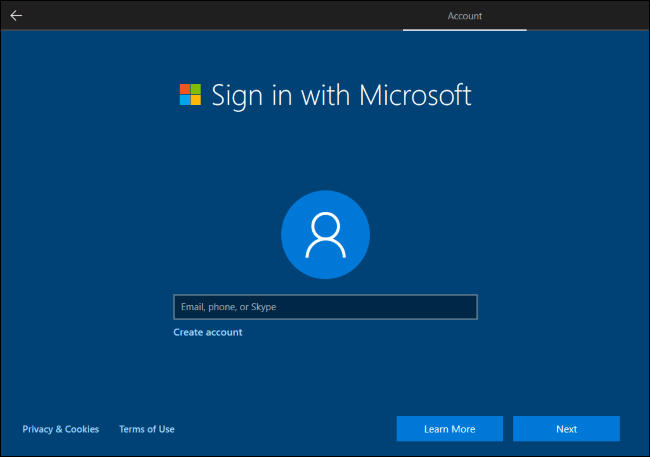
<p style="text-align: justify;">Để tạo tài khoản người dùng cục bộ, bạn cần ngắt kết nối với Internet tại thời điểm này. Nếu kết nối với mạng có dây, tháo&nbsp;cáp Ethernet.</p>

<p style="text-align: justify;">Nếu sử dụng mạng Wifi, bạn có thể bỏ qua quá trình kết nối Internet ở đầu trình hướng dẫn thiết lập (click vào icon quay lại trên thanh công cụ trên cùng trong Windows 10 Setup để quay lại). Bạn cũng có thể nhấn phím Airplane Mode trên laptop để ngắt kết nối. Đây có thể là một trong các phím chức năng ở trên phím số trên bàn phím laptop. Nếu không được, bạn có thể tháo&nbsp;<a href="https://quantrimang.com/top-12-router-wi-fi-tot-nhat-57433" title="Top 4 router wifi tốt nhất, hỗ trợ WiFi 6">router Wifi</a>&nbsp;trong một phút.</p>

<p style="text-align: justify;"><img alt="Đăng nhập với Microsoft" data-i="0" data-src="https://st.quantrimang.com/photos/image/2019/10/03/tao-tai-khoan-cuc-bo-1.png" data-was-processed="true" height="450" src="https://st.quantrimang.com/photos/image/2019/10/03/tao-tai-khoan-cuc-bo-1.png" width="640" /></p>

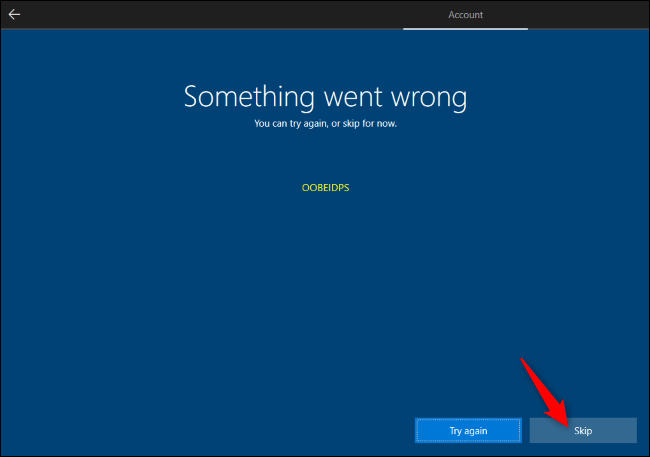
<p style="text-align: justify;">Nếu cố gắng tạo tài khoản Microsoft trong khi ngắt kết nối, Windows 10 sẽ hiển thị một thông báo lỗi và cung cấp nút&nbsp;<strong>Skip</strong>. Nút này sẽ bỏ qua màn hình tài khoản Microsoft và cho phép bạn thiết lập tài khoản người dùng cục bộ.</p>

<p style="text-align: justify;"><img alt="Click vào Skip" data-i="1" data-src="https://st.quantrimang.com/photos/image/2019/10/03/tao-tai-khoan-cuc-bo-2.png" data-was-processed="true" height="450" src="https://st.quantrimang.com/photos/image/2019/10/03/tao-tai-khoan-cuc-bo-2.png" width="640" /></p>

<div style="text-align: justify;">&nbsp;</div>

<h2 style="text-align: justify;">Windows 10 Pro: Domain Join</h2>

<p style="text-align: justify;">Nếu sử dụng Windows 10 Pro, bạn có thể chọn tùy chọn với cái tên khó hiểu&nbsp;<strong>Domain Join</strong>&nbsp;ở góc dưới bên trái của màn hình thiết lập tài khoản Microsoft để tạo tài khoản cục bộ.</p>

<p style="text-align: justify;">Nếu không thấy tùy chọn này, đừng lo lắng, thủ thuật ngắt kết nối Internet hoạt động trên Windows 10 Home vẫn có thể áp dụng cho Windows 10 Professional. Trong khi ngắt kết nối, bạn sẽ được thông báo tạo tài khoản cục bộ.</p>

<h2 style="text-align: justify;">Sau khi thiết lập: chuyển sang tài khoản cục bộ</h2>

<p style="text-align: justify;">Nếu đã tạo tài khoản Microsoft trong quá trình thiết lập, bạn có thể chuyển đổi nó sang tài khoản người dùng cục bộ sau đó. Thực tế, đây chính là điều mà Microsoft chính thức khuyến nghị người dùng thực hiện trong quá trình cài đặt: đăng nhập bằng tài khoản Microsoft và xóa nó sau đó.</p>

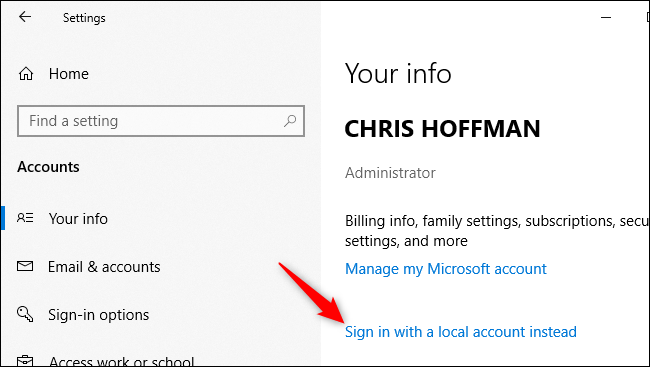
<p style="text-align: justify;">Để làm điều này, truy cập vào&nbsp;<strong>Settings &gt; Accounts &gt; Your Info</strong>&nbsp;trong Windows 10. Click vào&nbsp;<strong>Sign in with a local account instead</strong>&nbsp;và Windows 10 sẽ hướng dẫn bạn cách chuyển từ tài khoản Microsoft sang tài khoản người dùng cục bộ.</p>

<p style="text-align: justify;"><img alt="Click vào Sign in with a local account instead" data-i="2" data-src="https://st.quantrimang.com/photos/image/2019/10/03/tao-tai-khoan-cuc-bo-3.png" data-was-processed="true" height="361" src="https://st.quantrimang.com/photos/image/2019/10/03/tao-tai-khoan-cuc-bo-3.png" width="640" /></p>

<p style="text-align: justify;">Nếu thích tài khoản Microsoft, bạn có thể sử dụng cũng không vấn đề gì. Nhưng nếu không muốn sử dụng tài khoản Microsoft, bạn có thể thực hiện theo các phương pháp trên và Microsoft sẽ khiến các tùy chọn để tìm hơn và dừng ẩn nó.</p>

<p style="text-align: justify;">Chúc các bạn thực hiện thành công!</p>
		</div>
				<div id="author">
						<p>
				<strong>Nguồn tin:</strong>
				Quantrimang.com
			</p>
		</div>
	</div>
	<div id="footer" class="clearfix">
		<div id="url">
			<strong>URL của bản tin này: </strong><a href="https://www.nguoicodonvn2008.info/vi/news/savefile/kien-thuc-may-tinh/cach-tao-tai-khoan-cuc-bo-trong-khi-thiet-lap-windows-10-1097.html" title="Cách tạo tài khoản cục bộ trong khi thiết lập Windows 10">https://www.nguoicodonvn2008.info/vi/news/savefile/kien-thuc-may-tinh/cach-tao-tai-khoan-cuc-bo-trong-khi-thiet-lap-windows-10-1097.html</a>

		</div>
		<div class="clear"></div>
		<div class="copyright">
			&copy; .&#x3A; Nguoicodonvn2008.info - Cõi lòng người cô đơn &#x3A;.
		</div>
		<div id="contact">
			<a href="mailto:admin@nguoicodonvn2008.info">admin@nguoicodonvn2008.info</a>
		</div>
	</div>
</div>
        <div id="timeoutsess" class="chromeframe">
            Bạn đã không sử dụng Site, <a onclick="timeoutsesscancel();" href="https://www.nguoicodonvn2008.info/#">Bấm vào đây để duy trì trạng thái đăng nhập</a>. Thời gian chờ: <span id="secField"> 60 </span> giây
        </div>
        <div id="openidResult" class="nv-alert" style="display:none"></div>
        <div id="openidBt" data-result="" data-redirect=""></div>
		</script>
		<div class="car-top">
  <span><img src="https://www.nguoicodonvn2008.info/themes/default/images/car.png" alt=""></span>
</div>
<div id="run_cronjobs" style="visibility:hidden;display:none;"><img alt="cron" src="/index.php?second=cronjobs&amp;p=z8UAA0Hi" width="1" height="1" /></div>
<script src="https://www.nguoicodonvn2008.info/assets/js/jquery/jquery.min.js"></script>
<script>var nv_base_siteurl="/",nv_lang_data="vi",nv_lang_interface="vi",nv_name_variable="nv",nv_fc_variable="op",nv_lang_variable="language",nv_module_name="news",nv_func_name="savefile",nv_is_user=0, nv_my_ofs=-4,nv_my_abbr="EDT",nv_cookie_prefix="nv4c_e856T",nv_check_pass_mstime=1738000,nv_area_admin=0,nv_safemode=0,theme_responsive=0,nv_recaptcha_ver=2,nv_recaptcha_sitekey="",nv_recaptcha_type="image",XSSsanitize=1;</script>
<script src="https://www.nguoicodonvn2008.info/assets/js/language/vi.js"></script>
<script src="https://www.nguoicodonvn2008.info/assets/js/DOMPurify/purify3.js"></script>
<script src="https://www.nguoicodonvn2008.info/assets/js/global.js"></script>
<script src="https://www.nguoicodonvn2008.info/assets/js/site.js"></script>
<script src="https://www.nguoicodonvn2008.info/themes/default/js/news.js"></script>
<script src="https://www.nguoicodonvn2008.info/themes/default/js/main.js"></script>
<script src="https://www.nguoicodonvn2008.info/themes/default/js/custom.js"></script>
<script type="application/ld+json">
        {
            "@context": "https://schema.org",
            "@type": "Organization",
            "url": "https://www.nguoicodonvn2008.info",
            "logo": "https://www.nguoicodonvn2008.info/uploads/angel.gif"
        }
        </script>
<script src="https://www.nguoicodonvn2008.info/themes/default/js/bootstrap.min.js"></script>
<script type="text/javascript">
var $scrolltop = $('.car-top');
$scrolltop.on('click', function () {
    $('html,body').animate({
        scrollTop: 0
    }, 800);
    $(this).addClass("car-run");
    setTimeout(function(){ $scrolltop.removeClass('car-run');}, 1000);
    return false;
});
$(window).on('scroll', function ()
{ 
    if($(window).scrollTop() >= 200)
    {
        $scrolltop.addClass("show");
        $scrolltop.addClass("car-down");
    }
    else
    {
       $scrolltop.removeClass("show");
       setTimeout(function(){ $scrolltop.removeClass('car-down');}, 300);
    }
});
</script>
</body>
</html>