<!DOCTYPE html>
    <html lang="vi" xmlns="http://www.w3.org/1999/xhtml" prefix="og: http://ogp.me/ns#">
    <head>
<title>Cách tạo shortcut chuyển đổi chế độ hai màn hình trên Windows 10</title>
<meta name="description" content="Cách tạo shortcut chuyển đổi chế độ hai màn hình trên Windows 10 - Savefile - Tin Tức -...">
<meta name="author" content=".: Nguoicodonvn2008.info - Cõi lòng người cô đơn :.">
<meta name="copyright" content=".: Nguoicodonvn2008.info - Cõi lòng người cô đơn :. [admin@nguoicodonvn2008.info]">
<meta name="robots" content="index, archive, follow, noodp">
<meta name="googlebot" content="index,archive,follow,noodp">
<meta name="msnbot" content="all,index,follow">
<meta name="generator" content="NukeViet v4.5">
<meta http-equiv="Content-Type" content="text/html; charset=utf-8">
<meta property="og:title" content="Cách tạo shortcut chuyển đổi chế độ hai màn hình trên Windows 10">
<meta property="og:type" content="website">
<meta property="og:description" content="Savefile - Tin Tức - https&#x3A;&#x002F;&#x002F;www.nguoicodonvn2008.info&#x002F;vi&#x002F;news&#x002F;savefile&#x002F;kien-thuc-may-tinh&#x002F;cach-tao-shortcut-chuyen-doi-che-do-hai-man-hinh-tren-windows-10-750.html">
<meta property="og:site_name" content=".&#x3A; Nguoicodonvn2008.info - Cõi lòng người cô đơn &#x3A;.">
<meta property="og:url" content="https://www.nguoicodonvn2008.info/vi/news/savefile/kien-thuc-may-tinh/cach-tao-shortcut-chuyen-doi-che-do-hai-man-hinh-tren-windows-10-750.html">
<link rel="shortcut icon" href="https://www.nguoicodonvn2008.info/favicon.ico">
<link rel="canonical" href="https://www.nguoicodonvn2008.info/vi/news/savefile/kien-thuc-may-tinh/cach-tao-shortcut-chuyen-doi-che-do-hai-man-hinh-tren-windows-10-750.html">
<link rel="alternate" href="https://www.nguoicodonvn2008.info/vi/news/rss/" title="Tin Tức" type="application/rss+xml">
<link rel="alternate" href="https://www.nguoicodonvn2008.info/vi/news/rss/karaoke-dual/" title="Tin Tức - Karaoke Dual" type="application/rss+xml">
<link rel="alternate" href="https://www.nguoicodonvn2008.info/vi/news/rss/nhac-tre/" title="Tin Tức - Nhạc trẻ" type="application/rss+xml">
<link rel="alternate" href="https://www.nguoicodonvn2008.info/vi/news/rss/tru-tinh/" title="Tin Tức - Trữ tình" type="application/rss+xml">
<link rel="alternate" href="https://www.nguoicodonvn2008.info/vi/news/rss/nuoc-ngoai/" title="Tin Tức - Nước ngoài" type="application/rss+xml">
<link rel="alternate" href="https://www.nguoicodonvn2008.info/vi/news/rss/remix/" title="Tin Tức - Remix" type="application/rss+xml">
<link rel="alternate" href="https://www.nguoicodonvn2008.info/vi/news/rss/tam-su-tinh-yeu/" title="Tin Tức - Tâm sự tình yêu" type="application/rss+xml">
<link rel="alternate" href="https://www.nguoicodonvn2008.info/vi/news/rss/tho-suu-tam/" title="Tin Tức - Thơ sưu tầm" type="application/rss+xml">
<link rel="alternate" href="https://www.nguoicodonvn2008.info/vi/news/rss/cuoc-song/" title="Tin Tức - Cuộc sống" type="application/rss+xml">
<link rel="alternate" href="https://www.nguoicodonvn2008.info/vi/news/rss/phan-mem/" title="Tin Tức - Phần mềm" type="application/rss+xml">
<link rel="alternate" href="https://www.nguoicodonvn2008.info/vi/news/rss/kien-thuc-may-tinh/" title="Tin Tức - Kiến thức máy tính" type="application/rss+xml">
<link rel="alternate" href="https://www.nguoicodonvn2008.info/vi/news/rss/hoc-tap/" title="Tin Tức - Học tập" type="application/rss+xml">
<link rel="alternate" href="https://www.nguoicodonvn2008.info/vi/news/rss/tai-lieu/" title="Tin Tức - Tài liệu" type="application/rss+xml">
<link rel="alternate" href="https://www.nguoicodonvn2008.info/vi/news/rss/de-thi/" title="Tin Tức - Đề thi" type="application/rss+xml">
<link rel="preload" as="style" href="https://www.nguoicodonvn2008.info/assets/css/font-awesome.min.css" type="text/css">
<link rel="preload" as="style" href="https://www.nguoicodonvn2008.info/themes/default/css/bootstrap.non-responsive.css" type="text/css">
<link rel="preload" as="style" href="https://www.nguoicodonvn2008.info/themes/default/css/style.css" type="text/css">
<link rel="preload" as="style" href="https://www.nguoicodonvn2008.info/themes/default/css/style.non-responsive.css" type="text/css">
<link rel="preload" as="style" href="https://www.nguoicodonvn2008.info/themes/default/css/news.css" type="text/css">
<link rel="preload" as="style" href="https://www.nguoicodonvn2008.info/themes/default/css/custom.css" type="text/css">
<link rel="preload" as="script" href="https://www.nguoicodonvn2008.info/assets/js/jquery/jquery.min.js" type="text/javascript">
<link rel="preload" as="script" href="https://www.nguoicodonvn2008.info/assets/js/language/vi.js" type="text/javascript">
<link rel="preload" as="script" href="https://www.nguoicodonvn2008.info/assets/js/DOMPurify/purify3.js" type="text/javascript">
<link rel="preload" as="script" href="https://www.nguoicodonvn2008.info/assets/js/global.js" type="text/javascript">
<link rel="preload" as="script" href="https://www.nguoicodonvn2008.info/assets/js/site.js" type="text/javascript">
<link rel="preload" as="script" href="https://www.nguoicodonvn2008.info/themes/default/js/news.js" type="text/javascript">
<link rel="preload" as="script" href="https://www.nguoicodonvn2008.info/themes/default/js/main.js" type="text/javascript">
<link rel="preload" as="script" href="https://www.nguoicodonvn2008.info/themes/default/js/custom.js" type="text/javascript">
<link rel="preload" as="script" href="https://www.nguoicodonvn2008.info/themes/default/js/bootstrap.min.js" type="text/javascript">
<link rel="stylesheet" href="https://www.nguoicodonvn2008.info/assets/css/font-awesome.min.css">
<link rel="stylesheet" href="https://www.nguoicodonvn2008.info/themes/default/css/bootstrap.non-responsive.css">
<link rel="stylesheet" href="https://www.nguoicodonvn2008.info/themes/default/css/style.css">
<link rel="stylesheet" href="https://www.nguoicodonvn2008.info/themes/default/css/style.non-responsive.css">
<link rel="StyleSheet" href="https://www.nguoicodonvn2008.info/themes/default/css/news.css">
<link rel="stylesheet" href="https://www.nguoicodonvn2008.info/themes/default/css/custom.css">
<style type="text/css">
	body{background: #fff;}
</style>
    </head>
    <body>
<div id="print">
	<div id="hd_print">
		<h2 class="pull-left">.&#x3A; Nguoicodonvn2008.info - Cõi lòng người cô đơn &#x3A;.</h2>
		<p class="pull-right"><a title=".&#x3A; Nguoicodonvn2008.info - Cõi lòng người cô đơn &#x3A;." href="https://www.nguoicodonvn2008.info/">https://www.nguoicodonvn2008.info</a></p>
	</div>
	<div class="clear"></div>
	<hr />
	<div id="content">
		<h1>Cách tạo shortcut chuyển đổi chế độ hai màn hình trên Windows 10</h1>
		<ul class="list-inline">
			<li>Thứ tư - 14/08/2019 01:54</li>
			<li class="hidden-print txtrequired"><em class="fa fa-print">&nbsp;</em><a title="In ra" href="javascript:;" onclick="window.print()">In ra</a></li>
			<li class="hidden-print txtrequired"><em class="fa fa-power-off">&nbsp;</em><a title="Đóng cửa sổ này" href="javascript:;" onclick="window.close()">Đóng cửa sổ này</a></li>
		</ul>
		<div class="clear"></div>
		<div id="hometext">
		</div>
				<div class="imghome">
			<img alt="Cách tạo shortcut chuyển đổi chế độ hai màn hình trên Windows 10" src="https://st.quantrimang.com/photos/image/2019/08/13/tao-shortcut-display-switch-3.png" width="460" class="img-thumbnail" />
		</div>
		<div class="clear"></div>
		<div id="bodytext" class="clearfix">
			<p style="text-align: justify;">Display Switch (hay còn gọi là Project hoặc Second Screen) được sử dụng để thay đổi chế độ hiển thị màn hình chính cho thiết bị hoặc PC Windows 10 để chỉ hiển thị trên màn hình PC, hiển thị giống nhau trên cả hai màn hình, hiển thị nội dung mở rộng trên tất cả màn hình hoặc chỉ hiện thị trên màn hình thứ hai. Bài viết này sẽ hướng dẫn các bạn cách tạo hoặc tải shortcut Display Switch trong Windows 10.</p>

<div style="text-align: justify;">&nbsp;</div>

<table border="1" style="width:640px;">
		<tr>
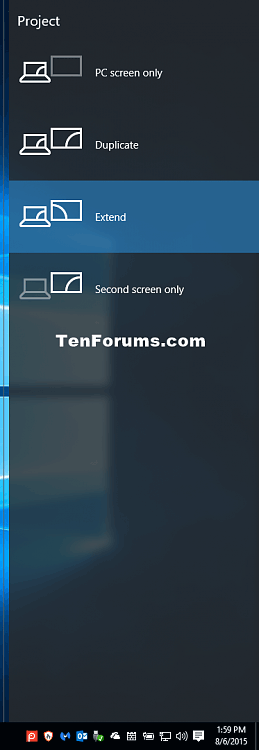
			<td style="text-align: justify;"><strong>Chế độ chiếu</strong></td>
			<td style="text-align: justify;"><strong>Mô tả</strong></td>
		</tr>
	<tbody>
		<tr>
			<td style="text-align: justify;"><strong>PC screen only</strong></td>
			<td style="text-align: justify;">Chỉ kích hoạt trên màn hình chính hiện tại. Tất cả các màn hình được kết nối sẽ bị vô hiệu hóa. (Khi được kết nối với máy chiếu không dây, tùy chọn này sẽ thay đổi thành&nbsp;<strong>Disconnect</strong>).</td>
		</tr>
		<tr>
			<td style="text-align: justify;"><strong>Duplicate</strong></td>
			<td style="text-align: justify;">Màn hình chính sẽ được chiếu sang màn hình thứ hai.</td>
		</tr>
		<tr>
			<td style="text-align: justify;"><strong>Extend (mặc định)</strong></td>
			<td style="text-align: justify;">Màn hình chính sẽ được mở rộng trên tất cả các màn hình được kết nối.</td>
		</tr>
		<tr>
			<td style="text-align: justify;"><strong>Second screen only</strong></td>
			<td style="text-align: justify;">Màn hình chính hiện tại sẽ bị vô hiệu hóa. Tất cả các màn hình khác được kết nối sẽ được kích hoạt với màn hình thứ hai được sử dụng như màn hình chính mới.</td>
		</tr>
	</tbody>
</table>

<p style="text-align: justify;"><strong>Lưu ý:</strong>&nbsp;Theo mặc định, bạn có thể nhấn&nbsp;<code>Win</code>+<code>P</code>&nbsp;để mở khung hiển thị các chế độ chọn màn hình.</p>

<p style="text-align: justify;"><img alt="Khung hiển thị chế độ chọn màn hình " data-i="0" data-src="https://st.quantrimang.com/photos/image/2019/08/13/tao-shortcut-display-switch-1.png" data-was-processed="true" height="500" src="https://st.quantrimang.com/photos/image/2019/08/13/tao-shortcut-display-switch-1.png" width="173" /></p>

<h2 style="text-align: justify;">1. Tải shortcut chuyển đổi chế độ hai màn hình&nbsp;</h2>

<p style="text-align: justify;"><strong>Bước 1</strong>.&nbsp;<a href="https://quantrimang.com/photos/file/2019/08/13/Display-Switch-shortuct.zip" rel="noopener" target="_blank" title="Tải file .zip theo liên kết này">Tải file .zip theo liên kết này</a>.</p>

<p style="text-align: justify;"><strong>Bước 2.</strong>&nbsp;Lưu file .zip về desktop.</p>

<p style="text-align: justify;"><strong>Bước 3.</strong>&nbsp;Bỏ chặn file .zip</p>

<p style="text-align: justify;"><strong>Bước 4.</strong>&nbsp;Mở file .zip và giải nén (kéo và thả) shortcut trên desktop.</p>

<p style="text-align: justify;"><strong>Bước 5.</strong>&nbsp;Nếu thích bạn có thể&nbsp;ghim nó vào Taskbar, vào menu Start, thêm vào All apps, thêm vào Quick Launch, gán phím tắt bàn phím hoặc chuyển shortcut này đến bất cứ đâu bạn muốn sử dụng.</p>

<p style="text-align: justify;"><strong>Bước 6.</strong>&nbsp;Khi hoàn tất, bạn có thể xóa file .zip đã tải nếu muốn.</p>

<div style="text-align: justify;">&nbsp;</div>

<h2 style="text-align: justify;">2. Tạo shortcut chuyển đổi chế độ hai màn hình</h2>

<p style="text-align: justify;"><strong>Bước 1.</strong>&nbsp;Click chuột phải hoặc nhấn và giữ trên vùng trống trên desktop và click vào&nbsp;<strong>New</strong>và&nbsp;<strong>Shortcut</strong>.</p>

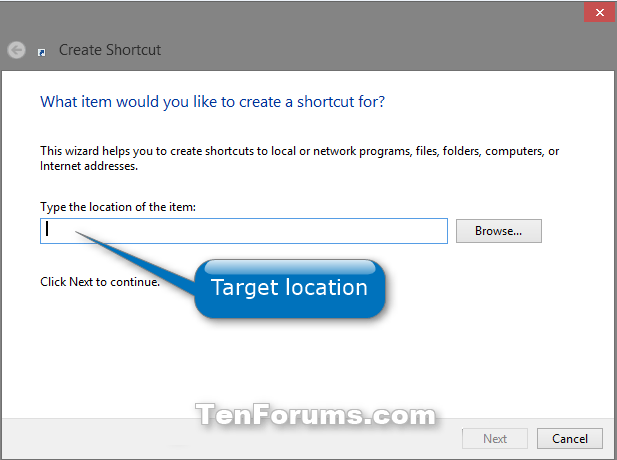
<p style="text-align: justify;"><strong>Bước 2</strong>. Sao chép và dán vị trí bạn muốn sử dụng bên dưới vào trường vị trí và click vào&nbsp;<strong>Next</strong>.</p>

<ul>
	<li style="text-align: justify;"><strong>Project flyout</strong>: %windir%\System32\DisplaySwitch.exe</li>
	<li style="text-align: justify;"><strong>PC screen only</strong>: %windir%\System32\DisplaySwitch.exe /internal</li>
	<li style="text-align: justify;"><strong>Duplicate</strong>: %windir%\System32\DisplaySwitch.exe /clone</li>
	<li style="text-align: justify;"><strong>Extend</strong>: %windir%\System32\DisplaySwitch.exe /extend</li>
	<li style="text-align: justify;"><strong>Second screen only</strong>: %windir%\System32\DisplaySwitch.exe /external</li>
</ul>

<p style="text-align: justify;"><img alt="Sao chép và dán vị trí vào trường thích hợp" data-i="1" data-src="https://st.quantrimang.com/photos/image/2019/08/13/tao-shortcut-display-switch-2.png" data-was-processed="true" height="460" src="https://st.quantrimang.com/photos/image/2019/08/13/tao-shortcut-display-switch-2.png" width="617" /></p>

<p style="text-align: justify;"><strong>Bước 3</strong>. Gõ&nbsp;<strong>Display Switch</strong>&nbsp;vào trường tên cho shortcut và click vào nút&nbsp;<strong>Finish</strong>.</p>

<p style="text-align: justify;"><img alt="Đặt tên cho shortcut" data-i="2" data-src="https://st.quantrimang.com/photos/image/2019/08/13/tao-shortcut-display-switch-3.png" data-was-processed="true" height="459" src="https://st.quantrimang.com/photos/image/2019/08/13/tao-shortcut-display-switch-3.png" width="616" /></p>

<p style="text-align: justify;"><strong>Lưu ý</strong>: Bạn có thể đặt tên thành bất cứ thứ gì bạn muốn.</p>

<p style="text-align: justify;">Chúc các bạn thực hiện thành công!&nbsp;</p>
		</div>
				<div id="author">
						<p>
				<strong>Nguồn tin:</strong>
				Quantrimang.com
			</p>
		</div>
	</div>
	<div id="footer" class="clearfix">
		<div id="url">
			<strong>URL của bản tin này: </strong><a href="https://www.nguoicodonvn2008.info/vi/news/savefile/kien-thuc-may-tinh/cach-tao-shortcut-chuyen-doi-che-do-hai-man-hinh-tren-windows-10-750.html" title="Cách tạo shortcut chuyển đổi chế độ hai màn hình trên Windows 10">https://www.nguoicodonvn2008.info/vi/news/savefile/kien-thuc-may-tinh/cach-tao-shortcut-chuyen-doi-che-do-hai-man-hinh-tren-windows-10-750.html</a>

		</div>
		<div class="clear"></div>
		<div class="copyright">
			&copy; .&#x3A; Nguoicodonvn2008.info - Cõi lòng người cô đơn &#x3A;.
		</div>
		<div id="contact">
			<a href="mailto:admin@nguoicodonvn2008.info">admin@nguoicodonvn2008.info</a>
		</div>
	</div>
</div>
        <div id="timeoutsess" class="chromeframe">
            Bạn đã không sử dụng Site, <a onclick="timeoutsesscancel();" href="https://www.nguoicodonvn2008.info/#">Bấm vào đây để duy trì trạng thái đăng nhập</a>. Thời gian chờ: <span id="secField"> 60 </span> giây
        </div>
        <div id="openidResult" class="nv-alert" style="display:none"></div>
        <div id="openidBt" data-result="" data-redirect=""></div>
		</script>
		<div class="car-top">
  <span><img src="https://www.nguoicodonvn2008.info/themes/default/images/car.png" alt=""></span>
</div>
<div id="run_cronjobs" style="visibility:hidden;display:none;"><img alt="cron" src="/index.php?second=cronjobs&amp;p=x779t23m" width="1" height="1" /></div>
<script src="https://www.nguoicodonvn2008.info/assets/js/jquery/jquery.min.js"></script>
<script>var nv_base_siteurl="/",nv_lang_data="vi",nv_lang_interface="vi",nv_name_variable="nv",nv_fc_variable="op",nv_lang_variable="language",nv_module_name="news",nv_func_name="savefile",nv_is_user=0, nv_my_ofs=-4,nv_my_abbr="EDT",nv_cookie_prefix="nv4c_e856T",nv_check_pass_mstime=1738000,nv_area_admin=0,nv_safemode=0,theme_responsive=0,nv_recaptcha_ver=2,nv_recaptcha_sitekey="",nv_recaptcha_type="image",XSSsanitize=1;</script>
<script src="https://www.nguoicodonvn2008.info/assets/js/language/vi.js"></script>
<script src="https://www.nguoicodonvn2008.info/assets/js/DOMPurify/purify3.js"></script>
<script src="https://www.nguoicodonvn2008.info/assets/js/global.js"></script>
<script src="https://www.nguoicodonvn2008.info/assets/js/site.js"></script>
<script src="https://www.nguoicodonvn2008.info/themes/default/js/news.js"></script>
<script src="https://www.nguoicodonvn2008.info/themes/default/js/main.js"></script>
<script src="https://www.nguoicodonvn2008.info/themes/default/js/custom.js"></script>
<script type="application/ld+json">
        {
            "@context": "https://schema.org",
            "@type": "Organization",
            "url": "https://www.nguoicodonvn2008.info",
            "logo": "https://www.nguoicodonvn2008.info/uploads/angel.gif"
        }
        </script>
<script src="https://www.nguoicodonvn2008.info/themes/default/js/bootstrap.min.js"></script>
<script type="text/javascript">
var $scrolltop = $('.car-top');
$scrolltop.on('click', function () {
    $('html,body').animate({
        scrollTop: 0
    }, 800);
    $(this).addClass("car-run");
    setTimeout(function(){ $scrolltop.removeClass('car-run');}, 1000);
    return false;
});
$(window).on('scroll', function ()
{ 
    if($(window).scrollTop() >= 200)
    {
        $scrolltop.addClass("show");
        $scrolltop.addClass("car-down");
    }
    else
    {
       $scrolltop.removeClass("show");
       setTimeout(function(){ $scrolltop.removeClass('car-down');}, 300);
    }
});
</script>
</body>
</html>