<!DOCTYPE html>
    <html lang="vi" xmlns="http://www.w3.org/1999/xhtml" prefix="og: http://ogp.me/ns#">
    <head>
<title>Cách tạo mật khẩu file PowerPoint</title>
<meta name="description" content="Cách tạo mật khẩu file PowerPoint - Savefile - Tin Tức - https&#x3A;&#x002F;&#x002F;www.nguoicodonvn2008.info&#x002F;vi&#x002F;news&#x002F;savefile&#x002F;kien-thuc-may-tinh&#x002F;cach-tao-mat-khau-file-powerpoint-2890.html">
<meta name="author" content=".: Nguoicodonvn2008.info - Cõi lòng người cô đơn :.">
<meta name="copyright" content=".: Nguoicodonvn2008.info - Cõi lòng người cô đơn :. [admin@nguoicodonvn2008.info]">
<meta name="robots" content="index, archive, follow, noodp">
<meta name="googlebot" content="index,archive,follow,noodp">
<meta name="msnbot" content="all,index,follow">
<meta name="generator" content="NukeViet v4.5">
<meta http-equiv="Content-Type" content="text/html; charset=utf-8">
<meta property="og:title" content="Cách tạo mật khẩu file PowerPoint">
<meta property="og:type" content="website">
<meta property="og:description" content="Savefile - Tin Tức - https&#x3A;&#x002F;&#x002F;www.nguoicodonvn2008.info&#x002F;vi&#x002F;news&#x002F;savefile&#x002F;kien-thuc-may-tinh&#x002F;cach-tao-mat-khau-file-powerpoint-2890.html">
<meta property="og:site_name" content=".&#x3A; Nguoicodonvn2008.info - Cõi lòng người cô đơn &#x3A;.">
<meta property="og:url" content="https://www.nguoicodonvn2008.info/vi/news/savefile/kien-thuc-may-tinh/cach-tao-mat-khau-file-powerpoint-2890.html">
<link rel="shortcut icon" href="https://www.nguoicodonvn2008.info/favicon.ico">
<link rel="canonical" href="https://www.nguoicodonvn2008.info/vi/news/savefile/kien-thuc-may-tinh/cach-tao-mat-khau-file-powerpoint-2890.html">
<link rel="alternate" href="https://www.nguoicodonvn2008.info/vi/news/rss/" title="Tin Tức" type="application/rss+xml">
<link rel="alternate" href="https://www.nguoicodonvn2008.info/vi/news/rss/karaoke-dual/" title="Tin Tức - Karaoke Dual" type="application/rss+xml">
<link rel="alternate" href="https://www.nguoicodonvn2008.info/vi/news/rss/nhac-tre/" title="Tin Tức - Nhạc trẻ" type="application/rss+xml">
<link rel="alternate" href="https://www.nguoicodonvn2008.info/vi/news/rss/tru-tinh/" title="Tin Tức - Trữ tình" type="application/rss+xml">
<link rel="alternate" href="https://www.nguoicodonvn2008.info/vi/news/rss/nuoc-ngoai/" title="Tin Tức - Nước ngoài" type="application/rss+xml">
<link rel="alternate" href="https://www.nguoicodonvn2008.info/vi/news/rss/remix/" title="Tin Tức - Remix" type="application/rss+xml">
<link rel="alternate" href="https://www.nguoicodonvn2008.info/vi/news/rss/tam-su-tinh-yeu/" title="Tin Tức - Tâm sự tình yêu" type="application/rss+xml">
<link rel="alternate" href="https://www.nguoicodonvn2008.info/vi/news/rss/tho-suu-tam/" title="Tin Tức - Thơ sưu tầm" type="application/rss+xml">
<link rel="alternate" href="https://www.nguoicodonvn2008.info/vi/news/rss/cuoc-song/" title="Tin Tức - Cuộc sống" type="application/rss+xml">
<link rel="alternate" href="https://www.nguoicodonvn2008.info/vi/news/rss/phan-mem/" title="Tin Tức - Phần mềm" type="application/rss+xml">
<link rel="alternate" href="https://www.nguoicodonvn2008.info/vi/news/rss/kien-thuc-may-tinh/" title="Tin Tức - Kiến thức máy tính" type="application/rss+xml">
<link rel="alternate" href="https://www.nguoicodonvn2008.info/vi/news/rss/hoc-tap/" title="Tin Tức - Học tập" type="application/rss+xml">
<link rel="alternate" href="https://www.nguoicodonvn2008.info/vi/news/rss/tai-lieu/" title="Tin Tức - Tài liệu" type="application/rss+xml">
<link rel="alternate" href="https://www.nguoicodonvn2008.info/vi/news/rss/de-thi/" title="Tin Tức - Đề thi" type="application/rss+xml">
<link rel="preload" as="style" href="https://www.nguoicodonvn2008.info/assets/css/font-awesome.min.css" type="text/css">
<link rel="preload" as="style" href="https://www.nguoicodonvn2008.info/themes/default/css/bootstrap.non-responsive.css" type="text/css">
<link rel="preload" as="style" href="https://www.nguoicodonvn2008.info/themes/default/css/style.css" type="text/css">
<link rel="preload" as="style" href="https://www.nguoicodonvn2008.info/themes/default/css/style.non-responsive.css" type="text/css">
<link rel="preload" as="style" href="https://www.nguoicodonvn2008.info/themes/default/css/news.css" type="text/css">
<link rel="preload" as="style" href="https://www.nguoicodonvn2008.info/themes/default/css/custom.css" type="text/css">
<link rel="preload" as="script" href="https://www.nguoicodonvn2008.info/assets/js/jquery/jquery.min.js" type="text/javascript">
<link rel="preload" as="script" href="https://www.nguoicodonvn2008.info/assets/js/language/vi.js" type="text/javascript">
<link rel="preload" as="script" href="https://www.nguoicodonvn2008.info/assets/js/DOMPurify/purify3.js" type="text/javascript">
<link rel="preload" as="script" href="https://www.nguoicodonvn2008.info/assets/js/global.js" type="text/javascript">
<link rel="preload" as="script" href="https://www.nguoicodonvn2008.info/assets/js/site.js" type="text/javascript">
<link rel="preload" as="script" href="https://www.nguoicodonvn2008.info/themes/default/js/news.js" type="text/javascript">
<link rel="preload" as="script" href="https://www.nguoicodonvn2008.info/themes/default/js/main.js" type="text/javascript">
<link rel="preload" as="script" href="https://www.nguoicodonvn2008.info/themes/default/js/custom.js" type="text/javascript">
<link rel="preload" as="script" href="https://www.nguoicodonvn2008.info/themes/default/js/bootstrap.min.js" type="text/javascript">
<link rel="stylesheet" href="https://www.nguoicodonvn2008.info/assets/css/font-awesome.min.css">
<link rel="stylesheet" href="https://www.nguoicodonvn2008.info/themes/default/css/bootstrap.non-responsive.css">
<link rel="stylesheet" href="https://www.nguoicodonvn2008.info/themes/default/css/style.css">
<link rel="stylesheet" href="https://www.nguoicodonvn2008.info/themes/default/css/style.non-responsive.css">
<link rel="StyleSheet" href="https://www.nguoicodonvn2008.info/themes/default/css/news.css">
<link rel="stylesheet" href="https://www.nguoicodonvn2008.info/themes/default/css/custom.css">
<style type="text/css">
	body{background: #fff;}
</style>
    </head>
    <body>
<div id="print">
	<div id="hd_print">
		<h2 class="pull-left">.&#x3A; Nguoicodonvn2008.info - Cõi lòng người cô đơn &#x3A;.</h2>
		<p class="pull-right"><a title=".&#x3A; Nguoicodonvn2008.info - Cõi lòng người cô đơn &#x3A;." href="https://www.nguoicodonvn2008.info/">https://www.nguoicodonvn2008.info</a></p>
	</div>
	<div class="clear"></div>
	<hr />
	<div id="content">
		<h1>Cách tạo mật khẩu file PowerPoint</h1>
		<ul class="list-inline">
			<li>Thứ ba - 13/10/2020 00:51</li>
			<li class="hidden-print txtrequired"><em class="fa fa-print">&nbsp;</em><a title="In ra" href="javascript:;" onclick="window.print()">In ra</a></li>
			<li class="hidden-print txtrequired"><em class="fa fa-power-off">&nbsp;</em><a title="Đóng cửa sổ này" href="javascript:;" onclick="window.close()">Đóng cửa sổ này</a></li>
		</ul>
		<div class="clear"></div>
		<div id="hometext">
		</div>
				<div class="imghome">
			<img alt="Cách tạo mật khẩu file PowerPoint" src="https://st.quantrimang.com/photos/image/2019/05/27/Powerpoint-tao-mat-khau-slide-11.jpg" width="460" class="img-thumbnail" />
		</div>
		<div class="clear"></div>
		<div id="bodytext" class="clearfix">
			<p style="text-align: justify;">Trên công cụ Office đều có tùy chọn tạo mật khẩu để bảo mật cho nội dung, tránh bị người khác sao chép nội dung. Với PowerPoint, chúng ta hoàn toàn có thể thiết lập mật khẩu để bảo mật nội dung trong slide. Việc đặt mật khẩu cho slide PowerPoint có thể lựa chọn khóa hoàn toàn file, cần nhập đúng mật khẩu mới mở được slide hoặc chỉ cho phép mở và đọc file nhưng không được phép chỉnh sửa nội dung. Để tạo mật khẩu cho slide PowerPoint, chúng ta sẽ sử dụng ngay tính năng có sẵn mà không cần nhờ tới phần mềm hay công cụ hỗ trợ. Bài viết dưới đây sẽ hướng dẫn bạn đọc cách tạo mật khẩu slide PowerPoint.</p>

<div style="text-align: justify;">&nbsp;</div>

<h2 style="text-align: justify;">1. Cách đặt mật khẩu mở file PowerPoint</h2>

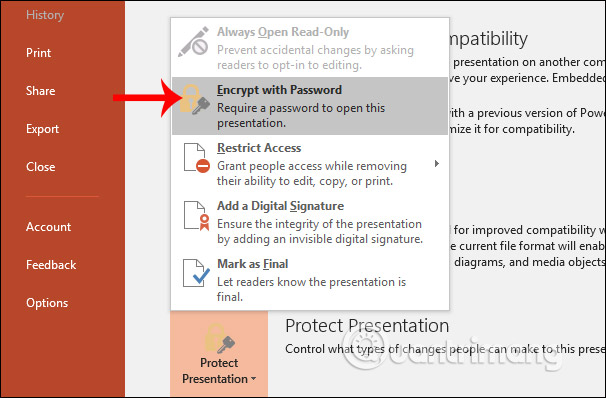
<p style="text-align: justify;"><strong>Bước 1:</strong></p>

<p style="text-align: justify;">Tại file PowerPoint muốn tạo mật khẩu bạn nhấn vào&nbsp;<strong>mục File</strong>&nbsp;rồi chọn tiếp vào phần&nbsp;<strong>Protect Presentation</strong>&nbsp;ở giao diện bên cạnh. Hiển thị menu tùy chọn, nhấn vào&nbsp;<strong>Encrypt with Password</strong>.</p>

<p style="text-align: justify;"><img alt="Tạo mật khẩu" data-i="0" data-src="https://st.quantrimang.com/photos/image/2019/05/27/Powerpoint-tao-mat-khau-slide-1.jpg" data-was-processed="true" height="398" src="https://st.quantrimang.com/photos/image/2019/05/27/Powerpoint-tao-mat-khau-slide-1.jpg" width="606" /></p>

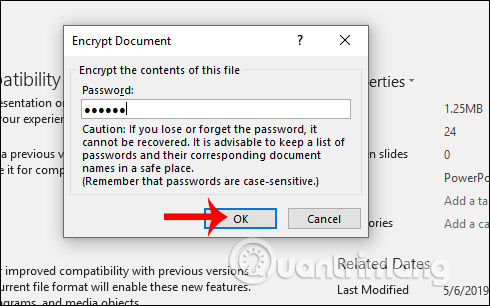
<p style="text-align: justify;"><strong>Bước 2:</strong></p>

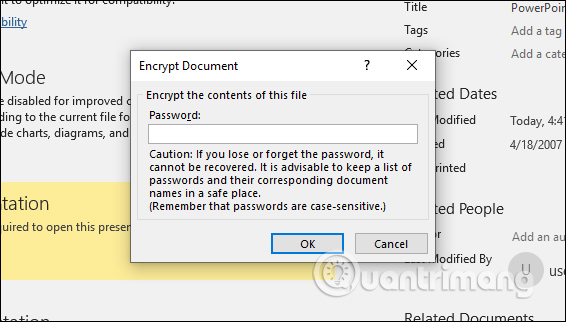
<p style="text-align: justify;">Hiển thị giao diện nhập mật khẩu. Chúng ta&nbsp;<strong>gõ mật khẩu để khóa slide PowerPoint</strong>&nbsp;không cho người khác mở. Nhập thêm mật khẩu lần nữa để xác nhận mật khẩu đã tạo.</p>

<p style="text-align: justify;"><img alt="Nhập password" data-i="1" data-src="https://st.quantrimang.com/photos/image/2019/05/27/Powerpoint-tao-mat-khau-slide-2.jpg" data-was-processed="true" height="306" src="https://st.quantrimang.com/photos/image/2019/05/27/Powerpoint-tao-mat-khau-slide-2.jpg" width="490" /></p>

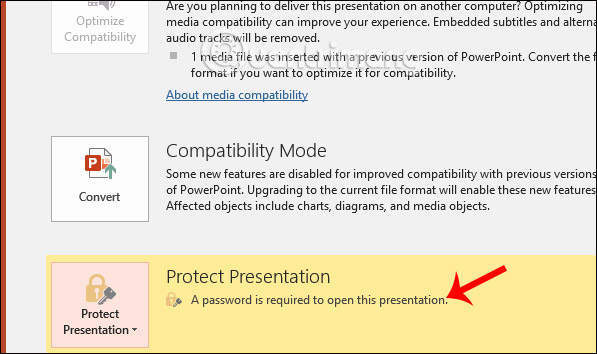
<p style="text-align: justify;"><strong>Bước 3:</strong></p>

<p style="text-align: justify;">Khi đặt mật khẩu thành công trong giao diện của PowerPoint hiển thị thông báo yêu cầu nhập password để mở file.</p>

<p style="text-align: justify;"><img alt="Khóa file thành công" data-i="2" data-src="https://st.quantrimang.com/photos/image/2019/05/27/Powerpoint-tao-mat-khau-slide-3.jpg" data-was-processed="true" height="354" src="https://st.quantrimang.com/photos/image/2019/05/27/Powerpoint-tao-mat-khau-slide-3.jpg" width="597" /></p>

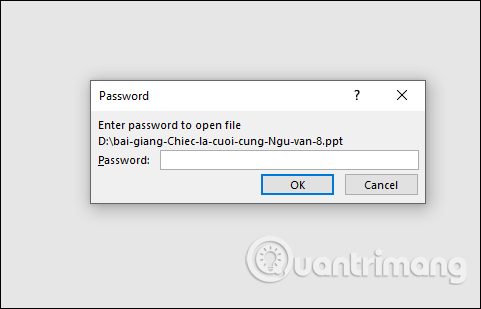
<p style="text-align: justify;">Khi người khác mở file PowerPoint hay chính bạn mở lại file đều nhận được giao diện&nbsp;<strong>yêu cầu nhập đúng mật khẩu</strong>&nbsp;mới mở được file.</p>

<p style="text-align: justify;"><img alt="Yêu cầu nhập mật khẩu" data-i="3" data-src="https://st.quantrimang.com/photos/image/2019/05/27/Powerpoint-tao-mat-khau-slide-4.jpg" data-was-processed="true" height="309" src="https://st.quantrimang.com/photos/image/2019/05/27/Powerpoint-tao-mat-khau-slide-4.jpg" width="481" /></p>

<p style="text-align: justify;"><strong>Bước 4:</strong></p>

<p style="text-align: justify;">Để&nbsp;<strong>bỏ mật khẩu đã thiết lập cho slide PowerPoint</strong>, chúng ta nhấn vào File, chọn tiếp vào Protect Presentation rồi nhấn vào&nbsp;<strong>Encrypt with Password</strong>&nbsp;để&nbsp;<strong>xóa mật khẩu</strong>&nbsp;là được.</p>

<p style="text-align: justify;"><img alt="Xóa mật khẩu đã tạo" data-i="4" data-src="https://st.quantrimang.com/photos/image/2019/05/27/Powerpoint-tao-mat-khau-slide-5.jpg" data-was-processed="true" height="322" src="https://st.quantrimang.com/photos/image/2019/05/27/Powerpoint-tao-mat-khau-slide-5.jpg" width="566" /></p>

<div style="text-align: justify;">&nbsp;</div>

<h2 style="text-align: justify;">2. Tạo mật khẩu PowerPoint ngăn chỉnh sửa</h2>

<p style="text-align: justify;"><strong>Bước 1:</strong></p>

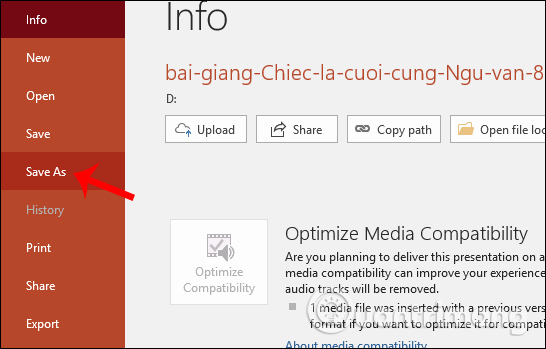
<p style="text-align: justify;">Chúng ta cũng nhấn vào mục File rồi chọn vào&nbsp;<strong>tùy chọn Save As</strong>.</p>

<p style="text-align: justify;"><img alt="Lưu file mới" data-i="5" data-src="https://st.quantrimang.com/photos/image/2019/05/27/Powerpoint-tao-mat-khau-slide-6.jpg" data-was-processed="true" height="349" src="https://st.quantrimang.com/photos/image/2019/05/27/Powerpoint-tao-mat-khau-slide-6.jpg" width="546" /></p>

<p style="text-align: justify;"><strong>Bước 2:</strong></p>

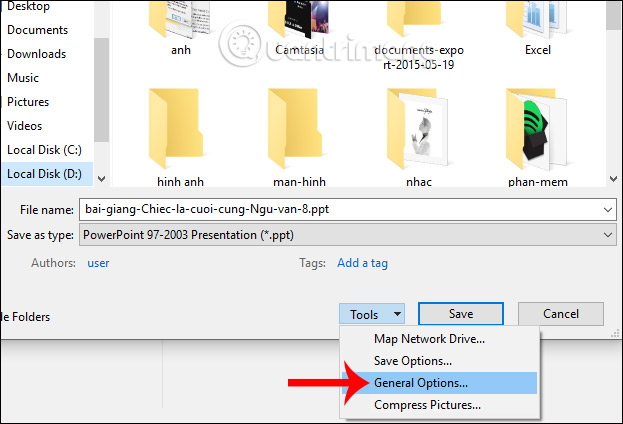
<p style="text-align: justify;">Tiếp đến bạn tiến hành lưu file PowerPoint này thành file mới. Trong phần&nbsp;<strong>Tools</strong>&nbsp;người dùng click chọn vào&nbsp;<strong>General Options</strong>.</p>

<p style="text-align: justify;"><img alt="Cài đặt chung" data-i="6" data-src="https://st.quantrimang.com/photos/image/2019/05/27/Powerpoint-tao-mat-khau-slide-7.jpg" data-was-processed="true" height="424" src="https://st.quantrimang.com/photos/image/2019/05/27/Powerpoint-tao-mat-khau-slide-7.jpg" width="623" /></p>

<p style="text-align: justify;"><strong>Bước 4:</strong></p>

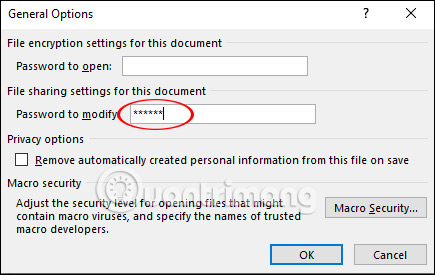
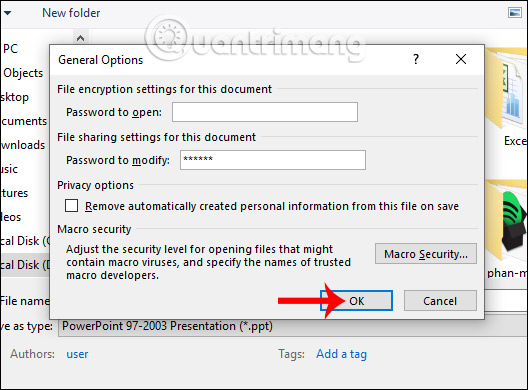
<p style="text-align: justify;">Hiển thị giao diện để nhập mật khẩu cho slide PowerPoint. Tại phần Password to open dùng để nhập mật khẩu mở file. Để nhập mật khẩu cho phép đọc nội dung nhưng không được chỉnh sửa, chúng ta sử dụng tùy chọn&nbsp;<strong>Password to Modify</strong>.&nbsp;<strong>Nhập xong mật khẩu</strong>&nbsp;nhấn OK để lưu lại.</p>

<p style="text-align: justify;"><img alt="Mật khẩu không cho chỉnh sửa" data-i="7" data-src="https://st.quantrimang.com/photos/image/2019/05/27/Powerpoint-tao-mat-khau-slide-8.jpg" data-was-processed="true" height="390" src="https://st.quantrimang.com/photos/image/2019/05/27/Powerpoint-tao-mat-khau-slide-8.jpg" width="528" /></p>

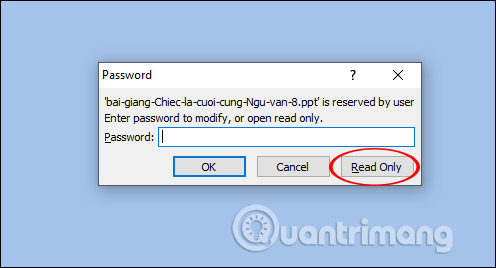
<p style="text-align: justify;">Khi người khác mở file cũng nhận được giao diện yêu cầu nhập đúng mật khẩu. Khi đó chỉ cần click vào&nbsp;<strong>nút Read Only</strong>&nbsp;để đọc nội dung mà không cần nhập mật khẩu.</p>

<p style="text-align: justify;"><img alt="Chỉ đọc nội dung" data-i="8" data-src="https://st.quantrimang.com/photos/image/2019/05/27/Powerpoint-tao-mat-khau-slide-9.jpg" data-was-processed="true" height="268" src="https://st.quantrimang.com/photos/image/2019/05/27/Powerpoint-tao-mat-khau-slide-9.jpg" width="496" /></p>

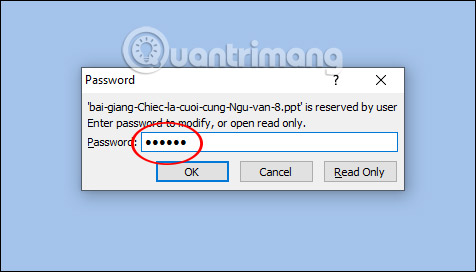
<p style="text-align: justify;">Để&nbsp;<strong>gỡ mật khẩu</strong>&nbsp;thì bạn phải&nbsp;<strong>nhập đúng mật khẩu</strong>&nbsp;đã đặt rồi&nbsp;<strong>nhấn OK</strong>&nbsp;để mở file.</p>

<p style="text-align: justify;"><img alt="Nhập mật khẩu mở slide" data-i="9" data-src="https://st.quantrimang.com/photos/image/2019/05/27/Powerpoint-tao-mat-khau-slide-10.jpg" data-was-processed="true" height="272" src="https://st.quantrimang.com/photos/image/2019/05/27/Powerpoint-tao-mat-khau-slide-10.jpg" width="476" /></p>

<p style="text-align: justify;">Nhấn tiếp vào<strong>&nbsp;Save As</strong>, chọn nơi lưu file mới rồi cũng nhấn vào&nbsp;<strong>Tools</strong>, chọn&nbsp;<strong>General Options</strong>&nbsp;để hiển thị lại giao diện nhập mật khẩu cho chế độ Ready-Only.&nbsp;<strong>Xóa mật khẩu đã đặt</strong>&nbsp;tại Password to Modify rồi nhấn OK.</p>

<p style="text-align: justify;">Thoát giao diện lưu file mới rồi nhấn vào Save để lưu lại thiết lập mới cho slide là được.</p>

<p style="text-align: justify;"><img alt="Xóa mật khẩu đã đặt" data-i="10" data-src="https://st.quantrimang.com/photos/image/2019/05/27/Powerpoint-tao-mat-khau-slide-11.jpg" data-was-processed="true" height="275" src="https://st.quantrimang.com/photos/image/2019/05/27/Powerpoint-tao-mat-khau-slide-11.jpg" width="435" /></p>

<p style="text-align: justify;">Như vậy người dùng có 2 cách khác nhau để tạo mật khẩu cho slide PowerPoint, mật khẩu để mở file và chỉ cho phép đọc không được chỉnh sửa nội dung. Để mở khóa chỉ cần thực hiện lại các bước tạo mật khẩu rồi xóa password đã đặt đi là được.</p>

<h2 style="text-align: justify;">Video hướng dẫn tạo mật khẩu file PowerPoint</h2>

<p style="text-align: center;"><iframe allowfullscreen="allowfullscreen" data-src="https://www.nguoicodonvn2008.info//www.youtube.com/embed/7WM9ymz4sCo" data-was-processed="true" frameborder="0" height="360" scrolling="no" src="https://www.youtube.com/embed/7WM9ymz4sCo" width="480"></iframe></p>

<p style="text-align: justify;">Chúc các bạn thực hiện thành công!</p>
		</div>
				<div id="author">
						<p>
				<strong>Nguồn tin:</strong>
				Quantrimang.com
			</p>
		</div>
	</div>
	<div id="footer" class="clearfix">
		<div id="url">
			<strong>URL của bản tin này: </strong><a href="https://www.nguoicodonvn2008.info/vi/news/savefile/kien-thuc-may-tinh/cach-tao-mat-khau-file-powerpoint-2890.html" title="Cách tạo mật khẩu file PowerPoint">https://www.nguoicodonvn2008.info/vi/news/savefile/kien-thuc-may-tinh/cach-tao-mat-khau-file-powerpoint-2890.html</a>

		</div>
		<div class="clear"></div>
		<div class="copyright">
			&copy; .&#x3A; Nguoicodonvn2008.info - Cõi lòng người cô đơn &#x3A;.
		</div>
		<div id="contact">
			<a href="mailto:admin@nguoicodonvn2008.info">admin@nguoicodonvn2008.info</a>
		</div>
	</div>
</div>
        <div id="timeoutsess" class="chromeframe">
            Bạn đã không sử dụng Site, <a onclick="timeoutsesscancel();" href="https://www.nguoicodonvn2008.info/#">Bấm vào đây để duy trì trạng thái đăng nhập</a>. Thời gian chờ: <span id="secField"> 60 </span> giây
        </div>
        <div id="openidResult" class="nv-alert" style="display:none"></div>
        <div id="openidBt" data-result="" data-redirect=""></div>
		</script>
		<div class="car-top">
  <span><img src="https://www.nguoicodonvn2008.info/themes/default/images/car.png" alt=""></span>
</div>
<script src="https://www.nguoicodonvn2008.info/assets/js/jquery/jquery.min.js"></script>
<script>var nv_base_siteurl="/",nv_lang_data="vi",nv_lang_interface="vi",nv_name_variable="nv",nv_fc_variable="op",nv_lang_variable="language",nv_module_name="news",nv_func_name="savefile",nv_is_user=0, nv_my_ofs=-4,nv_my_abbr="EDT",nv_cookie_prefix="nv4c_e856T",nv_check_pass_mstime=1738000,nv_area_admin=0,nv_safemode=0,theme_responsive=0,nv_recaptcha_ver=2,nv_recaptcha_sitekey="",nv_recaptcha_type="image",XSSsanitize=1;</script>
<script src="https://www.nguoicodonvn2008.info/assets/js/language/vi.js"></script>
<script src="https://www.nguoicodonvn2008.info/assets/js/DOMPurify/purify3.js"></script>
<script src="https://www.nguoicodonvn2008.info/assets/js/global.js"></script>
<script src="https://www.nguoicodonvn2008.info/assets/js/site.js"></script>
<script src="https://www.nguoicodonvn2008.info/themes/default/js/news.js"></script>
<script src="https://www.nguoicodonvn2008.info/themes/default/js/main.js"></script>
<script src="https://www.nguoicodonvn2008.info/themes/default/js/custom.js"></script>
<script type="application/ld+json">
        {
            "@context": "https://schema.org",
            "@type": "Organization",
            "url": "https://www.nguoicodonvn2008.info",
            "logo": "https://www.nguoicodonvn2008.info/uploads/angel.gif"
        }
        </script>
<script src="https://www.nguoicodonvn2008.info/themes/default/js/bootstrap.min.js"></script>
<script type="text/javascript">
var $scrolltop = $('.car-top');
$scrolltop.on('click', function () {
    $('html,body').animate({
        scrollTop: 0
    }, 800);
    $(this).addClass("car-run");
    setTimeout(function(){ $scrolltop.removeClass('car-run');}, 1000);
    return false;
});
$(window).on('scroll', function ()
{ 
    if($(window).scrollTop() >= 200)
    {
        $scrolltop.addClass("show");
        $scrolltop.addClass("car-down");
    }
    else
    {
       $scrolltop.removeClass("show");
       setTimeout(function(){ $scrolltop.removeClass('car-down');}, 300);
    }
});
</script>
</body>
</html>