<!DOCTYPE html>
    <html lang="vi" xmlns="http://www.w3.org/1999/xhtml" prefix="og: http://ogp.me/ns#">
    <head>
<title>Cách tạo màn hình chờ, nhắc việc trên New Tab Chrome</title>
<meta name="description" content="Cách tạo màn hình chờ, nhắc việc trên New Tab Chrome - Savefile - Tin Tức -...">
<meta name="author" content=".: Nguoicodonvn2008.info - Cõi lòng người cô đơn :.">
<meta name="copyright" content=".: Nguoicodonvn2008.info - Cõi lòng người cô đơn :. [admin@nguoicodonvn2008.info]">
<meta name="robots" content="index, archive, follow, noodp">
<meta name="googlebot" content="index,archive,follow,noodp">
<meta name="msnbot" content="all,index,follow">
<meta name="generator" content="NukeViet v4.5">
<meta http-equiv="Content-Type" content="text/html; charset=utf-8">
<meta property="og:title" content="Cách tạo màn hình chờ, nhắc việc trên New Tab Chrome">
<meta property="og:type" content="website">
<meta property="og:description" content="Savefile - Tin Tức - https&#x3A;&#x002F;&#x002F;www.nguoicodonvn2008.info&#x002F;vi&#x002F;news&#x002F;savefile&#x002F;kien-thuc-may-tinh&#x002F;cach-tao-man-hinh-cho-nhac-viec-tren-new-tab-chrome-1695.html">
<meta property="og:site_name" content=".&#x3A; Nguoicodonvn2008.info - Cõi lòng người cô đơn &#x3A;.">
<meta property="og:url" content="https://www.nguoicodonvn2008.info/vi/news/savefile/kien-thuc-may-tinh/cach-tao-man-hinh-cho-nhac-viec-tren-new-tab-chrome-1695.html">
<link rel="shortcut icon" href="https://www.nguoicodonvn2008.info/favicon.ico">
<link rel="canonical" href="https://www.nguoicodonvn2008.info/vi/news/savefile/kien-thuc-may-tinh/cach-tao-man-hinh-cho-nhac-viec-tren-new-tab-chrome-1695.html">
<link rel="alternate" href="https://www.nguoicodonvn2008.info/vi/news/rss/" title="Tin Tức" type="application/rss+xml">
<link rel="alternate" href="https://www.nguoicodonvn2008.info/vi/news/rss/karaoke-dual/" title="Tin Tức - Karaoke Dual" type="application/rss+xml">
<link rel="alternate" href="https://www.nguoicodonvn2008.info/vi/news/rss/nhac-tre/" title="Tin Tức - Nhạc trẻ" type="application/rss+xml">
<link rel="alternate" href="https://www.nguoicodonvn2008.info/vi/news/rss/tru-tinh/" title="Tin Tức - Trữ tình" type="application/rss+xml">
<link rel="alternate" href="https://www.nguoicodonvn2008.info/vi/news/rss/nuoc-ngoai/" title="Tin Tức - Nước ngoài" type="application/rss+xml">
<link rel="alternate" href="https://www.nguoicodonvn2008.info/vi/news/rss/remix/" title="Tin Tức - Remix" type="application/rss+xml">
<link rel="alternate" href="https://www.nguoicodonvn2008.info/vi/news/rss/tam-su-tinh-yeu/" title="Tin Tức - Tâm sự tình yêu" type="application/rss+xml">
<link rel="alternate" href="https://www.nguoicodonvn2008.info/vi/news/rss/tho-suu-tam/" title="Tin Tức - Thơ sưu tầm" type="application/rss+xml">
<link rel="alternate" href="https://www.nguoicodonvn2008.info/vi/news/rss/cuoc-song/" title="Tin Tức - Cuộc sống" type="application/rss+xml">
<link rel="alternate" href="https://www.nguoicodonvn2008.info/vi/news/rss/phan-mem/" title="Tin Tức - Phần mềm" type="application/rss+xml">
<link rel="alternate" href="https://www.nguoicodonvn2008.info/vi/news/rss/kien-thuc-may-tinh/" title="Tin Tức - Kiến thức máy tính" type="application/rss+xml">
<link rel="alternate" href="https://www.nguoicodonvn2008.info/vi/news/rss/hoc-tap/" title="Tin Tức - Học tập" type="application/rss+xml">
<link rel="alternate" href="https://www.nguoicodonvn2008.info/vi/news/rss/tai-lieu/" title="Tin Tức - Tài liệu" type="application/rss+xml">
<link rel="alternate" href="https://www.nguoicodonvn2008.info/vi/news/rss/de-thi/" title="Tin Tức - Đề thi" type="application/rss+xml">
<link rel="preload" as="style" href="https://www.nguoicodonvn2008.info/assets/css/font-awesome.min.css" type="text/css">
<link rel="preload" as="style" href="https://www.nguoicodonvn2008.info/themes/default/css/bootstrap.non-responsive.css" type="text/css">
<link rel="preload" as="style" href="https://www.nguoicodonvn2008.info/themes/default/css/style.css" type="text/css">
<link rel="preload" as="style" href="https://www.nguoicodonvn2008.info/themes/default/css/style.non-responsive.css" type="text/css">
<link rel="preload" as="style" href="https://www.nguoicodonvn2008.info/themes/default/css/news.css" type="text/css">
<link rel="preload" as="style" href="https://www.nguoicodonvn2008.info/themes/default/css/custom.css" type="text/css">
<link rel="preload" as="script" href="https://www.nguoicodonvn2008.info/assets/js/jquery/jquery.min.js" type="text/javascript">
<link rel="preload" as="script" href="https://www.nguoicodonvn2008.info/assets/js/language/vi.js" type="text/javascript">
<link rel="preload" as="script" href="https://www.nguoicodonvn2008.info/assets/js/DOMPurify/purify3.js" type="text/javascript">
<link rel="preload" as="script" href="https://www.nguoicodonvn2008.info/assets/js/global.js" type="text/javascript">
<link rel="preload" as="script" href="https://www.nguoicodonvn2008.info/assets/js/site.js" type="text/javascript">
<link rel="preload" as="script" href="https://www.nguoicodonvn2008.info/themes/default/js/news.js" type="text/javascript">
<link rel="preload" as="script" href="https://www.nguoicodonvn2008.info/themes/default/js/main.js" type="text/javascript">
<link rel="preload" as="script" href="https://www.nguoicodonvn2008.info/themes/default/js/custom.js" type="text/javascript">
<link rel="preload" as="script" href="https://www.nguoicodonvn2008.info/themes/default/js/bootstrap.min.js" type="text/javascript">
<link rel="stylesheet" href="https://www.nguoicodonvn2008.info/assets/css/font-awesome.min.css">
<link rel="stylesheet" href="https://www.nguoicodonvn2008.info/themes/default/css/bootstrap.non-responsive.css">
<link rel="stylesheet" href="https://www.nguoicodonvn2008.info/themes/default/css/style.css">
<link rel="stylesheet" href="https://www.nguoicodonvn2008.info/themes/default/css/style.non-responsive.css">
<link rel="StyleSheet" href="https://www.nguoicodonvn2008.info/themes/default/css/news.css">
<link rel="stylesheet" href="https://www.nguoicodonvn2008.info/themes/default/css/custom.css">
<style type="text/css">
	body{background: #fff;}
</style>
    </head>
    <body>
<div id="print">
	<div id="hd_print">
		<h2 class="pull-left">.&#x3A; Nguoicodonvn2008.info - Cõi lòng người cô đơn &#x3A;.</h2>
		<p class="pull-right"><a title=".&#x3A; Nguoicodonvn2008.info - Cõi lòng người cô đơn &#x3A;." href="https://www.nguoicodonvn2008.info/">https://www.nguoicodonvn2008.info</a></p>
	</div>
	<div class="clear"></div>
	<hr />
	<div id="content">
		<h1>Cách tạo màn hình chờ, nhắc việc trên New Tab Chrome</h1>
		<ul class="list-inline">
			<li>Thứ ba - 18/02/2020 23:53</li>
			<li class="hidden-print txtrequired"><em class="fa fa-print">&nbsp;</em><a title="In ra" href="javascript:;" onclick="window.print()">In ra</a></li>
			<li class="hidden-print txtrequired"><em class="fa fa-power-off">&nbsp;</em><a title="Đóng cửa sổ này" href="javascript:;" onclick="window.close()">Đóng cửa sổ này</a></li>
		</ul>
		<div class="clear"></div>
		<div id="hometext">
		</div>
				<div class="imghome">
			<img alt="Cách tạo màn hình chờ, nhắc việc trên New Tab Chrome" src="https://st.quantrimang.com/photos/image/2020/02/17/CoolStart-giao-dien-New-Tab-1.jpg" width="460" class="img-thumbnail" />
		</div>
		<div class="clear"></div>
		<div id="bodytext" class="clearfix">
			<p style="text-align: justify;">Giao diện New Tab trên Chrome trước đây rất đơn giản và không có nhiều nội dung thông tin hữu ích cho người dùng. Tuy nhiên hiện tại đã có nhiều tiện ích giúp chúng ta thay đổi lại giao diện New Tab, bằng cách biến nó trở thành giao diện ghi chú, nhắc việc, xem thời tiết,... mỗi khi người dùng truy cập. Thay vì chúng ta mở New Tab với giao diện bình thường thì giờ đây, bạn có thể xem nhiều thông tin hữu ích cho bản thân. Bài viết dưới đây sẽ giới thiệu tới bạn đọc một số tiện ích biến giao diện New tab thành màn hình nhắc việc kèm một số thông tin khác.</p>

<h2 style="text-align: justify;">1. Tạo màn hình nhắc nhở New Tab bằng CoolStart</h2>

<p style="text-align: justify;"><strong>Bước 1:</strong></p>

<p style="text-align: justify;">Chúng ta tải tiện ích CoolStart cho trình duyệt Chrome theo link dưới đây rồi tiến hành cài đặt.</p>

<ul>
	<li style="text-align: justify;">Tải tiện ích CoolStart Chrome</li>
</ul>

<div style="text-align: justify;"><strong><span style="color:rgb(192, 57, 43);">https://chrome.google.com/webstore/detail/coolstart/knhgomenldjlkmmgbdlalhcmemncfkda</span></strong></div>

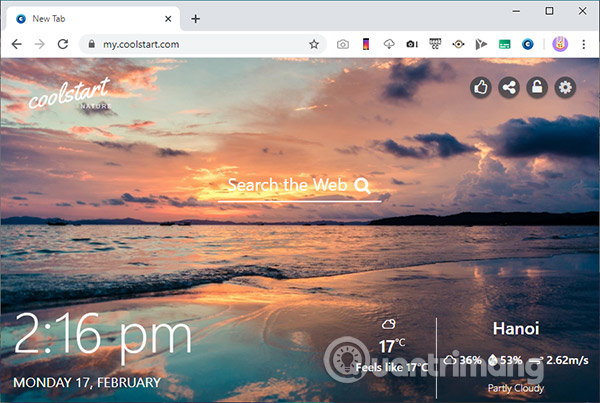
<p style="text-align: justify;">Ngay khi cài đặt xong giao diện New Tab đã được thay đổi như hình dưới đây. Theme New Tab liên tục được thay đổi mỗi khi mở giao diện tab mới, theo dõi thời tiết tại nơi bạn đang sống, thời gian và tìm kiếm thông tin ngay tại giao diện New Tab.</p>

<p style="text-align: justify;"><img alt="Giao diện New Tab " data-i="0" data-src="https://st.quantrimang.com/photos/image/2020/02/17/CoolStart-giao-dien-New-Tab-1.jpg" data-was-processed="true" height="403" src="https://st.quantrimang.com/photos/image/2020/02/17/CoolStart-giao-dien-New-Tab-1.jpg" width="600" /></p>

<p style="text-align: justify;"><strong>Bước 2:</strong></p>

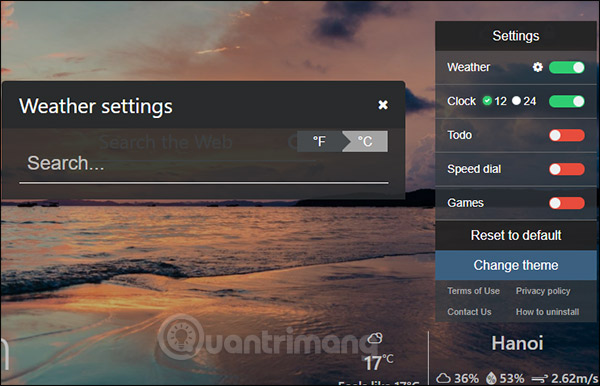
<p style="text-align: justify;">Để thay đổi lại các nội dung thông tin hiển thị chúng ta sẽ click vào&nbsp;<strong>biểu tượng bánh răng cưa</strong>&nbsp;ở góc phải trên cùng. Hiển thị giao diện để điều chỉnh vị trí hiển thị thời tiết, kiểu hiển thị đồng hồ, list danh sách, Speed Dial, game.</p>

<p style="text-align: justify;"><img alt="Thiết lập giao diện New Tab " data-i="1" data-src="https://st.quantrimang.com/photos/image/2020/02/17/CoolStart-giao-dien-New-Tab-2.jpg" data-was-processed="true" height="386" src="https://st.quantrimang.com/photos/image/2020/02/17/CoolStart-giao-dien-New-Tab-2.jpg" width="600" /></p>

<p style="text-align: justify;"><strong>Bước 3:</strong></p>

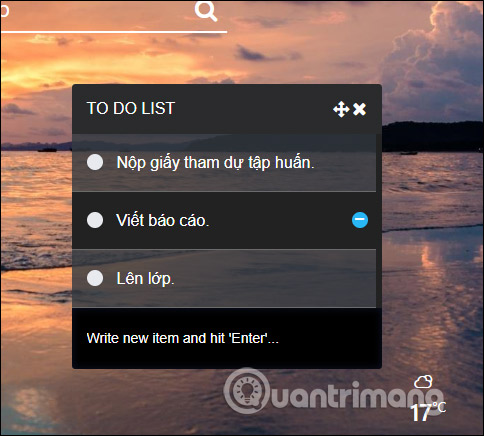
<p style="text-align: justify;">Để tạo&nbsp;<strong>danh sách công việc</strong>&nbsp;trên New Tab người dùng cần<strong>&nbsp;bật Todo</strong>&nbsp;trong giao diện Settings. Khi đó hiển thị giao diện để nhập list công việc. Nếu muốn xóa ghi chú nhấn delete, khi đã thực hiện xong nội dung nào thì tích vào hình tròn.</p>

<p style="text-align: justify;"><img alt="Tạo list công việc " data-i="2" data-src="https://st.quantrimang.com/photos/image/2020/02/17/CoolStart-giao-dien-New-Tab-3.jpg" data-was-processed="true" height="436" src="https://st.quantrimang.com/photos/image/2020/02/17/CoolStart-giao-dien-New-Tab-3.jpg" width="484" /></p>

<p style="text-align: justify;"><strong>Bước 4:</strong></p>

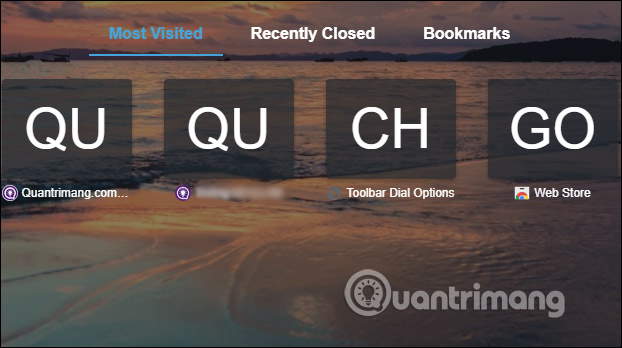
<p style="text-align: justify;"><strong>Speed Dial</strong>&nbsp;hiển thị các lối tắt cho những website thường xuyên vào, mới đóng hay bookmark.</p>

<p style="text-align: justify;"><img alt="Lối tắt trang web " data-i="3" data-src="https://st.quantrimang.com/photos/image/2020/02/17/CoolStart-giao-dien-New-Tab-4.jpg" data-was-processed="true" height="336" src="https://st.quantrimang.com/photos/image/2020/02/17/CoolStart-giao-dien-New-Tab-4.jpg" width="600" /></p>

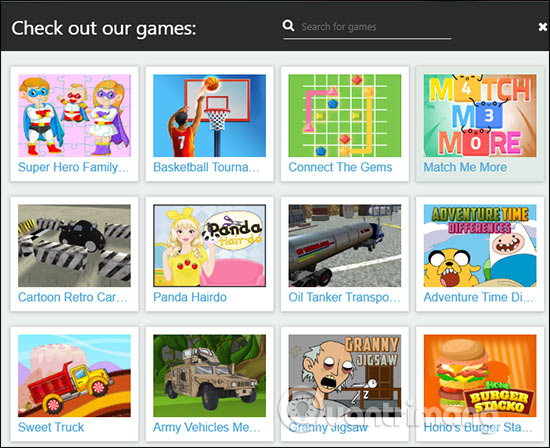
<p style="text-align: justify;">Ngoài ra bạn cũng có thể c<strong>hơi game nay trên New Tab</strong>&nbsp;với kho game khổng lồ mà tiện ích cung cấp tới người dùng.</p>

<p style="text-align: justify;"><img alt="Chơi game " data-i="4" data-src="https://st.quantrimang.com/photos/image/2020/02/17/CoolStart-giao-dien-New-Tab-5.jpg" data-was-processed="true" height="448" src="https://st.quantrimang.com/photos/image/2020/02/17/CoolStart-giao-dien-New-Tab-5.jpg" width="550" /></p>

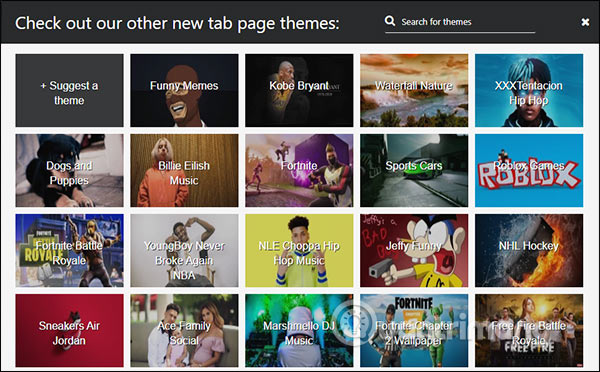
<p style="text-align: justify;">Phần&nbsp;<strong>Change theme</strong>&nbsp;để thay đổi theme bạn muốn cho New Tab theo nhiều chủ đề khác nhau.</p>

<p style="text-align: justify;"><img alt="Đổi theme " data-i="5" data-src="https://st.quantrimang.com/photos/image/2020/02/17/CoolStart-giao-dien-New-Tab-6.jpg" data-was-processed="true" height="372" src="https://st.quantrimang.com/photos/image/2020/02/17/CoolStart-giao-dien-New-Tab-6.jpg" width="600" /></p>

<div style="text-align: justify;">&nbsp;</div>

<h2 style="text-align: justify;">2. Cách đổi giao diện New Tab Chrome bằng Momentum</h2>

<p style="text-align: justify;"><strong>Bước 1:</strong></p>

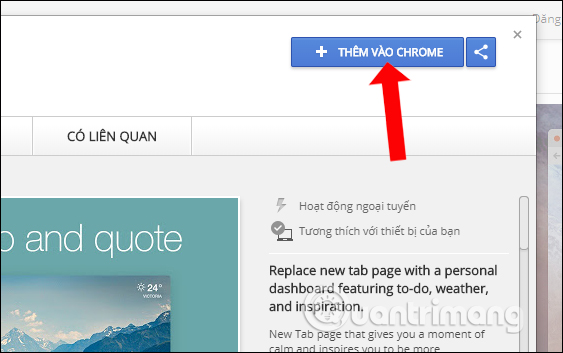
<p style="text-align: justify;">Bạn đọc nhấn vào link dưới đây để cài đặt tiện ích Momentum trên trình duyệt Chrome. Nhấn&nbsp;<strong>Thêm vào Chrome</strong>.</p>

<ul>
	<li style="text-align: justify;">Tải tiện ích&nbsp;Momentum trên Chrome:</li>
</ul>

<div style="text-align: justify;"><strong>https://chrome.google.com/webstore/detail/momentum/laookkfknpbbblfpciffpaejjkokdgca?hl=vi</strong></div>

<p style="text-align: justify;"><img alt="Cài tiện ích trên Chrome" data-i="6" data-src="https://st.quantrimang.com/photos/image/2018/07/31/Momentum-new-tab-Chrome-cai.jpg" data-was-processed="true" height="353" src="https://st.quantrimang.com/photos/image/2018/07/31/Momentum-new-tab-Chrome-cai.jpg" width="563" /></p>

<p style="text-align: justify;"><strong>Bước 2:</strong></p>

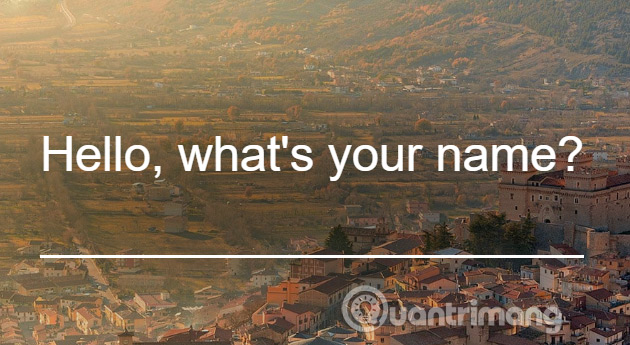
<p style="text-align: justify;">Sau khi cài đặt xong trang mới sẽ được mở tự động trên trình duyệt Chrome. Ở giao diện thiết lập đầu tiên bạn hãy nhập tên của mình vào để hiển thị lời chào khi mở trình duyệt.</p>

<p style="text-align: justify;"><img alt="Nhập tên" data-i="7" data-src="https://st.quantrimang.com/photos/image/2018/07/31/Momentum-new-tab-Chrome-ten.jpg" data-was-processed="true" height="345" src="https://st.quantrimang.com/photos/image/2018/07/31/Momentum-new-tab-Chrome-ten.jpg" width="630" /></p>

<p style="text-align: justify;"><strong>Bước 3:</strong></p>

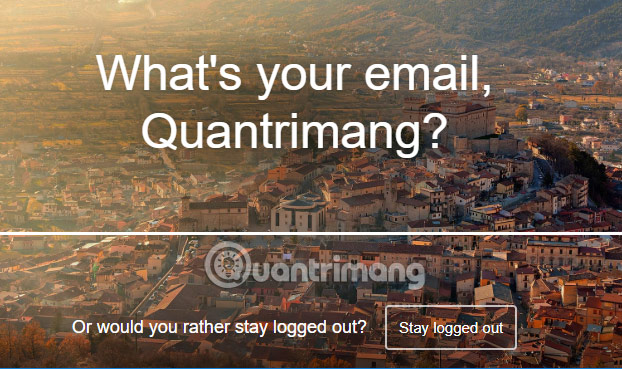
<p style="text-align: justify;">Chuyển sang giao diện tiếp, tiện ích sẽ yêu cầu người dùng nhập địa chỉ email cá nhân. Trong trường hợp không muốn nhập thì nhấn&nbsp;<strong>nút Stay logged out</strong>&nbsp;ở phía dưới.</p>

<p style="text-align: justify;">Nếu nhập địa chỉ email thì sẽ đồng bộ dữ liệu để sử dụng tiện ích trên nhiều thiết bị khác nhau.</p>

<p style="text-align: justify;"><img alt="Nhập địa chỉ email" data-i="8" data-src="https://st.quantrimang.com/photos/image/2018/07/31/Momentum-new-tab-Chrome-email.jpg" data-was-processed="true" height="369" src="https://st.quantrimang.com/photos/image/2018/07/31/Momentum-new-tab-Chrome-email.jpg" width="622" /></p>

<p style="text-align: justify;"><strong>Bước 4:</strong></p>

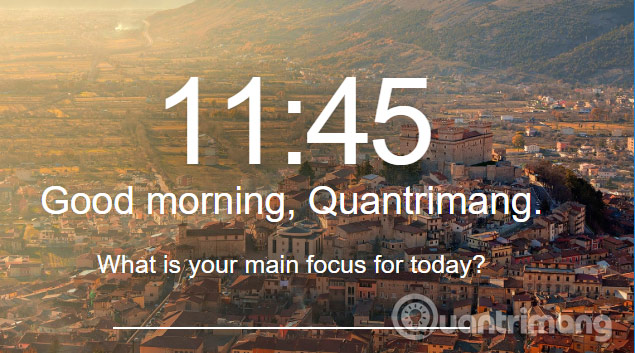
<p style="text-align: justify;">Tiếp đó sẽ là dòng nhập lời chào hoặc bất cứ thông tin nào mà bạn muốn hiển thị ngay khi mở trình duyệt Chrome. Lời chào hoặc thông báo này sẽ tồn tại trong ngày, và tự động xóa khi sang ngày mới.</p>

<p style="text-align: justify;"><img alt="Nhập lời chào trên Chrome" data-i="9" data-src="https://st.quantrimang.com/photos/image/2018/07/31/Momentum-new-tab-Chrome-thong-bao.jpg" data-was-processed="true" height="353" src="https://st.quantrimang.com/photos/image/2018/07/31/Momentum-new-tab-Chrome-thong-bao.jpg" width="635" /></p>

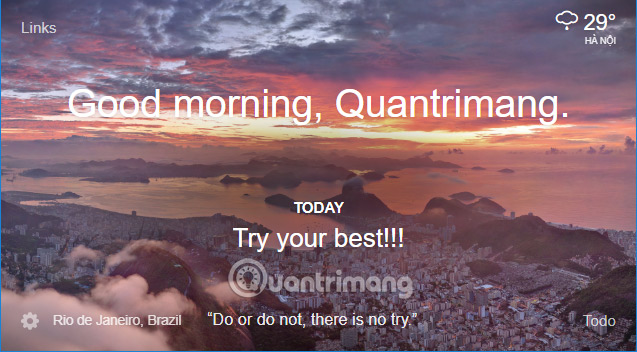
<p style="text-align: justify;">Dưới đây là giao diện màn hình chờ sau khi cài đặt tiện ích Momentum trên Chrome. Màn hình chờ sẽ hiển thị thời gian, lời chào, nhiệt độ hiện tại ở vị trí của bạn, kèm hình nền tự động thay đổi mỗi khi bạn mở sang tab mới.</p>

<p style="text-align: justify;"><img alt="Giao diện màn hình chờ Chrome " data-i="10" data-src="https://st.quantrimang.com/photos/image/2018/07/31/Momentum-new-tab-Chrome-giao-dien.jpg" data-was-processed="true" height="352" src="https://st.quantrimang.com/photos/image/2018/07/31/Momentum-new-tab-Chrome-giao-dien.jpg" width="637" /></p>

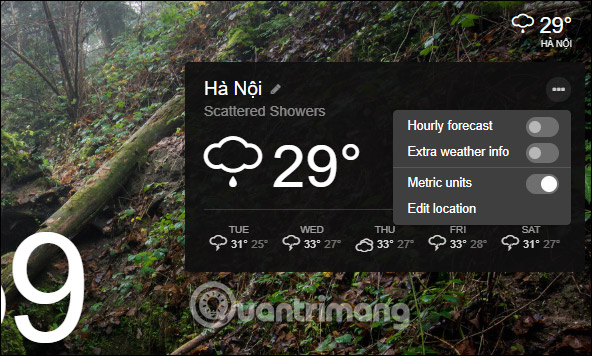
<p style="text-align: justify;">Thời tiết tại vị trí hiện tại sẽ được cung cấp chi tiết cho cả tuần để bạn dễ dàng theo dõi. Khi nhấn vào biểu tượng 3 dấu chấm sẽ hiển thị menu tùy chỉnh. Nhấn Edit location để thay đổi vị trí nếu muốn.</p>

<p style="text-align: justify;"><img alt="Hiển thị thời tiết" data-i="11" data-src="https://st.quantrimang.com/photos/image/2018/07/31/Momentum-new-tab-Chrome-thoi-tiet.jpg" data-was-processed="true" height="356" src="https://st.quantrimang.com/photos/image/2018/07/31/Momentum-new-tab-Chrome-thoi-tiet.jpg" width="592" /></p>

<p style="text-align: justify;"><strong>Bước 5:</strong></p>

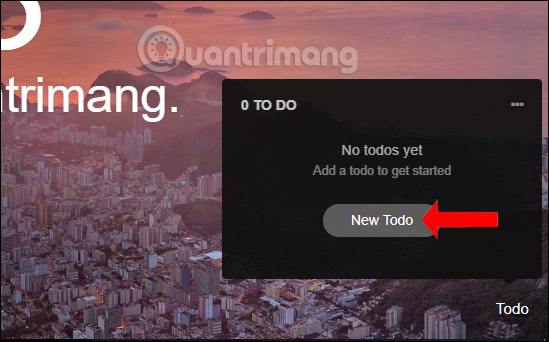
<p style="text-align: justify;">Ở góc dưới cùng bên phải có chữ Todo để chúng ta nhập nội dung những việc cần làm. Nhấn tiếp&nbsp;<strong>New Todo</strong>&nbsp;để thêm ghi chú.</p>

<p style="text-align: justify;"><img alt="Tạo ghi chú trên Chrome" data-i="12" data-src="https://st.quantrimang.com/photos/image/2018/07/31/Momentum-new-tab-Chrome-ghi-chu.jpg" data-was-processed="true" height="342" src="https://st.quantrimang.com/photos/image/2018/07/31/Momentum-new-tab-Chrome-ghi-chu.jpg" width="549" /></p>

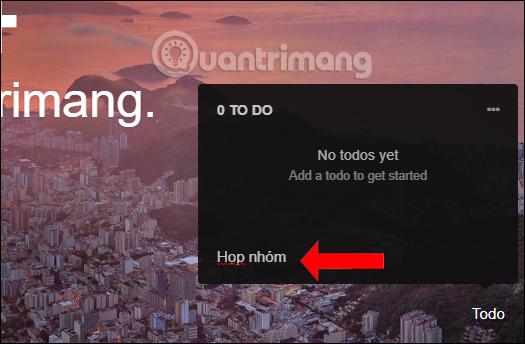
<p style="text-align: justify;">Chúng ta nhập công việc cần làm rồi nhấn Enter để nhập tiếp nội dung công việc khác.</p>

<p style="text-align: justify;"><img alt="Nhập nội dung ghi chú" data-i="13" data-src="https://st.quantrimang.com/photos/image/2018/07/31/Momentum-new-tab-Chrome-nhap-ghi-chu.jpg" data-was-processed="true" height="344" src="https://st.quantrimang.com/photos/image/2018/07/31/Momentum-new-tab-Chrome-nhap-ghi-chu.jpg" width="525" /></p>

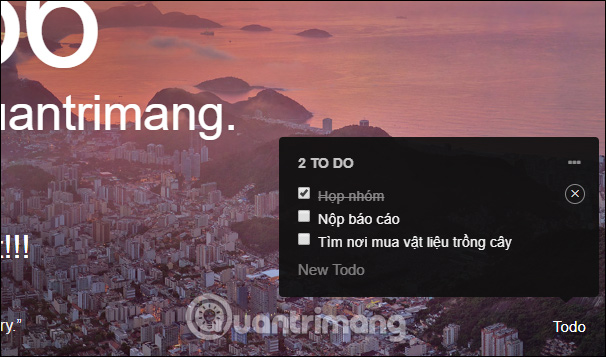
<p style="text-align: justify;">Danh sách công việc cần thực hiện sẽ luôn hiển thị trên giao diện mới của Chrome. Với những công việc nào thực hiện xong bạn có thể tích vào ô vuông để gạch ngang. Nếu muốn xóa nội dung thì nhấn biểu tượng dấu x.</p>

<p style="text-align: justify;"><img alt="Danh sách công việc" data-i="14" data-src="https://st.quantrimang.com/photos/image/2018/07/31/Momentum-new-tab-Chrome-list.jpg" data-was-processed="true" height="357" src="https://st.quantrimang.com/photos/image/2018/07/31/Momentum-new-tab-Chrome-list.jpg" width="606" /></p>

<p style="text-align: justify;"><strong>Bước 6:</strong></p>

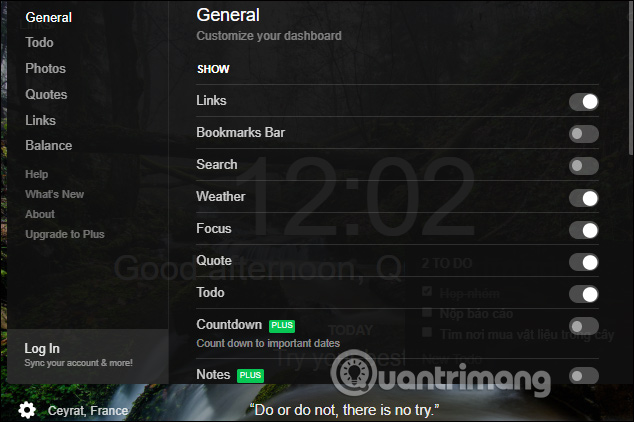
<p style="text-align: justify;">Ở góc bên trái dưới cùng màn hình với biểu tượng bánh răng cưa sẽ là giao diện tùy chỉnh các cài đặt khác nhau. Với bản&nbsp;Momentum miễn phí sẽ bị hạn chế một số thiết lập, còn với bản trả phí thì dùng được toàn bộ các thiết lập đó.</p>

<p style="text-align: justify;"><img alt="Thiết lập tiện ích" data-i="15" data-src="https://st.quantrimang.com/photos/image/2018/07/31/Momentum-new-tab-Chrome-settings.jpg" data-was-processed="true" height="422" src="https://st.quantrimang.com/photos/image/2018/07/31/Momentum-new-tab-Chrome-settings.jpg" width="634" /></p>

<p style="text-align: justify;">Với tiện ích&nbsp;Momentum trên trình duyệt Chrome, giao diện New Tab giờ đây đã sinh động hơn, độc đáo hơn và hữu ích hơn khi bạn có thể nhìn thấy ngay công việc cần làm khi duyệt web. Các hình nền sẽ tự động thay đổi khi bạn mở tab mới, tránh sự nhàm chán khi dùng.</p>
		</div>
				<div id="author">
						<p>
				<strong>Nguồn tin:</strong>
				Quantrimang.com
			</p>
		</div>
	</div>
	<div id="footer" class="clearfix">
		<div id="url">
			<strong>URL của bản tin này: </strong><a href="https://www.nguoicodonvn2008.info/vi/news/savefile/kien-thuc-may-tinh/cach-tao-man-hinh-cho-nhac-viec-tren-new-tab-chrome-1695.html" title="Cách tạo màn hình chờ, nhắc việc trên New Tab Chrome">https://www.nguoicodonvn2008.info/vi/news/savefile/kien-thuc-may-tinh/cach-tao-man-hinh-cho-nhac-viec-tren-new-tab-chrome-1695.html</a>

		</div>
		<div class="clear"></div>
		<div class="copyright">
			&copy; .&#x3A; Nguoicodonvn2008.info - Cõi lòng người cô đơn &#x3A;.
		</div>
		<div id="contact">
			<a href="mailto:admin@nguoicodonvn2008.info">admin@nguoicodonvn2008.info</a>
		</div>
	</div>
</div>
        <div id="timeoutsess" class="chromeframe">
            Bạn đã không sử dụng Site, <a onclick="timeoutsesscancel();" href="https://www.nguoicodonvn2008.info/#">Bấm vào đây để duy trì trạng thái đăng nhập</a>. Thời gian chờ: <span id="secField"> 60 </span> giây
        </div>
        <div id="openidResult" class="nv-alert" style="display:none"></div>
        <div id="openidBt" data-result="" data-redirect=""></div>
		</script>
		<div class="car-top">
  <span><img src="https://www.nguoicodonvn2008.info/themes/default/images/car.png" alt=""></span>
</div>
<script src="https://www.nguoicodonvn2008.info/assets/js/jquery/jquery.min.js"></script>
<script>var nv_base_siteurl="/",nv_lang_data="vi",nv_lang_interface="vi",nv_name_variable="nv",nv_fc_variable="op",nv_lang_variable="language",nv_module_name="news",nv_func_name="savefile",nv_is_user=0, nv_my_ofs=-4,nv_my_abbr="EDT",nv_cookie_prefix="nv4c_e856T",nv_check_pass_mstime=1738000,nv_area_admin=0,nv_safemode=0,theme_responsive=0,nv_recaptcha_ver=2,nv_recaptcha_sitekey="",nv_recaptcha_type="image",XSSsanitize=1;</script>
<script src="https://www.nguoicodonvn2008.info/assets/js/language/vi.js"></script>
<script src="https://www.nguoicodonvn2008.info/assets/js/DOMPurify/purify3.js"></script>
<script src="https://www.nguoicodonvn2008.info/assets/js/global.js"></script>
<script src="https://www.nguoicodonvn2008.info/assets/js/site.js"></script>
<script src="https://www.nguoicodonvn2008.info/themes/default/js/news.js"></script>
<script src="https://www.nguoicodonvn2008.info/themes/default/js/main.js"></script>
<script src="https://www.nguoicodonvn2008.info/themes/default/js/custom.js"></script>
<script type="application/ld+json">
        {
            "@context": "https://schema.org",
            "@type": "Organization",
            "url": "https://www.nguoicodonvn2008.info",
            "logo": "https://www.nguoicodonvn2008.info/uploads/angel.gif"
        }
        </script>
<script src="https://www.nguoicodonvn2008.info/themes/default/js/bootstrap.min.js"></script>
<script type="text/javascript">
var $scrolltop = $('.car-top');
$scrolltop.on('click', function () {
    $('html,body').animate({
        scrollTop: 0
    }, 800);
    $(this).addClass("car-run");
    setTimeout(function(){ $scrolltop.removeClass('car-run');}, 1000);
    return false;
});
$(window).on('scroll', function ()
{ 
    if($(window).scrollTop() >= 200)
    {
        $scrolltop.addClass("show");
        $scrolltop.addClass("car-down");
    }
    else
    {
       $scrolltop.removeClass("show");
       setTimeout(function(){ $scrolltop.removeClass('car-down');}, 300);
    }
});
</script>
</body>
</html>