<!DOCTYPE html>
    <html lang="vi" xmlns="http://www.w3.org/1999/xhtml" prefix="og: http://ogp.me/ns#">
    <head>
<title>Cách tạo họa tiết chấm halftone trong Photoshop</title>
<meta name="description" content="Cách tạo họa tiết chấm halftone trong Photoshop - Savefile - Tin Tức -...">

<meta name="author" content=".: Nguoicodonvn2008.info - Cõi lòng người cô đơn :.">
<meta name="copyright" content=".: Nguoicodonvn2008.info - Cõi lòng người cô đơn :. [admin@nguoicodonvn2008.info]">
<meta name="robots" content="index, archive, follow, noodp">
<meta name="googlebot" content="index,archive,follow,noodp">
<meta name="msnbot" content="all,index,follow">
<meta name="generator" content="NukeViet v4.5">
<meta http-equiv="Content-Type" content="text/html; charset=utf-8">
<meta property="og:title" content="Cách tạo họa tiết chấm halftone trong Photoshop">
<meta property="og:type" content="website">
<meta property="og:description" content="Savefile - Tin Tức - https&#x3A;&#x002F;&#x002F;www.nguoicodonvn2008.info&#x002F;vi&#x002F;news&#x002F;savefile&#x002F;kien-thuc-may-tinh&#x002F;cach-tao-hoa-tiet-cham-halftone-trong-photoshop-9258.html">
<meta property="og:site_name" content=".&#x3A; Nguoicodonvn2008.info - Cõi lòng người cô đơn &#x3A;.">
<meta property="og:url" content="https://www.nguoicodonvn2008.info/vi/news/savefile/kien-thuc-may-tinh/cach-tao-hoa-tiet-cham-halftone-trong-photoshop-9258.html">
<link rel="shortcut icon" href="https://www.nguoicodonvn2008.info/favicon.ico">
<link rel="canonical" href="https://www.nguoicodonvn2008.info/vi/news/savefile/kien-thuc-may-tinh/cach-tao-hoa-tiet-cham-halftone-trong-photoshop-9258.html">
<link rel="alternate" href="https://www.nguoicodonvn2008.info/vi/news/rss/" title="Tin Tức" type="application/rss+xml">
<link rel="alternate" href="https://www.nguoicodonvn2008.info/vi/news/rss/karaoke-dual/" title="Tin Tức - Karaoke Dual" type="application/rss+xml">
<link rel="alternate" href="https://www.nguoicodonvn2008.info/vi/news/rss/nhac-tre/" title="Tin Tức - Nhạc trẻ" type="application/rss+xml">
<link rel="alternate" href="https://www.nguoicodonvn2008.info/vi/news/rss/tru-tinh/" title="Tin Tức - Trữ tình" type="application/rss+xml">
<link rel="alternate" href="https://www.nguoicodonvn2008.info/vi/news/rss/nuoc-ngoai/" title="Tin Tức - Nước ngoài" type="application/rss+xml">
<link rel="alternate" href="https://www.nguoicodonvn2008.info/vi/news/rss/remix/" title="Tin Tức - Remix" type="application/rss+xml">
<link rel="alternate" href="https://www.nguoicodonvn2008.info/vi/news/rss/tam-su-tinh-yeu/" title="Tin Tức - Tâm sự tình yêu" type="application/rss+xml">
<link rel="alternate" href="https://www.nguoicodonvn2008.info/vi/news/rss/tho-suu-tam/" title="Tin Tức - Thơ sưu tầm" type="application/rss+xml">
<link rel="alternate" href="https://www.nguoicodonvn2008.info/vi/news/rss/cuoc-song/" title="Tin Tức - Cuộc sống" type="application/rss+xml">
<link rel="alternate" href="https://www.nguoicodonvn2008.info/vi/news/rss/phan-mem/" title="Tin Tức - Phần mềm" type="application/rss+xml">
<link rel="alternate" href="https://www.nguoicodonvn2008.info/vi/news/rss/kien-thuc-may-tinh/" title="Tin Tức - Kiến thức máy tính" type="application/rss+xml">
<link rel="alternate" href="https://www.nguoicodonvn2008.info/vi/news/rss/hoc-tap/" title="Tin Tức - Học tập" type="application/rss+xml">
<link rel="alternate" href="https://www.nguoicodonvn2008.info/vi/news/rss/tai-lieu/" title="Tin Tức - Tài liệu" type="application/rss+xml">
<link rel="alternate" href="https://www.nguoicodonvn2008.info/vi/news/rss/de-thi/" title="Tin Tức - Đề thi" type="application/rss+xml">
<link rel="preload" as="style" href="https://www.nguoicodonvn2008.info/assets/css/font-awesome.min.css" type="text/css">
<link rel="preload" as="style" href="https://www.nguoicodonvn2008.info/themes/default/css/bootstrap.non-responsive.css" type="text/css">
<link rel="preload" as="style" href="https://www.nguoicodonvn2008.info/themes/default/css/style.css" type="text/css">
<link rel="preload" as="style" href="https://www.nguoicodonvn2008.info/themes/default/css/style.non-responsive.css" type="text/css">
<link rel="preload" as="style" href="https://www.nguoicodonvn2008.info/themes/default/css/news.css" type="text/css">
<link rel="preload" as="style" href="https://www.nguoicodonvn2008.info/themes/default/css/custom.css" type="text/css">
<link rel="preload" as="script" href="https://www.nguoicodonvn2008.info/assets/js/jquery/jquery.min.js" type="text/javascript">
<link rel="preload" as="script" href="https://www.nguoicodonvn2008.info/assets/js/language/vi.js" type="text/javascript">
<link rel="preload" as="script" href="https://www.nguoicodonvn2008.info/assets/js/DOMPurify/purify3.js" type="text/javascript">
<link rel="preload" as="script" href="https://www.nguoicodonvn2008.info/assets/js/global.js" type="text/javascript">
<link rel="preload" as="script" href="https://www.nguoicodonvn2008.info/assets/js/site.js" type="text/javascript">
<link rel="preload" as="script" href="https://www.nguoicodonvn2008.info/themes/default/js/news.js" type="text/javascript">
<link rel="preload" as="script" href="https://www.nguoicodonvn2008.info/themes/default/js/main.js" type="text/javascript">
<link rel="preload" as="script" href="https://www.nguoicodonvn2008.info/themes/default/js/custom.js" type="text/javascript">
<link rel="preload" as="script" href="https://www.nguoicodonvn2008.info/themes/default/js/bootstrap.min.js" type="text/javascript">
<link rel="stylesheet" href="https://www.nguoicodonvn2008.info/assets/css/font-awesome.min.css">
<link rel="stylesheet" href="https://www.nguoicodonvn2008.info/themes/default/css/bootstrap.non-responsive.css">
<link rel="stylesheet" href="https://www.nguoicodonvn2008.info/themes/default/css/style.css">
<link rel="stylesheet" href="https://www.nguoicodonvn2008.info/themes/default/css/style.non-responsive.css">
<link rel="StyleSheet" href="https://www.nguoicodonvn2008.info/themes/default/css/news.css">
<link rel="stylesheet" href="https://www.nguoicodonvn2008.info/themes/default/css/custom.css">
<style type="text/css">
	body{background: #fff;}
</style>
    </head>
    <body>
<div id="print">
	<div id="hd_print">
		<h2 class="pull-left">.&#x3A; Nguoicodonvn2008.info - Cõi lòng người cô đơn &#x3A;.</h2>
		<p class="pull-right"><a title=".&#x3A; Nguoicodonvn2008.info - Cõi lòng người cô đơn &#x3A;." href="https://www.nguoicodonvn2008.info/">https://www.nguoicodonvn2008.info</a></p>
	</div>
	<div class="clear"></div>
	<hr />
	<div id="content">
		<h1>Cách tạo họa tiết chấm halftone trong Photoshop</h1>
		<ul class="list-inline">
			<li>Thứ tư - 30/10/2024 00:28</li>
			<li class="hidden-print txtrequired"><em class="fa fa-print">&nbsp;</em><a title="In ra" href="javascript:;" onclick="window.print()">In ra</a></li>
			<li class="hidden-print txtrequired"><em class="fa fa-power-off">&nbsp;</em><a title="Đóng cửa sổ này" href="javascript:;" onclick="window.close()">Đóng cửa sổ này</a></li>
		</ul>
		<div class="clear"></div>
		<div id="hometext">
		</div>
				<div class="imghome">
			<img alt="Cách tạo họa tiết chấm halftone trong Photoshop" src="https://st.quantrimang.com/photos/image/2024/10/29/tao-hoa-tiet-cham-halftone-trong-photoshop-47.jpg" width="460" class="img-thumbnail" />
		</div>
		<div class="clear"></div>
		<div id="bodytext" class="clearfix">
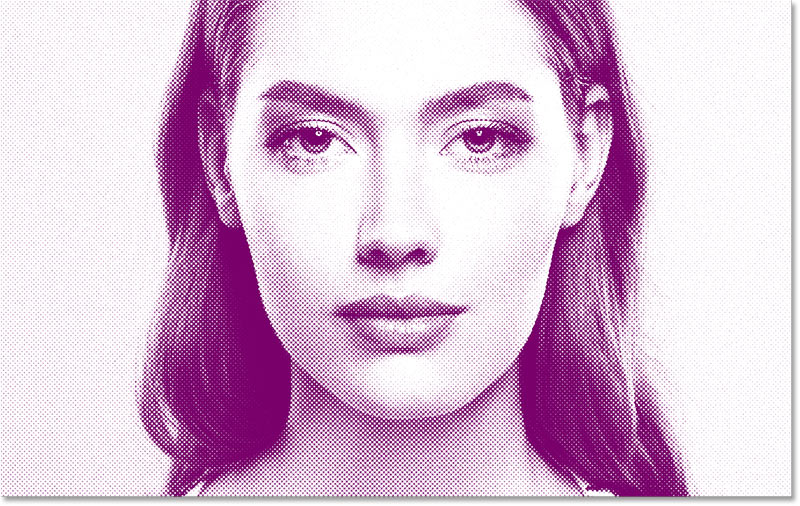
			<p style="text-align: justify;">Cùng tìm hiểu cách biến ảnh của bạn thành họa tiết chấm halftone trong&nbsp;Photoshop&nbsp;với hướng dẫn từng bước sau, bao gồm cách tạo họa tiết halftone đen trắng và thêm màu sắc!</p>

<p style="text-align: justify;"><strong>Lưu ý</strong>: Hướng dẫn này dành cho Photoshop 2024 hoặc phiên bản cũ hơn.</p>

<h2 style="text-align: justify;">Bước 1: Chuyển đổi hình ảnh sang đen trắng</h2>

<p style="text-align: justify;">Đầu tiên, bạn cần chuyển đổi ảnh từ có màu sang đen trắng.</p>

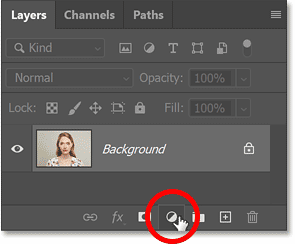
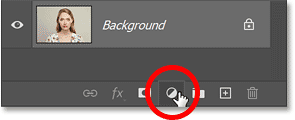
<p style="text-align: justify;">Trong bảng&nbsp;<strong>Layers</strong>, nhấp vào biểu tượng&nbsp;<strong>New Fill&nbsp;</strong>hoặc&nbsp;<strong>Adjustment Layer</strong>&nbsp;ở phía dưới.</p>

<figure>
<div style="text-align: justify;"><img alt="Nhấp vào biểu tượng New Fill hoặc Adjustment Layer." data-i="0" data-src="https://st.quantrimang.com/photos/image/2024/10/29/tao-hoa-tiet-cham-halftone-trong-photoshop-1.png" data-was-processed="true" height="244" src="https://st.quantrimang.com/photos/image/2024/10/29/tao-hoa-tiet-cham-halftone-trong-photoshop-1.png" width="295" /></div>

<figcaption>
<div style="text-align: justify;">Nhấp vào biểu tượng New Fill hoặc Adjustment Layer.</div>
</figcaption>
</figure>

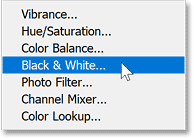
<p style="text-align: justify;">Sau đó, chọn&nbsp;<strong>Black and White</strong>&nbsp;từ danh sách.</p>

<figure>
<div style="text-align: justify;"><img alt="Thêm một layer điều chỉnh Black and White." data-i="1" data-src="https://st.quantrimang.com/photos/image/2024/10/29/tao-hoa-tiet-cham-halftone-trong-photoshop-2.png" data-was-processed="true" height="139" src="https://st.quantrimang.com/photos/image/2024/10/29/tao-hoa-tiet-cham-halftone-trong-photoshop-2.png" width="194" /></div>

<figcaption>
<div style="text-align: justify;">Thêm một layer điều chỉnh Black and White.</div>
</figcaption>
</figure>

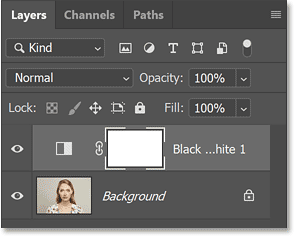
<p style="text-align: justify;">Một layer điều chỉnh Black and White được thêm vào phía trên hình ảnh trên layer Background.</p>

<figure>
<div style="text-align: justify;"><img alt="Thêm một layer điều chỉnh Black and White." data-i="2" data-src="https://st.quantrimang.com/photos/image/2024/10/29/tao-hoa-tiet-cham-halftone-trong-photoshop-3.png" data-was-processed="true" height="237" src="https://st.quantrimang.com/photos/image/2024/10/29/tao-hoa-tiet-cham-halftone-trong-photoshop-3.png" width="295" /></div>

<figcaption>
<div style="text-align: justify;">Thêm một layer điều chỉnh Black and White.</div>
</figcaption>
</figure>

<div style="text-align: justify;">&nbsp;</div>

<p style="text-align: justify;">Bảng Layers của Photoshop hiển thị layer điều chỉnh mới.</p>

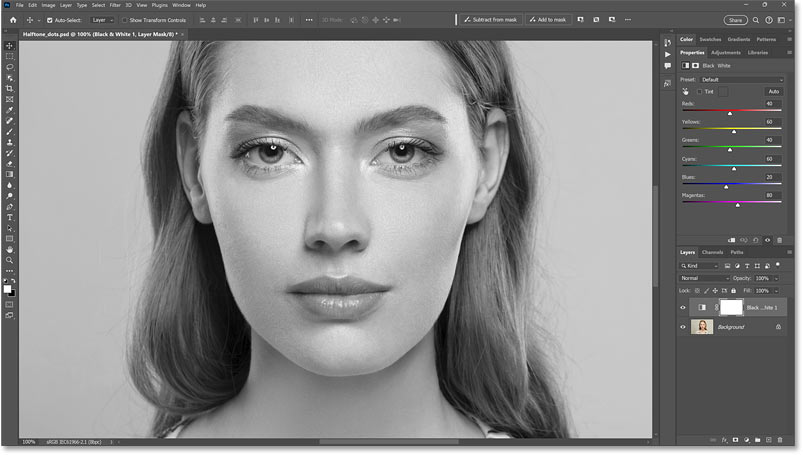
<p style="text-align: justify;">Và hình ảnh được chuyển đổi ngay lập tức thành đen trắng.</p>

<figure>
<div style="text-align: justify;"><img alt="Hình ảnh được chuyển đổi thành đen trắng." data-i="3" data-src="https://st.quantrimang.com/photos/image/2024/10/29/tao-hoa-tiet-cham-halftone-trong-photoshop-4.jpg" data-was-processed="true" height="455" src="https://st.quantrimang.com/photos/image/2024/10/29/tao-hoa-tiet-cham-halftone-trong-photoshop-4.jpg" width="803" /></div>

<figcaption>
<div style="text-align: justify;">Hình ảnh được chuyển đổi thành đen trắng.</div>
</figcaption>
</figure>

<h2 style="text-align: justify;">Bước 2: Tăng độ tương phản của hình ảnh</h2>

<p style="text-align: justify;">Hiệu ứng họa tiết halftone hoạt động tốt nhất trên các hình ảnh có độ tương phản cao. Vì vậy, chúng ta sẽ sử dụng layer điều chỉnh Levels để tăng độ tương phản của hình ảnh đen trắng.</p>

<p style="text-align: justify;">Vẫn trong bảng&nbsp;<strong>Layers</strong>, nhấp lại vào biểu tượng&nbsp;<strong>New Fill&nbsp;</strong>hoặc&nbsp;<strong>Adjustment Layer</strong>.</p>

<figure>
<div style="text-align: justify;"><img alt="Nhấp vào biểu tượng New Fill hoặc Adjustment Layer." data-i="4" data-src="https://st.quantrimang.com/photos/image/2024/10/29/tao-hoa-tiet-cham-halftone-trong-photoshop-5.png" data-was-processed="true" height="120" src="https://st.quantrimang.com/photos/image/2024/10/29/tao-hoa-tiet-cham-halftone-trong-photoshop-5.png" width="295" /></div>

<figcaption>
<div style="text-align: justify;">Nhấp vào biểu tượng New Fill hoặc Adjustment Layer.</div>
</figcaption>
</figure>

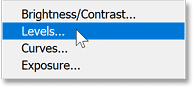
<p style="text-align: justify;">Lần này, hãy chọn&nbsp;<strong>Levels</strong>&nbsp;từ danh sách.</p>

<figure>
<div style="text-align: justify;"><img alt="Thêm một layer điều chỉnh Levels." data-i="5" data-src="https://st.quantrimang.com/photos/image/2024/10/29/tao-hoa-tiet-cham-halftone-trong-photoshop-6.png" data-was-processed="true" height="88" src="https://st.quantrimang.com/photos/image/2024/10/29/tao-hoa-tiet-cham-halftone-trong-photoshop-6.png" width="194" /></div>

<figcaption>
<div style="text-align: justify;">Thêm một layer điều chỉnh Levels.</div>
</figcaption>
</figure>

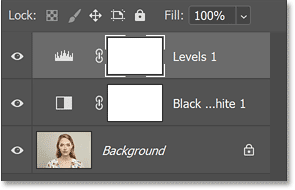
<p style="text-align: justify;">Một layer điều chỉnh Levels được thêm vào phía trên layer điều chỉnh Black and White.</p>

<figure>
<div style="text-align: justify;"><img alt="Bảng Layers hiển thị layer điều chỉnh Levels mới." data-i="6" data-src="https://st.quantrimang.com/photos/image/2024/10/29/tao-hoa-tiet-cham-halftone-trong-photoshop-7.png" data-was-processed="true" height="190" src="https://st.quantrimang.com/photos/image/2024/10/29/tao-hoa-tiet-cham-halftone-trong-photoshop-7.png" width="295" /></div>

<figcaption>
<div style="text-align: justify;">Bảng Layers hiển thị layer điều chỉnh Levels mới.</div>
</figcaption>
</figure>

<div style="text-align: justify;">&nbsp;</div>

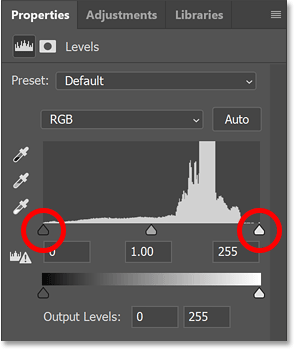
<p style="text-align: justify;">Sau đó, trong bảng&nbsp;<strong>Properties</strong>, sử dụng thanh trượt điểm đen (trái) và điểm trắng (phải) bên dưới biểu đồ để tăng độ tương phản.</p>

<figure>
<div style="text-align: justify;"><img alt="Thanh trượt điểm đen và điểm trắng bên dưới biểu đồ trong Photoshop." data-i="7" data-src="https://st.quantrimang.com/photos/image/2024/10/29/tao-hoa-tiet-cham-halftone-trong-photoshop-8.png" data-was-processed="true" height="350" src="https://st.quantrimang.com/photos/image/2024/10/29/tao-hoa-tiet-cham-halftone-trong-photoshop-8.png" width="295" /></div>

<figcaption>
<div style="text-align: justify;">Thanh trượt điểm đen và điểm trắng bên dưới biểu đồ trong Photoshop.</div>
</figcaption>
</figure>

<p style="text-align: justify;">Lý tưởng nhất là thanh trượt điểm đen nên được di chuyển đến nơi bắt đầu phía bên trái của biểu đồ và thanh trượt điểm trắng nên được di chuyển đến nơi bắt đầu phía bên phải của biểu đồ. Điều này đảm bảo bạn có các vùng màu đen thực sự trong vùng tối và màu trắng thực sự trong vùng sáng.</p>

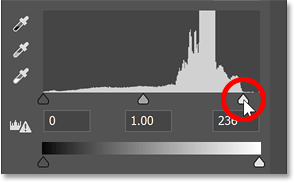
<p style="text-align: justify;">Không phải tất cả hình ảnh đều cần di chuyển cả hai thanh trượt. Với hình ảnh ví dụ, biểu đồ đã mở rộng hoàn toàn sang bên trái nên không cần phải điều chỉnh điểm đen. Nhưng vẫn có một số chỗ để làm sáng bằng cách kéo thanh trượt điểm trắng sang bên trái một chút.</p>

<figure>
<div style="text-align: justify;"><img alt="Kéo thanh trượt điểm trắng sang cạnh phải của biểu đồ." data-i="8" data-src="https://st.quantrimang.com/photos/image/2024/10/29/tao-hoa-tiet-cham-halftone-trong-photoshop-9.png" data-was-processed="true" height="183" src="https://st.quantrimang.com/photos/image/2024/10/29/tao-hoa-tiet-cham-halftone-trong-photoshop-9.png" width="295" /></div>

<figcaption>
<div style="text-align: justify;">Kéo thanh trượt điểm trắng sang cạnh phải của biểu đồ.</div>
</figcaption>
</figure>

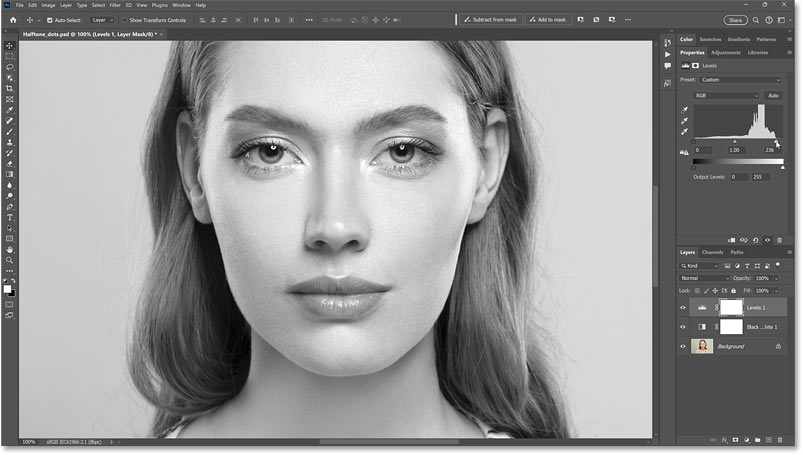
<p style="text-align: justify;">Và bây giờ độ tương phản trông đẹp hơn.</p>

<figure>
<div style="text-align: justify;"><img alt="Hình ảnh sau khi điều chỉnh độ tương phản." data-adbro-processed="true" data-i="9" data-src="https://st.quantrimang.com/photos/image/2024/10/29/tao-hoa-tiet-cham-halftone-trong-photoshop-10.jpg" data-was-processed="true" height="455" src="https://st.quantrimang.com/photos/image/2024/10/29/tao-hoa-tiet-cham-halftone-trong-photoshop-10.jpg" width="803" /></div>

<figcaption>
<div style="text-align: justify;">Hình ảnh sau khi điều chỉnh độ tương phản.</div>
</figcaption>
</figure>

<h2 style="text-align: justify;">Bước 3: Thêm một layer mới được tô màu xám 50%</h2>

<p style="text-align: justify;">Tiếp theo, chúng ta sẽ thêm một layer mới để sử dụng cho hiệu ứng halftone.</p>

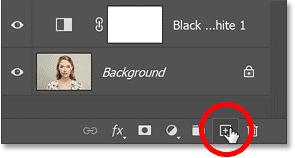
<p style="text-align: justify;">Nhấp vào biểu tượng&nbsp;<strong>Add New Layer</strong>&nbsp;ở cuối bảng Layers.</p>

<figure>
<div style="text-align: justify;"><img alt="Thêm một layer mới." data-i="10" data-src="https://st.quantrimang.com/photos/image/2024/10/29/tao-hoa-tiet-cham-halftone-trong-photoshop-11.png" data-was-processed="true" height="158" src="https://st.quantrimang.com/photos/image/2024/10/29/tao-hoa-tiet-cham-halftone-trong-photoshop-11.png" width="295" /></div>

<figcaption>
<div style="text-align: justify;">Thêm một layer mới.</div>
</figcaption>
</figure>

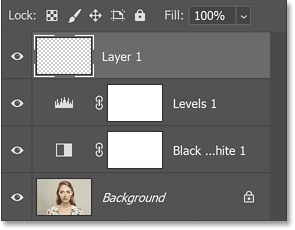
<p style="text-align: justify;">Một layer trống mới được thêm vào phía trên layer điều chỉnh Levels.</p>

<figure>
<div style="text-align: justify;"><img alt="Layer mới được thêm vào bảng Layers trong Photoshop" data-i="11" data-src="https://st.quantrimang.com/photos/image/2024/10/29/tao-hoa-tiet-cham-halftone-trong-photoshop-12.png" data-was-processed="true" height="230" src="https://st.quantrimang.com/photos/image/2024/10/29/tao-hoa-tiet-cham-halftone-trong-photoshop-12.png" width="295" /></div>

<figcaption>
<div style="text-align: justify;">Layer mới được thêm vào bảng Layers trong Photoshop</div>
</figcaption>
</figure>

<p style="text-align: justify;">Bạn cần tô màu xám 50% cho layer mới này.</p>

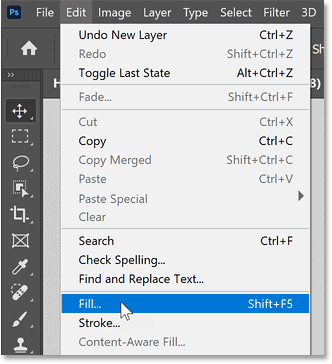
<p style="text-align: justify;">Vì vậy, với layer đã chọn, hãy vào menu&nbsp;<strong>Edit</strong>&nbsp;trong thanh&nbsp;<strong>Menu</strong>&nbsp;và chọn&nbsp;<strong>Fill.</strong></p>

<figure>
<div style="text-align: justify;"><img alt="Chọn lệnh Fill từ menu Edit trong Photoshop" data-i="12" data-src="https://st.quantrimang.com/photos/image/2024/10/29/tao-hoa-tiet-cham-halftone-trong-photoshop-13.png" data-was-processed="true" height="364" src="https://st.quantrimang.com/photos/image/2024/10/29/tao-hoa-tiet-cham-halftone-trong-photoshop-13.png" width="332" /></div>

<figcaption>
<div style="text-align: justify;">Chọn lệnh Fill từ menu Edit trong Photoshop</div>
</figcaption>
</figure>

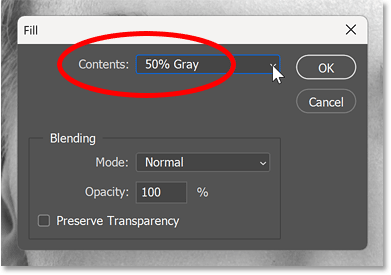
<p style="text-align: justify;">Trong hộp thoại&nbsp;<strong>Fill</strong>, đặt&nbsp;<strong>Contents</strong>&nbsp;thành&nbsp;<strong>50% Gray</strong>&nbsp;và nhấp vào&nbsp;<strong>OK.</strong></p>

<figure>
<div style="text-align: justify;"><img alt="Đặt Contents thành 50% Gray trong hộp thoại Fill trong Photoshop" data-i="13" data-src="https://st.quantrimang.com/photos/image/2024/10/29/tao-hoa-tiet-cham-halftone-trong-photoshop-14.png" data-was-processed="true" height="275" src="https://st.quantrimang.com/photos/image/2024/10/29/tao-hoa-tiet-cham-halftone-trong-photoshop-14.png" width="391" /></div>

<figcaption>
<div style="text-align: justify;">Đặt Contents thành 50% Gray trong hộp thoại Fill trong Photoshop</div>
</figcaption>
</figure>

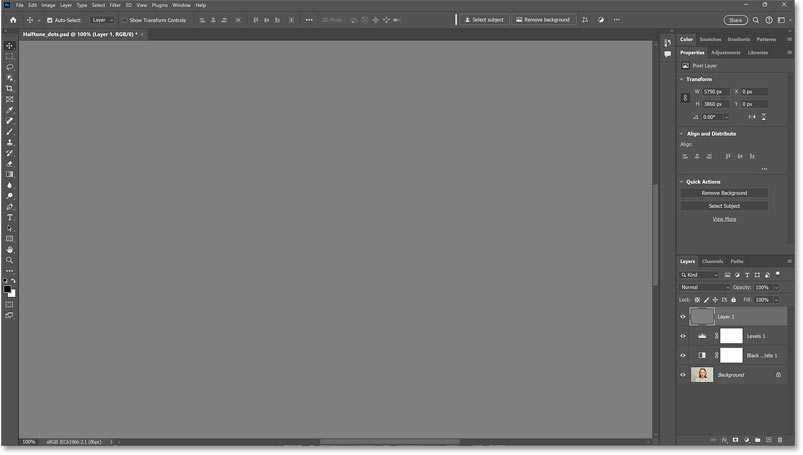
<p style="text-align: justify;">Hình ảnh tạm thời bị ẩn bởi layer màu xám.</p>

<figure>
<div style="text-align: justify;"><img alt="Tài liệu hiện được tô màu xám." data-i="14" data-src="https://st.quantrimang.com/photos/image/2024/10/29/tao-hoa-tiet-cham-halftone-trong-photoshop-15.jpg" data-was-processed="true" height="455" src="https://st.quantrimang.com/photos/image/2024/10/29/tao-hoa-tiet-cham-halftone-trong-photoshop-15.jpg" width="803" /></div>

<figcaption>
<div style="text-align: justify;">Tài liệu hiện được tô màu xám.</div>
</figcaption>
</figure>

<h2 style="text-align: justify;">Bước 4: Chuyển đổi layer thành smart object</h2>

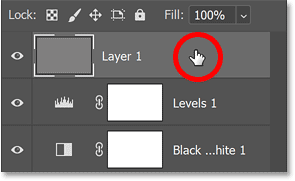
<p style="text-align: justify;">Thách thức lớn nhất khi tạo họa tiết halftone là biết các chấm cần lớn đến mức nào. Nhưng bạn có thể tự tạo không gian để thử nghiệm bằng cách trước tiên chuyển đổi layer thành smart object.</p>

<p style="text-align: justify;">Trong bảng Layers, nhấp chuột phải vào layer.</p>

<figure>
<div style="text-align: justify;"><img alt="Nhấp chuột phải vào layer trong bảng Layers." data-i="15" data-src="https://st.quantrimang.com/photos/image/2024/10/29/tao-hoa-tiet-cham-halftone-trong-photoshop-16.png" data-was-processed="true" height="181" src="https://st.quantrimang.com/photos/image/2024/10/29/tao-hoa-tiet-cham-halftone-trong-photoshop-16.png" width="295" /></div>

<figcaption>
<div style="text-align: justify;">Nhấp chuột phải vào layer trong bảng Layers.</div>
</figcaption>
</figure>

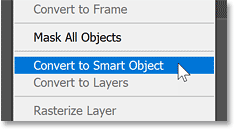
<p style="text-align: justify;">Sau đó chọn&nbsp;<strong>Convert to Smart Object</strong>&nbsp;từ menu.</p>

<figure>
<div style="text-align: justify;"><img alt="Chọn lệnh Convert to Smart Object trong Photoshop." data-i="16" data-src="https://st.quantrimang.com/photos/image/2024/10/29/tao-hoa-tiet-cham-halftone-trong-photoshop-17.png" data-was-processed="true" height="130" src="https://st.quantrimang.com/photos/image/2024/10/29/tao-hoa-tiet-cham-halftone-trong-photoshop-17.png" width="235" /></div>

<figcaption>
<div style="text-align: justify;">Chọn lệnh Convert to Smart Object trong Photoshop.</div>
</figcaption>
</figure>

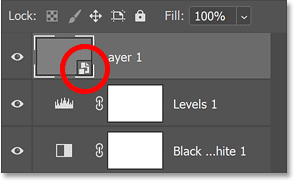
<p style="text-align: justify;">Một biểu tượng smart object xuất hiện ở góc dưới bên phải của hình thu nhỏ layer.</p>

<figure>
<div style="text-align: justify;"><img alt="Biểu tượng smart object." data-i="17" data-src="https://st.quantrimang.com/photos/image/2024/10/29/tao-hoa-tiet-cham-halftone-trong-photoshop-18.png" data-was-processed="true" height="182" src="https://st.quantrimang.com/photos/image/2024/10/29/tao-hoa-tiet-cham-halftone-trong-photoshop-18.png" width="295" /></div>

<figcaption>
<div style="text-align: justify;">Biểu tượng smart object.</div>
</figcaption>
</figure>

<h2 style="text-align: justify;">Bước 5: Reset màu Foreground và Background</h2>

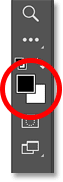
<p style="text-align: justify;">Trước khi tiếp tục, hãy nhấn chữ<strong>&nbsp;D</strong>&nbsp;trên bàn phím để reset màu Foreground và Background của Photoshop về mặc định.</p>

<p style="text-align: justify;">Thao tác này đặt màu Foreground thành đen và màu Background thành trắng. Chúng ta sẽ cần những màu này cho các bộ lọc trong bước tiếp theo.</p>

<p style="text-align: justify;">Màu Foreground và Background hiện tại được hiển thị trong hình thu nhỏ gần cuối thanh công cụ. Nhấp chuột phải vào layer trong bảng Layers.</p>

<figure>
<div style="text-align: justify;"><img alt="Màu Foreground và Background trong thanh công cụ." data-i="18" data-src="https://st.quantrimang.com/photos/image/2024/10/29/tao-hoa-tiet-cham-halftone-trong-photoshop-19.png" data-was-processed="true" height="182" src="https://st.quantrimang.com/photos/image/2024/10/29/tao-hoa-tiet-cham-halftone-trong-photoshop-19.png" width="63" /></div>

<figcaption>
<div style="text-align: justify;">Màu Foreground và Background trong thanh công cụ.</div>
</figcaption>
</figure>

<h2 style="text-align: justify;">Bước 6: Mở Filter Gallery của Photoshop</h2>

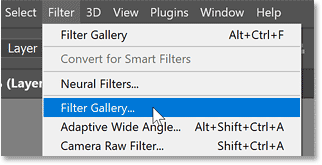
<p style="text-align: justify;">Để tạo họa tiết halftone, cần tới hai bộ lọc có trong Filter Gallery của Photoshop.</p>

<p style="text-align: justify;">Vì vậy, hãy vào menu&nbsp;<strong>Filter</strong>&nbsp;và chọn&nbsp;<strong>Filter Gallery</strong>.</p>

<figure>
<div style="text-align: justify;"><img alt="Mở Filter Gallery trong Photoshop." data-i="19" data-src="https://st.quantrimang.com/photos/image/2024/10/29/tao-hoa-tiet-cham-halftone-trong-photoshop-20.png" data-was-processed="true" height="165" src="https://st.quantrimang.com/photos/image/2024/10/29/tao-hoa-tiet-cham-halftone-trong-photoshop-20.png" width="322" /></div>

<figcaption>
<div style="text-align: justify;">Mở Filter Gallery trong Photoshop.</div>
</figcaption>
</figure>

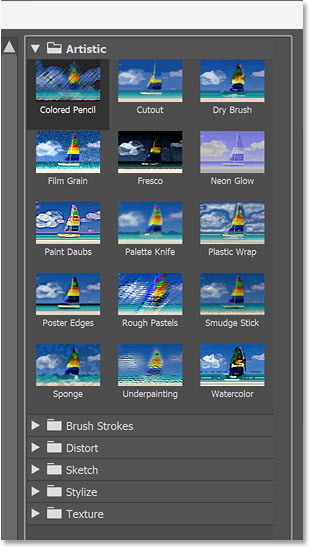
<p style="text-align: justify;">Filter Gallery bao gồm một vùng xem trước lớn ở bên trái và hai cột ở bên phải. Cột đầu tiên là nơi chúng ta chọn bộ lọc và cột thứ hai là nơi chúng ta điều chỉnh cài đặt của bộ lọc.</p>

<p style="text-align: justify;">Những bộ lọc được chia thành các nhóm, với nhóm Artistic mở theo mặc định. Mỗi bộ lọc trong nhóm được hiển thị dưới dạng hình thu nhỏ.</p>

<figure>
<div style="text-align: justify;"><img alt="Các nhóm bộ lọc và hình thu nhỏ trong Filter Gallery trong Photoshop." data-i="20" data-src="https://st.quantrimang.com/photos/image/2024/10/29/tao-hoa-tiet-cham-halftone-trong-photoshop-21.jpg" data-was-processed="true" height="549" src="https://st.quantrimang.com/photos/image/2024/10/29/tao-hoa-tiet-cham-halftone-trong-photoshop-21.jpg" width="311" /></div>

<figcaption>
<div style="text-align: justify;">Các nhóm bộ lọc và hình thu nhỏ trong Filter Gallery trong Photoshop.</div>
</figcaption>
</figure>

<h2 style="text-align: justify;">Bước 7: Sử dụng bộ lọc Halftone Pattern để thêm các chấm</h2>

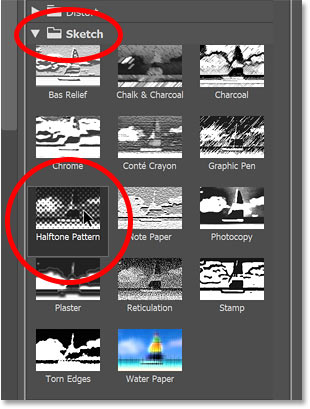
<p style="text-align: justify;">Mở nhóm Sketch. Sau đó, nhấp vào bộ lọc&nbsp;<strong>Halftone Pattern</strong>&nbsp;để chọn.</p>

<figure>
<div style="text-align: justify;"><img alt="Chọn bộ lọc Halftone Pattern từ nhóm Sketch." data-i="21" data-src="https://st.quantrimang.com/photos/image/2024/10/29/tao-hoa-tiet-cham-halftone-trong-photoshop-22.jpg" data-was-processed="true" height="409" src="https://st.quantrimang.com/photos/image/2024/10/29/tao-hoa-tiet-cham-halftone-trong-photoshop-22.jpg" width="310" /></div>

<figcaption>
<div style="text-align: justify;">Chọn bộ lọc Halftone Pattern từ nhóm Sketch.</div>
</figcaption>
</figure>

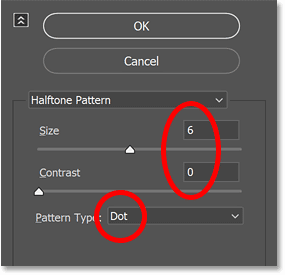
<p style="text-align: justify;">Các tùy chọn của bộ lọc xuất hiện ở góc trên bên phải. Đảm bảo rằng&nbsp;<strong>Pattern Type</strong>&nbsp;được đặt thành&nbsp;<strong>Dot</strong>&nbsp;và&nbsp;<strong>Contrast</strong>&nbsp;được đặt thành&nbsp;<strong>0</strong>.</p>

<p style="text-align: justify;">Sau đó, sử dụng thanh trượt&nbsp;<strong>Size</strong>&nbsp;để đặt kích thước ban đầu cho các chấm. Ví dụ sẽ đặt kích thước của mình là 6.</p>

<p style="text-align: justify;">Vì chúng ta không thể nhìn thấy hình ảnh trong vùng xem trước nên không biết kích thước này sẽ trông như thế nào cho đến khi áp dụng bộ lọc. Nhưng không sao cả vì chúng ta có thể quay lại và thay đổi kích thước nếu cần.</p>

<figure>
<div style="text-align: justify;"><img alt="Các thiết lập của Filter Halftone trong Filter Gallery trong Photoshop." data-i="22" data-src="https://st.quantrimang.com/photos/image/2024/10/29/tao-hoa-tiet-cham-halftone-trong-photoshop-23.png" data-was-processed="true" height="275" src="https://st.quantrimang.com/photos/image/2024/10/29/tao-hoa-tiet-cham-halftone-trong-photoshop-23.png" width="285" /></div>

<figcaption>
<div style="text-align: justify;">Các thiết lập của Filter Halftone trong Filter Gallery trong Photoshop.</div>
</figcaption>
</figure>

<h2 style="text-align: justify;">Bước 8: Sử dụng bộ lọc Torn Edges để làm nhám các chấm</h2>

<p style="text-align: justify;">Lưu ý trong vùng xem trước rằng các chấm của chúng ta thực chất chỉ là các hình vuông mờ. Vì vậy, chúng ta sẽ sử dụng bộ lọc Torn Edges để làm nhám chúng và giúp chúng trông tròn hơn.</p>

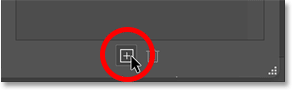
<p style="text-align: justify;">Ở góc dưới bên phải của Filter Gallery, hãy nhấp vào biểu tượng dấu cộng để thêm bộ lọc mới phía trên bộ lọc Halftone Pattern.</p>

<figure>
<div style="text-align: justify;"><img alt="Thêm bộ lọc thứ hai." data-i="23" data-src="https://st.quantrimang.com/photos/image/2024/10/29/tao-hoa-tiet-cham-halftone-trong-photoshop-24.png" data-was-processed="true" height="91" src="https://st.quantrimang.com/photos/image/2024/10/29/tao-hoa-tiet-cham-halftone-trong-photoshop-24.png" width="293" /></div>

<figcaption>
<div style="text-align: justify;">Thêm bộ lọc thứ hai.</div>
</figcaption>
</figure>

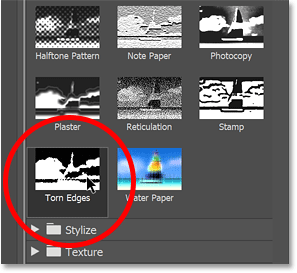
<p style="text-align: justify;">Sau đó, vẫn trong nhóm Sketch, hãy chọn bộ lọc&nbsp;<strong>Torn Edges</strong>.</p>

<figure>
<div style="text-align: justify;"><img alt="Chọn bộ lọc Torn Edges trong Filter Gallery Photoshop" data-i="24" data-src="https://st.quantrimang.com/photos/image/2024/10/29/tao-hoa-tiet-cham-halftone-trong-photoshop-25.png" data-was-processed="true" height="273" src="https://st.quantrimang.com/photos/image/2024/10/29/tao-hoa-tiet-cham-halftone-trong-photoshop-25.png" width="297" /></div>

<figcaption>
<div style="text-align: justify;">Chọn bộ lọc Torn Edges trong Filter Gallery Photoshop</div>
</figcaption>
</figure>

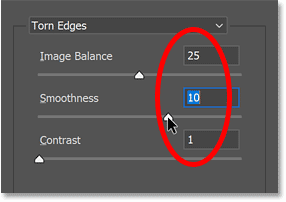
<p style="text-align: justify;">Trong các tùy chọn, hãy để&nbsp;<strong>Image Balance</strong>&nbsp;ở mặc định (25) và giảm&nbsp;<strong>Contrast</strong>&nbsp;xuống 1.</p>

<p style="text-align: justify;">Sau đó, kéo thanh trượt&nbsp;<strong>Smoothness</strong>&nbsp;đến điểm mà các hình vuông mờ bắt đầu trông tròn hơn. Cài đặt bạn cần sẽ phụ thuộc vào kích thước chấm bạn đã chọn trong bộ lọc Halftone Pattern.</p>

<p style="text-align: justify;">Vì kích thước chấm trong ví dụ được đặt thành 6, nên giá trị Smoothness là&nbsp;<strong>10</strong>&nbsp;sẽ phù hợp. Nhưng cũng giống như giá trị&nbsp;<strong>Size</strong>, bạn luôn có thể quay lại và thay đổi giá trị&nbsp;<strong>Smoothness</strong>&nbsp;nếu cần.</p>

<figure>
<div style="text-align: justify;"><img alt="Các thiết lập bộ lọc Torn Edges trong Photoshop Filter Gallery." data-i="25" data-src="https://st.quantrimang.com/photos/image/2024/10/29/tao-hoa-tiet-cham-halftone-trong-photoshop-26.png" data-was-processed="true" height="202" src="https://st.quantrimang.com/photos/image/2024/10/29/tao-hoa-tiet-cham-halftone-trong-photoshop-26.png" width="286" /></div>

<figcaption>
<div style="text-align: justify;">Các thiết lập bộ lọc Torn Edges trong Photoshop Filter Gallery.</div>
</figcaption>
</figure>

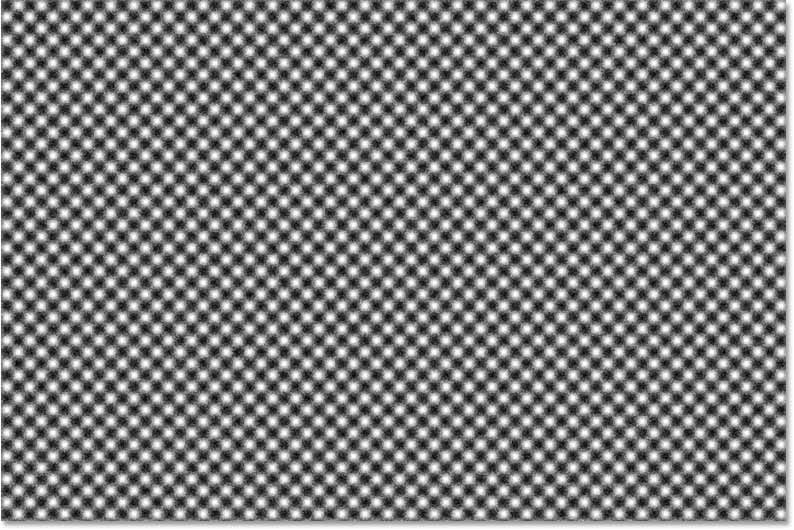
<p style="text-align: justify;">Các chấm bây giờ sẽ trông giống như thế này.</p>

<figure>
<div style="text-align: justify;"><img alt="Các chấm Halftone Pattern với Torn Edges được áp dụng." data-i="26" data-src="https://st.quantrimang.com/photos/image/2024/10/29/tao-hoa-tiet-cham-halftone-trong-photoshop-27.jpg" data-was-processed="true" height="530" src="https://st.quantrimang.com/photos/image/2024/10/29/tao-hoa-tiet-cham-halftone-trong-photoshop-27.jpg" width="794" /></div>

<figcaption>
<div style="text-align: justify;">Các chấm Halftone Pattern với Torn Edges được áp dụng.</div>
</figcaption>
</figure>

<h2 style="text-align: justify;">Bước 9: Áp dụng các bộ lọc</h2>

<p style="text-align: justify;">Nhấp vào&nbsp;<strong>OK</strong>&nbsp;để đóng Filter Gallery và áp dụng hai bộ lọc cho hình ảnh.</p>

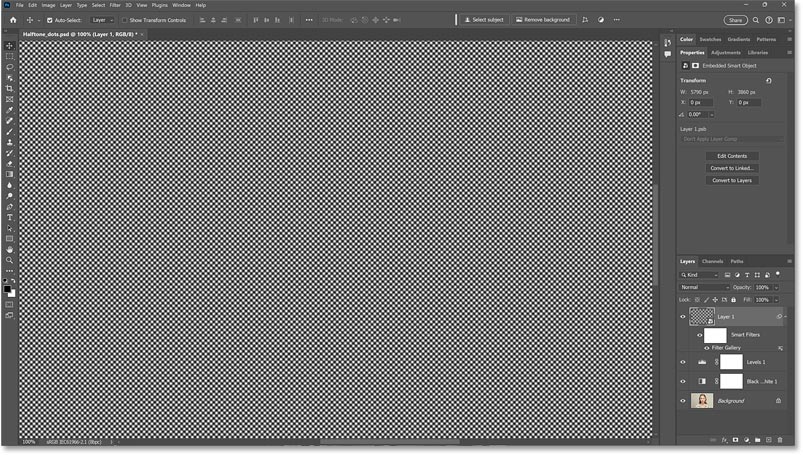
<p style="text-align: justify;">Tài liệu được điền đầy các chấm halftone. Chúng ta sẽ pha trộn các chấm với hình ảnh tiếp theo.</p>

<figure>
<div style="text-align: justify;"><img alt="Họa tiết chấm halftone." data-i="27" data-src="https://st.quantrimang.com/photos/image/2024/10/29/tao-hoa-tiet-cham-halftone-trong-photoshop-28.jpg" data-was-processed="true" height="455" src="https://st.quantrimang.com/photos/image/2024/10/29/tao-hoa-tiet-cham-halftone-trong-photoshop-28.jpg" width="803" /></div>

<figcaption>
<div style="text-align: justify;">Họa tiết chấm halftone.</div>
</figcaption>
</figure>

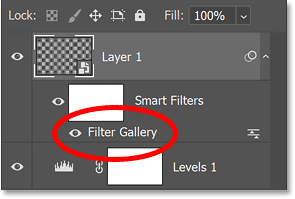
<p style="text-align: justify;">Trong bảng&nbsp;<strong>Layers</strong>, hãy lưu ý rằng Filter Gallery đã được áp dụng cho layer dưới dạng bộ lọc thông minh. Đó là vì chúng ta đã chuyển đổi layer thành smart object trước khi áp dụng bộ lọc.</p>

<p style="text-align: justify;">Lợi ích của bộ lọc thông minh là có thể quay lại và chỉnh sửa các thiết lập. Chúng ta sẽ thực hiện việc này ngay sau đây.</p>

<figure>
<div style="text-align: justify;"><img alt="Bộ lọc thông minh Filter Gallery." data-i="28" data-src="https://st.quantrimang.com/photos/image/2024/10/29/tao-hoa-tiet-cham-halftone-trong-photoshop-29.png" data-was-processed="true" height="199" src="https://st.quantrimang.com/photos/image/2024/10/29/tao-hoa-tiet-cham-halftone-trong-photoshop-29.png" width="295" /></div>

<figcaption>
<div style="text-align: justify;">Bộ lọc thông minh Filter Gallery.</div>
</figcaption>
</figure>

<h2 style="text-align: justify;">Bước 10: Thay đổi blend mode thành Hard Mix</h2>

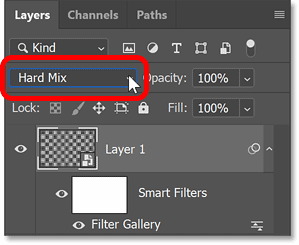
<p style="text-align: justify;">Để hòa trộn các chấm với hình ảnh, hãy thay đổi blend mode của layer từ&nbsp;<strong>Normal</strong>&nbsp;thành&nbsp;<strong>Hard Mix.</strong></p>

<figure>
<div style="text-align: justify;"><img alt="Thay đổi blend mode thành Hard Mix." data-i="29" data-src="https://st.quantrimang.com/photos/image/2024/10/29/tao-hoa-tiet-cham-halftone-trong-photoshop-30.png" data-was-processed="true" height="245" src="https://st.quantrimang.com/photos/image/2024/10/29/tao-hoa-tiet-cham-halftone-trong-photoshop-30.png" width="299" /></div>

<figcaption>
<div style="text-align: justify;">Thay đổi blend mode thành Hard Mix.</div>
</figcaption>
</figure>

<p style="text-align: justify;">Hình ảnh đen trắng hiển thị qua các chấm halftone, nhưng hiệu ứng quá mạnh.</p>

<figure>
<div style="text-align: justify;"><img alt="Hiệu ứng họa tiết halftone với blend mode được đặt thành Hard Mix" data-i="30" data-src="https://st.quantrimang.com/photos/image/2024/10/29/tao-hoa-tiet-cham-halftone-trong-photoshop-31.jpg" data-was-processed="true" height="506" src="https://st.quantrimang.com/photos/image/2024/10/29/tao-hoa-tiet-cham-halftone-trong-photoshop-31.jpg" width="800" /></div>

<figcaption>
<div style="text-align: justify;">Hiệu ứng họa tiết halftone với blend mode được đặt thành Hard Mix</div>
</figcaption>
</figure>

<div style="text-align: justify;">&nbsp;</div>

<h2 style="text-align: justify;">Bước 11: Giảm giá trị Fill</h2>

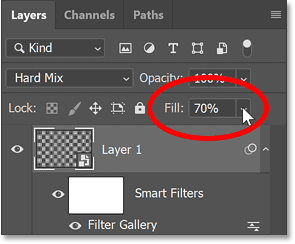
<p style="text-align: justify;">Để giảm hiệu ứng, hãy giảm giá trị&nbsp;<strong>Fill</strong>&nbsp;của layer.</p>

<p style="text-align: justify;">Hard Mix là một trong 8 blend mode trong Photoshop hoạt động khác nhau khi chúng ta giảm giá trị&nbsp;<strong>Fill</strong>&nbsp;so với giá trị&nbsp;<strong>Opacity.</strong></p>

<p style="text-align: justify;">Vì vậy, hãy giảm giá trị&nbsp;<strong>Fill</strong>&nbsp;(không phải Opacity) cho đến khi bạn hài lòng với kết quả. Ví dụ sẽ giảm xuống 70%.</p>

<figure>
<div style="text-align: justify;"><img alt="Giảm giá trị Fill của layer họa tiết halftone trong Photoshop" data-i="31" data-src="https://st.quantrimang.com/photos/image/2024/10/29/tao-hoa-tiet-cham-halftone-trong-photoshop-32.png" data-was-processed="true" height="244" src="https://st.quantrimang.com/photos/image/2024/10/29/tao-hoa-tiet-cham-halftone-trong-photoshop-32.png" width="295" /></div>

<figcaption>
<div style="text-align: justify;">Giảm giá trị Fill của layer họa tiết halftone trong Photoshop</div>
</figcaption>
</figure>

<p style="text-align: justify;">Thao tác này làm mờ các chấm trong vùng sáng và đẩy hiệu ứng vào vùng tối nhiều hơn, gần giống với họa tiết halftone thực tế.</p>

<figure>
<div style="text-align: justify;"><img alt="Hiệu ứng halftone sau khi hạ Fill." data-i="32" data-src="https://st.quantrimang.com/photos/image/2024/10/29/tao-hoa-tiet-cham-halftone-trong-photoshop-33.jpg" data-was-processed="true" height="507" src="https://st.quantrimang.com/photos/image/2024/10/29/tao-hoa-tiet-cham-halftone-trong-photoshop-33.jpg" width="800" /></div>

<figcaption>
<div style="text-align: justify;">Hiệu ứng halftone sau khi hạ Fill.</div>
</figcaption>
</figure>

<h2 style="text-align: justify;">Bước 12: Điều chỉnh kích thước chấm</h2>

<p style="text-align: justify;">Nếu không hài lòng với kích thước của các chấm, bạn có thể dễ dàng thay đổi.</p>

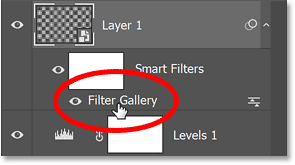
<p style="text-align: justify;">Trong bảng&nbsp;<strong>Layers</strong>, nhấp đúp vào từ&nbsp;<strong>Filter Gallery</strong>&nbsp;để mở lại.</p>

<p style="text-align: justify;">Nhấp chuột phải vào layer trong bảng Layers.</p>

<figure>
<div style="text-align: justify;"><img alt="Mở lại bộ lọc thông minh Filter Gallery." data-i="33" data-src="https://st.quantrimang.com/photos/image/2024/10/29/tao-hoa-tiet-cham-halftone-trong-photoshop-34.png" data-was-processed="true" height="165" src="https://st.quantrimang.com/photos/image/2024/10/29/tao-hoa-tiet-cham-halftone-trong-photoshop-34.png" width="295" /></div>

<figcaption>
<div style="text-align: justify;">Mở lại bộ lọc thông minh Filter Gallery.</div>
</figcaption>
</figure>

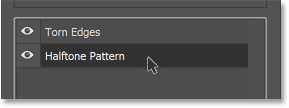
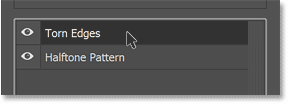
<p style="text-align: justify;">Trong cột bên phải của Filter Gallery, hai bộ lọc chúng ta đã thêm được hiển thị xếp chồng lên nhau, tương tự như cách xếp layer trong bảng&nbsp;<strong>Layers</strong>.</p>

<p style="text-align: justify;">Chọn bộ lọc&nbsp;<strong>Halftone Pattern</strong>.</p>

<figure>
<div style="text-align: justify;"><img alt="Chọn lại bộ lọc Halftone Pattern trong Filter Gallery trong Photoshop." data-i="34" data-src="https://st.quantrimang.com/photos/image/2024/10/29/tao-hoa-tiet-cham-halftone-trong-photoshop-35.png" data-was-processed="true" height="108" src="https://st.quantrimang.com/photos/image/2024/10/29/tao-hoa-tiet-cham-halftone-trong-photoshop-35.png" width="289" /></div>

<figcaption>
<div style="text-align: justify;">Chọn lại bộ lọc Halftone Pattern trong Filter Gallery trong Photoshop.</div>
</figcaption>
</figure>

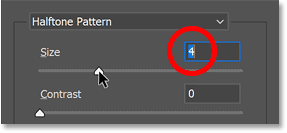
<p style="text-align: justify;">Sau đó kéo thanh trượt&nbsp;<strong>Size</strong>&nbsp;để chọn kích thước khác. Ví dụ sẽ làm cho các chấm nhỏ hơn bằng cách hạ kích thước từ 6 xuống 4.</p>

<p style="text-align: justify;">Một lần nữa, giá trị bạn cần sẽ phụ thuộc rất nhiều vào kích thước hình ảnh của bạn.</p>

<figure>
<div style="text-align: justify;"><img alt="Hạ kích thước chấm halftone." data-i="35" data-src="https://st.quantrimang.com/photos/image/2024/10/29/tao-hoa-tiet-cham-halftone-trong-photoshop-36.png" data-was-processed="true" height="133" src="https://st.quantrimang.com/photos/image/2024/10/29/tao-hoa-tiet-cham-halftone-trong-photoshop-36.png" width="287" /></div>

<figcaption>
<div style="text-align: justify;">Hạ kích thước chấm halftone.</div>
</figcaption>
</figure>

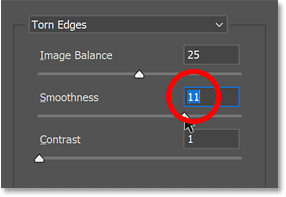
<p style="text-align: justify;">Sau khi thay đổi kích thước chấm, bạn cũng có thể cần điều chỉnh giá trị&nbsp;<strong>Smoothness</strong>. Vì vậy, hãy chọn lại bộ lọc&nbsp;<strong>Torn Edges.</strong></p>

<figure>
<div style="text-align: justify;"><img alt="Chọn bộ lọc Torn Edges." data-i="36" data-src="https://st.quantrimang.com/photos/image/2024/10/29/tao-hoa-tiet-cham-halftone-trong-photoshop-37.png" data-was-processed="true" height="104" src="https://st.quantrimang.com/photos/image/2024/10/29/tao-hoa-tiet-cham-halftone-trong-photoshop-37.png" width="288" /></div>

<figcaption>
<div style="text-align: justify;">Chọn bộ lọc Torn Edges.</div>
</figcaption>
</figure>

<p style="text-align: justify;">Vì kích thước chấm đã được hạ, bạn sẽ phải bù trừ bằng cách tăng&nbsp;<strong>Smoothness</strong>&nbsp;từ&nbsp;<strong>10</strong>&nbsp;lên&nbsp;<strong>11.</strong></p>

<figure>
<div style="text-align: justify;"><img alt="Tăng độ mịn sau khi hạ kích thước chấm." data-i="37" data-src="https://st.quantrimang.com/photos/image/2024/10/29/tao-hoa-tiet-cham-halftone-trong-photoshop-38.png" data-was-processed="true" height="197" src="https://st.quantrimang.com/photos/image/2024/10/29/tao-hoa-tiet-cham-halftone-trong-photoshop-38.png" width="286" /></div>

<figcaption>
<div style="text-align: justify;">Tăng độ mịn sau khi hạ kích thước chấm.</div>
</figcaption>
</figure>

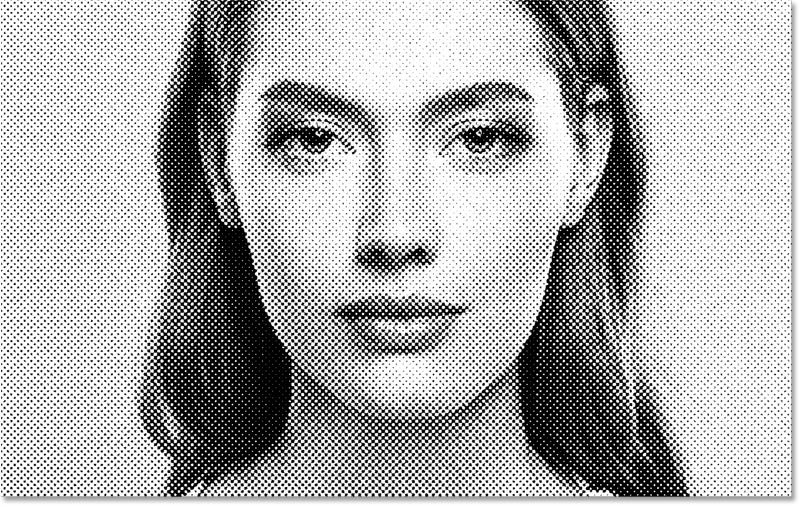
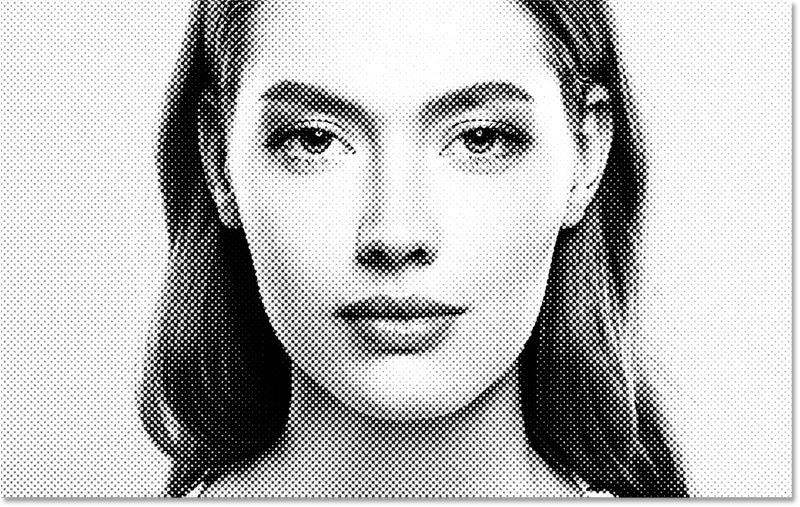
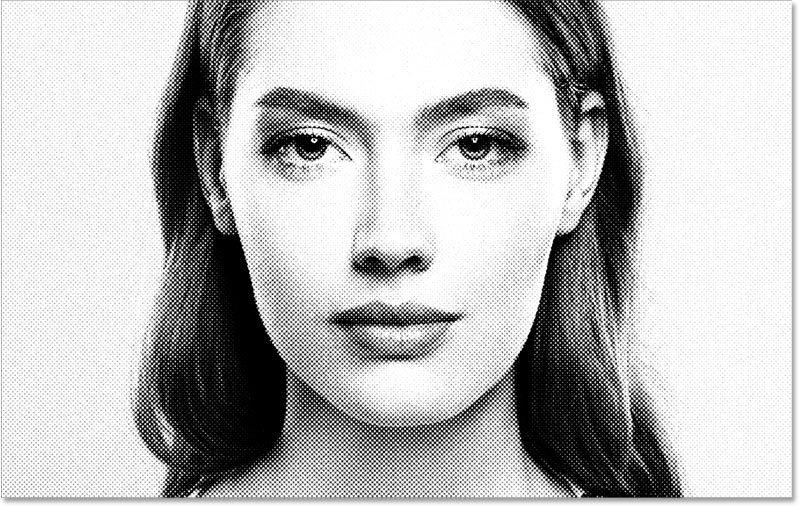
<p style="text-align: justify;">Nhấp vào&nbsp;<strong>OK</strong>&nbsp;để đóng Filter Gallery. Họa tiết halftone cập nhật với các thiết lập mới và những chấm nhỏ trở nên ổn hơn.</p>

<p style="text-align: justify;">Tại thời điểm này, chúng ta đã tạo hiệu ứng họa tiết halftone đen trắng và bạn có thể dừng lại ở đây.</p>

<p style="text-align: justify;">Nhưng nếu muốn thêm màu vào hiệu ứng, hãy thực hiện các bước tiếp theo.</p>

<figure>
<div style="text-align: justify;"><img alt="Họa tiết chấm halftone đen trắng được tạo trong Photoshop" data-i="38" data-src="https://st.quantrimang.com/photos/image/2024/10/29/tao-hoa-tiet-cham-halftone-trong-photoshop-39.jpg" data-was-processed="true" height="507" src="https://st.quantrimang.com/photos/image/2024/10/29/tao-hoa-tiet-cham-halftone-trong-photoshop-39.jpg" width="800" /></div>

<figcaption>
<div style="text-align: justify;">Họa tiết chấm halftone đen trắng được tạo trong Photoshop</div>
</figcaption>
</figure>

<h2 style="text-align: justify;">Bước 13: Thêm layer điều chỉnh Solid Color</h2>

<p style="text-align: justify;">Để thêm màu vào họa tiết halftone, chúng ta sẽ sử dụng layer điều chỉnh Solid Color.</p>

<p style="text-align: justify;">Đảm bảo layer họa tiết halftone (layer trên cùng) đang hoạt động trong bảng Layers.</p>

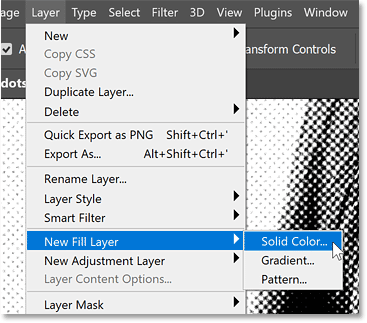
<p style="text-align: justify;">Sau đó, hãy vào menu&nbsp;<strong>Layer</strong>&nbsp;trong Thanh Menu, chọn&nbsp;<strong>New Fill Layer&nbsp;</strong>rồi&nbsp;<strong>Solid Color.</strong></p>

<figure>
<div style="text-align: justify;"><img alt="Thêm layer tô màu Solid Color trong Photoshop" data-i="39" data-src="https://st.quantrimang.com/photos/image/2024/10/29/tao-hoa-tiet-cham-halftone-trong-photoshop-40.png" data-was-processed="true" height="323" src="https://st.quantrimang.com/photos/image/2024/10/29/tao-hoa-tiet-cham-halftone-trong-photoshop-40.png" width="367" /></div>

<figcaption>
<div style="text-align: justify;">Thêm layer tô màu Solid Color trong Photoshop</div>
</figcaption>
</figure>

<h2 style="text-align: justify;">Bước 14: Đặt blend mode thành Color</h2>

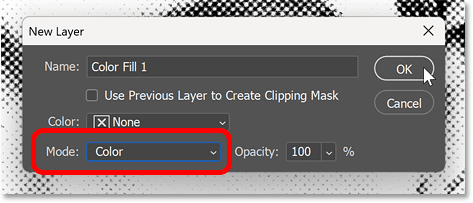
<p style="text-align: justify;">Trong hộp thoại&nbsp;<strong>New Layer</strong>, hãy thay đổi&nbsp;<strong>Mode</strong>&nbsp;(blend mode) từ&nbsp;<strong>Normal</strong>&nbsp;thành&nbsp;<strong>Color.</strong>&nbsp;Sau đó nhấp vào&nbsp;<strong>OK.</strong></p>

<figure>
<div style="text-align: justify;"><img alt="Đặt blend mode của layer thành Color." data-i="40" data-src="https://st.quantrimang.com/photos/image/2024/10/29/tao-hoa-tiet-cham-halftone-trong-photoshop-41.png" data-was-processed="true" height="203" src="https://st.quantrimang.com/photos/image/2024/10/29/tao-hoa-tiet-cham-halftone-trong-photoshop-41.png" width="473" /></div>

<figcaption>
<div style="text-align: justify;">Đặt blend mode của layer&nbsp;thành Color.</div>
</figcaption>
</figure>

<h2 style="text-align: justify;">Bước 15: Chọn một màu từ Color Picker</h2>

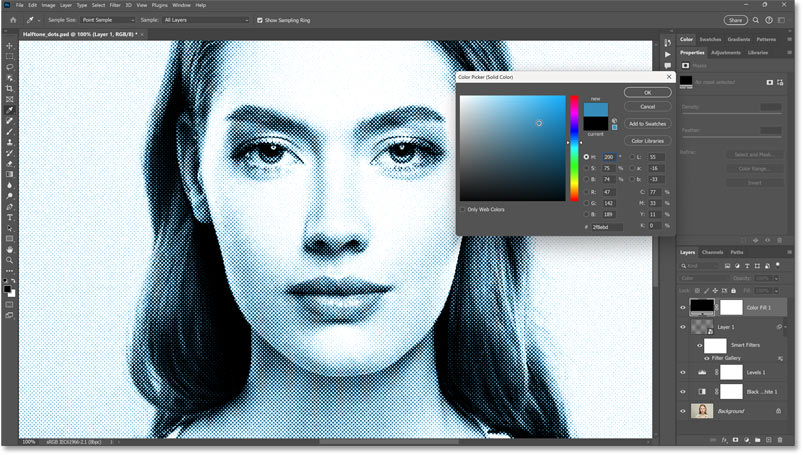
<p style="text-align: justify;">Chọn một màu từ Color Picker của Photoshop.</p>

<p style="text-align: justify;">Vì chúng ta đã đặt blend mode thành&nbsp;<strong>Color</strong>&nbsp;ở bước trước, nên bạn sẽ thấy bản xem trước trực tiếp về cách màu trông như thế nào với hiệu ứng.</p>

<p style="text-align: justify;">Nhấp vào&nbsp;<strong>OK</strong>&nbsp;để đóng Color Picker khi bạn hoàn tất.</p>

<figure>
<div style="text-align: justify;"><img alt="Chọn màu cho hiệu ứng halftone." data-i="41" data-src="https://st.quantrimang.com/photos/image/2024/10/29/tao-hoa-tiet-cham-halftone-trong-photoshop-42.jpg" data-was-processed="true" height="455" src="https://st.quantrimang.com/photos/image/2024/10/29/tao-hoa-tiet-cham-halftone-trong-photoshop-42.jpg" width="803" /></div>

<figcaption>
<div style="text-align: justify;">Chọn màu cho hiệu ứng halftone.</div>
</figcaption>
</figure>

<h2 style="text-align: justify;">Bước 16: Thử blend mode Screen</h2>

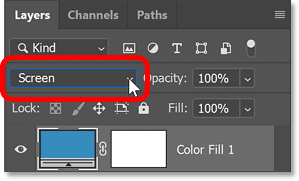
<p style="text-align: justify;">Để có giao diện khác cho hiệu ứng màu, hãy thử thay đổi blend mode của fill layer từ&nbsp;<strong>Color</strong>&nbsp;thành&nbsp;<strong>Screen.</strong></p>

<figure>
<div style="text-align: justify;"><img alt="Thay đổi blend mode thành Screen." data-i="42" data-src="https://st.quantrimang.com/photos/image/2024/10/29/tao-hoa-tiet-cham-halftone-trong-photoshop-43.png" data-was-processed="true" height="181" src="https://st.quantrimang.com/photos/image/2024/10/29/tao-hoa-tiet-cham-halftone-trong-photoshop-43.png" width="299" /></div>

<figcaption>
<div style="text-align: justify;">Thay đổi blend mode thành Screen.</div>
</figcaption>
</figure>

<p style="text-align: justify;">Blend mode Screen sử dụng màu để làm sáng hình ảnh và tạo hiệu ứng tương phản thấp hơn, đặc biệt là nếu bạn chọn màu sáng trong Color Picker.</p>

<figure>
<div style="text-align: justify;"><img alt="Hiệu ứng họa tiết halftone màu với blend mode được đặt thành Screen" data-i="43" data-src="https://st.quantrimang.com/photos/image/2024/10/29/tao-hoa-tiet-cham-halftone-trong-photoshop-44.jpg" data-was-processed="true" height="506" src="https://st.quantrimang.com/photos/image/2024/10/29/tao-hoa-tiet-cham-halftone-trong-photoshop-44.jpg" width="800" /></div>

<figcaption>
<div style="text-align: justify;">Hiệu ứng họa tiết halftone màu với blend mode được đặt thành Screen</div>
</figcaption>
</figure>

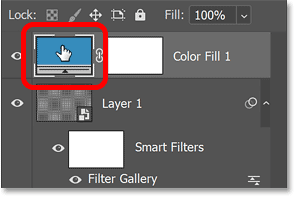
<p style="text-align: justify;">Nếu màu quá sáng và hiệu ứng trông quá nhạt hoặc phẳng, hãy nhấp đúp vào mẫu màu của fill layer trong bảng Layers.</p>

<figure>
<div style="text-align: justify;"><img alt="Nhấp đúp vào mẫu màu." data-i="44" data-src="https://st.quantrimang.com/photos/image/2024/10/29/tao-hoa-tiet-cham-halftone-trong-photoshop-45.png" data-was-processed="true" height="197" src="https://st.quantrimang.com/photos/image/2024/10/29/tao-hoa-tiet-cham-halftone-trong-photoshop-45.png" width="295" /></div>

<figcaption>
<div style="text-align: justify;">Nhấp đúp vào mẫu màu.</div>
</figcaption>
</figure>

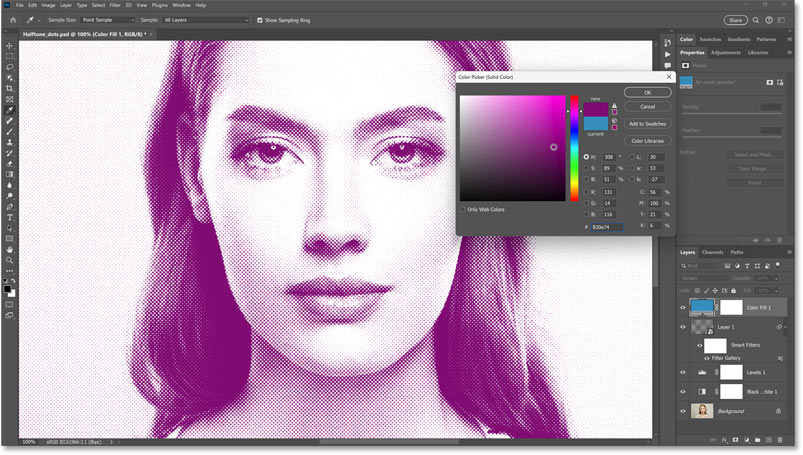
<p style="text-align: justify;">Sau đó, chọn phiên bản màu tối hơn trong Color Picker.</p>

<p style="text-align: justify;">Hoặc chọn một màu hoàn toàn khác như ví dụ đang làm ở đây.</p>

<figure>
<div style="text-align: justify;"><img alt="Chọn màu mới cho họa tiết halftone từ Color Picker." data-i="45" data-src="https://st.quantrimang.com/photos/image/2024/10/29/tao-hoa-tiet-cham-halftone-trong-photoshop-46.jpg" data-was-processed="true" height="455" src="https://st.quantrimang.com/photos/image/2024/10/29/tao-hoa-tiet-cham-halftone-trong-photoshop-46.jpg" width="803" /></div>

<figcaption>
<div style="text-align: justify;">Chọn màu mới cho họa tiết halftone từ Color Picker.</div>
</figcaption>
</figure>

<p style="text-align: justify;">Nhấp&nbsp;<strong>OK</strong>&nbsp;khi bạn hoàn tất để đóng Color Picker.</p>

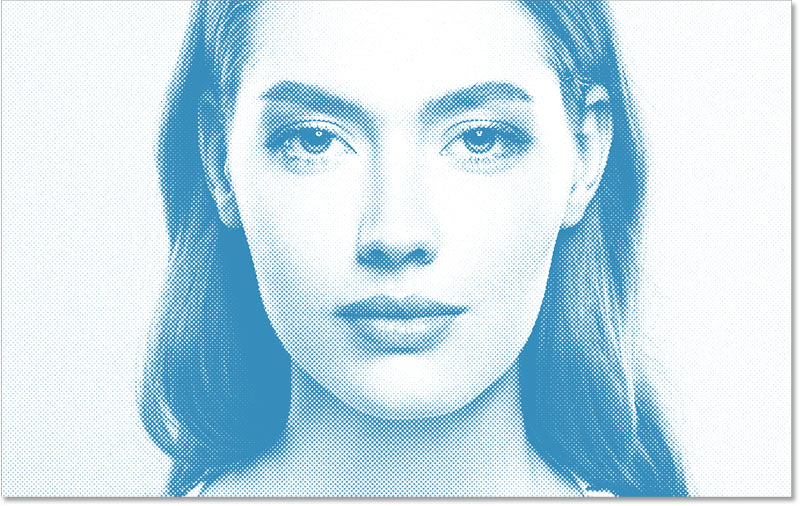
<p style="text-align: justify;">Và đây là kết quả cuối cùng.</p>

<figure>
<div style="text-align: justify;"><img alt="Họa tiết chấm halftone màu được tạo trong Photoshop." data-i="46" data-src="https://st.quantrimang.com/photos/image/2024/10/29/tao-hoa-tiet-cham-halftone-trong-photoshop-47.jpg" data-was-processed="true" height="506" src="https://st.quantrimang.com/photos/image/2024/10/29/tao-hoa-tiet-cham-halftone-trong-photoshop-47.jpg" width="800" /></div>

<figcaption>
<div style="text-align: justify;">Họa tiết chấm halftone màu được tạo trong Photoshop.</div>
</figcaption>
</figure>

<p style="text-align: justify;">Và thế là xong! Đó là một cách dễ dàng để tạo hiệu ứng họa tiết chấm halftone trong Photoshop</p>

<div style="text-align: justify;">&nbsp;</div>
		</div>
				<div id="author">
						<p>
				<strong>Nguồn tin:</strong>
				Quantrimang.com:
			</p>
		</div>
	</div>
	<div id="footer" class="clearfix">
		<div id="url">
			<strong>URL của bản tin này: </strong><a href="https://www.nguoicodonvn2008.info/vi/news/savefile/kien-thuc-may-tinh/cach-tao-hoa-tiet-cham-halftone-trong-photoshop-9258.html" title="Cách tạo họa tiết chấm halftone trong Photoshop">https://www.nguoicodonvn2008.info/vi/news/savefile/kien-thuc-may-tinh/cach-tao-hoa-tiet-cham-halftone-trong-photoshop-9258.html</a>

		</div>
		<div class="clear"></div>
		<div class="copyright">
			&copy; .&#x3A; Nguoicodonvn2008.info - Cõi lòng người cô đơn &#x3A;.
		</div>
		<div id="contact">
			<a href="mailto:admin@nguoicodonvn2008.info">admin@nguoicodonvn2008.info</a>
		</div>
	</div>
</div>
        <div id="timeoutsess" class="chromeframe">
            Bạn đã không sử dụng Site, <a onclick="timeoutsesscancel();" href="https://www.nguoicodonvn2008.info/#">Bấm vào đây để duy trì trạng thái đăng nhập</a>. Thời gian chờ: <span id="secField"> 60 </span> giây
        </div>
        <div id="openidResult" class="nv-alert" style="display:none"></div>
        <div id="openidBt" data-result="" data-redirect=""></div>
		</script>
		<div class="car-top">
  <span><img src="https://www.nguoicodonvn2008.info/themes/default/images/car.png" alt=""></span>
</div>
<script src="https://www.nguoicodonvn2008.info/assets/js/jquery/jquery.min.js"></script>
<script>var nv_base_siteurl="/",nv_lang_data="vi",nv_lang_interface="vi",nv_name_variable="nv",nv_fc_variable="op",nv_lang_variable="language",nv_module_name="news",nv_func_name="savefile",nv_is_user=0, nv_my_ofs=-4,nv_my_abbr="EDT",nv_cookie_prefix="nv4c_e856T",nv_check_pass_mstime=1738000,nv_area_admin=0,nv_safemode=0,theme_responsive=0,nv_recaptcha_ver=2,nv_recaptcha_sitekey="",nv_recaptcha_type="image",XSSsanitize=1;</script>
<script src="https://www.nguoicodonvn2008.info/assets/js/language/vi.js"></script>
<script src="https://www.nguoicodonvn2008.info/assets/js/DOMPurify/purify3.js"></script>
<script src="https://www.nguoicodonvn2008.info/assets/js/global.js"></script>
<script src="https://www.nguoicodonvn2008.info/assets/js/site.js"></script>
<script src="https://www.nguoicodonvn2008.info/themes/default/js/news.js"></script>
<script src="https://www.nguoicodonvn2008.info/themes/default/js/main.js"></script>
<script src="https://www.nguoicodonvn2008.info/themes/default/js/custom.js"></script>
<script type="application/ld+json">
        {
            "@context": "https://schema.org",
            "@type": "Organization",
            "url": "https://www.nguoicodonvn2008.info",
            "logo": "https://www.nguoicodonvn2008.info/uploads/angel.gif"
        }
        </script>
<script src="https://www.nguoicodonvn2008.info/themes/default/js/bootstrap.min.js"></script>
<script type="text/javascript">
var $scrolltop = $('.car-top');
$scrolltop.on('click', function () {
    $('html,body').animate({
        scrollTop: 0
    }, 800);
    $(this).addClass("car-run");
    setTimeout(function(){ $scrolltop.removeClass('car-run');}, 1000);
    return false;
});
$(window).on('scroll', function ()
{ 
    if($(window).scrollTop() >= 200)
    {
        $scrolltop.addClass("show");
        $scrolltop.addClass("car-down");
    }
    else
    {
       $scrolltop.removeClass("show");
       setTimeout(function(){ $scrolltop.removeClass('car-down');}, 300);
    }
});
</script>
</body>
</html>