<!DOCTYPE html>
    <html lang="vi" xmlns="http://www.w3.org/1999/xhtml" prefix="og: http://ogp.me/ns#">
    <head>
<title>Cách tạo hiệu ứng phim 3D cổ điển trong Photoshop</title>
<meta name="description" content="Cách tạo hiệu ứng phim 3D cổ điển trong Photoshop - Savefile - Tin Tức -...">
<meta name="author" content=".: Nguoicodonvn2008.info - Cõi lòng người cô đơn :.">
<meta name="copyright" content=".: Nguoicodonvn2008.info - Cõi lòng người cô đơn :. [admin@nguoicodonvn2008.info]">
<meta name="robots" content="index, archive, follow, noodp">
<meta name="googlebot" content="index,archive,follow,noodp">
<meta name="msnbot" content="all,index,follow">
<meta name="generator" content="NukeViet v4.5">
<meta http-equiv="Content-Type" content="text/html; charset=utf-8">
<meta property="og:title" content="Cách tạo hiệu ứng phim 3D cổ điển trong Photoshop">
<meta property="og:type" content="website">
<meta property="og:description" content="Savefile - Tin Tức - https&#x3A;&#x002F;&#x002F;www.nguoicodonvn2008.info&#x002F;vi&#x002F;news&#x002F;savefile&#x002F;kien-thuc-may-tinh&#x002F;cach-tao-hieu-ung-phim-3d-co-dien-trong-photoshop-9495.html">
<meta property="og:site_name" content=".&#x3A; Nguoicodonvn2008.info - Cõi lòng người cô đơn &#x3A;.">
<meta property="og:url" content="https://www.nguoicodonvn2008.info/vi/news/savefile/kien-thuc-may-tinh/cach-tao-hieu-ung-phim-3d-co-dien-trong-photoshop-9495.html">
<link rel="shortcut icon" href="https://www.nguoicodonvn2008.info/favicon.ico">
<link rel="canonical" href="https://www.nguoicodonvn2008.info/vi/news/savefile/kien-thuc-may-tinh/cach-tao-hieu-ung-phim-3d-co-dien-trong-photoshop-9495.html">
<link rel="alternate" href="https://www.nguoicodonvn2008.info/vi/news/rss/" title="Tin Tức" type="application/rss+xml">
<link rel="alternate" href="https://www.nguoicodonvn2008.info/vi/news/rss/karaoke-dual/" title="Tin Tức - Karaoke Dual" type="application/rss+xml">
<link rel="alternate" href="https://www.nguoicodonvn2008.info/vi/news/rss/nhac-tre/" title="Tin Tức - Nhạc trẻ" type="application/rss+xml">
<link rel="alternate" href="https://www.nguoicodonvn2008.info/vi/news/rss/tru-tinh/" title="Tin Tức - Trữ tình" type="application/rss+xml">
<link rel="alternate" href="https://www.nguoicodonvn2008.info/vi/news/rss/nuoc-ngoai/" title="Tin Tức - Nước ngoài" type="application/rss+xml">
<link rel="alternate" href="https://www.nguoicodonvn2008.info/vi/news/rss/remix/" title="Tin Tức - Remix" type="application/rss+xml">
<link rel="alternate" href="https://www.nguoicodonvn2008.info/vi/news/rss/tam-su-tinh-yeu/" title="Tin Tức - Tâm sự tình yêu" type="application/rss+xml">
<link rel="alternate" href="https://www.nguoicodonvn2008.info/vi/news/rss/tho-suu-tam/" title="Tin Tức - Thơ sưu tầm" type="application/rss+xml">
<link rel="alternate" href="https://www.nguoicodonvn2008.info/vi/news/rss/cuoc-song/" title="Tin Tức - Cuộc sống" type="application/rss+xml">
<link rel="alternate" href="https://www.nguoicodonvn2008.info/vi/news/rss/phan-mem/" title="Tin Tức - Phần mềm" type="application/rss+xml">
<link rel="alternate" href="https://www.nguoicodonvn2008.info/vi/news/rss/kien-thuc-may-tinh/" title="Tin Tức - Kiến thức máy tính" type="application/rss+xml">
<link rel="alternate" href="https://www.nguoicodonvn2008.info/vi/news/rss/hoc-tap/" title="Tin Tức - Học tập" type="application/rss+xml">
<link rel="alternate" href="https://www.nguoicodonvn2008.info/vi/news/rss/tai-lieu/" title="Tin Tức - Tài liệu" type="application/rss+xml">
<link rel="alternate" href="https://www.nguoicodonvn2008.info/vi/news/rss/de-thi/" title="Tin Tức - Đề thi" type="application/rss+xml">
<link rel="preload" as="style" href="https://www.nguoicodonvn2008.info/assets/css/font-awesome.min.css" type="text/css">
<link rel="preload" as="style" href="https://www.nguoicodonvn2008.info/themes/default/css/bootstrap.non-responsive.css" type="text/css">
<link rel="preload" as="style" href="https://www.nguoicodonvn2008.info/themes/default/css/style.css" type="text/css">
<link rel="preload" as="style" href="https://www.nguoicodonvn2008.info/themes/default/css/style.non-responsive.css" type="text/css">
<link rel="preload" as="style" href="https://www.nguoicodonvn2008.info/themes/default/css/news.css" type="text/css">
<link rel="preload" as="style" href="https://www.nguoicodonvn2008.info/themes/default/css/custom.css" type="text/css">
<link rel="preload" as="script" href="https://www.nguoicodonvn2008.info/assets/js/jquery/jquery.min.js" type="text/javascript">
<link rel="preload" as="script" href="https://www.nguoicodonvn2008.info/assets/js/language/vi.js" type="text/javascript">
<link rel="preload" as="script" href="https://www.nguoicodonvn2008.info/assets/js/DOMPurify/purify3.js" type="text/javascript">
<link rel="preload" as="script" href="https://www.nguoicodonvn2008.info/assets/js/global.js" type="text/javascript">
<link rel="preload" as="script" href="https://www.nguoicodonvn2008.info/assets/js/site.js" type="text/javascript">
<link rel="preload" as="script" href="https://www.nguoicodonvn2008.info/themes/default/js/news.js" type="text/javascript">
<link rel="preload" as="script" href="https://www.nguoicodonvn2008.info/themes/default/js/main.js" type="text/javascript">
<link rel="preload" as="script" href="https://www.nguoicodonvn2008.info/themes/default/js/custom.js" type="text/javascript">
<link rel="preload" as="script" href="https://www.nguoicodonvn2008.info/themes/default/js/bootstrap.min.js" type="text/javascript">
<link rel="stylesheet" href="https://www.nguoicodonvn2008.info/assets/css/font-awesome.min.css">
<link rel="stylesheet" href="https://www.nguoicodonvn2008.info/themes/default/css/bootstrap.non-responsive.css">
<link rel="stylesheet" href="https://www.nguoicodonvn2008.info/themes/default/css/style.css">
<link rel="stylesheet" href="https://www.nguoicodonvn2008.info/themes/default/css/style.non-responsive.css">
<link rel="StyleSheet" href="https://www.nguoicodonvn2008.info/themes/default/css/news.css">
<link rel="stylesheet" href="https://www.nguoicodonvn2008.info/themes/default/css/custom.css">
<style type="text/css">
	body{background: #fff;}
</style>
    </head>
    <body>
<div id="print">
	<div id="hd_print">
		<h2 class="pull-left">.&#x3A; Nguoicodonvn2008.info - Cõi lòng người cô đơn &#x3A;.</h2>
		<p class="pull-right"><a title=".&#x3A; Nguoicodonvn2008.info - Cõi lòng người cô đơn &#x3A;." href="https://www.nguoicodonvn2008.info/">https://www.nguoicodonvn2008.info</a></p>
	</div>
	<div class="clear"></div>
	<hr />
	<div id="content">
		<h1>Cách tạo hiệu ứng phim 3D cổ điển trong Photoshop</h1>
		<ul class="list-inline">
			<li>Thứ sáu - 06/12/2024 22:41</li>
			<li class="hidden-print txtrequired"><em class="fa fa-print">&nbsp;</em><a title="In ra" href="javascript:;" onclick="window.print()">In ra</a></li>
			<li class="hidden-print txtrequired"><em class="fa fa-power-off">&nbsp;</em><a title="Đóng cửa sổ này" href="javascript:;" onclick="window.close()">Đóng cửa sổ này</a></li>
		</ul>
		<div class="clear"></div>
		<div id="hometext">
		</div>
				<div class="imghome">
			<img alt="Cách tạo hiệu ứng phim 3D cổ điển trong Photoshop" src="https://st.quantrimang.com/photos/image/2024/12/06/tao-hieu-ung-phim-3d-co-dien-trong-photoshop-20.jpg" width="460" class="img-thumbnail" />
		</div>
		<div class="clear"></div>
		<div id="bodytext" class="clearfix">
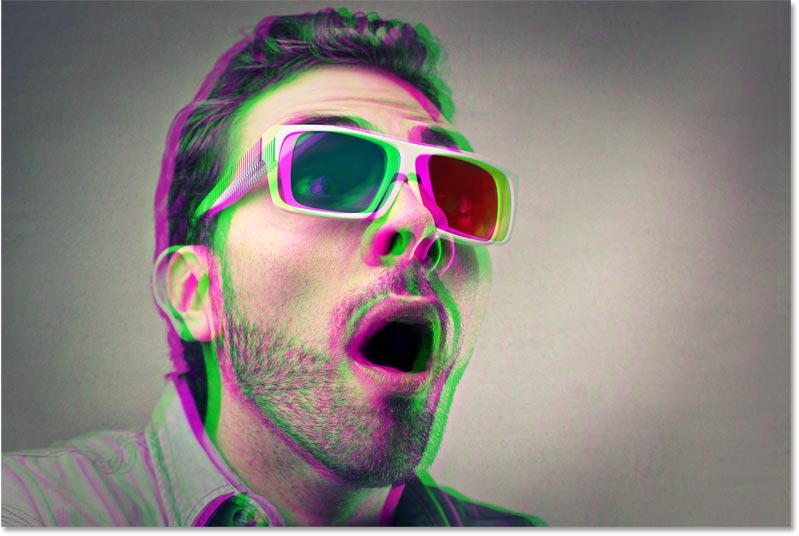
			<p style="text-align: justify;">Hãy cùng tái tạo diện mạo của những bộ phim 3D kinh điển từ những năm 1950 với hiệu ứng Photoshop nhanh chóng và dễ dàng này! Hướng dẫn từng bước sau đây dành cho Photoshop 2023 hoặc phiên bản cũ hơn.</p>

<p style="text-align: justify;">Tất nhiên, vì Photoshop hoạt động với hình ảnh 2D phẳng, nên chúng ta bị hạn chế về những gì có thể làm. Nhưng ít nhất cũng có thể tạo ra thứ gì đó trông giống như từ một bộ phim 3D cũ. Và như chúng ta sẽ thấy, hiệu ứng này rất dễ tạo đến mức bạn có thể thực hiện từ đầu đến cuối chỉ trong 60 giây hoặc ít hơn.</p>

<h2 style="text-align: justify;">Bước 1: Tạo một bản sao của layer Background</h2>

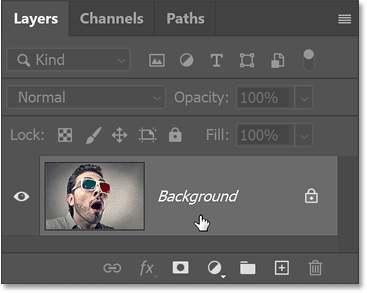
<p style="text-align: justify;">Trong bảng Layers, hình ảnh sẽ xuất hiện trên layer Background:</p>

<figure>
<div style="text-align: justify;"><img alt="Bảng Layers trong Photoshop" data-i="0" data-src="https://st.quantrimang.com/photos/image/2024/12/06/tao-hieu-ung-phim-3d-co-dien-trong-photoshop-1.png" data-was-processed="true" height="293" src="https://st.quantrimang.com/photos/image/2024/12/06/tao-hieu-ung-phim-3d-co-dien-trong-photoshop-1.png" width="367" /></div>

<figcaption>
<div style="text-align: justify;">Bảng Layers trong Photoshop</div>
</figcaption>
</figure>

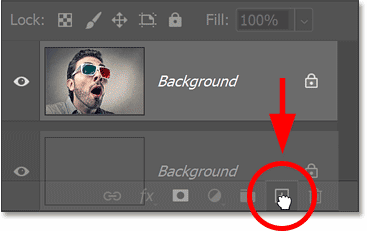
<p style="text-align: justify;">Tạo một bản sao của layer Background bằng cách kéo nó xuống biểu tượng&nbsp;<strong>New Layer</strong>.</p>

<figure>
<div style="text-align: justify;"><img alt="Tạo một bản sao của layer Background" data-i="1" data-src="https://st.quantrimang.com/photos/image/2024/12/06/tao-hieu-ung-phim-3d-co-dien-trong-photoshop-2.png" data-was-processed="true" height="231" src="https://st.quantrimang.com/photos/image/2024/12/06/tao-hieu-ung-phim-3d-co-dien-trong-photoshop-2.png" width="367" /></div>

<figcaption>
<div style="text-align: justify;">Tạo một bản sao của layer Background</div>
</figcaption>
</figure>

<div style="text-align: justify;">&nbsp;</div>

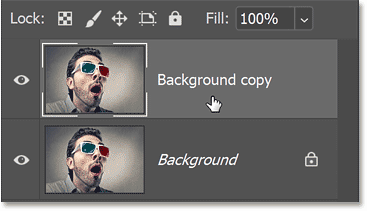
<p style="text-align: justify;">Photoshop thêm bản sao lên trên bản gốc.</p>

<figure>
<div style="text-align: justify;"><img alt="Layer &#039;Background copy&#039; xuất hiện." data-i="2" data-src="https://st.quantrimang.com/photos/image/2024/12/06/tao-hieu-ung-phim-3d-co-dien-trong-photoshop-3.png" data-was-processed="true" height="211" src="https://st.quantrimang.com/photos/image/2024/12/06/tao-hieu-ung-phim-3d-co-dien-trong-photoshop-3.png" width="367" /></div>

<figcaption>
<div style="text-align: justify;">Layer &quot;Background copy&quot; xuất hiện.</div>
</figcaption>
</figure>

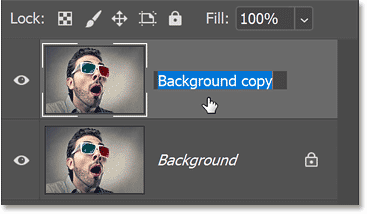
<p style="text-align: justify;">Nhấp đúp vào tên của bản sao để highlight nó.</p>

<figure>
<div style="text-align: justify;"><img alt="Nhấp đúp vào tên của layer Background copy" data-i="3" data-src="https://st.quantrimang.com/photos/image/2024/12/06/tao-hieu-ung-phim-3d-co-dien-trong-photoshop-4.png" data-was-processed="true" height="214" src="https://st.quantrimang.com/photos/image/2024/12/06/tao-hieu-ung-phim-3d-co-dien-trong-photoshop-4.png" width="367" /></div>

<figcaption>
<div style="text-align: justify;">Nhấp đúp vào tên của layer Background copy</div>
</figcaption>
</figure>

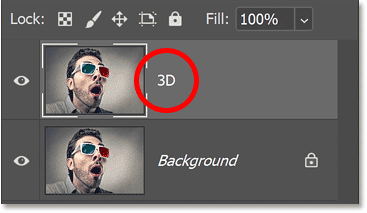
<p style="text-align: justify;">Sau đó đổi tên thành &quot;3D&quot;. Nhấn&nbsp;<strong>Enter</strong>&nbsp;trên PC chạy Windows hoặc&nbsp;<strong>Return</strong>&nbsp;trên máy Mac để chấp nhận.</p>

<figure>
<div style="text-align: justify;"><img alt="Đổi tên layer thành 3D trong bảng Layers" data-i="4" data-src="https://st.quantrimang.com/photos/image/2024/12/06/tao-hieu-ung-phim-3d-co-dien-trong-photoshop-5.png" data-was-processed="true" height="213" src="https://st.quantrimang.com/photos/image/2024/12/06/tao-hieu-ung-phim-3d-co-dien-trong-photoshop-5.png" width="367" /></div>

<figcaption>
<div style="text-align: justify;">Đổi tên layer thành 3D trong bảng Layers</div>
</figcaption>
</figure>

<h2 style="text-align: justify;">Bước 2: Mở Blending Options của Photoshop</h2>

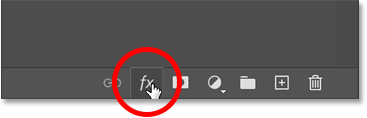
<p style="text-align: justify;">Vẫn trong bảng Layers, mở Blending Options của Photoshop, bằng cách nhấp đúp vào vùng màu xám trống của layer &quot;3D&quot; hoặc nhấp vào biểu tượng fx ở cuối bảng&nbsp;<strong>Layers</strong>:</p>

<figure>
<div style="text-align: justify;"><img alt="Nhấp vào biểu tượng fx trong bảng Layers của Photoshop" data-i="5" data-src="https://st.quantrimang.com/photos/image/2024/12/06/tao-hieu-ung-phim-3d-co-dien-trong-photoshop-6.png" data-was-processed="true" height="118" src="https://st.quantrimang.com/photos/image/2024/12/06/tao-hieu-ung-phim-3d-co-dien-trong-photoshop-6.png" width="367" /></div>

<figcaption>
<div style="text-align: justify;">Nhấp vào biểu tượng fx trong bảng Layers của Photoshop</div>
</figcaption>
</figure>

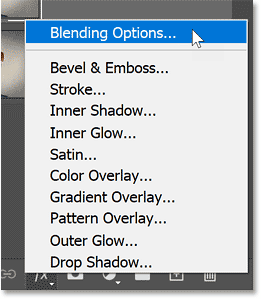
<p style="text-align: justify;">Và chọn Blending Options từ đầu danh sách.</p>

<figure>
<div style="text-align: justify;"><img alt="Mở Blending Options trong Photoshop" data-i="6" data-src="https://st.quantrimang.com/photos/image/2024/12/06/tao-hieu-ung-phim-3d-co-dien-trong-photoshop-7.png" data-was-processed="true" height="299" src="https://st.quantrimang.com/photos/image/2024/12/06/tao-hieu-ung-phim-3d-co-dien-trong-photoshop-7.png" width="261" /></div>

<figcaption>
<div style="text-align: justify;">Mở Blending Options trong Photoshop</div>
</figcaption>
</figure>

<div style="text-align: justify;">&nbsp;</div>

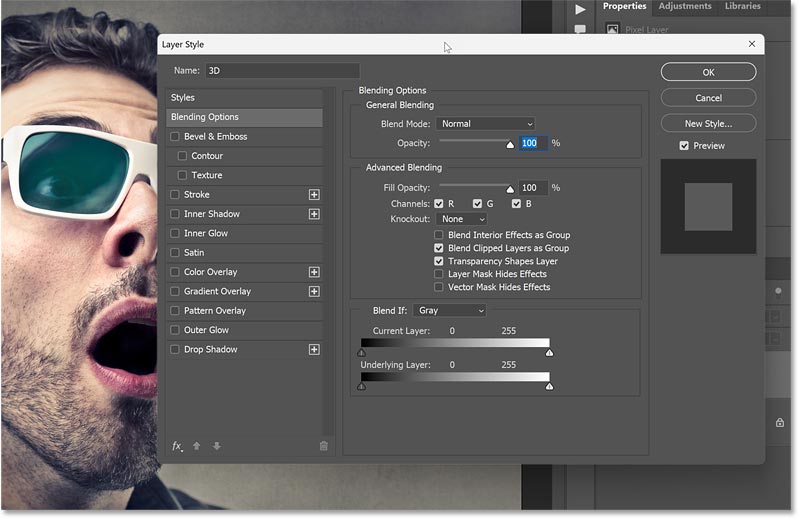
<p style="text-align: justify;">Hộp thoại Layer Style mở ra với Blending Options ở cột giữa.</p>

<figure>
<div style="text-align: justify;"><img alt="Blending Options của Photoshop trong hộp thoại Layer Style" data-i="7" data-src="https://st.quantrimang.com/photos/image/2024/12/06/tao-hieu-ung-phim-3d-co-dien-trong-photoshop-8.jpg" data-was-processed="true" height="519" src="https://st.quantrimang.com/photos/image/2024/12/06/tao-hieu-ung-phim-3d-co-dien-trong-photoshop-8.jpg" width="799" /></div>

<figcaption>
<div style="text-align: justify;">Blending Options của Photoshop trong hộp thoại Layer Style</div>
</figcaption>
</figure>

<h2 style="text-align: justify;">Bước 3: Tắt các kênh màu Green và Blue</h2>

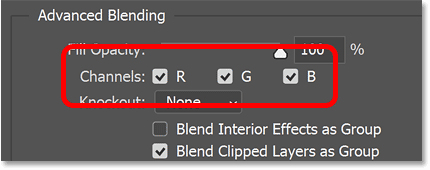
<p style="text-align: justify;">Trong phần<strong>&nbsp;Advanced Blending</strong>, hãy tìm hộp kiểm R, G và B bên cạnh từ&nbsp;<strong>Channels</strong>.</p>

<figure>
<div style="text-align: justify;"><img alt="Các hộp kiểm kênh R, G và B." data-i="8" data-src="https://st.quantrimang.com/photos/image/2024/12/06/tao-hieu-ung-phim-3d-co-dien-trong-photoshop-9.png" data-was-processed="true" height="170" src="https://st.quantrimang.com/photos/image/2024/12/06/tao-hieu-ung-phim-3d-co-dien-trong-photoshop-9.png" width="430" /></div>

<figcaption>
<div style="text-align: justify;">Các hộp kiểm kênh R, G và B.</div>
</figcaption>
</figure>

<p style="text-align: justify;">R, G và B đại diện cho các kênh màu Red (Đỏ), Green (Xanh lục) và Blue (Xanh lam) mà Photoshop trộn lại với nhau để tạo ra tất cả các màu trong hình ảnh.</p>

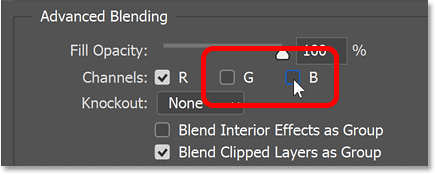
<p style="text-align: justify;">Tắt các kênh Green và Blue bằng cách bỏ chọn hộp G và B, chỉ để lại kênh Red (hộp kiểm R) được bật.</p>

<figure>
<div style="text-align: justify;"><img alt="Tắt các kênh màu Green và Blue" data-i="9" data-src="https://st.quantrimang.com/photos/image/2024/12/06/tao-hieu-ung-phim-3d-co-dien-trong-photoshop-10.png" data-was-processed="true" height="175" src="https://st.quantrimang.com/photos/image/2024/12/06/tao-hieu-ung-phim-3d-co-dien-trong-photoshop-10.png" width="436" /></div>

<figcaption>
<div style="text-align: justify;">Tắt các kênh màu Green và Blue</div>
</figcaption>
</figure>

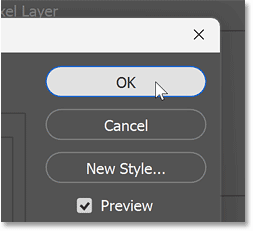
<p style="text-align: justify;">Sau đó nhấp vào&nbsp;<strong>OK</strong>&nbsp;để đóng hộp thoại Layer Style.</p>

<figure>
<div style="text-align: justify;"><img alt="Đóng hộp thoại Layer Style" data-i="10" data-src="https://st.quantrimang.com/photos/image/2024/12/06/tao-hieu-ung-phim-3d-co-dien-trong-photoshop-11.png" data-was-processed="true" height="231" src="https://st.quantrimang.com/photos/image/2024/12/06/tao-hieu-ung-phim-3d-co-dien-trong-photoshop-11.png" width="253" /></div>

<figcaption>
<div style="text-align: justify;">Đóng hộp thoại Layer Style</div>
</figcaption>
</figure>

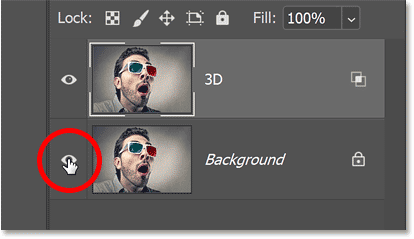
<p style="text-align: justify;">Sẽ không có gì xảy ra với hình ảnh. Nhưng nếu bạn tắt layer Background bằng cách nhấp vào biểu tượng hiển thị của layer đó:</p>

<figure>
<div style="text-align: justify;"><img alt="Tắt layer Background" data-i="11" data-src="https://st.quantrimang.com/photos/image/2024/12/06/tao-hieu-ung-phim-3d-co-dien-trong-photoshop-12.png" data-was-processed="true" height="239" src="https://st.quantrimang.com/photos/image/2024/12/06/tao-hieu-ung-phim-3d-co-dien-trong-photoshop-12.png" width="414" /></div>

<figcaption>
<div style="text-align: justify;">Tắt layer Background</div>
</figcaption>
</figure>

<div style="text-align: justify;">&nbsp;</div>

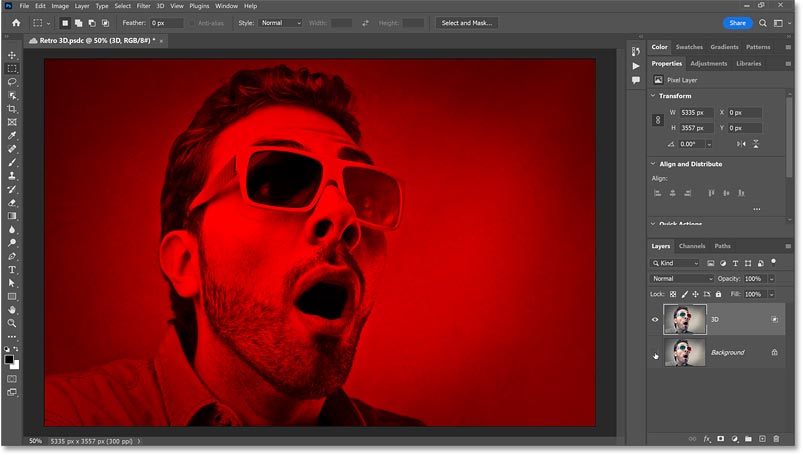
<p style="text-align: justify;">Bạn sẽ thấy rằng hình ảnh trên layer &quot;3D&quot; hiện chỉ hiển thị màu đỏ.</p>

<figure>
<div style="text-align: justify;"><img alt="Hình ảnh chỉ sử dụng kênh màu Red" data-adbro-processed="true" data-i="12" data-src="https://st.quantrimang.com/photos/image/2024/12/06/tao-hieu-ung-phim-3d-co-dien-trong-photoshop-13.jpg" data-was-processed="true" height="455" src="https://st.quantrimang.com/photos/image/2024/12/06/tao-hieu-ung-phim-3d-co-dien-trong-photoshop-13.jpg" width="803" /></div>

<figcaption>
<div style="text-align: justify;">Hình ảnh chỉ sử dụng kênh màu Red</div>
</figcaption>
</figure>

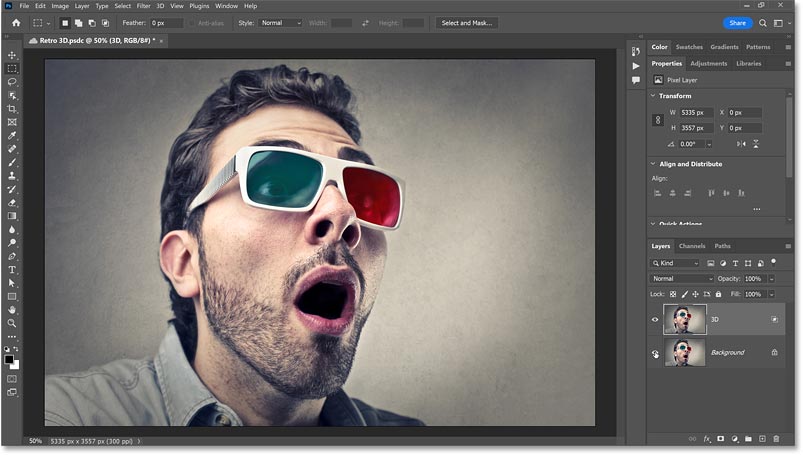
<p style="text-align: justify;">Bật lại layer Background để quay lại hình ảnh đầy đủ màu.</p>

<figure>
<div style="text-align: justify;"><img alt="Quay lại phiên bản đầy đủ màu." data-i="13" data-src="https://st.quantrimang.com/photos/image/2024/12/06/tao-hieu-ung-phim-3d-co-dien-trong-photoshop-14.jpg" data-was-processed="true" height="455" src="https://st.quantrimang.com/photos/image/2024/12/06/tao-hieu-ung-phim-3d-co-dien-trong-photoshop-14.jpg" width="803" /></div>

<figcaption>
<div style="text-align: justify;">Quay lại phiên bản đầy đủ màu.</div>
</figcaption>
</figure>

<h2 style="text-align: justify;">Bước 4: Chọn Move Tool</h2>

<p style="text-align: justify;">Để tạo hiệu ứng 3D màu đỏ và lục lam, tất cả những gì chúng ta cần làm bây giờ là bù trừ hai phiên bản của hình ảnh.</p>

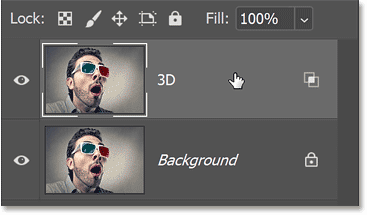
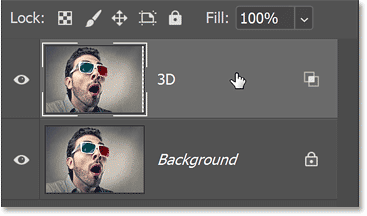
<p style="text-align: justify;">Trong bảng Layers, hãy đảm bảo layer&nbsp;<strong>&quot;3D&quot;</strong>&nbsp;đang hoạt động.</p>

<figure>
<div style="text-align: justify;"><img alt="Chọn layer 3D trong bảng Layers" data-i="14" data-src="https://st.quantrimang.com/photos/image/2024/12/06/tao-hieu-ung-phim-3d-co-dien-trong-photoshop-15.png" data-was-processed="true" height="215" src="https://st.quantrimang.com/photos/image/2024/12/06/tao-hieu-ung-phim-3d-co-dien-trong-photoshop-15.png" width="367" /></div>

<figcaption>
<div style="text-align: justify;">Chọn layer 3D trong bảng Layers</div>
</figcaption>
</figure>

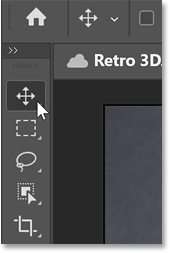
<p style="text-align: justify;">Sau đó, trong thanh công cụ, hãy chọn&nbsp;<strong>Move Tool</strong>. Chúng ta sẽ không sử dụng Move Tool mà chỉ cần nó hoạt động.</p>

<figure>
<div style="text-align: justify;"><img alt="Chọn Move Tool trong thanh công cụ của Photoshop" data-i="15" data-src="https://st.quantrimang.com/photos/image/2024/12/06/tao-hieu-ung-phim-3d-co-dien-trong-photoshop-16.png" data-was-processed="true" height="253" src="https://st.quantrimang.com/photos/image/2024/12/06/tao-hieu-ung-phim-3d-co-dien-trong-photoshop-16.png" width="170" /></div>

<figcaption>
<div style="text-align: justify;">Chọn Move Tool trong thanh công cụ của Photoshop</div>
</figcaption>
</figure>

<h2 style="text-align: justify;">Bước 5: Đẩy nhẹ hình ảnh sang trái</h2>

<p style="text-align: justify;">Sử dụng phím mũi tên trái trên bàn phím để đẩy nhẹ hình ảnh trên layer &quot;3D&quot; sang trái. Giữ&nbsp;<strong>Shift</strong>&nbsp;trong khi nhấn phím mũi tên để di chuyển hình ảnh theo gia số 10 pixel.</p>

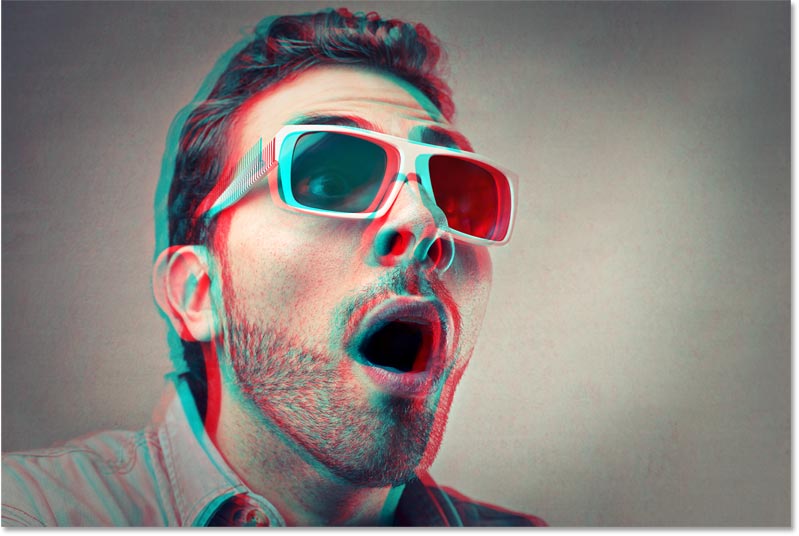
<p style="text-align: justify;">Khi hình ảnh di chuyển, một đường viền màu đỏ sẽ xuất hiện dọc theo một bên của mỗi đối tượng. Và vì màu đối lập của màu đỏ là màu lục lam, nên một đường viền màu lục lam sẽ xuất hiện dọc theo phía đối diện.</p>

<p style="text-align: justify;">Càng bù trừ hai hình ảnh, các đường viền màu đỏ và lục lam sẽ càng dày và rõ hơn. Vì vậy, hãy tiếp tục đẩy nhẹ hình ảnh cho đến khi bạn hài lòng với kết quả.</p>

<figure>
<div style="text-align: justify;"><img alt="Bù trừ hình ảnh trên layer &#039;3D&#039; sẽ tạo hiệu ứng 3D màu đỏ và lục lam." data-i="16" data-src="https://st.quantrimang.com/photos/image/2024/12/06/tao-hieu-ung-phim-3d-co-dien-trong-photoshop-17.jpg" data-was-processed="true" height="536" src="https://st.quantrimang.com/photos/image/2024/12/06/tao-hieu-ung-phim-3d-co-dien-trong-photoshop-17.jpg" width="799" /></div>

<figcaption>
<div style="text-align: justify;">Bù trừ hình ảnh trên layer &quot;3D&quot; sẽ tạo hiệu ứng 3D màu đỏ và lục lam.</div>
</figcaption>
</figure>

<div style="text-align: justify;">&nbsp;</div>

<h2 style="text-align: justify;">Thử các kết hợp màu khác</h2>

<p style="text-align: justify;">Cùng với các màu 3D màu đỏ và lục lam cổ điển, bạn cũng có thể chọn các kết hợp màu khác để tạo hiệu ứng khác nhau.</p>

<p style="text-align: justify;">Trong bảng Layers, mở lại Blending Options bằng cách nhấp đúp vào vùng màu xám trống của layer &quot;3D&quot;.</p>

<figure>
<div style="text-align: justify;"><img alt="Nhấp đúp vào layer để mở lại Blending Options" data-i="17" data-src="https://st.quantrimang.com/photos/image/2024/12/06/tao-hieu-ung-phim-3d-co-dien-trong-photoshop-18.png" data-was-processed="true" height="216" src="https://st.quantrimang.com/photos/image/2024/12/06/tao-hieu-ung-phim-3d-co-dien-trong-photoshop-18.png" width="367" /></div>

<figcaption>
<div style="text-align: justify;">Nhấp đúp vào layer để mở lại Blending Options</div>
</figcaption>
</figure>

<h3 style="text-align: justify;">Xanh lá cây và đỏ tươi</h3>

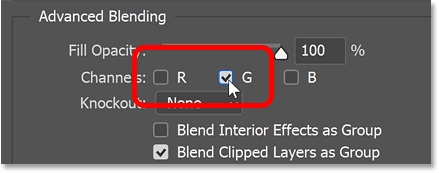
<p style="text-align: justify;">Sau đó, trong hộp thoại Layer Style, bỏ chọn hộp&nbsp;<strong>R&nbsp;</strong>để tắt kênh Red và chọn hộp&nbsp;<strong>G</strong>&nbsp;để chỉ bật kênh Green.</p>

<figure>
<div style="text-align: justify;"><img alt="Tắt kênh màu Red và bật kênh Green" data-i="18" data-src="https://st.quantrimang.com/photos/image/2024/12/06/tao-hieu-ung-phim-3d-co-dien-trong-photoshop-19.png" data-was-processed="true" height="173" src="https://st.quantrimang.com/photos/image/2024/12/06/tao-hieu-ung-phim-3d-co-dien-trong-photoshop-19.png" width="439" /></div>

<figcaption>
<div style="text-align: justify;">Tắt kênh màu Red và bật kênh Green</div>
</figcaption>
</figure>

<p style="text-align: justify;">Điều này cung cấp cho bạn hiệu ứng màu xanh lá cây và màu đỏ tươi (vì màu đỏ tươi là màu đối lập với màu xanh lá cây).</p>

<figure>
<div style="text-align: justify;"><img alt="Một biến thể màu xanh lá cây và màu đỏ tươi của hiệu ứng 3D" data-i="19" data-src="https://st.quantrimang.com/photos/image/2024/12/06/tao-hieu-ung-phim-3d-co-dien-trong-photoshop-20.jpg" data-was-processed="true" height="536" src="https://st.quantrimang.com/photos/image/2024/12/06/tao-hieu-ung-phim-3d-co-dien-trong-photoshop-20.jpg" width="799" /></div>

<figcaption>
<div style="text-align: justify;">Một biến thể màu xanh lá cây và màu đỏ tươi của hiệu ứng 3D</div>
</figcaption>
</figure>

<h3 style="text-align: justify;">Xanh lam và Vàng</h3>

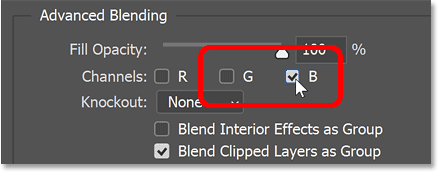
<p style="text-align: justify;">Hoặc tắt kênh Xanh lá cây và chỉ bật kênh Xanh lam:</p>

<figure>
<div style="text-align: justify;"><img alt="Tắt kênh màu Xanh lá cây và bật kênh Xanh lam" data-i="20" data-src="https://st.quantrimang.com/photos/image/2024/12/06/tao-hieu-ung-phim-3d-co-dien-trong-photoshop-21.png" data-was-processed="true" height="173" src="https://st.quantrimang.com/photos/image/2024/12/06/tao-hieu-ung-phim-3d-co-dien-trong-photoshop-21.png" width="439" /></div>

<figcaption>
<div style="text-align: justify;">Tắt kênh màu Xanh lá cây và bật kênh Xanh lam</div>
</figcaption>
</figure>

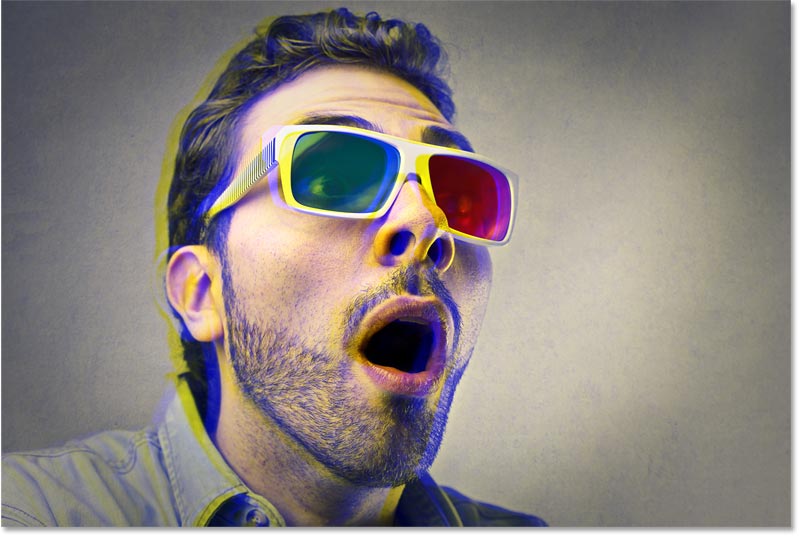
<p style="text-align: justify;">Đối với hiệu ứng màu xanh lam và vàng (màu vàng là màu đối lập với màu xanh lam). Để quay lại màu đỏ và lục lam cổ điển, chỉ cần bỏ chọn cả hai kênh Green và Blue, rồi bật lại kênh Red. Sau đó, nhấp vào&nbsp;<strong>OK</strong>&nbsp;để đóng hộp thoại Layer Style.</p>

<figure>
<div style="text-align: justify;"><img alt="Biến thể màu xanh lam và vàng của hiệu ứng 3D" data-i="21" data-src="https://st.quantrimang.com/photos/image/2024/12/06/tao-hieu-ung-phim-3d-co-dien-trong-photoshop-22.jpg" data-was-processed="true" height="536" src="https://st.quantrimang.com/photos/image/2024/12/06/tao-hieu-ung-phim-3d-co-dien-trong-photoshop-22.jpg" width="799" /></div>

<figcaption>
<div style="text-align: justify;">Biến thể màu xanh lam và vàng của hiệu ứng 3D</div>
</figcaption>
</figure>

<p style="text-align: justify;">Và thế là xong! Thật dễ dàng để tạo lại giao diện của phim 3D cổ điển trong Photoshop.</p>

<p style="text-align: center;"><iframe allow="autoplay" allowfullscreen="" data-src="https://www.youtube.com/embed/lW0xuRV6lao" data-was-processed="true" frameborder="0" height="366" sandbox="allow-scripts allow-same-origin allow-forms allow-presentation allow-popups" scrolling="no" src="https://www.youtube.com/embed/lW0xuRV6lao" title="Retro 3D Movie Effect in Photoshop 2023" width="650"></iframe></p>

<div style="text-align: justify;">&nbsp;</div>
		</div>
				<div id="author">
						<p>
				<strong>Nguồn tin:</strong>
				Quantrimang.com:
			</p>
		</div>
	</div>
	<div id="footer" class="clearfix">
		<div id="url">
			<strong>URL của bản tin này: </strong><a href="https://www.nguoicodonvn2008.info/vi/news/savefile/kien-thuc-may-tinh/cach-tao-hieu-ung-phim-3d-co-dien-trong-photoshop-9495.html" title="Cách tạo hiệu ứng phim 3D cổ điển trong Photoshop">https://www.nguoicodonvn2008.info/vi/news/savefile/kien-thuc-may-tinh/cach-tao-hieu-ung-phim-3d-co-dien-trong-photoshop-9495.html</a>

		</div>
		<div class="clear"></div>
		<div class="copyright">
			&copy; .&#x3A; Nguoicodonvn2008.info - Cõi lòng người cô đơn &#x3A;.
		</div>
		<div id="contact">
			<a href="mailto:admin@nguoicodonvn2008.info">admin@nguoicodonvn2008.info</a>
		</div>
	</div>
</div>
        <div id="timeoutsess" class="chromeframe">
            Bạn đã không sử dụng Site, <a onclick="timeoutsesscancel();" href="https://www.nguoicodonvn2008.info/#">Bấm vào đây để duy trì trạng thái đăng nhập</a>. Thời gian chờ: <span id="secField"> 60 </span> giây
        </div>
        <div id="openidResult" class="nv-alert" style="display:none"></div>
        <div id="openidBt" data-result="" data-redirect=""></div>
		</script>
		<div class="car-top">
  <span><img src="https://www.nguoicodonvn2008.info/themes/default/images/car.png" alt=""></span>
</div>
<div id="run_cronjobs" style="visibility:hidden;display:none;"><img alt="cron" src="/index.php?second=cronjobs&amp;p=c2pjd4zE" width="1" height="1" /></div>
<script src="https://www.nguoicodonvn2008.info/assets/js/jquery/jquery.min.js"></script>
<script>var nv_base_siteurl="/",nv_lang_data="vi",nv_lang_interface="vi",nv_name_variable="nv",nv_fc_variable="op",nv_lang_variable="language",nv_module_name="news",nv_func_name="savefile",nv_is_user=0, nv_my_ofs=-4,nv_my_abbr="EDT",nv_cookie_prefix="nv4c_e856T",nv_check_pass_mstime=1738000,nv_area_admin=0,nv_safemode=0,theme_responsive=0,nv_recaptcha_ver=2,nv_recaptcha_sitekey="",nv_recaptcha_type="image",XSSsanitize=1;</script>
<script src="https://www.nguoicodonvn2008.info/assets/js/language/vi.js"></script>
<script src="https://www.nguoicodonvn2008.info/assets/js/DOMPurify/purify3.js"></script>
<script src="https://www.nguoicodonvn2008.info/assets/js/global.js"></script>
<script src="https://www.nguoicodonvn2008.info/assets/js/site.js"></script>
<script src="https://www.nguoicodonvn2008.info/themes/default/js/news.js"></script>
<script src="https://www.nguoicodonvn2008.info/themes/default/js/main.js"></script>
<script src="https://www.nguoicodonvn2008.info/themes/default/js/custom.js"></script>
<script type="application/ld+json">
        {
            "@context": "https://schema.org",
            "@type": "Organization",
            "url": "https://www.nguoicodonvn2008.info",
            "logo": "https://www.nguoicodonvn2008.info/uploads/angel.gif"
        }
        </script>
<script src="https://www.nguoicodonvn2008.info/themes/default/js/bootstrap.min.js"></script>
<script type="text/javascript">
var $scrolltop = $('.car-top');
$scrolltop.on('click', function () {
    $('html,body').animate({
        scrollTop: 0
    }, 800);
    $(this).addClass("car-run");
    setTimeout(function(){ $scrolltop.removeClass('car-run');}, 1000);
    return false;
});
$(window).on('scroll', function ()
{ 
    if($(window).scrollTop() >= 200)
    {
        $scrolltop.addClass("show");
        $scrolltop.addClass("car-down");
    }
    else
    {
       $scrolltop.removeClass("show");
       setTimeout(function(){ $scrolltop.removeClass('car-down');}, 300);
    }
});
</script>
</body>
</html>