<!DOCTYPE html>
    <html lang="vi" xmlns="http://www.w3.org/1999/xhtml" prefix="og: http://ogp.me/ns#">
    <head>
<title>Cách tạo hiệu ứng chùm sáng trong Photoshop</title>
<meta name="description" content="Cách tạo hiệu ứng chùm sáng trong Photoshop - Savefile - Tin Tức -...">
<meta name="author" content=".: Nguoicodonvn2008.info - Cõi lòng người cô đơn :.">
<meta name="copyright" content=".: Nguoicodonvn2008.info - Cõi lòng người cô đơn :. [admin@nguoicodonvn2008.info]">
<meta name="robots" content="index, archive, follow, noodp">
<meta name="googlebot" content="index,archive,follow,noodp">
<meta name="msnbot" content="all,index,follow">
<meta name="generator" content="NukeViet v4.5">
<meta http-equiv="Content-Type" content="text/html; charset=utf-8">
<meta property="og:title" content="Cách tạo hiệu ứng chùm sáng trong Photoshop">
<meta property="og:type" content="website">
<meta property="og:description" content="Savefile - Tin Tức - https&#x3A;&#x002F;&#x002F;www.nguoicodonvn2008.info&#x002F;vi&#x002F;news&#x002F;savefile&#x002F;kien-thuc-may-tinh&#x002F;cach-tao-hieu-ung-chum-sang-trong-photoshop-1988.html">
<meta property="og:site_name" content=".&#x3A; Nguoicodonvn2008.info - Cõi lòng người cô đơn &#x3A;.">
<meta property="og:url" content="https://www.nguoicodonvn2008.info/vi/news/savefile/kien-thuc-may-tinh/cach-tao-hieu-ung-chum-sang-trong-photoshop-1988.html">
<link rel="shortcut icon" href="https://www.nguoicodonvn2008.info/favicon.ico">
<link rel="canonical" href="https://www.nguoicodonvn2008.info/vi/news/savefile/kien-thuc-may-tinh/cach-tao-hieu-ung-chum-sang-trong-photoshop-1988.html">
<link rel="alternate" href="https://www.nguoicodonvn2008.info/vi/news/rss/" title="Tin Tức" type="application/rss+xml">
<link rel="alternate" href="https://www.nguoicodonvn2008.info/vi/news/rss/karaoke-dual/" title="Tin Tức - Karaoke Dual" type="application/rss+xml">
<link rel="alternate" href="https://www.nguoicodonvn2008.info/vi/news/rss/nhac-tre/" title="Tin Tức - Nhạc trẻ" type="application/rss+xml">
<link rel="alternate" href="https://www.nguoicodonvn2008.info/vi/news/rss/tru-tinh/" title="Tin Tức - Trữ tình" type="application/rss+xml">
<link rel="alternate" href="https://www.nguoicodonvn2008.info/vi/news/rss/nuoc-ngoai/" title="Tin Tức - Nước ngoài" type="application/rss+xml">
<link rel="alternate" href="https://www.nguoicodonvn2008.info/vi/news/rss/remix/" title="Tin Tức - Remix" type="application/rss+xml">
<link rel="alternate" href="https://www.nguoicodonvn2008.info/vi/news/rss/tam-su-tinh-yeu/" title="Tin Tức - Tâm sự tình yêu" type="application/rss+xml">
<link rel="alternate" href="https://www.nguoicodonvn2008.info/vi/news/rss/tho-suu-tam/" title="Tin Tức - Thơ sưu tầm" type="application/rss+xml">
<link rel="alternate" href="https://www.nguoicodonvn2008.info/vi/news/rss/cuoc-song/" title="Tin Tức - Cuộc sống" type="application/rss+xml">
<link rel="alternate" href="https://www.nguoicodonvn2008.info/vi/news/rss/phan-mem/" title="Tin Tức - Phần mềm" type="application/rss+xml">
<link rel="alternate" href="https://www.nguoicodonvn2008.info/vi/news/rss/kien-thuc-may-tinh/" title="Tin Tức - Kiến thức máy tính" type="application/rss+xml">
<link rel="alternate" href="https://www.nguoicodonvn2008.info/vi/news/rss/hoc-tap/" title="Tin Tức - Học tập" type="application/rss+xml">
<link rel="alternate" href="https://www.nguoicodonvn2008.info/vi/news/rss/tai-lieu/" title="Tin Tức - Tài liệu" type="application/rss+xml">
<link rel="alternate" href="https://www.nguoicodonvn2008.info/vi/news/rss/de-thi/" title="Tin Tức - Đề thi" type="application/rss+xml">
<link rel="preload" as="style" href="https://www.nguoicodonvn2008.info/assets/css/font-awesome.min.css" type="text/css">
<link rel="preload" as="style" href="https://www.nguoicodonvn2008.info/themes/default/css/bootstrap.non-responsive.css" type="text/css">
<link rel="preload" as="style" href="https://www.nguoicodonvn2008.info/themes/default/css/style.css" type="text/css">
<link rel="preload" as="style" href="https://www.nguoicodonvn2008.info/themes/default/css/style.non-responsive.css" type="text/css">
<link rel="preload" as="style" href="https://www.nguoicodonvn2008.info/themes/default/css/news.css" type="text/css">
<link rel="preload" as="style" href="https://www.nguoicodonvn2008.info/themes/default/css/custom.css" type="text/css">
<link rel="preload" as="script" href="https://www.nguoicodonvn2008.info/assets/js/jquery/jquery.min.js" type="text/javascript">
<link rel="preload" as="script" href="https://www.nguoicodonvn2008.info/assets/js/language/vi.js" type="text/javascript">
<link rel="preload" as="script" href="https://www.nguoicodonvn2008.info/assets/js/DOMPurify/purify3.js" type="text/javascript">
<link rel="preload" as="script" href="https://www.nguoicodonvn2008.info/assets/js/global.js" type="text/javascript">
<link rel="preload" as="script" href="https://www.nguoicodonvn2008.info/assets/js/site.js" type="text/javascript">
<link rel="preload" as="script" href="https://www.nguoicodonvn2008.info/themes/default/js/news.js" type="text/javascript">
<link rel="preload" as="script" href="https://www.nguoicodonvn2008.info/themes/default/js/main.js" type="text/javascript">
<link rel="preload" as="script" href="https://www.nguoicodonvn2008.info/themes/default/js/custom.js" type="text/javascript">
<link rel="preload" as="script" href="https://www.nguoicodonvn2008.info/themes/default/js/bootstrap.min.js" type="text/javascript">
<link rel="stylesheet" href="https://www.nguoicodonvn2008.info/assets/css/font-awesome.min.css">
<link rel="stylesheet" href="https://www.nguoicodonvn2008.info/themes/default/css/bootstrap.non-responsive.css">
<link rel="stylesheet" href="https://www.nguoicodonvn2008.info/themes/default/css/style.css">
<link rel="stylesheet" href="https://www.nguoicodonvn2008.info/themes/default/css/style.non-responsive.css">
<link rel="StyleSheet" href="https://www.nguoicodonvn2008.info/themes/default/css/news.css">
<link rel="stylesheet" href="https://www.nguoicodonvn2008.info/themes/default/css/custom.css">
<style type="text/css">
	body{background: #fff;}
</style>
    </head>
    <body>
<div id="print">
	<div id="hd_print">
		<h2 class="pull-left">.&#x3A; Nguoicodonvn2008.info - Cõi lòng người cô đơn &#x3A;.</h2>
		<p class="pull-right"><a title=".&#x3A; Nguoicodonvn2008.info - Cõi lòng người cô đơn &#x3A;." href="https://www.nguoicodonvn2008.info/">https://www.nguoicodonvn2008.info</a></p>
	</div>
	<div class="clear"></div>
	<hr />
	<div id="content">
		<h1>Cách tạo hiệu ứng chùm sáng trong Photoshop</h1>
		<ul class="list-inline">
			<li>Thứ năm - 30/04/2020 12:20</li>
			<li class="hidden-print txtrequired"><em class="fa fa-print">&nbsp;</em><a title="In ra" href="javascript:;" onclick="window.print()">In ra</a></li>
			<li class="hidden-print txtrequired"><em class="fa fa-power-off">&nbsp;</em><a title="Đóng cửa sổ này" href="javascript:;" onclick="window.close()">Đóng cửa sổ này</a></li>
		</ul>
		<div class="clear"></div>
		<div id="hometext">
		</div>
				<div class="imghome">
			<img alt="Cách tạo hiệu ứng chùm sáng trong Photoshop" src="https://st.quantrimang.com/photos/image/2020/04/28/Photoshop-hieu-ung-chum-sang-2.jpg" width="460" class="img-thumbnail" />
		</div>
		<div class="clear"></div>
		<div id="bodytext" class="clearfix">
			<p style="text-align: justify;">Việc sử dụng các hiệu ứng trong ảnh là điều cần thiết để tạo được điểm nhấn cho bức hình, mang tới màu sắc mới lạ hơn. Với Photoshop, bạn có rất nhiều cách để thiết kế các hiệu ứng hình ảnh khác nhau, như&nbsp;hiệu ứng tan biến trong Photoshop,&nbsp;hiệu ứng xoáy nước trong Photoshop&nbsp;hay hiệu ứng chùm ánh sáng. Hiệu ứng chùm ánh sáng bạn thường hay gặp trên các poster quảng cáo, để làm nổi bật lên nhân vật trung tâm trong bức hình. Bài viết dưới đây sẽ hướng dẫn bạn cách tạo hiệu ứng chùm ánh sáng trong Photoshop.</p>

<h2 style="text-align: justify;">Hướng dẫn tạo hiệu ứng chùm sáng trên Photoshop</h2>

<p style="text-align: justify;"><strong>Bước 1:</strong></p>

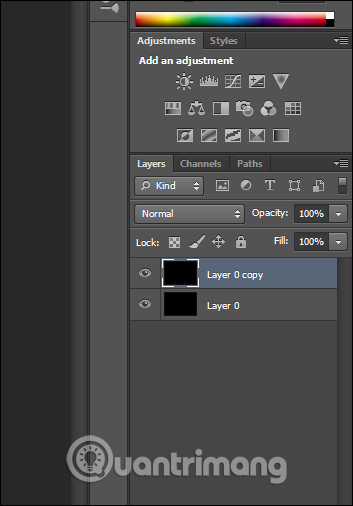
<p style="text-align: justify;">Mở một layer mới hoàn toàn, sau đó&nbsp;<strong>chọn màu cho layer là màu đen</strong>. Tiếp đến nhấn tổ hợp phím&nbsp;<strong>Ctrl + J để nhân đôi layer này</strong>.</p>

<p style="text-align: justify;"><img alt="Nhân đôi layer" data-i="0" data-src="https://st.quantrimang.com/photos/image/2020/04/28/Photoshop-hieu-ung-chum-sang-1.jpg" data-was-processed="true" height="506" src="https://st.quantrimang.com/photos/image/2020/04/28/Photoshop-hieu-ung-chum-sang-1.jpg" width="353" /></p>

<p style="text-align: justify;"><strong>Bước 2:</strong></p>

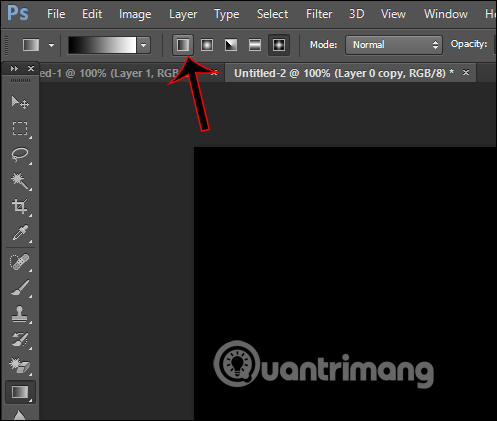
<p style="text-align: justify;">Nhấn tiếp vào&nbsp;<strong>công cụ Gradient Tool</strong>, hoặc nhấn phím G rồi&nbsp;<strong>chọn màu đổ và kiểu màu đổ đầu tiên</strong>&nbsp;như hình dưới đây. Lưu ý, bạn có thể chọn màu khác để đổ, tùy vào màu chùm sáng mà bạn muốn tạo, ở đây chọn màu đen trắng.</p>

<p style="text-align: justify;"><img alt="Chọn kiểu màu đổ" data-i="1" data-src="https://st.quantrimang.com/photos/image/2020/04/28/Photoshop-hieu-ung-chum-sang-2.jpg" data-was-processed="true" height="421" src="https://st.quantrimang.com/photos/image/2020/04/28/Photoshop-hieu-ung-chum-sang-2.jpg" width="497" /></p>

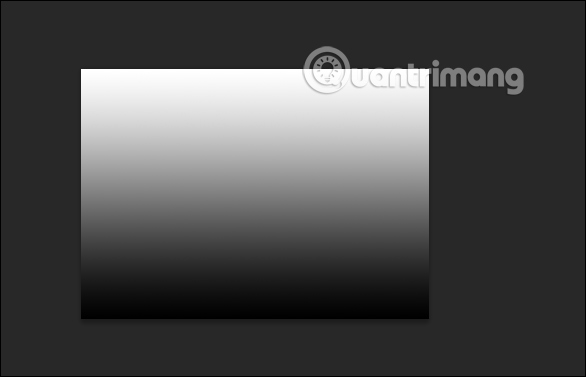
<p style="text-align: justify;">Nhấn&nbsp;<strong>giữ Shift</strong>&nbsp;rồi&nbsp;<strong>kéo một đoạn từ dưới lên trên</strong>&nbsp;như hình để đổ màu Gradient. Kết quả được màu ban đầu như dưới đây.</p>

<p style="text-align: justify;"><img alt="Đổ màu" data-i="2" data-src="https://st.quantrimang.com/photos/image/2020/04/28/Photoshop-hieu-ung-chum-sang-3.jpg" data-was-processed="true" height="377" src="https://st.quantrimang.com/photos/image/2020/04/28/Photoshop-hieu-ung-chum-sang-3.jpg" width="586" /></p>

<p style="text-align: justify;"><strong>Bước 3:</strong></p>

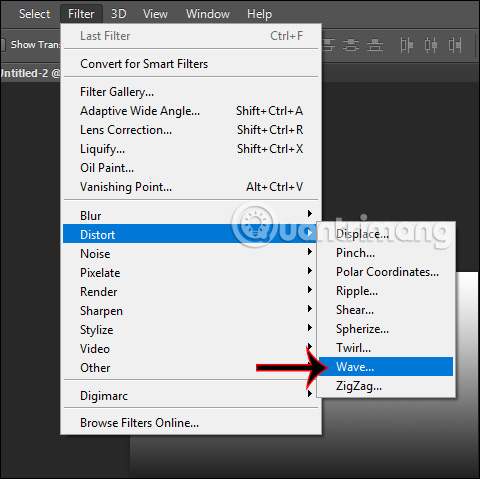
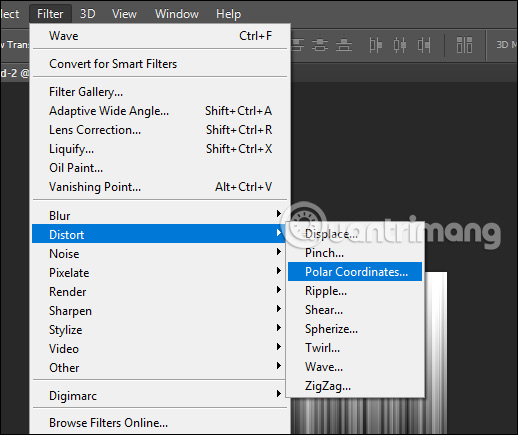
<p style="text-align: justify;">Bạn nhấn vào&nbsp;<strong>Filter &gt; Distort &gt; Wave</strong>.</p>

<p style="text-align: justify;"><img alt="Chọn Wave" data-i="3" data-src="https://st.quantrimang.com/photos/image/2020/04/28/Photoshop-hieu-ung-chum-sang-4.jpg" data-was-processed="true" height="479" src="https://st.quantrimang.com/photos/image/2020/04/28/Photoshop-hieu-ung-chum-sang-4.jpg" width="480" /></p>

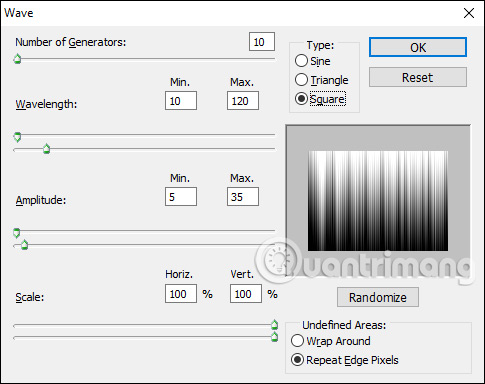
<p style="text-align: justify;">Tiếp đến hiển thị giao diện mới, chúng ta điều chỉnh các thông số như hình dưới đây.</p>

<ul>
	<li style="text-align: justify;">Number of Generators: 10.</li>
	<li style="text-align: justify;">Wavelength: Min là 10 và Max là 120.</li>
	<li style="text-align: justify;">Amplitude: Min là 5 và Max là 35.</li>
	<li style="text-align: justify;">Scale: 100% cho cả 2 thanh.</li>
	<li style="text-align: justify;">Type: Square.</li>
	<li style="text-align: justify;">Undefined Areas: Chọn Repeat Edge Pixels.</li>
</ul>

<p style="text-align: justify;"><img alt="Điều chỉnh thông số Wave" data-i="4" data-src="https://st.quantrimang.com/photos/image/2020/04/28/Photoshop-hieu-ung-chum-sang-5.jpg" data-was-processed="true" height="384" src="https://st.quantrimang.com/photos/image/2020/04/28/Photoshop-hieu-ung-chum-sang-5.jpg" width="485" /></p>

<p style="text-align: justify;"><strong>Bước 4:</strong></p>

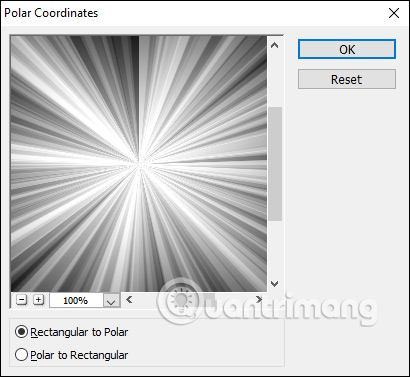
<p style="text-align: justify;">Tiếp tục nhấn vào&nbsp;<strong>Filter &gt; Distort &gt; Polar Coordinates</strong>.</p>

<p style="text-align: justify;"><img alt="Polar Coordinates" data-i="5" data-src="https://st.quantrimang.com/photos/image/2020/04/28/Photoshop-hieu-ung-chum-sang-6.jpg" data-was-processed="true" height="435" src="https://st.quantrimang.com/photos/image/2020/04/28/Photoshop-hieu-ung-chum-sang-6.jpg" width="518" /></p>

<p style="text-align: justify;">Hiển thị giao diện mới để điều chỉnh, người dùng<strong>&nbsp;tích chọn vào Rectangular to Polar</strong>, rồi nhấn OK.</p>

<p style="text-align: justify;"><img alt="Rectangular to Polar" data-i="6" data-src="https://st.quantrimang.com/photos/image/2020/04/28/Photoshop-hieu-ung-chum-sang-7.jpg" data-was-processed="true" height="377" src="https://st.quantrimang.com/photos/image/2020/04/28/Photoshop-hieu-ung-chum-sang-7.jpg" width="410" /></p>

<p style="text-align: justify;"><strong>Bước 5:</strong></p>

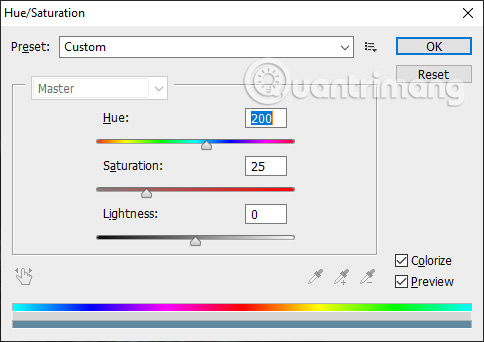
<p style="text-align: justify;">Nhấn tổ hợp phím&nbsp;<strong>Ctrl + U</strong>&nbsp;rồi tích chọn vào&nbsp;<strong>Colorize</strong>, tại đây bạn chỉnh<strong>&nbsp;HUE 200&nbsp;</strong>và&nbsp;<strong>Saturation là 25</strong>.</p>

<p style="text-align: justify;"><img alt="Colorize" data-i="7" data-src="https://st.quantrimang.com/photos/image/2020/04/28/Photoshop-hieu-ung-chum-sang-8.jpg" data-was-processed="true" height="342" src="https://st.quantrimang.com/photos/image/2020/04/28/Photoshop-hieu-ung-chum-sang-8.jpg" width="484" /></p>

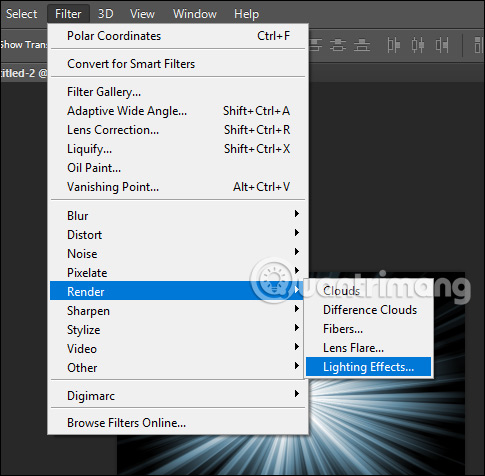
<p style="text-align: justify;">Sau đó bạn truy cập&nbsp;<strong>Filter &gt; Render &gt; Lighting Effects</strong>&nbsp;để lựa chọn hiệu ứng tạo ánh sáng.</p>

<p style="text-align: justify;"><img alt="Hiệu ứng ánh sáng" data-i="8" data-src="https://st.quantrimang.com/photos/image/2020/04/28/Photoshop-hieu-ung-chum-sang-9.jpg" data-was-processed="true" height="476" src="https://st.quantrimang.com/photos/image/2020/04/28/Photoshop-hieu-ung-chum-sang-9.jpg" width="485" /></p>

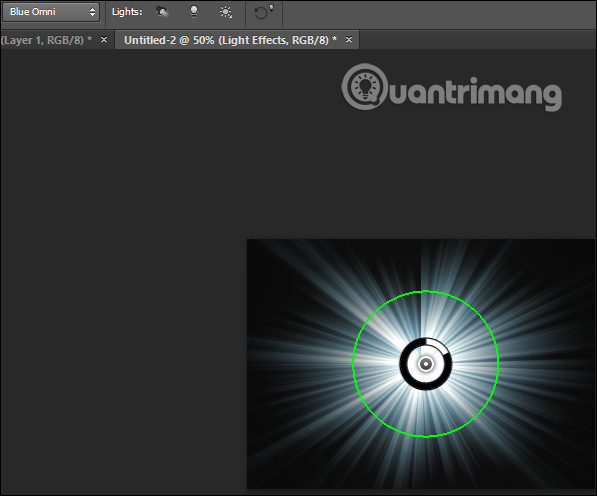
<p style="text-align: justify;">Tại giao diện này<strong>&nbsp;phần Presets chọn Blue Omni</strong>. Tiếp tục nhìn sang bên phải điều chỉnh các mục gồm:</p>

<ul>
	<li style="text-align: justify;">Color: Màu trắng với Intensity 35.</li>
	<li style="text-align: justify;">Colorize: Màu trắng với Exposure 0.</li>
	<li style="text-align: justify;">Gloss: 69.</li>
	<li style="text-align: justify;">Metallic: 0.</li>
</ul>

<p style="text-align: justify;"><img alt="Blue Omni" data-i="9" data-src="https://st.quantrimang.com/photos/image/2020/04/28/Photoshop-hieu-ung-chum-sang-10.jpg" data-was-processed="true" height="496" src="https://st.quantrimang.com/photos/image/2020/04/28/Photoshop-hieu-ung-chum-sang-10.jpg" width="597" /></p>

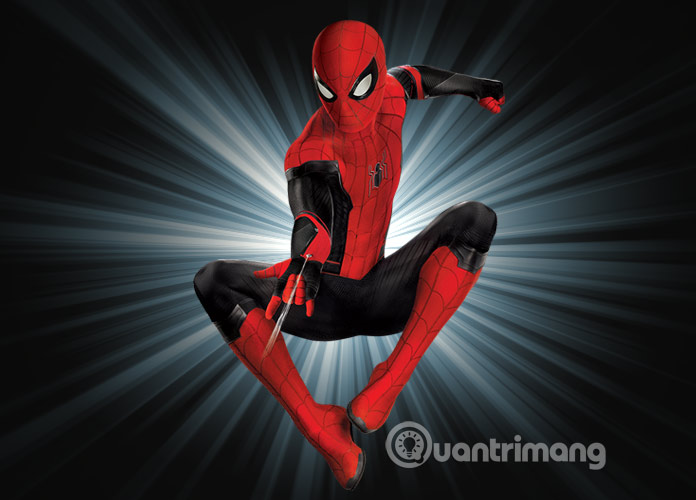
<p style="text-align: justify;">Cuối cùng hiệu ứng chùm sáng đã được tạo, bây giờ bạn có thể ghép ảnh khác vào hiệu ứng này.</p>

<p style="text-align: justify;"><img alt="Ghép ảnh" data-i="10" data-src="https://st.quantrimang.com/photos/image/2020/04/28/Photoshop-hieu-ung-chum-sang-11.jpg" data-was-processed="true" height="395" src="https://st.quantrimang.com/photos/image/2020/04/28/Photoshop-hieu-ung-chum-sang-11.jpg" width="550" /></p>

<p style="text-align: justify;">&nbsp;</p>
		</div>
				<div id="author">
						<p>
				<strong>Nguồn tin:</strong>
				Quantrimang.com
			</p>
		</div>
	</div>
	<div id="footer" class="clearfix">
		<div id="url">
			<strong>URL của bản tin này: </strong><a href="https://www.nguoicodonvn2008.info/vi/news/savefile/kien-thuc-may-tinh/cach-tao-hieu-ung-chum-sang-trong-photoshop-1988.html" title="Cách tạo hiệu ứng chùm sáng trong Photoshop">https://www.nguoicodonvn2008.info/vi/news/savefile/kien-thuc-may-tinh/cach-tao-hieu-ung-chum-sang-trong-photoshop-1988.html</a>

		</div>
		<div class="clear"></div>
		<div class="copyright">
			&copy; .&#x3A; Nguoicodonvn2008.info - Cõi lòng người cô đơn &#x3A;.
		</div>
		<div id="contact">
			<a href="mailto:admin@nguoicodonvn2008.info">admin@nguoicodonvn2008.info</a>
		</div>
	</div>
</div>
        <div id="timeoutsess" class="chromeframe">
            Bạn đã không sử dụng Site, <a onclick="timeoutsesscancel();" href="https://www.nguoicodonvn2008.info/#">Bấm vào đây để duy trì trạng thái đăng nhập</a>. Thời gian chờ: <span id="secField"> 60 </span> giây
        </div>
        <div id="openidResult" class="nv-alert" style="display:none"></div>
        <div id="openidBt" data-result="" data-redirect=""></div>
		</script>
		<div class="car-top">
  <span><img src="https://www.nguoicodonvn2008.info/themes/default/images/car.png" alt=""></span>
</div>
<div id="run_cronjobs" style="visibility:hidden;display:none;"><img alt="cron" src="/index.php?second=cronjobs&amp;p=s0R9GDuy" width="1" height="1" /></div>
<script src="https://www.nguoicodonvn2008.info/assets/js/jquery/jquery.min.js"></script>
<script>var nv_base_siteurl="/",nv_lang_data="vi",nv_lang_interface="vi",nv_name_variable="nv",nv_fc_variable="op",nv_lang_variable="language",nv_module_name="news",nv_func_name="savefile",nv_is_user=0, nv_my_ofs=-4,nv_my_abbr="EDT",nv_cookie_prefix="nv4c_e856T",nv_check_pass_mstime=1738000,nv_area_admin=0,nv_safemode=0,theme_responsive=0,nv_recaptcha_ver=2,nv_recaptcha_sitekey="",nv_recaptcha_type="image",XSSsanitize=1;</script>
<script src="https://www.nguoicodonvn2008.info/assets/js/language/vi.js"></script>
<script src="https://www.nguoicodonvn2008.info/assets/js/DOMPurify/purify3.js"></script>
<script src="https://www.nguoicodonvn2008.info/assets/js/global.js"></script>
<script src="https://www.nguoicodonvn2008.info/assets/js/site.js"></script>
<script src="https://www.nguoicodonvn2008.info/themes/default/js/news.js"></script>
<script src="https://www.nguoicodonvn2008.info/themes/default/js/main.js"></script>
<script src="https://www.nguoicodonvn2008.info/themes/default/js/custom.js"></script>
<script type="application/ld+json">
        {
            "@context": "https://schema.org",
            "@type": "Organization",
            "url": "https://www.nguoicodonvn2008.info",
            "logo": "https://www.nguoicodonvn2008.info/uploads/angel.gif"
        }
        </script>
<script src="https://www.nguoicodonvn2008.info/themes/default/js/bootstrap.min.js"></script>
<script type="text/javascript">
var $scrolltop = $('.car-top');
$scrolltop.on('click', function () {
    $('html,body').animate({
        scrollTop: 0
    }, 800);
    $(this).addClass("car-run");
    setTimeout(function(){ $scrolltop.removeClass('car-run');}, 1000);
    return false;
});
$(window).on('scroll', function ()
{ 
    if($(window).scrollTop() >= 200)
    {
        $scrolltop.addClass("show");
        $scrolltop.addClass("car-down");
    }
    else
    {
       $scrolltop.removeClass("show");
       setTimeout(function(){ $scrolltop.removeClass('car-down');}, 300);
    }
});
</script>
</body>
</html>