<!DOCTYPE html>
    <html lang="vi" xmlns="http://www.w3.org/1999/xhtml" prefix="og: http://ogp.me/ns#">
    <head>
<title>Cách tạo gradient trong Adobe Illustrator</title>
<meta name="description" content="Cách tạo gradient trong Adobe Illustrator - Savefile - Tin Tức -...">
<meta name="author" content=".: Nguoicodonvn2008.info - Cõi lòng người cô đơn :.">
<meta name="copyright" content=".: Nguoicodonvn2008.info - Cõi lòng người cô đơn :. [admin@nguoicodonvn2008.info]">
<meta name="robots" content="index, archive, follow, noodp">
<meta name="googlebot" content="index,archive,follow,noodp">
<meta name="msnbot" content="all,index,follow">
<meta name="generator" content="NukeViet v4.5">
<meta http-equiv="Content-Type" content="text/html; charset=utf-8">
<meta property="og:title" content="Cách tạo gradient trong Adobe Illustrator">
<meta property="og:type" content="website">
<meta property="og:description" content="Savefile - Tin Tức - https&#x3A;&#x002F;&#x002F;www.nguoicodonvn2008.info&#x002F;vi&#x002F;news&#x002F;savefile&#x002F;kien-thuc-may-tinh&#x002F;cach-tao-gradient-trong-adobe-illustrator-5340.html">
<meta property="og:site_name" content=".&#x3A; Nguoicodonvn2008.info - Cõi lòng người cô đơn &#x3A;.">
<meta property="og:url" content="https://www.nguoicodonvn2008.info/vi/news/savefile/kien-thuc-may-tinh/cach-tao-gradient-trong-adobe-illustrator-5340.html">
<link rel="shortcut icon" href="https://www.nguoicodonvn2008.info/favicon.ico">
<link rel="canonical" href="https://www.nguoicodonvn2008.info/vi/news/savefile/kien-thuc-may-tinh/cach-tao-gradient-trong-adobe-illustrator-5340.html">
<link rel="alternate" href="https://www.nguoicodonvn2008.info/vi/news/rss/" title="Tin Tức" type="application/rss+xml">
<link rel="alternate" href="https://www.nguoicodonvn2008.info/vi/news/rss/karaoke-dual/" title="Tin Tức - Karaoke Dual" type="application/rss+xml">
<link rel="alternate" href="https://www.nguoicodonvn2008.info/vi/news/rss/nhac-tre/" title="Tin Tức - Nhạc trẻ" type="application/rss+xml">
<link rel="alternate" href="https://www.nguoicodonvn2008.info/vi/news/rss/tru-tinh/" title="Tin Tức - Trữ tình" type="application/rss+xml">
<link rel="alternate" href="https://www.nguoicodonvn2008.info/vi/news/rss/nuoc-ngoai/" title="Tin Tức - Nước ngoài" type="application/rss+xml">
<link rel="alternate" href="https://www.nguoicodonvn2008.info/vi/news/rss/remix/" title="Tin Tức - Remix" type="application/rss+xml">
<link rel="alternate" href="https://www.nguoicodonvn2008.info/vi/news/rss/tam-su-tinh-yeu/" title="Tin Tức - Tâm sự tình yêu" type="application/rss+xml">
<link rel="alternate" href="https://www.nguoicodonvn2008.info/vi/news/rss/tho-suu-tam/" title="Tin Tức - Thơ sưu tầm" type="application/rss+xml">
<link rel="alternate" href="https://www.nguoicodonvn2008.info/vi/news/rss/cuoc-song/" title="Tin Tức - Cuộc sống" type="application/rss+xml">
<link rel="alternate" href="https://www.nguoicodonvn2008.info/vi/news/rss/phan-mem/" title="Tin Tức - Phần mềm" type="application/rss+xml">
<link rel="alternate" href="https://www.nguoicodonvn2008.info/vi/news/rss/kien-thuc-may-tinh/" title="Tin Tức - Kiến thức máy tính" type="application/rss+xml">
<link rel="alternate" href="https://www.nguoicodonvn2008.info/vi/news/rss/hoc-tap/" title="Tin Tức - Học tập" type="application/rss+xml">
<link rel="alternate" href="https://www.nguoicodonvn2008.info/vi/news/rss/tai-lieu/" title="Tin Tức - Tài liệu" type="application/rss+xml">
<link rel="alternate" href="https://www.nguoicodonvn2008.info/vi/news/rss/de-thi/" title="Tin Tức - Đề thi" type="application/rss+xml">
<link rel="preload" as="style" href="https://www.nguoicodonvn2008.info/assets/css/font-awesome.min.css" type="text/css">
<link rel="preload" as="style" href="https://www.nguoicodonvn2008.info/themes/default/css/bootstrap.non-responsive.css" type="text/css">
<link rel="preload" as="style" href="https://www.nguoicodonvn2008.info/themes/default/css/style.css" type="text/css">
<link rel="preload" as="style" href="https://www.nguoicodonvn2008.info/themes/default/css/style.non-responsive.css" type="text/css">
<link rel="preload" as="style" href="https://www.nguoicodonvn2008.info/themes/default/css/news.css" type="text/css">
<link rel="preload" as="style" href="https://www.nguoicodonvn2008.info/themes/default/css/custom.css" type="text/css">
<link rel="preload" as="script" href="https://www.nguoicodonvn2008.info/assets/js/jquery/jquery.min.js" type="text/javascript">
<link rel="preload" as="script" href="https://www.nguoicodonvn2008.info/assets/js/language/vi.js" type="text/javascript">
<link rel="preload" as="script" href="https://www.nguoicodonvn2008.info/assets/js/DOMPurify/purify3.js" type="text/javascript">
<link rel="preload" as="script" href="https://www.nguoicodonvn2008.info/assets/js/global.js" type="text/javascript">
<link rel="preload" as="script" href="https://www.nguoicodonvn2008.info/assets/js/site.js" type="text/javascript">
<link rel="preload" as="script" href="https://www.nguoicodonvn2008.info/themes/default/js/news.js" type="text/javascript">
<link rel="preload" as="script" href="https://www.nguoicodonvn2008.info/themes/default/js/main.js" type="text/javascript">
<link rel="preload" as="script" href="https://www.nguoicodonvn2008.info/themes/default/js/custom.js" type="text/javascript">
<link rel="preload" as="script" href="https://www.nguoicodonvn2008.info/themes/default/js/bootstrap.min.js" type="text/javascript">
<link rel="stylesheet" href="https://www.nguoicodonvn2008.info/assets/css/font-awesome.min.css">
<link rel="stylesheet" href="https://www.nguoicodonvn2008.info/themes/default/css/bootstrap.non-responsive.css">
<link rel="stylesheet" href="https://www.nguoicodonvn2008.info/themes/default/css/style.css">
<link rel="stylesheet" href="https://www.nguoicodonvn2008.info/themes/default/css/style.non-responsive.css">
<link rel="StyleSheet" href="https://www.nguoicodonvn2008.info/themes/default/css/news.css">
<link rel="stylesheet" href="https://www.nguoicodonvn2008.info/themes/default/css/custom.css">
<style type="text/css">
	body{background: #fff;}
</style>
    </head>
    <body>
<div id="print">
	<div id="hd_print">
		<h2 class="pull-left">.&#x3A; Nguoicodonvn2008.info - Cõi lòng người cô đơn &#x3A;.</h2>
		<p class="pull-right"><a title=".&#x3A; Nguoicodonvn2008.info - Cõi lòng người cô đơn &#x3A;." href="https://www.nguoicodonvn2008.info/">https://www.nguoicodonvn2008.info</a></p>
	</div>
	<div class="clear"></div>
	<hr />
	<div id="content">
		<h1>Cách tạo gradient trong Adobe Illustrator</h1>
		<ul class="list-inline">
			<li>Thứ bảy - 26/03/2022 00:45</li>
			<li class="hidden-print txtrequired"><em class="fa fa-print">&nbsp;</em><a title="In ra" href="javascript:;" onclick="window.print()">In ra</a></li>
			<li class="hidden-print txtrequired"><em class="fa fa-power-off">&nbsp;</em><a title="Đóng cửa sổ này" href="javascript:;" onclick="window.close()">Đóng cửa sổ này</a></li>
		</ul>
		<div class="clear"></div>
		<div id="hometext">
		</div>
				<div class="imghome">
			<img alt="Cách tạo gradient trong Adobe Illustrator" src="https://st.quantrimang.com/photos/image/2022/03/26/cach-tao-gradient-trong-adobe-illustrator-9.jpg" width="460" class="img-thumbnail" />
		</div>
		<div class="clear"></div>
		<div id="bodytext" class="clearfix">
			<p style="text-align: justify;">Các gradient thường mang tới một diện mạo hoài cổ cho các thiết kế. Nhưng với công cụ Gradient Mesh và tùy chọn Freeform Gradient của&nbsp;Adobe Illustrator, bạn có thể tạo gradient với giao diện hoàn toàn mới. Hãy cùng Quantrimang.com tìm hiểu cách thực hiện điều đó qua bài viết sau đây!</p>

<h2 style="text-align: justify;">Cách sử dụng Freeform Gradient trong Illustrator</h2>

<p style="text-align: justify;">Mặc dù được tìm thấy trong các công cụ gradient truyền thống, nhưng công cụ Freeform Gradient trong Illustrator hoạt động hơi khác một chút.</p>

<figure>
<div style="text-align: justify;"><img alt=" Freeform Gradient trong Illustrator " data-i="0" data-src="https://st.quantrimang.com/photos/image/2022/03/26/cach-tao-gradient-trong-adobe-illustrator-1.jpg" data-was-processed="true" height="325" src="https://st.quantrimang.com/photos/image/2022/03/26/cach-tao-gradient-trong-adobe-illustrator-1.jpg" width="650" /></div>

<figcaption>
<div style="text-align: justify;">Freeform Gradient trong Illustrator</div>
</figcaption>
</figure>

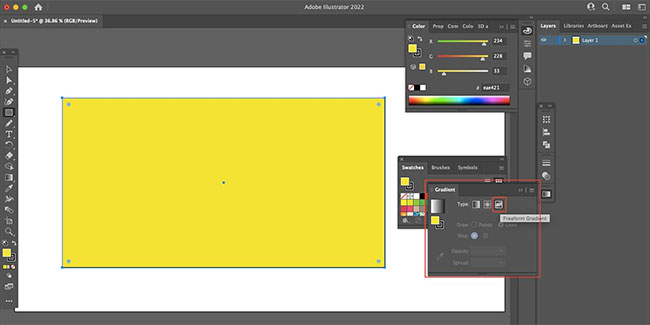
<p style="text-align: justify;">Trước tiên, hãy tạo một hình dạng với màu trơn. Sau đó, với cửa sổ&nbsp;<strong>Gradient</strong>&nbsp;đang mở, hãy nhấp vào nút&nbsp;<strong>Gradient</strong>&nbsp;ở ngoài cùng bên phải để mở công cụ Freeform.</p>

<figure>
<div style="text-align: justify;"><img alt="Mở công cụ Freeform" data-i="1" data-src="https://st.quantrimang.com/photos/image/2022/03/26/cach-tao-gradient-trong-adobe-illustrator-2.jpg" data-was-processed="true" height="325" src="https://st.quantrimang.com/photos/image/2022/03/26/cach-tao-gradient-trong-adobe-illustrator-2.jpg" width="650" /></div>

<figcaption>
<div style="text-align: justify;">Mở công cụ Freeform</div>
</figcaption>
</figure>

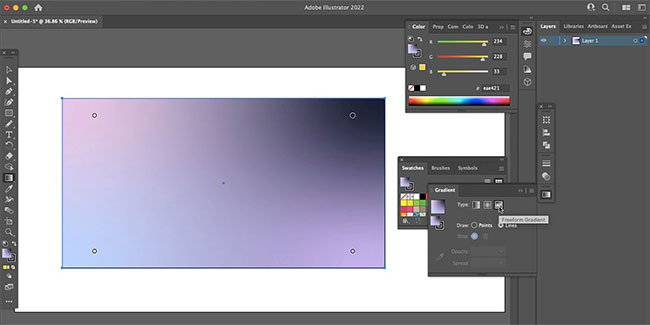
<p style="text-align: justify;">Khi bạn đã chọn công cụ Freeform, hình dạng với màu trơn trước đây của bạn giờ sẽ hiển thị một gradient với 4 color stop (hoặc các điểm màu). 4 color stop sẽ là màu ngẫu nhiên và không nhất thiết phải phù hợp với màu ban đầu. Nếu bạn nhấp vào bất kỳ color stop nào hiện có, bạn có thể thay đổi màu sắc. Để thêm các color stop khác, hãy nhấp vào bất kỳ nơi nào khác trong hình dạng.</p>

<figure>
<div style="text-align: justify;"><img alt="Thêm color stop" data-i="2" data-src="https://st.quantrimang.com/photos/image/2022/03/26/cach-tao-gradient-trong-adobe-illustrator-3.jpg" data-was-processed="true" height="325" src="https://st.quantrimang.com/photos/image/2022/03/26/cach-tao-gradient-trong-adobe-illustrator-3.jpg" width="650" /></div>

<figcaption>
<div style="text-align: justify;">Thêm color stop</div>
</figcaption>
</figure>

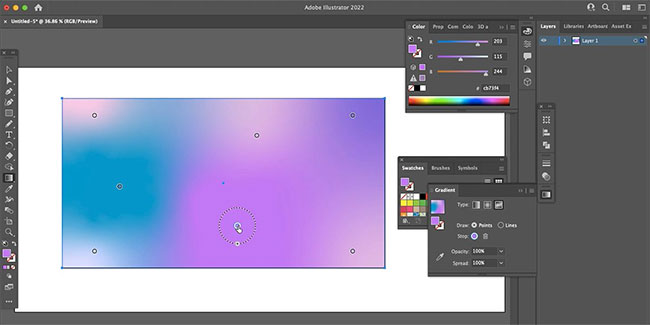
<p style="text-align: justify;">Điều tuyệt vời về công cụ&nbsp;<strong>Freeform Gradient</strong>&nbsp;của Illustrator là bạn có thể dễ dàng kéo màu vào bất kỳ đâu trong hình dạng của mình. Nếu bạn quyết định muốn màu xanh lam ở bên trái thay vì bên phải, chỉ cần kéo color stop sang bên trái. Hoặc đặt hai color stop màu hồng cạnh nhau. Thêm một ít màu trắng để xem màu sắc pha trộn như thế nào. Việc di chuyển màu dừng xung quanh các vị trí sẽ thay đổi cách chúng tương tác với nhau.</p>

<p style="text-align: justify;">Sự tự do mà công cụ Freeform mang lại giúp bạn có thể thêm bao nhiêu màu tùy thích và đặt chúng ở bất cứ đâu bạn muốn. Màu sắc hoạt động giống như các quả cầu riêng lẻ, hòa trộn nhẹ với nhau ở các cạnh. Để xóa một color stop, hãy kéo nó ra bên ngoài hình dạng của bạn.</p>

<figure>
<div style="text-align: justify;"><img alt="Xóa color stop" data-i="3" data-src="https://st.quantrimang.com/photos/image/2022/03/26/cach-tao-gradient-trong-adobe-illustrator-4.jpg" data-was-processed="true" height="325" src="https://st.quantrimang.com/photos/image/2022/03/26/cach-tao-gradient-trong-adobe-illustrator-4.jpg" width="650" /></div>

<figcaption>
<div style="text-align: justify;">Xóa color stop</div>
</figcaption>
</figure>

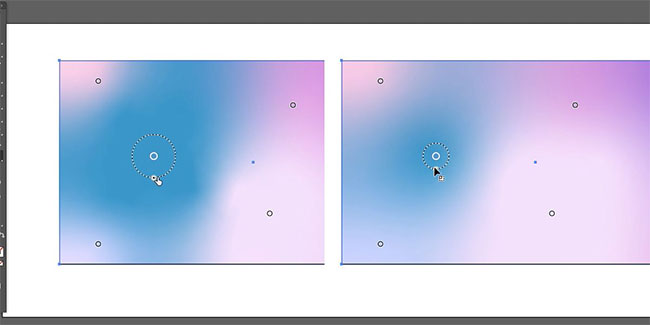
<p style="text-align: justify;">Bạn có thể tăng hoặc giảm kích thước và độ lan tỏa của mỗi color stop. Nhấp vào color stop đã chọn của bạn và di chuyển con trỏ đến vòng tròn có dấu chấm bao quanh điểm màu đó. Hình tròn sẽ có một hình bầu dục trên cạnh của nó. Nhấp và kéo hình bầu dục để tăng hoặc giảm kích thước quả cầu và độ lan rộng của màu sắc.</p>

<figure>
<div style="text-align: justify;"><img alt="Các color stop được nối với nhau" data-i="4" data-src="https://st.quantrimang.com/photos/image/2022/03/26/cach-tao-gradient-trong-adobe-illustrator-5.jpg" data-was-processed="true" height="325" src="https://st.quantrimang.com/photos/image/2022/03/26/cach-tao-gradient-trong-adobe-illustrator-5.jpg" width="650" /></div>

<figcaption>
<div style="text-align: justify;">Các color stop được nối với nhau</div>
</figcaption>
</figure>

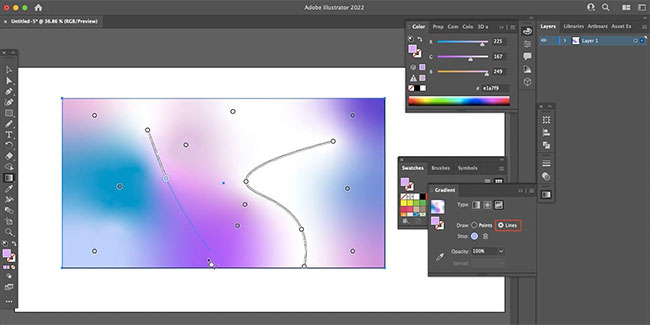
<p style="text-align: justify;">Bạn thậm chí có thể vẽ các đường chuyển sắc bằng cách nhấp vào tùy chọn&nbsp;<strong>Lines</strong>&nbsp;trong thanh công cụ&nbsp;<strong>Gradient.</strong>&nbsp;Với&nbsp;<strong>Lines</strong>&nbsp;được chọn, bạn có thể thêm color stop mới và sau đó color stop được chọn tiếp theo sẽ được kết nối bằng một đường thẳng hoặc cong, nhóm các màu gradient lại với nhau. Mỗi color stop vẫn có thể là một màu khác hoặc bạn có thể sử dụng cùng một màu cho toàn bộ đường với nhiều color stop được bao gồm.</p>

<h2 style="text-align: justify;">Cách sử dụng Gradient Mesh trong Illustrator</h2>

<p style="text-align: justify;">Gradient Mesh cũng hoạt động khác với các công cụ gradient khác. Cách sử dụng nó như sau.</p>

<figure>
<div style="text-align: justify;"><img alt="Gradient Mesh" data-i="5" data-src="https://st.quantrimang.com/photos/image/2022/03/26/cach-tao-gradient-trong-adobe-illustrator-6.jpg" data-was-processed="true" height="325" src="https://st.quantrimang.com/photos/image/2022/03/26/cach-tao-gradient-trong-adobe-illustrator-6.jpg" width="650" /></div>

<figcaption>
<div style="text-align: justify;">Gradient Mesh</div>
</figcaption>
</figure>

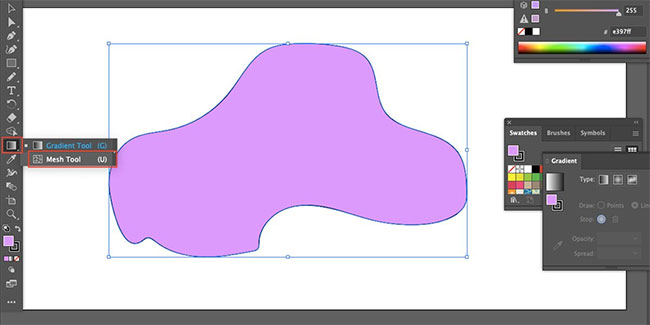
<p style="text-align: justify;">Gradient Mesh có thể được áp dụng cho bất kỳ hình dạng nào được tạo bằng màu tô (fill color). Khi bạn vẽ và tô xong hình dạng của mình, hãy nhấp vào công cụ Gradient Mesh. Nếu bạn không thể nhìn thấy nút&nbsp;<strong>Gradient Mesh</strong>, nó có thể bị ẩn bên dưới nút&nbsp;<strong>Gradient Tool</strong>&nbsp;trên thanh công cụ. Hãy nhấp và giữ nút trên cùng để hiển thị bất kỳ nút ẩn nào bên dưới nó.</p>

<figure>
<div style="text-align: justify;"><img alt="Làm hiện nút Gradient Mesh" data-i="6" data-src="https://st.quantrimang.com/photos/image/2022/03/26/cach-tao-gradient-trong-adobe-illustrator-7.jpg" data-was-processed="true" height="325" src="https://st.quantrimang.com/photos/image/2022/03/26/cach-tao-gradient-trong-adobe-illustrator-7.jpg" width="650" /></div>

<figcaption>
<div style="text-align: justify;">Làm hiện nút Gradient Mesh</div>
</figcaption>
</figure>

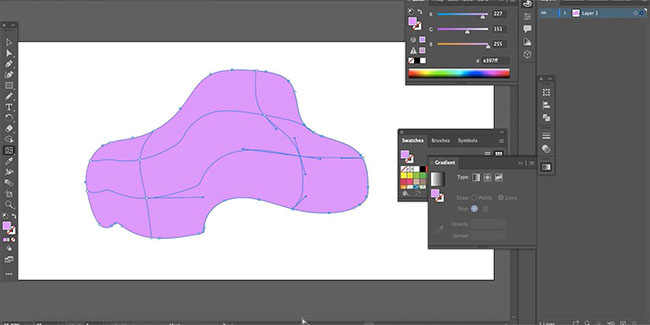
<p style="text-align: justify;">Với công cụ Gradient Mesh được chọn, hãy nhấp vào bất kỳ đâu trong hình dạng đã tô để bắt đầu áp dụng mesh. Tùy thuộc vào số lượng màu sắc mong muốn và kích thước hình dạng của bạn, bạn có thể chỉ cần hai lần nhấp chuột (không giới hạn số lần nhấp tối đa). Bạn có thể thêm hoặc xóa các điểm neo (anchor point) tại bất kỳ thời điểm nào trong quá trình này. Không giống như công cụ Freeform Gradient, màu bắt đầu của đối tượng hoạt động như màu cơ bản của gradient.</p>

<figure>
<div style="text-align: justify;"><img alt="Màu bắt đầu của đối tượng hoạt động như màu cơ bản của gradient" data-i="7" data-src="https://st.quantrimang.com/photos/image/2022/03/26/cach-tao-gradient-trong-adobe-illustrator-8.jpg" data-was-processed="true" height="325" src="https://st.quantrimang.com/photos/image/2022/03/26/cach-tao-gradient-trong-adobe-illustrator-8.jpg" width="650" /></div>

<figcaption>
<div style="text-align: justify;">Màu bắt đầu của đối tượng hoạt động như màu cơ bản của gradient</div>
</figcaption>
</figure>

<p style="text-align: justify;">Trong mesh, bạn có thể nhấp vào bất kỳ điểm neo nào bằng cách sử dụng công cụ&nbsp;<strong>Direct Selection (A)</strong>&nbsp;và chọn màu từ bảng màu. Điều này tạo ra một vệt mờ của màu đã chọn xung quanh điểm neo. Làm điều này cho bất kỳ và tất cả các điểm neo trong hình dạng của bạn và thử nghiệm cách phối trộn màu sắc.</p>

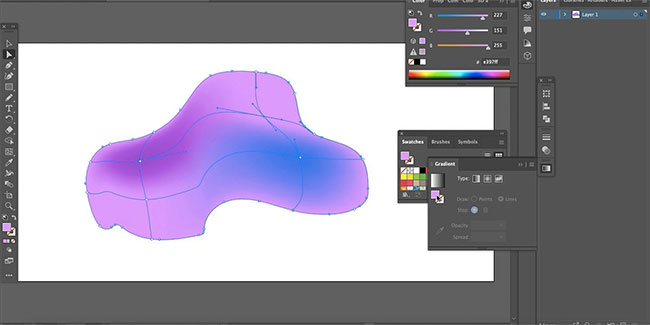
<p style="text-align: justify;">Với các màu đã chọn trong hình dạng, điều này trông tương tự như công cụ Freeform. Vậy làm thế nào để tận dụng Gradient Mesh tốt hơn? Hãy di chuyển các điểm neo và handle để xem các màu thay đổi và phản ứng với nhau như thế nào.</p>

<figure>
<div style="text-align: justify;"><img alt="Di chuyển các điểm neo và handle để có nhiều hiệu ứng khác" data-i="8" data-src="https://st.quantrimang.com/photos/image/2022/03/26/cach-tao-gradient-trong-adobe-illustrator-9.jpg" data-was-processed="true" height="325" src="https://st.quantrimang.com/photos/image/2022/03/26/cach-tao-gradient-trong-adobe-illustrator-9.jpg" width="650" /></div>

<figcaption>
<div style="text-align: justify;">Di chuyển các điểm neo và handle để có nhiều hiệu ứng khác</div>
</figcaption>
</figure>

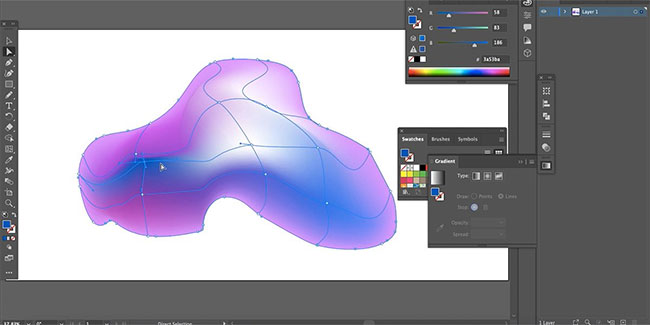
<p style="text-align: justify;">Bạn không chỉ có thể định vị lại bất kỳ điểm neo nào trong mesh của mình mà việc sử dụng handle để thay đổi góc cũng tạo ra kết quả tuyệt vời. Trên thực tế, các điểm neo di chuyển có thể tạo ra những đường tương phản giữa các màu. Những đường này có thể tái tạo các hình dạng 3D và tạo ra ánh sáng trên vật thể. Thêm màu sáng hơn hoặc tối hơn sẽ giúp tăng cường hiệu ứng 3D. Bạn thậm chí có thể tạo các hình dạng 3D của riêng mình thay vì phải tìm kiếm các hình dạng 3D có sẵn trên mạng.</p>
		</div>
				<div id="author">
						<p>
				<strong>Nguồn tin:</strong>
				Quantrimang.com
			</p>
		</div>
	</div>
	<div id="footer" class="clearfix">
		<div id="url">
			<strong>URL của bản tin này: </strong><a href="https://www.nguoicodonvn2008.info/vi/news/savefile/kien-thuc-may-tinh/cach-tao-gradient-trong-adobe-illustrator-5340.html" title="Cách tạo gradient trong Adobe Illustrator">https://www.nguoicodonvn2008.info/vi/news/savefile/kien-thuc-may-tinh/cach-tao-gradient-trong-adobe-illustrator-5340.html</a>

		</div>
		<div class="clear"></div>
		<div class="copyright">
			&copy; .&#x3A; Nguoicodonvn2008.info - Cõi lòng người cô đơn &#x3A;.
		</div>
		<div id="contact">
			<a href="mailto:admin@nguoicodonvn2008.info">admin@nguoicodonvn2008.info</a>
		</div>
	</div>
</div>
        <div id="timeoutsess" class="chromeframe">
            Bạn đã không sử dụng Site, <a onclick="timeoutsesscancel();" href="https://www.nguoicodonvn2008.info/#">Bấm vào đây để duy trì trạng thái đăng nhập</a>. Thời gian chờ: <span id="secField"> 60 </span> giây
        </div>
        <div id="openidResult" class="nv-alert" style="display:none"></div>
        <div id="openidBt" data-result="" data-redirect=""></div>
		</script>
		<div class="car-top">
  <span><img src="https://www.nguoicodonvn2008.info/themes/default/images/car.png" alt=""></span>
</div>
<script src="https://www.nguoicodonvn2008.info/assets/js/jquery/jquery.min.js"></script>
<script>var nv_base_siteurl="/",nv_lang_data="vi",nv_lang_interface="vi",nv_name_variable="nv",nv_fc_variable="op",nv_lang_variable="language",nv_module_name="news",nv_func_name="savefile",nv_is_user=0, nv_my_ofs=-4,nv_my_abbr="EDT",nv_cookie_prefix="nv4c_e856T",nv_check_pass_mstime=1738000,nv_area_admin=0,nv_safemode=0,theme_responsive=0,nv_recaptcha_ver=2,nv_recaptcha_sitekey="",nv_recaptcha_type="image",XSSsanitize=1;</script>
<script src="https://www.nguoicodonvn2008.info/assets/js/language/vi.js"></script>
<script src="https://www.nguoicodonvn2008.info/assets/js/DOMPurify/purify3.js"></script>
<script src="https://www.nguoicodonvn2008.info/assets/js/global.js"></script>
<script src="https://www.nguoicodonvn2008.info/assets/js/site.js"></script>
<script src="https://www.nguoicodonvn2008.info/themes/default/js/news.js"></script>
<script src="https://www.nguoicodonvn2008.info/themes/default/js/main.js"></script>
<script src="https://www.nguoicodonvn2008.info/themes/default/js/custom.js"></script>
<script type="application/ld+json">
        {
            "@context": "https://schema.org",
            "@type": "Organization",
            "url": "https://www.nguoicodonvn2008.info",
            "logo": "https://www.nguoicodonvn2008.info/uploads/angel.gif"
        }
        </script>
<script src="https://www.nguoicodonvn2008.info/themes/default/js/bootstrap.min.js"></script>
<script type="text/javascript">
var $scrolltop = $('.car-top');
$scrolltop.on('click', function () {
    $('html,body').animate({
        scrollTop: 0
    }, 800);
    $(this).addClass("car-run");
    setTimeout(function(){ $scrolltop.removeClass('car-run');}, 1000);
    return false;
});
$(window).on('scroll', function ()
{ 
    if($(window).scrollTop() >= 200)
    {
        $scrolltop.addClass("show");
        $scrolltop.addClass("car-down");
    }
    else
    {
       $scrolltop.removeClass("show");
       setTimeout(function(){ $scrolltop.removeClass('car-down');}, 300);
    }
});
</script>
</body>
</html>