<!DOCTYPE html>
    <html lang="vi" xmlns="http://www.w3.org/1999/xhtml" prefix="og: http://ogp.me/ns#">
    <head>
<title>Cách tạo dongle Android Auto không dây cho ô tô bằng Raspberry Pi</title>
<meta name="description" content="Cách tạo dongle Android Auto không dây cho ô tô bằng Raspberry Pi - Savefile - Tin Tức -...">
<meta name="author" content=".: Nguoicodonvn2008.info - Cõi lòng người cô đơn :.">
<meta name="copyright" content=".: Nguoicodonvn2008.info - Cõi lòng người cô đơn :. [admin@nguoicodonvn2008.info]">
<meta name="robots" content="index, archive, follow, noodp">
<meta name="googlebot" content="index,archive,follow,noodp">
<meta name="msnbot" content="all,index,follow">
<meta name="generator" content="NukeViet v4.5">
<meta http-equiv="Content-Type" content="text/html; charset=utf-8">
<meta property="og:title" content="Cách tạo dongle Android Auto không dây cho ô tô bằng Raspberry Pi">
<meta property="og:type" content="website">
<meta property="og:description" content="Savefile - Tin Tức - https&#x3A;&#x002F;&#x002F;www.nguoicodonvn2008.info&#x002F;vi&#x002F;news&#x002F;savefile&#x002F;kien-thuc-may-tinh&#x002F;cach-tao-dongle-android-auto-khong-day-cho-o-to-bang-raspberry-pi-9305.html">
<meta property="og:site_name" content=".&#x3A; Nguoicodonvn2008.info - Cõi lòng người cô đơn &#x3A;.">
<meta property="og:url" content="https://www.nguoicodonvn2008.info/vi/news/savefile/kien-thuc-may-tinh/cach-tao-dongle-android-auto-khong-day-cho-o-to-bang-raspberry-pi-9305.html">
<link rel="shortcut icon" href="https://www.nguoicodonvn2008.info/favicon.ico">
<link rel="canonical" href="https://www.nguoicodonvn2008.info/vi/news/savefile/kien-thuc-may-tinh/cach-tao-dongle-android-auto-khong-day-cho-o-to-bang-raspberry-pi-9305.html">
<link rel="alternate" href="https://www.nguoicodonvn2008.info/vi/news/rss/" title="Tin Tức" type="application/rss+xml">
<link rel="alternate" href="https://www.nguoicodonvn2008.info/vi/news/rss/karaoke-dual/" title="Tin Tức - Karaoke Dual" type="application/rss+xml">
<link rel="alternate" href="https://www.nguoicodonvn2008.info/vi/news/rss/nhac-tre/" title="Tin Tức - Nhạc trẻ" type="application/rss+xml">
<link rel="alternate" href="https://www.nguoicodonvn2008.info/vi/news/rss/tru-tinh/" title="Tin Tức - Trữ tình" type="application/rss+xml">
<link rel="alternate" href="https://www.nguoicodonvn2008.info/vi/news/rss/nuoc-ngoai/" title="Tin Tức - Nước ngoài" type="application/rss+xml">
<link rel="alternate" href="https://www.nguoicodonvn2008.info/vi/news/rss/remix/" title="Tin Tức - Remix" type="application/rss+xml">
<link rel="alternate" href="https://www.nguoicodonvn2008.info/vi/news/rss/tam-su-tinh-yeu/" title="Tin Tức - Tâm sự tình yêu" type="application/rss+xml">
<link rel="alternate" href="https://www.nguoicodonvn2008.info/vi/news/rss/tho-suu-tam/" title="Tin Tức - Thơ sưu tầm" type="application/rss+xml">
<link rel="alternate" href="https://www.nguoicodonvn2008.info/vi/news/rss/cuoc-song/" title="Tin Tức - Cuộc sống" type="application/rss+xml">
<link rel="alternate" href="https://www.nguoicodonvn2008.info/vi/news/rss/phan-mem/" title="Tin Tức - Phần mềm" type="application/rss+xml">
<link rel="alternate" href="https://www.nguoicodonvn2008.info/vi/news/rss/kien-thuc-may-tinh/" title="Tin Tức - Kiến thức máy tính" type="application/rss+xml">
<link rel="alternate" href="https://www.nguoicodonvn2008.info/vi/news/rss/hoc-tap/" title="Tin Tức - Học tập" type="application/rss+xml">
<link rel="alternate" href="https://www.nguoicodonvn2008.info/vi/news/rss/tai-lieu/" title="Tin Tức - Tài liệu" type="application/rss+xml">
<link rel="alternate" href="https://www.nguoicodonvn2008.info/vi/news/rss/de-thi/" title="Tin Tức - Đề thi" type="application/rss+xml">
<link rel="preload" as="style" href="https://www.nguoicodonvn2008.info/assets/css/font-awesome.min.css" type="text/css">
<link rel="preload" as="style" href="https://www.nguoicodonvn2008.info/themes/default/css/bootstrap.non-responsive.css" type="text/css">
<link rel="preload" as="style" href="https://www.nguoicodonvn2008.info/themes/default/css/style.css" type="text/css">
<link rel="preload" as="style" href="https://www.nguoicodonvn2008.info/themes/default/css/style.non-responsive.css" type="text/css">
<link rel="preload" as="style" href="https://www.nguoicodonvn2008.info/themes/default/css/news.css" type="text/css">
<link rel="preload" as="style" href="https://www.nguoicodonvn2008.info/themes/default/css/custom.css" type="text/css">
<link rel="preload" as="script" href="https://www.nguoicodonvn2008.info/assets/js/jquery/jquery.min.js" type="text/javascript">
<link rel="preload" as="script" href="https://www.nguoicodonvn2008.info/assets/js/language/vi.js" type="text/javascript">
<link rel="preload" as="script" href="https://www.nguoicodonvn2008.info/assets/js/DOMPurify/purify3.js" type="text/javascript">
<link rel="preload" as="script" href="https://www.nguoicodonvn2008.info/assets/js/global.js" type="text/javascript">
<link rel="preload" as="script" href="https://www.nguoicodonvn2008.info/assets/js/site.js" type="text/javascript">
<link rel="preload" as="script" href="https://www.nguoicodonvn2008.info/themes/default/js/news.js" type="text/javascript">
<link rel="preload" as="script" href="https://www.nguoicodonvn2008.info/themes/default/js/main.js" type="text/javascript">
<link rel="preload" as="script" href="https://www.nguoicodonvn2008.info/themes/default/js/custom.js" type="text/javascript">
<link rel="preload" as="script" href="https://www.nguoicodonvn2008.info/themes/default/js/bootstrap.min.js" type="text/javascript">
<link rel="stylesheet" href="https://www.nguoicodonvn2008.info/assets/css/font-awesome.min.css">
<link rel="stylesheet" href="https://www.nguoicodonvn2008.info/themes/default/css/bootstrap.non-responsive.css">
<link rel="stylesheet" href="https://www.nguoicodonvn2008.info/themes/default/css/style.css">
<link rel="stylesheet" href="https://www.nguoicodonvn2008.info/themes/default/css/style.non-responsive.css">
<link rel="StyleSheet" href="https://www.nguoicodonvn2008.info/themes/default/css/news.css">
<link rel="stylesheet" href="https://www.nguoicodonvn2008.info/themes/default/css/custom.css">
<style type="text/css">
	body{background: #fff;}
</style>
    </head>
    <body>
<div id="print">
	<div id="hd_print">
		<h2 class="pull-left">.&#x3A; Nguoicodonvn2008.info - Cõi lòng người cô đơn &#x3A;.</h2>
		<p class="pull-right"><a title=".&#x3A; Nguoicodonvn2008.info - Cõi lòng người cô đơn &#x3A;." href="https://www.nguoicodonvn2008.info/">https://www.nguoicodonvn2008.info</a></p>
	</div>
	<div class="clear"></div>
	<hr />
	<div id="content">
		<h1>Cách tạo dongle Android Auto không dây cho ô tô bằng Raspberry Pi</h1>
		<ul class="list-inline">
			<li>Thứ tư - 06/11/2024 21:58</li>
			<li class="hidden-print txtrequired"><em class="fa fa-print">&nbsp;</em><a title="In ra" href="javascript:;" onclick="window.print()">In ra</a></li>
			<li class="hidden-print txtrequired"><em class="fa fa-power-off">&nbsp;</em><a title="Đóng cửa sổ này" href="javascript:;" onclick="window.close()">Đóng cửa sổ này</a></li>
		</ul>
		<div class="clear"></div>
		<div id="hometext">
		</div>
				<div class="imghome">
			<img alt="Cách tạo dongle Android Auto không dây cho ô tô bằng Raspberry Pi" src="https://st.quantrimang.com/photos/image/2024/11/06/tao-dongle-android-auto-khong-day-bang-raspberry-pi-1.png" width="460" class="img-thumbnail" />
		</div>
		<div class="clear"></div>
		<div id="bodytext" class="clearfix">
			<p style="text-align: justify;">Một số xe ô tô mặc định hỗ trợ&nbsp;Android Auto, nhưng yêu cầu kết nối có dây. Do đó, nhiều người thấy rất khó sử dụng. Các loại dongle Android Auto không dây có sẵn rất đắt tiền. Chưa kể, hầu hết chúng đều đến từ các nhà sản xuất không đáng tin cậy. Vì vậy, đây là cách thiết lập Android Auto không dây bằng&nbsp;Raspberry Pi.</p>

<p style="text-align: justify;">Nhờ có dự án WirelessAndroidAutoDongle trên GitHub&nbsp;<em>(https://github.com/nisargjhaveri/WirelessAndroidAutoDongle),</em>&nbsp;bạn có thể chuyển trải nghiệm Android Auto trên xe của mình từ có dây sang không dây.</p>

<h2 style="text-align: justify;">&nbsp;</h2>

<h2 id="mcetoc_1ic0gjr1aae" style="text-align: justify;">Yêu cầu thiết lập</h2>

<p style="text-align: justify;">Trước tiên, bạn sẽ cần một bo mạch Raspberry Pi có hỗ trợ Wi-Fi và Bluetooth. Cụ thể, các bo mạch RPi này được hỗ trợ ngay khi xuất xưởng.</p>

<ul>
	<li style="text-align: justify;">Raspberry Pi Zero W</li>
	<li style="text-align: justify;">Raspberry Pi Zero 2 W</li>
	<li style="text-align: justify;">Raspberry Pi 3A+</li>
	<li style="text-align: justify;">Raspberry Pi 4</li>
</ul>

<p style="text-align: justify;">Bạn cũng sẽ cần một thẻ SD; có thể có bất kỳ kích thước nào. Chỉ chiếm 32MB dung lượng. Đầu phát trên ô tô phải hỗ trợ Android Auto có dây và phải có màn hình.</p>

<h2 id="mcetoc_1ic0gjr1aaf" style="text-align: justify;">Những bản tải xuống cần thiết</h2>

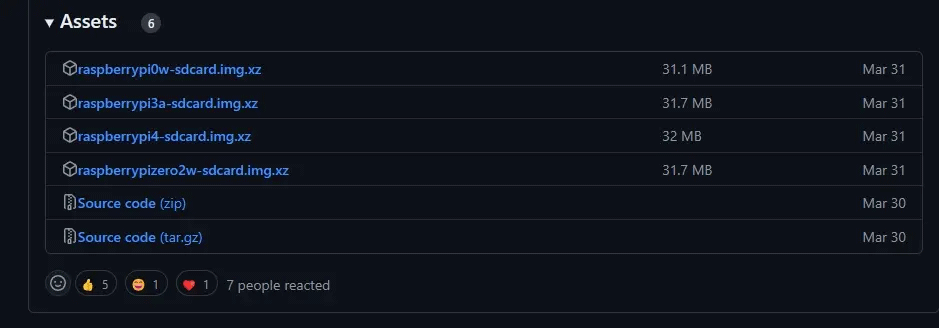
<p style="text-align: justify;">Bây giờ, hãy&nbsp;tải xuống file image từ GitHub&nbsp;để flash trên Raspberry Pi của bạn. Tùy thuộc vào bo mạch RPi của bạn, hãy tải xuống file image. Kích thước file chỉ khoảng 32 MB.<br />
<span style="color:rgb(192, 57, 43);"><strong>https://github.com/nisargjhaveri/WirelessAndroidAutoDongle/releases</strong></span></p>

<ul>
	<li style="text-align: justify;">raspberrypi0w – Raspberry Pi Zero W</li>
	<li style="text-align: justify;">raspberrypizero2w – Raspberry Pi Zero 2 W</li>
	<li style="text-align: justify;">raspberrypi3a – Raspberry Pi 3A+</li>
	<li style="text-align: justify;">raspberrypi4 – Raspberry Pi 4</li>
</ul>

<figure>
<div style="text-align: justify;"><img alt="Tải image WirelessAndroidAutoDongle" data-i="0" data-src="https://st.quantrimang.com/photos/image/2024/11/06/tao-dongle-android-auto-khong-day-bang-raspberry-pi-1.png" data-was-processed="true" height="328" src="https://st.quantrimang.com/photos/image/2024/11/06/tao-dongle-android-auto-khong-day-bang-raspberry-pi-1.png" width="939" /></div>

<figcaption>
<div style="text-align: justify;">Tải image WirelessAndroidAutoDongle</div>
</figcaption>
</figure>

<div style="text-align: justify;">&nbsp;</div>

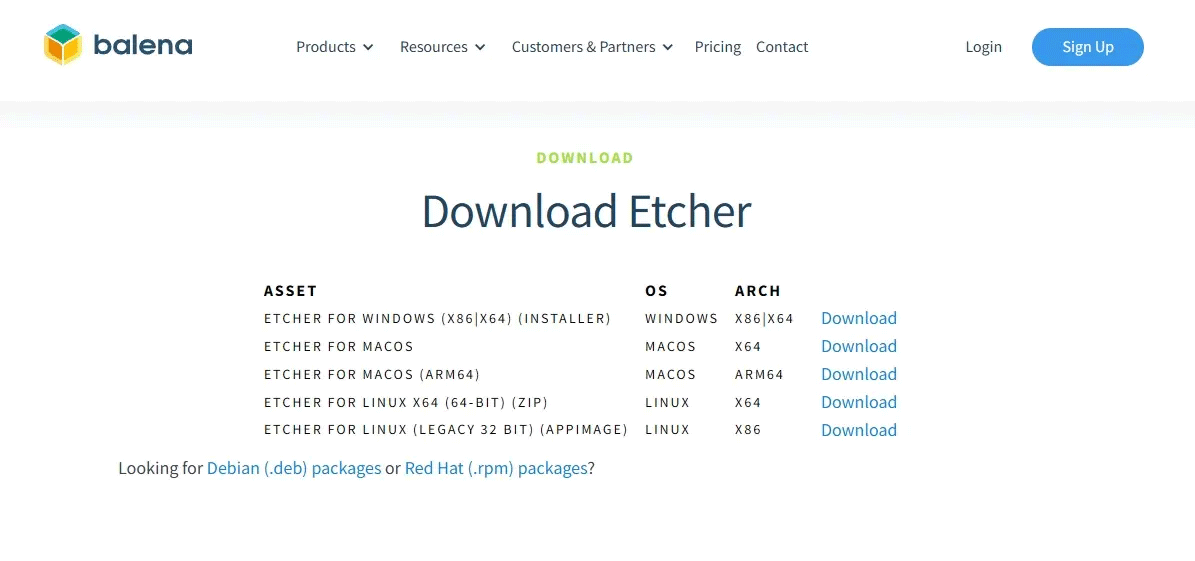
<p style="text-align: justify;">Tiếp theo, tải xuống&nbsp;BalenaEtcher&nbsp;(Miễn phí) và cài đặt trên máy tính của bạn. Điều này sẽ cho phép bạn flash image vào thẻ SD:<br />
<span style="color:rgb(192, 57, 43);"><strong>https://etcher.balena.io/#download-etcher</strong></span></p>

<figure>
<div style="text-align: justify;"><img alt="Tải BalenaEtcher" data-i="1" data-src="https://st.quantrimang.com/photos/image/2024/11/06/tao-dongle-android-auto-khong-day-bang-raspberry-pi-2.png" data-was-processed="true" height="561" src="https://st.quantrimang.com/photos/image/2024/11/06/tao-dongle-android-auto-khong-day-bang-raspberry-pi-2.png" width="1195" /></div>

<figcaption>
<div style="text-align: justify;">Tải BalenaEtcher</div>
</figcaption>
</figure>

<h2 id="mcetoc_1ic0gjr1aag" style="text-align: justify;">Tạo một dongle Android Auto không dây với Raspberry Pi</h2>

<ul>
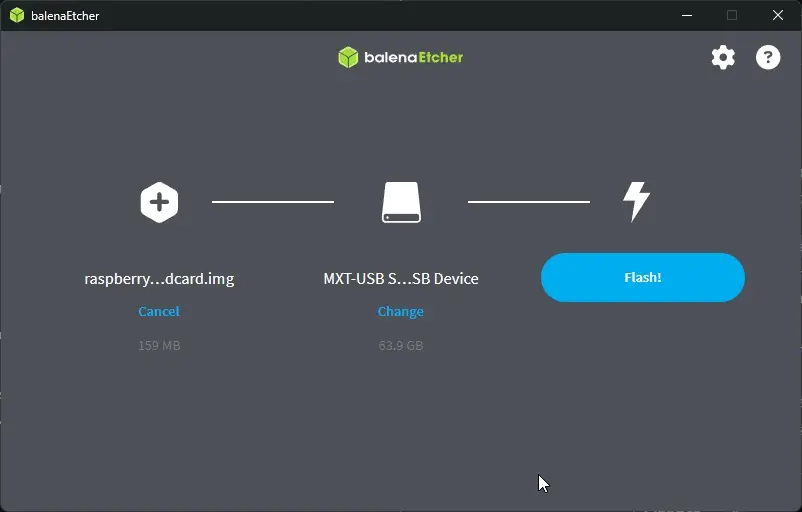
	<li style="text-align: justify;">Sau khi bạn đã tải xuống tất cả các file, hãy kết nối thẻ SD với PC thông qua đầu đọc thẻ SD hoặc USB adapter.</li>
	<li style="text-align: justify;">Tiếp theo, khởi chạy BalenaEtcher và chọn tùy chọn&nbsp;<strong>&quot;Flash from File&quot;</strong>. Chọn file image đã tải xuống.</li>
	<li style="text-align: justify;">Sau đó, nhấp vào&nbsp;<strong>&quot;Select target&quot;</strong>&nbsp;và chọn thẻ SD.</li>
	<li style="text-align: justify;">Bây giờ, nhấp vào&nbsp;<strong>&quot;Flash!&quot;</strong>&nbsp;trong BalenaEtcher. Nó sẽ bắt đầu cài đặt image vào thẻ SD.</li>
	<li style="text-align: justify;">Nhấp vào&nbsp;<strong>&quot;Yes&quot;</strong>&nbsp;nếu lời nhắc xuất hiện. Quá trình sẽ kết thúc sau một phút.</li>
</ul>

<figure>
<div style="text-align: justify;"><img alt="" data-adbro-processed="true" data-i="2" data-src="https://st.quantrimang.com/photos/image/2024/09/13/tao-dongle-android-auto-khong-day-bang-raspberry-pi-1.jpg" data-was-processed="true" height="512" src="https://st.quantrimang.com/photos/image/2024/09/13/tao-dongle-android-auto-khong-day-bang-raspberry-pi-1.jpg" width="802" /></div>
</figure>

<ul>
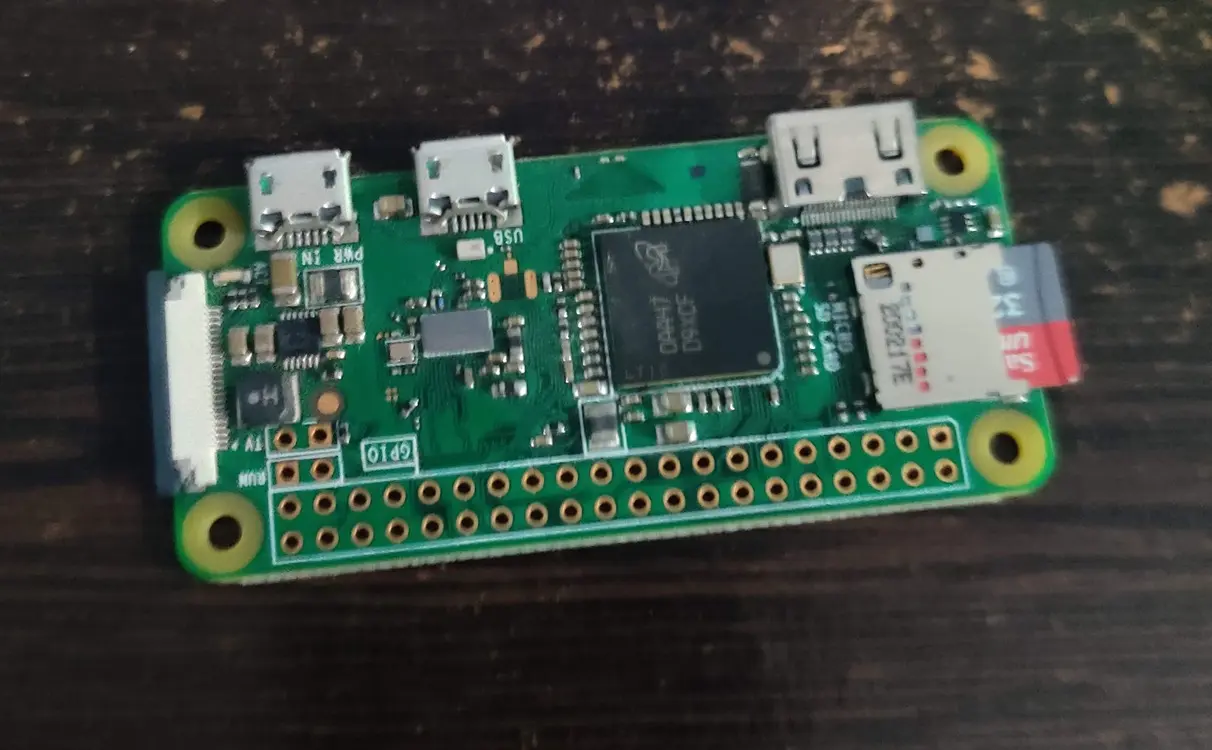
	<li style="text-align: justify;">Sau quá trình flash, hãy rút thẻ SD ra và lắp vào bo mạch Raspberry Pi của bạn. Mọi thứ gần hoàn tất rồi!</li>
</ul>

<figure>
<div style="text-align: justify;"><img alt="" data-i="3" data-src="https://st.quantrimang.com/photos/image/2024/09/13/tao-dongle-android-auto-khong-day-bang-raspberry-pi-2.jpg" data-was-processed="true" height="750" src="https://st.quantrimang.com/photos/image/2024/09/13/tao-dongle-android-auto-khong-day-bang-raspberry-pi-2.jpg" width="1212" /></div>
</figure>

<h2 id="mcetoc_1ic0gjr1aah" style="text-align: justify;">Kết nối dongle Android Auto dựa trên Raspberry Pi với ô tô</h2>

<p style="text-align: justify;">Bây giờ bo mạch Raspberry Pi của bạn đã sẵn sàng, đã đến lúc cắm nó vào ô tô và kiểm tra:</p>

<ul>
	<li style="text-align: justify;">Kết nối điện thoại Android với đầu phát (head unit) của ô tô bằng cáp USB có dây. Đảm bảo kết nối Android Auto được thiết lập trên màn hình ô tô.</li>
	<li style="text-align: justify;">Bây giờ, hãy ngắt kết nối điện thoại Android khỏi đầu phát của ô tô.</li>
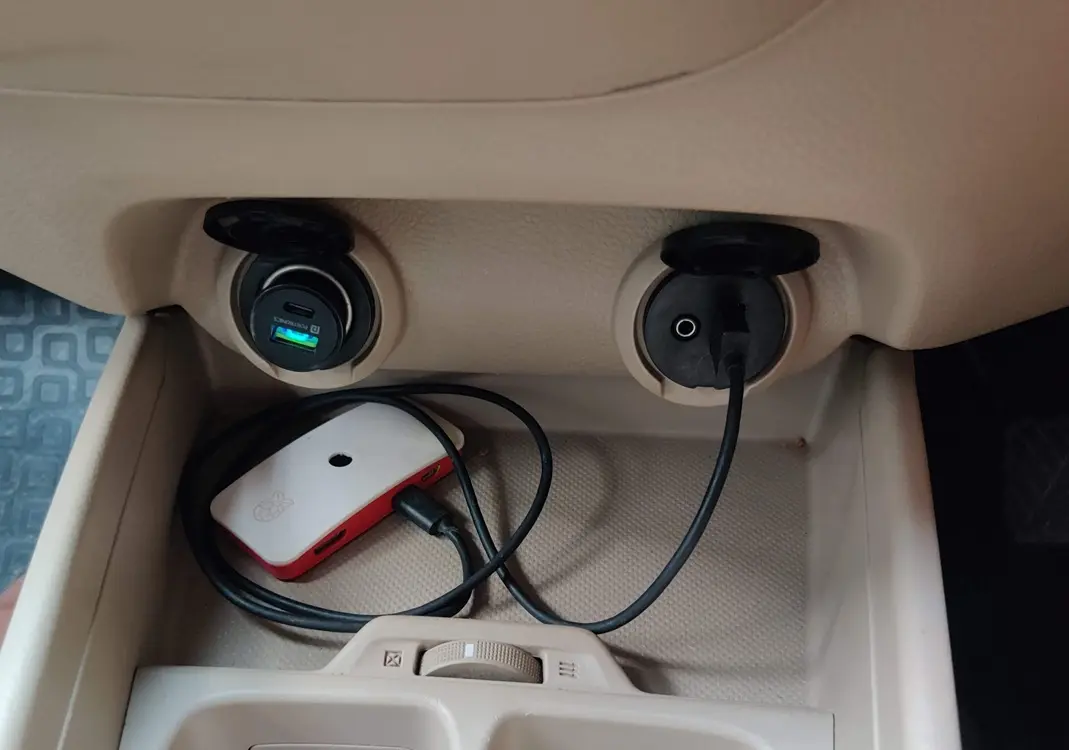
	<li style="text-align: justify;">Tiếp theo, hãy kết nối Raspberry Pi với đầu phát của ô tô bằng cáp USB. Đảm bảo rằng thẻ SD đã flash được lắp vào bo mạch RPi.</li>
</ul>

<figure>
<div style="text-align: justify;"><img alt="Kết nối Raspberry Pi với ô tô" data-i="4" data-src="https://st.quantrimang.com/photos/image/2024/09/13/tao-dongle-android-auto-khong-day-bang-raspberry-pi-3.jpg" data-was-processed="true" height="750" src="https://st.quantrimang.com/photos/image/2024/09/13/tao-dongle-android-auto-khong-day-bang-raspberry-pi-3.jpg" width="1069" /></div>

<figcaption>
<div style="text-align: justify;">Kết nối Raspberry Pi với ô tô</div>
</figcaption>
</figure>

<div style="text-align: justify;">&nbsp;</div>

<ul>
	<li style="text-align: justify;">Đợi 30 đến 40 giây và đèn LED màu xanh lá cây sẽ sáng trên bo mạch.</li>
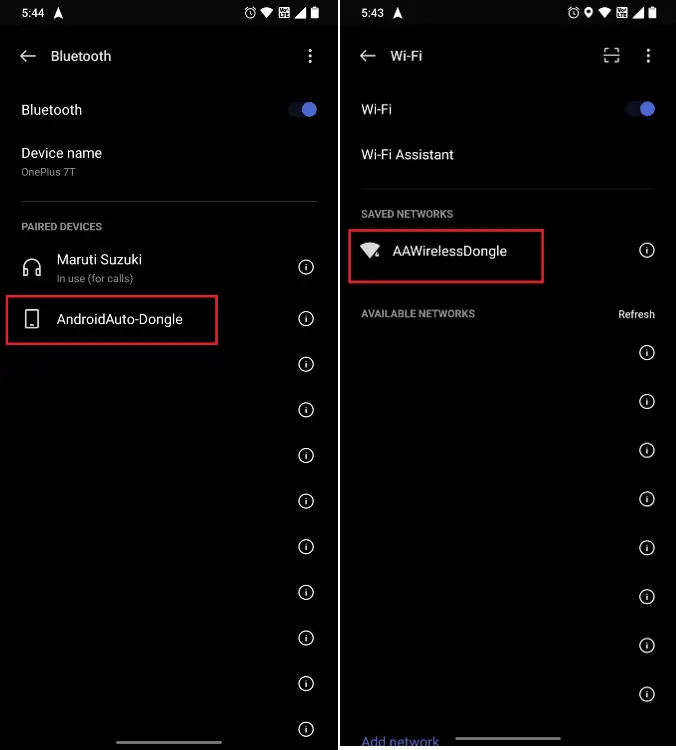
	<li style="text-align: justify;">Bây giờ, trên điện thoại Android của bạn, hãy mở trang cài đặt Bluetooth để tìm&nbsp;<strong>&quot;AndroidAuto-Dongle&quot;</strong>&nbsp;hoặc &quot;AA&nbsp;<strong>Wireless</strong>&nbsp;Dongle&quot;.</li>
	<li style="text-align: justify;">Chạm vào thiết bị Bluetooth và ghép nối với điện thoại. Cấp các quyền cần thiết.</li>
	<li style="text-align: justify;">Bây giờ, hãy mở trang cài đặt Wi-Fi trên điện thoại và tìm&nbsp;<strong>&quot;AAWirelessDongle&quot;.</strong>&nbsp;Nhấn vào đó và nhập mật khẩu&nbsp;<strong>ConnectAAWirelessDongle.</strong></li>
</ul>

<figure>
<div style="text-align: justify;"><img alt="Kết nối Android với dongle Android Auto không dây" data-i="5" data-src="https://st.quantrimang.com/photos/image/2024/09/13/tao-dongle-android-auto-khong-day-bang-raspberry-pi-4.jpg" data-was-processed="true" height="750" src="https://st.quantrimang.com/photos/image/2024/09/13/tao-dongle-android-auto-khong-day-bang-raspberry-pi-4.jpg" width="676" /></div>

<figcaption>
<div style="text-align: justify;">Kết nối Android với dongle Android Auto không dây</div>
</figcaption>
</figure>

<ul>
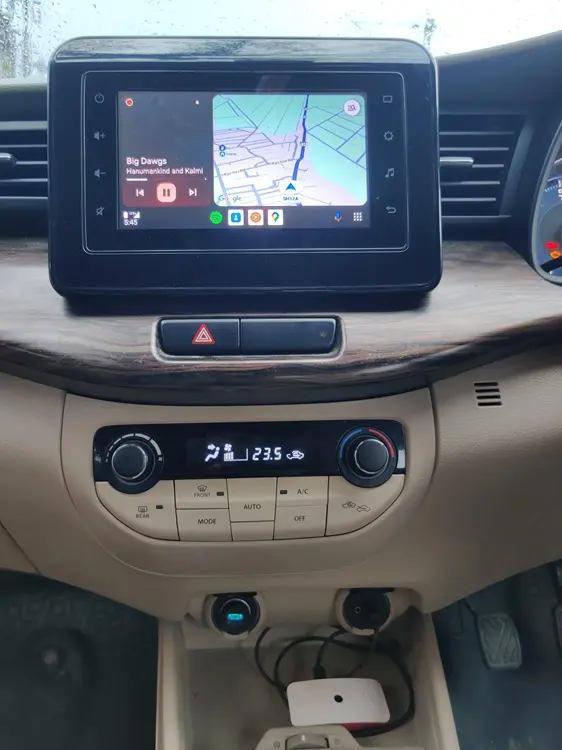
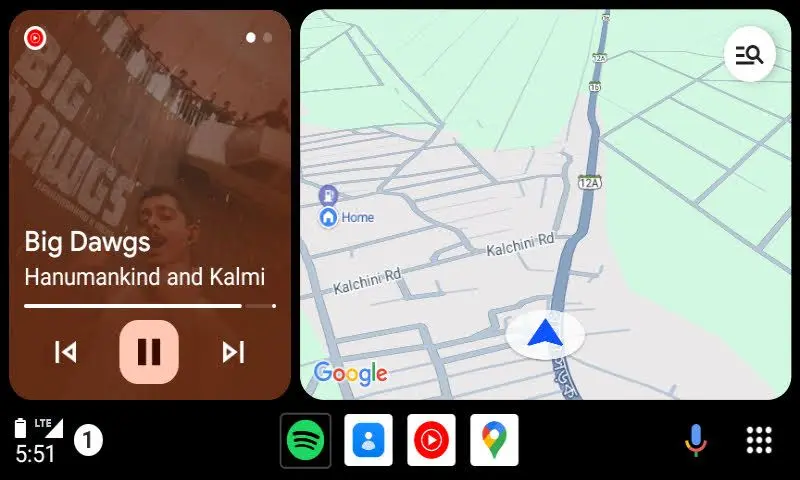
	<li style="text-align: justify;">Sau khi kết nối với Wi-Fi, Android Auto sẽ xuất hiện trên màn hình ô tô của bạn. Thế là xong! Bây giờ, bạn có thể sử dụng Android Auto không dây.</li>
</ul>

<figure>
<div style="text-align: justify;"><img alt="" data-i="6" data-src="https://st.quantrimang.com/photos/image/2024/09/13/tao-dongle-android-auto-khong-day-bang-raspberry-pi-5.jpg" data-was-processed="true" height="750" src="https://st.quantrimang.com/photos/image/2024/09/13/tao-dongle-android-auto-khong-day-bang-raspberry-pi-5.jpg" width="562" /></div>
</figure>

<ul>
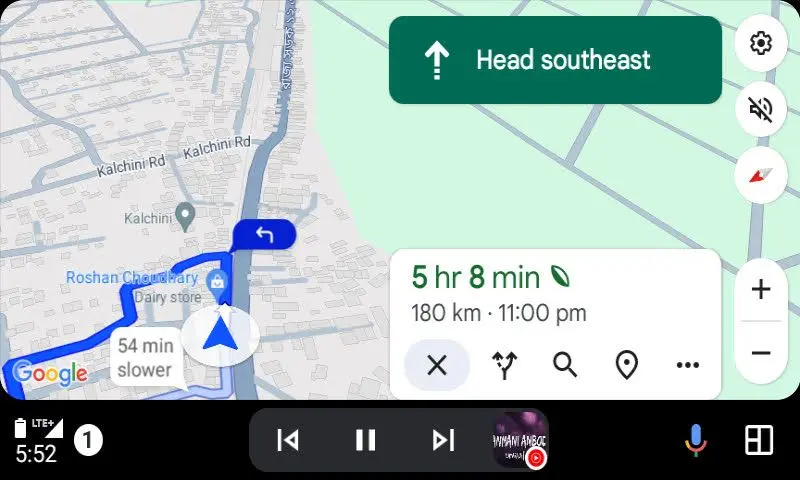
	<li style="text-align: justify;">Nếu không hoạt động trong lần thử đầu tiên, hãy tắt ô tô và bật nguồn.</li>
	<li style="text-align: justify;">Bây giờ, hãy kết nối với Wi-Fi từ điện thoại và Android Auto sẽ hoạt động không dây.</li>
</ul>

<figure>
<div style="text-align: justify;"><img alt="" data-i="7" data-src="https://st.quantrimang.com/photos/image/2024/09/13/tao-dongle-android-auto-khong-day-bang-raspberry-pi-6.jpg" data-was-processed="true" height="480" src="https://st.quantrimang.com/photos/image/2024/09/13/tao-dongle-android-auto-khong-day-bang-raspberry-pi-6.jpg" width="800" /></div>
</figure>

<figure>
<div style="text-align: justify;"><img alt="" data-i="8" data-src="https://st.quantrimang.com/photos/image/2024/09/13/tao-dongle-android-auto-khong-day-bang-raspberry-pi-7.jpg" data-was-processed="true" height="480" src="https://st.quantrimang.com/photos/image/2024/09/13/tao-dongle-android-auto-khong-day-bang-raspberry-pi-7.jpg" width="800" /></div>
</figure>

<figure>
<div style="text-align: justify;"><img alt="" data-i="9" data-src="https://st.quantrimang.com/photos/image/2024/09/13/tao-dongle-android-auto-khong-day-bang-raspberry-pi-8.jpg" height="480" src="https://st.quantrimang.com/photos/image/holder.png" width="800" /></div>
</figure>

<figure>
<div style="text-align: justify;"><img alt="" data-i="10" data-src="https://st.quantrimang.com/photos/image/2024/09/13/tao-dongle-android-auto-khong-day-bang-raspberry-pi-9.jpg" height="480" src="https://st.quantrimang.com/photos/image/holder.png" width="800" /></div>
</figure>

<p style="text-align: justify;">Đây là cách bạn có thể tạo một dongle Android Auto không dây bằng Raspberry Pi. Nó hoạt động hoàn hảo trên Raspberry Pi Zero W và hỗ trợ tất cả các tính năng của Android Auto, bao gồm cuộc gọi, điều hướng Google Maps, Google Assistant, điều khiển nhạc, v.v... Hơn nữa, nó chỉ có giá 15 USD và khởi động trong vòng 40 giây.</p>

<p style="text-align: justify;">Nếu bạn muốn&nbsp;thiết lập Pi-hole trên Raspberry Pi để chặn quảng cáo&nbsp;và trình theo dõi trên mạng của mình, hãy làm theo hướng dẫn chi tiết này.</p>
		</div>
				<div id="author">
						<p>
				<strong>Nguồn tin:</strong>
				Quantrimang.com:
			</p>
		</div>
	</div>
	<div id="footer" class="clearfix">
		<div id="url">
			<strong>URL của bản tin này: </strong><a href="https://www.nguoicodonvn2008.info/vi/news/savefile/kien-thuc-may-tinh/cach-tao-dongle-android-auto-khong-day-cho-o-to-bang-raspberry-pi-9305.html" title="Cách tạo dongle Android Auto không dây cho ô tô bằng Raspberry Pi">https://www.nguoicodonvn2008.info/vi/news/savefile/kien-thuc-may-tinh/cach-tao-dongle-android-auto-khong-day-cho-o-to-bang-raspberry-pi-9305.html</a>

		</div>
		<div class="clear"></div>
		<div class="copyright">
			&copy; .&#x3A; Nguoicodonvn2008.info - Cõi lòng người cô đơn &#x3A;.
		</div>
		<div id="contact">
			<a href="mailto:admin@nguoicodonvn2008.info">admin@nguoicodonvn2008.info</a>
		</div>
	</div>
</div>
        <div id="timeoutsess" class="chromeframe">
            Bạn đã không sử dụng Site, <a onclick="timeoutsesscancel();" href="https://www.nguoicodonvn2008.info/#">Bấm vào đây để duy trì trạng thái đăng nhập</a>. Thời gian chờ: <span id="secField"> 60 </span> giây
        </div>
        <div id="openidResult" class="nv-alert" style="display:none"></div>
        <div id="openidBt" data-result="" data-redirect=""></div>
		</script>
		<div class="car-top">
  <span><img src="https://www.nguoicodonvn2008.info/themes/default/images/car.png" alt=""></span>
</div>
<script src="https://www.nguoicodonvn2008.info/assets/js/jquery/jquery.min.js"></script>
<script>var nv_base_siteurl="/",nv_lang_data="vi",nv_lang_interface="vi",nv_name_variable="nv",nv_fc_variable="op",nv_lang_variable="language",nv_module_name="news",nv_func_name="savefile",nv_is_user=0, nv_my_ofs=-4,nv_my_abbr="EDT",nv_cookie_prefix="nv4c_e856T",nv_check_pass_mstime=1738000,nv_area_admin=0,nv_safemode=0,theme_responsive=0,nv_recaptcha_ver=2,nv_recaptcha_sitekey="",nv_recaptcha_type="image",XSSsanitize=1;</script>
<script src="https://www.nguoicodonvn2008.info/assets/js/language/vi.js"></script>
<script src="https://www.nguoicodonvn2008.info/assets/js/DOMPurify/purify3.js"></script>
<script src="https://www.nguoicodonvn2008.info/assets/js/global.js"></script>
<script src="https://www.nguoicodonvn2008.info/assets/js/site.js"></script>
<script src="https://www.nguoicodonvn2008.info/themes/default/js/news.js"></script>
<script src="https://www.nguoicodonvn2008.info/themes/default/js/main.js"></script>
<script src="https://www.nguoicodonvn2008.info/themes/default/js/custom.js"></script>
<script type="application/ld+json">
        {
            "@context": "https://schema.org",
            "@type": "Organization",
            "url": "https://www.nguoicodonvn2008.info",
            "logo": "https://www.nguoicodonvn2008.info/uploads/angel.gif"
        }
        </script>
<script src="https://www.nguoicodonvn2008.info/themes/default/js/bootstrap.min.js"></script>
<script type="text/javascript">
var $scrolltop = $('.car-top');
$scrolltop.on('click', function () {
    $('html,body').animate({
        scrollTop: 0
    }, 800);
    $(this).addClass("car-run");
    setTimeout(function(){ $scrolltop.removeClass('car-run');}, 1000);
    return false;
});
$(window).on('scroll', function ()
{ 
    if($(window).scrollTop() >= 200)
    {
        $scrolltop.addClass("show");
        $scrolltop.addClass("car-down");
    }
    else
    {
       $scrolltop.removeClass("show");
       setTimeout(function(){ $scrolltop.removeClass('car-down');}, 300);
    }
});
</script>
</body>
</html>