<!DOCTYPE html>
    <html lang="vi" xmlns="http://www.w3.org/1999/xhtml" prefix="og: http://ogp.me/ns#">
    <head>
<title>Cách tạo đồng hồ đếm ngược trong Excel</title>
<meta name="description" content="Cách tạo đồng hồ đếm ngược trong Excel - Savefile - Tin Tức -...">
<meta name="author" content=".: Nguoicodonvn2008.info - Cõi lòng người cô đơn :.">
<meta name="copyright" content=".: Nguoicodonvn2008.info - Cõi lòng người cô đơn :. [admin@nguoicodonvn2008.info]">
<meta name="robots" content="index, archive, follow, noodp">
<meta name="googlebot" content="index,archive,follow,noodp">
<meta name="msnbot" content="all,index,follow">
<meta name="generator" content="NukeViet v4.5">
<meta http-equiv="Content-Type" content="text/html; charset=utf-8">
<meta property="og:title" content="Cách tạo đồng hồ đếm ngược trong Excel">
<meta property="og:type" content="website">
<meta property="og:description" content="Savefile - Tin Tức - https&#x3A;&#x002F;&#x002F;www.nguoicodonvn2008.info&#x002F;vi&#x002F;news&#x002F;savefile&#x002F;kien-thuc-may-tinh&#x002F;cach-tao-dong-ho-dem-nguoc-trong-excel-1387.html">
<meta property="og:site_name" content=".&#x3A; Nguoicodonvn2008.info - Cõi lòng người cô đơn &#x3A;.">
<meta property="og:url" content="https://www.nguoicodonvn2008.info/vi/news/savefile/kien-thuc-may-tinh/cach-tao-dong-ho-dem-nguoc-trong-excel-1387.html">
<link rel="shortcut icon" href="https://www.nguoicodonvn2008.info/favicon.ico">
<link rel="canonical" href="https://www.nguoicodonvn2008.info/vi/news/savefile/kien-thuc-may-tinh/cach-tao-dong-ho-dem-nguoc-trong-excel-1387.html">
<link rel="alternate" href="https://www.nguoicodonvn2008.info/vi/news/rss/" title="Tin Tức" type="application/rss+xml">
<link rel="alternate" href="https://www.nguoicodonvn2008.info/vi/news/rss/karaoke-dual/" title="Tin Tức - Karaoke Dual" type="application/rss+xml">
<link rel="alternate" href="https://www.nguoicodonvn2008.info/vi/news/rss/nhac-tre/" title="Tin Tức - Nhạc trẻ" type="application/rss+xml">
<link rel="alternate" href="https://www.nguoicodonvn2008.info/vi/news/rss/tru-tinh/" title="Tin Tức - Trữ tình" type="application/rss+xml">
<link rel="alternate" href="https://www.nguoicodonvn2008.info/vi/news/rss/nuoc-ngoai/" title="Tin Tức - Nước ngoài" type="application/rss+xml">
<link rel="alternate" href="https://www.nguoicodonvn2008.info/vi/news/rss/remix/" title="Tin Tức - Remix" type="application/rss+xml">
<link rel="alternate" href="https://www.nguoicodonvn2008.info/vi/news/rss/tam-su-tinh-yeu/" title="Tin Tức - Tâm sự tình yêu" type="application/rss+xml">
<link rel="alternate" href="https://www.nguoicodonvn2008.info/vi/news/rss/tho-suu-tam/" title="Tin Tức - Thơ sưu tầm" type="application/rss+xml">
<link rel="alternate" href="https://www.nguoicodonvn2008.info/vi/news/rss/cuoc-song/" title="Tin Tức - Cuộc sống" type="application/rss+xml">
<link rel="alternate" href="https://www.nguoicodonvn2008.info/vi/news/rss/phan-mem/" title="Tin Tức - Phần mềm" type="application/rss+xml">
<link rel="alternate" href="https://www.nguoicodonvn2008.info/vi/news/rss/kien-thuc-may-tinh/" title="Tin Tức - Kiến thức máy tính" type="application/rss+xml">
<link rel="alternate" href="https://www.nguoicodonvn2008.info/vi/news/rss/hoc-tap/" title="Tin Tức - Học tập" type="application/rss+xml">
<link rel="alternate" href="https://www.nguoicodonvn2008.info/vi/news/rss/tai-lieu/" title="Tin Tức - Tài liệu" type="application/rss+xml">
<link rel="alternate" href="https://www.nguoicodonvn2008.info/vi/news/rss/de-thi/" title="Tin Tức - Đề thi" type="application/rss+xml">
<link rel="preload" as="style" href="https://www.nguoicodonvn2008.info/assets/css/font-awesome.min.css" type="text/css">
<link rel="preload" as="style" href="https://www.nguoicodonvn2008.info/themes/default/css/bootstrap.non-responsive.css" type="text/css">
<link rel="preload" as="style" href="https://www.nguoicodonvn2008.info/themes/default/css/style.css" type="text/css">
<link rel="preload" as="style" href="https://www.nguoicodonvn2008.info/themes/default/css/style.non-responsive.css" type="text/css">
<link rel="preload" as="style" href="https://www.nguoicodonvn2008.info/themes/default/css/news.css" type="text/css">
<link rel="preload" as="style" href="https://www.nguoicodonvn2008.info/themes/default/css/custom.css" type="text/css">
<link rel="preload" as="script" href="https://www.nguoicodonvn2008.info/assets/js/jquery/jquery.min.js" type="text/javascript">
<link rel="preload" as="script" href="https://www.nguoicodonvn2008.info/assets/js/language/vi.js" type="text/javascript">
<link rel="preload" as="script" href="https://www.nguoicodonvn2008.info/assets/js/DOMPurify/purify3.js" type="text/javascript">
<link rel="preload" as="script" href="https://www.nguoicodonvn2008.info/assets/js/global.js" type="text/javascript">
<link rel="preload" as="script" href="https://www.nguoicodonvn2008.info/assets/js/site.js" type="text/javascript">
<link rel="preload" as="script" href="https://www.nguoicodonvn2008.info/themes/default/js/news.js" type="text/javascript">
<link rel="preload" as="script" href="https://www.nguoicodonvn2008.info/themes/default/js/main.js" type="text/javascript">
<link rel="preload" as="script" href="https://www.nguoicodonvn2008.info/themes/default/js/custom.js" type="text/javascript">
<link rel="preload" as="script" href="https://www.nguoicodonvn2008.info/themes/default/js/bootstrap.min.js" type="text/javascript">
<link rel="stylesheet" href="https://www.nguoicodonvn2008.info/assets/css/font-awesome.min.css">
<link rel="stylesheet" href="https://www.nguoicodonvn2008.info/themes/default/css/bootstrap.non-responsive.css">
<link rel="stylesheet" href="https://www.nguoicodonvn2008.info/themes/default/css/style.css">
<link rel="stylesheet" href="https://www.nguoicodonvn2008.info/themes/default/css/style.non-responsive.css">
<link rel="StyleSheet" href="https://www.nguoicodonvn2008.info/themes/default/css/news.css">
<link rel="stylesheet" href="https://www.nguoicodonvn2008.info/themes/default/css/custom.css">
<style type="text/css">
	body{background: #fff;}
</style>
    </head>
    <body>
<div id="print">
	<div id="hd_print">
		<h2 class="pull-left">.&#x3A; Nguoicodonvn2008.info - Cõi lòng người cô đơn &#x3A;.</h2>
		<p class="pull-right"><a title=".&#x3A; Nguoicodonvn2008.info - Cõi lòng người cô đơn &#x3A;." href="https://www.nguoicodonvn2008.info/">https://www.nguoicodonvn2008.info</a></p>
	</div>
	<div class="clear"></div>
	<hr />
	<div id="content">
		<h1>Cách tạo đồng hồ đếm ngược trong Excel</h1>
		<ul class="list-inline">
			<li>Thứ tư - 27/11/2019 05:39</li>
			<li class="hidden-print txtrequired"><em class="fa fa-print">&nbsp;</em><a title="In ra" href="javascript:;" onclick="window.print()">In ra</a></li>
			<li class="hidden-print txtrequired"><em class="fa fa-power-off">&nbsp;</em><a title="Đóng cửa sổ này" href="javascript:;" onclick="window.close()">Đóng cửa sổ này</a></li>
		</ul>
		<div class="clear"></div>
		<div id="hometext">
		</div>
				<div class="imghome">
			<img alt="Cách tạo đồng hồ đếm ngược trong Excel" src="https://st.quantrimang.com/photos/image/2019/11/26/Excel-chen-dong-ho-dem-nguoc-2.jpg" width="460" class="img-thumbnail" />
		</div>
		<div class="clear"></div>
		<div id="bodytext" class="clearfix">
			<p style="text-align: justify;">Trước đây Quản trị mạng đã từng hướng dẫn bạn đọc cách&nbsp;tạo đồng hồ đếm ngược trong slide PowerPoint&nbsp;thông qua việc sử dụng khác hiệu ứng chuyển động. Và với Excel, chúng ta hoàn toàn có thể tạo đồng hồ đếm ngược với cách thực hiện cũng đơn giản, thông qua việc sử dụng mã code VBA.</p>

<p style="text-align: justify;">Theo đó người dùng lựa chọn kiểu định dạng thời gian muốn hiển thị rồi nhập mã code VBA để tiến hành đếm ngược thời gian. Khi chay code, đồng hồ trong Excel tự động đếm ngược và bạn sẽ nhìn thấy thời gian thay đổi. Khi hết thời gian đếm ngược, Excel sẽ gửi thông báo tới người dùng. Bài viết dưới đây sẽ hướng dẫn bạn đọc cách chèn đồng hồ đếm ngược vào Excel.</p>

<div style="text-align: justify;">&nbsp;</div>

<h2 style="text-align: justify;">Hướng dẫn chèn đồng hồ đếm ngược trong Excel</h2>

<p style="text-align: justify;"><strong>Bước 1:</strong></p>

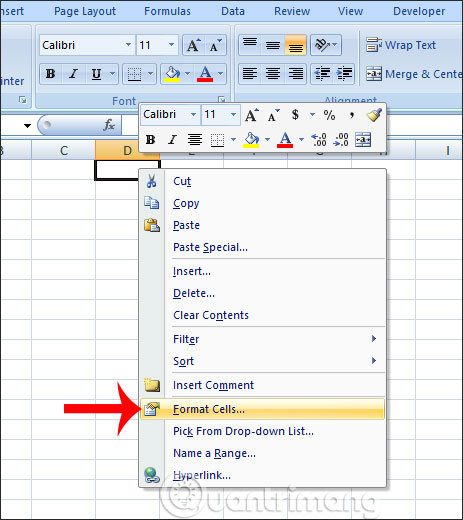
<p style="text-align: justify;">Trước hết chúng ta&nbsp;<strong>chọn 1 ô trống</strong>&nbsp;để nhập thời gian đếm ngược, rồi click chuột phải chọn&nbsp;<strong>Format Cells....</strong></p>

<p style="text-align: justify;"><strong><img alt="Chọn định dạng ô" data-i="0" data-src="https://st.quantrimang.com/photos/image/2019/11/26/Excel-chen-dong-ho-dem-nguoc-1.jpg" data-was-processed="true" height="520" src="https://st.quantrimang.com/photos/image/2019/11/26/Excel-chen-dong-ho-dem-nguoc-1.jpg" width="463" /></strong></p>

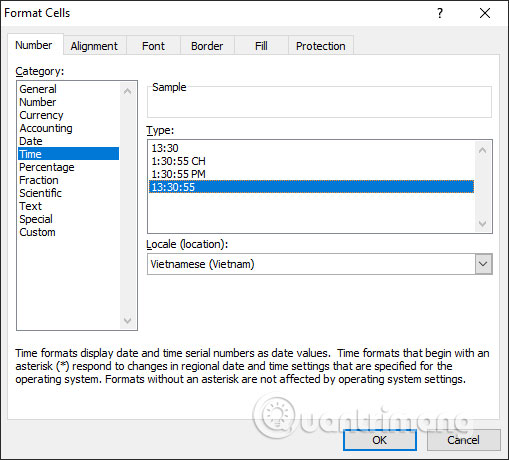
<p style="text-align: justify;">Hiển thị giao diện bảng chọn định dạng cho ô. Tại đây click vào<strong>&nbsp;tab Number</strong>&nbsp;rồi chúng ta chọn lựa định dạng cho ô là<strong>&nbsp;Time</strong>, rồi nhìn sang bên phải lựa&nbsp;<strong>chọn kiểu hiển thị thời gian</strong>. Nếu muốn hiển theo kiểu đồng hồ Việt Nam thì chọn Local là Vietnamese. Nhấn OK ở bên dưới để lưu lại.</p>

<p style="text-align: justify;"><strong><img alt="Chọn hiểu thời gian" data-i="1" data-src="https://st.quantrimang.com/photos/image/2019/11/26/Excel-chen-dong-ho-dem-nguoc-2.jpg" data-was-processed="true" height="460" src="https://st.quantrimang.com/photos/image/2019/11/26/Excel-chen-dong-ho-dem-nguoc-2.jpg" width="509" /></strong></p>

<p style="text-align: justify;"><strong>Bước 2:</strong></p>

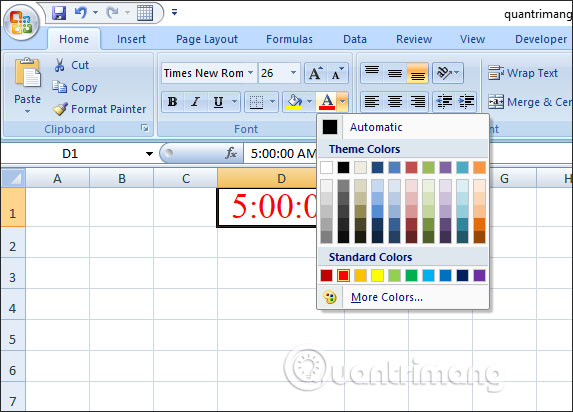
<p style="text-align: justify;">Bây giờ chúng ta<strong>&nbsp;nhập khoảng thời gian muốn đếm ngược</strong>, theo từng giờ, từng phút hay từng giây tùy thích.&nbsp;<strong>Chỉnh định dạng</strong>&nbsp;lại cho ô thời gian, màu sắc, kiểu chữ, font chữ, kích cỡ chữ để làm nổi bật ô hơn.</p>

<p style="text-align: justify;"><strong><img alt="Chỉnh định dạng ô thời gian " data-i="2" data-src="https://st.quantrimang.com/photos/image/2019/11/26/Excel-chen-dong-ho-dem-nguoc-3.jpg" data-was-processed="true" height="412" src="https://st.quantrimang.com/photos/image/2019/11/26/Excel-chen-dong-ho-dem-nguoc-3.jpg" width="573" /></strong></p>

<p style="text-align: justify;"><strong>Bước 3:</strong></p>

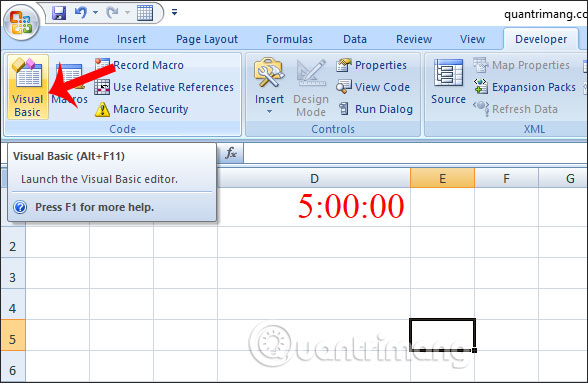
<p style="text-align: justify;">Khi đã tạo xong ô thời gian đếm ngược, nhấn vào<strong>&nbsp;tab Developer</strong>&nbsp;rồi nhấn vào&nbsp;<strong>Visual Basic</strong>&nbsp;để mở trình soạn code VBA.</p>

<p style="text-align: justify;"><strong><img alt="Mở giao diện nhận code" data-i="3" data-src="https://st.quantrimang.com/photos/image/2019/11/26/Excel-chen-dong-ho-dem-nguoc-4.jpg" data-was-processed="true" height="383" src="https://st.quantrimang.com/photos/image/2019/11/26/Excel-chen-dong-ho-dem-nguoc-4.jpg" width="588" /></strong></p>

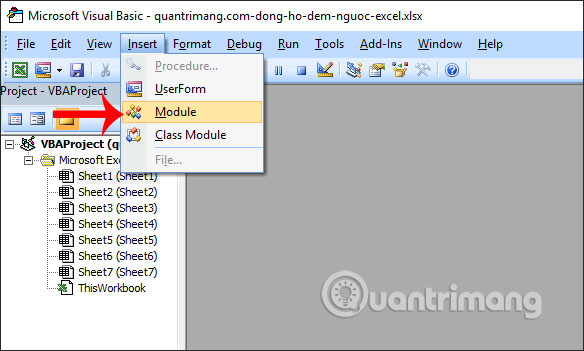
<p style="text-align: justify;">Hiển thị giao diện mới, bạn nhấn vào&nbsp;<strong>nút Insert</strong>, chọn tiếp vào&nbsp;<strong>Module</strong>&nbsp;để mở giao diện nhập mã code VBA.</p>

<p style="text-align: justify;"><strong><img alt="Nhấn Module" data-i="4" data-src="https://st.quantrimang.com/photos/image/2019/11/26/Excel-chen-dong-ho-dem-nguoc-5.jpg" data-was-processed="true" height="351" src="https://st.quantrimang.com/photos/image/2019/11/26/Excel-chen-dong-ho-dem-nguoc-5.jpg" width="584" /></strong></p>

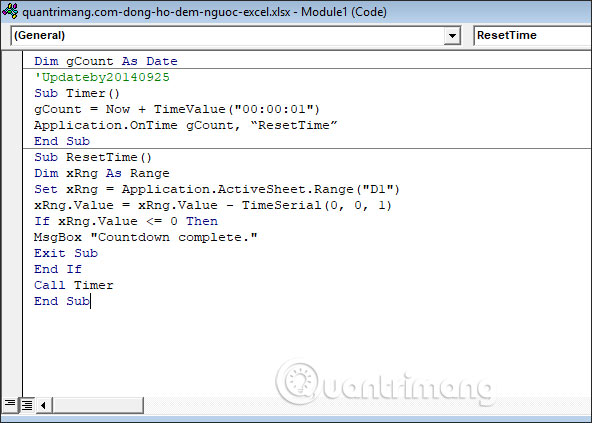
<p style="text-align: justify;">Lúc này hiển thị giao diện để chúng ta nhập mã code VBA dưới đây vào giao diện.</p>

<pre id="pre0">
<code>Dim gCount As Date
 &#039;Updateby20140925
 Sub Timer()
 gCount = Now + TimeValue(&quot;00:00:01&quot;)
 Application.OnTime gCount, &quot;ResetTime&quot;
 End Sub
 Sub ResetTime()
 Dim xRng As Range
 Set xRng = Application.ActiveSheet.Range(&quot;D1&quot;)
 xRng.Value = xRng.Value - TimeSerial(0, 0, 1)
 If xRng.Value &lt;= 0 Then
 MsgBox &quot;Countdown complete.&quot;
 Exit Sub
 End If
 Call Timer
 End Sub</code></pre>

<p style="text-align: justify;"><strong><img alt="Nhập code" data-i="5" data-src="https://st.quantrimang.com/photos/image/2019/11/26/Excel-chen-dong-ho-dem-nguoc-6.jpg" data-was-processed="true" height="423" src="https://st.quantrimang.com/photos/image/2019/11/26/Excel-chen-dong-ho-dem-nguoc-6.jpg" width="592" /></strong></p>

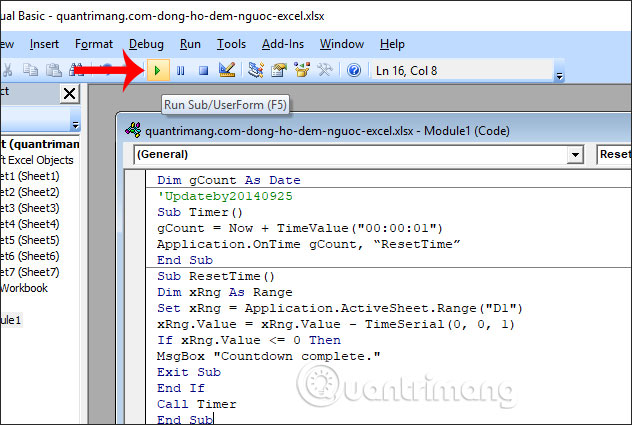
<p style="text-align: justify;">Sau khi điền xong nhấn<strong>&nbsp;biểu tượng Run</strong>&nbsp;để chạy mã code như hình.</p>

<p style="text-align: justify;"><strong><img alt="Nhấn Run " data-i="6" data-src="https://st.quantrimang.com/photos/image/2019/11/26/Excel-chen-dong-ho-dem-nguoc-7.jpg" data-was-processed="true" height="390" src="https://st.quantrimang.com/photos/image/2019/11/26/Excel-chen-dong-ho-dem-nguoc-7.jpg" width="580" /></strong></p>

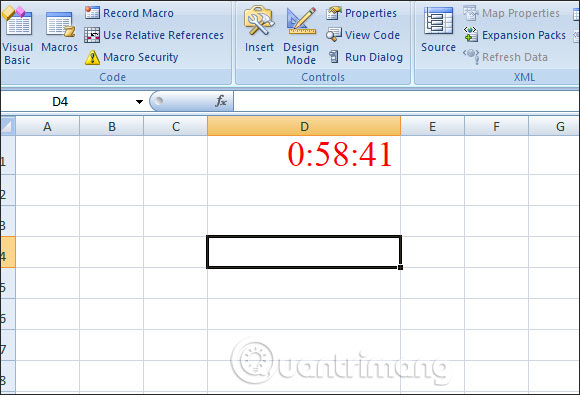
<p style="text-align: justify;">Đóng giao diện lại và kết quả chúng ta sẽ thấy đồng hồ tự động đếm ngược. Chúng ta có thể thay đổi lại thời gian đếm ngược tùy thích, và đồng hồ sẽ không bị thay đổi và vẫn tự đếm ngược đến khi hết giờ.</p>

<p style="text-align: justify;"><strong><img alt="Đồng hồ đếm ngược" data-i="7" data-src="https://st.quantrimang.com/photos/image/2019/11/26/Excel-chen-dong-ho-dem-nguoc-8.jpg" data-was-processed="true" height="341" src="https://st.quantrimang.com/photos/image/2019/11/26/Excel-chen-dong-ho-dem-nguoc-8.jpg" width="500" /></strong></p>

<p style="text-align: justify;"><strong>Bước 4:</strong></p>

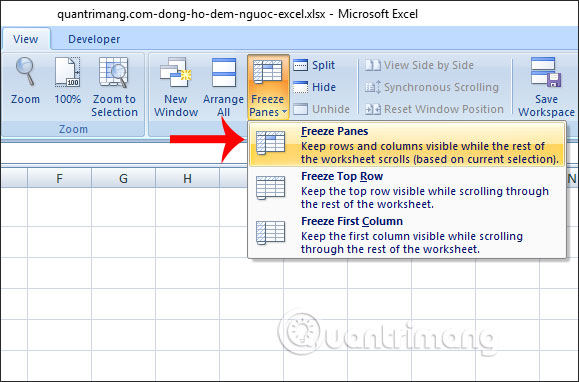
<p style="text-align: justify;">Để&nbsp;<strong>cố định đồng hồ</strong>&nbsp;này trong giao diện làm việc trong Excel, bạn click vào<strong>&nbsp;ô phía dưới ô đồng hồ</strong>, rồi chọn<strong>&nbsp;tab View</strong>&nbsp;chọn tiếp vào&nbsp;<strong>Freeze Panes</strong>&nbsp;và nhấn&nbsp;<strong>Freeze Panes</strong>&nbsp;để cố định hàng.</p>

<p style="text-align: justify;"><strong><img alt="Cố định hàng" data-i="8" data-src="https://st.quantrimang.com/photos/image/2019/11/26/Excel-chen-dong-ho-dem-nguoc-9.jpg" data-was-processed="true" height="382" src="https://st.quantrimang.com/photos/image/2019/11/26/Excel-chen-dong-ho-dem-nguoc-9.jpg" width="579" /></strong></p>

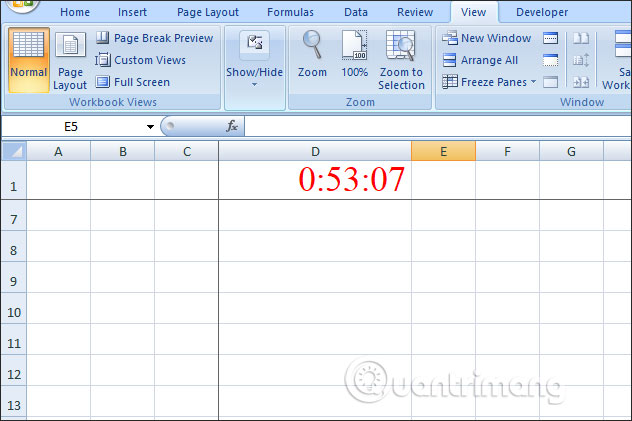
<p style="text-align: justify;">Như vậy khi bạn kéo xuống nội dung bên dưới thì đồng hồ đếm ngược vẫn luôn hiển thị trên cùng.</p>

<p style="text-align: justify;"><strong><img alt="Cố định ô đếm ngược" data-i="9" data-src="https://st.quantrimang.com/photos/image/2019/11/26/Excel-chen-dong-ho-dem-nguoc-10.jpg" data-was-processed="true" height="366" src="https://st.quantrimang.com/photos/image/2019/11/26/Excel-chen-dong-ho-dem-nguoc-10.jpg" width="550" /></strong></p>

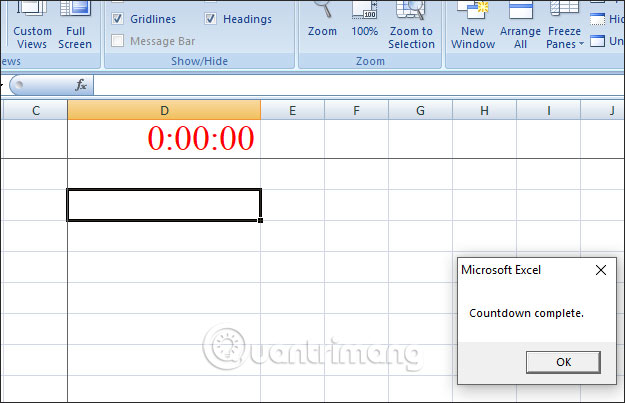
<p style="text-align: justify;">Cuối cùng khi thời gian đếm ngược kết thúc, giao diện Excel sẽ&nbsp;<strong>hiển thị thông báo</strong>&nbsp;<strong>hoàn thành</strong>&nbsp;như hình dưới đây.</p>

<p style="text-align: justify;"><strong><img alt="Thông báo đếm ngược " data-i="10" data-src="https://st.quantrimang.com/photos/image/2019/11/26/Excel-chen-dong-ho-dem-nguoc-11.jpg" data-was-processed="true" height="322" src="https://st.quantrimang.com/photos/image/2019/11/26/Excel-chen-dong-ho-dem-nguoc-11.jpg" width="500" /></strong></p>

<p style="text-align: justify;">Chỉ với mấy bước đơn giản mà chúng ta đã tạo được đồng hồ đếm ngược trong Excel. Thời gian đếm ngược không bị cố định và bạn có thể thay đổi lại thời gian tùy thích, nhưng phải đúng định dạng thời gian đã thiết lập.</p>

<p style="text-align: justify;">Chúc các bạn thực hiện thành công!</p>
		</div>
				<div id="author">
						<p>
				<strong>Nguồn tin:</strong>
				Quantrimang.com
			</p>
		</div>
	</div>
	<div id="footer" class="clearfix">
		<div id="url">
			<strong>URL của bản tin này: </strong><a href="https://www.nguoicodonvn2008.info/vi/news/savefile/kien-thuc-may-tinh/cach-tao-dong-ho-dem-nguoc-trong-excel-1387.html" title="Cách tạo đồng hồ đếm ngược trong Excel">https://www.nguoicodonvn2008.info/vi/news/savefile/kien-thuc-may-tinh/cach-tao-dong-ho-dem-nguoc-trong-excel-1387.html</a>

		</div>
		<div class="clear"></div>
		<div class="copyright">
			&copy; .&#x3A; Nguoicodonvn2008.info - Cõi lòng người cô đơn &#x3A;.
		</div>
		<div id="contact">
			<a href="mailto:admin@nguoicodonvn2008.info">admin@nguoicodonvn2008.info</a>
		</div>
	</div>
</div>
        <div id="timeoutsess" class="chromeframe">
            Bạn đã không sử dụng Site, <a onclick="timeoutsesscancel();" href="https://www.nguoicodonvn2008.info/#">Bấm vào đây để duy trì trạng thái đăng nhập</a>. Thời gian chờ: <span id="secField"> 60 </span> giây
        </div>
        <div id="openidResult" class="nv-alert" style="display:none"></div>
        <div id="openidBt" data-result="" data-redirect=""></div>
		</script>
		<div class="car-top">
  <span><img src="https://www.nguoicodonvn2008.info/themes/default/images/car.png" alt=""></span>
</div>
<script src="https://www.nguoicodonvn2008.info/assets/js/jquery/jquery.min.js"></script>
<script>var nv_base_siteurl="/",nv_lang_data="vi",nv_lang_interface="vi",nv_name_variable="nv",nv_fc_variable="op",nv_lang_variable="language",nv_module_name="news",nv_func_name="savefile",nv_is_user=0, nv_my_ofs=-4,nv_my_abbr="EDT",nv_cookie_prefix="nv4c_e856T",nv_check_pass_mstime=1738000,nv_area_admin=0,nv_safemode=0,theme_responsive=0,nv_recaptcha_ver=2,nv_recaptcha_sitekey="",nv_recaptcha_type="image",XSSsanitize=1;</script>
<script src="https://www.nguoicodonvn2008.info/assets/js/language/vi.js"></script>
<script src="https://www.nguoicodonvn2008.info/assets/js/DOMPurify/purify3.js"></script>
<script src="https://www.nguoicodonvn2008.info/assets/js/global.js"></script>
<script src="https://www.nguoicodonvn2008.info/assets/js/site.js"></script>
<script src="https://www.nguoicodonvn2008.info/themes/default/js/news.js"></script>
<script src="https://www.nguoicodonvn2008.info/themes/default/js/main.js"></script>
<script src="https://www.nguoicodonvn2008.info/themes/default/js/custom.js"></script>
<script type="application/ld+json">
        {
            "@context": "https://schema.org",
            "@type": "Organization",
            "url": "https://www.nguoicodonvn2008.info",
            "logo": "https://www.nguoicodonvn2008.info/uploads/angel.gif"
        }
        </script>
<script src="https://www.nguoicodonvn2008.info/themes/default/js/bootstrap.min.js"></script>
<script type="text/javascript">
var $scrolltop = $('.car-top');
$scrolltop.on('click', function () {
    $('html,body').animate({
        scrollTop: 0
    }, 800);
    $(this).addClass("car-run");
    setTimeout(function(){ $scrolltop.removeClass('car-run');}, 1000);
    return false;
});
$(window).on('scroll', function ()
{ 
    if($(window).scrollTop() >= 200)
    {
        $scrolltop.addClass("show");
        $scrolltop.addClass("car-down");
    }
    else
    {
       $scrolltop.removeClass("show");
       setTimeout(function(){ $scrolltop.removeClass('car-down');}, 300);
    }
});
</script>
</body>
</html>